Сколько весит Windows 10
Каждая новая версия ОС Виндовс предъявляет все больше требований к мощности компьютера и емкости жесткого диска. Десятая версия включает в себя массу улучшений и переработок, поэтому требует много места на накопителе.
Минимальные требования для системы
Производитель операционной системы официально установил минимальные системные требования для компьютера. Среди них:
- мощность процессора – не менее 1 Гц;
- занимаемое место на жестком диске: для 32-разрядной должна быть 16 Гб, а для 64-разрядной – 20 ГБ;
- оперативной памяти для Windows 10: для 32-разрядов необходимо 1 Гб, для 64 bit – 2 Гб;
- видеоадаптер – directX9 или более новая версия, но с драйвером WDDM 1.0.
Как видите, минимальные требования достаточно жесткие, но для корректной работы требуется запас свободной памяти для хранения системных и пользовательских файлов. Сколько места занимает Windows 10?
Занимаемое место на ПК после установки
Здесь важно понимать, что существуют два разных понятия: установочный образ и устанавливаемая система. Также нужно обращать внимание на то, сколько весит сам установочный файл виндовс. Разберемся в понятиях.
Установочный образ представляет собой файл формата ISO, который может весить намного меньше, по сравнению с уже установленной операционкой. Если обратиться к статистике, то по данным 2019 года, становится понятно, сколько весит образ Windows 10. Он займет:
- 32-х разрядная – 2,4 Гб;
- 64-х разрядная – 5,5 Гб.
Посмотреть, сколько весит установщик, можно после его загрузки на флешку. Сама ОС будет занимать больше места на SSD.
Понятие битности или разрядности показывает архитектуру ОС, что оказывает влияние на эффективность работы компьютера. Она отвечает за решение поставленных задач в одном или двух потоках. Если процессор оснащен несколькими ядрами, к примеру, в количестве 2 или 4, то стоит отдать предпочтение 64-х разрядной версии, чтобы компьютер работал с максимальной производительностью. Если случайно была выбрана не та битность Windows 10, после установки можно «снести» неподходящую версию.
Параметры установленной системы
После успешной установки версия ОС Windows 10, сколько занимает места – намного меньше, чем сам установочный файл ISO. Но как вы уже поняли на вес операционки влияет разрядность и сборка. В рассматриваемой нами Домашней версии предусмотрены следующие показатели:
- 32-х битная – 16 Гб;
- 64-х-битная – 20 Гб.
Но мы же помним, что это минимальные показатели системы. Если изучить профессиональную версию, которая считается самой полной и расширенной, то ей требуется больше места на диске:
- 32 бита – 20 Гигабайт;
- 64 бита – 25 Гб.
Обязательно учитывайте, что это минимальный вид системы, то есть чистый без всяких программ, обновлений и личных файлов пользователя. Получается, после установки и подключения к интернету, система начнет автоматическое обновление и ее вес автоматически увеличится. Также помните, что для защиты от утери личной информации после установки новой ОС создается резервная копия предыдущей. Поэтому сказать точно, сколько места занимает система, сложно. К примеру, Windows 10 PRO весит больше, чем Windows 10 HOME. Однако есть риск потери установочных файлов используемых вами программ, поэтому для того, чтобы избежать риска утери информации, перенесите ее на съемный носитель информации.
Очистка ПК после обновлений
Это важный этап, у которого есть масса нюансов, а именно удаление некоторых обновлений может привести к тому, что система будет некорректно работать. К тому же, вы уже не сможете сделать откат к предыдущей версии. Также учитывайте, что обновления, которые вы удалите, могут загрузиться заново и установиться автоматически, после подключения ПК к интернету. Поэтому перед принятием решения об удалении выполните перезагрузку. Чтобы запланированный системой обновления установились.
Найти загруженные обновления можно в папке WinSxS. Нельзя удалять ее полностью или очищать ее содержимое через проводник. Она содержит не только обновления, но и другие важные файлы, требующиеся для полноценного функционирования системы. Если вы их удалите, то «Винда» просто перестанет работать от слова «совсем».
Очистка выполняется по следующему алгоритму:
- откройте командную строку от имени администратора;
- впишите следующий текст: Dism.exe/online/cleanup-image /AnalyzeComponentStore и запустите ее выполнение;
- запустится процесс сканирования папки Windows, по итогам которой будет подсказка, нужно вам ее очищать или нет (всё внимание на предпоследнюю строку).
Если вы примете решение об очистке, введите в командную строку фразу Dism.exe /online /cleanup-image /StartComponentCleanup. После очистки появится уведомление «Операция успешно завершена». По завершению процесса следует проверить, сколько весит установленный Windows 10.
Важно: если система не рекомендует делать очистку, следуйте этому указанию, не выполняйте очистку, это может привести к увеличению веса интересующей вас папки. Тогда не удастся освободить места столько, сколько нужно.
Удаление старой версии ОС
После того, как вы установили на свой ПК новую версию Windows 10, на диске у вас остается резервная копия предыдущей ОС. Обычно она занимает много места. Обратите внимание, что через 30 дней она автоматически удалится. Если вы не желаете ждать и вам там ничто и никто не нужен, ее можно смело удалить. Для этого следуйте алгоритму:
- используйте комбинацию клавиш Win+R для появления окошка команды “Выполнить”;
- в появившемся окне пропишите clenmqr и кликните на кнопку “ОК”;
- перед вами откроется мастер очистки, где нужно выбрать диск С и открыть список системных файлов%;
- выберите файлы журнала обновлений, временные и предыдущей установки и запустите процедуру очистки.
Есть альтернативный метод. Для этого нужно выполнить команду от имени администратора RD/S/Q”%SystemDrive%Windows.old”
Функция Compact OS
Как уменьшить размер системных файлов Windows 10? В этом поможет функция Compact OS, которая работает методом сжатия. При использовании 64-битной системы она позволяет сжимать их объем почти на 2 Гб, а при 32-битной почти на 1,6 Гб. Для этого запустите командную строку от имени администратора и введите compact/compactos:always. Запустится процедура архивирования файлов, которая, кстати, сказывается на производительности. Поэтому подумайте, так ли она вам нужна. При необходимости отключения введите в командную строку фразу compact/compactos:never. Занимаемый размер изменится в сторону уменьшения.
Сколько весит Windows 10: количество памяти до и после установки
Размер установочного образа Windows 10 32-битной версии может варьироваться в зависимости от версии и редакции операционной системы.
Обычно официальный ISO-образ Windows 10 32-битной версии имеет размер от 3 до 4 гигабайт, в зависимости от версии (Home, Pro, Enterprise и т.д.) и номера сборки.
Однако, после установки операционной системы на жесткий диск, ее размер может значительно увеличиться в зависимости от установленных приложений, обновлений и личных файлов.
Сколько весит Windows 10 до установки 64 bit
Размер файла образа установочного диска Windows 10 64-разрядной версии (также называемой x64) может быть различным в зависимости от версии и языка, но обычно это примерно 4-5 гигабайт.
На компьютере при установке занимается около 20 гигабайт места на жестком диске.
Сколько весит ISO Windows 10 Home 32 bit
Размер файла ISO образа Windows 10 32-битной версии может немного отличаться в зависимости от версии операционной системы и ее редакции. Например, на момент написания этого ответа, файл ISO Windows 10 Home 32-битной версии весит около 3,2 ГБ, а Windows 10 Pro 32-битная версия имеет размер около 3,5 ГБ.
Однако, эти цифры могут незначительно изменяться в зависимости от версии и редакции операционной системы.
Сколько весит ISO Windows 10 64 bit
Размер файла ISO для Windows 10 64-bit составляет около 5.4 гигабайт.
Однако, размер может немного различаться в зависимости от версии Windows 10 (например, Windows 10 Pro, Home, Education и т.д.) и от того, были ли включены обновления.
Cколько весит установленная операционная система Windows 10 32 bit
Минимальное требование к объему жесткого диска для установки Windows 10 32-разрядной версии составляет 16 ГБ, однако фактический размер занимаемого места на жестком диске может быть больше.
Приблизительный объем занимаемого места на жестком диске после установки операционной системы Windows 10 32-разрядной версии составляет около 20-25 ГБ. Однако, это может меняться в зависимости от дополнительных установленных программ и данных пользователя.
Cколько весит установленная операционная система Windows 10 64 bit
Минимальный объем жесткого диска для установки 32-разрядной версии Windows 10 составляет 16 ГБ, а для 64-разрядной версии – 20 ГБ. Однако, после установки операционной системы, ее размер может значительно увеличиться в зависимости от установленных программ и данных пользователя.
Обычно размер установленной операционной системы Windows 10 64 bit составляет около 20-25 ГБ, но это может варьироваться в зависимости от конфигурации и использования.
Перед загрузкой нового продукта желательно узнать, сколько весит установленная Windows 10, то есть узнать размер ISO-образа в гигабайтах. Однако после разархивирования операционная система займет гораздо больше места. Также для нормальной работы Windows необходим достаточный объем оперативной памяти. Пользователь, прежде всего, должен убедиться, что на ПК есть свободное место для размещения загружаемой операционной системы.
Сколько весит установщик?
Перед загрузкой образа ISO и записью его на USB-накопитель или внешний диск рекомендуется выбрать 32- или 64-разрядную версию Windows. Значение установщика зависит от выбранного бита операционной системы. Количество бит операционной системы должно равняться количеству бит процессора ПК. Однако у образа ISO нет фиксированного веса. Его количество зависит от версии обновления и конфигурации системы.

32-битные ISO-образы весят 2,5–3,5 ГБ, 64-битные ISO-образы больше, что составляет 3,5–5,5 ГБ. Разработчики всегда предупреждают, сколько гигабайт данных должно быть на флешке для установщика. Обычно рекомендуется носитель 5 ГБ. При установке нового продукта из Win не следует полагаться только на вес установочного файла. В процессе декомпрессии раздача займет в 5 раз больше места.
важно обратить внимание на объем оперативной памяти и количество свободного места на служебном жестком диске. От этих показателей зависит вероятность загрузки или обновления до новой Win 10. Если на ПК недостаточно незанятого места, установить (обновить) ОС без очистки жесткого диска системы не получится.

Размер установленной операционной системы
«Десятка» производится в десяти популярных вариантах. Выпускается четыре типа Windows: для дома, работы, обучения и для гаджетов. Каждый продукт имеет определенный размер и обычно два варианта разрядности (32-разрядный и 64-разрядный). Правда, мощные корпоративные Win 10 выпускаются только для 64-битных компьютеров.
Windows 10 Home
Home Win 10 занимает меньше места на вашем компьютере. Есть разновидности, подходящие для 32- и 64-битных систем. Образ ISO весит около 5 ГБ. На жестком диске для установки Home вам необходимо выделить около 16-32 гигабайт свободного места. Если ПК 64-разрядный и устройство имеет 4 ГБ ОЗУ, разрешена 64-разрядная версия Win 10Home.

Windows 10 Pro
Вариант Pro доступен для 32- и 64-битных процессоров. Образ ISO весит около 5 ГБ. Однако после установки размер операционной системы увеличится. На диске нужно оставить почти 16-32 ГБ свободного места. Объем оперативной памяти должен быть, например, для 64-битной операционной системы 2-4 Гб.

Windows 10 Enterprise
У компании Win ISO это около 5 Гб. Рекомендуется установить эту Windows на 64-битный компьютер. Объем оперативной памяти может составлять 4-8 ГБ и более. На системном диске для установки Windows должно быть оставлено почти тридцать два гигабайта нераспределенного пространства.

Windows 10 Education
Для 64-разрядной образовательной версии Windows потребуется более 35 ГБ незанятого места на жестком диске. Также после следующего обновления на служебном диске будет создана еще одна папка с Windows.old. Это означает, что для установки Windows требуется примерно 40 ГБ нераспределенного пространства. Правда, сам образ ISO, перенесенный на флешку, весит около 5гб.

Необходимый объем системного диска для нормальной работы
При загрузке новой или обновлении Win до последней версии «десятки» рекомендуется оставить достаточно свободного места на системном диске. В противном случае Windows не запустится или будет работать медленно.
Рекомендуется выделить примерно 16 ГБ свободного места на жестком диске (или SSD) для 32-битных операционных систем и 32 ГБ для 64-битных операционных систем. Однако это лишь минимальные показатели. Винда запрашивает больше заявленного объема. Особенно, если идет обновление, то есть переход со старой версии на новую того же типа. В этом случае поверх старой устанавливается другая операционная система вместе со всем содержимым. Более того, система ничего не удаляет, а, скорее, автоматически в процессе обновления каждый раз создает резервные копии (для возможного отката операционной системы). Все это также хранится в системной памяти.

Установка чистой Windows занимает немного меньше места. Однако это предполагает полную очистку жесткого диска от всего содержимого. В любом случае остается не менее 16 ГБ нераспределенного пространства для 32-разрядной системы и почти 40 ГБ для 64-разрядной системы.
Какая разница между x32 и x64 Windows 10
Старые и меньшие компьютеры с 32-разрядным процессором поддерживают только 32-разрядные операционные системы. Любой продукт Windows доступен в двух версиях. Есть операционная система на 32 и 64 бит. Вы можете установить операционную систему или выполнить обновление на любом типе компьютера.
Для новых и мощных ПК с 64-битным процессором выберите 64-битную версию Windows. В зависимости от возможностей компьютеров устанавливается операционная система с необходимой разрядностью. Если в ноутбуке 32-битный процессор, ему нужна 32-битная Win и наоборот. Еще при установке или обновлении Windows обращают внимание на объем оперативной памяти, свободное место на жестком диске и частоту процессора. Если эти значения меньше рекомендованных, вы не сможете установить или обновить Windows.

Основные системные требования при установке конкретной версии Windows:
- Для 32-битной версии:
- 1-2 ГБ оперативной памяти;
- 16-30 Гб незанятого места на жестком диске;
- Частота 1 ГГц;
- экран 800х600;
- Видеоадаптер DirectX 9.
- Для 64-битной версии:
- 2-4 гигабайта оперативной памяти и более;
- почти 40 ГБ свободного места на жестком диске;
- частота более 1 ГГц;
- разрешение экрана 800 х 600;
- Видеоадаптер DirectX 9.

Не рекомендуется устанавливать 32-битную операционную систему на компьютер с 64-битным процессором, но это возможно. У 32-битного устройства есть ограничения. Такая маломощная система поддерживает не более 4 ГБ ОЗУ.
Для компьютера с 64-битным процессором практически нет ограничений по объему поддерживаемой оперативной памяти. Для 64-разрядной версии Home максимальный предел ОЗУ составляет 128 гигабайт, а для Pro – 512 гигабайт.
сколько весит образ виндовс 10 64 бит для установки с флешки iso
Чаще инсталляция операционной системы на персональный компьютер (ПК) осуществляется со скачанного образа, который записывается на флешку или иной носитель. Поэтому следует знать, сколько места нужно для установщика Windows 10.
Обратите внимание! На официальном сайте Microsoft вес дистрибутива будет отличаться в зависимости от версии сборки, что определяется количеством обновлений и дополнений.
Некоторые интернет-ресурсы предлагают для скачивания образы «чистой» системы, которая лишена интегрированных компонентов. В этом случае размеры дистрибутива будут составлять:
Эти показатели требуется учитывать, если планируется создавать загрузочную флешку — выбирать носитель следует соответствующей емкости.
Важно! В интернете есть множество «авторских» сборок, вес которых варьируется от 1,5 до 6 ГБ, в зависимости от внешнего оформления и набора встроенных компонентов.
Разработчик не устанавливает фиксированные размеры дистрибутива на официальном сайте. Это связано с выходом систематических обновлений и усовершенствований, что сказывается на размерности.
Размер установленной Windows 10
Перед установкой Windows следует понимать, сколько требуется выделять места на жестком диске под систему. По этому поводу информация разница — все зависит непосредственно от версии ОС.
Обратите внимание! На официальном сайте производитель утверждает, что для 32-битной системы потребуется 16 ГБ, а для 64-битной — 20 ГБ.
В реальности папка с установленной «десяткой» будет весить по-разному, в зависимости от разрядности и редакции.
Объем системного диска для нормальной работы
При инсталляции операционной системы нельзя ориентироваться на пограничные показатели свободного места на жестком диске. Для нормальной работы компьютера рекомендуется, чтобы объем незанятого пространства был не менее 100 ГБ. Это связано с тем, что «десятке» требуются регулярные обновления. Отключение апдейтов не рекомендуется, поскольку это не позволит следить за безопасностью и актуальностью драйверов, что скажется на функциональности программы.
Разница между х32 и х64 системой
Параметры x32 и x64 обозначают разрядность процессора. Незнание показателя усложняет процесс установки сторонних приложений, разрабатываемых под определенную версию.
Эти цифры означают регистры, выделенные в центральном процессоре для хранения данных. Более старые устройства имели 8 штук по 4 бита в каждом, что в совокупности составляет 32 бита. Современные компьютеры оснащаются ЦП с показателями вдвое больше.
На практике это означает, что процессор, работающий по 64-битной архитектуре способен выполнять операции в два раза быстрее за один такт. 32-битной машине придется каждый операнд разделять минимум на 2 шага с выполнением команд поочередно.
Чтобы узнать версию ОС, установленной на компьютере, необходимо:
Любая операционная система не имеет фиксированного размера, занимаемых данных на жестком диске. На показатель влияет множество факторов. Важно при скачивании образа Windows 10 из интернета выбирать сборки, размер которых не превышает объема инсталляционного накопителя.
Как создать загрузочную флешку с Windows 10: 7 действенных способов

Содержание
Содержание
Несмотря на принятые разработчиками меры защиты, Windows 10 по-прежнему остается уязвимой. Существует множество сценариев, когда может пригодиться переустановка или восстановление операционной системы. Чтобы быстрее восстановить работоспособность компьютера или ноутбука, нужно знать, как создать загрузочную флешку Windows 10, и держать ее «под рукой».
Сбои в работе ОС встречаются часто, и каждый пользователь ПК с опытом хотя бы раз с ними сталкивался. Вирусы, неисправность «железа» или действия самого пользователя могут нарушить стабильность системы. Разработчики же регулярно выпускают обновления, которые тоже не лишены ошибок, и иногда дело доходит до «экранов смерти». К тому же, еще не все пользователи перешли со старой доброй «семерки» на новенькую «десятку».
Во всех этих ситуациях может помочь загрузочная флешка с Windows 10. Лучше создать ее заблаговременно, ведь проблемы с ОС сильно осложнят процедуру переустановки или сделают ее невозможной. Иначе придется использовать для записи другой ПК или ноутбук.
Чтобы создать загрузочную флешку с Windws 10, можно выбрать один из предложенных далее методов. Но! Для начала нужно выполнить подготовку флешки, чтобы сэкономить время в будущем и избежать появления ошибок.
Подготовка флешки
Для создания загрузочной флешки потребуется сама флешка. Microsoft указывает на вместимость накопителя от 8 ГБ. На практике лучше использовать 16 ГБ и более.
Чтобы подготовить флешку к работе, ее нужно отформатировать в FAT32. Обратите внимание, что все хранимые на ней данные будут стерты.
Процедура форматирования выглядит следующим образом.
1. Вставить флешку в подходящий USB-порт.
2. Зайти в «Мой компьютер».

3. Кликнуть на значке флешки правой клавишей мыши (ПКМ) и в выпадающем меню выбрать пункт «Форматировать. ».

4. В окне форматирования в пункте «Файловая система:» выбрать FAT32. В разделе «Способы форматирования» рекомендуется снять галочку напротив пункта «Быстрое (очистка оглавления)», чтобы выполнить глубокое форматирование (займет больше времени).

5. Нажать кнопку «Начать» и подтвердить выполнение действия.

6. Дождаться завершения процедуры


Дальнейший план действий зависит от выбора метода.
Media Creation Tool — рекомендуемый метод создания загрузочной флешки с Windows 10
Для записи Windows 10 в автоматическом режиме Microsoft предлагает собственную утилиту под названием Media Creation Tool (MCT). Этот метод рекомендуется попробовать первым. Помимо флешки потребуется стабильное Интернет-подключение: в противном случае образ с ошибками приведет к проблемам при записи или установке системы.
Инструкция по созданию загрузочной флешки через утилиту MCT.
1. Перейти на официальный сайт Microsoft по ссылке.
2. Кликнуть по кнопке «Скачать средство сейчас».

3. Дождаться завершения загрузки, вставить флешку, если этого не было сделано раньше, и запустить MCT.

4. Ждем, пока выполняется подготовка, затем нажимаем кнопку «Принять» лицензионное соглашение.

5. Выбираем создание установочного носителя.

6. В открывшемся окне установлены рекомендуемые параметры. Если загрузочная флешка создается для этого ПК или ноутбука, то лучше оставить все как есть и нажать «Далее». Если же Widows 10 нужно поставить на другое устройство, то нужно снять галочку, и выбрать соответствующую архитектуру: 32-разрядная, 64-разрядная или обе сразу.

7. Для дальнейшего создания загрузочной флешки через утилиту MCT в новом окне нужно выбрать «USB-устройство флэш-памяти», и нажать «Далее».

8. Выбираем в меню наш носитель. Если в списке его нет, то нажать «Обновить список дисков».

9. Ждем завершения выполнения процедуры. На этом этапе происходит загрузка, проверка и создание Windows 10 на флешке.


После завершения программа удалит ненужные данные с компьютера.
Что делать в случае возникновения ошибки

Разумеется, это не единственная ошибка, которая теоретически может появиться в работе инструмента MCT.
Список действий, которые могут помочь в решении этой и других проблем.
Остановимся на последнем пункте, ведь поиск причин и устранение проблем, как правило, занимают больше времени.
Как создать загрузочную флешку с Windows 10 без Microsoft Media Creation Tool
Если официальная утилита по какой-то причине не подходит, то можно воспользоваться другими способами создания. Некоторые из методов успешно применялись при создании загрузочной флешки других версий Windows, и не утратили актуальность после выхода Windows 10.
Практически каждый из них предполагает наличие образа Windows 10. Можно использовать как официальный образ ОС от Microsoft, так и сборку от народных умельцев, хотя этот вариант уже не пользуется популярностью и его нельзя назвать рекомендуемым.
Как скачать официальный ISO-образ Windows 10
Для этого существует 2 основных способа. Варианты со скачиванием образа через сторонние сайты и приложения в этом пункте рассматриваться не будут.
Первый способ. Пользуясь инструкцией по созданию загрузочной флешки через утилиту MCT, выполнить первые 6 пунктов. На 7-м пункте вместо «USB-устройство флэш-памяти» выбрать пункт «ISO-файл».

После этого указываем директорию для скачивания образа и ждем завершения процедуры.

Второй способ. Этот метод подойдет продвинутым пользователям, а его преимущество заключается в возможности скачивания образа без MCT. Для этого нужно подменить данные user-agent в браузере через режим эмуляции мобильных устройств или установку соответствующих расширений: User Agent Switcher, User-Agent Switcher или User-Agent Switcher for Chrome. Таким образом имитируется посещение сайта с устройства не на Windows. После этого нужно перейти по ссылке, откуда раньше качали MCT, и где Microsoft любезно предложит перейти на темную сторону скачать образ Windows 10, как это выглядит на скрине ниже.

После подтверждения действий сайт предлагает выбрать язык.

На заключительном этапе выбираем интересующую разрядность.

После клика начнется загрузка. Ссылка действительна в течение суток.
MBR или GPT?
Разметка GPT (GUID Partition Table) рекомендуется для материнских плат с UEFI, но эта оболочка поддерживает работу и с дисками MBR (Master Boot Record) при включенном режиме Legacy и других изменениях в настрйоке. BIOS же поддерживает работу только с таблицей разделов MBR, но эта разметка работает исключительно с 32-разрядными системами.
Инструкция проверки схемы в Windows.
1. Нажать на клавиатуре комбинацию Win + R.

2. Ввести команду: diskmgmt.msc и нажать «Enter».

3. В нижней части окна представлен список физических дисков. На диске, куда будет устанавливаться Windows, кликнуть ПКМ и выбрать пункт «Свойства».

4. В появившемся окне перейти на вкладку «Тома» и посмотреть «Стиль раздела».

Схема GPT рекомендуется для новых систем с поддержкой UEFI, а MBR — для компьютеров и ноутбуков с традиционным BIOS.
Создание загрузочной флешки Windows 10 без скачивания программ
Если материнская плата компьютера или ноутбука поддерживает EFI-загрузку, а диск для установки соответствует таблице разделов GPT, то можно перенести содержимое образа на флешку путем простого перетаскивания. Для этого нужно смонтировать образ в виртуальный привод, что можно сделать в Windows 10, кликнув ПКМ по значку образа и выбрав пункт «Подключить». Еще один вариант — открыть образ в архиваторе WinRAR. Как выглядит смонтированный ISO-образ и архив показано на скрине ниже.

Присутствующие файлы нужно просто перетащить на флешку, оформленную в FAT32. Содержащиеся файлы и папки можно оставить на накопителе.
Для систем с BIOS
Вариант подойдет тем, кто хочет произвести впечатление и заслужить репутацию хакера у наблюдающих за процедурой.
Инструкция по созданию загрузочной флешки через командную строку.
Как это выглядит в командной строке можно посмотреть ниже.

Иногда в процессе форматирования и работы с накопителем возникают ошибки. Например, у старых флешек часто включается защита, которая не позволяет корректно выполнить процедуру. Конкретно в таком случае может помочь редактирование атрибутов, а точнее, их сброс. Для этого после 4 пункта в описанной инструкции нужно выполнить команду: attributes disk clear readonly. После этого продолжить создание с 5-го пункта.
Существует множество вариаций ошибок накопителя, и если предложенное решение не помогло, то лучше найти другую флешку. Иначе придется потратить много времени на поиск и устранение причины сбоя.
После подготовки можно перенести файлы на флешку путем копирования, как это было показано для систем с UEFI, или же продолжить создание в командной строке (предпочтительнее).
UltraISO
Эта многофункциональная утилита применялась для создания загрузочной флешки уже давно, и хорошо себя зарекомендовала благодаря простоте процедуры.

Готово. В окне создания носителя доступна функция форматирования, которой тоже можно пользоваться при необходимости очистки накопителя. Форматирование выполняется до запуска записи образа.
Rufus
Rufus — это многофункциональная утилита для создания загрузочной флешки, которая позволяет настроить все необходимые параметры.

Rufus умеет работать с образами других ОС, а еще программа выполняет нужные действия быстрее других.
Windows 7 USB/DVD Download Tool
Не стоит обращать внимание на название — утилиту может работать и с Windows 10. В эпоху Windows 7 этот инструмент был одним из самых популярных для создания загрузочных флешек, поэтому с ним уже знакомы многие пользователи. Это еще одно приложение от Microsoft. Сейчас на сайте компании программа называется немного иначе — Windows USB / DVD Download Tool, но в названии установщика, как и раньше, фигурирует Windows 7.
Инструкция по созданию загрузочной флешки с Windows 10 в утилите Windows 7 USB/DVD Download Tool.
1. Скачать приложение с официального сайта. Перейти по ссылке, выбрать язык, и установить приложение. Русской локализации у софта нет.
2. Запустить утилиту. Здесь нам предложат пройти 4 этапа.
3. Первый — «Choose ISO file». Указать путь к скачанному образу.

4. Второй — «Choose media type». Выбрать тип носителя, а именно — USB device.

5. Третий — «Insert USB device». Выбрать в списке флешку и нажать кнопку «Begin copying»

6. Четвертый — «Creating bootable USB device». Дождаться завершения процедуры.

По сравнению с другими методами, процесс займет больше времени.
WinSetupFromUSB
Одна из лучших программ для загрузочной флешки, среди преимуществ которой создание мультизагрузочных носителей. Не будем заострять внимание на мультизагрузке, и разберем процесс подготовки флешки с одним образом Windows 10.

В нижней части окна отображаются действия и ход выполнения операций. Когда на экране появится небольшое окошко с сообщением «Job Done» — процедура создания завершена успешно.
Чистый Windows 10 ISO образ для установочной флешки

Без лишнего хлама Виндовс 10 все официальные редакции на русском и английском языках в одном дистрибутиве с возможностью автоактивации и установить с офисом, бесплатно скачать чистый Windows 10 ISO образ для установочной флешки торрентом на большой скорости.
Сборщик SmokieBlahBlah наконец-то выпустил обновленный релиз своей капитальной сборки Windows 10. Фанатов сборок SMBB – огромное количество, в основном, среди опытных юзеров, а также сисадминов. Но вообще такие системы удобны даже начинающим пользователям, т.к. избавляют от различных хлопот – поиска активации, Microsoft Office и самых нужных твиков. Главное, чтобы ПК был более-менее современным и с достаточной мощностью, потому что это не урезанная сборка, а настраиваемая. Если все оставить по умолчанию, то ресурсы система будет потреблять примерно как оригинал. Но вы можете всегда ускорить быстродействие, если, к примеру, отключите некоторые функции – в программе установки или прямо в самой системе. Деактивация лишних функций (Защитник, Автообновления и др.) может осуществляться посредством соответствующих ярлыков для отключения, а также программы ShutUp10. Некоторые считают системы SMBB слишком громоздкими, другим пользователям они наоборот нравятся, т.к. есть все нужное плюс дополнительный полезный софт. Даже установщик значительно проапгрейден, модернизирован и улучшен. Вы сможете прямо перед установкой Виндовс произвести желаемые операции с разделами, а также те или иные восстановительные работы, получив доступ к разделам. Самые необходимые инструменты для профессиональных сисадминов изначально интегрированы в сборку – причем, в обновленных версиях.
Минимальные требования: проц 2х1 GHz или лучше, ОЗУ 2-4 GB (32bit – 64bit), 16+ GB места (32bit) и 20+ GB места (64bit), видео под DirectX9.
Скриншоты Windows 10 чистой сборки


Самое полезное дополнительное ПО в загрузчике
-Acronis. Настроив систему, юзер может сделать с нее образ. Если что-то приключится с Windows, то гарантированно удастся откатить систему в первозданное состояние.
-Total Commander. При помощи такого популярного файлового менеджера все операции с содержимым на разделах NTFS (и др.) станут самыми комфортными.
-Paragon Disk Manager. Вы сможете осуществить качественную разметку – без тех ограничений, которые есть в установщике Windows при создании/удалении разделов.
-Bootice. Если Windows перестала загружаться, то эта программа без проблем восстановит ее загрузчик. Плюс к этому, у нее есть и другие профессиональные функции.
-Антивирусные утилиты, восстановление данных и другой софт в загрузчике х86. Все основное, что необходимо сисадминам, предложено прямо в загрузчиках Win 10 SMBB.
Удобная полуавтоматическая установка
Удобно, что есть сразу выбор – с Офисом систему устанавливать или без него. Определившись с предпочтительной редакцией, отметьте галочкой наличие в ней Office 2019 (по желанию). Затем надо будет определить часовой пояс. По умолчанию будут стоять отметки для активации и Windows, и Office, но можете их убрать, если планируете активировать другим способом. Если вдруг встроенный активатор не сработает, можно впоследствии попробовать другой, например, из набора KMS Tools. Также можете заранее обеспечить систему твиками и патчами (в частности, удаление шпионских функций, интеграция Store в LTSC, патч файла тем, старое меню Пуск и др.). По умолчанию в общих настройках будет стоять отметка на отключении UAC, кроме того, можно заранее выключить и автообновления, и Defender.
Сколько весят разные версии Виндовса 10 и нужно памяти до и после установки
Перед скачиванием нового продукта желательно выяснить, сколько весит устанавливаемый Виндовс 10, то есть узнать размерISO-образа в гигабайтах. Однако после разархивации ОС будет занимать намного больше места. К тому же для нормальной работы Виндовса нужно достаточное количество оперативной памяти. Пользователю, в первую очередь, рекомендуется убедиться, что на ПК есть свободное место для размещения загружаемой операционки.
Сколько весит установщик?
Перед скачиванием ISO-образа и записью его на флешку или внешний диск предлагается выбрать Виндовс разрядностью 32 или 64 bit. Величина установщика зависит от выбираемого разряда операционки. Разрядность ОС должна быть такой же, как и разрядность процессора ПК. Однако ISO-образ не имеет фиксированного веса. Его объем зависит от версии обновления и конфигурации системы.
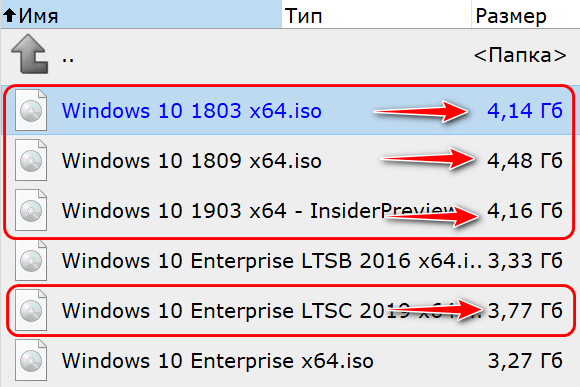
ISO-образы на 32 bit весят 2,5-3,5 Гб, на 64 bit— вдове больше, то есть 3,5-5,5 Гб. Разработчики всегда предупреждают, сколько гигабайт данных должна вмещать флешка под установщик. Обычно рекомендуют носитель на 5 Gb. При установке нового продукта от Winне стоит ориентироваться только на вес установочного файла. В процессе разархивации дистрибутив займет в 5 раз больше места.
Важно обратить внимание на объем оперативной памяти и величину свободного пространства на служебном HDD. От этих показателей зависит вероятность загрузки или обновления до нового Win 10. Если на ПК недостаточно незанятого пространства, то установить (обновить) операционку без очистки системного HDD не получится.
Размер установленной операционной системы
«Десятка» выполнена в десяти популярных вариантах. Выпускают четыре типа Виндовса: для дома, бизнеса, обучения и для гаджетов. Каждый продукт имеет определенный размер и, как правило, два варианта разрядности (32 bit и 64 bit). Правда, мощные, корпоративные Win 10выпускаются только для компьютеров на 64 бит.
Windows 10 Home
Домашний Win 10 занимает меньше всего места на ПК. Есть разновидности, подходящие для 32- и 64-разрядных систем. ISO-образ весит около 5 Гб. На жестком диске под установку Home нужно выделить около 16-32 гигабайт свободного места. Если разрядность ПК составляет 64 бит, и на устройстве 4 Гб ОЗУ, разрешается установить Win 10Home на 64 бит.
Windows 10 Pro
Вариант Про доступен для 32- и 64-битных процессоров. ISO-образ весит около5 Gb. Однако после установки размер операционки расширится. На накопителе нужно оставить почти 16-32 Гб свободного места. Объем оперативной памяти должен составлять, например, для 64-битной ОС – от 2-4 Gb.

Windows 10 Enterprise
ISO-образ корпоративного Win весит около 5 Gb. Этот Виндовс рекомендуется установить на 64- битный компьютер. Объем оперативной памяти может равняться 4-8 Гб и больше. На системном накопителе для установки Виндовса нужно оставить почти тридцать два гигабайта незанятого пространства.
Windows 10 Education
Виндовс учебной 64-разрядной версии потребует более 35Gb незанятого пространства на HDD. К тому после очередного обновления на служебном диске создастся еще одна папка с Windows.old. Значит, выделить под установку Виндовса нужно около 40 Гб незанятого пространства. Правда, сам ISO-образ, перекинутый на флешку, весит около 5 Гб.
Необходимый объем системного диска для нормальной работы
При загрузке новой или обновлении Win до самой свежей версии «десятки»рекомендуется оставить на системном накопителе достаточно свободного места. В противном случае Windows не запустится или будет работать медленно.
Желательно выделить около 16 Гб свободного места на HDD (или на SSD) для 32-битной и 32 Гб для 64-битной операционки. Однако это лишь минимальные показатели. Виндовс занимает больше заявленного объема. Особенно если выполняется обновление, то есть переход с ранней версии на однотипную новую. В таком случае поверх старой устанавливается еще одна операционка вместе со всем содержимым. К тому же система ничего не удаляет, а наоборот, автоматически в процессе обновления каждый раз создает резервные копии (для возможного отката ОС). Все это тоже хранится на системном накопителе.

Чуть меньше места занимает установка чистого Виндовса. Однако она предполагает полную очистку HDD от всего содержимого. В любом случае, для 32-битной системы оставляют не меньше 16 Gb незанятого пространства, а для 64-битной — почти 40 гигабайт.
Какая разница между x32 и x64 Windows 10
Старые и маломощные компьютеры с процессором на 32 бит поддерживают операционку только с 32 — битной разрядностью. Любой виндовский продукт выполнен в двух вариантах. Есть ОС на 32 и 64 бит. Установить операционку или выполнить обновление можно на любом типе компьютера.
Для новых и мощных ПК с процессором на 64 bit выбирают 64 — битную версию Виндовса. В зависимости от возможностей компьютеров устанавливают ОС нужной разрядности. Если у ноутбука процессор на 32 bit, ему нужен 32-битный Win, и наоборот. Еще при установке или обновлении Виндовса обращают внимание на объем оперативной памяти, свободное место на жестком накопителе и частоту процессора. Если эти величины меньше рекомендуемых, установить или обновить Windows не получится.
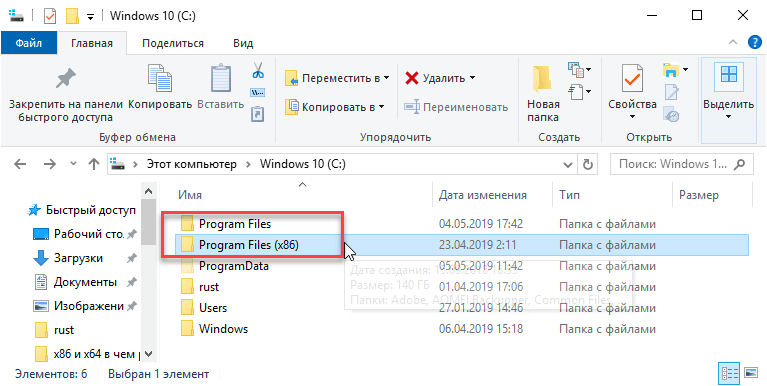
Основные требования к системе при установке конкретной версии Виндовса:
- Для 32 бит:
- 1-2Gb оперативной памяти;
- 16-30Gb незанятого пространства на жестком накопителе;
- 1 ГГц частота;
- 800 х 600 дисплей;
- DirectX 9 видеоадаптер.
- Для64 бит:
- 2-4 гигабайта оперативной памяти и больше;
- почти 40Gb свободного пространства на жестком накопителе;
- более 1 ГГц частота;
- 800 х 600 разрешение дисплея;
- DirectX 9 видеоадаптер.
Не рекомендуется на компьютер с 64-битным процессором устанавливать 32-битную операционку, но возможно. Устройство тридцати двух битной разрядности имеет ограничения. Такая маломощная система не поддерживает ОЗУ более 4 Гб.
Для компьютера с процессором на 64 bit почти нет предела в плане поддерживаемого объема оперативной памяти. Для 64-битной Домашней версии допустимая верхняя граница ОЗУ составляет 128 гигабайт, а для Pro— 512 гигабайт.