В WhatsApp не приходят и не отправляются сообщения! Как решить эту проблему?

Ранее мы уже писали о том, как решить самые распространённые проблемы в WhatsApp, сегодня же мы более подробно остановимся с проблемой, связанной с тем, что вы не можете отправлять и получать сообщения в этом мессенджере!
Проверьте подключение к интернету
Возможно решение лежит на поверхности! В панели уведомлений проверьте активацию Wi-Fi и мобильных данных, а также убедитесь в том, что у вам отключён режим «В самолёте».

Также вы можете попытаться загрузить какой-то сайт в браузере для проверки подключения интернету. Если всё грузится, то читайте продолжение этой статьи!
Проверьте настройки данных приложения
В зависимости от производителя смартфона и применённых настроек устройство может ограничивать передачу данных в фоновом режиме. Проверить это можно следующим образом:

- Зайдите в Настройки — Приложения — WhatsApp — Статистика трафика;
- Убедитесь в том, что курсор переведён вправо напротив опции «Фоновые»;
Проверьте статус WhatsApp
Зайдите на сайт Downdetector и проверьте, есть ли какие-либо сбои в работе на данные момент. При положительном результате, вам придётся дождаться восстановления работы этого мессенджера. Здесь вы бессильны!
Отключите режим «Не беспокоить» и активируйте уведомления
Откройте шторку уведомлений и проверьте, не активен ли у вас сейчас режим «Не беспокоить», который блокирует все поступающие сообщения, а также проверьте активацию уведомлений для этого мессенджера:
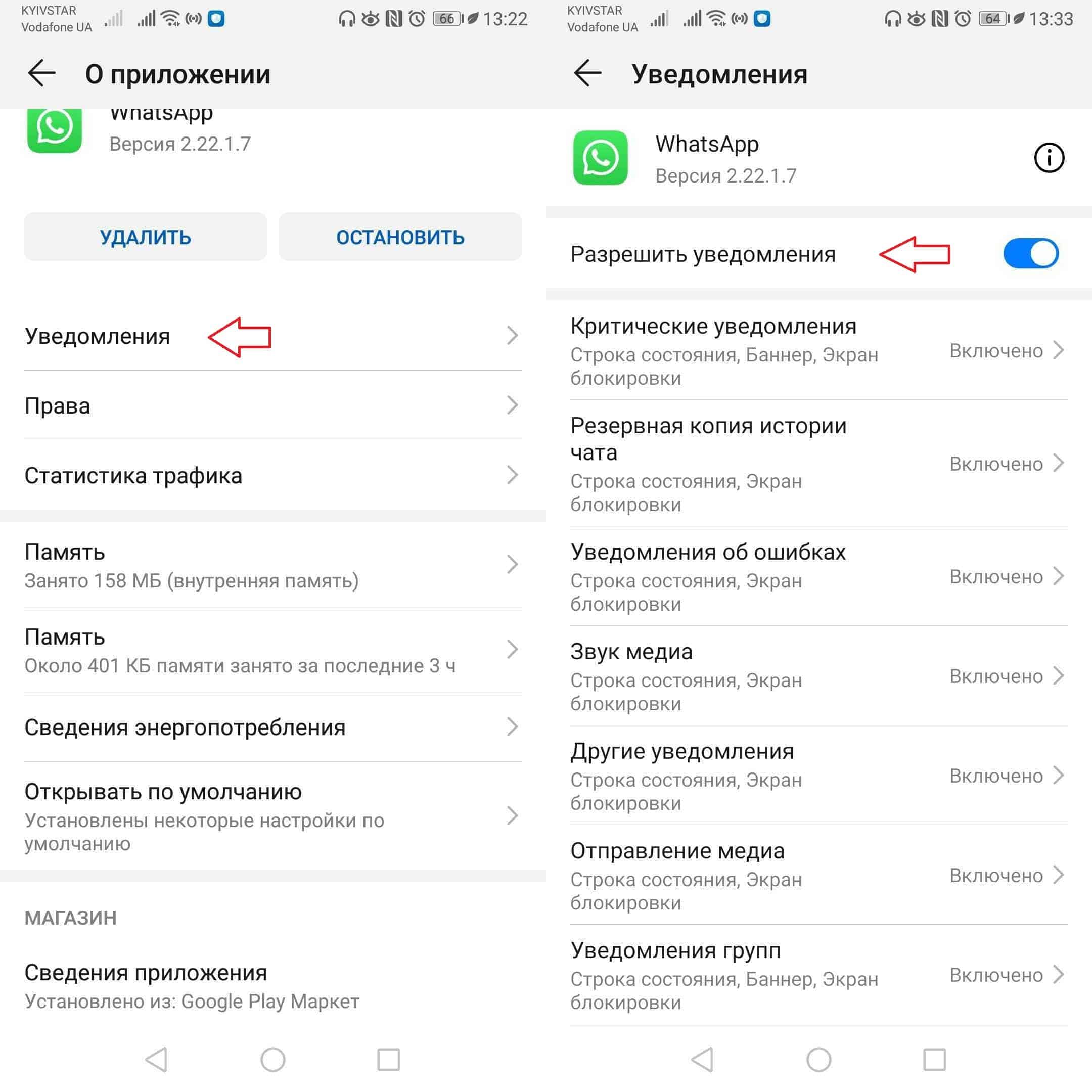
- Зайдите в Настройки — Приложения — WhatsApp — Уведомления;
- Убедитесь в том, что курсор переведён вправо напротив опции «Разрешить уведомления»;
Отключите режим энергосбережения
Активный режим энергосбережения также может быть причиной проблем с отправкой и получением сообщений в WhatsApp. Отключается он следующим образом:

- Зайдите в Настройки — Батарея;
- Отключите режим энергосбережения, переведя курсор влево напротив этой опции.
Удалите кэш и переустановите приложение
Всё ещё не устранили проблему? Попробуйте сделать следующее:

- Зайдите в Настройки — Приложения — WhatsApp — Память;
- Нажмите на кнопку «Очистить кэш», а если проблема не устранится, то нажмите на кнопку «Сброс» для удаления всех данных.
Также вы можете попробовать переустановить приложение.
Перезагрузите смартфон
Банальный, но иногда очень действенный способ исправить возникшие ошибки. Сделав это, откройте WhatsApp и убедитесь в том, что теперь вам приходят сообщения.
Предоставьте все права WhatsApp
Возможно сообщения вам не приходят из-за того, что у WhatsApp нет каких-то прав. Активируйте их следующим образом:

- Зайдите в Настройки — Приложения — WhatsApp — Права;
- Переведите курсор вправо напротив всех опций.
Обновите WhatsApp до последней версии
В этой статье мы писали о том, как обновить WhatsApp до последней версии, что мы и рекомендуем вам сделать. Вы также можете обновить ОС своего смартфона.
Надеемся, наши советы помогли вам! Также возможно вам будет полезно узнать как исправить проблемы с голосовыми сообщениями WhatsApp, а также как устранить самые частые проблемы с WhatsApp Web.
WhatsApp Messenger
Качайте актуальную версию WhatsApp и оставайтесь на связи со своими друзьями и близкими из любой точки мира, исправив все возможные неполадки.
10 лучших способов исправить то, что WhatsApp не отправляет сообщения на Android и iOS
WhatsApp — самая важная в мире платформа обмена мгновенными сообщениями (мгновенных сообщений) с более чем2 миллиарда пользователей. Даже после последнего фиаско с защитой данных компания, принадлежащая Facebook, возглавляет рейтинги популярности как в App Store, так и в Play Store. В то время как миллионы пользователей переходят на WhatsApp, некоторые жалуются, что сообщения не отправляются друзьям и семье через приложение.
Причин странного поведения может быть много. Обычно WhatsApp работает так, как рекламируется, но если вы столкнулись с ошибкой при отправке сообщений, попробуйте выполнить следующие шаги по устранению неполадок.
1. Обновите WhatsApp
WhatsApp регулярно обновляет свое приложение для iOS и Android. WhatsApp Отправка сообщений может быть связана с плохой сборкой, недавно установленной на вашем устройстве.
Откройте App Store или Google Play Store на устройстве. Перейдите в раздел обновлений и загрузите последнюю сборку на устройство.
2. Выйдите из программы бета-тестирования WhatsApp.
Если вы являетесь частью . являются бета-программой WhatsApp и имеют ошибку при отправке сообщения со сборкой, установленной на бета-программе устройства, и выбирают стабильную сборку из App Store или Google Play Store.
Откройте приложение TestFlight на iPhone> WhatsApp> и выберите «Выйти из бета-программы» в следующем меню.
На Android откройте Play Store и перейдите в WhatsApp. Там вы увидите возможность выйти из бета-программы.

3. Разрешить WhatsApp использовать мобильные данные (iPhone)
В iOS вы можете ограничить использование мобильных данных для определенных приложений через меню настроек. Если эта опция включена для приложения WhatsApp, вы не сможете отправлять или получать сообщения.

Откройте приложение «Настройки iPhone» и прокрутите вниз до WhatsApp. В следующем меню нажмите переключатель рядом с Mobile Data, чтобы активировать его.
4. Включите фоновое использование данных
Если вы включите эту опцию, вы сможете отправлять и получать сообщения WhatsApp, даже если вы не используете приложение. На iPhone откройте «Настройки» и перейдите в WhatsApp. Затем включите фоновое обновление в приложении, чтобы WhatsApp мог использовать данные в фоновом режиме.

Пользователи Android могут положиться на значок приложения WhatsApp и открыть меню информации о приложении. Откройте меню «Мобильные данные и Wi-Fi» и активируйте параметр «Фоновые данные».

5. Заблокируйте WhatsApp в фоновом режиме (Android)
Некоторые сторонние оболочки Android, такие как MIUI, Color OS и FunTouch OS, отключают фоновые приложения. Когда вы отправляете сообщение и сразу же закрываете приложение, система может заставить его закрыть приложение в фоновом режиме и привести к ошибке отправки сообщения.
Вы должны заблокировать приложение из меню многозадачности вашего телефона. Система постоянно поддерживает приложение.
6. Деактивировать режим низкого объема данных
Режим сохранения данных на iPhone или Android может помешать нормальной работе WhatsApp. Если на вашем телефоне включен режим экономии трафика, это может помешать WhatsApp получать последние новости.

Чтобы отключить режим низкого объема данных на iPhone, откройте приложение «Настройки»> «Сотовая связь»> «Параметры сотовой связи» и отключите режим низкого объема данных в меню ниже.
Для телефонов Android перейдите в «Настройки»> «Сеть и Интернет»> «Экономия трафика» и снимите флажок.

7. Отключить режим энергосбережения
Предполагается, что режим энергосбережения предотвращает работу приложений в фоновом режиме, чтобы сэкономить заряд батареи. Если у вас включена эта опция, вы должны отключить ее через меню настроек. Пользователи iPhone могут перейти в «Настройки»> «Аккумулятор» и отключить режим энергосбережения в меню.

Пользователи Android могут перейти в «Настройки»> «Аккумулятор»> «Экономия заряда батареи» и отключить эту опцию.
8. Очистите кеш
Очистить кеш для WhatsApp не будет обрабатывать никакие личные данные; удаляются только временные файлы. Чтобы очистить кеш, нажмите и удерживайте значок приложения WhatsApp и откройте информацию о приложении. Перейдите в «Хранилище и кэш», затем очистите кеш.

9. Перезагрузите и переустановите телефон WhatsApp
Перезагрузка телефона Android или iPhone часто устраняет некоторые проблемы. Вы можете перезагрузить устройство Android или iPhone и посмотреть, работают ли видеовызовы WhatsApp или нет. Если нет, сделайте резервную копию ваших текущих данных WhatsApp и попробуйте переустановить приложение.
10. Проверьте, не работает ли WhatsApp
Желательно проверить детектор даунов, чтобы увидеть, есть ли у WhatsApp проблемы на серверах или нет. Посетите веб-сайт DownDetector и найдите WhatsApp. Если за последние 24 часа вы заметили огромные скачки на графике, откиньтесь на спинку кресла, расслабьтесь и позвольте компании это исправить.
Начните использовать WhatsApp снова
WhatsApp играет важную роль в жизни многих людей. WhatsApp Отправка сообщений может стать для вас настоящей головной болью. Пройдите вышеперечисленные приемы и исправьте это на ходу.
Следующий:
Узнайте, как управлять хранилищем WhatsApp на iPhone и Android, прочитав сообщение ниже.
10 лучших способов исправить то, что WhatsApp не отправляет сообщения на Android и iOS
WhatsApp — самая крупная в мире платформа для обмена мгновенными сообщениями с более чем 2 миллиарда пользователей. Даже после недавнего фиаско с конфиденциальностью компания, принадлежащая Facebook, возглавляет рейтинги популярности как в App Store, так и в Play Store. В то время как миллионы пользователей присоединяются к WhatsApp, некоторые жалуются на то, что сообщения не отправляются друзьям и семье через приложение.

Программы для Windows, мобильные приложения, игры — ВСЁ БЕСПЛАТНО, в нашем закрытом телеграмм канале — Подписывайтесь:)
Причин странного поведения может быть много. Как правило, WhatsApp работает так, как рекламируется, но если вы столкнулись с ошибкой отправки сообщения, выполните действия по устранению неполадок, описанные ниже.
1. Обновите WhatsApp
WhatsApp часто выпускает обновления для своего приложения на iOS и Android. WhatsApp не отправляет сообщения из-за того, что на вашем устройстве установлена недавняя сборка с ошибками.
Откройте App Store или Google Play Store на устройстве. Перейдите в раздел обновлений и загрузите последнюю сборку на устройство.
2. Выйти из программы бета-тестирования WhatsApp
Если вы являетесь участником программы бета-тестирования WhatsApp и у вас возникает ошибка отправки сообщения с установленной сборкой на устройстве, может быть целесообразно выйти из программы бета-тестирования и выбрать стабильную сборку из App Store или Google Play Store.
На iPhone откройте приложение TestFlight > WhatsApp > и выберите Выйти из бета-программы в следующем меню.

На Android откройте Play Store и перейдите в WhatsApp. Там вы увидите возможность выйти из бета-программы.

3. Разрешить WhatsApp использовать мобильные данные (iPhone)
iOS позволяет ограничить использование мобильных данных для определенных приложений в меню настроек. Если эта опция включена для приложения WhatsApp, вы можете не отправлять и не получать сообщения.

Откройте приложение «Настройки iPhone» и прокрутите вниз до WhatsApp. В следующем меню щелкните переключатель рядом с «Мобильные данные», чтобы включить его.
4. Включите использование фоновых данных
Включение этой опции позволяет отправлять и получать сообщения WhatsApp, даже если вы не используете приложение. На iPhone откройте «Настройки» и перейдите в WhatsApp. Затем включите фоновое обновление приложения, чтобы разрешить WhatsApp использовать данные в фоновом режиме.

Пользователи Android могут выполнить длительное нажатие на значок приложения WhatsApp и открыть меню информации о приложении. Откройте меню «Мобильные данные и Wi-Fi» и включите параметр «Фоновые данные».

5. Заблокируйте WhatsApp в фоновом режиме (Android)
Некоторые сторонние скины Android, такие как MIUI, Color OS и FunTouch OS, убивают фоновые приложения. Если вы отправляете сообщение и сразу же закрываете приложение, система может принудительно закрыть приложение в фоновом режиме, что приведет к ошибке отправки сообщения.
Вы должны заблокировать приложение из меню многозадачности на вашем телефоне. Система будет постоянно поддерживать приложение в рабочем состоянии.
6. Отключите режим экономии данных/малого объема данных.
Режим экономии трафика на iPhone или Android может препятствовать нормальной работе WhatsApp. Если вы включили режим низкого трафика на своем телефоне, это может помешать WhatsApp получать последние сообщения.

Чтобы отключить режим низкого объема данных на iPhone, откройте приложение «Настройки» > «Сотовая связь» > «Параметры сотовой связи» и отключите режим низкого объема данных в следующем меню.
Для телефонов Android перейдите в «Настройки» > «Сеть и Интернет» > «Экономия трафика» и отключите этот параметр.

7. Отключить режим экономии заряда батареи
Режим экономии заряда батареи предназначен для предотвращения работы приложений в фоновом режиме и экономии заряда батареи. Если вы включили эту опцию, рассмотрите возможность ее отключения в меню «Настройки». Пользователи iPhone могут перейти в «Настройки»> «Аккумулятор» и отключить режим низкого энергопотребления в меню.

Пользователи Android могут перейти в «Настройки»> «Аккумулятор»> «Экономия заряда батареи» и отключить эту опцию.
8. Очистить кеш
Очистка кеша для WhatsApp не испортит никаких личных данных; он удалит только временные файлы. Чтобы очистить кеш, нажмите и удерживайте значок приложения WhatsApp и откройте информацию о приложении. Перейдите в «Хранилище и кеш», а затем очистите кеш.

9. Перезагрузите телефон и переустановите WhatsApp.
Перезагрузка телефона Android или iPhone часто устраняет некоторые проблемы. Вы можете перезагрузить устройство Android или iPhone и проверить, работает ли видеовызов WhatsApp. Если нет, сделайте резервную копию текущих данных WhatsApp и попробуйте переустановить приложение.
10. Проверьте, не работает ли WhatsApp
Рекомендуется проверить Downdetector, чтобы узнать, есть ли у WhatsApp проблемы на серверах или нет. Посетите веб-сайт Downdetector и найдите WhatsApp. Если вы заметили огромные всплески на графике за последние 24 часа, расслабьтесь и позвольте компании решить проблему со своей стороны.
Начните использовать WhatsApp снова
WhatsApp играет важную роль в жизни многих людей. WhatsApp, не отправляющий сообщения, может стать для вас настоящей головной болью. Пройдите описанные выше приемы и устраните проблему на ходу.
Далее: узнайте, как управлять хранилищем WhatsApp на iPhone и Android, прочитав сообщение ниже.
Программы для Windows, мобильные приложения, игры — ВСЁ БЕСПЛАТНО, в нашем закрытом телеграмм канале — Подписывайтесь:)
Какая настройка не дает «Ватсапу» отправлять сообщения и что с ней делать

Нужно срочно отправить кому-то сообщение в «Ватсапе», но, как назло, письмо не уходит: появляется только одна галочка, которая говорит о том, что сообщение отправлено получателю, но не доставлено. Может также долго гореть иконка часов, которая говорит о незавершённом процессе отправки. Что в этом случае делать?
Почему не отправляются сообщения в «Ватсапе»
Ситуаций с неудачной отправкой писем в «Ватсапе» может быть несколько. Расскажем о каждой из них подробно.
Если не отправляет сообщения через мобильный интернет
Самая первая и частая причина неудачной отправки «смски» в «Ватсапе» — отсутствие интернета. Даже если вам кажется, что интернет вроде быть есть, проверьте всё же доступ: попробуйте загрузить какую-то страницу в браузере. Если сайт не открывается или открывается, но медленно, значит, проблема в интернете. Здесь выхода два: решать проблему с мобильным «инетом» либо подключаться к другой сети, например, к своему домашнему «Вай-Фаю».
Что можно сделать с текущим слабым подключением к интернету:
- Отключите прокси-сервер или сервис VPN, если он у вас активен. «Ватсап» не работает через частные сети.
- Перезагрузите телефон: выключите его и включите заново.
- Перезапустите соединение с интернетом. Если у вас телефон на «Андроиде», зайдите в раздел «Мобильные сети»: там отключите и включите передачу данных (опция может так и называться — «Моб. интернет»).

Выключите и включите функцию «Мобильный интернет»

МТС прислал «смску» с остатком по трафику
Если соединение есть, но оно медленное, попробуйте закрыть все программы, которые потребляют у вас интернет и ограничить потребление трафика приложениями, когда те работают в фоновом режиме:
-
Заходим в настройки и открываем раздел «Контроль трафика» либо «Приложения и уведомления». Выбираем в списке программу, которая потребляет трафик.

Откройте пункт с программой, которая тратит попусту ваш трафик

Ограничьте фоновый трафик для программ

В «Диспетчере задач» закройте все ненужные программы, которые тратят ваш интернет
Если не отправляет, хотя доступ к интернету есть
Вашему «Ватсапу» может не хватать обновлений для правильной работы. Возможно, в настройках вашего «Плей Маркета» или App Store отключён апдейт через мобильный интернет (то есть программа может обновляться, если телефон подключён к «Вай-Фаю»). Эта функция была создана для экономии трафика мобильного «инета». Какое решение: подключаемся к сети «Вай-Фай» и запускаем обновление в «Плей Маркете» (зайдите в раздел «Мои приложения и игры» через меню) либо App Store.

Обновите «Ватсап» через «Плей Маркет», если у вас «Андроид»
Можно просто в настройках разрешить обновление через мобильную сеть и также вручную запустить апдейт «Ватсапа» в своём магазине приложений. Как разрешить автообновление через любую сеть в «Плей Маркете»:
-
Заходим в магазин, открываем меню слева и переходим в раздел «Настройки».

Через меню магазина откройте настройки

Настройте автообновление через любую сеть
Если не отправляет сообщения определённому пользователю или в группу
Попробуйте отправить сообщение кому-то другому в «Ватсапе». Если отправка пойдёт, возможно, ваш собеседник заблокировал вас в этом мессенджере. То же самое касается и группового чата — вас могли там забанить. Узнать, что вас заблокировали, можно по нескольким косвенным признакам: сверху рядом с именем собеседника отсутствует отметка о том, когда человек в последний раз был в «Ватсапе». При этом отправленные сообщения могут отмечаться только серой галочкой.

Недоставленные сообщения отмечаются одной серой галочкой
Но эти признаки могут говорить и о том, что человек удалил свой аккаунт в «Ватсапе», поэтому не делайте поспешных выводов. Позвоните своему собеседнику напрямую и спросите, в чём причина. Он также может быть сейчас вне зоны действия сети. В таком случае надо просто подождать, пока у собеседника появится доступ к интернету.
Возможно, вы неправильно сохранили номер человека. Если вы в первый раз отправляете этому человеку сообщение, проверьте правильность номера — цифр должно быть 11, если это Россия.
Если долго отправляет сообщения
Если вы видите уже долгое время иконку часов (сообщение только в процессе отправки), скорее всего, проблема тоже в интернете. Выполните все шаги, описанные в первом разделе статьи.
Если отправляет, но не доставляет сообщения
Если вы видите, что сообщение отправлено, но пока не доставлено получателю (стоит только одна галочка рядом на «смске»), скорее всего, у вашего собеседника пока нет доступа к интернету. Поэтому сервер «Ватсапа» пока не может доставить сообщение этому человеку. Как только интернет у него появится, «Ватсап» сразу же перешлёт ему ваше СМС.
Если отправляет только голосовые сообщения
Если текст отправляется, а голосовое нет, скорее всего, дело опять же в интернете. Ограничьте потребление трафика программами в фоновом режиме. Как это сделать, мы описали в первом разделе статьи.
Ещё одна причина, почему не уходит именно голосовое сообщение — отсутствие свободного места в памяти вашего устройства. Откройте настройки, а там блок «Память». Оцените объём — если его практически нет, вам нужно почистить память устройства.

Посмотрите в настройках, сколько у вас осталось памяти на телефоне
Нужно удалить ненужные данные с телефона — мусорные файлы, которые скопились в системе. В этом вам поможет, к примеру, мобильная версия программы CCleaner. Её можно скачать в «Плей Маркете».
Также удалите ненужные приложения с телефона. Как это сделать на «Андроиде»:
-
Запускаем приложение «Настройки». Переходим в блок «Приложения».

Откройте блок «Приложения»

Удалите ненужные сторонние программы
В первую очередь проверьте доступ к интернету. Если его нет, посмотрите, остались ли у вас деньги на счету и объём трафика, купленный раньше. Если в браузере интернет работает, попробуйте обновить приложение через «Плей Маркет» или App Store. Если сообщение не доставляется конкретному собеседнику, возможно, сейчас у него на телефоне нет доступа к «инету» — нужно подождать.