Заряжается ли ноутбук, когда он выключен: важные детали и советы
Один из самых обсуждаемых вопросов, связанных с использованием ноутбуков, заключается в том, заряжается ли аккумулятор, когда ноутбук выключен. Это важно знать, чтобы правильно ухаживать за своим устройством и продлить срок его службы. В данной статье мы расскажем вам о важных деталях этого процесса и дадим несколько полезных советов.
Во-первых, да, ноутбук может заряжаться, даже если он полностью выключен. Таким образом, аккумулятор продолжит пополняться энергией от сети. Однако, стоит отметить, что скорость зарядки в выключенном состоянии может быть медленнее, чем при работе ноутбука.
Во-вторых, важно правильно настроить параметры питания в операционной системе. Если вы хотите заряжать ноутбук, даже когда он выключен, убедитесь, что в настройках питания установлена опция «Зарядка аккумулятора при выключенном ноутбуке». Таким образом, вы сможете управлять процессом зарядки аккумулятора даже в выключенном состоянии.
Заряжается ли ноутбук, когда он выключен: важные детали и советы [помощь pc-help]
Одним из вопросов, который часто возникает у пользователей ноутбуков, является вопрос о том, заряжается ли ноутбук, когда он выключен. В данной статье мы рассмотрим эту проблему и попробуем дать ответ на него.
Во-первых, необходимо понимать, что все ноутбуки разные, и их работа может немного отличаться друг от друга. Однако в целом можно сказать, что большинство ноутбуков при выключенном состоянии заряжаются. Это происходит из-за того, что у них есть специальная функция «зарядка в выключенном состоянии».

Когда вы выключаете ноутбук, он все еще потребляет небольшое количество энергии, а значит, батарея продолжает заряжаться. Однако стоит отметить, что скорость зарядки в выключенном состоянии обычно ниже, чем при работе ноутбука. Это связано с тем, что режим ожидания потребляет меньше энергии, чем полноценная работа.
Если вы хотите максимально эффективно заряжать ноутбук, когда он выключен, мы рекомендуем следовать нескольким советам:
- Пользуйтесь оригинальным зарядным устройством. Использование подделок может негативно сказаться на работе и зарядке ноутбука.
- Не храните ноутбук подключенным к зарядке на длительное время. При полностью заряженной батарее рекомендуется отключить ноутбук от зарядки.
- Не забывайте про температурный режим. Высокая температура может повредить батарею ноутбука, поэтому рекомендуется хранить ноутбук в прохладном месте.
В заключение стоит отметить, что длительное хранение ноутбука в полностью заряженном или разряженном состоянии не рекомендуется. Лучше всего хранить батарею ноутбука заряженной на 50-60%. Это позволит продлить ее срок службы и сохранить оптимальное состояние.
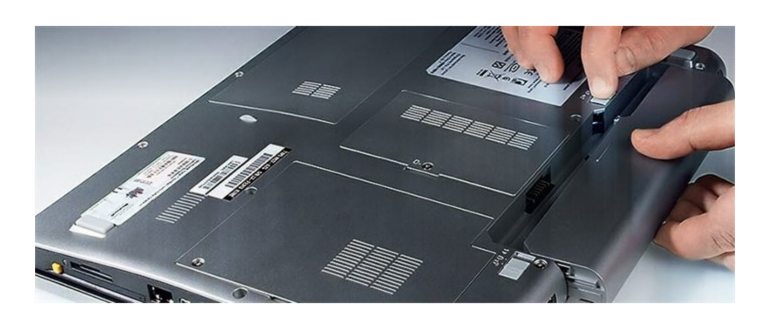
Выводя все вместе, можно сказать, что ноутбук обычно заряжается, когда он выключен, но скорость зарядки может быть ниже, чем во время работы. Чтобы максимально эффективно заряжать ноутбук, рекомендуется использовать оригинальное зарядное устройство, не хранить ноутбук подключенным к зарядке на длительное время и не забывать про температурный режим.
Обзор возможностей зарядки
Зарядка ноутбука – важный аспект его использования. Ведь, как известно, без энергии ни одно электронное устройство не сможет работать. Но как именно происходит процесс зарядки и какие возможности предоставляются пользователям?
1. Подключение к электросети
Наиболее распространенным способом зарядки ноутбука является его подключение к электросети через адаптер питания. Для этого необходимо вставить штекер адаптера питания в разъем на ноутбуке и подключить к сети. При наличии электричества ноутбук будет автоматически заряжаться.
2. Зарядка от автомобиля
Сейчас многие ноутбуки оснащены возможностью зарядки от автомобильного прикуривателя. Для этого часто требуется специальный адаптер, который позволяет подключить ноутбук к порту прикуривателя. Таким образом, можно заряжать ноутбук даже во время поездки в автомобиле.
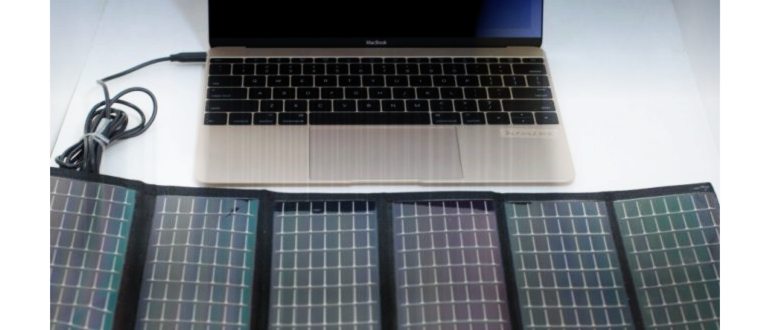
3. Зарядка от солнечных батарей
В некоторых случаях можно воспользоваться солнечной энергией для зарядки ноутбука. Для этого необходимо иметь специальную солнечную батарею или панель, которую можно подключить к ноутбуку через адаптер. Однако такой способ зарядки обычно требует большего времени и предполагает наличие достаточного количества солнечной энергии.
4. Зарядка от USB-порта
Некоторые ноутбуки оборудованы USB-портами, которые могут использоваться для зарядки устройства. Для этого необходимо подключить ноутбук к другому устройству, например, к компьютеру, который будет служить источником энергии.
5. Зарядка от внешнего аккумулятора
Для удобства путешествий и работы вне помещений существуют внешние аккумуляторы, которые позволяют заряжать ноутбук независимо от наличия электросети. Внешний аккумулятор подключается к ноутбуку через адаптер и может быть перенесен вместе с устройством.
В итоге, зарядка ноутбука предоставляет множество возможностей, которые позволяют пользователям быть всегда в курсе событий и продолжать работу даже в отсутствие электричества.
Способы загрузки при выключенном ноутбуке
При выключенном состоянии ноутбука есть несколько способов его загрузки или зарядки. Все они имеют свои особенности и могут быть полезными в различных ситуациях.
Зарядка при выключенном ноутбуке
Способ 1: Подключение к розетке через зарядное устройство
Наиболее распространенным способом зарядки ноутбука является подключение его к розетке с помощью зарядного устройства. В большинстве случаев ноутбуки начинают заряжаться автоматически, как только их подключают к электрической сети. Некоторые модели ноутбуков могут иметь светодиодный индикатор, который указывает на процесс зарядки.
Способ 2: Зарядка от внешнего аккумулятора
Если у вас есть внешний аккумулятор или портативное зарядное устройство, вы можете использовать их для зарядки ноутбука. Подключите аккумулятор к ноутбуку с помощью соответствующего кабеля и убедитесь, что аккумулятор имеет достаточно заряда для питания ноутбука.
Загрузка при выключенном ноутбуке
Способ 1: Загрузка с помощью кнопки питания
Большинство ноутбуков имеют кнопку питания, которая используется для включения и выключения. Чтобы загрузить ноутбук при выключенном состоянии, просто нажмите и удерживайте кнопку питания до тех пор, пока ноутбук не начнет загружаться. Этот способ может быть полезен, если ноутбук не реагирует на обычную процедуру включения.
Способ 2: Загрузка с использованием клавиш клавиатуры
Некторые ноутбуки поддерживают специальные комбинации клавиш, которые могут быть использованы для загрузки системы при выключенном ноутбуке. Например, сочетание клавиш «Fn» и «F12» может запустить загрузку, даже если ноутбук выключен. Проверьте документацию вашего ноутбука, чтобы узнать, поддерживает ли он такую функцию.
Способ 3: Загрузка с использованием BIOS
Если ваши ноутбук поддерживает функцию «Wake On LAN» (WOL), вы можете использовать эту возможность для удаленной загрузки ноутбука с помощью другого компьютера или устройства. Чтобы включить функцию WOL, вам нужно будет зайти в BIOS ноутбука и настроить соответствующие параметры.
Заключение
Независимо от того, нужно ли зарядить или загрузить ноутбук при выключенном состоянии, есть несколько способов, которые могут пригодиться в различных ситуациях. Выберите подходящий для вас способ и следуйте инструкциям, чтобы успешно загрузить или зарядить ваш ноутбук.
Влияние на батарею и здоровье ноутбука
Многие пользователи ноутбуков задаются вопросом о влиянии на батарею и здоровье устройства при его зарядке и выключении. В этом разделе мы рассмотрим основные факторы, которые следует учитывать.
1. Долговечность батареи
Зарядка ноутбука при выключенном состоянии может оказывать влияние на долговечность батареи. Постоянное подключение ноутбука к электрической сети при полностью заряженной батарее может ускорить процесс старения. Рекомендуется отключать ноутбук от зарядного устройства после полной зарядки батареи для повышения ее срока службы.
2. Энергосбережение
Выключение ноутбука и его зарядка в выключенном состоянии могут помочь сэкономить электроэнергию. Если вы не собираетесь использовать ноутбук в ближайшее время, выключите его и отсоедините от зарядного устройства. Это позволит снизить энергопотребление и влияние на окружающую среду.
3. Процессор и компоненты
Выключение ноутбука позволяет процессору и другим компонентам устройства полностью отключиться, что может положительно сказаться на их работе и сроке службы. Продолжительное использование ноутбука в режиме зарядки при выключенном состоянии может привести к перегреву компонентов и повреждению ноутбука в целом.
4. Зарядка и выключение
Регулярная зарядка и выключение ноутбука могут помочь поддерживать нормальное состояние батареи и устройства в целом. Рекомендуется выключать ноутбук при зарядке и отсоединять его от электрической сети после полной зарядки батареи. Также рекомендуется периодически разряжать и заряжать батарею до 20-80% ее емкости для оптимального использования.
| Зарядка | Режим работы | Состояние батареи |
|---|---|---|
| Выключена | Выключен | Не заряжается |
| Включена | Выключен | Заряжается |
| Выключена | Включен | Не заряжается (при полной зарядке) |
| Включена | Включен | Заряжается и питается от электрической сети |
5. Рекомендации
Вот несколько рекомендаций, которые помогут вам сохранить батарею и здоровье ноутбука:
- Выключайте ноутбук, когда он не используется, особенно при зарядке батареи;
- Отсоединяйте ноутбук от зарядного устройства после полной зарядки батареи;
- Периодически разряжайте и заряжайте батарею до 20-80% ее емкости;
- Избегайте использования ноутбука на подушки и другие мягкие поверхности, чтобы предотвратить перегрев;
- Регулярно очищайте ноутбук от пыли и грязи, чтобы обеспечить нормальную вентиляцию и охлаждение.
Следуя этим рекомендациям, вы сможете продлить срок службы батареи и здоровье своего ноутбука, а также сэкономить электроэнергию.
Советы по правильной зарядке ноутбука
Правильная зарядка ноутбука является важным аспектом поддержания его работы в хорошем состоянии. Вот некоторые советы, которые помогут вам заряжать свой ноутбук правильно:
- Используйте оригинальное зарядное устройство. Для зарядки ноутбука рекомендуется использовать только оригинальное зарядное устройство, предоставленное производителем ноутбука. Другие зарядные устройства могут иметь неправильное напряжение или слишком низкое качество, что может негативно сказаться на зарядке и работе ноутбука. Поэтому всегда лучше приобретать оригинальное зарядное устройство.
- Не заряжайте ноутбук до полной емкости аккумулятора. Некоторые пользователи склонны заряжать ноутбук до 100% каждый раз, но это может привести к ускоренному износу аккумулятора. Рекомендуется заряжать аккумулятор до 80-90% и потом отключать зарядное устройство.
- Избегайте глубокого разряда аккумулятора. Глубокий разряд аккумулятора, когда он полностью садится до нулевого заряда, также может негативно сказаться на его работе и сроке службы. Поэтому рекомендуется подключать зарядное устройство, когда заряд аккумулятора снижается до 20-30%.
- Не заряжайте ноутбук непрерывно на протяжении длительного времени. Постоянная зарядка ноутбука может привести к перегреву и износу аккумулятора. Рекомендуется периодически отключать зарядное устройство и давать аккумулятору немного времени для пользования своей емкостью.
- Правильно храните ноутбук, если вы его не используете. Если вы не собираетесь использовать ноутбук в ближайшее время, то рекомендуется хранить его при комнатной температуре в сухом месте, а аккумулятор зарядить до 50-70% и вытащить из ноутбука. Это поможет увеличить срок службы аккумулятора.
- Используйте специальные программы для контроля аккумулятора. Существуют различные программы, которые могут помочь вам контролировать заряд аккумулятора и его работу. Они предоставляют информацию о процентах заряда аккумулятора, его температуре и других параметрах, что позволяет оптимизировать его зарядку и увеличить срок его службы.
Следуя этим простым советам, вы сможете правильно заряжать ваш ноутбук и продлить срок службы аккумулятора.
Все о мобильных телефонах, смартфонах, компьютерах и операторах сотовой связи
Почему так важно знать о процессе зарядки ноутбуков
Ответ на вопрос: можно или нельзя, неоднозначный. Производители тоже не имеют одного мнения. Некоторые советуют следить за полнотой зарядки батареи, своевременно отключать прибор от сети. Другие же не видят ничего страшного в том, чтобы вилка была постоянно подключена к розетке.
Поэтому пользователям приходится самостоятельно искать ответы на вопросы:
Естественный износ
Литиевые батареи со временем портятся. Причем интенсивность их использования не влияет на этот процесс. Даже если извлечь аккумулятор после покупки устройства и придерживаться требований по сохранению заряда, спустя несколько лет он утратит энергоемкость и будет быстро разряжаться. К тому же циклы заряда батареи останутся неисчерпанными.
Ноутбук допустимо держать постоянно на зарядке, однако важно следить, чтобы он не перегревался. К тому же стоит пользоваться специальными приложениями, чтобы не исчерпать раньше времени циклы заряда и разряда.
Как лучше заряжать ноутбук – выключенным или включенным
В этом случае достаточно ориентироваться на правило 20-80%. Если уровень заряда меньше 20%, то следует подключать зарядку, если уровень заряда больше 80%, то следует отключать от сети.
Благодаря таким рекомендациям можно будет продлить срок службы батареи и не подвергать ее другим воздействиям. Достаточно просто быть внимательным и следовать перечисленным указаниям.
Извлечение батареи
В не очень новых ноутбуках, которые характеризуются не особо монолитной конструкцией, вытащить аккумулятор несложно. Потому многие отключают ее при работе от сети. Это помогает избежать повышения температуры.
Это имеет смысл, однако вызывает некоторые неудобства на фоне минимальной пользы. К тому же этот метод лишает пользователя дополнительной защиты при внезапном отключении электричества. Помимо этого, извлеченная батарея может полностью разрядиться, что тоже приведет к негативным последствиям.
При ежедневной эксплуатации
Однако если соблюдать рекомендации, как заряжать аккумулятор ноутбука, то можно значительно увеличить срок его службы. Одно из ключевых требований при эксплуатации лэптопа состоит в том, чтобы не допускать полной разрядки батареи. Подключение зарядного устройства рекомендовано при снижении заряда до уровня 20 %.
Если на вашем лэптопе установлен съемный аккумулятор, то при работе от сети его можно отключить от корпуса. При этом не забывайте о необходимости периодической подзарядки неиспользуемой батареи.
Если необходимо хранить аккумулятор отдельно от ноутбука, то его следует обязательно зарядить не менее, чем на 80%. Литий-ионные аккумуляторы незначительно, но постоянно теряют какое-то количество энергии.
Оставить комментарий
Сайт RockstarGames.su2 — является фан-сообществом разработчиков игр Rockstar Games и не имеет прямого отношения к компании.
© 2015 — 2023 ROCKSTARGAMES.SU Использование любых материалов сайта без указания активной ссылки, запрещено!
С другой стороны, если вы постоянно работаете от батареи, она будет быстрее проходить через циклы разряда и заряда. Это, в свою очередь, означает сокращение срока её службы. Это тоже не идеально.
Нужно ли вынимать батарею из ноутбука
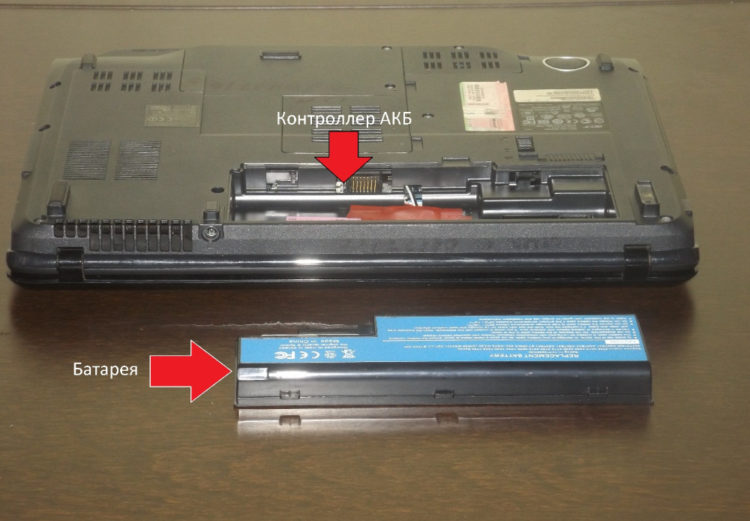
Современные модели АКБ устроены так, что необходимость в их демонтаже пропадает, т. к. по достижении 100%-ного уровня заряда происходит прекращение подачи тока, что обусловлено свойствами контроллера питания. Значит, извлекать батарею необязательно.
- планируется долго работать за ноутбуком при подключении к источнику питания, а постоянное пребывание под воздействием высокого напряжения способствует уменьшению емкости АКБ;
- происходит интенсивный нагрев компьютера и аккумулятора;
- планируется надолго выключить ноутбук, при этом намеренно снижается уровень заряда до 40-50%, после чего батарея извлекается.
Не рекомендуется делать перерыв при эксплуатации такой техники более 5 месяцев. Когда это правило игнорировать, ускоряется процесс старения батареи.
асусу 10 лет, не было никаких ограничений, АКБ прожила 8 лет! Новый, асус, АКБ прожила — 1 год и 1 месяц.
Искать где могут сделать быстро и не дорого , это занимает не малое время , у меня был ноутбук старый лет пять , и многие приложении и программы не тянули , да и так он зависал , я его не думаю сразу в ближайшую мастерскую отнес и продал им все запчасти., и время сэкономил и нервы .
Искать где могут сделать быстро и не дорого , это занимает не малое время , у меня был ноутбук старый лет пять , и многие приложении и программы не тянули , да и так он зависал , я его не думаю сразу в ближайшую мастерскую отнес и продал им все запчасти., и время сэкономил и нервы . так я буду делать всегда.
Этот сайт, Вы даете свое согласие на работу с этими файлами. OK
Можно ли выбрасывать «мертвый» АКБ
Если рассматривать «мертвые» аккумуляторы, которые больше не заряжаются, то их можно использовать для других целей. К примеру, если аккумулятор имеет тип 18 650, то его можно разобрать и использовать как питание для фонарика или даже в качестве самодельного Power bank, правда, для этого потребуются определенные технические знания.
В любом случае не стоит выбрасывать аккумуляторную батарею в обычную мусорку, так как она может принести колоссальный вред окружающей среде.
Лучше воспользоваться специальными пунктами приемки, чтобы избежать нанесение вреда природе.
Как влияет постоянная зарядка батареи на ноутбук
Сетевое питание для лэптопа – это удобно. Не нужно следить за полнотой зарядки батареи, искать источник электричества, можно открыть устройство и работать. Такой режим актуален для людей, жизнь которых требует периодического или постоянного доступа к ПК или ноутбуку.
Батарея и зарядное устройство – это гарантия бесперебойного источника питания. И даже если в помещении внезапно выключат электричество, пользователь сможет завершить начатый проект или хотя бы сохранить его до момента полного истощения батареи .
- Скачки напряжения. Такой перепад быстро выведет прибор из строя.
- Перегрев. Высокая температура приводит к необратимым изменениям в работе устройства.
- Если владелец ноутбука пользуется не оригинальным блоком питания, а сторонними комплектующими, постоянная подзарядка может привести к воспламенению прибора .
Все пользователи ноутбуков в какой-то момент задумываются над одним и тем же сомнением: плохо ли держать ноутбук включенным в розетку? Давайте разберёмся!
Тепло может повредить аккумулятор
Хотя постоянное подключение ноутбука к электросети не вредит его здоровью, слишком большое количество тепла может со временем вывести аккумулятор из строя.
Имейте в виду, что высокие температуры связаны не только с температурой вне ноутбука. Когда вы запускаете приложения, интенсивно использующие процессор, например, игры, или когда у вас одновременно открыто много программ, ноутбук будет генерировать и выделять больше тепла.
Если ваш ноутбук становится слишком горячим при подключении к электросети, извлеките аккумулятор и отложите в прохладное место, чтобы избежать теплового повреждения (очевидно, в большинстве случаев это будет невозможно, но это лучший способ сохранить работоспособность аккумулятора, если это важно для вас).
Заряжается ли ноутбук, когда он выключен? Полный ответ и полезные советы
На сегодняшний день ноутбук является неотъемлемой частью нашей повседневной жизни. Мы используем его для работы, развлечений и общения, всегда оставаясь на связи. Однако, возникает вопрос: заряжается ли ноутбук, когда он выключен?
На самом деле, ответ на этот вопрос может зависеть от различных факторов, таких как модель ноутбука и тип аккумулятора. Во многих ноутбуках современных моделей предусмотрена функция быстрой зарядки, которая позволяет заряжать аккумулятор даже в выключенном состоянии.
Однако, не стоит забывать, что длительная работа ноутбука от аккумулятора может сократить его срок службы. Поэтому, чтобы продлить срок службы аккумулятора, рекомендуется подключать ноутбук к сети питания, когда он не используется. Также полезно периодически разряжать и заряжать аккумулятор до 100%, чтобы освободить память и поддерживать его в хорошем состоянии.
Итак, заряжается ли ноутбук, когда он выключен? Да, но не во всех случаях. Но чтобы быть уверенным, что ваш ноутбук будет всегда готов к работе, рекомендуется периодически подключать его к сети питания и следить за состоянием аккумулятора. Помните, что правильный уход за аккумулятором может значительно продлить его срок службы и обеспечить бесперебойную работу вашего ноутбука.
Заряжается ли ноутбук в выключенном состоянии?
Вопрос о том, заряжается ли ноутбук в выключенном состоянии, часто возникает у пользователей. Ответ на этот вопрос зависит от нескольких факторов, включая модель ноутбука, его настройки и соединение с электрической сетью.

В большинстве случаев ноутбуки действительно заряжаются, даже если они выключены. Это происходит благодаря тому, что аккумулятор ноутбука подключен напрямую к зарядному устройству, обеспечивающему подачу электричества. Поэтому, если ноутбук подключен к электрической сети, аккумулятор будет заряжаться, даже когда он выключен.
Однако, есть некоторые важные моменты, которые следует учесть:
- Если вы полностью выключаете ноутбук, а затем подключаете его к сети, процесс зарядки аккумулятора может занять некоторое время, прежде чем он начнет заряжаться. В этом случае происходит инициализация зарядного процесса, что может занять несколько минут до нескольких часов.
- Некоторые модели ноутбуков могут иметь опцию «глубокого сна» или «гибернации», которые полностью отключают питание ноутбука при выключении. В этом случае аккумулятор не будет заряжаться, пока ноутбук не будет полностью включен.
- Если ноутбук подключен к электрической сети через нестабильное электрическое соединение или использование некачественного зарядного устройства, может возникнуть ситуация, когда аккумулятор не будет заряжаться даже при подключении к сети.
Важно также отметить, что постоянное подключение ноутбука к электрической сети даже при полной зарядке аккумулятора не рекомендуется, так как это может привести к перегреву и ухудшению емкости аккумулятора со временем. Рекомендуется периодически отключать ноутбук от электрической сети, разряжать аккумулятор до определенного уровня и затем заряжать его снова.

Таким образом, в большинстве случаев ноутбук будет заряжаться, даже если он выключен, но необходимо принимать во внимание все вышеперечисленные факторы, чтобы правильно управлять зарядом аккумулятора и продлить его срок службы.
Причины, по которым ноутбук не заряжается, когда выключен
Несмотря на то что ноутбук обычно заряжается, когда он выключен, иногда могут возникать ситуации, при которых он не заряжается даже при подключении к электрической сети. Ниже приведены некоторые из причин, по которым такое может происходить:
Проблемы с зарядным устройством: Неисправности в зарядном устройстве могут привести к тому, что ноутбук не будет заряжаться, даже когда он выключен. Проверьте зарядное устройство на наличие повреждений или замените его, чтобы убедиться, что проблема не в нем.
Проблемы с разъемом питания: Разъем, к которому подключается зарядное устройство, может также быть поврежден или неисправен. Проверьте разъем на наличие видимых повреждений и убедитесь, что он правильно соединен с ноутбуком.
Проблемы с аккумулятором: Если аккумулятор ноутбука имеет повреждения или износился, он может перестать заряжаться, даже при выключенном ноутбуке. Попробуйте заменить аккумулятор, чтобы устранить эту проблему.

Проблемы с материнской платой: Некоторые ноутбуки могут иметь проблемы с материнской платой, которые могут приводить к неработоспособности зарядного устройства, когда ноутбук выключен. В этом случае рекомендуется обратиться к профессионалам для диагностики и ремонта.
Если ваш ноутбук не заряжается, когда он выключен, рекомендуется провести дополнительные проверки и, если необходимо, обратиться к сервисному центру для устранения проблемы.
Возможные способы зарядки ноутбука в выключенном состоянии
Когда ноутбук находится в выключенном состоянии, он обычно не заряжается от сети. Однако существуют определенные способы, которые позволяют зарядить ноутбук даже без его включения. Рассмотрим некоторые из них:
- Использование специального зарядного устройства: Некоторые производители ноутбуков предлагают специальные внешние зарядные устройства, которые позволяют заряжать ноутбук вне зависимости от его состояния. Это удобно, если вы хотите зарядить ноутбук, не включая его.
- Использование USB-кабеля и аккумулятора: Если у вас есть внешний аккумулятор, подключенный к ноутбуку через USB-кабель, вы можете зарядить свой ноутбук, даже если он выключен. Это требует наличия соответствующего порта USB на вашем ноутбуке.
- Подключение к электрической розетке: В отдельных случаях некоторые модели ноутбуков продолжают заряжаться даже в выключенном состоянии, если они подключены к электрической розетке. Однако стоит проверить документацию вашего ноутбука или связаться с производителем для подтверждения этой информации, так как это может не работать на всех моделях.
Помните, что зарядка ноутбука в выключенном состоянии может занимать больше времени, чем зарядка во время работы. Процессор и другие компоненты, обычно потребляющие энергию, не активны в выключенном состоянии, поэтому зарядка может занимать больше времени.
Важно также помнить, что постоянное подключение ноутбука к зарядке в выключенном состоянии может привести к быстрому износу и уменьшению срока службы батареи. Рекомендуется отключать ноутбук от зарядного устройства, когда зарядка завершена, чтобы предотвратить избыточную нагрузку на батарею.
Полезные советы для зарядки ноутбука в выключенном состоянии
Когда ноутбук выключен, он все равно может заряжаться. В этом состоянии он потребляет минимум энергии и заряжает свой аккумулятор. Если вам необходимо зарядить ноутбук в выключенном состоянии, есть несколько полезных советов, которые помогут вам сохранить здоровье и производительность аккумулятора.
1. Используйте оригинальное зарядное устройство
Для оптимальной зарядки ноутбука в выключенном состоянии рекомендуется использовать оригинальное зарядное устройство, которое поставляется в комплекте с ноутбуком. Другие зарядные устройства могут иметь другую мощность и не обеспечивать полноценную зарядку.
2. Проверьте целостность кабелей
Периодически проверяйте состояние кабелей зарядного устройства. Если вы заметите повреждения или изломы, замените кабель, чтобы избежать перебоев в заряде ноутбука.
3. Подключите ноутбук напрямую к сети
Для зарядки ноутбука в выключенном состоянии рекомендуется подключить его напрямую к розетке, минуя удлинитель или стабилизатор напряжения. Это позволит снизить возможные потери энергии и обеспечит более эффективную зарядку.
4. Не закрывайте ноутбук полностью
Если вы оставляете ноутбук на зарядку в выключенном состоянии на длительное время, рекомендуется не закрывать его полностью. Оставьте ноутбук приоткрытым, чтобы обеспечить нормальную циркуляцию воздуха и предотвратить перегрев.
5. Периодически разряжайте аккумулятор
Чтобы сохранить здоровье аккумулятора, рекомендуется периодически разряжать его и снова заряжать до 100%. Это поможет предотвратить снижение емкости аккумулятора и продлить его срок службы.
6. Избегайте экстремальных температур
Никогда не оставляйте ноутбук на зарядке в выключенном состоянии в слишком холодном или слишком жарком месте. Экстремальные температуры могут негативно повлиять на зарядку и работу аккумулятора.
Следуя этим полезным советам, вы сможете оптимизировать процесс зарядки ноутбука в выключенном состоянии и поддерживать его аккумулятор в хорошем состоянии.
ПРОФИ отвечают на вопросы онлайн
Батарею вынимать не нужно
Батареи современных ноутбуков оснащаются контроллером, который следит за зарядом аккумулятора. Он не позволяет ноутбуку разрядиться или зарядиться до критических значений.
Когда заряд достигает 1%, контроллер отключает устройство, чтобы не допустить глубокой разрядки батареи. Когда заряд достигает 100%, батарея просто перестает заряжаться дальше.
Поэтому извлекать батарею при работе от сети не нужно. Есть по меньшей мере три аргумента в пользу этого:
- Во-первых, если вы подключаете ноутбук к сети, а батарея заряжена не полностью, она получит шанс зарядиться. Если вы вынете батарею, этого не произойдет.
- Во-вторых, когда заряд аккумулятора будет равен 100%, контроллер переключит ноутбук в режим работы от сети. Батарея в это время вообще не будет использоваться — она будет «отдыхать», при этом будучи полностью заряженной. Если же вы вынете ее, она постепенно будет «саморазряжаться» — впрочем, очень медленно. При комнатной температуре отключенная от устройства батарея теряет примерно по 8% заряда в месяц.
- В-третьих, вставленная в ноутбук батарея при работе от сети исполняет роль источника бесперебойного питания. Если внезапно отключится свет, ноутбук тут же перейдет на работу от аккумулятора, и вы не потеряете несохраненные данные. В случае, если вы вынете батарею, он просто выключится.
Таким образом, вполне логично оставить батарею в ноутбуке, когда работаешь от розетки. Однако, высказываются и аргументы «против».
На данный момент товара нет в наличии. Введите свой адрес электронной почты, и мы сообщим Вам, как только товар будет доступен.
Нужно ли вынимать батарею из ноутбука
Современные модели АКБ устроены так, что необходимость в их демонтаже пропадает, т. к. по достижении 100%-ного уровня заряда происходит прекращение подачи тока, что обусловлено свойствами контроллера питания. Значит, извлекать батарею необязательно.
- планируется долго работать за ноутбуком при подключении к источнику питания, а постоянное пребывание под воздействием высокого напряжения способствует уменьшению емкости АКБ;
- происходит интенсивный нагрев компьютера и аккумулятора;
- планируется надолго выключить ноутбук, при этом намеренно снижается уровень заряда до 40-50%, после чего батарея извлекается.
Не рекомендуется делать перерыв при эксплуатации такой техники более 5 месяцев. Когда это правило игнорировать, ускоряется процесс старения батареи.
асусу 10 лет, не было никаких ограничений, АКБ прожила 8 лет! Новый, асус, АКБ прожила — 1 год и 1 месяц.
Тепло может повредить аккумулятор
Хотя постоянное подключение ноутбука к электросети не вредит его здоровью, слишком большое количество тепла может со временем вывести аккумулятор из строя.
Имейте в виду, что высокие температуры связаны не только с температурой вне ноутбука. Когда вы запускаете приложения, интенсивно использующие процессор, например, игры, или когда у вас одновременно открыто много программ, ноутбук будет генерировать и выделять больше тепла.
Если ваш ноутбук становится слишком горячим при подключении к электросети, извлеките аккумулятор и отложите в прохладное место, чтобы избежать теплового повреждения (очевидно, в большинстве случаев это будет невозможно, но это лучший способ сохранить работоспособность аккумулятора, если это важно для вас).
При ежедневной эксплуатации
Однако если соблюдать рекомендации, как заряжать аккумулятор ноутбука, то можно значительно увеличить срок его службы. Одно из ключевых требований при эксплуатации лэптопа состоит в том, чтобы не допускать полной разрядки батареи. Подключение зарядного устройства рекомендовано при снижении заряда до уровня 20 %.
Если на вашем лэптопе установлен съемный аккумулятор, то при работе от сети его можно отключить от корпуса. При этом не забывайте о необходимости периодической подзарядки неиспользуемой батареи.
Если необходимо хранить аккумулятор отдельно от ноутбука, то его следует обязательно зарядить не менее, чем на 80%. Литий-ионные аккумуляторы незначительно, но постоянно теряют какое-то количество энергии.
Эффект памяти
Многие люди уверены, что батареи характеризуются так называемым эффектом памяти. Его суть заключается в том, что устройство способно запоминать прошлые циклы. Если емкость полностью не использовалась, впоследствии аккумулятор продолжит отдавать столько тока, сколько требовалось ранее.
На самом деле, к современным батареям это правило не относится. Формально они отличаются эффектом памяти, однако на практике его проявление настолько невелико, что никак не отражается на функционировании устройства.
Таким образом, не требуется волноваться о том, что вначале требуется полностью разряжать батарею и лишь после этого ставить ее на зарядку. Также не придется дожидаться заряда в 100 % перед отключением сетевого шнура. Такие действия были актуальны для NiMH-батарей, однако в современных устройствах они не применяются.
Как лучше заряжать ноутбук – выключенным или включенным
В этом случае достаточно ориентироваться на правило 20-80%. Если уровень заряда меньше 20%, то следует подключать зарядку, если уровень заряда больше 80%, то следует отключать от сети.
Благодаря таким рекомендациям можно будет продлить срок службы батареи и не подвергать ее другим воздействиям. Достаточно просто быть внимательным и следовать перечисленным указаниям.
Испортится ли ноутбук, если его не снимать с зарядки – аргументы за и против
В современных устройствах используется 2 вида батарей – литий-ионные и литий-полимерные. Для их изготовления применяются разные технологии. При этом принцип работы приблизительно одинаков. Энергия в гаджетах генерируется благодаря движению электронов. Этот поток требуется для поддержания аккумулятора в нормальном состоянии.
- Аккумулятор невозможно перезарядить. Многие люди уверены, что постоянная работа устройства от сети приведет к перезарядке батареи. На самом деле, это миф. Когда батарея достигает 100 %, зарядка прекращается. Причем она не возобновится, пока напряжение не снизится до конкретной величины.
- Полная разрядка батареи спровоцирует ее повреждение. Если аккумулятор будет постоянно разряжаться, существует вероятность его перехода в состояние глубокой разрядки. Это приведет к крайне негативным последствиям. В таком случае батарею никогда не получится снова зарядить.
Исходя из вышесказанного, может показаться, что ноутбук может постоянно оставаться включенным в сеть. Однако это не совсем соответствует действительности.
Можно ли ноутбук всегда держать на зарядке
Среди владельцев портативных компьютеров распространено мнение, что аккумулятор нельзя держать на постоянной зарядке, поскольку при этом он быстрее выходит из строя. Поэтому при работе в офисе или дома многие пользователи периодически отключают и включают зарядное устройство.>
Таким образом, можно смело работать на компьютере с постоянным подключением к сети электроснабжения. Это не окажет никакого негативного воздействия на ресурс источника питания.
Выполняя глубокий цикл, зарядите аккумулятор до максимальной емкости, а затем дайте ему отдохнуть в течение двух часов, чтобы он остыл после зарядки.
Как влияет постоянная зарядка батареи на ноутбук
Сетевое питание для лэптопа – это удобно. Не нужно следить за полнотой зарядки батареи, искать источник электричества, можно открыть устройство и работать. Такой режим актуален для людей, жизнь которых требует периодического или постоянного доступа к ПК или ноутбуку.
Батарея и зарядное устройство – это гарантия бесперебойного источника питания. И даже если в помещении внезапно выключат электричество, пользователь сможет завершить начатый проект или хотя бы сохранить его до момента полного истощения батареи .
- Скачки напряжения. Такой перепад быстро выведет прибор из строя.
- Перегрев. Высокая температура приводит к необратимым изменениям в работе устройства.
- Если владелец ноутбука пользуется не оригинальным блоком питания, а сторонними комплектующими, постоянная подзарядка может привести к воспламенению прибора .
Все пользователи ноутбуков в какой-то момент задумываются над одним и тем же сомнением: плохо ли держать ноутбук включенным в розетку? Давайте разберёмся!
Естественный износ
Литиевые батареи со временем портятся. Причем интенсивность их использования не влияет на этот процесс. Даже если извлечь аккумулятор после покупки устройства и придерживаться требований по сохранению заряда, спустя несколько лет он утратит энергоемкость и будет быстро разряжаться. К тому же циклы заряда батареи останутся неисчерпанными.
Ноутбук допустимо держать постоянно на зарядке, однако важно следить, чтобы он не перегревался. К тому же стоит пользоваться специальными приложениями, чтобы не исчерпать раньше времени циклы заряда и разряда.
Заряжается ли ноутбук когда выключен
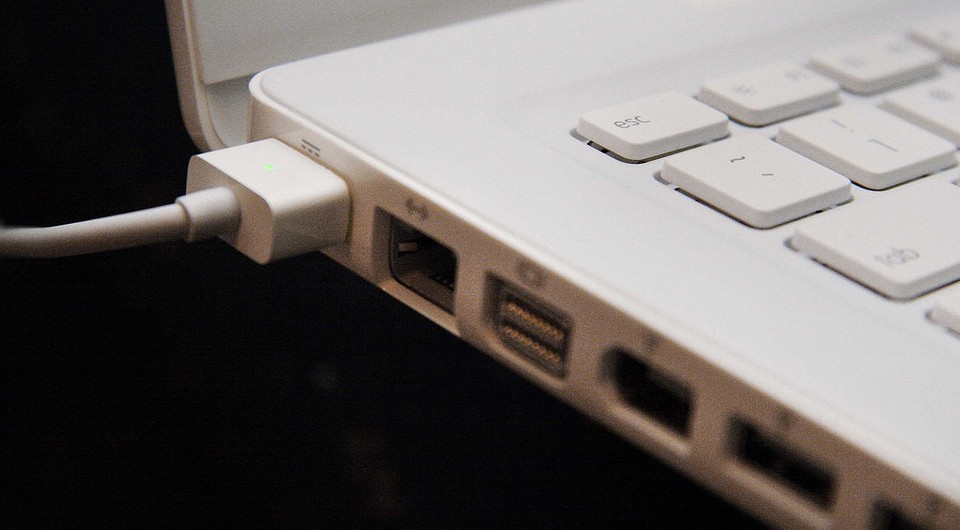
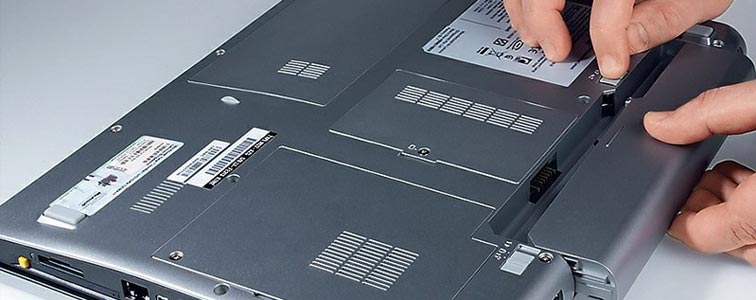
Полезно ли вынимать батарею из устройства, когда ноутбук работает от сети? И да, и нет. Мы постарались разобраться в спорном вопросе.
Ноутбук — портативное устройство, рассчитанное на работу от аккумулятора. Но зачастую мы используем его как стационарный ПК и пользуемся им неделями, подключив к розетке. Вредно ли это для аккумулятора? Стоит ли его вынуть, если ноутбук работает от сети? На этот счет существуют два противоположных мнения.
Батарею вынимать не нужно
 Батареи современных ноутбуков оснащаются контроллером, который следит за зарядом аккумулятора. Он не позволяет ноутбуку разрядиться или зарядиться до критических значений.
Когда заряд достигает 1%, контроллер отключает устройство, чтобы не допустить глубокой разрядки батареи. Когда заряд достигает 100%, батарея просто перестает заряжаться дальше.
Поэтому извлекать батарею при работе от сети не нужно. Есть по меньшей мере три аргумента в пользу этого:
- Во-первых, если вы подключаете ноутбук к сети, а батарея заряжена не полностью, она получит шанс зарядиться. Если вы вынете батарею, этого не произойдет.
- Во-вторых, когда заряд аккумулятора будет равен 100%, контроллер переключит ноутбук в режим работы от сети. Батарея в это время вообще не будет использоваться — она будет «отдыхать», при этом будучи полностью заряженной. Если же вы вынете ее, она постепенно будет «саморазряжаться» — впрочем, очень медленно. При комнатной температуре отключенная от устройства батарея теряет примерно по 8% заряда в месяц.
- В-третьих, вставленная в ноутбук батарея при работе от сети исполняет роль источника бесперебойного питания. Если внезапно отключится свет, ноутбук тут же перейдет на работу от аккумулятора, и вы не потеряете несохраненные данные. В случае, если вы вынете батарею, он просто выключится.
Таким образом, вполне логично оставить батарею в ноутбуке, когда работаешь от розетки. Однако, высказываются и аргументы «против».
Батарею нужно вынимать
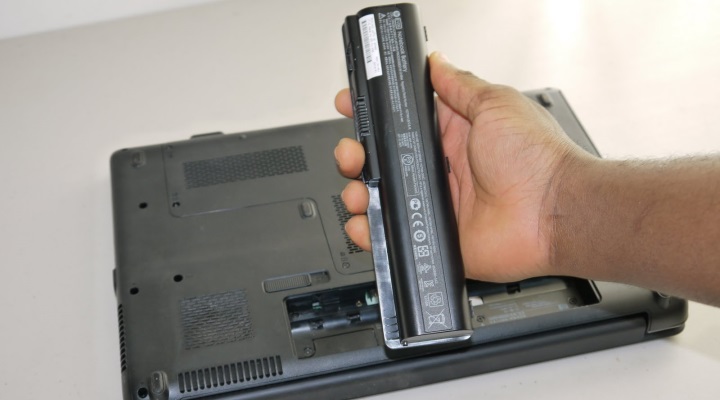 Для аккумулятора может быть губительной интенсивная работа ноутбука, равно как и его длительное неиспользование. В первом случае он может перегреться, во втором — глубоко разрядиться. Таким образом, есть два крайних случая, в которых батарею из ноутбука следует извлекать:
- Если вы много играете, редактируете видео или работаете с графикой, рекомендуется извлечь батарею из устройства. Лучше полностью перевести его на работу от сети. Причина этому всего одна: при интенсивной работе ноутбук «греется», и батарея вместе с ним. Постоянное воздействие высоких температур (выше 21 градуса) приводит к тому, что в аккумуляторе начинают происходить химические реакции, снижающие его емкость.
- И наоборот, если вы намерены долго не пользоваться устройством (к примеру, несколько месяцев), батарею тоже стоит извлечь. Предварительно следует зарядить ее примерно на 50% — это оптимальный вариант отдельного хранения литий-ионного или литий-полимерного аккумулятора, который позволит ему не войти в глубокий разряд. Хранить батарею следует при температуре от 5 до 21 градуса — не ниже и не выше, иначе при последующей зарядке могут возникать проблемы.
Если у вас есть сомнения, не вредит ли работа от сети аккумулятору вашего устройства, лучший совет, который мы можем дать — отслеживать состояние батареи. О том, как правильно это делать, мы рассказываем вот в этой статье:
Воспользуйтесь нашими рекомендациями и последите некоторое время за батареей при работе от сети. Если вы точно убедитесь в том, что емкость аккумулятора снижается — вынимайте батарею при работе от сети. В противном случае она должна оставаться в устройстве.
Читайте также:
Фото: Wikimedia Commons, Flickr, Pexels
Когда изучаются способы, как правильно заряжать аккумулятор ноутбука, сначала изучают инструкцию. Производитель дает рекомендации по работе с компьютером. Если не следовать им, уменьшается срок жизни АКБ (аккумуляторной батареи).
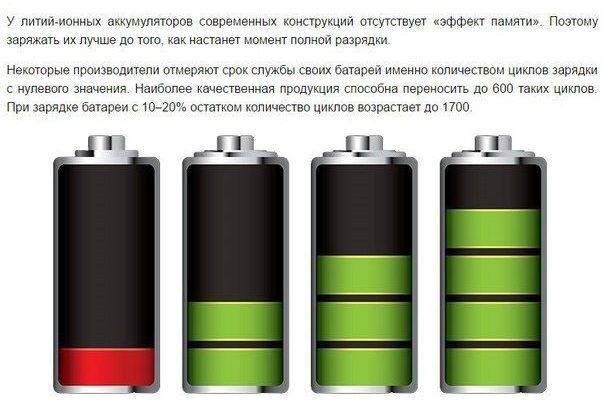
Какие аккумуляторные батареи установлены в ноутбуках
- Никель-кадмиевые (NiCad): отличаются большим весом, ограниченным периодом службы (выдерживают до 350 циклов зарядки/разрядки). За счет этого снижается стоимость батареи. Она применяется при низких и высоких температурах. Из-за больших габаритов и ограниченного периода службы данный вид батарей встречается только в старых моделях компьютеров.
- Никель-металл-гидридные (NiMh): характеризуются крупными размерами, но при этом они могут эксплуатироваться дольше, чем первый из рассмотренных вариантов. Данная разновидность АКБ считается одной их наиболее экологичных. Она не содержит опасных веществ. Однако сегодня такой вид батарей тоже встречается редко из-за крупных габаритов.
- Литий-ионные батареи (маркировка Li-ion): применяется чаще благодаря небольшому весу и компактным габаритам. Такие параметры позволяют уменьшить массу ноутбука. Кроме того, аккумулятор типа Li-ion служит дольше рассмотренных аналогов.
К недостаткам относят только запрет на применение в условиях пониженных температур. В этом случае нарушается работа АКБ (уменьшается емкость). Чтобы поддерживать работоспособность устройства, его нужно включать при температуре выше +5°С.
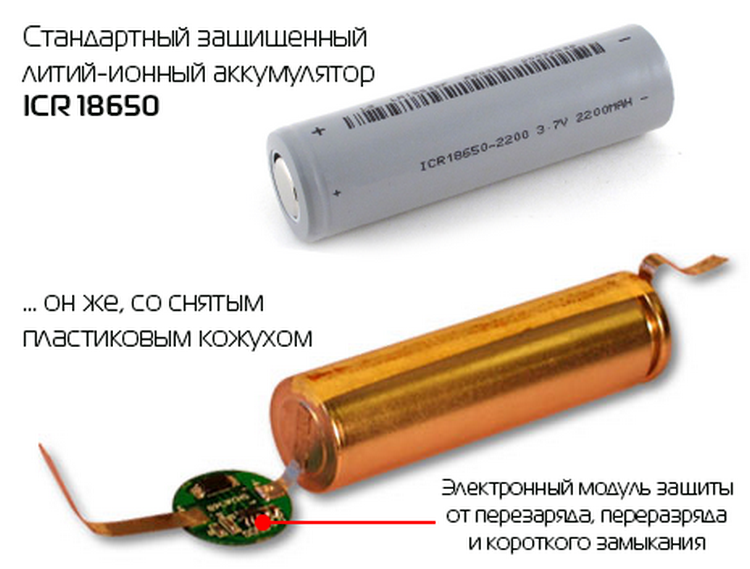
- Литий-полимерные (Li-pol): это усовершенствованная версия аккумулятора типа Li-ion, при производстве используют полимер. Этот материал выступает в качестве электролита. Главное преимущество — небольшие габариты. АКБ данного вида отличается малым весом.
Стандартная модель такой батареи не может отдавать большой ток, что сокращает область ее применения: устанавливаются Li-pol устройства в компактной технике. Существуют и силовые аккумуляторы. Они характеризуются способностью отдавать большой ток.
Как заряжать батарею правильно
В большинстве ноутбуков установлены аккумуляторы типа Li-ion. В соответствии с характеристиками таких батарей выполняется зарядка. После покупки следует «разогнать» АКБ, для чего выполняется несколько циклов полной зарядки/разрядки (2-3). Сначала необходимо первый раз компьютер подключить к сети, желательно делать это, когда он отключен.
Уровень заряда новой батареи при покупке ноутбука средний.
Этого достаточно, чтобы поддерживать свойства аккумулятора на этапе хранения устройства на складе/в магазине. Нужно повысить процент заряда до 100%.
Продолжительность процесса первой зарядки изменяется от 4 до 8 часов. Некоторые потребители оставляют новый ноутбук на ночь в выключенном состоянии, но он должен быть при этом подсоединен к сети. Когда батарея полностью зарядится, устройство отсоединяют от источника питания.
Необходимо использовать ноутбук в автономном режиме. Когда уровень заряда снизится до критического (15%), устройство подключают к сети. Длительность повторной зарядки такая же — от 4 до 8 часов.
После этого можно эксплуатировать ноутбук в нормальном режиме. Однако некоторые потребители после покупки сразу начинают работать за компьютером в нормальных условиях. Производитель на этот счет не дает рекомендаций. В инструкции по применению ноутбука часто можно найти информацию о том, что для зарядки устройство необходимо подключить к сети. Более точные рекомендации отсутствуют.
Все же необходимо сначала «разогнать» батарею, т. к. подобная лояльность производителя может быть обусловлена требованиями рынка. Так, ассортимент моделей приборов расширяется, а сроки службы техники сокращаются, что вынуждает потребителей приобретать новые устройства.
В нормальных условиях АКБ заряжается несколько часов (1,5-2). Длительность этого периода изменяется в зависимости от модели ноутбука в большую или меньшую сторону. Ориентироваться следует по индикатору уровня зарядки.
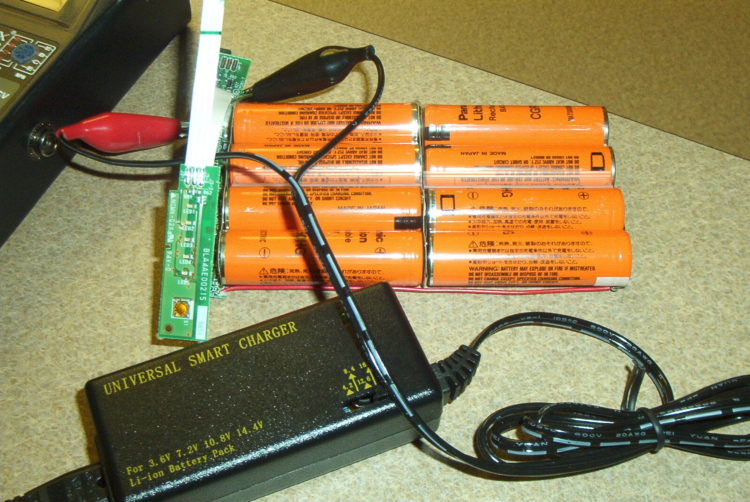
Как сэкономить заряд батареи
Приемлемым считается уровень заряда в пределах 40-85%. Если эксплуатировать ноутбук в таком режиме, это поможет уберечь батарею от преждевременного выхода из строя. Не рекомендуется использовать компьютер на пределе возможностей: уровень заряда не должен снижаться менее 10% от общего объема аккумулятора. Если это правило не выполняется, АКБ теряет некоторый процент емкости, что способствует сокращению срока его службы.
Рекомендуется контролировать температурный режим в помещении. Для ноутбука и его батареи приемлемой является температура в пределах +15…+25°С. Допускается некоторое изменение в большую или меньшую сторону — +5…+45°С. Однако долго в таких режимах эксплуатировать устройство не рекомендуется.
Чем ниже температура, тем быстрее аккумулятор типа Li-ion теряет процент емкости.
Работа за ноутбуком при температуре до +45°С должна сопровождаться его одновременным охлаждением. Для этого применяют специальные подставки с вентилятором.
Сэкономить заряд батареи можно еще и путем снижения нагрузки на нее. Так, чем сильнее загружен компьютер при работе в автономном режиме, тем быстрее снижается емкость АКБ. В результате заряжать устройство нужно чаще. В таких условиях постепенно снижается процент емкости аккумулятора.
Если планируется постоянно работать за ноутбуком, следует подключить его к источнику сети. В этом случае снижается необходимость в постоянной подзарядке аккумулятора, что позволяет уменьшить скорость потери им емкости.
- в настройках ноутбука устанавливается режим энергосбережения, его можно настроить под свои требования и предпочтения;
- во время максимальной загрузки компьютера (просмотр видео, игры и работа в графических редакторах) отключают функции, которые пока не применяются, например Wi-Fi или Bluetooth;
- когда ноутбук не используется, его переводят в спящий режим или режим гибернации;
- отключают невостребованные программы, которые запускаются в фоновом режиме через автозагрузку, убирается такая возможность с помощью диспетчера задач.
Нужно ли вынимать батарею из ноутбука
Современные модели АКБ устроены так, что необходимость в их демонтаже пропадает, т. к. по достижении 100%-ного уровня заряда происходит прекращение подачи тока, что обусловлено свойствами контроллера питания. Значит, извлекать батарею необязательно.
Исключение составляет ряд случаев:
- планируется долго работать за ноутбуком при подключении к источнику питания, а постоянное пребывание под воздействием высокого напряжения способствует уменьшению емкости АКБ;
- происходит интенсивный нагрев компьютера и аккумулятора;
- планируется надолго выключить ноутбук, при этом намеренно снижается уровень заряда до 40-50%, после чего батарея извлекается.
Не рекомендуется делать перерыв при эксплуатации такой техники более 5 месяцев. Когда это правило игнорировать, ускоряется процесс старения батареи.
Как правильно зарядить аккумулятор ноутбука без зарядного устройства
Если блок питания вышел из строя или приходится повышать уровень заряда вне дома, когда нет возможности подключить устройство к источнику сетевого напряжения, рассматривают подручные способы или специальные средства для этой цели. Когда необходимо часто путешествовать, рекомендуется сразу приобрести внешний аккумулятор.
Зарядка батареи ноутбука в автомобиле
В пути используются гаджеты, которые подключаются к прикуривателю. Это может быть автомобильный адаптер питания, автоинвертор. Первый из вариантов подходит для ограниченного количества моделей ноутбука.
Автоинвертор — более подходящий способ. Это устройство преобразует напряжение автомобиля. Его можно применять для подключения блока питания в дороге. Однако если зарядного устройства нет под рукой, можно использовать USB-переходник. С его помощью выполняется подключение к автоинвертору напрямую.
Солнечная батарея
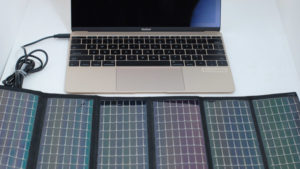
Если приходится часто путешествовать, следует приобрести портативный источник питания, который можно использовать в любых условиях, даже при отсутствии возможности подключения к сетевому напряжению.
Солнечная батарея оснащена переходником, посредством которого она соединяется с силовым разъемом ноутбука. Вследствие преобразования солнечной энергии в электрический ток осуществляется зарядка батареи.
Причем уровень выходного напряжения должен быть не менее 19 В. Достаточно подключить солнечную батарею, предварительно расположив ее на солнце. Нужно помнить, что в пасмурную погоду уровень заряда устройства тоже повышается, хоть и менее интенсивно.
Зарядка от внешнего аккумулятора
Такой способ не требует подключения к источнику сетевого напряжения. Внешний аккумулятор должен характеризоваться емкостью, которая в несколько раз превышает возможности батареи ноутбука. Подключается устройство через USB-переходник.
Нужно контролировать уровень заряда внешнего аккумулятора. Если брать его с собой, не проверив емкость батареи, в дороге может оказаться, что устройство бесполезное. После нескольких циклов зарядки/разрядки внешний аккумулятор подключают к источнику питания.
Есть много вещей, которые вы можете сделать для продления времени работы своего ноутбука. Но можно ли предпринять что-то для увеличения срока жизни самого аккумулятора?
Одним из часто обсуждаемых вопросов является, то, стоит ли вам держать ноутбук включённым в сеть или использовать заряд его батареи.
Оказывается, ответ не столь однозначен. Давайте рассмотрим эту проблему подробнее.
Знайте аккумулятор своего ноутбука
В ноутбуках используются батареи двух типов: литий-ионные и литий-полимерные. Хотя они основаны на разных технологиях, функционируют эти аккумуляторы одинаково, создавая энергию за счёт движения электронов. Поток этих частиц также поддерживает эффективность батареи.
Следующие заявления справедливы для аккумуляторов обоих типов (в современных ноутбуках):
- Батарею нельзя перегрузить. Не существует никакой опасности перегрузки аккумулятора, если вы оставите его включённым. После набора 100% заряда он прекратит подзарядку и продолжит её только когда напряжение упадёт ниже определённого уровня.
- Полная разрядка батареи повредит её. Если держать аккумулятор разряженным продолжительное время, он может впасть в состояние глубокой разрядки и никогда не восстановиться.
Итак, основываясь на этой информации можно заключить, что вам стоит просто оставить ноутбук включённым в сеть? Не совсем.
Вещи, которые вредят литиевым батареям
Правда в том, что литиевым аккумуляторам присуща нестабильность. Они начинают терять ёмкость сразу после производства. Вдобавок, этот процесс ускоряется множеством факторов. К ним относятся:
- Циклы зарядки/разрядки. Каждый аккумулятор можно зарядить и разрядить ограниченное количество раз.
- Уровень напряжения. Чем выше уровень заряда (измеряемый в вольтах на элемент), тем короче жизнь батареи.
- Высокая температура более 30 градусов Цельсия. Может нанести непоправимый урон.
Нас более всего беспокоят последние два пункта. Комплексное исследование Университета Аккумуляторов демонстрирует как уровень напряжения и высокие температуры уменьшают срок работы батареи по отдельности, а также совместно.
Уровень заряда
Литий-ионные аккумуляторы заряжаются до 4,20 В/элемент, что составляет 100% их ёмкости. На этом уровне срок работы батареи составляет 300-500 циклов разрядки.
Каждое снижение на 0,10 В/элемент удваивает число циклов разрядки, пока не достигается оптимальное значение: 3,92 В/элемент c 2400-4000 циклами разрядки. К сожалению, на этом уровень заряд батареи составляет всего 58%, поэтому она будет работать чуть дольше, чем наполовину заряженный аккумулятор.
Тепло
Не стоит забывать и о тепле. Высокие температуры, обычно составляющие более 30 градусов Цельсия, сократят скок работы батареи независимо от других факторов. Так что оставлять свой ноутбук в машине летним днём — плохая идея.
Когда стресс от высокой температуры сочетается со стрессом от высокого напряжения, их эффекты только увеличиваются.
Тесты Университета Аккумуляторов показали, что ёмкость батареи с 40% заряда, хранящейся при температуре 40 градусов, снизится до 85% в течение года.
Ёмкость батареи, заряженной на 100%, при тех же условиях упадёт до 65%. Для полностью заряженного аккумулятора при 60 градусах, ёмкость снизится до 60% всего за три месяца.
Факты кажутся предельно ясными. Удерживая батарею на 100% заряда, вы постепенно уменьшаете срок её работы. А в условиях высокой температуры, её эффективность будет падать гораздо быстрее.
Эти высокие температуры — не просто фактор окружающей среды. Ресурсоёмкие задачи, такие как компьютерные игры и редактирование видео значительно увеличивают выделение тепла, а работа с ноутбуком на подушке или плохой подставке только ухудшит ситуацию.
Стоит ли снимать аккумулятор?
Если тепло настолько опасно, возникает другой вопрос. Стоит ли вам просто вынимать батарею, когда ноутбук подключён к постоянному источнику питания?
Конечно, это невозможно в случае с ноутбуками, оборудованными закрытыми аккумуляторами, число которых только растёт.
Когда доступ к батарее открыт, ответ зависит от производителя. Acer, к примеру, предлагает всегда снимать аккумулятор. Когда компания Apple производит ноутбуки с заменяемыми батареями, она не рекомендует их отключать.
В конечном итоге, всё сводится к настройкам питания в самом ноутбуке. Некоторые снижают потребление энергии при отсутствии батареи, так же как другие, когда её заряд опускается слишком низко. От этого может пострадать производительность.
Если вы всё-таки решите снять аккумулятор, убедитесь, что он хранится правильно. То есть при комнатной температуре и заряженный на 40-70%.
Рекомендации
Индустрия в целом, похоже не нашла единого ответа на вопрос о том, стоит ли работать с ноутбуком от сети или батареи.
Мы уже упоминали, что Acer рекомендует отключать аккумулятор при питании от сети. HP проводит линию на двух неделях непрерывной зарядки. Ну а Dell не видит никаких проблем в том, чтобы оставлять ноутбук включённым в сеть постоянно.
Совет Apple больше нельзя найти на их сайте, но он всё ещё доступен в интернете. Компания не рекомендует держать ноутбук включённым в сеть. Вместо этого она предлагает следующее:
В идеале, пользователь должен работать с ноутбуком во время разъездов, а затем заряжать его от сети в офисе. Это поможет поддерживать эффективность аккумулятора.
Оставляя ноутбук в сети, вы не нанесёте ему вреда в краткосрочной перспективе, но если вы постоянно работаете таким образом, то через год обнаружите, что ёмкость батареи значительно уменьшилась. Ну а если постоянно использовать аккумулятор, циклы разрядки закончатся быстрее.
Поэтому лучший выход состоит в компромиссе между этими двумя путями. Иногда работайте от батареи, а в другие дни подключайте ноутбук к сети. В любом случае, старайтесь сильно не нагревать своё устройство.
А как вы пользуетесь своим ноутбуком? Какие действия вы предпринимаете для увеличения срока жизни аккумулятора? Расскажите об этом в комментариях.
Почему ноутбук заряжается только когда выключен и что можно сделать


Если вспомнить былые времена, раньше было можно зарядить компьютерную батарею с помощью зарядных устройств, разработанных специально для этих целей. Но сейчас их уже давно не выпускают. А посему главная проблема состоит в том, как правильно заряжать аккумулятор ноутбука, чтобы не навредить ему.
Можно ли выключать ноутбук во время зарядки?
Когда ноутбук заряжается, его можно выключать (включать)?
Конечно, можно. Если закончился заряд, но нужно что-то сделать на ноутбуке, можно включить вилку в розетку, и сразу же включать ноутбук. Или, наоборот, если во время работы ноутбук заряжается, то, выполнив все, что вы хотели сделать, вы вполне можете выключить ноутбук — он и дальше будет заряжаться. Кстати, увидеть, заряжается ноутбук или нет, можно по световому индикатору на передней панели. Если он оранжевого цвета — ноутбук заряжается, если зелёного — уже заряжен, а если индикатор не горит — значит, ноутбук не подключен к электросети.
Не только нужно, даже нужно, если вы, на самом интересном месте общаетесь со своим другом или подругой, скажем по скайпу, не прерывать же беседу из за зарядки, которую можно без вреда ноутбуку и аккумулятору параллельно подзарядить.
Так что ноутбуки и их система питания так устроены, точнее, так задумали разработчики, чтобы можно было пользоваться им одновременно не отключая и заряжая его. Желаю удачи.
Лично у меня ноутбук используется как персональный компьютер, я его с собой никуда не беру. Поэтому у меня он постоянно включен в розетку. Основным минусом такого метода является то, что я загубил свою батарею, то есть она совсем не держит свой заряд.
При ответе на вопрос, скажу точно, что выключать ноутбук, когда он стоит на зарядке можно. Это отрицательно не повлияет на его работу. Главное, если вы хотите сохранить работоспособность своей батареи, это своевременно отключать зарядку, когда ноутбук зарядился.
Можно делать все что угодно при зарядке ноутбука. Выключать, включать, перезагружать, ставить в спящий режим. Главное для сохранения батареи вовремя вытаскивать зарядное устройство сразу после полной зарядки. Потом полностью разряжать и снова заряжать. Постоянная зарядка испортит вашу батарею на ноутбуке. Ноутбук можно даже зарядить в выключенном состоянии. По индикатору (лампочке) вы увидите когда ваш ноутбук зарядился, чтобы вытащить зарядку.
Можно. Батарея заряжается вне зависимости включен ноутбук или нет.
Главное, чтобы он был включен в сеть. Поэтому если вы выключите ноутбук во время зарядки — он продолжит заряжаться.
Собственно, если ноутбук используется, как домашний компьютер и почти всегда включен в сеть, то можно просто вытащить из него наполовину заряженную батарею и не использовать ее.
А так за все остальное отвечает контроллер питания.


Нестандартные способы
Type-C
В каждом ноутбуке можно найти несколько портов USB. В основном их нельзя использовать для зарядки самого компьютера, только для подключения и подзарядки других устройств: телефонов, планшетов, жестких дисков и так далее. Современные модели оснащены USB-портами типов B и C, которые позволяют зарядить само устройство через специальный кабель (но не все, читайте в инструкции).
Существует несколько способов зарядки через кабель. Здесь приведем самый простой. Понадобится внешний блок питания с разъемом Type-C.
- Заранее проверьте, каким проводом и к какому разъему будете подключать аккумулятор — подойдут далеко не все ЮСБ-провода. Если нет нужного «шнурка» или разъема на лэптопе, понадобится переходник или адаптер. Вы узнаете их по названию типа «Type-A to Type-C» и поддержке стандарта USB 3.1.
- Подготовьте внешний аккумулятор.
- Подключите провод к ноутбуку, а блок питания — к розетке.
Power Bank
Пауэрбанк, он же powerbank — переносное зарядное устройство, которое позволит заряжать компьютер в любом месте. Дополнительное преимущество — когда зарядка дойдет до 100%, блок автоматически перестает подавать ток к устройству, что поможет сохранить ресурс аккумулятора лэптопа.
Для стандартного ноутбука нужен мощный «повербанк» мощностью 45 Ватт или более, иначе устройство просто не станет заряжаться. Более легкие ультрабуки могут работать от ЗУ средней мощности.
- Зарядите пауэрбанк.
- Подключите к устройству специальный USB-переходник.
- Включите второй разъем переходника в ноутбучный USB-порт Type-C.
Если подсоединить устройство к «старому» порту Type-B, лэптоп тоже будет заряжаться, но гораздо медленнее. Таким способом можно подзаряжать компьютер с нескольких портативных зарядок и увеличить стандартный лимит работы батареи.
Автоинвертор
Автомобильный инвентор помогает зарядить мобильные устройства в пути — он преобразует стандартное напряжение 12 вольт транспорта в 220 В. И уже к стандартной розетке подключаете штатный блок питания на 19 вольт. Для подключения смартфонов, планшетов и другой маломощной электроники, на инверторе есть USB-порт с напряжением в 5 В.
- Подключите автоинвертор к прикуривателю авто согласно инструкции.
- Подключите штатный БП или используйте УСБ разъем.
- Вставьте USB-переходник в специальный разъем на инвенторе.
- Подключите второй конец переходника к ноутбучному порту USB (Type-C).
Как и в случае с пауэрбанком, процесс зарядки зависит от выбранного порта ноутбука.
Существуют специальные адаптеры и блоки питания, которые подзаряжают компьютер от прикуривателя машины напрямую. Их нужно подбирать конкретно под вашу модель компьютера.
Ветро- и электрогенераторы
При подключении к генераторам электричества — солнечной батарее, ветрогенератору и подобным — АКБ быстро восстанавливает заряд. Минус: заряжать девайс в дни, когда нет ветра или солнца, станет ещё сложнее. Но солнечные батареи, как и «повербанки», могут сохранить наработанную энергию с помощью встроенных АКБ.
- Купите подходящее зарядное устройство. Обязательно посмотрите выдаваемую мощность: идеальный вариант снова — от 45 Ватт.
- Купите специальные переходники для новой зарядки.
- Подключите один конец переходника к батарее, а второй к устройству.
- В течение времени энергия постепенно перейдет к базовой батарее лэптопа.
Как правильно заряжать новый аккумулятор ноутбука?

Как правильно заряжать новый аккумулятор ноутбука, чтобы обеспечить ему максимальную продолжительность использования? Современные литий-ионные батареи предъявляют достаточно высокие требования к режиму эксплуатации, однако соблюдение простых правил значительно увеличивают время работы аккумулятора. Важно с первого дня после покупки обеспечить устройству правильный режим эксплуатации.


Зарядка нового аккумулятора ноутбука
Зарядка нового аккумулятора ноутбука проводится по особой схеме: это необходимо, чтобы «потренировать» батарею и подготовить ее к работе, а также избежать слишком быстрой разрядки в первые дни. Сразу после покупки батарею нужно полностью зарядить: обычно они хранятся на складах с неполным зарядом примерно на уровне 60% — это нужно для максимальной сохранности емкости аккумулятора.
Батарею нужно установить в ноутбук, после чего подключите его к электросети без нажатия кнопки включения. Первая зарядка продолжается около 4 часов, ее окончание можно увидеть по выключению индикатора. После этого можно включать ноутбук и использовать его до полного выключения. При этом его нужно отключить от сети. Затем цикл зарядки и разрядки повторяется еще раз, после чего батарею можно использовать в обычном режиме.
Такую «тренировку» для аккумулятора в дальнейшем рекомендуется проводить раз в несколько месяцев. Процесс калибровки позволяет устранить любые сбои в контроллере и предотвратить уменьшение емкости аккумулятора из-за них.
Порт ThunderBolt
Этот порт представляет собой обычный разъем USB-Type C, но с его помощью, скорость зарядки возрастает в несколько раз. ThunderBolt является аналогом QuickCharge, который был разработан для платформы Android OS.
Поддержка ThunderBolt есть в ноутбуках фирмы Apple и Lenovo. В обоих случаях нужно подключить кабель Type-C в соответствующий разъем на блоке питания, затем на персональном компьютере и продолжить зарядку устройства.
Блок питания и кабель поставляется в комплекте с ноутбуками MacBook, в случае с Lenovo такое бывает не всегда, однако в спецификации разъемы ThunderBolt обязательно указываются.
Правила использования аккумулятора ноутбука
Как использовать новый аккумулятор для ноутбука? Чтобы он прослужил как можно дольше, необходимо соблюдать несколько простых правил:
- Нельзя допускать полной разрядки батареи и ее хранения в разряженном виде. Оптимальный вариант – прекращение работы с ноутбуком, когда уровень заряда в аккумуляторе опустится до 10-20% или больше. Несколько недель хранения в разряженном виде приведут к тому, что аккумулятор полностью выйдет из строя.
- Необходимо избегать перегрева и переохлаждения батареи: и то, и другое приводит к быстрому уменьшению емкости. Зимой ноутбук нельзя использовать сразу после того, как его занесли в помещение с холода.
- Для увеличения срок службы не рекомендуется постоянно поддерживать батарею со 100%-ным зарядом. Если вы работаете с ноутбуком дома и используете его в качестве стационарного ПК, батарею рекомендуется отсоединять и хранить с уровнем заряда приблизительно в 60%.
- Важно избегать ударов и механических повреждений батареи. Они могут привести к короткому замыканию и полностью сломать устройство.
Как правильно заряжать аккумулятор ноутбука

Соблюдение всех норм эксплуатации ноутбука позволяет значительно увеличить срок службы устройства. Прежде всего, это правило касается батареи ноутбука, которая даже при высоком качестве изготовления и применении оригинального адаптера вряд ли прослужит более 5 лет. Значительно сократить период эффективного использования аккумулятора можно неправильной зарядкой.
Типы аккумуляторов ноутбука
Для того чтобы не допустить ошибок при обслуживании аккумуляторных батарей необходимо точно знать какая технология накопления электрического тока используется в аккумуляторе мобильного компьютера.
Ni-MH. Никель-металлогидридные аккумуляторы являются щелочными элементами, которые используются в настоящее время в качестве источников питания для цифровой техники, осветительных приборов и игрушкек. В качестве аккумуляторов для ноутбуков Ni-MH не применяются уже длительное время по причине крайне низкой электроёмкости.
Ni-CD. Никель-кадмиевые аккумуляторы также в настоящее время не используются в ноутбуках. Такие элементы распространены, в настоящее время, в портативных инструментах, а изделия сверхбольшой ёмкости на транспорте.
Li-Ion. Литий ионные батареи используется практически в каждом современном ноутбуке. Такие элементы отличаются долговечностью, небольшим весом и размерами. Кроме этого, такие изделия практически не требуют специального обслуживания и способны выдержать до 1000 полных циклов разряда.

Литий-ионные батареи обладают небольшим саморазрядом, поэтому отлично подходят для питания устройств, которые могут быть использованы длительное время в автономном режиме.
Как правильно заряжать батарею ноутбука
Полностью отработать свой ресурс батарея сможет только в том случае, если в процессе эксплуатации не были допущены серьёзные ошибки. Прежде всего, не следует заряжать батарею самодельными и несертифицированными адаптерами, а также доверять ремонт ноутбука неспециалистам.
Новый ноутбук
Если ноутбук куплен в магазине, то в комплекте имеется специальный адаптер, с помощью которого нужно заряжать штатную батарею. Для полной зарядки лэптопа достаточно включить ЗУ в сеть, а выходную часть кабеля соединить с соответствующим гнездом ноутбука.
Современные Li-Ion аккумуляторы не имеют эффекта памяти и не требуют раскачки, поэтому можно смело сразу начинать использовать ноутбук и ставить на зарядку в любое удобное время. То есть не обязательно ждать пока ноутбук сядет после чего ставить его на зарядку.
Все же ради любопытства следует в первый раз его полностью зарядить после чего засечь, за какое время он разрядится при Вашей обычной эксплуатации. Это поможет понять на сколько расходится время работы гаджета в автономном режиме относительно заявленных производителем и Вы будете знать его реальный ресурс.

Причина 2: Неисправный блок питания
Если у ноутбука зарядка штатная, дело может быть в её поломке: тот или иной компонент, чаще всего трансформатор, может выйти из строя, отчего выдаваемый ток стал значительно отличаться по характеристикам от требуемого. Выяснить это можно с помощью мультиметра: переведите прибор в режим диагностики напряжения, подключите БП к электрической сети и проверьте, сколько вольт он выдаёт.

В случае значений ниже номинальных (например, 10 В при штатных 19 В), это однозначный признак поломки. Как правило, в домашних условиях такую технику ремонтировать очень сложно, поэтому лучшим решением будет визит в ремонтную мастерскую. В некоторых трудных случаях может потребоваться замена.
Можно ли ноутбук всегда держать на зарядке
Многие при стационарной работе от сети вынимают из ноутбука аккумулятор с целью сохранить его ресурс. Стоит отметить, что во время постоянного подключения устройства к адаптеру, батарея практически не задействована в процессе обеспечения переносного компьютера электроэнергией.
При эксплуатации лэптопа в таком режиме АКБ отработает даже больше предназначенного срока, ведь нагрузка на аккумуляторы будет минимальной. Исключением из этого правила являются только устаревшие модели ноутбуков, в которых после полного заряда батареи она разряжалась до значения 90 процентов, после чего снова включался процесс заряда.
Все современные модели имеют контроллер, который следит за уровнем заряда аккумулятор и при достижении 100% переключает питание с АКБ на материнскую плату. В результате чего при работе от сети аккумулятор практически никак не используется.

Причина 5: Проблемы с ОС
Реже всего рассматриваемый сбой возникает по программным причинам в виде неправильной конфигурации питания средствами самой операционной системы.
-
Наиболее часто подобное поведение проявляется в устройствах, в которых было выполнено обновление ОС на более новую версию: например, изначально это была Windows 7, а затем Windows 10, но без полной переустановки. В такой ситуации стоит выполнить сброс системы к заводским параметрам, а если и это не поможет, переустановить её с полным форматированием основного накопителя.
Подробнее: Сброс Windows 10 к заводским настройкам Чистая установка Windows 10


Если таковые будут обнаружены, воспользуйтесь ID компонента для поиска пакета программного обеспечения, воспользовавшись для этого руководством по ссылке далее.

Напоследок ещё раз напоминаем – рассматриваемая проблема по программным причинам возникает реже всего, и в первую очередь стоит проверить именно аппаратную часть ноутбука.
Мы рады, что смогли помочь Вам в решении проблемы. Помимо этой статьи, на сайте еще 11897 инструкций. Добавьте сайт Lumpics.ru в закладки (CTRL+D) и мы точно еще пригодимся вам. Отблагодарите автора, поделитесь статьей в социальных сетях.
Опишите, что у вас не получилось. Наши специалисты постараются ответить максимально быстро.
Как правильно хранить аккумулятор ноутбука
Если необходимо хранить аккумулятор отдельно от ноутбука, то его следует обязательно зарядить не менее, чем на 80%. Литий-ионные аккумуляторы незначительно, но постоянно теряют какое-то количество энергии.
Утечка значительно ускорится, если изделие будет храниться во влажном помещении, кроме этого, для обеспечения сохранности батареи следует выбрать отапливаемое помещение.
Перегрев изделия во время хранения также может негативно отразиться на работоспособности АКБ, поэтому не следует хранить батарею рядом с отопительными приборами, под солнечными лучами или на подоконнике. Еще негативнее на работоспособность источника питания действуют морозы.
Если на хранение положить севшую батарею, то через какое-то время она уйдет в глубокий разряд и контроллер ее отключит, после чего без специалистов ее не удастся зарядить.
Сколько времени нужно заряжать батарею
Все современные модели ноутбуков, которые находятся в исправном состоянии, можно заряжать бесконечно долго, ведь встроенный контроллер произведёт автоматическое отключение процесса заряда при полном восстановлении ёмкости АКБ.

Если необходимо знать минимальное значение времени, которое понадобится, для полного восстановления работоспособности источника тока, то его несложно подсчитать, если разделить ёмкость батареи на силу тока на адаптере. Далее к этому добавить 10-20% потери КПД от заряда и получится приблизительно точное время.
Пример:
- Емкость ноутбука 9 000 мАч (9 Ампер).
- Зарядное устройство выдает 3 Ампера.
- Значит заряжаться будет: 9/3=3 часа и к этому добавляем 10-20%.
Получается, что при таких условиях ноутбук должен зарядиться за 3 ч 18 мин — 3 ч 36 минут.
Остались вопросы или есть чем дополнить статью? Тогда напишите нам об этом в комментариях. Это поможет сделать статью более полной и полезной!
Системные ошибки
Производители обычно утверждают, что проблем с зарядкой по вине операционной системы не бывает. Но на практике об этом говорят многие – на форумах встречается немало таких обсуждений. Проблема та же – ноутбук заряжается, только когда выключен.
Пользователи отмечают, что случается такое при смене операционной системы на другую. Действительно, если на старом компьютере, который был куплен во времена Windows XP, установить хотя бы Windows 7, не говоря уж о версиях 8 или 10, то такая проблема может появиться. Дело в несовместимости железа и софта.
Ноутбуки, которые продаются в магазинах, адаптированы под работу с современными им операционными системами. Но железо быстро устаревает, а программы совершенствуются, и уже через несколько лет совместимость теряется – новые системы перестают поддерживать работу со старым оборудованием.
Поэтому, если у вас аккумулятор перестал заряжаться именно после смены системы, это повод задуматься. Вариантов решения здесь тоже несколько. Первый – вернуться на старую систему, с которой всё работало нормально. Второй – обновить сам компьютер на современную модель, если очень важно использование именно новой системы.
Мы рассмотрели самые типичные причины, почему зарядка аккумулятора происходит неправильно или вообще не начинается. Конечно, возможны и разные другие ситуации, поэтому напишите в комментариях, если вы с такими сталкивались. Любой опыт будет полезен для наших читателей.
Ли заряжаться ноутбук он выключен. как правильно заряжать новый аккумулятор ноутбука? можно ли выключать ноутбук во время зарядки батареи
Не эксплуатируйте ноутбук в экстремальных условиях. Высокая влажность, чрезмерно низкая температура (ниже 0ºC) или чрезмерно высокая (выше 30ºC) не пойдет на пользу аккумулятору и самому ноутбуку. Оптимальный температурный режим батареи ноутбука 15 -25ºC. Следите за тем, чтобы ноутбук не перегревался, а вместе с ним не перегревалась батарея. Проводите регулярно (один раз в год) чистку ноутбука от пыли и замену термопасты. Для длительного хранения аккумулятора создайте условия: заряд на уровне 40% мощности; низкая температура, можно холодильник (0ºC — 10ºC), но изолировать от влаги; сухой воздух; проветриваемое помещение.
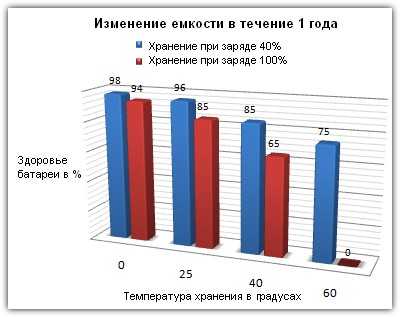
График зависимости температуры аккумулятора и его емкости
Правила эксплуатации
- Используйте литий-ионные аккумуляторы при температуре от +15 до +25 градусов. Предельные показатели — от +5 до +45.
- Не включайте ноутбук на улице при минусовой температуре. Если компьютер побывал на морозе — подождите час, чтобы он нагрелся в помещении.
- Купите охлаждающую подставку с кулерами, если будете использовать гаджет при высоких температурах от +30.
- Не закрывайте воздухозаборные отверстия — это приводит к плачевным результатам, вплоть до появления микротрещин на плате.
- Держите литий-ионную АКБ подальше от воды — она загорится даже без наличия воздуха, потому что начнет выделяться водород.
- Не оставляйте батарею разряженной даже на пару недель.
Asus Battery Health Charging
Asus Battery Health Charging — еще одна эксклюзивная функция, доступная только пользователям Asus. Компания включила приложение диспетчера батареи, которое предлагает три профиля, чтобы максимизировать производительность батареи на вашем ноутбуке Asus. Полная емкость, сбалансированный режим и режим максимальной продолжительности жизни.
В режиме полной емкости аккумулятор заряжается до 100%. В сбалансированном режиме аккумулятор перестает заряжаться, когда уровень заряда превышает 80%. В режиме максимальной продолжительности жизни зарядка прекращается при 60% и заряжается снова, когда мощность ниже 58%.
Для доступа к функции зарядки аккумулятора Asus выполните следующие действия.
- В строке Cortana / Search введите « Battery Health Charging » и откройте ее.
- Выберите « Режим максимальной продолжительности жизни » и нажмите «ОК».
- Вы также можете выбрать сбалансированный режим, если вам нужно использовать ноутбук от батареи в течение более длительного периода.
Как зарядить аккумулятор
В комплект поставки любого мобильного устройства, будь то планшет, ноутбук или смартфон, всегда входит кабель питания. Чтобы зарядить аккумулятор, надо подключить кабель питания к розетке электросети, а другой конец кабеля – к соответствующему разъему устройства.
Второй способ зарядки планшета или смартфона — использование кабеля, поставляемого с ними для подключения к компьютеру. Кабель передает питание от компьютера к планшету или смартфону, и аккумулятор заряжается. Во время зарядки аккумулятора можно продолжать пользоваться устройством. Также можно выключить устройство, аккумулятор продолжит заряжаться, необходимо лишь, чтобы устройство оставалось подключенным к электросети.
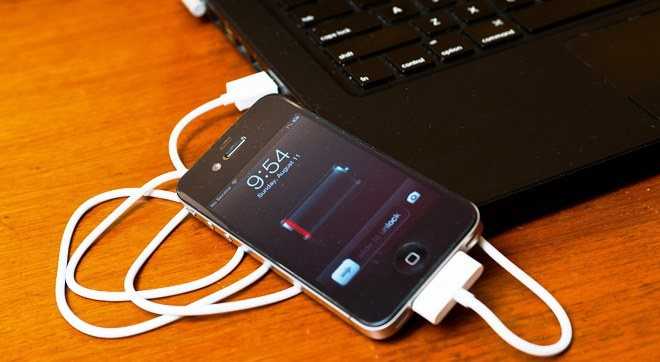
Любое мобильное устройство можно зарядить от ноутбука или компьютера
Воздействие температур
Высокая и низкая температуры – страшные враги аккумулятора. Помогите ему справиться с ними:
- Не ставьте ноутбук на мягкую поверхность, чтобы не перекрывать боковые зазоры для отвода тепла и оставить свободное пространство внизу. Стол – лучшее место для работы.
- Не держите ноутбук под прямыми солнечными лучами.
- В зимнее время старайтесь минимизировать воздействие низких температур, даже если вы переносите ноутбук в сумке.
Батарея не любит холод – от него ёмкость теряется очень быстро. При минусовой температуре достаточно 15 минут, чтобы батарея охладилась до температуры окружающей среды. Так что если вы постоянно выносите ноутбук на мороз, не удивляйтесь, что через некоторое время он перестанет включаться или начнет самопроизвольно выключаться.
Это интересно: Лучшие ноутбуки 2021 года
Избегайте экстремумов заряда-разряда
Чтобы аккумулятор работал максимально долго избегайте длительного 100% заряда и разряда близкого к 0%.
Не разряжайте батарею близко к нолю (0%) слишком часто — быстро теряется ресурс. Оптимальным будет решение, когда при разряде в 5-10% вы будет ставить ноутбук на зарядку. Разрядка батареи в 0% губительна как для отдельных банок батареи (учитывая технологию Li-ion), так и для самой батареи в комплексе. Любой разряженный «в ноль» аккумулятор быстро теряет ресурс во время хранения и может не зарядиться вновь.
Для сохранения ресурса батареи не держите батарею всё время заряженной на 100%. Оптимальным зарядом в течение длительного срока будет диапазон 40-60%. Этого можно достичь используя специальные утилиты. Подробнее об утилитах далее.
Правила использования аккумулятора ноутбука
Как использовать новый аккумулятор для ноутбука? Чтобы он прослужил как можно дольше, необходимо соблюдать несколько простых правил:
Нельзя допускать полной разрядки батареи и ее хранения в разряженном виде. Оптимальный вариант – прекращение работы с ноутбуком, когда уровень заряда в аккумуляторе опустится до 10-20% или больше. Несколько недель хранения в разряженном виде приведут к тому, что аккумулятор полностью выйдет из строя.
Необходимо избегать перегрева и переохлаждения батареи: и то, и другое приводит к быстрому уменьшению емкости. Зимой ноутбук нельзя использовать сразу после того, как его занесли в помещение с холода.
Для увеличения срок службы не рекомендуется постоянно поддерживать батарею со 100%-ным зарядом
Если вы работаете с ноутбуком дома и используете его в качестве стационарного ПК, батарею рекомендуется отсоединять и хранить с уровнем заряда приблизительно в 60%.
Важно избегать ударов и механических повреждений батареи. Они могут привести к короткому замыканию и полностью сломать устройство.
Восстановление аккумулятора ноутбука после глубокого разряда
Возможно, литиевая батарея разрядилась ниже минимального порога. Тогда необходимо обмануть контроллер и восстановить заряд каждого элемента до 3,4 В, не разрывая соединение. Нужно поставить батарею на зарядку без контроллера, применив сопротивление, лампочку 5 Вт, и обычный зарядник. После поднятия напряжения, снова установить контроллер, закрыть и зарядить батарею по месту. Так восстанавливают батарею из литиевых аккумуляторов после глубокого разряда.
Никель –кадмиевый или металлогидридный аккумулятор приводится в рабочее состояние воздействием холодом. Восстановить емкость батареи ноутбука своими руками можно, положив ее в плотном пластиковом пакете в морозилку на 12 часов. После устройству дают немного прогреться, убирают с него выступивший конденсат. Через 30 минут батарею ставят на место, включают питание и оставляют на 10 часов, не беспокоя гаджет. По окончании зарядки следует полностью разрядить и снова зарядить аккумулятор до начала работы. С помощью морозилки даже полностью умершую батарею можно восстановить на 30 минут. Непонятно, как объяснить феномен, но способ действует.
Можно ли выключать ноутбук во время зарядки?
Когда ноутбук заряжается, его можно выключать (включать)? Конечно, можно. Если закончился заряд, но нужно что-то сделать на ноутбуке, можно включить вилку в розетку, и сразу же включать ноутбук. Или, наоборот, если во время работы ноутбук заряжается, то, выполнив все, что вы хотели сделать, вы вполне можете выключить ноутбук — он и дальше будет заряжаться. Кстати, увидеть, заряжается ноутбук или нет, можно по световому индикатору на передней панели. Если он оранжевого цвета — ноутбук заряжается, если зелёного — уже заряжен, а если индикатор не горит — значит, ноутбук не подключен к электросети.
Не только нужно, даже нужно, если вы, на самом интересном месте общаетесь со своим другом или подругой, скажем по скайпу, не прерывать же беседу из за зарядки, которую можно без вреда ноутбуку и аккумулятору параллельно подзарядить.
Так что ноутбуки и их система питания так устроены, точнее, так задумали разработчики, чтобы можно было пользоваться им одновременно не отключая и заряжая его. Желаю удачи.
Лично у меня ноутбук используется как персональный компьютер, я его с собой никуда не беру. Поэтому у меня он постоянно включен в розетку. Основным минусом такого метода является то, что я загубил свою батарею, то есть она совсем не держит свой заряд.
При ответе на вопрос, скажу точно, что выключать ноутбук, когда он стоит на зарядке можно. Это отрицательно не повлияет на его работу. Главное, если вы хотите сохранить работоспособность своей батареи, это своевременно отключать зарядку, когда ноутбук зарядился.
Можно делать все что угодно при зарядке ноутбука. Выключать, включать, перезагружать, ставить в спящий режим. Главное для сохранения батареи вовремя вытаскивать зарядное устройство сразу после полной зарядки. Потом полностью разряжать и снова заряжать. Постоянная зарядка испортит вашу батарею на ноутбуке. Ноутбук можно даже зарядить в выключенном состоянии. По индикатору (лампочке) вы увидите когда ваш ноутбук зарядился, чтобы вытащить зарядку.
Можно. Батарея заряжается вне зависимости включен ноутбук или нет.
Главное, чтобы он был включен в сеть. Поэтому если вы выключите ноутбук во время зарядки — он продолжит заряжаться.
Собственно, если ноутбук используется, как домашний компьютер и почти всегда включен в сеть, то можно просто вытащить из него наполовину заряженную батарею и не использовать ее.
А так за все остальное отвечает контроллер питания.
Как определить степень изношенности батареи ноутбука?
Степень износа аккумулятора лэптопа можно определить с помощью различных утилит. Мы рассмотрим, как это сделать средствами Windows. Как узнать износ батареи ноутбука, описано ниже.
Запускаете командную строку от имени администратора. Для этого вызываете меню Пуск и вбиваете cmd.exe. Кликните в контекстном меню нужный пункт и появится окно командной строки.
Вызов командной строки
powercfg.exe -energy -output c:\report.html
Вызов утилиты powercfg.exe
Путь «c:\report.html» показывает, где будет сохранён результат работы утилиты.
Система отработает некоторое время, после чего можно смотреть данные в файле отчёта. Это тот самый report.html на диске c.
Раздел «Сведения о батарее»
Если аккумулятор служит не первый год, то значение ёмкости при последней зарядке будет существенно меньше номинала. Если ёмкость батареи уменьшилась более чем на 50% от номинала, её следует заменить.
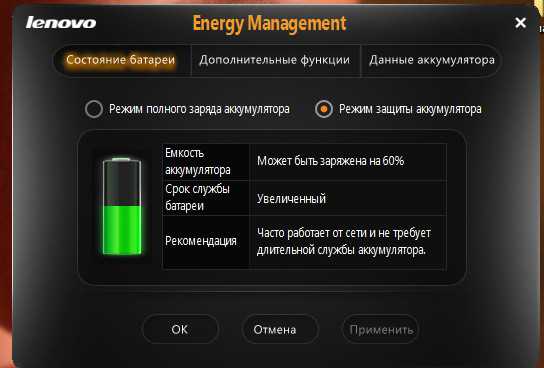

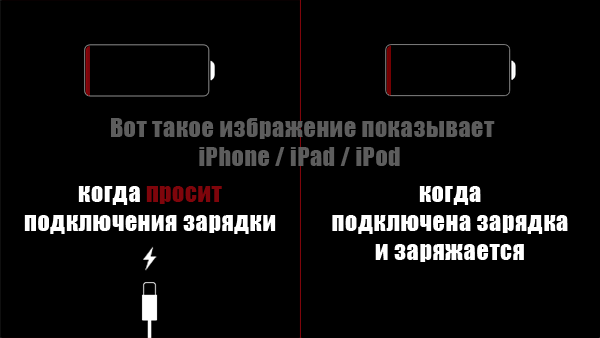
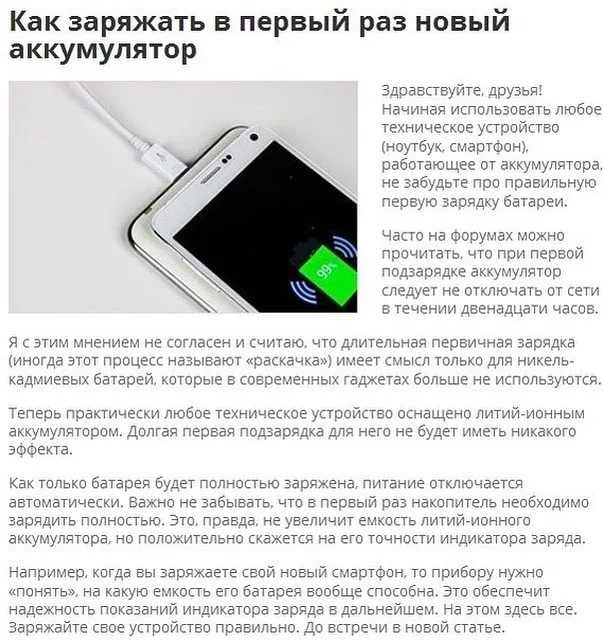
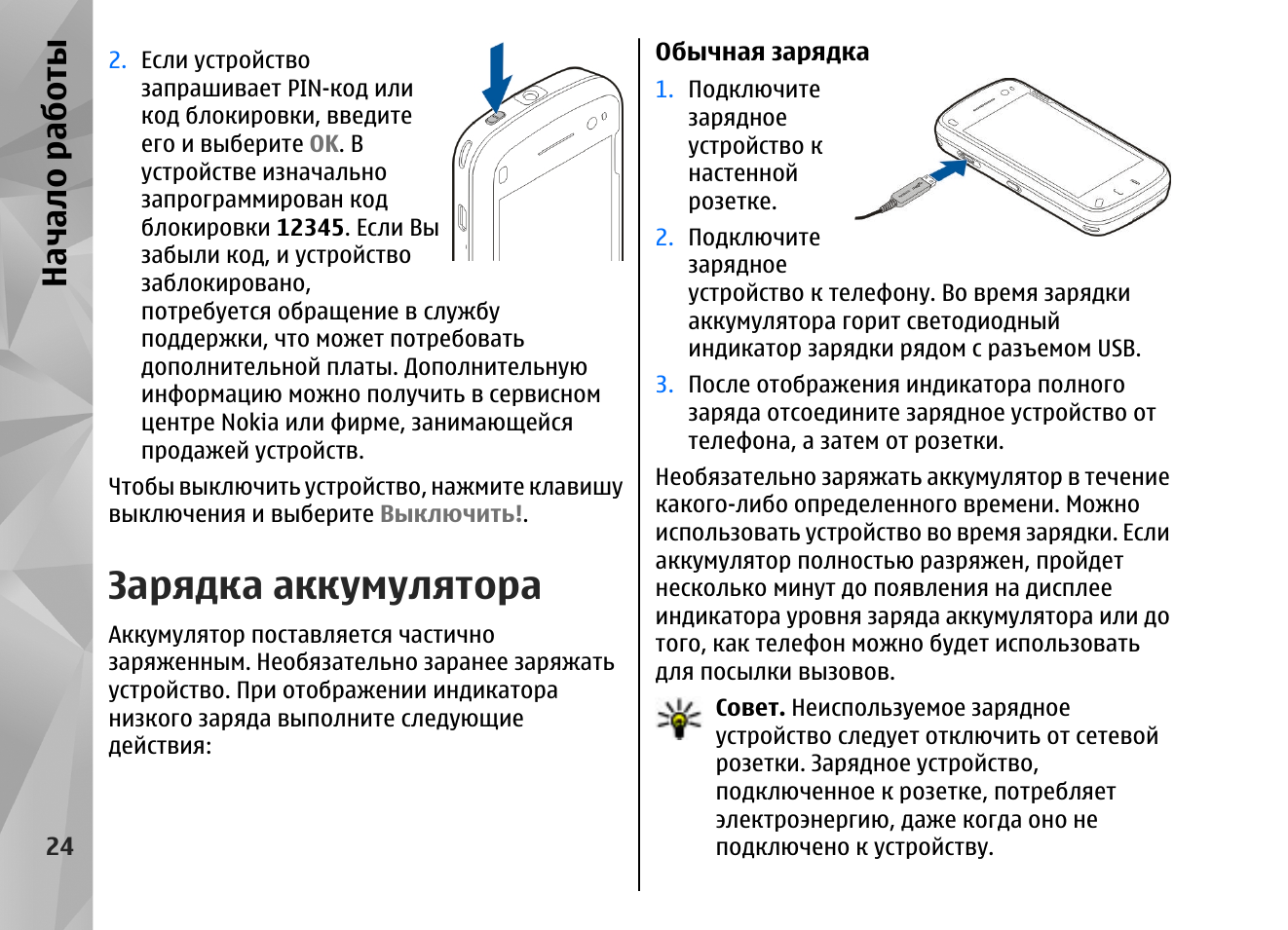
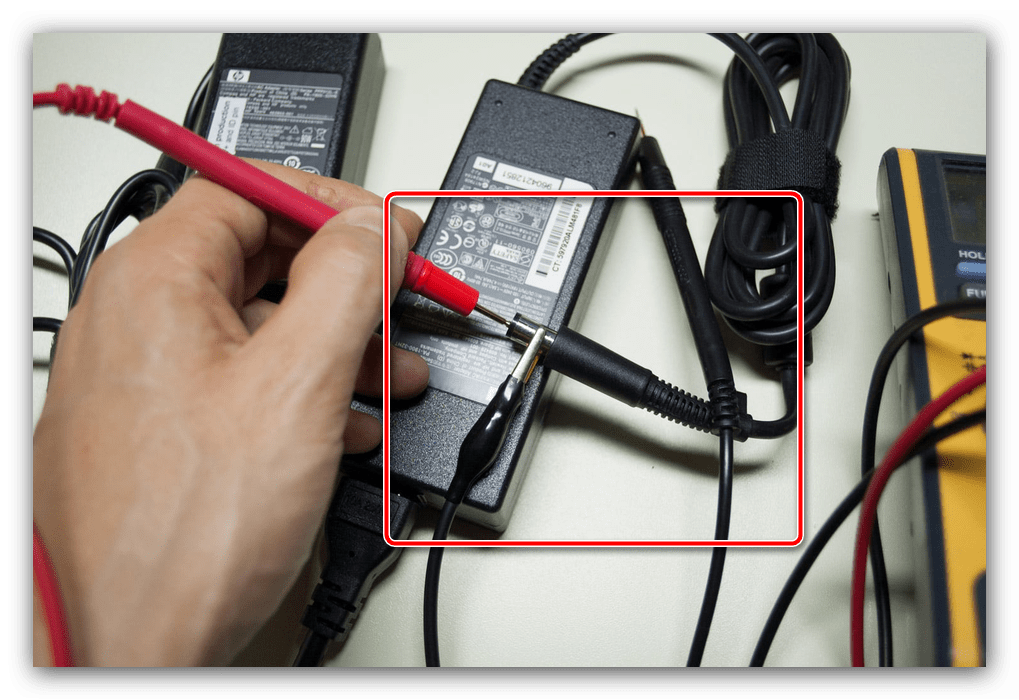
Теперь поговорим о том, как сохранить батарею ноутбука в рабочем состоянии как можно дольше.
Правила эксплуатации
- Используйте литий-ионные аккумуляторы при температуре от +15 до +25 градусов. Предельные показатели — от +5 до +45.
- Не включайте ноутбук на улице при минусовой температуре. Если компьютер побывал на морозе — подождите час, чтобы он нагрелся в помещении.
- Купите охлаждающую подставку с кулерами, если будете использовать гаджет при высоких температурах от +30.
- Не закрывайте воздухозаборные отверстия — это приводит к плачевным результатам, вплоть до появления микротрещин на плате.
- Держите литий-ионную АКБ подальше от воды — она загорится даже без наличия воздуха, потому что начнет выделяться водород.
- Не оставляйте батарею разряженной даже на пару недель.
Можно ли ноутбук всегда держать на зарядке
Многие при стационарной работе от сети вынимают из ноутбука аккумулятор с целью сохранить его ресурс. Стоит отметить, что во время постоянного подключения устройства к адаптеру, батарея практически не задействована в процессе обеспечения переносного компьютера электроэнергией.
При эксплуатации лэптопа в таком режиме АКБ отработает даже больше предназначенного срока, ведь нагрузка на аккумуляторы будет минимальной. Исключением из этого правила являются только устаревшие модели ноутбуков, в которых после полного заряда батареи она разряжалась до значения 90 процентов, после чего снова включался процесс заряда.
Все современные модели имеют контроллер, который следит за уровнем заряда аккумулятор и при достижении 100% переключает питание с АКБ на материнскую плату. В результате чего при работе от сети аккумулятор практически никак не используется.
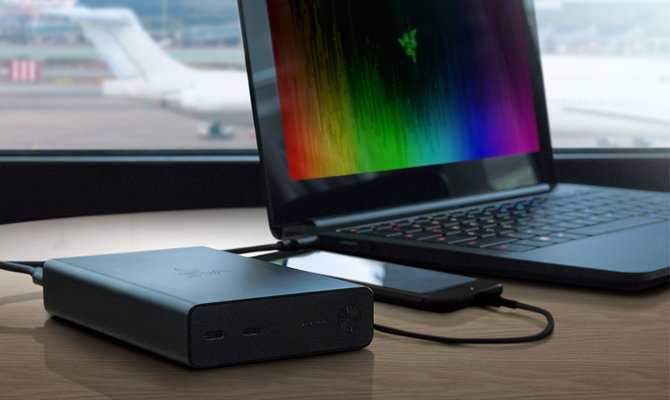
Что представляет собой батарея ноутбука?
Прежде всего, а почему аккумулятор называется батареей? Потому что батарея состоит из нескольких аккумуляторных элементов. Один такой элемент (или банка) в составе батареи ноутбука представляет собой аккумулятор 18650. Характеристик одного такого элемента не хватает для обеспечения автономной работы ноутбука. Номинальное напряжение одного такого литиевого элемента составляет 3.6, 3.7, 3.8 вольта. Ёмкость может быть 2000─2600 мАч. Реже можно встретить другие значения. Все эти элементы объединены в сборку параллельно и последовательно. Управление зарядом и разрядом аккумуляторов управляет специальная плата, называемая контроллером АКБ.
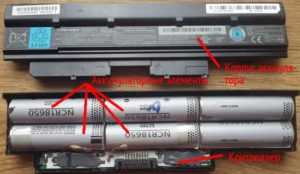

Аккумуляторный элемент 18650
Чтобы понимать, как продлить жизнь батарее ноутбука, нужно примерно представлять устройство аккумулятора. В современных ноутбуках используются литий─ионные и литий─полимерные АКБ. Об их устройстве и особенностях можно прочитать по указанным ссылкам. О них пойдёт речь в этой статье.
Новый аккумулятор для ноутбука не заряжается
Батарея в аккумуляторе – компонент расходный. Ее ресурс ограничен количеством зарядных циклов. Потом нужно искать другой источник питания. Условие одно – по конфигурации, напряжению он должен быть идентичен родному, емкость может быть несколько выше.
Случилось, подобрана батарея, по всем параметрам подходящая, но установленная на ноутбук, не заряжается. Нужно найти причины, почему аккумулятор подключен, но остается вне системы. В ноутбуках разных производителей есть отличие в компоновке. Необходимо прежде, чем начинать действовать, изучить инструкцию на аппарат.
Если не заряжается новый аккумулятор на новом ноутбуке или процесс идет долго, причина может быть в ошибке программы или аккумуляторе, который сел во время ожидания реализации. Но такие случаи единичны. Замена источника энергии часто связана с проблемами совместимости. И тогда на панели высветится флажок с сообщением: «Подключена, не заряжается»
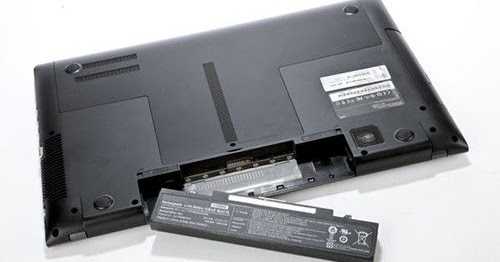
Ищем причину, от простого к сложному:
- Проверить напряжение в сети. Возможно, не работает только одна розетка, переключите шнур в другое гнездо.
- Неисправен шнур питания, возможно перелом под оплеткой. Придется купить новый адаптер.
- При зарядке нагревается сама батарея, защитный контроллер остановил нагрузку. Отключение произойдет через несколько минут.
- Аккумулятор новый, питания при включении нет. В этом случае алгоритм действий отличается, в зависимости от бренда ноутбука. Придется разбираться с установленной операционной системой.
Самый простой способ – вынуть батарею при выключенном питании от сети и кнопки запуска. После нажать стартовую клавишу и держать 15-20 секунд. Далее, поставить батарею в гнездо, подключить сетевое питание и нажать кнопку пуска.
Если батарея съемная, отключить зарядку и вытянуть батарею, удерживать утопленной кнопку питания в течение минуты. Установить батарею, включить сетевое питание, но кнопку пуска включить через 15 минут.
Батарея на компьютере не снимается, но выключается зарядка. Стартовой кнопкой выключить компьютер, удерживая после этого кнопку еще минуту. Сеть подключить, а кнопку пуска нажать только через 15 минут.
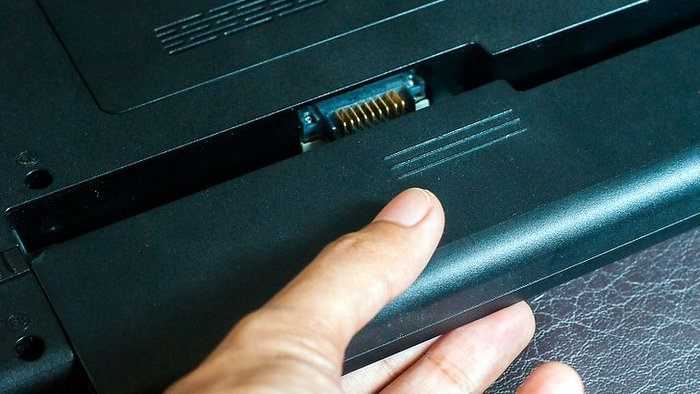
Если все эти действия не привели к нужному результату, потребуется использовать программное обеспечение, раздел БИОС. Это микросхема, с помощью которой выполняются низкоуровневые настройки системы, взаимодействие программ. Проникнуть в меню БИОС можно во время загрузки, используя сочетания клавиш.
Для этого потребуется:
- выключить ноутбук кнопкой;
- снять аккумулятор;
- убрать сетевое питание;
- Нажать «пуск», держать минуту;
- включить сетевое питание без аккумулятора;
- включить ноутбук и зайти в БИОС.
Не заряжаются аккумуляторы ноутбуков разных брендов? Зайти в БИОС можно, воспользовавшись следующими клавишами для вызова меню:
– HP – F10 для настройки всех моделей, кроме HP Pavilion G6, после нажатия EXC и появления списка клавиш;
– Asus – клавиши F2, Del, Ctrl+F2;
– Acer – нажать клавиши F1, F2, Del, Ctrl+Alt+Del ;
– Dell – часто помогает нажатие кнопки F2, Но используют F1, F3, Fn+F1, Del;
– Самсунг – клавишами F1, F2+ Del;
– Леново – клавиши F1, Fn+ F2, F12, Del. Модели Z, G имеют на корпусе специальную кнопку для входа в меню БИОС. Из выпавшего меню выбрать Bios Setup.
После входа в меню Exit найти Load Defaults служащий для настроек по умолчанию. После настройки параметров при выходе из БИОСа нужно нажать Exit чтобы сохранить параметры настроек нажать «Да», выключить ноутбук, удерживая пусковую кнопку в течение 10 секунд. Отключить сетевую зарядку и вставить батарею. После включения убедиться, что компьютер видит аккумулятор, зарядка идет.
Если проблемы с зарядкой продолжаются, нужно проверить исправность блока питания, убедиться, что батарея не севшая, используя систему диагностики в Windows. Возможно, потребуется сменить драйвера, провести перезагрузку системы.
Если устройство используется каждый день
Несмотря на то что у этих аккумуляторов масса позитивных сторон, не обошлось и без определенного рода проблем. Так, одной из основных проблем Li-Ion батарей можно считать то, что у них достаточно ограниченный цикл разрядки-разрядки.
Несмотря на то что он может пережить 1000 таких циклов (что не слишком-то и мало), он все равно начинает свои свойства по накоплению. Это влечет за собой невозможность использовать устройство автономно так продолжительно, как раньше.
Единственным советом, который поможет “растянуть” время работы АКБ, является то, что не стоит полностью разряжать аккумулятор и заряжать его до предела.
В то случае, если ноутбук постоянно находится у вас в работе, то, как только уровень падает до 20% и ниже, его стоит включить в зарядку.
Это также позволит продлить его “период” жизни значительно дольше, чем та самая тысяча циклов (а значит, его можно будет использовать автономно дольше).
Конечно, это несколько снизит удобность использования лэптопа, однако лучше чуть меньше поработать, чем через несколько лет иметь проблемы с батареей.
Как правильно заряжать батарею ноутбука
Полностью отработать свой ресурс батарея сможет только в том случае, если в процессе эксплуатации не были допущены серьёзные ошибки. Прежде всего, не следует заряжать батарею самодельными и несертифицированными адаптерами, а также доверять ремонт ноутбука неспециалистам.
Новый ноутбук
Если ноутбук куплен в магазине, то в комплекте имеется специальный адаптер, с помощью которого нужно заряжать штатную батарею. Для полной зарядки лэптопа достаточно включить ЗУ в сеть, а выходную часть кабеля соединить с соответствующим гнездом ноутбука.
Современные Li-Ion аккумуляторы не имеют эффекта памяти и не требуют раскачки, поэтому можно смело сразу начинать использовать ноутбук и ставить на зарядку в любое удобное время. То есть не обязательно ждать пока ноутбук сядет после чего ставить его на зарядку.
Все же ради любопытства следует в первый раз его полностью зарядить после чего засечь, за какое время он разрядится при Вашей обычной эксплуатации. Это поможет понять на сколько расходится время работы гаджета в автономном режиме относительно заявленных производителем и Вы будете знать его реальный ресурс.

Отключение энергоемких приложений и процессов
Наряду с минимизацией яркости дисплея вашего ноутбука, еще одно действие поможет сэкономить энергию. Прежде чем он совсем отключится, в тот момент, когда заряд батареи находится на низком уровне, отключите все энергоемкие приложения или инструменты, которые работают в фоновом режиме во время работы. Это еще один старый совет, он появился еще в те времена, когда у вас могли быть тонны фоновых процессов, потребляющих энергию, когда-то их на самом деле было больше, чем сегодня. Но в любом случае, стоит следить за ними.

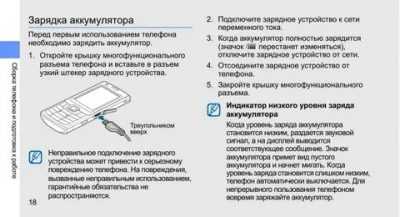
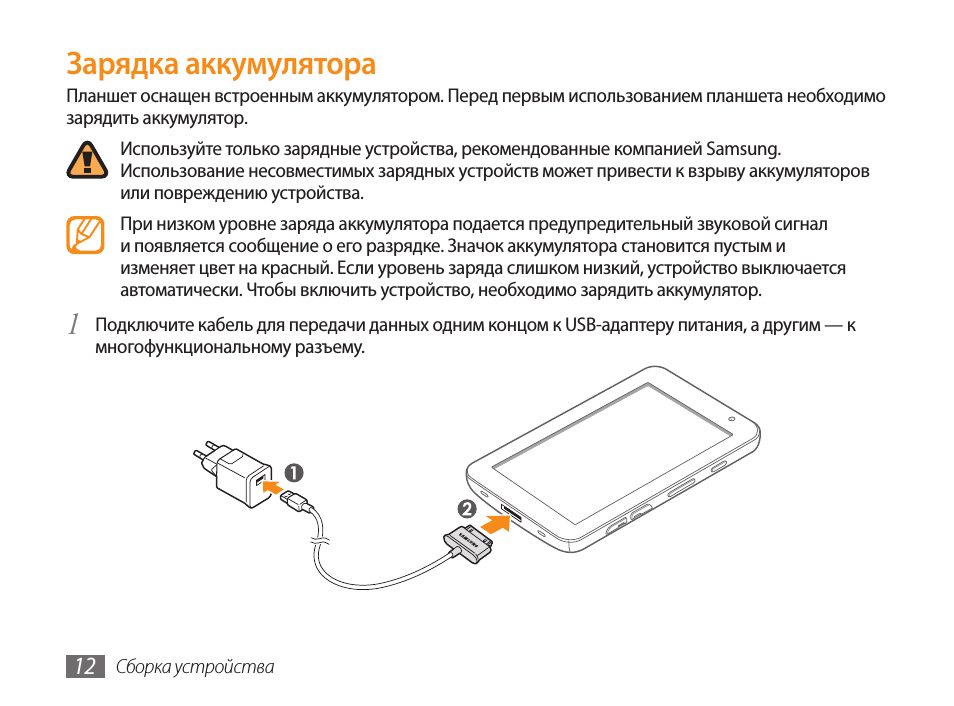
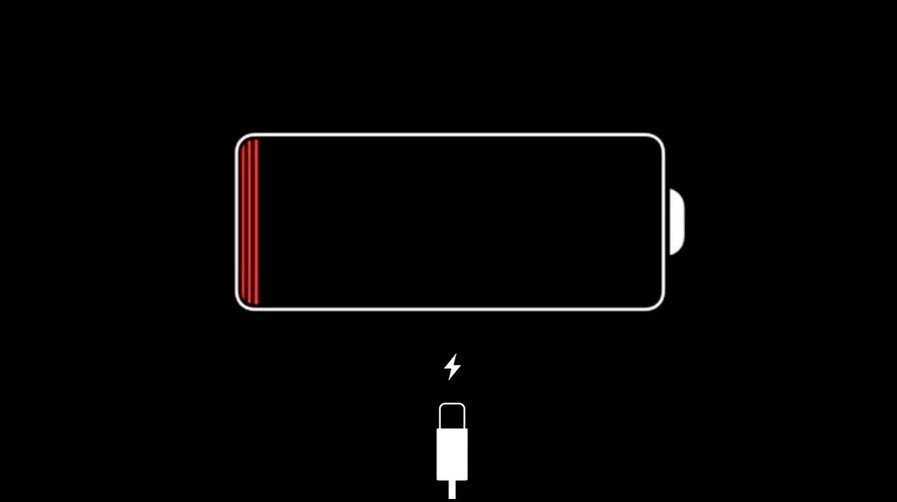

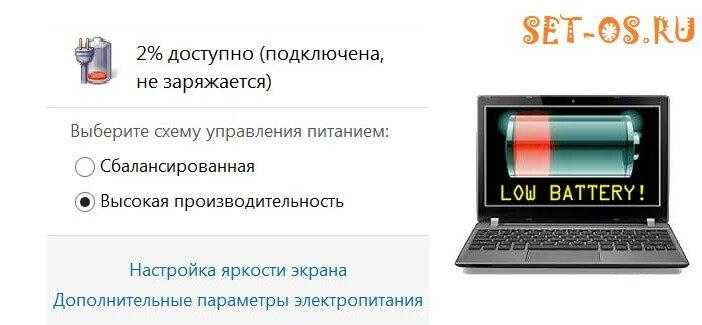

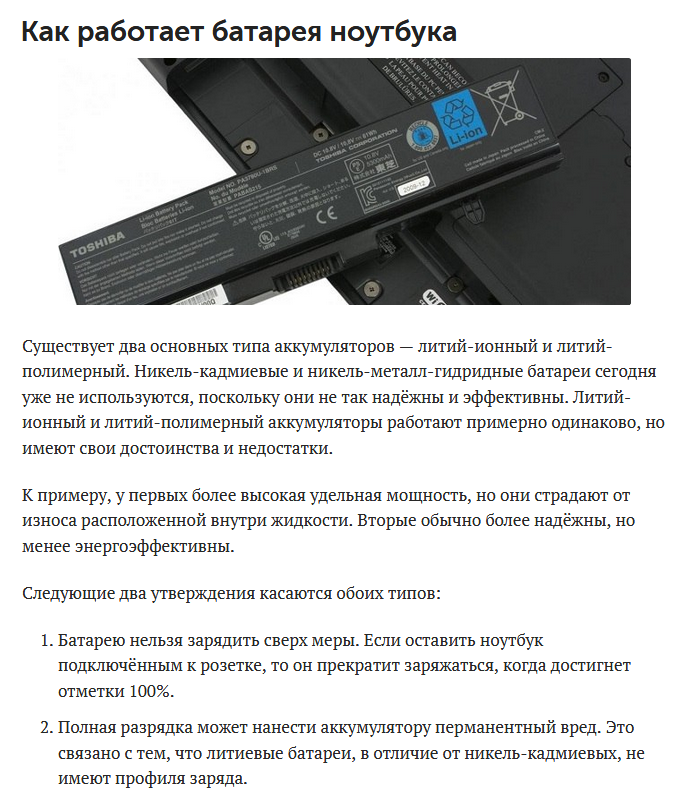
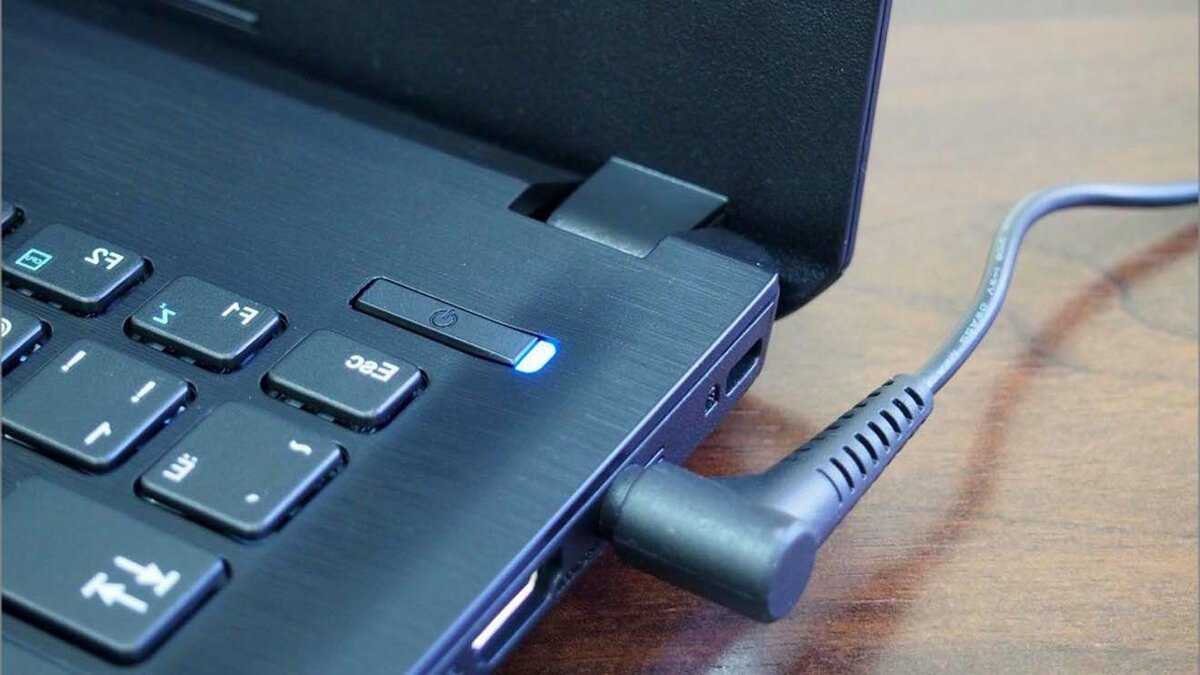
Почему большинство россиян в поездках предпочитают квартиры гостиницам
Красивая плетеная корзина из старых пакетов: она отлично смотрится в интерьере
Нет фастфуду и сахару! Японская диета поможет сбросить лишний вес
Это правило даже более важно для мобильных устройств, таких как смартфоны и планшеты, чем для Windows и macOS, но последнее, что вам действительно нужно, когда у вас заряда осталось всего на 45 минут автономной работы, это обнаружить, что у вас все это время в фоновом режиме работало торрент-приложение и заполнялось или продолжал работать Photoshop, потому что вы не закрыли программу после того, как закончили работать с ней
Как правильно заряжать батарею ноутбука
Полностью отработать свой ресурс батарея сможет только в том случае, если в процессе эксплуатации не были допущены серьёзные ошибки. Прежде всего, не следует заряжать батарею самодельными и несертифицированными адаптерами, а также доверять ремонт ноутбука неспециалистам.
Новый ноутбук
Если ноутбук куплен в магазине, то в комплекте имеется специальный адаптер, с помощью которого нужно заряжать штатную батарею. Для полной зарядки лэптопа достаточно включить ЗУ в сеть, а выходную часть кабеля соединить с соответствующим гнездом ноутбука.
Современные Li-Ion аккумуляторы не имеют эффекта памяти и не требуют раскачки, поэтому можно смело сразу начинать использовать ноутбук и ставить на зарядку в любое удобное время. То есть не обязательно ждать пока ноутбук сядет после чего ставить его на зарядку.
Все же ради любопытства следует в первый раз его полностью зарядить после чего засечь, за какое время он разрядится при Вашей обычной эксплуатации. Это поможет понять на сколько расходится время работы гаджета в автономном режиме относительно заявленных производителем и Вы будете знать его реальный ресурс.

Как сохранить батарею ноутбука. Как сохранить аккумулятор ноутбука
Для того чтобы аккумулятор ноутбука на протяжении долгого времени исправно работал, его необходимо правильно эксплуатировать. Это позволит предотвратить быструю потерю емкости этого элемента питания.
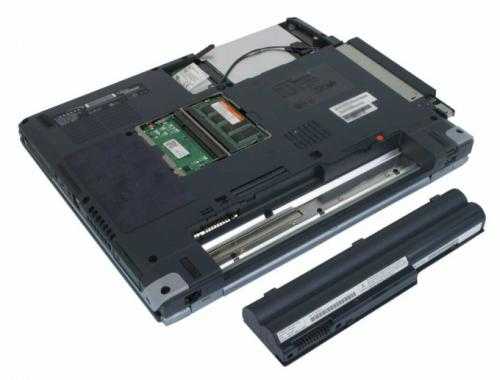
Для начала необходимо научиться выбирать хороший аккумулятор. Обязательно проверьте эту деталь при покупке ноутбука . Включите ваг будущий мобильный компьютер и подключите его к электросети. Дождитесь полной зарядки аккумулятора. В системном трее в правом нижнем углу должен быть индикатор заряда аккумулятора.
Убедитесь в том, что при полном заряде элемента питания на индикаторе отображаются цифры 99% или 100%. Если процент заряда остановился на 98% и ниже, значит, вероятнее всего, данный элемент питания бракованный. Лучше откажитесь от его покупки.
После приобретения ноутбука наступает самый ответственный этап. Учитывая тот факт, что основная масса элементов питания для мобильных компьютеров создана с использованием ионов лития (значок LiOn), они обладают, так называемым «эффектом памяти». Обязательно проведите несколько (3-4) циклов полной зарядки и разрядки аккумулятора.
Выключите ноутбук . Подключите его к электросети. Дождитесь полного заряда элемента питания. Отключите устройство от сети. Включите ноутбук. Используйте его до полного разряда аккумулятора. Повторите этот цикл 3-4 раза.
Теперь необходимо научиться правильно эксплуатировать элемент питания. Если вы большую часть времени используете ноутбук дома или в офисе , то рекомендуют снимать аккумулятор. Выполните эту процедуру. Незачем попросту растрачивать его ресурс.
Не вынимайте полностью разряженный или заряженный аккумулятор на длительный срок. Зарядите элемент питания на 40-60% перед извлечением.
Не оставляйте аккумулятор без работы на большой промежуток времени. Обязательно используйте устройство хотя бы раз в два месяца. Это предотвратит порчу элемента питания.
При подключении ноутбука без аккумулятора к сети переменного тока используйте сетевой фильтр или стабилизатор.
Какие бывают типы аккумуляторов ноутбука и как их заряжать

Прежде чем говорить о том, как стоит (или не стоит) заряжать аккумулятор у этого вида техники, необходимо понимать, какой именно тип установлен в ноутбуке.
Ведь рекомендации сильно зависят от того, какой основной источник питания установлен. Они бывают трех видов — каждый со своими плюсами и недостатками.
Аккумулятор ноутбука никель-металлогидридного типа
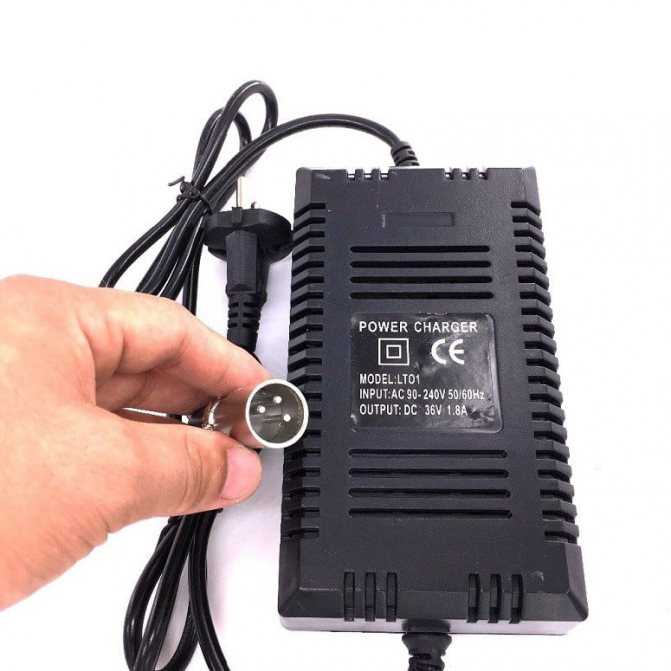
Они же обозначаются, как Ni-MH. Чаще всего этот щелочной источник энергии используется для того, чтобы запитать цифровую технику, детские игрушки и прочие бытовые приборы.
В нынешнем поколении этих устройств Ni-MH уже не используется, так как имеет скромные показатели по энергоёмкости и сроку использования.
Аккумулятор ноутбука Ni-CD
Никель-кадмиевые источники питания также не пользуются популярностью, как батареи для ноутбуков. Встретить их сейчас можно крайне редко.
Их основное поле для использования находится в питании портативных инструментов (дрелей, электропил, болгарок), а та же для транспорта со сверхбольшой мощностью. Но такого типа АКБ вряд ли нужно заряжать в домашних условиях.
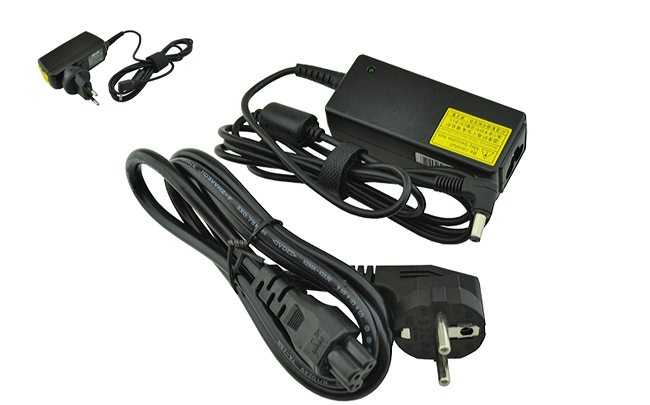
Аккумулятор ноутбука литий-ионного типа
Наиболее распространенные источники питания. Их можно встретить не только в указанных типах устройств, но так же и в смартфонах, средствах для съемки и других девайсах.
Причина их популярности заключается в долговечности, хорошем запасе энергии, а также компактными размерами (что особенно актуально для ноутбуков).
Заряжать и разряжать их можно до 1000 раз, это гарантированный запас прочности. Обычно такого запаса хватает на несколько лет беспроблемной работы.
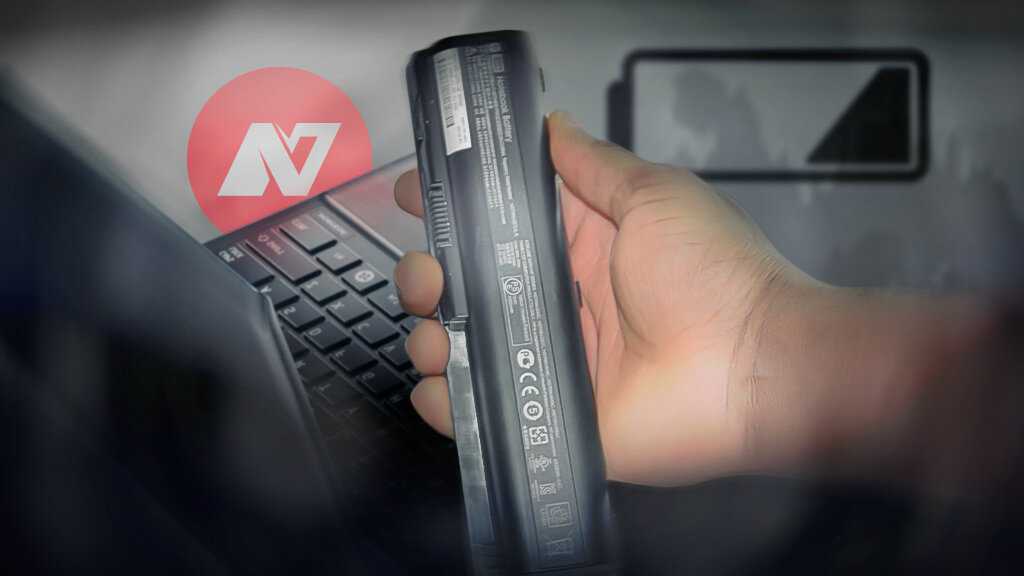
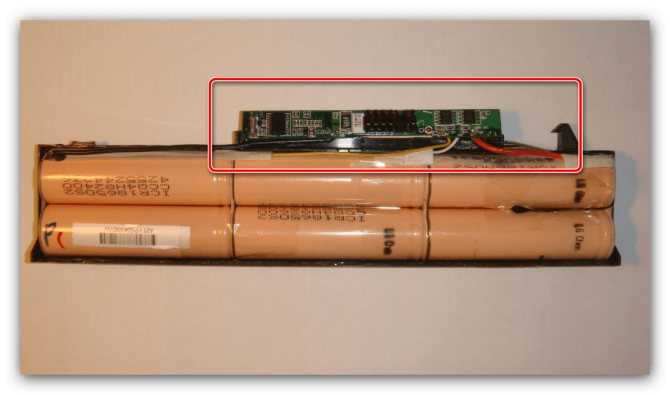
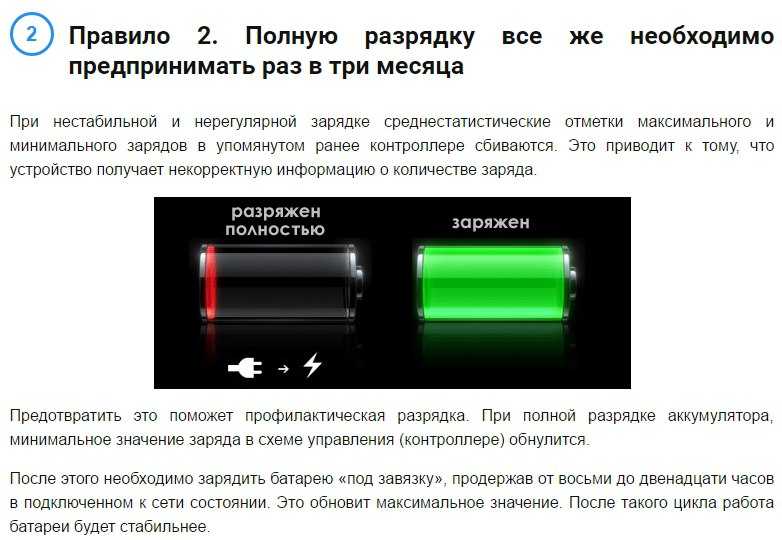
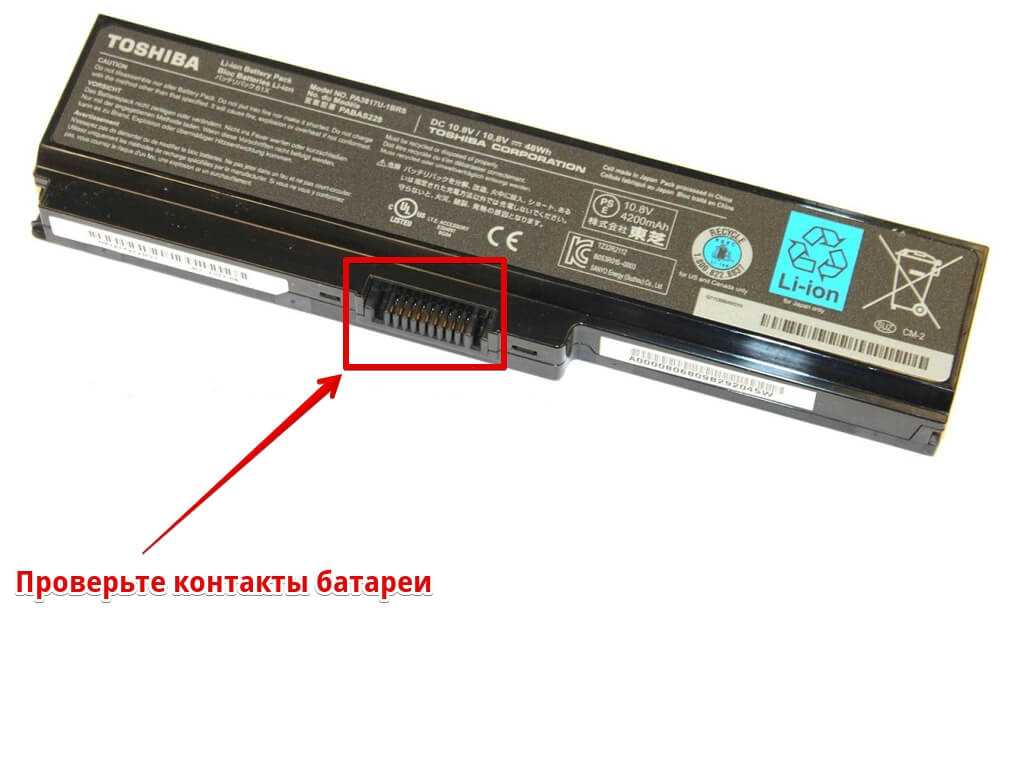
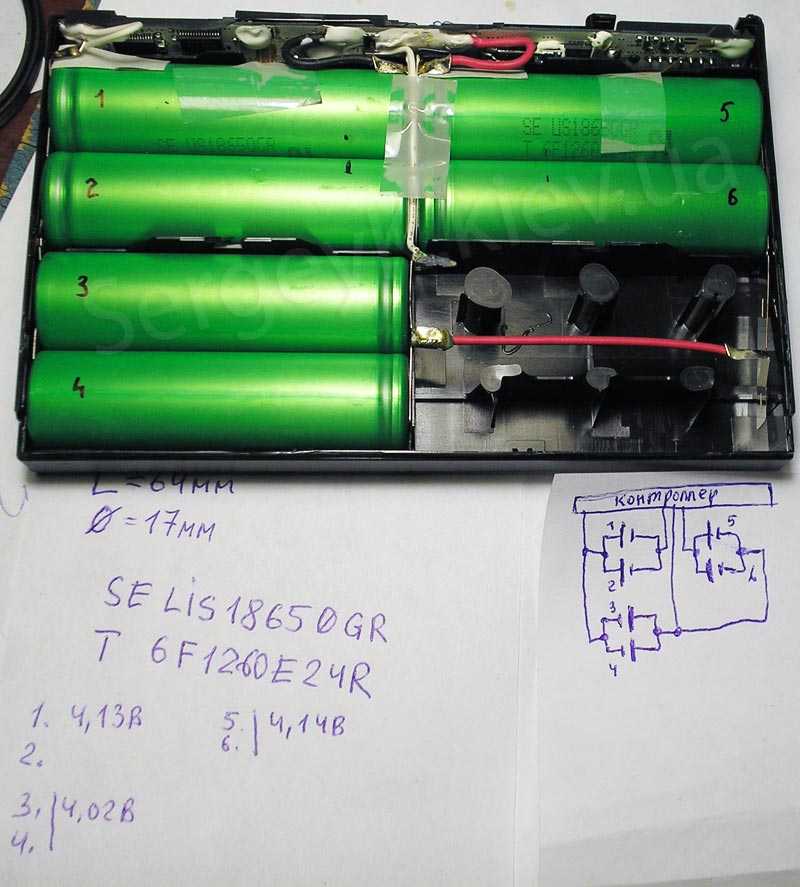
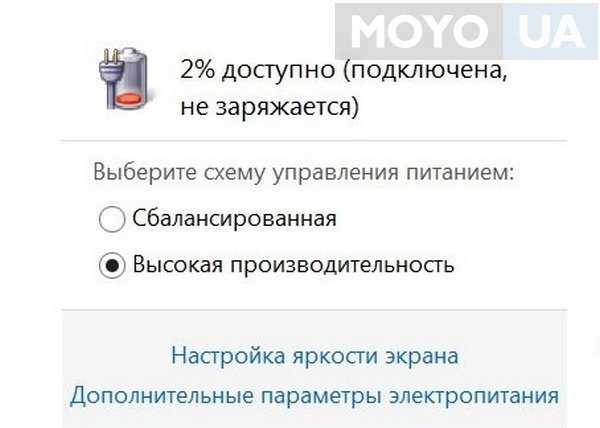
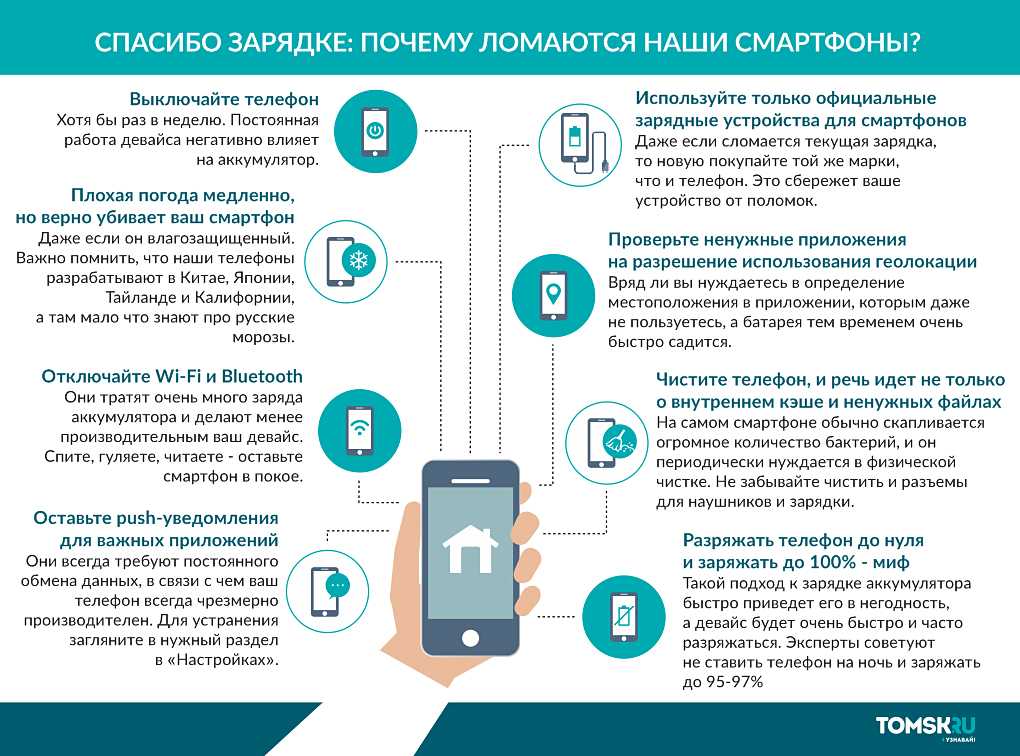
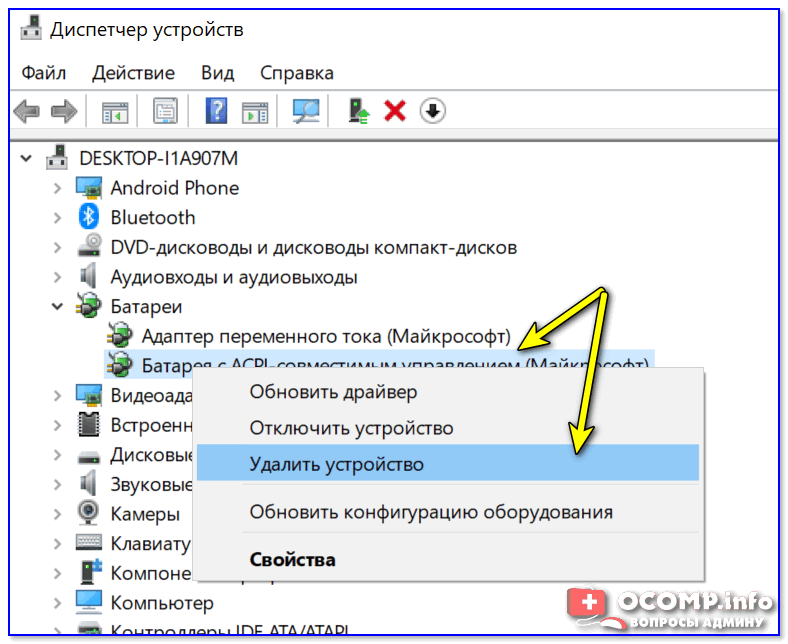
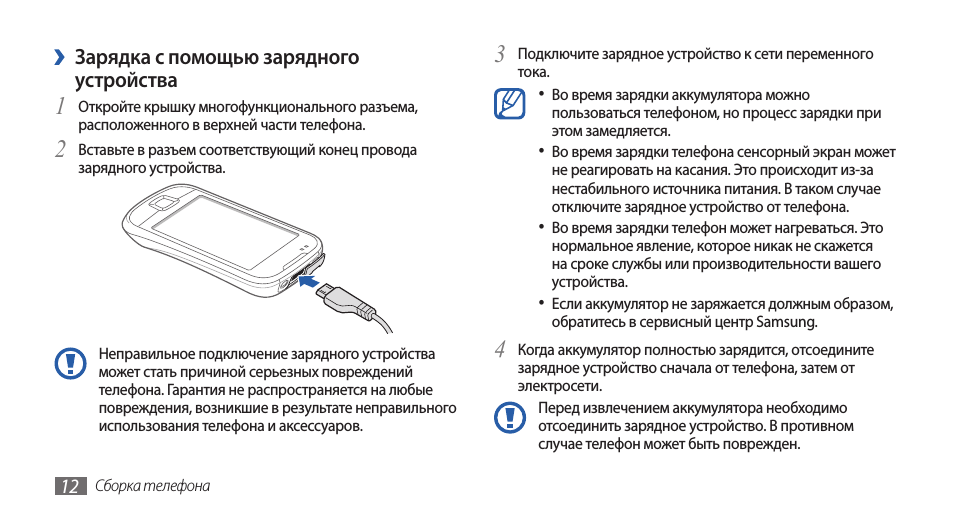

Теория
Почти во всех портативных компьютерах используются два вида батарей — Li-Ion, литий-ионные, и их улучшенная версия Li-Pol — литий-полимерные. Ионные аккумуляторы меньше весят и больше служат, но быстро теряют емкость, разряжаются без нагрузки и работают только при плюсовой температуре.
Полимерные меньше подвержены саморазрядке, и, как уверяют разработчики, функционируют даже в -20 градусов. Главный их недостаток — риск возгорания при перезарядке или перегреве и «старение»: даже если вы не использовали устройство, через два года оно потеряет примерно 20% заряда.
Раньше в ноутах использовали еще один вид «зарядки» — никель-кадмиевые батареи Ni-Cad. Они работали практически в любых условиях, но сильно утяжеляли девайсы.
В любом случае с аккумулятором нужно обращаться аккуратно и соблюдать рекомендации производителя.
Почему не заряжается повер банк
Портативный аккумулятор может перестать работать по ряду причин. Чаще всего он отказывается заряжаться из-за обрывов провода. Выясняя, в чем дело, начинают с осмотра девайса. Может потребоваться разборка корпуса с целью замены элементов. Но это крайний случай, к которому прибегают, когда основные способы не дали результатов.
Отсутствие электричества в сети
Если power bank не заряжается, когда подключаешь к нему зарядное устройство, или зарядка резко прерывается, проверяют, есть ли в розетке электроэнергия. Для этого подключают другой гаджет и смотрят на подачу тока.
Проблемы с проводом
Нарушение целостности провода.
Повер банк – переносная батарея, которая тоже нуждается в подзарядке путем подключения к розетке. И если с последней все в норме, смотрят на целостность провода. Он мог оборваться из-за неаккуратного обращения.
Качественные power bank от известных производителей комплектуются надежными зарядными шнурами, которые редко выходят из строя. Менее раскрученные бренды кладут кабеля похуже. В такой ситуации будет плюсом, если факт зарядки можно проверить с использованием исправного переходника.
Окисление разъема или вилки
Зачастую проблема окисления встречается в старых переносных аккумуляторах, которыми уже давно пользуются. Но пленка в виде диэлектрического слоя, препятствующего передаче тока, встречается и в новых устройствах.
Решается просто – путем очистки контактов ватным тампоном, смоченным в спирте. Если контакты закрыты заводской пленкой, достаточно ее снять, и повербанк с большой вероятностью заработает.
Проблемы с контроллером
Если вышел из строя контроллер, то лучше отказаться от использования такого повер банка. Последствия могут быть куда хуже – вплоть до воспламенения устройства. Также, если контроллер выходит из строя, он не способен передать энергию на контакты, и в итоге портативная зарядка не заряжает телефон.
Плата контроллера повербанка.
Разрыв в электрической цепи
Для диагностирования этой проблемы потребуется разборка корпуса повер банка. Из-за чего случается разрыв: портативная зарядка ронялась, в результате повышенных вибрационных нагрузок, пайка узлов выполнялась некачественно.
Разобрав портативную зарядку, определить факт разрыва цепи проще просто – будут видны отсоединенные провода. Для этого даже не пригодятся измерительные приборы.
Неоригинальный блок питания
Неоригинальное ЗУ не будет работать, если не совпадают параметры тока.
При производстве power bank учитывается немало моментов. Например, в них встроена защита, благодаря которой устройство не способно подать ток, выходящий за пределы допустимых значений. Если «родного» ЗУ нет, а в наличии только неоригинальная зарядка, прежде чем ею пользоваться, рекомендуется замерить параметры тока.
Стандарт для классических USB-адаптеров: напряжение – 5 В, сила тока – 1 А. Если параметры зарядного тока не совпадают, не удивительно, что повер банк не получает заряда. Необходимо использовать то ЗУ, которое подходит под параметры внешнего аккумулятора.
Глубокий разряд
Некоторые модели портативных зарядных устройств после подключения блока питания вообще никак не реагируют. В большинстве случаев восстановлению такие гаджеты не подлежат, так как «отжили свое».
Такой сценарий встречается также, если «банкой» давно не пользовались. Li-ion аккумуляторы не переносят длительного хранения при полном отсутствии заряда. И если попробовать подключить ЗУ – мигать будет только один индикатор. Пытаться зарядить старый повер банк можно сколько угодно, но он все-равно не получит заряда.
Аккумулятор полностью заряжен
Другая ситуация – батарея полностью восстановлена, но владелец не торопится отключать зарядное устройство. Когда индикаторы не мигают вовсе, а просто горят, причем все сразу – это не неисправность, а просто сигнал, что пора отключить зарядку от сети.
Будет ли заряжаться ноутбук если он выключен
В восьми случаях из десяти виноват не аккумулятор, а программные сбои.
Что делать в первую очередь
1. Убедитесь, что всё подключено
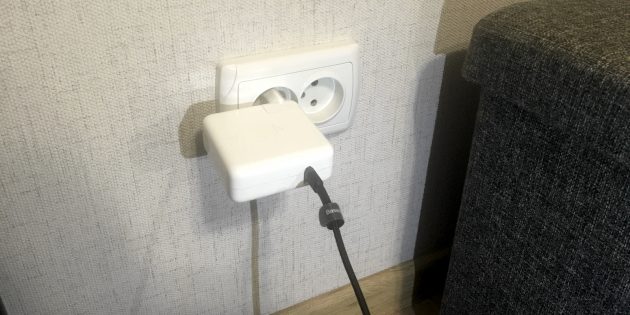
Для начала проверьте очевидные вещи. Во-первых, что кабель питания подключён к ноутбуку и адаптеру, а сама зарядка — к сети. Во-вторых, что розетка или удлинитель исправны: просто включите в них лампу или другой прибор.
2. Осмотрите разъём
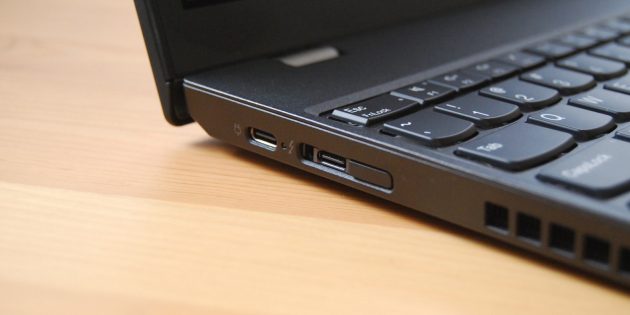
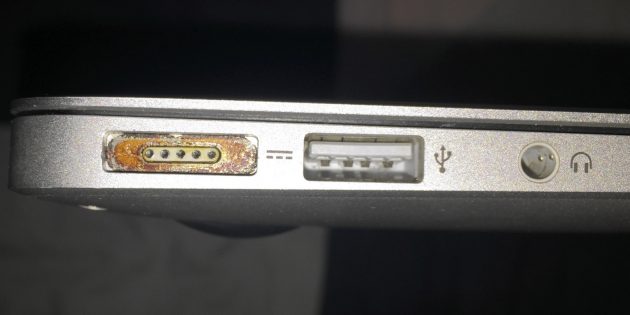
Нередко проблема в расшатанном гнезде. Внимательно осмотрите разъём. Проверьте, чтобы там не было мусора, а штекер вставлялся до конца и не болтался.
Если есть повреждения, нужно устранить их и ноутбук начнёт заряжаться. Однако без инструментов и навыков пайки здесь не обойтись. Так что, скорее всего, придётся обращаться в сервис.
Если с виду всё целое и коннектор надёжно закреплён, переходите к следующему пункту.
3. Проверьте кабель питания
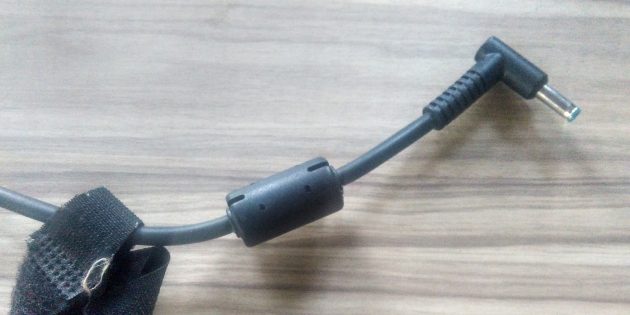

Сломанный провод также может быть причиной неполадок. Так что ищите изломы, истирания оплётки, передавленные участки. Если найдёте, а зарядник у вас разборный, попробуйте заменить провод заведомо рабочим (от другого ноутбука) и проверить, будет ли аккумулятор заряжаться.
4. Протестируйте зарядный адаптер
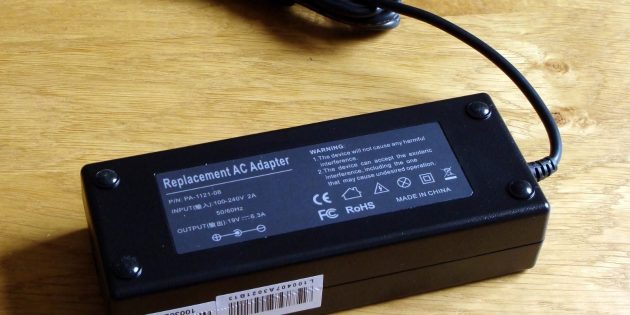
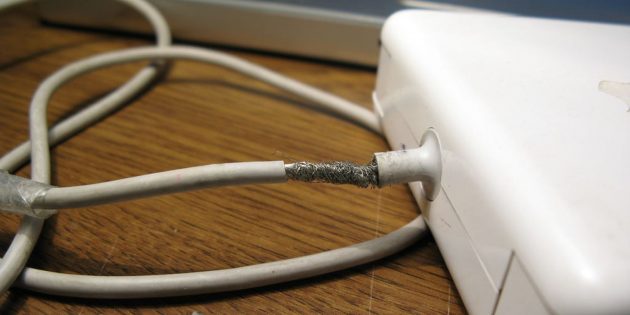
Чтобы исключить поломку блока питания, замените его на рабочий с такими же параметрами — в идеале от аналогичной модели ноутбука. Если найти необходимый адаптер сложно, внимательно осмотрите старый. Повреждённые провода или вилка, следы перегрева, оплавленные части, запах горелого пластика — всё это указывает на потенциальные неисправности.
Если под рукой есть мультиметр, измерьте напряжение, которое выдаёт адаптер. Оно должно соответствовать указанному на корпусе.
5. Убедитесь в исправности аккумулятора
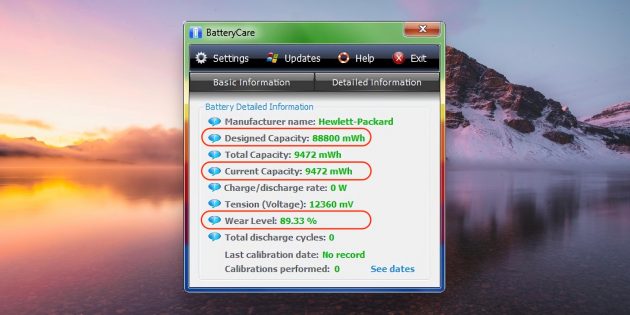
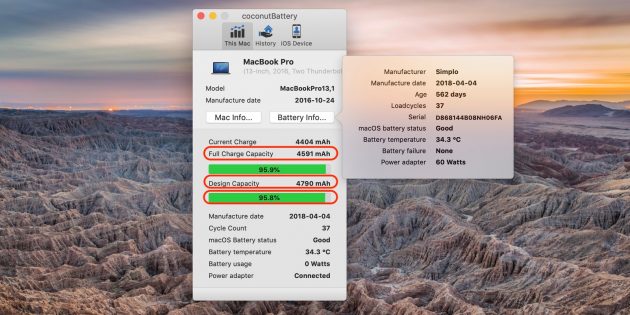
Ноутбук может не заряжаться из-за большого износа батареи или проблем с ней. В этом случае её нужно будет менять.
Обычно на неисправность указывает сама ОС. Но больше информации о состоянии аккумулятора можно получить с помощью специального ПО. Например, бесплатных утилит BatteryCare для Windows и CoconutBattery для macOS.
В Linux для этого есть инструмент Power Manager, который включён в состав большинства дистрибутивов или легко устанавливается командой sudo apt install gnome-power-manager .
После запуска в главном окне всех утилит нужно найти заводскую и текущую ёмкости АКБ и сравнить их. Также важен уровень износа. Если он более 50%, аккумулятор, скорее всего, придётся заменить. Но не спешите — попробуйте сначала другие советы.
6. Проверьте зарядку в другой ОС

Если на ноутбуке установлены две операционные системы в режиме dualboot, самое простое решение — переключиться с одной ОС на другую и проверить, заряжается ли ноутбук. Если да, значит, проблема с самой ОС и переустановка поможет.
Если на ноутбуке одна операционка, обратитесь к LiveUSB-дистрибутиву.
- Загрузите дистрибутив Linux в формате ISO. Лучше всего Ubuntu: он популярен и хорошо совместим. Выберите последнюю версию (не LTS) — в ней могут быть исправлены многие ошибки, затрагивающие ваш текущий дистрибутив.
- Подключите к ноутбуку USB-флешку объёмом от 2 ГБ.
- Установите утилиту Etcher и укажите ISO-файл и диск, на который следует его записать.
- После завершения записи перезапустите компьютер и загрузитесь с флешки. Для выбора загрузочного носителя нажмите при запуске клавишу Del на ПК и Option на Mac.
- Когда появится меню загрузки, смените язык и выберите пункт «Запустить Ubuntu без установки».
- После загрузки системы посмотрите на иконку питания в строке меню. Если АКБ заряжается, значит, проблема в ОС, а переустановка поможет.
Читайте также 🧐
Что делать, если не заряжается ноутбук с Windows или Linux
1. Выполните инициализацию батареи
Иногда нарушить работу аккумулятора могут программные сбои. В этом случае поможет процедура инициализации, которая образумит электронику и восстановит работоспособность. Действуйте так:
- Полностью отключите ноутбук, отсоедините все кабели и внешние устройства.
- Если аккумулятор съёмный, отщёлкните фиксаторы и достаньте его.
- Нажмите кнопку включения и не отпускайте 30 секунд, а лучше минуту для верности.
- Если снимали аккумулятор, установите его на место, защёлкните фиксаторы и убедитесь в надёжном контакте.
- Подключите зарядку и подождите около 15 минут.
- Включите ноутбук как обычно.
Если причина была в программном сбое, после загрузки системы аккумулятор должен начать заряжаться.
2. Сбросьте настройки BIOS
Ещё один способ наладить работу ПО, управляющего работой АКБ, — сброс BIOS. Не беспокойтесь, эта процедура не затрагивает операционную систему и контент на диске.
- Выключите ноутбук и отсоедините кабель питания.
- Если аккумулятор съёмный, извлеките его, сдвинув фиксаторы.
- Зажмите кнопку питания примерно на минуту.
- Подключите зарядку к сети и вставьте кабель в ноутбук. Аккумулятор пока не устанавливайте.
- Включите компьютер и при запуске войдите в BIOS. Обычно для этого нужно нажать клавишу F2 или Delete. Как правило, необходимая комбинация отображается на экране.
- Найдите в открывшемся меню пункт Load Defaults (Optimized Defaults или что-то подобное), выберите его.
- Подтвердите выбор, нажав Save and Exit.
- После перезагрузки выключите ноутбук, удерживая кнопку питания около 10 секунд.
- Если вынимали АКБ, то верните на место, предварительно отключив кабель питания.
- Проверьте, что зарядка подключена к ноутбуку, и включите его.
После запуска ОС сообщит, что был обнаружен аккумулятор, и через несколько секунд должна начаться зарядка.
Читайте также 🧐
3. Обновите драйверы (только для Windows)
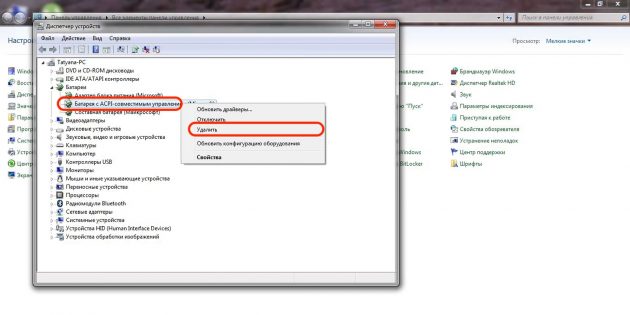
У аккумулятора тоже есть свои драйверы, которые могут сбоить. При этом Windows сообщает, что батарея подключена, но не заряжается. Если проблема действительно в драйвере, то поможет его переустановка.
- Запустите «Диспетчер задач» через меню поиска или через «Панель управления».
- Найдите в списке пункт «Батареи» и раскройте его.
- Сделайте правый клик на элементе «Батарея с ACPI-совместимым управлением» и выберите «Удалить».
- Перезагрузите ноутбук, и при последующем включении система автоматически переустановит драйвер управления аккумулятором.
Что делать, если не заряжается ноутбук с macOS
1. Выполните инициализацию
Если проблема вызвана сбоями в работе ПО, может помочь так называемая процедура инициализации. Вот что нужно сделать.
- Вытащите вилку зарядки из розетки и отсоедините кабель от ноутбука. Подождите несколько секунд.
- Откройте меню Apple → «Выключить» и дождитесь, пока MacBook полностью отключится.
- Если используете модель со съёмным аккумулятором, извлеките его и вставьте обратно.
- Включите ноутбук как обычно, нажав кнопку питания.
2. Сбросьте параметры SMC
Проблемы с зарядкой могут быть следствием неправильной работы контроллера управления системой. Он отвечает за различные низкоуровневые функции и АКБ в том числе. Сброс SMC в большинстве случаев возвращает работоспособность зарядки.
Как сбросить SMC на MacBook со съёмным аккумулятором
- Выключите MacBook и извлеките аккумулятор.
- Нажмите кнопку питания и удерживайте её 5 секунд.
- Установите аккумулятор на место.
- Нажмите кнопку питания и включите ноутбук как обычно.
Как сбросить SMC на MacBook c несъёмным аккумулятором
- Откройте меню Apple → «Выключить» и дождитесь полного отключения MacBook.
- Нажмите на клавиатуре клавиши Shift + Control + Option и кнопку питания. Удерживайте все нажатые кнопки 10 секунд.
- Отпустите все кнопки.
- Нажмите кнопку питания и включите ноутбук как обычно.
Как сбросить SMC на MacBook c процессором Apple T2
- Перейдите в меню Apple → «Выключить» и дождитесь отключения компьютера.
- Нажмите и удерживайте 7 секунд левую клавишу Control, левую Option и правую клавишу Control. Не отпуская этих клавиш нажмите и удерживайте в течение 7 секунд кнопку питания.
- Отпустите все нажатые кнопки и подождите несколько секунд.
- Нажмите кнопку питания и включите MacBook как обычно.
Что делать, если ничего не помогло
Отправляйтесь в сервисный центр. Скорее всего, повреждён контроллер питания или другие внутренние компоненты. Но точно назвать и устранить проблему смогут только специалисты.
Мы все знаем, что когда ноутбук включен (работает), все порты USB получают питание, и мы можем заряжать телефон, подключая их к ноутбуку. Но что, если вы хотите зарядить свой телефон, когда ноутбук выключен? То есть, если вам нужно зарядить свой iPhone или телефон Android, когда ваш ноутбук выключен или находится в спящем режиме?
Как правило, мы заряжаем свои телефоны подключив их к нашим компьютерам. Это хорошо работает если вы во время зарядки работаете или играете. Вы наверно заметили если закрыть крышку ноутбука или ваш компьютер перешел в режим сна, ваш телефон перестанет заряжаться.
Можно заряжать свой телефон или любое другое устройство USB, используя ноутбук, даже когда ваш ноутбук выключен при условии, что ваш ноутбук поддерживает данную функцию. То есть не все ноутбуки отправляют питание на USB-порты, когда они отключены. Устройство отключает аккумулятор, даже если телефон остается подключенным к ноутбуку.
Если ваш ноутбук поддерживает эту функцию, один или несколько USB-портов на ноутбуке будут продолжать получать питание даже после выключения ноутбука. Рядом с USB-портом может быть значок, указывающий, что порт USB получает питание, даже когда ноутбук выключен. Например, у ThinkPad 450s есть значок аккумулятора рядом с одним из портов USB слева, чтобы указать, что он получает питание даже тогда, когда ноутбук не работает.
Если ни один из USB-портов после выключения ноутбука не получает питание, проверьте настройки BIOS, обычно, в BIOS есть настройка для включения и отключения этой функции. Вы также можете проверить руководство пользователя для вашего ноутбука или связаться с производителем, чтобы узнать, питает ли ваше устройство USB-порты, когда не работает.
Вот как вы можете продолжать зарядку телефона, даже с закрытой крышкой ноутбука или в спящем режиме компьютера.
Способ работает работает в Windows 7, 8, 10.
Шаг 1: Откройте Диспетчер устройств, в проводнике кликните правой кнопкой мыши «Этот компьютер», выберите «Свойства», и нажмите кнопку «Диспетчер устройств» в левой части окна.
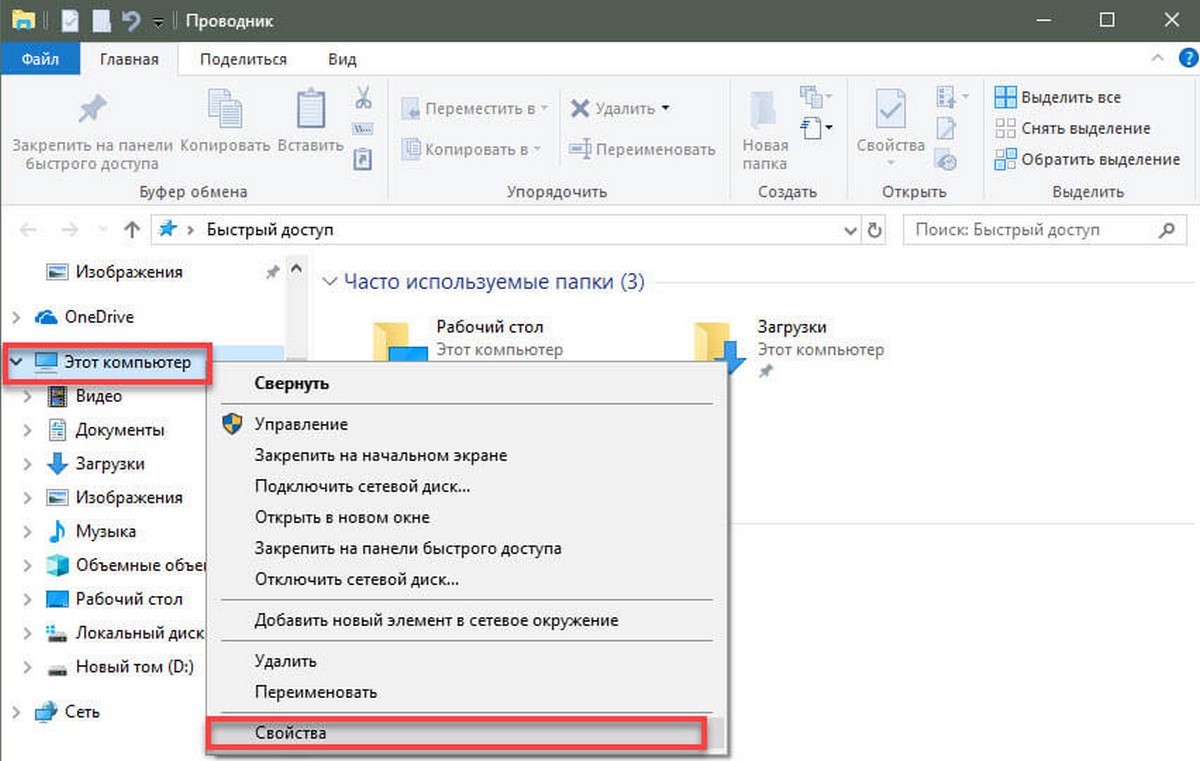
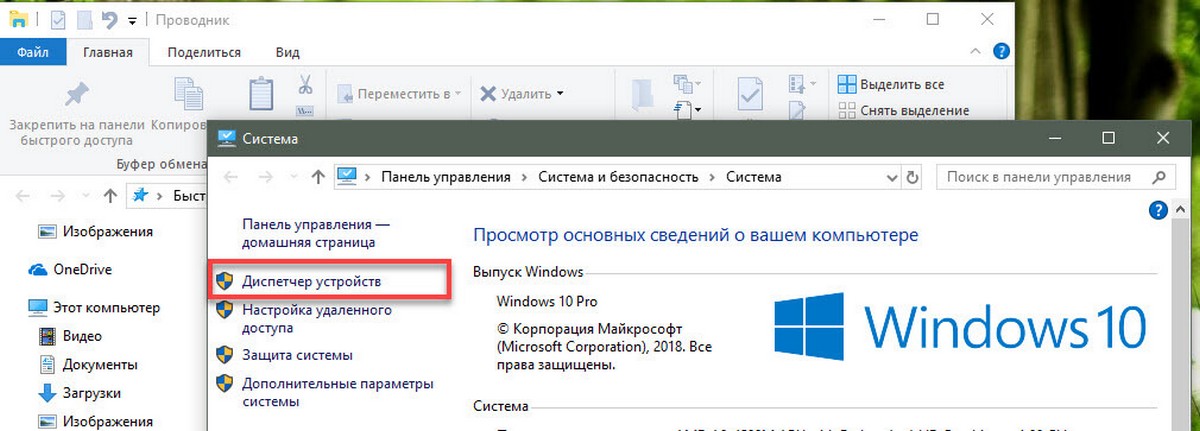
Шаг 2: Найдите и разверните раздел Контроллеры USB.
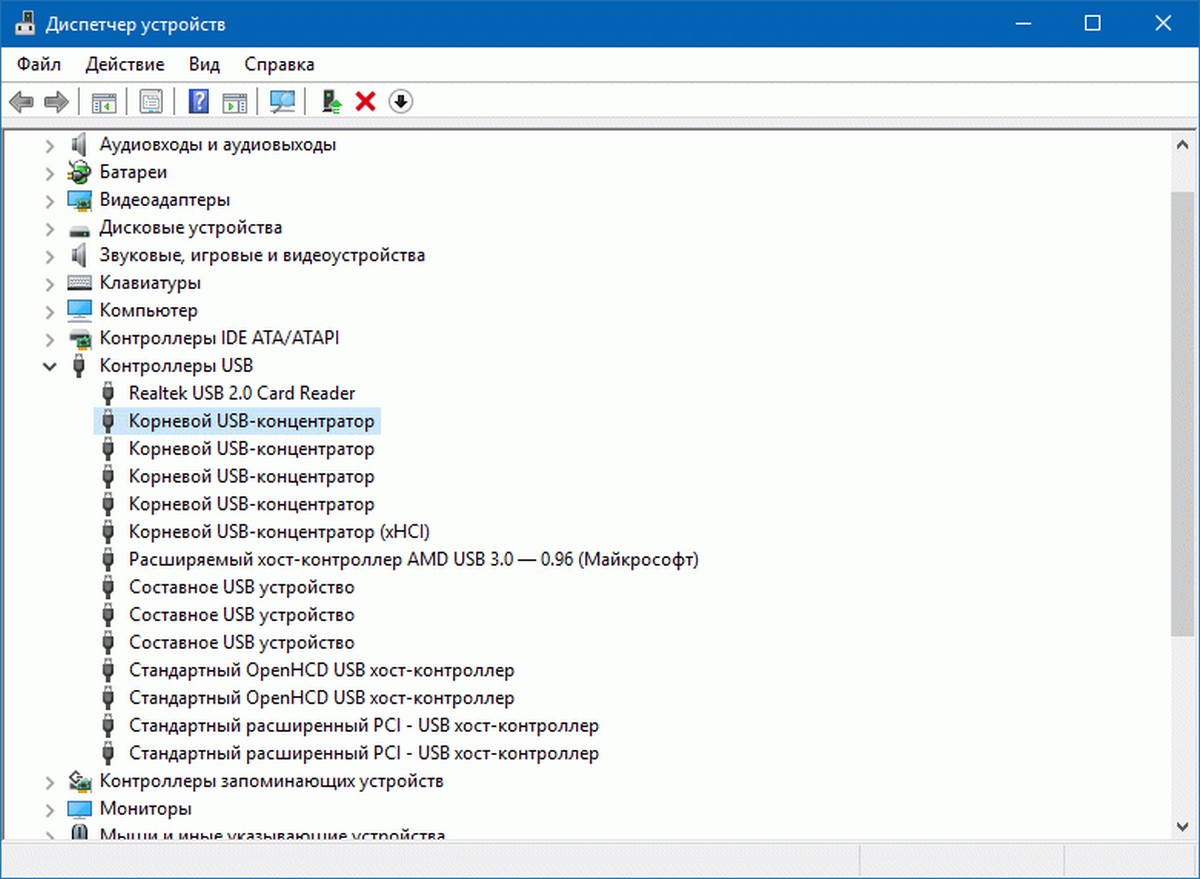
Вы увидите несколько устройств, c именем «Корневой USB-концентратор».
Шаг 3: Необходимо в каждом устройстве «Корневой USB-концентратор» открыть Свойства. В окне свойств USB-концентратора, перейдите на вкладку «Управление электропитанием» и снимите флажок c «Разрешить отключение этого устройства для экономии энергии».
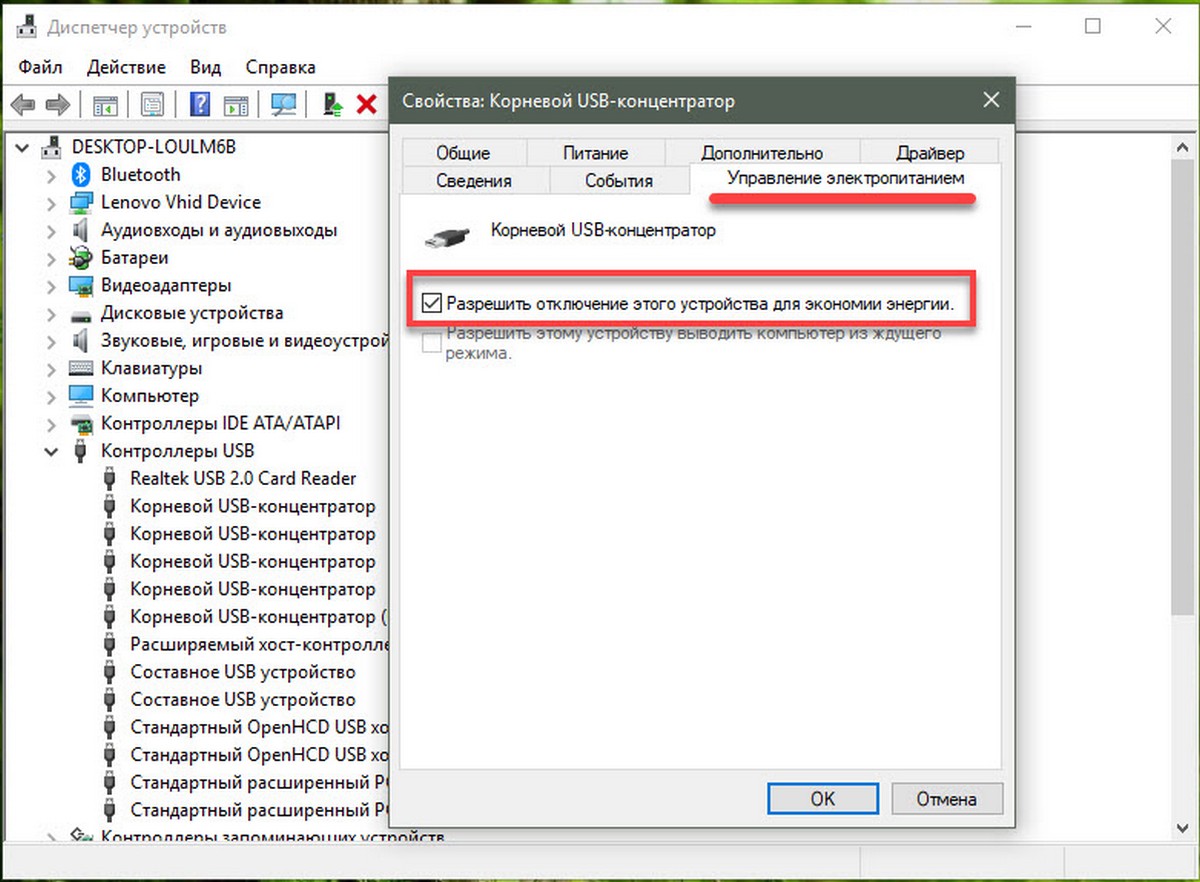
После того, как вы сделаете это для всех — устройств «Корневой USB-концентратор», вы сможете заряжать телефон, даже с закрытой крышкой ноутбука или в спящем режиме.
Ноутбук не заряжается, даже включённый в электрическую сеть. Показывает подключение к питанию, но процент батареи не меняется. Или система вовсе не видит подключения к розетке. На самом деле, это ещё не повод нести его в сервисный центр. С проблемой можно справиться самостоятельно. Сначала нужно определить причины. Они могут быть связаны с зарядным устройством: слабое напряжение или повреждённый кабель. Другая причина: сбои в самом ноутбуке. Перегрев батареи или перегруз операционной системы «тяжёлыми» приложениями. Кроме того, есть вероятность сбоя Windows после обновления или переустановки. Что делать в этих и некоторых других случаях, узнаете из этой статьи.

Слабое напряжение
При включенной зарядке процент заряда уменьшается? Проблема не в устройстве и зарядке. Скорее всего, в сети недостаточное напряжение для того, чтобы зарядить работающее устройство.
Это могло произойти после сбоев с электричеством или подключении к сети в другой стране (в разных странах стандарты напряжения различаются).
Есть несколько решений:
- Выключите ноутбук и оставьте заряжаться. Энергия не будет тратиться, и батарея сможет достичь 100% емкости. Время зарядки увеличится по сравнению с обычным сеансом, но это может оказаться единственным вариантом.
- Подключитесь к другой сети: у соседа, друзей или в кафе. Если неполадки исключительно в вашем доме, то проблема решится. Вызовите электрика, чтобы он настроил электросеть. После восстановления системы вы сможете пользоваться зарядкой, как раньше.
- Если вы в другой стране, и напряжение там меньше, чем в вашем домашнем регионе. Решением может стать переносной аккумулятор: зарядите его от местной сети. Затем подключите к ноутбуку.

Проблема со шнуром
Так же ноутбук не будет заряжаться или зарядится не полностью, если старый зарядный шнур неисправен. Или новый несовместим с устройством.
Как проверить, работает ли кабель:
- выключите устройство.
- отсоедините его от сети (вытащите штекер из порта зарядки).
- вытащите аккумулятор (он находится обычно снизу под клавиатурой, его держат скобы, которые нужно разжать).
- подключите ноутбук обратно к сети.
- включите его.
Если ноутбук не включится, значит, к нему не поступает электричество. А так как мы вытащили блок питания, то энергию взять негде.
Так мы удостоверяется, что дело именно в зарядном устройстве.
Эту проблему легко решить покупкой нового.
Совместимость зарядки с ноутбуком можно проверить на сайте производителя или уточнить в магазине. Также можно самому сверить знаки номера устройств нового и старого, чтобы они совпадали. Чтобы избежать проблем с новой зарядкой, лучше купить той же фирмы, что ваше устройство.
Перегрев батареи
В некоторых случаях ноутбук сам прекращает зарядку. Это связано с температурой батареи (съёмного аккумулятора). Чтобы не сжечь его, система прекращает подавать электричество. В таких случаях высвечивается надпись «Подключено. Не заряжается». Очевидно, нужно охладить батарею. Можно сделать это, просто выключив ноутбук и не трогая его несколько часов.
Также можно сразу понизить температуру батареи.
- выключить ноутбук.
- отключить от сети.
- вытащить батарею.
- положить в прохладное место (но не ниже 20°С, так как переохлаждение тоже сокращает жизнь аккумулятору).
- подождать, пока она остынет.
После этого, верните все на место и заново включите ноутбук. Проблема должна решиться и зарядка начнет работать, заряжая охлаждённую батарею.
Если это не срабатывает.
Возможно дело в износе батареи и ей уже не помочь. С каждым циклом зарядки и разрядки объем батареи уменьшается, а сама она становится менее «выносливой». Аккумулятор — расходная деталь в ноутбуке, и наверное пришло время его заменить.
Если батарея новая, то стоит обновить систему охлаждения ноутбука.
Степень износа точно можно определить в лаборатории. Однако есть несколько способов узнать, насколько батарея износилась.

Износ батареи
Как уже говорилось, батарея — сменный компонент в ноутбуке. У нее есть такая характеристика, как ёмкость. С течением времени актуальная ёмкость уменьшается. Проверить степень износа можно с помощью команд в командной строке. Тогда компьютер проанализирует состояние устройства и в том числе батареи, и создаст отчет с конкретными цифрами.
- открываем командную строку (в строке поиска вводим «cmd»). Вам понадобятся права администратора для работы с командной строчкой
- в открывшемся окне вводим команду «powercfg energy» и нажимаем «Enter»
Через 30 сек откроется окно с отчетом
В строке «Дополнительные данные см. в …» на месте истек будет указан адрес html страницы, содержащий отчёт.
Введите этот адрес в адресную строку браузера.
В разделе «сведения о батарее» будут указаны два значения батареи — номинальное (заявленное производителем) и действительное (достигнутое при последней зарядке). Чем выше разница между ними, тем сильнее износ батареи.
устанавливаем программу AIDA 64. Она сканирует весь компьютер и выводит данные о нем.
В разделе «электропитание» посмотрите:
- состояние батареи
- уровень ёмкости заряда при 100%
- степень изношенности.
Чем сильнее износ, тем ближе дата окончания эксплуатации батареи.
Нет заряда при исправном блоке питания
Может быть, что все совершенно новое — только из магазина, но батарея не хочет заряжаться. Если вы уверены в том, что это — не заводской брак, попробуйде сделать несколько простых движений, чтобы вернуть ноутбук в рабочее состояние. Проводим инициализацию батареи:
отсоедините шнур питания;
держите кнопку пуска около 15-20 секунд;
После этого, батарея и устройство должны законнектиться и зарядка должна идти в нормальном режиме.
Гарантия таких действий не 100%, но они максимально просты. Если это сработает, вы сохраните время и деньги на поход в сервисный центр. Если не сработает, вы точно не сможете ничего сломать.
Также можно у включенного устройства (вариант для несъёмной батареи):
- вытащить штекер зарядки
- держим кнопку «пуск» до полного выключения
- оставляем на четверть часа
- запускаем.
Проблема с Биосом
К сбою в работе батареи проводят так же неправильные настройки bios. Если дело в них, обычно достаточно их сбросить. Так как БИОС — система настроек, на которую операционная система смотрит ещё до загрузки, то в них не зайти с рабочего стола. Нужно провести некоторые манипуляции с ноутбуком. Последовательность действий:
- выключаем ноутбук;
- отключаем его от сети;
- вытаскиваем аккумулятор;
- подключаем зарядку;
- жмём около 50-60 секунд на кнопку питания (включить/выключить);
- нажимаем на нужную клавишу;
- на экране появляется меню;
- в разделе EXIT установите заводские установки (по умолчанию); это оптимальные параметры для вашего устройства;
- после снова выключите компьютер и вставьте батарею.
При следующем включении в сеть, система должна распознать зарядное устройство и позволить зарядить батарею.

Вход в БИОС для разных ноутбуков
Для всех компьютеров и ноутбуков вход в БИОС примерно одинаковый. До полной загрузки операционной системы нужно нажать на клавишу, чтобы перейти в настройки.
На более ранних версиях Windows есть указания прямо во время загрузки. На черном экране белыми буквами написано, какую клавишу нажать, чтобы войти в SetUp (BIOS). Обычно это DEL, F9, F11.
Если такого меню нет, то нажимать нужно во время показа на экране значка производителя. Если ни один из вариантов не подходит, то вот дополнительные клавиши для некоторых моделей ноутбуко:
- ASUS — F2
- LENOVO — F12
- HP — F1 F3 F10
Когда ноутбук старый, а зарядка новая, измения в Биосе могут не помочь. Возможно, стоит установить новый БИОС. Для этого найдите свое устройство на сайте производителя и скачайте нужные настройки. После этого, сделайте все так, как написано выше.
Драйверы acpi и чипсета
Когда перестало заряжаться внезапно. Неполадка возникла скорее всего из-за управляющей программы. Проверить и поправить можно так:
- заходим в меню «Пуск»
- открываем раздел «Диспетчер устройств»
- кликаем на «Батареи»
- там ищем утилиту с названием «Батареи с API с совместимым управлением Майкрософт». (Возможно что-то подобное, там обязательно будут слова «батарея» и «API»), если такого там нет, возможна неполадка в контактах ноутбука или некорректная работа операционной системы
- кликните по названию программы и нажмите удалить
- перезагрузите устройство через меню выключения ноутбука.
Обновленный ноутбук должен начать работать в обычном режиме.
Если такой программы нет в списке в разделе «Батареи» и перезагрузка не помогла. Обратитесь в поддержку на сайте производителя вашего устройства. Возможно вам поможет загрузка дополнительных утилит или обновление устройства.
Cбой после обновления Windows
Если трудности начались после переустановки или обновления Windows (планового или повышения версии операционной системы, например с 8.1 на 10). Проверьте наличие необновленных драйверов, для этого:
- зайдите в меню
- откройте устройства
- найдите раздел «Батареи»
- там должна быть программа «Управление ACPI…» без значка обновлений.
Теперь найдите сайт производителя в поисковике. Там в разделе поддержка поищите драйверы для ACPI. Они могут назваться:
- Intel Management Engine Interface
- ATKACPI (для Asus)
- Отдельные драйвера ACPI
- Power Manage (Lenovo)
- Energy Management (Hewlett Packard)
Загружаем необходимые драйверы, запускаем ее на жёстком диске, ждём установки. Затем перезапускаем устройство и подключаем к питанию. Заряжающаяся батарея должна отобразиться в правом нижнем углу рабочего стола.
Блок питания
Проверьте индикатор на блоке питания (небольшая пластмассовая коробка с проводом, которая подсоединяется к адаптеру (другому проводу) и так заряжает ноутбук). Если он перегрелся, то он может не пропускать через себя электричество.
Если же индикатор горит, но компьютер не заряжается или вовсе «не видит» зарядное устройство, проблема в адаптере. Скорее всего контакты повредились и не могут создать электрическую связь. В таком случае стоит купить новый адаптер.
Если же с проводом все в порядке (вы его проверили на другом устройстве), то стоит проверить контакты самого ноутбука. Для этого лучше отнести его в диагностический центр.

Встроенные программы
Может быть, что предустановленные утилиты тормозят работу ноутбука и не дают зарядить батарею полностью. Это связано с предустановленными значениями ёмкости батареи, которые призваны продлить срок её жизни. Вероятно, что у вас включена такая программа, если значек зарядки в углу экрана отличается от заводского.
Найти эти утилиты можно в диспетчере задач. Чтобы в него войти:
- нажимаем одновременно комбинацию кнопок CTRL SHIFT ESC или в позднейших версиях ОС его можно найти из общего поиска
- высвечивается окно, в нем ищем программы с названием вроде «Battery manager»
- выключаем их (если это возможно)
- или нажимаем удалить.
В том же диспетчере задач можно проверить приложения, которые занимают операционную систему своими фоновыми процессами. Они имеют свойство занимать много памяти. Вычислить их просто, посмотрев сколько Мб они тратят и знакомо ли вам их название.
Не бойтесь удалить что-то важное. При попытке «снести» программы необходимые для восстановления компьютерных данных или корректной его работы, система об этом сообщит. Кроме того, вам понадобятся права админа (нужно при надобности ввести пароль).
Внимание! Программы типа «360 Cleaner» на самом деле засоряют памяти больше всего. Они создают пустые папки и тормозят работу ОС своими процессами, а потом чистят несуществующий мусор. Если ваш предшественник установил такое приложение, удалите его первым делом в диспетчере задач (просто из меню они обычно не удаляются).
Почистить память можно самому. Просто введите в поиск «чистить» и вам откроется меню менеджера очистки памяти. Выберете ненужные файлы и программы и удалите. Там же можно настроить периодическую чистку с определенным интервалом времени.
Не заряжает новая батарея
С помощью алгоритма проверки износа аккумулятора проверьте свой компьютер. Возможно, вам достался ноутбук с витрины, его батарея уже долго эксплуатировалась. Если же все в порядке, то попробуйте сделать сброс настроек БИОС. В 90% случаев с новой техникой это работает.
Чинить батарею или купить новую
Если срок работы батареи подходит к концу, а в строке износ пишет износ больше 40% — повод задуматься о покупке нового аккумулятора.
У топовых моделей стоимость батареи может доходить до четверти стоимости самого ноутбука. Впрочем, вы можете найти качественный китайский или корейский аналог за более низкую цену.
Главное перед такой покупкой — проконсультироваться с специалистом по электронике, если вы знаете такого. Или хотя бы почитать отзывы на форумах. Есть ещё вариант отнести в мастерскую, но обычно услуги обходятся столько же, сколько новая батарея. При этом никогда нет гарантии успешного ремонта.
Если нет возможности купить новый аккумулятор, старый можно пока оставить на месте или вовсе его вытащить. Современные ноутбуки могут работать в стандартном режиме от сети и без батареи. В таком случае теряется его мобильность, но это не лишает вас рабочего устройства.
Даже если ваша проблема решилась одним из вышеприведенных способов, помните: батарея — расходная часть. Особо губителен для нее перегрев и долгие периоды работы (от 10 часов). Продлить ей жизнь и сберечь себе деньги и время можно аккуратным отношением.
Можно ли оставлять на зарядке выключенный ноутбук?
Когда ноутбук заряжается, его можно выключать (включать)? Конечно, можно. Если закончился заряд, но нужно что-то сделать на ноутбуке, можно включить вилку в розетку, и сразу же включать ноутбук.
В теории постоянная зарядка не вредна Если вы постоянно держите свой ноутбук подключенным к сети, это никак не должно негативно влиять на емкость батареи.
Если оставлять ноутбук подключенным к сети, это не приведет к мгновенному повреждению батареи, однако примерно через год вы заметите, что емкость аккумулятора значительно уменьшилась. Точно так же, если вы используете ноутбук только от батареи, то количество циклов разряда иссякнет быстрее.
Как только уровень заряда доходит до 100%, процесс зарядки прерывается, и возобновляется через некоторое время, не давая батарее полностью разрядиться. Отключая ноутбук от сети, вы рискуете довести его АКБ до состояния глубокого разряда. При этом отказывает контроллер батареи, а ваш лэптоп отказывается заряжаться от родного устройства.
Можно ли оставлять блок питания ноутбука в розетке?
Эксперт заверил, что зарядку можно оставлять в розетке, даже если она не подключена к электронному устройству. Ничего страшного в этом нет. «Никакой опасности это не представляет. Оставлять зарядное устройство в розетке можно даже вхолостую.
Можно ли оставлять зарядник включенным?
Нужно ли отключать зарядное устройство из розетки Однозначно да. Эксперты однозначны во мнении, что оставлять в сети зарядное устройство – это грубейшее нарушение правил техники вашей же безопасности.
Можно ли оставлять зарядное?
Поэтому оставлять включенную в розетку ЗУ не рекомендуется. Это может привести к поломке вашего ЗУ.