Как в Linux сделать файл исполняемым?
Весьма часто в инструкциях по установке игр в Linux или в других ситуациях необходимо сделать файл выполняемым. У новичков, особенно тех кто перешёл на Ubuntu с операционной системы Windows этот момент возбуждает много вопросов. Давайте разберёмся в тонкостях и посмотрим как сделать всё правильно. Для начала чуть-чуть теории. в Windows, исторически ещё со времён DOS, было реализовано определение исполняемых файлов по их продолжению.
В Linux и других unix системах ситуация иная. Здесь расширение файлов как таковые отсутствуют, т.е. безусловно вы можете в имени файла использовать точку и три буквы в качестве расширения, но только из собственных эстетических соображений. Для операционной системы это не будет иметь никакого значения. Ну и главный вопрос как же операторная система определяет какой файл исполняемый, является программой, а какой нет. Всё очень элементарно — это устанавливается одним из битов прав на файл.
Исполняемые файлы в Linux
В вопросах исполняемых файлов, то есть, когда по простому, обычных программ, Ubuntu кардинально отличается от Windows. В Windows исполняемые компданные имеют расширение exe (в основном), а внутри представляют из себя нечитаемый набор байтов. А в Ubuntu выполняемым может быть даже текстовый файл. Сразу скажу, что exe — это программы для Windows и в Ubuntu они не трудятся без Wine (приложения для запуска исполняемых файлов Windows в Linux), но вообще говоря и в Wine они трудятся далеко не всегда.
Итак, что же такое исполняемый файл с точки зрения Ubuntu? Практически это любой файл, который помечен, как исполняемый и который Ubuntu сможет запустить на исполнение. Означает это вот что: у каждого файла есть специальное свойство-переключатель, никак не зависящее ни от имени, ни от охватываемого, отвечающее за исполняемость. Если файл помечен, как исполняемый, то вообще говоря он таковым и представляется, а если не помечен — то это обычный файл с данными и напрямую запустить его на выполнение нельзя. Иное дело, что не любой файл, помеченный как исполняемый, Ubuntu сможет выполнить, хотя в запасе Ubuntu есть масса методов запуска файлов с совершенно различным содержимым.
Характерные черты исполняемых файлов в Linux
Пользователи, активно применяющие в повседневной работе операционную систему Windows, свыкнули к тому, что программы имеют расширение «.exe». Такие файлы содержат скомпилированный программный код, или иными словами – последовательность байтов, которая загружается в оперативную память и выполняется процессором. Linux реализует асбсолютно другой подход. Ранее, изучая написание скриптов командного интерпретатора Bash, мы уже поспели рассмотреть пример создания исполняемого файла. Он в отличие от Windows представляет собой обыкновенный текстовый документ с набором команд. Его особенностью является то, что перед основным содержимым дополняется специальный комментарий, говорящий операционной системе Linux, какую программу использовать для интерпретации. Кроме скрипта, исполняемым файлом является и скомпилированная программа. Таким образом, все файлы в Linux смогут быть, как обычными текстовыми документами, так и исполняемыми программами. Отличие лишь в специальных флагах и преимуществах доступа операционной системы (множество элементов, находящихся в отношениях и связях друг с другом, которое образует определённую целостность, единство).
Назначение прав для запуска файла в Linux
Сделать файл вразумительным для запуска можно с помощью графической оболочки. Нажмите по ярлыку правой кнопкой мыши. В контекстуальном меню выберите пункт «свойства». Открывшееся окно должно содержать вкладку «преимущества», в котором нужно активировать пункт «разрешить выполнение файла как программы». Данный метод будет отличаться в зависимости от дистрибутива Linux и графической оболочки. Также возможно приставить права запуска через консоль. Для этого используется команда chmod. Пример, презентованый ниже, устанавливает право выполнения для владельца файла и его группы. Вы можете скопировать Bash-скрипт из первоначального примера в файл и провести с ним данную операцию.
chmod ug+x games-dialog
Установка прав на пуск в Linux
Для того чтобы сделать файл исполняемым в Ubuntu Linux необходимо осуществить в окне терминала простую команду:
chmod +x имя_файла
sudo chmod +x имя_файла
Вот и все, сейчас вы знаете как сделать файл исполняемым в Linux. И если нужно будет запустить script или установщик из интернета, у вас не возникнет никаких проблем. Если остались вопросы, спрашивайте в комментах!
Ubuntu Как сделать файл исполняемым? [дубликат]
Скачал run Xammp но написано что надо его сделать его исполняемым , как это делается правильно ?

Заходите в свойства файла — Права — нажимаете на галочку Разрешить выполнение файла как программы

Дизайн сайта / логотип © 2023 Stack Exchange Inc; пользовательские материалы лицензированы в соответствии с CC BY-SA . rev 2023.9.7.43618
Нажимая «Принять все файлы cookie» вы соглашаетесь, что Stack Exchange может хранить файлы cookie на вашем устройстве и раскрывать информацию в соответствии с нашей Политикой в отношении файлов cookie.
Как сделать файл исполняемым в Ubuntu Linux
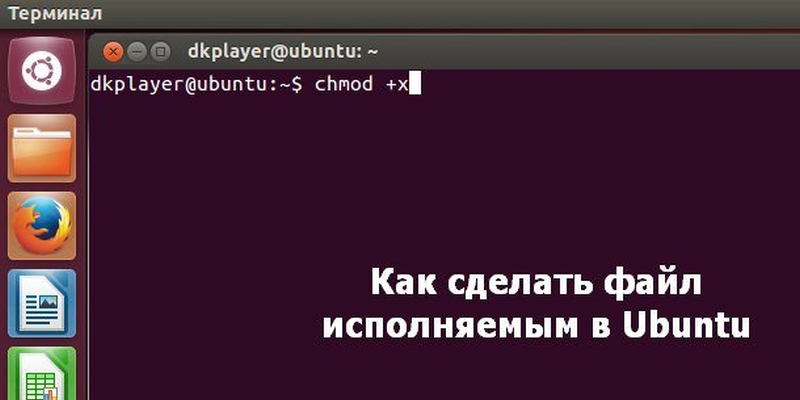
Очень часто в инструкциях по установке игр в Linux или в других ситуациях необходимо сделать файл исполняемым. У новичков, особенно тех кто перешёл на Ubuntu с операционной системы Windows этот момент вызывает много вопросов. Давайте разберёмся в тонкостях и посмотрим как сделать всё правильно.
Как определяется исполняемый файл linux
Для начала немного теории. В Windows, исторически ещё со времён DOS, было реализовано определение исполняемых файлов по их расширению. Например расширения .exe, .com, .bat говорили операционной системе, что эти файлы являются исполняемыми. В Linux и прочих unix системах ситуация иная. Здесь расширение файлов как таковые отсутствуют, т.е. конечно вы можете в имени файла использовать точку и три буквы в качестве расширения, но только из своих эстетических соображений. Для операционной системы это не будет иметь никакого значения.
Ну и главный вопрос как же операционная система определяет какой файл исполняемый, является программой, а какой нет. Всё очень просто — это устанавливается одним из битов прав на файл. Как и права на чтение и запись права на запуск файла так же могут быть назначены трём группам пользователей:
- владельцу файла;
- группе файла;
- всем остальным пользователям.
Таким образом, чтобы сделать файл исполняемым в Linux нужно назначить ему права на запуск в качестве программы. Далее операционная система определяет тип файла по заголовку и в зависимости от того какого типа заголовок файла происходит запуск соответствующего процесса. Например если исполняемый файл является двоичным кодом программы то он выполняется операционной системой, а если это скрипт bash или python, то запускается соответствующий интерпретатор и ему передаётся содердержимое файла на выполнение.
Установка прав на запуск файла в консоли Linux
Для того чтобы сделать файл исполняемым в Ubuntu Linux необходимо выполнить в окне терминала простую команду:
Эта команда установит права на исполнение для всех пользователей.
Сделать файл исполняемым в Ubuntu
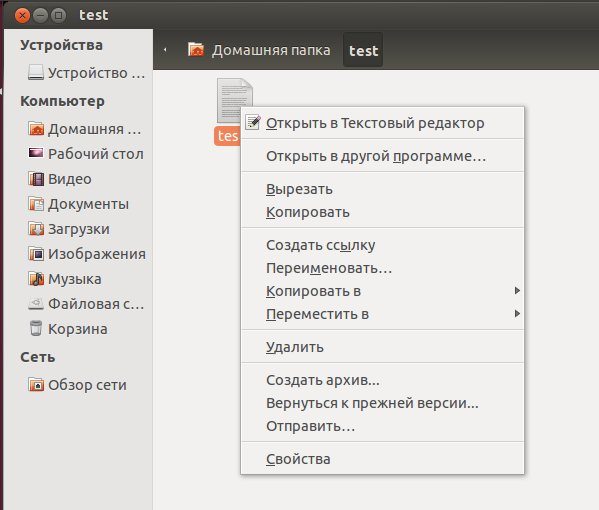
Сделать аналогичное в графическом интерфейсе можно кликнув правой кнопкой по имени файла и выбрав пункт свойства:
Затем на вкладке права необходимо поставить галку «Разрешить выполнение файла как программы»
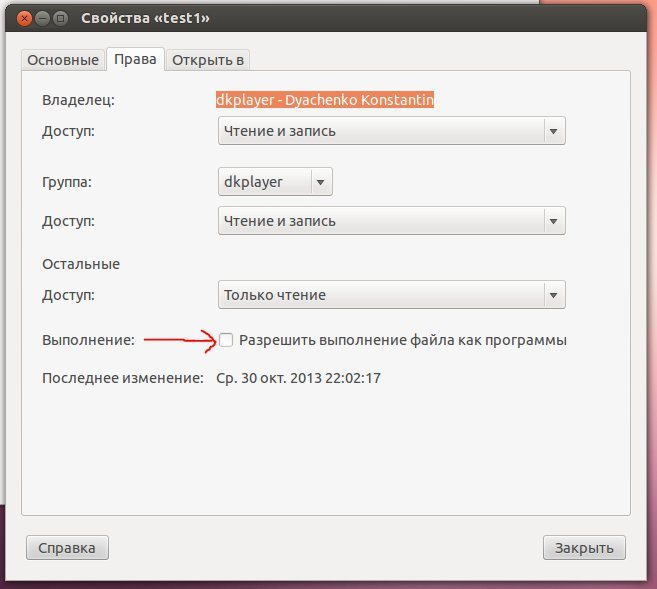
На этом процедура закончена и вы можете сразу запустить файл на исполнение дважды кликнув по нему левой клавишей мыши или выполнив в окне терминала команду (находясь в папке с исполняемым файлом):
Сделать файл исполняемым в KDE
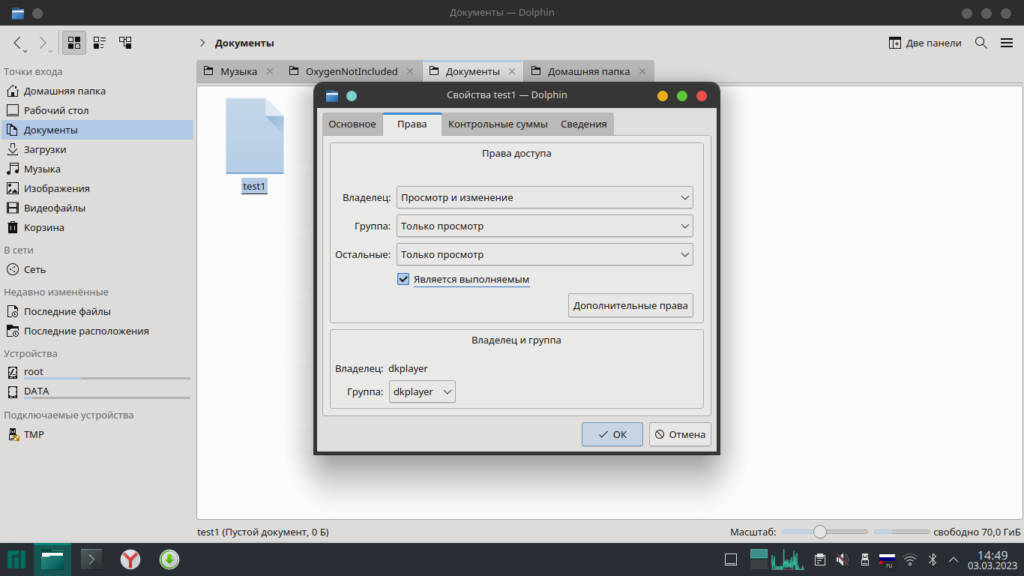
В KDE сделать файл исполняемым так же просто как и в Gnome или XFCE, достаточно просто кликнуть правой кнопкой мыши по файлу и выбрать в контекстном меню пункт свойства.
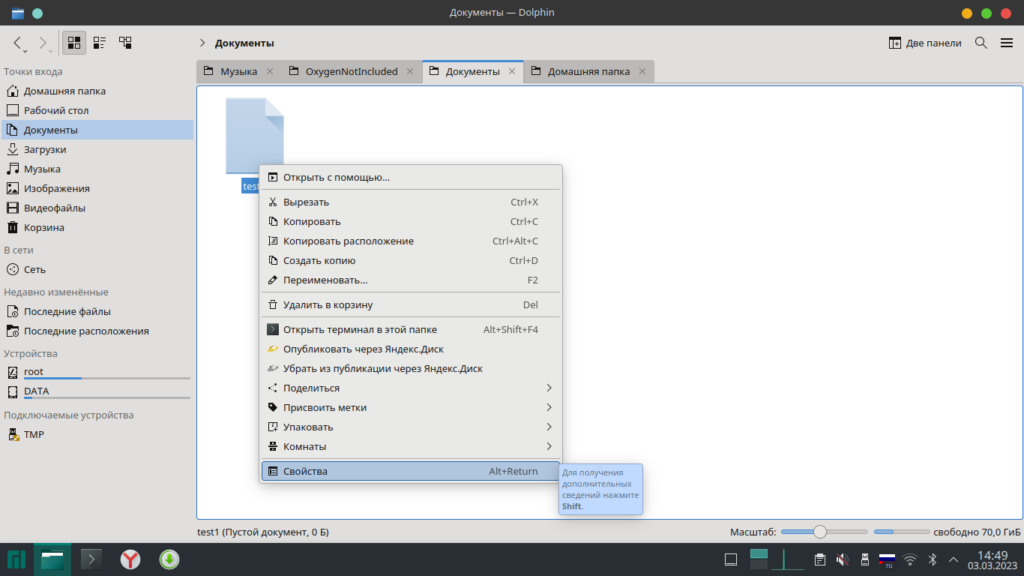
Затем в свойствах на вкладке права необходимо установить галочку в поле «Является выполняемым». И нажав кнопку «ОК» применить права к файлу.
Заключение
Теперь вы знаете что такое в Linux исполняемый файл и как сделать файл исполняемым в Linux с помощью консольной команды или графического интерфейса. В инструкции мы рассмотрели установку бита на выполнение с использованием рабочего стола Ubuntu, однако в Linux бывают разные графические среды и в этих средах методы установки прав доступа и прав на выполнения могут немного отличаться. А вот способ как сделать файл исполняемым с помощью консольной команды универсален для всех дистрибутивов Linux и в большинстве других unix-подобных системах.
Как сделать файл исполняемым в Linux
В Linux, если вам нужно запустить файл или программу, он должен быть исполняемым, то есть ваш пользователь Linux или процесс должен иметь разрешение на выполнение. Иногда вам может понадобиться сделать файл исполняемым в Linux. Например, вы можете захотеть сделать исполняемым сценарий оболочки в Linux. По умолчанию, когда вы создаете новый файл в системе и добавляете в него код, он вряд ли будет исполняемым. Он будет иметь разрешения на чтение и запись для вашего пользователя Linux, но вы не сможете сразу же выполнить его. В этой статье мы узнаем, как сделать файл исполняемым. Вы можете использовать эти шаги, чтобы сделать исполняемым любой файл — сценарии оболочки, сценарии на python или perl и т.д.
Как сделать файл исполняемым в Linux
Мы рассмотрим различные способы сделать файл исполняемым в Linux.
1. Использование командной строки
Вы можете легко проверить, является ли ваш файл исполняемым или нет, используя команду ls -all.
Например, следующая команда отобразит разрешения файла /home/test.sh

В приведенном выше выводе, -rw-r-r- указывает на то, что владелец файла имеет разрешение на чтение(r) и запись(w), но не разрешение на выполнение(x), обозначенное rw-. Это также указывает на то, что и группа, и пользователи, отличные от владельца, имеют разрешение только на чтение, обозначенное r-.
Самый простой способ сделать файл исполняемым — открыть терминал и выполнить команду chmod с параметром +x, за которым следует путь к файлу.
Вот пример того, как сделать файл /home/test.sh исполняемым.
В приведенной выше команде, если вы не укажете полный путь к файлу, chmod будет искать файл относительно вашего текущего рабочего каталога.
После этого вы можете легко запустить его, указав путь к нему.
Теперь, если вы снова проверите разрешение файла с помощью команды ls -all, вы увидите следующее.

Вы увидите, что owner, group и others имеют ‘x’ (для execute) в своих разрешениях, что указывает на то, что все они имеют право исполнять этот файл.
Если вы хотите, чтобы только владелец мог исполнять, но не группа или другие, вы можете указать соответствующие разрешения в команде chmod.
Если вы хотите снять разрешение на выполнение, используйте опцию -x в chmod.
Теперь, если вы хотите использовать другую строку для запуска команды, вы можете добавить псевдоним к вашему файлу. Для этого сначала выполните следующую команду.
Это откроет профиль bash. Добавьте в его конец следующее.
Замените <new name> на имя псевдонима, который вы хотите использовать, а <full path to script> на путь к исполняемому скрипту.
Сохраните и закройте файл. В терминале выполните следующую команду, чтобы применить изменения.
Теперь вы можете просто использовать имя псевдонима для вызова вашего скрипта.
2. Использование графического интерфейса пользователя
Вы также можете сделать файл исполняемым с помощью графического интерфейса. Для этого щелкните правой кнопкой мыши на вашем файле и выберите Свойства. Вы увидите следующее окно. Перейдите на вкладку Permissions (Разрешения). Затем установите флажок Execute — Allow executing file as program (Разрешить выполнение файла как программы)
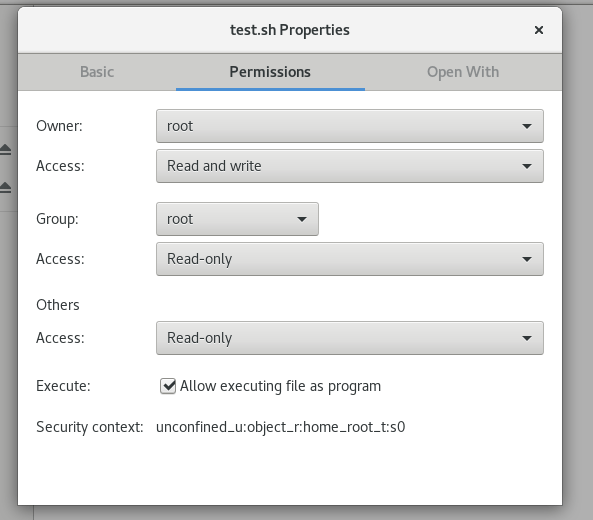
Нажмите кнопку Закрыть/Сохранить/Ок, в зависимости от вашего дистрибутива Linux, чтобы применить изменения.
Заключение
В этой статье мы узнали, как сделать файл исполняемым в Linux для владельца, группы и других пользователей. Мы также узнали, как выборочно разрешить исполнение файла только владельцу. Вы можете сделать файл исполняемым в соответствии с вашими требованиями.