Dev id драйвера как найти драйвер бесплатно
 Автоматическая установка драйверов и программного обеспечения от производителей устройств
- Все файлы проверены антивирусом Kaspersky
 Поиск драйверов для оборудования по коду устройства
 Прямые ссылки на файлы
  Скорость скачивания — до 100 Мбит/сек
  Скачивание драйверов — бесплатно и без регистрации
Dev id драйвера как найти драйвер бесплатно
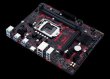 Линейка материнских плат ASUS Expedition пополнилась очередным новым устройством – ASUS EX-B360M-V, которое, прежде всего, направлено на применение в интернет-кафе, однако при желании его можно купить и для домашнего компьютера. Новый механизм создан на основе чипсета Intel B360 для платформы Socket LGA1151 и поддерживает процессоры Intel Core восьмого поколения. Вместе с тем применяется 5-фазная подсистема питания CPU (без соответственного радиатора) и полноценный 8-контактный разъем EPS для стабильной деятельности даже топовых представителей.
 Во внутренней документации организации Intel подмечена новая микроархитектура с кодовым названием Intel Tremont. Предусматривается, что она применяет 10-нм технический процесс и придет на смену 14-нм Intel Goldmont Plus, которая была презентована в конце прошедшего года совместно с энергоэффективными процессорами платформы Intel Gemini Lake.
Так, в разработке пребывает минимум три 10-нм микроархитектуры: Intel Cannonlake, Intel Ice Lake, а также Intel Tremont. Первая, прежде всего, появится в мобильном секторе, вторая должна быть презентована на рынке десктопных процессоров, а …
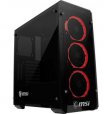 Организация MSI бросила свой взгляд на сектор компьютерных корпусов, презентовав версию MSI MAG Pylon из игровой серии. Это решение вида ATX с 4-миллиметровыми панелями из закаленного стекла на передней и боковых панелях. Шасси корпуса сделано из 0,6-миллиметровой SECC-стали.
Внутри нового устройства применяется уже привычный 2-камерный дизайн: внизу под кожухом имеется пространство под блок питания и два 3,5” / 2,5” накопителя, а в верхней части можно поместить материнскую плату с наибольшим количеством 7 горизонтальными портами расширения и 2 …
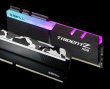 Преднамеренно для процессоров серии AMD Ryzen 2000 и материнских плат на основе чипсета AMD X470 организация G.SKILL разработала и презентовала пару новых наборов оперативной памяти линеек G.SKILL Trident Z RGB и G.SKILL Sniper X.
В состав первой вошли наборы суммарным размером 16 гигабайт (2 х 8 ГБ) и 32 гигабайта (2 х 16 ГБ или 4 х 8 ГБ), которые функционируют на частотах 3200 МГц (16-18-18-38), 3466 МГц (18-22-22-42) и 3600 МГц (18-22-22-42). В свой черед вторая презентована только 16-гигабайтными комплектами (2 х 8 ГБ) с частотами 3400 МГц (16-16-16-36) и 3466 МГц (18-18-18-38). Во всех случаях рабочее напряжение …
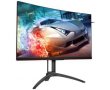 Специально для требовательных геймеров организация AOC разработала новый монитор – AOC AGON AG322QC4. Новинка возведена на основе изогнутой 31,5-дюймовой VA-панели с радиусом кривизны 1800 мм, разрешением 2560 х 1440, обыкновенной яркостью 300 кд/м2 (наибольший показатель – 400 кд/м2), статической контрастностью на уровне 2000:1 и обширными углами обзора (178 градусов). Скорость реакции матрицы достигает 4 мс, а частота обновления составляет 144 Гц.
Вместе с тем новое устройство поддерживает методики AMD FreeSync 2 и VESA DisplayHDR 400. Первая гарантирует плавный геймплей …
 Специально для компактных SFF ITX-систем с жесткими ограничениями по высоте процессорного вентилятора организация CRYORIG разработала и презентовала версию CRYORIG C7 Cu. Параметры новинки равны 97 х 97 х 47 мм, а вес – 675 грамм. Вместе с тем новое устройство поддерживает работу с процессорами, TDP которых не более 115 Вт. В перечень совместимых платформ входят AMD Socket AM2 (+), AM3 (+), AM4, FM1, FM2 (+), а также Intel Socket LGA1156, LGA1155, LGA1150 и LGA1151.
Конструкция новинки состоит из радиаторной части (никелированная медная основа), четырех 6-мм медных тепловых трубок, 57 медных ребер …
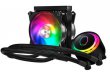 Организация Cooler Master представила первые процессорные СВО с адресуемой LED-подсветкой – Cooler Master MasterLiquid ML120R RGB и Cooler Master MasterLiquid ML240R RGB. Оба новых устройства имеют в своем составе 12 светодиодов на водоблоке и по 8 на каждом кулере. Цвет и режим деятельности каждого светодиода можно изменять индивидуально при помощи утилиты Cooler Master MasterPlus+ (появится в мае). К тому же иллюминацию можно синхронизировать с методиками ASRock RGB LED, ASUS Aura Sync и MSI Mystic Light.
Механизм СВО Cooler Master MasterLiquid ML120R RGB и Cooler Master MasterLiquid ML240R RGB включает в себя водоблок с 2-камерным …
 Организация Kingston презентовала на рынке новый твердотельный накопитель – Kingston UV500. Механизм доступен в 3 форм-факторах: 2,5-дюймовом, M.2 2280 и mSATA. Выбор формата накладывает ограничение на доступные емкости. Таким образом, mSATA-вариации представлены в размере 120, 240 либо 480 ГБ, для M.2 2280 дополнительно доступен вариант с 960 ГБ памяти, а для 2,5-дюймового форм-фактора – все перечисленные выше и еще 1920-гигабайтная версия.
Независимо от формата, основывается новинка на микросхеме 3D NAND TLC и контроллере Marvell 88SS1074, а в качестве интерфейса применяется SATA …
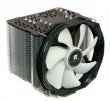 Организация Thermalright презентовала 2 новых вентилятора – Thermalright ARO-M14G и Thermalright ARO-M14O. Обе новинки предназначены для применения совместно с процессорами AMD Ryzen (Socket AM4) с TDP до 240 Вт, т.е. они подходят даже для оверклокерских экспериментов.
Thermalright ARO-M14G и ARO-M14O характеризуются всецело одинаковым строением и различаются только расцветкой верхней пластины: бордовая в случае ARO-M14G и ярко-оранжевая у ARO-M14O. Оба механизма применяют обычный Tower-дизайн с использованием никелированной медной основы, шести 6-мм никелированных медных тепловых трубок, …
Поиск драйверов по ID оборудования

Идентификатор или ID — уникальный код, который есть у любого оборудования, подключенного к компьютеру. Если вы оказались в ситуации, когда необходимо установить драйвер для неопознанного устройства, то узнав ID этого самого устройства вы легко найдете в интернете драйвер к нему. Давайте подробнее разберемся в том, как именно это сделать.
Узнаем ID неизвестного оборудования
В первую очередь, нам необходимо узнать ID устройства, к которому будем искать драйвера. Для этого необходимо сделать следующее.
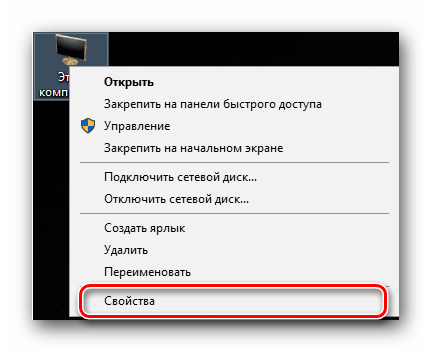
- На рабочем столе ищем значок «Мой компьютер» (для Windows 7 и ниже) или «Этот компьютер» (для Windows 8 и 10).
- Кликаем на нем правой кнопкой мыши и выбираем пункт «Свойства» в контекстном меню.
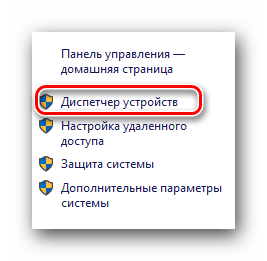
- В открывшемся окне необходимо найти строку «Диспетчер устройств» и нажать на нее.
Ищем драйвер по ID устройства
Когда мы узнали ИД необходимого нам оборудования, следующим шагом будет поиск драйверов для него. В этом нам помогут специализированные онлайн-сервисы. Выделим несколько наиболее крупных из них.
Способ 1: Онлайн-сервис DevID
Этот сервис по поиску драйверов является крупнейшим на сегодняшний день. У него очень обширная база известных устройств (если верить сайту, почти 47 миллионов) и постоянно обновляемые драйвера для них. После того, как мы узнали ID устройства, делаем следующее.
- Переходим на сайт онлайн-сервиса DevID.
- Необходимая нам для работы область находится сразу в начале сайта, поэтому искать не придется долго. Скопированное ранее значение ID устройства необходимо вставить в поле поиска. После этого нажимаем кнопку «Искать», которая расположена правее поля.
Расписывать сам процесс установки драйверов не будем, так как все они могут отличаться в зависимости от устройства и версии самого драйвера. Но если у вас возникли с этим проблемы, пишите в комментариях. Обязательно поможем.
Способ 2: Онлайн-сервис DevID DriverPack
- Переходим на сайт сервиса DevID DriverPack.
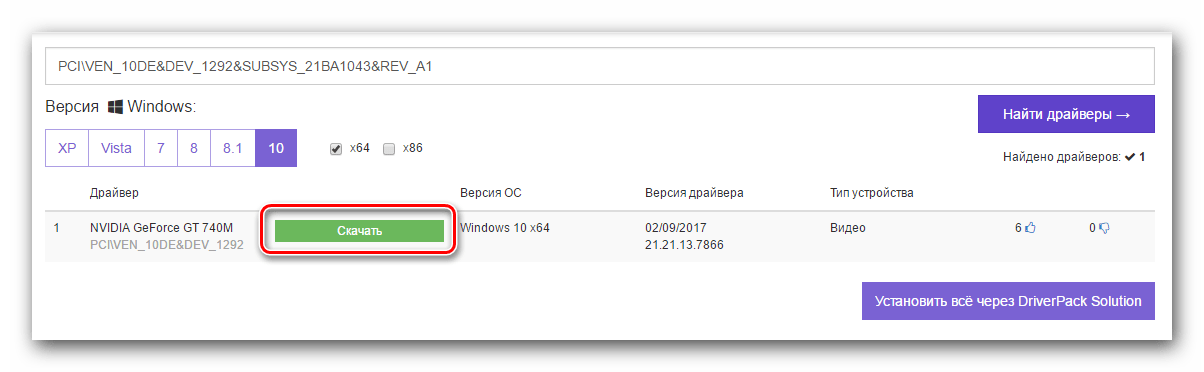
- В поле поиска, которое расположено вверху сайта, вводим скопированное значение ID устройства. Чуть ниже выбираем необходимую операционную систему и разрядность. После этого нажимаем кнопку «Enter» на клавиатуре, либо кнопку «Найти драйверы» на сайте.

- После этого ниже появится список драйверов, подходящих под заданные вами параметры. Выбрав необходимый, нажимаем соответствующую кнопку «Скачать».
- Начнется загрузка файла. По окончанию процесса запускаем скачанную программу.
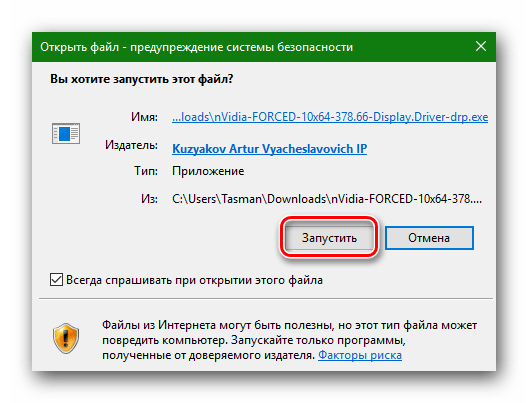
- Если появляется окно с предупреждением системы безопасности, нажимаем кнопку «Запустить».
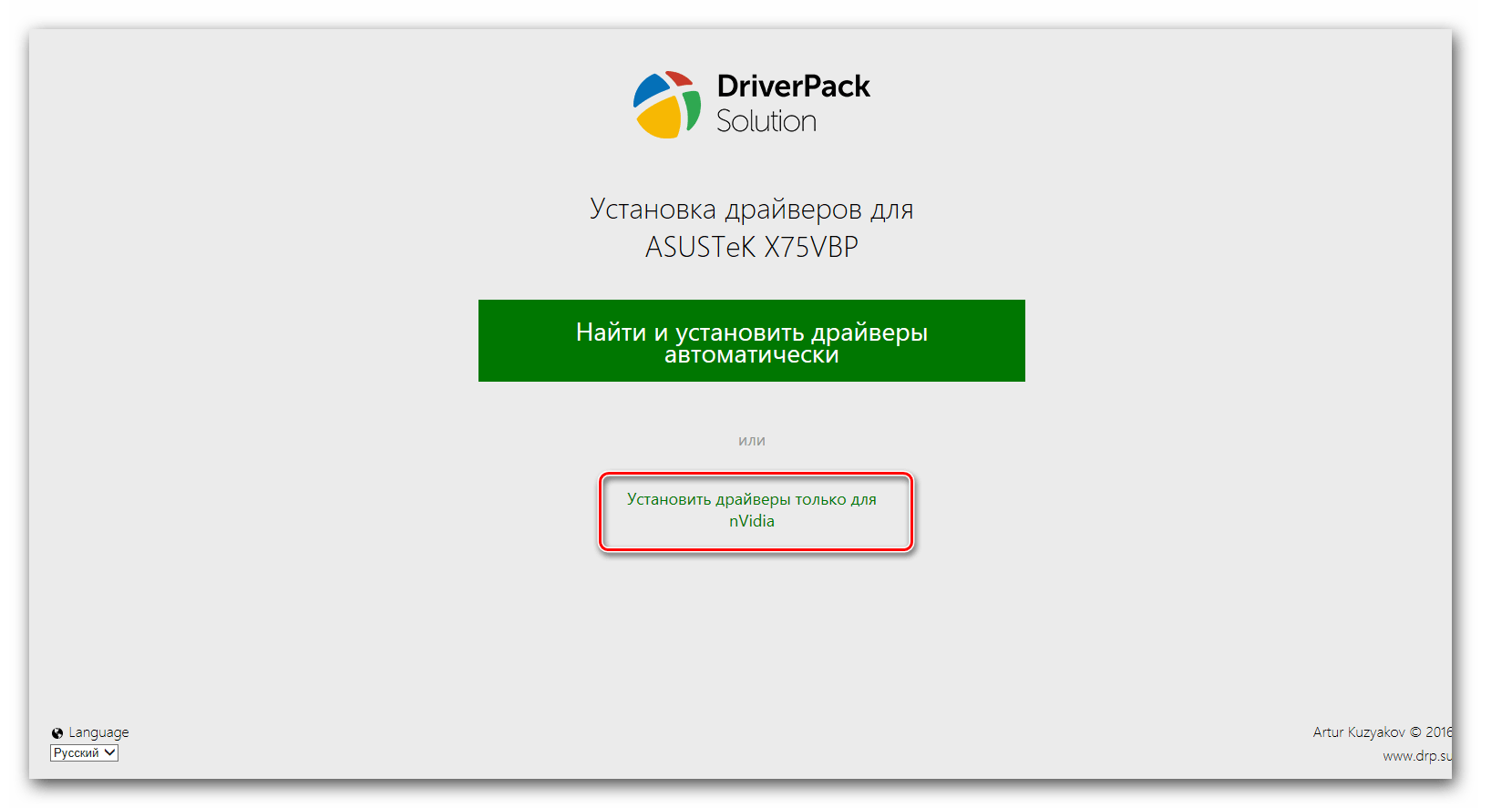
- В появившемся окне мы увидим предложение об установке всех драйверов для компьютера в автоматическом режиме или для конкретного искомого устройства. Так как мы искали драйвера для конкретного оборудования, в данном случае видеокарты, то выбираем пункт «Установить драйверы только для nVidia».
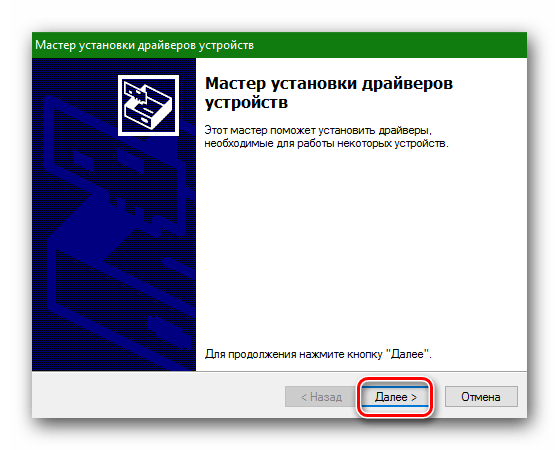
- Появится окно с мастером установки драйверов. Для продолжения нажимаем кнопку «Далее».
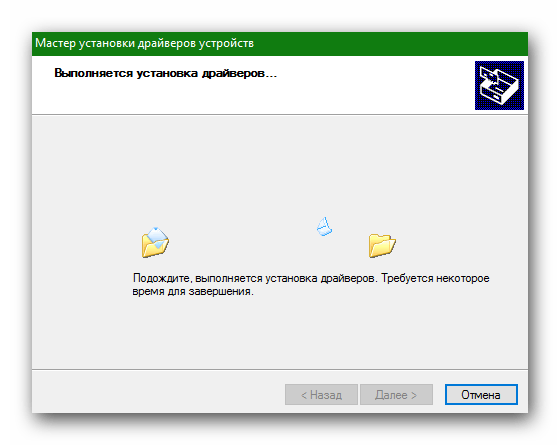
- В следующем окне вы сможете увидеть процесс установки драйверов на ваш компьютер. Спустя некоторое время это окно автоматически закроется.
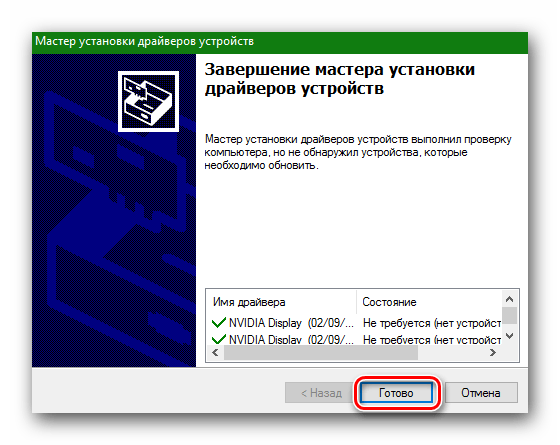
- По завершению вы увидите финальное окно с сообщением об успешной установке драйвера для нужного устройства. Обратите внимание, что если у вас уже будет стоять драйвер для искомого оборудования, программа напишет, что обновления для этого устройства не требуется. Для завершения установки просто нажимаем «Готово».
Будьте внимательны при скачивании драйверов по ID устройства. В сети множество ресурсов, которые предлагают скачать вирусы или сторонние программы под видом нужного вам драйвера.
Если вы по какой-то причине не можете узнать ID нужного вам устройства или попросту не находите драйвер по ИД, то можно воспользоваться общими утилитами для обновления и установки всех драйверов. Например, DriverPack Solution. О том, как правильно это сделать с помощью DriverPack Solution, вы сможете детальнее узнать из специальной статьи.
Если вдруг вам эта программа не по душе, то вы легко можете заменить ее аналогичной.
Как найти драйвер по коду устройства
Как найти драйвер по коду устройства , именно такой вопрос встаёт очень часто перед людьми, которым приходиться нередко устанавливать операционные системы на компьютеры с разными компонентами внутри. Для каждого такого компонента, будь-то например видеокарта или тв-тюнер, существует свой драйвер, да простят меня продвинутые пользователи, скажу в двух словах что такое драйвер.
Драйвер это программа с помощью которой ваша операционная система получает доступ к аппаратному обеспечению некоторого устройства или простыми словами переводчик объясняющий операционной системе как нужно использовать это устройство.
При покупке компьютера, драйвера всегда прилагаются на специальном компакт-диске, а что делать когда данный диск у нас утерян и присутствует острая необходимость переустановить операционную систему. Мне часто везёт попадать в подобные ситуации и одну из них я опишу в этой статье. Недавно пришлось переустановить Windows одному моему знакомому, после установки операционной системы я обнаружил, что не определились драйвера на звуковую карту и на видеокарту, о чём говорило отсутствие звука и нечёткое изображение, конечно дисков с драйверами у нас не сохранилось.
Как найти драйвер по коду устройства
После переустановки Windows сразу идём в диспетчер устройств. Пуск>Выполнить, набираем mmc devmgmt.msc.
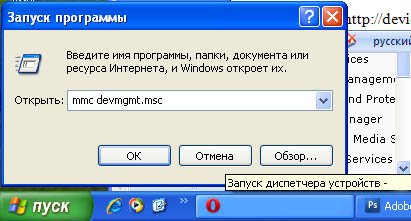
Или другим способом, щёлкаем правой кнопкой мыши на значке Мой компьютер , далее в выпадающем меню выбираем «Управление» и «Диспетчер устройств», смотрим наш приговор: у нас отсутствуют драйвера на звук и видеокарту, самое главное автоматически установились драйвера на сетевую карту и у нас есть интернет. Опытные пользователи могут заметить: что вы будете делать если у вас не будет интернета? Мы выйдем и из этой ситуации, прочитайте наши статьи про поиск драйверов.
Итак, для начала определим нашу звуковую карту по коду устройства.
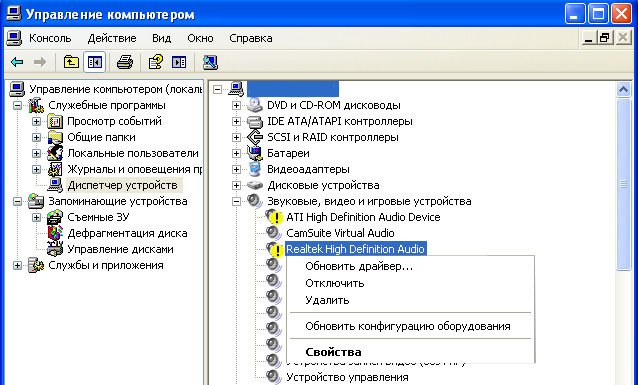
Что бы найти драйвер по коду устройства, выделяем нужное нам устройство в правом окне Диспетчера устройств и выбираем «Свойства». Кстати, здесь вы можете выбрать первый пункт обновить драйвер и мастер обновления оборудования сделает попытку автоматически найти и установить драйвер.
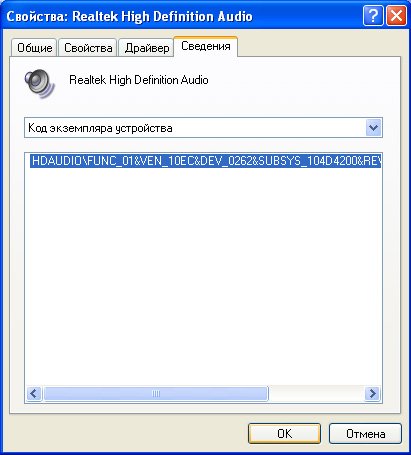
Выбираем «Свойства», далее в окне свойства заходим во вкладку «Сведения» и выбираем в меню « Код экземпляра устройства », выделяем его мышкой и копируем, нажав комбинацию клавиш Ctrl + C; далее находим драйвер по коду устройства. Для поиска драйверов многие пользователи используют сайт www.devid.info
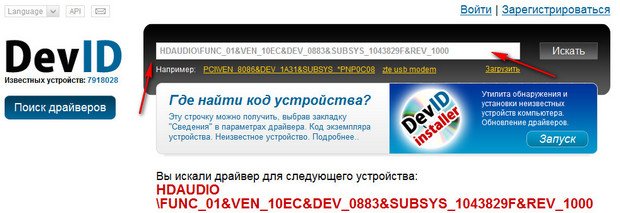
Итак для поиска драйверов звуковой карты используем сайт devid.info. Здесь нам нужно вставить скопированный код устройства в поле для поиска и нажать «Искать».

И вот наш драйвер для звуковой карты ATI HDMI Audio нашёлся, выбираем нашу операционную систему и скачиваем архив, разархивируем его и запускаем инсталлятор, после установки перезагружаемся и у нас появляется звук.