Что делать, если не списалась оплата за Айклауд автоматически
Айклауд – это один из самых популярных облачных сервисов, предлагаемых компанией Apple. Благодаря Айклауду пользователи могут хранить свои файлы, резервировать данные, синхронизировать информацию между устройствами и многое другое. Однако иногда возникают проблемы с оплатой за использование Айклауда.
Если у вас не списалась оплата за Айклауд автоматически, первым шагом следует проверить наличие достаточного баланса в вашем аккаунте. Проверьте, не просрочен ли ваша кредитная или дебетовая карта, связанная с вашим Apple ID. Убедитесь, что на вашем банковском счете нет каких-либо блокировок или ограничений, которые могут помешать списанию средств для оплаты Айклауда.
Если ваш баланс и банковский счет в порядке, следующий шаг – проверить настройки автоматической оплаты. Возможно, вы случайно отключили эту функцию. Зайдите в ваш Apple ID на устройстве и проверьте настройки оплаты. Убедитесь, что автоматическое списание средств настроено правильно и что у вас есть достаточно средств на покрытие расходов.
Не списалась оплата
Если не списалась оплата за Айклауд автоматически, есть несколько возможных причин и способов решения данной проблемы.
1. Проверьте данные платежной информации
Первым делом убедитесь, что у вас достаточно средств на карте или банковском счете, связанном с аккаунтом Айклауд. Проверьте правильность введенных реквизитов платежной информации и наличие ошибок в номере карты или счета.
2. Обратитесь в службу поддержки Айклауд
Если вы уверены, что платежные данные указаны верно и средств на счету достаточно, обратитесь в службу поддержки Айклауд. Опишите проблему и предоставьте все необходимые данные, чтобы помочь им разобраться в ситуации и предоставить вам решение.
3. Проверьте наличие блокировок
Иногда оплата может не списываться из-за наличия блокировок на вашей карте или банковском счете. Проверьте, нет ли каких-либо ограничений или запретов на проведение платежей.
4. Возможно, требуется обновление платежных данных
Если у вас была смена банковской карты или других платежных данных, возможно, вам потребуется обновить информацию в настройках аккаунта Айклауд. Убедитесь, что все данные актуальны и соответствуют вашей новой карты или счету.
Следуя этим рекомендациям, вы сможете устранить проблему, если не списалась оплата за Айклауд автоматически. Если же причина неизвестна, лучше обратиться в службу поддержки и получить помощь от экспертов.
Как устранить неполадку с автоматической оплатой?
Если вы столкнулись с проблемой, что оплата за Айклауд не списалась автоматически, есть несколько шагов, которые можно предпринять для устранения данной неполадки.
Проверьте свою платежную информацию
Первым шагом стоит убедиться, что ваша платежная информация, такая как номер кредитной карты или данные банковского счета, указана корректно. Проверьте правильность написания и в случае необходимости обновите информацию.
Проверьте настройки автоматической оплаты
Убедитесь, что автоматическая оплата включена в настройках вашего аккаунта Айклауд. Проверьте, что платежный метод выбран и ожидаемый платежный период установлен правильно.
Обратитесь в службу поддержки
Если после проверки платежной информации и настроек автоматической оплаты проблема не решена, рекомендуется обратиться в службу поддержки Айклауд. Они смогут дать более точную информацию о причинах неполадки и помочь вам ее устранить.
Важно помнить, что неполадки с автоматической оплатой могут быть вызваны разными причинами, поэтому наилучшим решением является обращение в службу поддержки, чтобы получить индивидуальную помощь и рекомендации.
Проверьте подключение к интернету
Если оплата за Айклауд не списалась автоматически, первым шагом следует проверить подключение к интернету. Убедитесь, что вы имеете стабильное и надежное подключение к сети. Может быть, проблема связана с временными сбоями в сети или недостаточной пропускной способностью, что могло привести к ошибке в списании оплаты.
Проверьте, что вы можете открыть другие веб-страницы или приложения, чтобы убедиться, что ваше подключение работает исправно. Если у вас возникли проблемы с интернетом, попробуйте перезагрузить маршрутизатор или обратитесь к своему поставщику услуг за дополнительной поддержкой.
Не забудьте также проверить наличие активной подписки на Айклауд и убедиться, что срок ее действия не истек. Если у вас есть неоплаченные счета, оплата может быть заблокирована до тех пор, пока вы не погасите задолженность.
Если подключение к интернету и ваша подписка на Айклауд в порядке, возможно, проблема в настройках вашего устройства. Рекомендуется перезагрузить устройство и проверить наличие обновлений системы. Иногда устранение проблемы может помочь удаление и повторное добавление аккаунта iCloud на вашем устройстве.
Убедитесь в наличии достаточного баланса
Если оплата за Айклауд не списалась автоматически, первым делом стоит проверить наличие достаточного баланса на вашем аккаунте. Возможно, у вас не хватает средств для автоматического списания платежа.
Для этого зайдите в настройки своего аккаунта и проверьте баланс. Если его недостаточно, вам придется пополнить счет, чтобы оплата Айклауда могла быть успешно списана.
Также обратите внимание на наличие активной привязки вашей банковской карты или другого средства оплаты к вашему аккаунту. Возможно, проблема в отсутствии привязанного платежного метода или его некорректной настройке.
Если вы убедились, что на вашем аккаунте достаточно средств и платежный метод корректно настроен, но оплата Айклауда по-прежнему не списывается, рекомендуется связаться с технической поддержкой провайдера услуг и сообщить о проблеме. Они смогут проверить ваши настройки и предоставить помощь в решении проблемы.
Итак, если вам не удалось списать оплату за Айклауд автоматически, необходимо:
- Проверить наличие достаточного баланса на аккаунте
- Проверить наличие активной привязки платежного метода к аккаунту
- Связаться с технической поддержкой провайдера услуг
Проверьте настройки автоматического списания
Если оплата за Айклауд не была автоматически списана, важно проверить настройки автоматического списания на вашем аккаунте. Возможно, что настройки были изменены или выключены, поэтому система не могла автоматически списать средства.
Шаг 1: Проверка настроек
Войдите в свой аккаунт Айклауд и перейдите в раздел настройки. Проверьте, включена ли функция автоматического списания и убедитесь, что у вас достаточно средств на банковской карте или в кошельке, привязанном к вашему аккаунту. Если автоматическое списание было выключено, включите его и сохраните изменения.
Шаг 2: Проверка платежной информации
Если настройки автоматического списания на вашем аккаунте в порядке, возможно, проблема в платежной информации. Убедитесь, что данные вашей банковской карты или кошелька актуальны и корректны. Проверьте срок действия карты, правильность номера карты или кошелька, а также лимиты платежей, установленные вашим банком или платежной системой.
Шаг 3: Обратитесь в службу поддержки
Если после проверки настроек и платежной информации проблема не решена, обратитесь в службу поддержки Айклауд. Опишите вашу ситуацию и предоставьте все необходимые детали, чтобы специалисты могли помочь вам разобраться и исправить проблему с автоматическим списанием оплаты.
Свяжитесь с поддержкой
Если у вас возникла проблема с автоматическим списанием оплаты за услугу Айклауд, то в первую очередь рекомендуется связаться с поддержкой сервиса.
Вы можете найти контактный номер телефона или электронную почту в разделе «Служба поддержки» или «Контакты» на официальном сайте Айклауд.
Опишите свою проблему подробно и четко, указывая дату и время, когда должна была быть списана оплата. Специалисты поддержки смогут помочь вам решить проблему и провести необходимые проверки.
Если у вас возникла техническая проблема с автоматическим списанием оплаты, то возможно потребуется предоставить дополнительную информацию, например, скрины экрана или данные о вашем аккаунте Айклауд.
Обратившись в поддержку, вы сможете получить ответы на все ваши вопросы и найти наиболее эффективное решение проблемы со списанием оплаты за Айклауд автоматически.
Возможные причины неполадки
1. Недостаточно средств на счете
Одной из самых распространенных причин, по которой оплата за Айклауд может не списаться автоматически, является недостаточное количество средств на счете пользователя. Проверьте баланс своего счета и убедитесь, что на нем достаточно денег для оплаты услуг.
2. Истек срок действия банковской карты
Если у вас использована банковская карта для оплаты Айклауд, то возможно, что ее срок действия истек. Проверьте срок действия карты и в случае истечения обновите данные карты на вашей учетной записи.
3. Провайдер платежей заблокировал операцию
Если ваш провайдер платежей (например, банк) заблокировал операцию по каким-либо причинам (недостаточный лимит, подозрительная активность и т. д.), то оплата может не пройти. Свяжитесь со своим провайдером платежей, чтобы узнать причину блокировки и разрешить данную ситуацию.
4. Технические проблемы
Если все вышеперечисленные причины отсутствуют, то возможно, что на серверах Айклауда возникли технические проблемы, которые привели к неполадке с автоматическим списанием оплаты. В таком случае, рекомендуется обратиться в службу поддержки Айклауда и сообщить о проблеме для ее решения.
Учитывая данные возможные причины, следует уделить внимание каждому из них, чтобы понять, почему произошла неполадка с автоматическим списанием оплаты за Айклауд. Проверьте свои данные банковской карты, счет и обратитесь в службу поддержки, если проблема не устранилась.
Почему не оплачивается iCloud и как решить проблему
Бесплатное облачное хранилище iCloud — это удобный инструмент для хранения и синхронизации данных между устройствами Apple. Однако, может возникнуть ситуация, когда доступ к этому сервису становится недоступен, из-за того, что что-то пошло не так с платежом за подписку.
Если вы столкнулись с блокировкой доступа к услугам iCloud, первое, что нужно сделать – это проверить статус вашей подписки. Может быть, вы забыли про месячный платеж и не оплатили его во время, или есть задолженность за более ранний период. Если вы убедились, что проблема именно в оплате, следует найти способ решения этой проблемы.
В этой статье мы рассмотрим несколько вариантов решения ситуации, когда iCloud не оплачивается. Мы описываем шаги для проверки статуса вашей подписки, способы обновления информации об оплате и причины возникновения блокировки доступа к iCloud. Следуя нашим советам, вы сможете восстановить доступ к сервису и снова наслаждаться удобством размещения и синхронизации ваших данных в облаке.
Как платить за iCloud теперь
1. Обновите настройки платежа
Если ваш платеж за iCloud не был успешно оплачен, возможно, что у вас проблемы с настройками платежа. Откройте «Настройки» на вашем iPhone или iPad, выберите «iTunes Store и App Store», нажмите на свой Apple ID, затем «Просмотреть Apple ID» и «Управление платежными данными». Теперь обновите свои платежные данные и убедитесь, что они действительны.
2. Пополните баланс своей карты
Если ваша карта не была успешно прошедшей, возможно, что у вас недостаточно средств на счету. Пополните свой счет карты и попробуйте еще раз оплатить iCloud.
3. Обратитесь в службу поддержки Apple
Если вы не можете оплатить iCloud, даже после обновления платежных данных и пополнения баланса карты, обратитесь в службу поддержки Apple. Их команда поможет вам разобраться в проблеме и оплатить ваш аккаунт iCloud.
4. Разберитесь с настройками приватности
Проверьте настройки приватности на вашем устройстве, чтобы убедиться, что вы даете приложениям разрешение доступа к вашей карте и платежным данным. Возможно, что вы отключили необходимые разрешения.
5. Попробуйте другую карту
Если вы все еще не можете оплатить iCloud, попробуйте ввести другую карту или использовать другой способ оплаты. Однако, помните, что некоторые регионы могут иметь ограничения на доступные способы оплаты.
Как возобновить подписку на Айклауд?
Вся ваша информация, сохраненная на вашем iCloud-аккаунте в sync, а также приложения по умолчанию, такие как Календарь, Сообщения, Контакты и другие. Полагаем, что вы не хотите потерять доступ к этому значимому контенту.
Если вам необходимо возобновить подписку на iCloud, то вы можете выполнить следующие шаги:
- Войдите в «Настройки» на своем устройстве.
- В верхней части экрана нажмите на свою учетную запись iCloud.
- Нажмите на элемент «Управление платежами».
- Выберите «Возобновить подписку».
- Выберите продолжительность подписки, например, ежемесячную или ежегодную.
- Следуйте инструкциям на экране, чтобы завершить процесс.
После того как вы примете решение возобновить подписку на iCloud, вы можете зайти в свой аккаунт и наслаждаться доступом к своим данным. Если у вас возникнут какие-либо проблемы при восстановлении подписки на iCloud, вы можете обратиться в Техническую поддержку Apple.
Как произвести оплату iCloud
Шаг 1: Проверьте наличие достаточной суммы на карте
Перед тем, как приступить к оплате, убедитесь, что на вашей банковской карте достаточно средств для оплаты подписки iCloud.
Шаг 2: Откройте приложение Настройки на своем устройстве
Чтобы произвести оплату iCloud, необходимо открыть приложение Настройки на своем iPhone, iPad или iPod touch.
Шаг 3: Авторизуйтесь в своей учетной записи iCloud
В разделе Настройки найдите пункт iCloud и перейдите в него. Авторизуйтесь в своей учетной записи iCloud, используя свой Apple ID и пароль.
Шаг 4: Выберите план подписки iCloud и произведите оплату
В разделе iCloud выберите пункт Управление планами и выберите нужный вам план подписки. Нажмите на кнопку «Изменить план» и следуйте инструкциям на экране для произведения оплаты.
Вы можете выбрать оплату с помощью банковской карты, используя Apple Pay или любой другой способ оплаты, доступный в вашем регионе.
Не закрывайте приложение Настройки до тех пор, пока оплата не будет успешно завершена.
Как оплачивать хранилище iCloud
Хранилище iCloud предоставляет возможность сохранять и хранить фотографии, видео, документы и другие данные на Apple-серверах. Для использования этой услуги необходимо либо бесплатное, либо платное подключение. Если вы столкнулись с проблемой неоплаты, вы можете рассмотреть несколько вариантов оплаты:
- Оплата с помощью банковской карты. Для этого нужно зайти в настройки iCloud на устройстве, выбрать пункт «Управление платежами» и ввести данные платежной карты. В случае успешной оплаты, сервис будет автоматически продлен.
- Оплата с помощью подарочной карты App Store. Это удобный и безопасный способ оплаты, который позволит не вводить данные кредитных карт. Вы можете купить подарочную карту в App Store и активировать ее на странице «Управление платежами» на своем устройстве.
- Оплата через iTunes. Если у вас уже есть аккаунт в iTunes, вы можете использовать его для оплаты хранилища iCloud. Для этого зайдите в настройки iCloud на устройстве, выберите пункт «Управление платежами» и введите данные учетной записи iTunes.
- Оплата через PayPal. Для оплаты через PayPal необходимо зайти в настройки iCloud на устройстве, выбрать пункт «Управление платежами» и ввести данные своей учетной записи PayPal. Средства будут автоматически списываться с вашего счета в PayPal при продлении подписки.
Будьте внимательны при выборе способа оплаты и убедитесь, что у вас достаточно средств на счете. В случае неудачной оплаты вы можете потерять доступ к хранилищу iCloud и своим данным на серверах Apple.
Как обновить оплату iCloud
Шаг 1: Проверьте статус подписки
Перед тем, как обновить оплату iCloud, убедитесь, что подписка на данный момент не действительна. Для этого зайдите в настройки iCloud и найдите раздел «Подписки». Просмотрите список подписок и убедитесь, что статус оплаты указан как «Активно».
Шаг 2: Обновите информацию о платежной карте
Если подписка не активна, причина может быть в том, что информация о платежной карте устарела или недостаточна для оплаты. Для обновления информации о платежной карте необходимо зайти в аккаунт iTunes и добавить новую карту с нужными данными.
Шаг 3: Проверьте наличие достаточного баланса
Если информация о платежной карте актуальна, но подписка все ещё не оплачена, проверьте наличие достаточного баланса на карте. Возможно, что на карте недостаточно средств для оплаты подписки.
Шаг 4: Свяжитесь с поддержкой Apple
Если все вышеперечисленные действия не помогли решить проблему с оплатой iCloud, свяжитесь с поддержкой Apple. Они могут помочь разобраться в ситуации и предложить соответствующее решение проблемы.
Что делать, если оплата iCloud не прошла?
iCloud – это облачное хранилище данных, которое позволяет сохранять фотографии, контакты, документы и другие файлы на серверах Apple. Оплата за пользование iCloud может не пройти по разным причинам, что может привести к блокировке аккаунта и утере данных. Что делать в такой ситуации?
1. Проверьте баланс и данные платежной карты. Возможно, на карте недостаточно средств или карта истекла.
2. Свяжитесь с банком и оператором платежной карты. Возможно, банк блокирует платежи в интернете или требуется дополнительная авторизация для проведения платежа.
3. Обратитесь в службу поддержки Apple. Используйте онлайн-чат или звонок в службу технической поддержки, чтобы получить помощь в решении проблемы с оплатой iCloud.
4. Измените способ оплаты. В настройках iCloud можно изменить способ оплаты с использованием другой платежной карты или подключением Apple Pay.
5. Отключите платную подписку на iCloud. Если проблема с оплатой не удается решить, можно отменить подписку на iCloud и использовать только бесплатные функции облачного хранилища или выбрать другой аналогичный сервис.
Важно помнить, что непроверенные источники или изменение настроек iCloud без соответствующих знаний могут привести к полной утере данных или хакерским атакам. В случае непонятной ситуации лучше обратиться за помощью к официальным каналам Apple.
Не оплачивается iCloud: как быть?
1. Проверьте наличие достаточных средств на счете
Перед тем, как связываться с технической поддержкой, убедитесь, что Вам доступны достаточные средства на счете. Возможно, подписка на iCloud не была оплачена из-за нехватки средств на счете.
2. Проверьте правильность введенных данных для оплаты
Если убедились, что на Вашем счете достаточно средств, проверьте правильность введенных данных для оплаты. Например, проверьте, что Ваша карта действительна, месяц и год истечения срока действия карты введены верно и введен правильный код безопасности CVV.
3. Обратитесь в техническую поддержку iCloud
Если убедились, что наличие средств и правильность введенных данных для оплаты не являются причиной неплатежа за подписку iCloud, свяжитесь с технической поддержкой Apple. Специалисты помогут разобраться в причинах и предложат решения.
4. Отмените подписку на iCloud
Если Вы не хотите продолжать использовать услуги iCloud, отмените подписку и избавьтесь от дальнейших платежей. Для этого войдите в аккаунт iCloud, перейдите в раздел «Управление платежами» и отмените подписку.
5. Измените план подписки на iCloud
Если причиной неплатежа за iCloud является невозможность оплаты текущего плана, измените его. Apple предлагает несколько планов подписки, которые могут отличаться ценой и объемом услуг, поэтому выберите наиболее подходящий для Вас.
6. Измените способ оплаты
Иногда неплатеж за iCloud может быть связан с неудобствами оплаты, связанными с выбранным способом оплаты. Решить эту проблему можно, изменив способ оплаты на более удобный для Вас: перевести деньги на счет, использовать другую карту или подключить услугу мобильного платежа.
Как оплатить задолженность iCloud
Шаг 1: Войдите в свой аккаунт iCloud и проверьте сумму задолженности. Если у вас есть привязанная к аккаунту карта, убедитесь, что она действительна и на ней достаточно средств для оплаты.
Шаг 2: Перейдите на страницу оплаты в настройках iCloud и выберите способ оплаты. iCloud принимает оплату кредитными картами, PayPal, а также с помощью подарочных сертификатов.
Шаг 3: Укажите сумму, которую вы хотите оплатить, и нажмите «Оплатить». Если у вас есть проблемы с оплатой, попробуйте обновить страницу или попробуйте использовать другой способ оплаты.
Шаг 4: Если оплата была успешной, вы увидите подтверждение на экране и получите электронное письмо с подробностями оплаты. Если вы все еще испытываете проблемы с оплатой, свяжитесь с службой поддержки iCloud, чтобы получить помощь.
Имейте в виду, что если вы не оплатите задолженность вовремя, вам могут быть предоставлены ограниченные функции аккаунта iCloud. Также возможно, что ваш аккаунт будет удален, если вы не оплатите задолженность длительное время.
Что делать если способ оплаты недоступен
В случае, если выбранный способ оплаты для iCloud недоступен, остается несколько вариантов действий.
- Проверить наличие денег на выбранном способе оплаты. Возможно, лимит исчерпан или карта заблокирована. В таком случае необходимо связаться с банковской организацией для выяснения причины.
- Использовать другой способ оплаты. Если у вас есть несколько вариантов оплаты, попробуйте использовать другой. Например, если оплата через банковский аккаунт недоступна, попробуйте использовать кредитную карту.
- Связаться с поддержкой iCloud. Если причина недоступности оплаты не ясна, обратитесь за помощью в поддержку iCloud. Они могут помочь разобраться с проблемой и предложить решение.
Важно помнить, что неоплата iCloud может привести к потере доступа к важным файлам и документам в облаке. Поэтому следует оперативно решать проблемы с оплатой, чтобы избежать негативных последствий.
Как оплатить продление iCloud
1. Оплата через настройки iCloud
Для оплаты продления iCloud можно воспользоваться функцией, доступной в настройках аккаунта. Необходимо зайти в меню «iTunes и App Store», выбрать свой Apple ID и перейти к пункту «Просмотреть Apple ID». В разделе «Подписки» можно увидеть действующие подписки и оплатить продление iCloud.
2. Оплата через iTunes
Для оплаты продления iCloud можно также воспользоваться приложением iTunes на компьютере или мобильном устройстве. Необходимо открыть приложение, выбрать раздел «Store», затем «Просмотреть мой аккаунт» и войти в свой аккаунт Apple ID. В разделе «Подписки» можно выбрать продление iCloud и оплатить его.
3. Оплата через банковскую карту
Для оплаты продления iCloud можно использовать банковскую карту. Необходимо зайти на сайт icloud.com и войти в свой аккаунт iCloud. В разделе «Настройки» можно выбрать подписку и оплатить ее, указав данные банковской карты.
4. Оплата через подарочную карту iTunes
Для оплаты продления iCloud можно использовать подарочную карту iTunes. Необходимо приобрести такую карту в магазине или онлайн, затем зайти в приложении iTunes, найти раздел «Пополнение счета» и ввести код подарочной карты. Далее можно выбрать продление iCloud и оплатить его.
Можно ли получить iCloud бесплатно?
Apple предоставляет базовый iCloud бесплатно каждому пользователю, который зарегистрировал учетную запись Apple ID. Это включает в себя 5 ГБ бесплатного хранилища в облаке для хранения данных, таких как фотографии, документы и резервные копии устройств.
Однако, если вам требуется больше хранилища, вы можете приобрести дополнительное место за дополнительную плату. Цены на дополнительное хранилище в iCloud начинаются от $0,99 за 50 ГБ в месяц.
Если вы не хотите платить за iCloud, можно использовать альтернативные сервисы хранения в облаке, такие как Dropbox, Google Drive или OneDrive. Они также предоставляют бесплатный и платный доступ к расширенным функциям.
В любом случае, если у вас возникли проблемы с оплатой iCloud или вы считаете, что вам были начислены несостоятельные суммы, вы можете связаться с технической поддержкой Apple для решения проблемы.
Как понять, что Айклауд оплачен?
При использовании Айклауда пользователи могут столкнуться с проблемой неоплаты. Чтобы понять, что ваш Айклауд оплачен, можно выполнить несколько действий.
- Проверить статус оплаты в настройках
- Зайдите в настройки Айклауда
- Найдите раздел «Оплата и абонементы»
- Проверьте, есть ли активный платежный метод и произведена ли оплата
- Включите уведомления в настройках Айклауда
- При успешной оплате вы получите уведомление на вашу почту или телефон
- Если вы не можете понять, оплачен ли ваш Айклауд, обратитесь в поддержку Apple
- Они помогут проанализировать вашу учетную запись и предоставят информацию о статусе оплаты
Важно помнить, что при неоплате вашей учетной записи Айклауд может быть заблокирован, а ваши данные могут быть удалены. Поэтому следите за своей оплатой и своевременно пополняйте счет.
Как увеличить объем Айклауд, если не проходит оплата
Если вы заметили, что не проходит оплата Айклауд и вы не можете увеличить свой объем хранилища — не беспокойтесь, есть несколько действий, которые помогут вам решить эту проблему.
- Убедитесь, что у вас достаточно средств на банковском счете и что вы вводите верные данные карты;
- Попробуйте изменить метод оплаты, возможно, проблема связана с конкретной картой или способом оплаты;
- Обратитесь в службу поддержки iCloud — возможно, проблема связана с техническим сбоем, который можно решить только с помощью профессиональных технических специалистов;
- Если проблема не решается, попробуйте создать новый аккаунт iCloud и использовать его для оплаты. При этом не забудьте заранее сохранить все необходимые файлы и данные, которые хранятся в вашем текущем аккаунте.
Помните, что объем хранилища Айклауда может быть увеличен не только за счет оплаты, но и за счет выполнения некоторых действий. Например, вы можете регулярно чистить свои устройства от ненужных файлов и данных, что в свою очередь освободит место в облаке.
Как списать оплату за iCloud
Шаг 1: Проверьте свой баланс
Перед тем, как списать оплату за iCloud, необходимо убедиться, что на вашем счете достаточно средств для оплаты. Для этого зайдите в настройки своего аккаунта и проверьте баланс. Если на вашем счете достаточно средств, можно переходить к следующему шагу.
Шаг 2: Установите способ оплаты
Если вы еще не установили способ оплаты для своего iCloud, нужно это сделать. Для этого перейдите в настройки своего аккаунта и выберите «Способы оплаты». Здесь вы можете добавить свою кредитную карту или использовать другие методы оплаты.
Шаг 3: Списывайте оплату за iCloud
Теперь, когда у вас есть достаточно средств на счете и установлен способ оплаты, можно перейти к списанию оплаты за iCloud. Для этого перейдите в настройки iCloud и выберите «Оплата». Здесь вы можете выбрать сумму оплаты и способ оплаты.
Обратите внимание, что после того, как вы списали оплату за iCloud, эта сумма будет вычтена с вашего счета автоматически каждый месяц или год (в зависимости от выбранного вами плана подписки).
В случае возникновения проблем или необходимости изменить настройки оплаты, вы всегда можете обратиться в службу поддержки Apple.
Как по-новому оплачивать iCloud? Пошаговая инструкция сервисного центра эппл, частые проблемы и их решения
Если у Вас есть проблема с оплатой iCloud, то эта инструкция для Вас. В конце статьи есть кнопка «Задать свой вопрос», напишите нам, если статья была полезной, или если Ваша ситуация отличается от описанной, и наш специалист подберет решение для Вас.
После публикации статей о том, как оплатить iCloud и как оплатить Apple Music мы стали получать сообщения о том, что у некоторых пользователей все же возникает проблема с оплатой iCloud. Проблема действительно есть, но встречается крайне редко, и о ней не сообщают издания, пишущие для хайпа или люди, опирающиеся на личный опыт, так как не сталкивались и не знают о ней. Поэтому если у Вас не оплачивается iCloud, то мы постараемся Вам с этим помочь, рассказав о том, как мы решаем эти задачи в Сервисном центре i-Fix.
Проблемы с оплатой iCloud
В настоящее время НЕ проходит оплата за iСloud даже когда в способах оплаты указаны все варианты:
- банковские карты
- счет Apple ID
- мобильный телефон
Суть проблемы заключается в том, что купленные ранее подписки iCloud, Apple Music, и любые программы считают основным способом оплаты тот, который был выбран в момент первичной покупки и оплаты. У большинства из нас была указана банковская карта. Позже многие купили подарочную карту iTunes, и пополнили ей счет Apple ID. И несмотря на то, что в разъяснениях Эппл сказано, что «Apple предпринимает попытки списания средств начиная с первого способа оплаты и далее по списку», а первым всегда идет счет Apple ID, попытки списания все равно продолжаются с банковской карты.
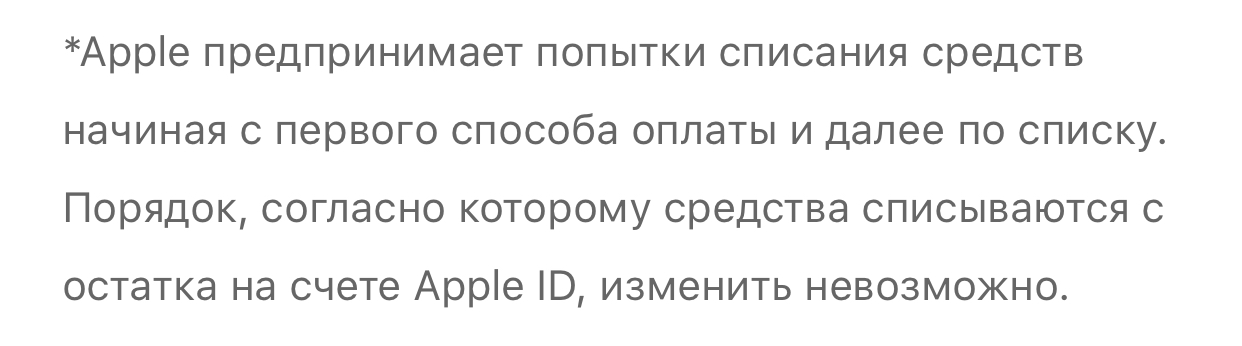 Из инструкции Apple HT201266
Покажем на реальном примере, как нужно действовать в такой ситуации.
Клиент обратился с жалобой на то, что невозможно оплатить iСloud. Так как большинство пользователей сталкиваются с этой проблемой имея только телефон в руках, то и мы будем разбираться как оплачивать iCloud на iPhone.
Открываем «Настройки» и кликаем по своему Apple ID, который будет верхним пунктом в меню. Видим, что напротив «Оплата и доставка» указано Apple Pay. Это говорит о том, что основным способом оплаты является банковская карта, и это нужно исправить. Для этого нажимаем на «Оплата и доставка»
Вводим пароль от учетной записи Apple ID и жмем «ОК»
И тут в способах оплаты мы видим не только банковскую карту, но и уже оплаченный Apple ID, что должно было быть решением проблемы, так как у клиента сначала не продлевалась, а потом и не покупалась подписка iCloud+, стоимостью 59 рублей, в то время как на балансе Apple ID было 198 рублей. Это подтверждает информацию о том, что подписки стремятся списать средства с первично указанного способа оплаты, пока он есть. Поэтому удаляем его, нажав на строчку Mastercard Standart (у Вас может быть Visa или что-то еще)
В открывшемся окне видим уведомление – Ваш способ оплаты был отклонен. Укажите другой способ оплаты. И нажимаем в самом низу кнопку «Удалить карту»
Нажимая «Удалить», подтверждаем свое намерение
Через несколько секунд останется единственный способ оплаты – Apple ID
Но когда мы выйдем обратно в основное меню Apple ID, мы по-прежнему будем видеть Apple Pay напротив «Оплата и доставка», то есть основной способ оплаты сразу не обновиться. И это четко видно по временной метке в левом верхнем углу. Нажимаем на iCloud 5Гб
Кликаем по «Управление хранилищем»
Видим сообщение, что Хранилище iCloud заполнено, и ниже в детализации указано, что оно переполнено более, чем в два раза, что говорит о том, что ранее подписка на iCloud+ была, но из-за неоплаты отключилась (у Вас может быть иначе). Нажимаем «Увеличить»
Выбираем нужный тариф и жмем «Обновить до iCloud+»
Загружается окно со способами оплаты, среди которых только Apple ID, кликаем по нему, но он не выберется, так как информация об удалении карты еще не обновилась и напротив «Оплата и доставка» по-прежнему висит Apple Pay
Ждем 15-20 минут, чтобы информация в учетной записи обновилась, и повторяем попытку. Теперь все прошло успешно
Можно сделать вывод, что изначально не прошла оплата iCloud из-за банковской карты, оставленной в списке способов оплаты, которая помешала оплате со счета Apple ID. Это наводит на мысль, что приоритетность способов оплаты работает не всегда корректно. Этот вывод основан исключительно на основании жалоб клиентов. Повторюсь, что мы опираемся не на личный опыт, а на статистику ежедневных обращений реальных клиентов в сервисный центр i-Fix, который уже много лет обслуживает продукцию Apple.
Дополнительным способом оплаты можно рассмотреть оплату iCloud с номера телефона, если Вы абонент МТС или Билайн, и на номере нет дополнительных ограничений.
Как оплатить iCloud с номера телефона
Нажать на свой Apple ID
Перейти в «Оплата и доставка»
Выбрать «Добавить способ оплаты»
Кликнуть на «Мобильный телефон»
Далее выбрать «Использовать этот номер мобильного телефона»
Готово! На добавление номера телефона для оплаты iCloud уходит не более минуты
Если Вы используете корпоративный или постоплатный тарифный план, или Ваш оператор не поддерживает эту возможность или включена защита от платных подписок, и тп., то вместо «Использовать этот номер мобильного телефона» нужно выбрать «Использовать другой номер мобильного телефона», указать нужный номер и нажать «Отправить»
Далее вводим код из sms, пришедшей на указанный номер и жмем «Отправить», и на этом добавление закончено
К сожалению этот способ становится все менее популярным, из-за того, что пригодными остались только номера Мтс и Билайн, и вытесняется пополнением Apple ID через подарочные карты Айтюнс.
Бывают ситуации, когда и через несколько часов после удаления карты, Apple Pay продолжает отображаться основным способом оплаты, и не позволяет оплатить iCloud. В этом случае следует обратиться в техподдержку Apple по телефону 88005556734, выбрав в голосовом меню поддержку по iPhone. Если обратиться по телефону 88003335173 для поддержки по iCloud, то Вас перенаправят читать инструкции. Звоните по первому номеру.
Как теперь оплачивать подписки Apple и App Store, если не привязывается карта МИР, Visa или Mastercard
 В закладки
У многих россиян возникли проблемы с добавлением новых карт в аккаунт Apple ID.
Это важный момент, потому что в случае невозможности списания средств все подписки, включая App Store, Apple Music и тарифы iCloud, станут недоступны.
Единственный способ, сегодня доступный в России — подключение счёта мобильного телефона. Карты предоплаты, в том числе цифровые, с 10 марта не продаются в России.
Как теперь платить в России за iCloud, Apple Music и App Store
Подключите оплату через счёт мобильного телефона .
Некоторые читатели сообщают, что у них не удаётся подключить такой способ оплаты. В этом случае обратитесь к своему оператору в службу поддержки в чате официального приложения или по телефону. Возможно, у вас отключены опции, необходимые для совершения этих платежей. Либо, наоборот, подключены «запретительные» услуги.
В закладки