Как подключиться к любой камере видеонаблюдения через интернет?
Любой пользователь, который выходит в интернет имеет IP-адрес, этот IP-адрес ему предоставляет интернет-провайдер. И в 99% случаев этот адрес динамический.
Для этого подключитесь к ней. Подключение может происходить как по проводу, так и по Wi-Fi. Стандартный адрес камеры указан в мануале. Ваша задача зайти в видеокамеру и установить настройки относительно вашего интернет-центра. То есть чтобы видеокамера находилась в одной подсети с вашим маршрутизатором.
Если камера без логина и пароля, то достаточно просто ввести ее IP-адрес в настройках приложения. С помощью подобных приложений можно подключиться к видеокамере подъезда, двора, стоянки. Достаточно лишь узнать у тех, кто устанавливал камеры, ее IP-адрес, логин и пароль.
То есть чтобы видеокамера находилась в одной подсети с вашим маршрутизатором. Устанавливаем первый 3 цифры у IP аппарата, такие же как на роутере. Но меняем последнюю цифру. Например, если у интернет-центра адрес 192.168.1.1, то у камеры можно поставить 192.168.1.160.
Как подключать WiFi камеры к роутерам, разберётся каждый. В настройки роутера входят аналогичным образом. Свой порт необходимо присвоить каждой из камер, которая будет работать в системе. Чаще всего используют меню под названием Routing.
Как получить доступ к камере через интернет?
Современные IP видеокамеры способны обойтись без роутера, т. е. можно напрямую подключить сетевой кабель провайдера к камере, настроить интернет через веб интерфейс и вуаля. После этого вы вводите в адресной строке адрес http://<ваш белый IP адрес>, например http://95.110.64.7 и подключитесь на свою IP камеру.
Как подключиться к любой камере?
Зная ip можно подключиться с браузера телефона (смартфона/планшета), введя в адресной строке ip адрес. Например: «192.168.1.88». Если камера имеет нестандартный порт, то потребуется указать и его (через двоеточие), например: 192.168.1.88:554. Далее устройство запросит авторизацию: логин и пароль.
Как подключиться к любой камере в городе?
Для этого можно воспользоваться одним из специальных сервисов, позволяющих удаленно подключаться к камерам городских улиц. Такую возможность предоставляет всем желающим сервис World-Cam.ru. Просто введите название вашего города в строке поиска сервиса, а затем выберите одну из понравившихся камер для просмотра улиц.
Что нужно для видеонаблюдения через интернет?
Что для этого необходимо Камеры – съемка видео. Видеорегистратор – прием информации с камер и запись на жесткий диск. Маршрутизатор (домашний роутер) – обеспечение доступа по Wi-Fi, IP адрес для видеокамер, передача данных через интернет во внешнее облачное хранилище или на какой-то сервер.
Как подключиться к любой камере видеонаблюдения через интернет? Ответы пользователей
Оно позволяет мониторить обстановку на объекте или дома из любой точки планеты. Главное, чтобы там был интернет. И устройство, которое умеет .
Видеонаблюдение через интернет – самый простой и надежный способ удаленного контроля за любым объектом. Система может быть как совсем .
При правильной настройке изображение с камеры будет доступно с любого устройства по адресу: . Чтобы подключиться к камерам видеонаблюдения через интернет, .
Как подключиться к камере видеонаблюдения через интернет . что происходит на объекте в режиме реального времени из любой точки земного шара.
Видеонаблюдение через Интернет — это возможность удаленно просматривать камеры из любой точки мира, где есть доступ в сеть Интернет. Современное развитие .
Но вот получить доступ из интернета куда сложнее. Дело в том, что домашний или любой другой роутер, который выступает в качестве шлюза должен получать внешний .
IP-видеокамеры имеют важное и неоспоримое преимущество – изображение с них можно увидеть в любой точке мира, где есть Интернет. Вы можете контролировать свой .
Для удаленного просмотра из любой точки планеты, потребуется подключить у Интернет-провайдера услугу: статичный ip адрес (услуга платная и в .
Как подключиться к ip-камере видеонаблюдения удаленно через интернет

Системы видеонаблюдения с IP-камерами (Internet Protocol cameras) представляют собой современные и эффективные решения для обеспечения безопасности, контроля и мониторинга объектов. В отличие от аналоговых видеокамер, которые передают видеосигналы по коаксиальным кабелям, IP-камеры используют сеть интернет для передачи. Таким образом, они создают доступ для удаленного просмотра и управления через интернет, что делает их удобными для различных применений.
Содержание
Основные характеристики и преимущества систем видеонаблюдения с IP-камерами:
- Высокое разрешение и четкость изображения, детализация и распознавание объектов.
- Возможность удаленного доступа, видеонаблюдение в реальном времени и управление через интернет с устройств, как компьютеры, смартфоны и планшеты.
- Гибкость масштабирования, простое добавление новых камер без дополнительных проводов.
- Интеллектуальные функции, как анализ поведения, распознавание лиц и номеров, для эффективного мониторинга.
- Легкая интеграция с другими системами безопасности, возможность быстро выявлять события или аномалии.
- Надежное хранение данных с функцией резервного хранения на SD-картах или сетевых хранилищах (NAS).
Системы видеонаблюдения с IP-камерами находят широкое применение в различных сферах, таких как охрана зданий, торговых центров, складов, банков, общественных мест, а также используются для домашней безопасности. Их преимущества в области качества изображения, гибкости и удаленного доступа делают их незаменимыми инструментами для обеспечения безопасности и контроля над окружающей средой.
Какими способами можно подключаться к камере
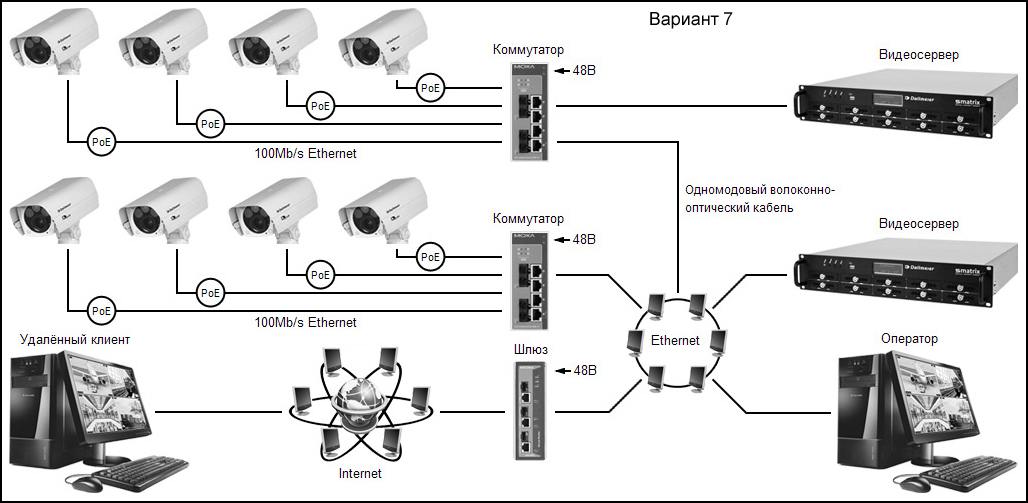
Существует несколько способов подключения к IP-камере, включая:
- Локальное через сеть Ethernet. Самый простой способ – это подключить IP-камеру к тому же локальному сетевому роутеру или коммутатору, к которому подключен компьютер. После этого достаточно получить доступ к камере через веб-интерфейс, используя IP-адрес в браузере.
- Беспроводное через Wi-Fi. Если IP-камера оборудована Wi-Fi, ее можно подключить к беспроводной локальной сети (Wi-Fi) для доступа к видеопотоку и управления видеокамерой через беспроводное соединение.
- Через мобильные приложения. Многие производители IP-камер предлагают мобильные приложения, которые дают подключаться к камере и просматривать видеопоток на смартфонах и планшетах. Это удобно для удаленного мониторинга, когда собственники вне дома или офиса.
- Облачное подключение. Некоторые производители дают услуги облачного хранения и управления IP-камерами. Пользователи регистрируются на облачной платформе, где камеры привязываются к учетной записи, и можно получить доступ к видеопотоку через интернет.
- VPN (виртуальная частная сеть). Если вы хотите обеспечить безопасное и зашифрованное соединение при удаленном доступе, можете настроить VPN для подключения к локальной сети, где находится IP-камера.
- DDNS (динамический DNS). Когда у вас динамический IP-адрес от интернет-провайдера, можно использовать услугу DDNS, чтобы связать динамический IP с постоянным доменным именем. Это поможет получать доступ к камере, даже если IP-адрес меняется.
- Подключение к видеорегистратору (NVR). IP-камеры часто используются в системах видеонаблюдения вместе с видеорегистраторами. NVR является устройством для хранения и управления записями с камер, и через него можно получить желаемый доступ.
Для удаленного подключения к IP-камерам нужно сохранить безопасность и защиту системы, так как неконтролируемый доступ опасен. Поэтому рекомендуется использовать сильные пароли, обновлять прошивки записывающих и сетевых устройств, а также активировать дополнительные меры безопасности, если это предусмотрено подобранными устройствами.
Как подключиться с компьютера
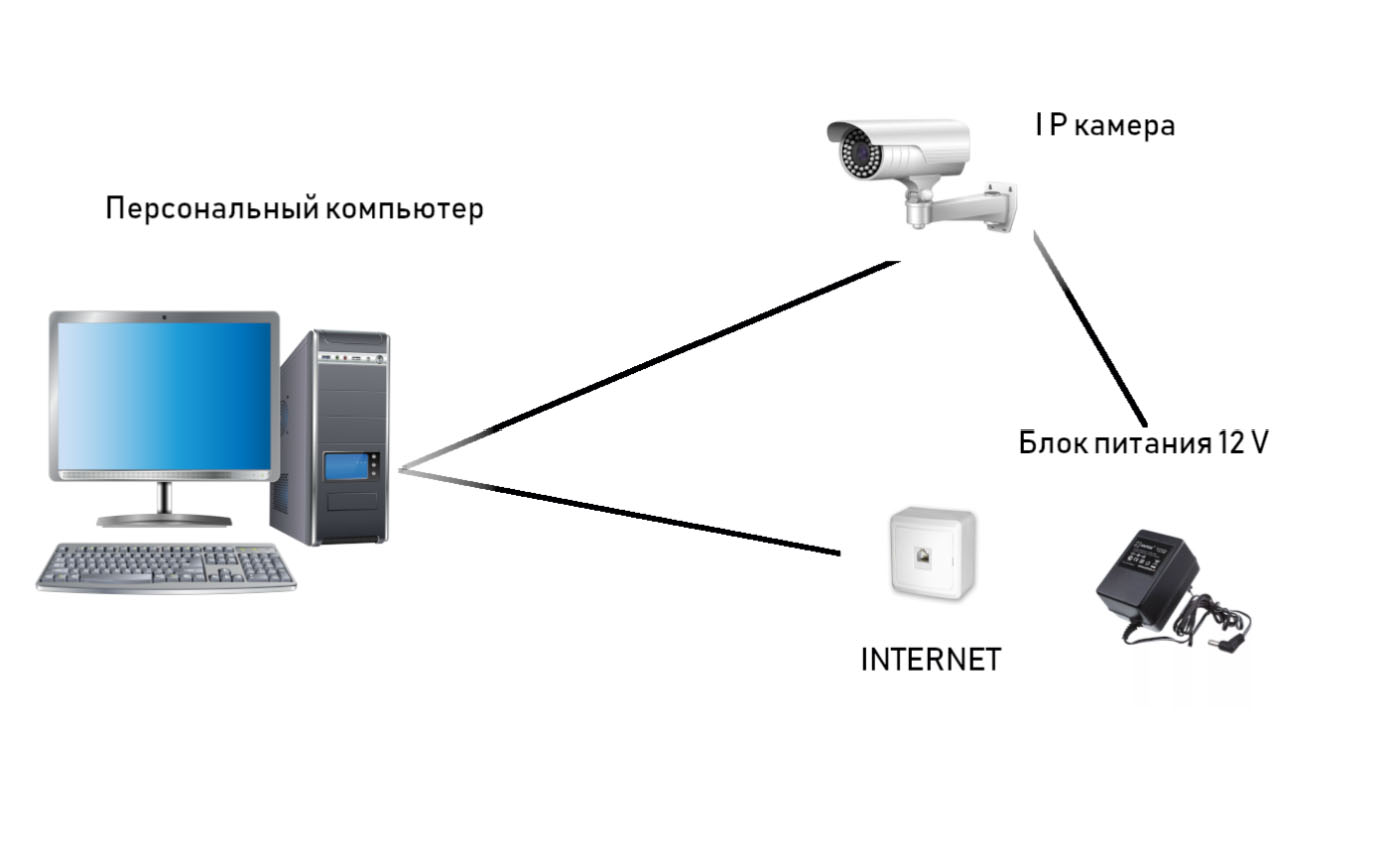
Для присоединения к видеокамере с компьютера рекомендуется действовать пошагово.
Шаг 1: Подготовка IP-камеры
Перед подключением убедитесь, что камера подключена к локальной сети (по Ethernet или Wi-Fi) и имеет рабочее питание. Запишите IP-адрес, который можно узнать, сканируя устройства в локальной сети с помощью специальных программ или утилит, предоставляемых производителем.
Шаг 2: Проверка сетевого подключения
Убедитесь, что компьютер и IP-камера находятся в одной локальной сети. Для этого выполните следующие действия:
- Откройте командную строку (для Windows) или терминал (для macOS/Linux).
- Введите команду «ipconfig» (для Windows) или «ifconfig» (для macOS/Linux), чтобы узнать IP-адрес компьютера.
- Проверьте, что первые три числа в IP-адресе компьютера совпадают с IP-адресом IP-камеры. Например, если у вашего компьютера IP-адрес 192.168.1.10, а у камеры 192.168.1.20, значит, они находятся в одной сети.
Шаг 3: Подключение через веб-браузер
Откройте веб-браузер на компьютере (например, Google Chrome, Mozilla Firefox, Microsoft Edge) и введите IP-адрес камеры в адресной строке. Нажмите «Enter» для перехода на веб-интерфейс видеокамеры.
Шаг 4: Вход в систему
Вам может потребоваться ввести учетные данные для входа в систему записывающего устройства. Обычно это имя пользователя и пароль, которые были заданы при первоначальной настройке или указаны в документации производителя.
Шаг 5: Просмотр видеопотока
После успешного входа в систему вы должны увидеть интерфейс управления, где можно просматривать видеопоток с устройства. В зависимости от модели и производителя камеры, интерфейс может быть различным, но обычно он дает управлять настройками, записывать видео, делать снимки и т.д.
Шаг 6: Разрешение доступа через маршрутизатор (опционально)
Если хотите получить доступ к IP-камере извне вашей локальной сети, может потребоваться настроить проброс портов на маршрутизаторе. Это позволит подключаться через интернет по внешнему IP-адресу. Чтобы сделать это, нужно зайти в настройки маршрутизатора и добавить правило проброса портов для IP-адреса видеокамеры.
Обратите внимание, что настройка доступа через интернет требует особой осторожности, так как это может представлять угрозу безопасности, если необходимые меры защиты не приняты. В этом случае рекомендуется использовать VPN или облачные сервисы для безопасного удаленного доступа.
Как подключиться с мобильного устройства
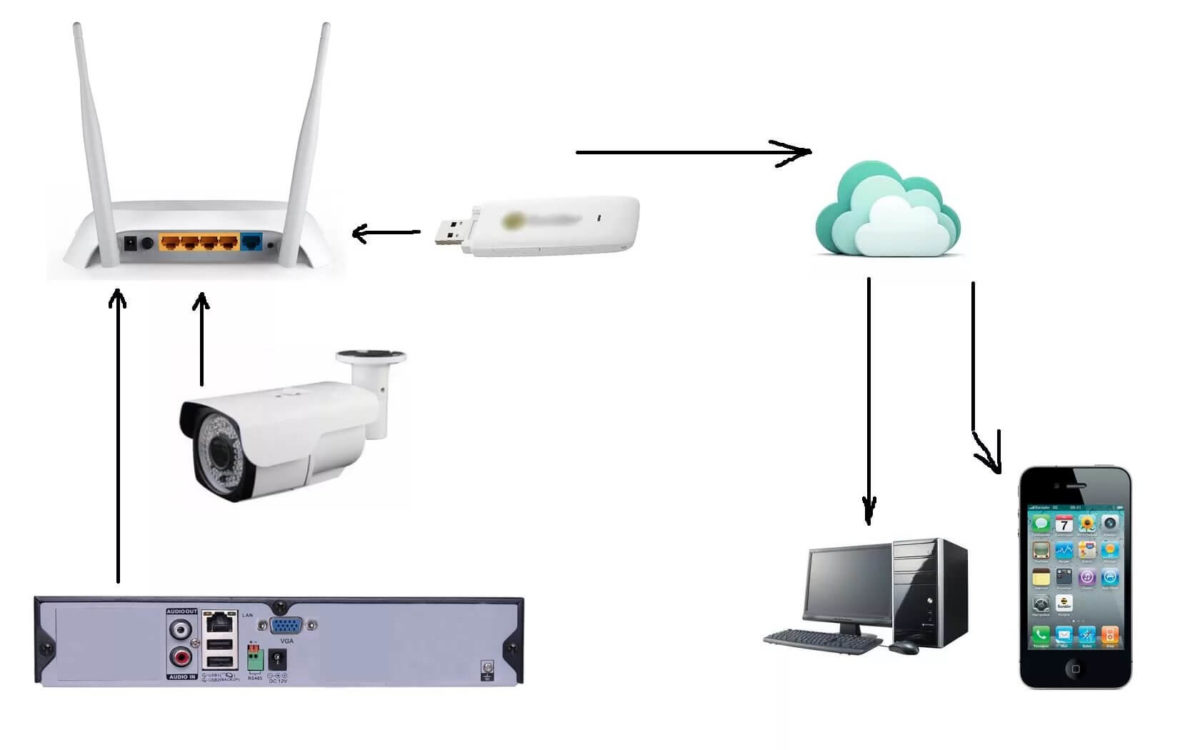
Для подключения к IP-камере с мобильного устройства (смартфона или планшета) есть несколько способов. Рассмотрим наиболее распространенные из них.
Подключение через мобильное приложение производителя
- Скачайте мобильное приложение, предоставляемое производителем вашей IP-камеры, из App Store (для iOS) или Google Play (для Android).
- Установите приложение на своем мобильном устройстве.
- Запустите приложение и выполните регистрацию или вход с использованием учетных данных, которые используете для доступа через веб-интерфейс.
Подключение через облачные сервисы
Некоторые производители предоставляют облачные сервисы для удобного удаленного доступа к IP-камерам.
- Зарегистрируйтесь на облачной платформе и добавьте камеру к учетной записи.
- Затем скачайте и установите соответствующее мобильное приложение от производителя или используйте веб-приложение, чтобы получить доступ к вашей камере удаленно.
Подключение через протокол RTSP или ONVIF
Некоторые IP-видеокамеры поддерживают протокол RTSP (Real Time Streaming Protocol) или стандарт ONVIF, который позволяет использовать сторонние приложения для просмотра видеопотока.
- Скачайте соответствующее мобильное приложение, поддерживающее протокол RTSP или ONVIF.
- Введите IP-адрес камеры, имя пользователя и пароль в приложении для доступа к видеопотоку.
Подключение через VPN
- Настройте VPN (виртуальную частную сеть) на мобильном устройстве и на маршрутизаторе, к которому подключена IP-камера.
- Затем, используя VPN, вы сможете подключиться к локальной сети, где находится камера, и получить доступ к ней через мобильное приложение или веб-интерфейс.
Обратите внимание, что для удаленного доступа к камере через мобильное устройство, может потребоваться настроить проброс портов на маршрутизаторе или использовать облачные сервисы, чтобы обеспечить безопасное подключение к камере извне вашей локальной сети. Также обратите внимание на безопасность, используйте сильные пароли и убедитесь, что прошивка камеры обновлена до последней версии, чтобы минимизировать риски несанкционированного доступа.
Что делать если не удается подключиться к камере
Трудности при подключении к записывающим устройствам появляются часто, особенно у новичков в работе с такими системами видеонаблюдения. Если у вас возникли проблемы с подключением к IP-камере, следует выполнить несколько шагов для их решения:
- Проверьте сетевое подключение. Убедитесь, что видеокамера подключена к сети (проводной или беспроводной) и имеет стабильное соединение. Проверьте, светится ли индикатор сетевой активности на камере.
- Проверьте IP-адрес камеры. Узнайте IP-адрес и убедитесь, что он находится в той же подсети, что и компьютер или мобильное устройство. Если IP-адрес динамический, убедитесь, что он не изменился.
- Проверьте правильность учетных данных. Убедитесь, что используете правильные учетные данные (имя пользователя и пароль) для входа в систему контроля видеокамеры. Проверьте, не нажата ли клавиша Caps Lock при вводе пароля.
- Проверьте доступность порта. Если подключаетесь через интернет (удаленный доступ), убедитесь, что порт, через который передается видеопоток (обычно порт 80 для HTTP или порт 554 для RTSP), не заблокирован интернет-провайдером или маршрутизатором. Настройте проброс порта на маршрутизаторе, если это необходимо.
- Обновите прошивку записывающего устройства. Проверьте, что установлена последняя версия прошивки видеокамеры. При необходимости обновите прошивку согласно инструкциям производителя.
- Проверьте наличие свободного места на устройстве хранения. Если камера записывает видео или делает снимки, убедитесь, что на устройстве хранения (SD-карте, сетевом хранилище и т.д.) есть свободное место для сохранения новых записей.
- Проверьте настройки сетевой безопасности. Некоторые видеокамеры имеют дополнительные настройки сетевой безопасности, которые могут заблокировать доступ к камере извне. Проверьте наличие фильтров MAC-адресов или других механизмов безопасности.
- Попробуйте другой метод подключения. Если один метод подключения не работает, попробуйте использовать другой. Например, если не получается подключиться через мобильное приложение, попробуйте подключиться через веб-интерфейс в браузере, или наоборот.
Если после выполнения всех указанных шагов проблема все еще не решена, рекомендуется обратиться за помощью к технической поддержке производителя камеры или специалистам в области IT, которые помогут провести детальную диагностику и предоставить более точное решение в конкретной ситуации.
Под ключ или отдельно каждую услугу

Строгое соблюдение сроков
прописанных в договоре

Бесплатная разработка
исполнительной документации

Бесплатный выезд специалиста
для замеров сегодня


К каждому объекту
прикрепляется специалист,
который ответит на все
ваши вопросы

Технические специалисты
с опытом работы
от 5 лет

Оплата после проверки пожарной инспекцией

Не уложились в срок? За каждый просроченный день вы получаете компенсацию?

Цена и сроки договора не увеличатся
К выполнению монтажных работ привлекаются исключительно специалисты с многолетним опытом, которые обладают всеми необходимыми знаниями для реализации проектов любой степени сложности. Мы постоянно совершенствуемся и предлагаем клиентам высококачественные услуги в современных реалиях, имеем опыт сотрудничества с государственными и вневедомственными охранными предприятиями.
Грушин Анатолий Олегович, Руководитель компании
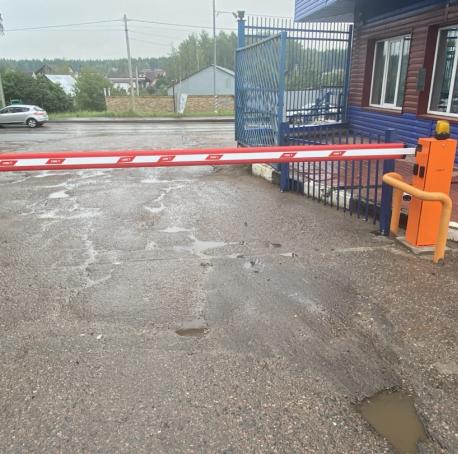
Провести монтаж двух шлагбаумов и системы распознавания номеров автомобилей
Группа компаний «Инженерные сети» с гордостью представляет вам свои последние выполненные проекты. Наша команда специалистов успешно завершила монтаж двух шлагбаумов и системы распознавания номеров автомобилей, обеспечивая надежную и эффективную автоматизацию на вашем объекте.
Наши работы в области монтажа шлагбаумов и систем распознавания номеров автомобилей имеют высокую репутацию и положительные отзывы наших довольных клиентов. Мы стремимся предоставлять инновационные и передовые решения, чтобы обеспечить максимальную безопасность и комфорт для наших заказчиков.
Что включалось в нашу работу:
Монтаж шлагбаумов: Наша команда профессионально установила два шлагбаума на въезде и выезде с вашей территории. Это позволит эффективно контролировать и регулировать движение автомобилей, обеспечивая организованный и безопасный поток транспорта.
Система распознавания номеров автомобилей: Мы внедрили передовую систему распознавания номеров автомобилей, которая автоматически опознает номера при подъезде к въезду и выезду. Это позволяет вам следить за движением транспорта, облегчая процесс контроля и управления доступом.
Наши проекты разрабатываются с учетом особенностей вашего объекта и индивидуальных потребностей. Мы предлагаем высококачественное оборудование и тщательно следим за каждым этапом проекта, чтобы обеспечить точную и надежную установку.
Мы благодарим всех наших клиентов за доверие и возможность реализовывать интересные и сложные проекты. Наша цель — сделать вашу жизнь проще и безопаснее с помощью передовых технологий и высококвалифицированной работы наших специалистов.
Если вы также заинтересованы в сотрудничестве с нами и хотите получить индивидуальное решение для вашего объекта, не стесняйтесь связаться с нами. Мы готовы проконсультировать вас, предложить оптимальные решения и реализовать проекты любой сложности.
С уверенностью гарантируем, что ваша инфраструктура будет оборудована передовыми технологиями и обеспечена надежной работой. Будем рады сотрудничеству с вами!
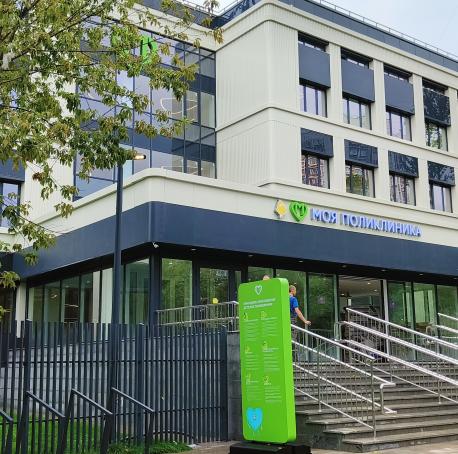
Провести испытание системы оповещения в детской поликлинике №10
✅ Испытание системы оповещения 3его типа

Московский Драматический театр Февраль 2020 г.

Сбер Сервис апрель 2020 г.

«Концерн ВКО «Алмаз — Антей» июнь 2020 г.

Volkswagen Group Rus май 2020 г.
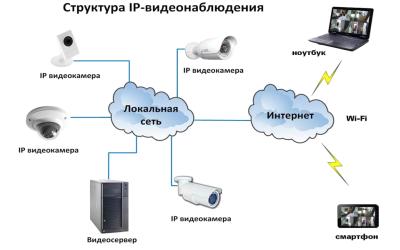
Системы видеонаблюдения с IP-камерами (Internet Protocol cameras) представляют собой современные и эффективные решения для обеспечения безопасности, контроля и мониторинга объектов.
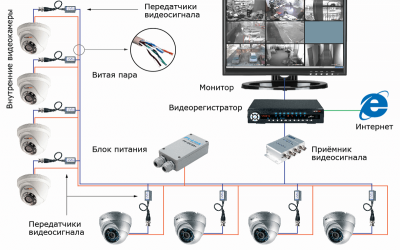
Безопасность становится приоритетной задачей для людей и предприятий, системы видеонаблюдения играют ключевую роль в создании и поддержании безопасности и контроле событий.
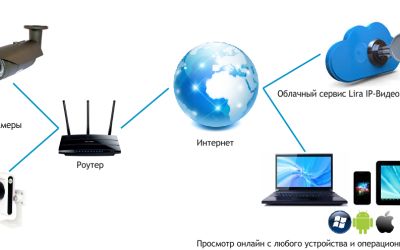
IP видеонаблюдение — современная система видеонаблюдения, основанная на использовании цифровых IP-камер для записи и передачи видео и аудио данных по сети интернет протоколу (IP).
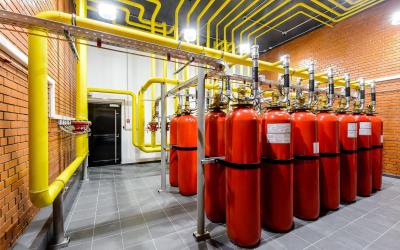
К стационарным система тушения пожара выставляются различные требования.
Какая сигнализация лучше, радиоканальная или проводная? В чём их недостатки и преимущества?
И та и другая сертифицированы и достаточно надёжны. Преимущества проводной: Чуть более надёжна из-за отсутствия фактора радиопомех. Более дешёвое оборудование. Недостатки проводной: Большие трудозатраты на прокладку проводов. Преимущества радиоканальной: Быстрый и более дешёвый монтаж. Возможность установки датчиков и устройств в любых местах помещения, не нарушая интерьер. Возможность при необходимости перемещения датчиков и устройств на другие места. Недостатки радиоканальной: Более дорогое оборудование. Необходимость через 1,5 — 2 года менять батарейки. Поступают ли пожарные тревоги с АПС в пожарную часть? Любую систему АПС возможно вывести на пульт МЧС. НО это подключение делается отдельно при определённых законодательных требованиях или дополнительных внутренних распоряжениях и при участии специалистов МЧС.
Можно ли оповещать о пожарной тревоге конкретного человека (директора или хозяина здания)?
Да. Сигналы о любой тревоге, постановке или снятии можно передавать на мобильные устройства в виде автоматических звонков с голосовыми сообщениями, а так же с использованием специальных приложений, смс оповещений или на электронную почту.
Что будет, если отключат электричество?
Все системы АПС снабжены источниками резервного питания и рассчитаны на автономную работу без сетевого напряжения в течении 24-х часов.
Если в пожарной сигнализации что-то не работает?
Все ремонтно-восстановительные работы в АПС должны производиться организацией, обслуживающей данную систему, либо по согласованию с этой организацией.
Зачем нужен договор на обслуживание?
Проведение регулярного технического обслуживания необходимо в силу требований государственных нормативных документов. Это нужно для поддержания работоспособности противопожарных систем. У обслуживающего персонала (организации) для этого должны быть все необходимые лицензии и разрешения.
Подключение IP камеры к интернету: удаленная настройка через сеть
На территории нашей страны во многих объектах используют современные системы видеонаблюдения. Раньше такие решения были связаны с некоторыми эксплуатационными ограничениями, необходимостью привлекать дорогостоящее оборудование и высококвалифицированный труд. Сейчас такие приборы стали доступнее и проще в обслуживании, они не требуют большого количества действий при подключении. Поэтому каждый легко разберётся в том, как подключиться к IP камере через интернет.
Необходимое оборудование для организации наблюдения с удалённым доступом
Настроить удалённое наблюдение за участком и управление всеми необходимыми устройствами не так уж сложно. С проектом справится любой пользователь, даже если его познания относительно Создание сетей предполагает использование определённых приспособлений.
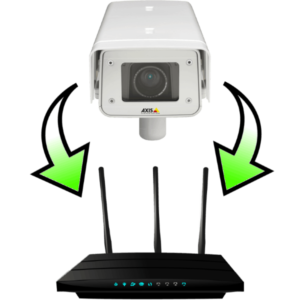
Цифровые видеорегистраторы
Он выполняет несколько главных задач, включая запись информации на различных носителях, обработка сигналов, запись. Для регистраторов важен доступ к сетевому интерфейсу, иначе информацию не получится обработать согласно всем правилам. Сами интерфейсы бывают программными, либо серверными.
В случае с программными разновидностями на ПК устанавливают специальное ПО. Обычно оно идёт в комплекте самого регистратора, на диске. При серверном интерфейсе достаточно открыть браузер для просмотра записанных файлов. У многих производителей разработаны расширения, упрощающие решение задачи. Их же представители рассказывают, как подключить Вай Фай камеру к компьютеру.
Локальные сети
Камера, роутер и регистратор соединяются друг с другом через эту сеть. Допустим проводной, либо беспроводной вариант организации таких сетей.
Маршрутизатор, роутеры
Это главный компонент, на основе которого создают локальные сети. Соединяет существующее оборудование со внешними каналами. Пример — интернет.
- Сама IP-камера.
- Программное обеспечение, для просмотра записанной информации с различных устройств, включая мобильный телефон, планшеты.
Интересно. Получение статического IP-адреса тоже относят к обязательным требованиям. Провайдеры сами предоставляют такую информацию, но она требует отдельной платы. Для просмотра видео можно пользоваться облачным хранилищем.
Подключение одной видеокамеры
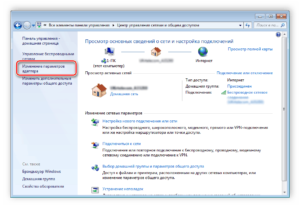
Подключение одного устройства для записи — самый простой вариант организации удалённого наблюдения. В этом случае порядок действий отличается простотой:
- Соединение IP-камеры с персональным компьютером.
После этого в браузере надо набрать IP-адрес, присвоенный устройству. Иногда его указывают на сопроводительных наклейках, в большинстве случаев информацию приводят в пользовательской инструкции. Иначе невозможно разобраться в том, как настроить IP камеры для просмотра через интернет.
- Сетевой интерфейс с настройками появляется перед пользователем, когда он в ведёт нужный адрес.
Надо выбрать вариант автоматического получения IP-адреса. Либо статическая информация прописывается в ручном режиме. Логин с паролем для удалённого доступа прописывают в этой же части.
- Указывают отдельно порт, с помощью которого получают доступ ко всемирной Сети.
Чаще всего выбирают значение, равное 80.
- Когда нужный адрес указан — камеру отключают от интернета, соединяют с персональным компьютером.
- В браузере можно просмотреть видео, пользуясь любым устройством. Достаточно сначала указать ай-пи адрес, через двоеточие идёт номер самого порта.
Организация сетей с роутером
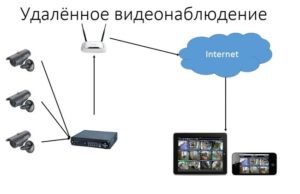
Роутер нужен, если система включает сразу несколько устройств. Благодаря этому создаётся отдельная подсеть, имеющая доступ ко всем устройствам. Принцип настройки во многом похож на то, о чём уже раньше говорилось. Как подключать WiFi камеры к роутерам, разберётся каждый.
В настройки роутера входят аналогичным образом. Свой порт необходимо присвоить каждой из камер, которая будет работать в системе. Чаще всего используют меню под названием Routing. Благодаря этому пункту проще переводить на разные IP-адреса системы внешние запросы.
Для принципа работы характерно следующее описание:
- Свой внешний порт и собственный IP-адрес выделяется для каждого из устройств в системе.
- Когда настроен сам роутер — переходят к каждой отдельной камере. Настраивать напрямую каждое такое устройство просто.
- Для каждого устройства IP-адрес свой, уникальный. Нельзя пользоваться общим.
- После настройки с роутером соединяют каждую из камер. Увидеть устройства можно сразу после подключения.
- Для просмотра информации нужно использовать запрос «статический IP-адрес: внешний порт конкретной камеры».
- Подключение системы с видеорегистраторами — такое же, что описано выше. Беспроводной способ работает и тут.
Важно. Даже когда настройка системы правильная — у некоторых пользователей возникают проблемы с удалённым просмотром видео. Причина такой ситуации — частые подключения к камерам одной и той же сети. То есть, с IP-адреса отправляют запрос, чтобы подключиться к нему же. Это не логичное действие, устройство физически не способно выполнить запрос. Видео просматривают с других IP-адресов.
Подключение WiFi камеры
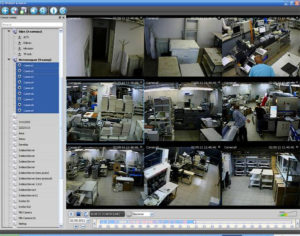
Здесь в схеме подключения тоже практически нет отличий от предыдущих вариантов. Еди нственная разница — необходимость использовать специальное приложение, чтобы просматривать видео удалённо. Обычно производители выпускают программное обеспечение для решения вопроса. Программу надо скачать в интернете, затем — установить на смартфон.
Видеокамера соединяется с телефоном через эту программу.
Интересно. Если нет возможности протягивать полноценные провода — вариант с WiFi камерой будет удобным. Подключение с планшета или смартфона, даже ноутбука позволит быстро просмотреть необходимые записи, в любой момент.
Как узнать IP адрес камеры видеонаблюдения?
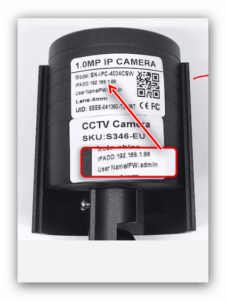
Без этой информации камеру невозможно будет подключить к сети интернет. Есть несколько вариантов для получения таких сведений:
- Из инструкции.
- На коробке устройства.
- Наклейка самого прибора.
Иногда адрес прописывают только для семейства, а не для отдельной модели. Тогда нужно специальное ПО, чтобы точно определить характеристики камеры. Оптимальный вариант — фирменное приложение, поставляемое в комплекте. В него зайти проще простого.
Angry ИП Scanner — популярное приложение для тех, у кого возникают проблемы с использованием фирменных решений. Эта разработка позволяет узнать об адресе любого устройства, если оно соединено с локальной сетью.
Один из доступных вариантов для решения проблемы — использование командной строки. Нужно использовать одну из двух команд:
- Arp-a.
- Ipconfig.
После этого пользователь увидит все устройства, которые были подключены. Настройка не доставляет проблем.
Интересно. Можно сначала отключить, а затем подключить камеру для определения адреса, если остальные методы не работают. Правильный адрес — тот, что у подключенной.
Настройка IP камеры для просмотра через интернет
Любая IP-камера — это сетевое автономное устройство. Поэтому его наделяют собственным IP-адресом, как уже говорилось ранее. Такие адреса бывают статическими, либо динамическими. Необходимость в дополнительных манипуляциях отпадает, если адрес динамический. И когда на роутере включили службу, обозначенную как DHCP. Присвоение данного параметра происходит автоматически после соединения основных рабочих элементов, тогда берут кабель. Затем сама камера появляется в списке устройств.
Но у большинства устройств по умолчанию стоит статический вид адреса. Велика вероятность, что присвоенные оборудованию номера изначально не совпадают с диапазоном адресов, характерных для сети. Тогда нужно поменять обозначение. Ноутбук предполагает использование таких же правил.
Обратите внимание! В случае смены адреса не обойтись без подключения к компьютеру.
Сначала надо найти пункт Ethernet, потом перейти к разделу с настройками. Там пользователь выбирает необходимое сочетание цифр для IP-адреса, который будет использован в том или ином случае. В соответствующем поле прописывается сам адрес и маска подсети. Удалить при необходимости можно любую информацию при настройках.
Как открыть порт для доступа к IP камере из интернета?
Ещё один вопрос — удалённое подключение камеры из внешней сети. Для этого тоже потребуется выполнить несколько действий:
- Для этого пользователь должен знать свой IP-адрес в интернете.
- Обычно информацию видят на статусной строчке у роутера. Через неё идёт подключение. Ещё один вариант — специальные сервисы вроде 2IP.ru.
- На маршрутизаторе надо открыть порт, позволяющий извне проникнуть в систему видеонаблюдения.
По умолчанию веб-интерфейс камеры чаще всего занимает порт 80. Там же могут расположить интерфейс роутера, принадлежащий конкретному человеку. Но есть простой способ для устранения конфликтной ситуации. Для этого просто используют другой порт, ведь у устройства такая возможность присутствует изначально. После этого подключаться можно всегда.
Обратите внимание! Как пример — интерфейс камеры TP-Link. В разделе с настройками надо последовательно открыть пункты Network-Information. Иначе устанавливать соединение дальше нельзя.
На следующей странице перед пользователем должен появиться параметр под названием HTTP Port Number. Значение 80 — вот где флажок стоит по умолчанию. Его надо переставить на поле для ввода, а потом прописать там любой свободный порт. Допустимо использовать имеющееся значение 20 000. Изменения надо сохранить, потом к IP-адресу добавляют номер порта, чтобы войти в удалённое управление.
Главное — не забыть посетить раздел «Виртуальные серверы». В нём тоже надо прописать настройки, выбранные пользователем для конкретной ситуации. Иначе подключение не удастся.
Демилитаризованная зона роутера — ещё один вариант входа для тех, у кого не получилось с предыдущим решением. Нужно в настройках роутера найти раздел, который называется DMZ. Функцию включают, поставив галочку в соответствующее место. После указывают локальный IP для оборудования, сохраняют изменения.
Как подключиться к IP камере через интернет?
Обратите внимание! Сначала нужно разобраться в том, работает ли провайдер с так называемыми «белыми» номерами. Это важно для дальнейшей работы.
Существует две основные разновидности портов:
- Реальные, которые и получили название «белых».
- Виртуальные. Обычно это «серые» адреса.
«Белый» адрес можно указать для прямого соединения с камерой. Тогда подключение не доставляет проблем.
Для проверки обозначения лучше пользоваться специальными сервисами. Большинство провайдеров работают с реальными их разновидностями. Если нет — то это только проблема технического плана, которую легко решить, если установить верные значения.
Если вопрос с адресом решён — остаётся открыть порт. По умолчанию всегда используют цифру 80. Но лучше при настройке заменить это сочетание любым другим номером.
В меню роутера надо найти пункт «Проброс». На английском он называется как Port Forwarding. Здесь надо указать несколько видов данных:
- IP-адрес камеры.
- Порт, через который идёт внешнее подключение.
- Ипорт самой камеры.
Обратите внимание! Остаётся проверить работоспособность подключения, когда любые изменения будут сохранены. Нужно указать IP-адрес и порт камеры, открыв любой браузер. Если появится веб-интерфейс — значит, всё верно, подсоединить устройства удалось успешно.
Программы для просмотра видео с планшета или смартфона
Никаких специальных настроек для самого устройства в этом случае не понадобится. Наиболее популярными стали три следующих приложения, решающие вопрос.
- Exacq Mobile.
Поддерживает одновременно операционные системы iOS и Android. Одновременно может работать с 48 камерами. Функция масштабирования, удобное управление — главные преимущества приложения. Подсоединять камеру через него максимально просто.
- IPCam Viewer.
Работает сразу с несколькими камерами, объединяет их в группы. Приложение поддерживает запись информации на носителе. Изображения при желании легко масштабируются. Для быстрого доступа, обновления актуальной информации допускается установка виджета. Поддерживается около 700 моделей камер.
- TinyCam Monitor Pro.
Одновременно поддерживает до 16 камер. Поддерживается даже работа от камер с несколькими брендами. Мультиэкраны. Благодаря удобному управлению настройки быстро переносятся с одного устройства на другое. Данные на носитель записывают прямо из программы. Изображения поддерживают цифровое увеличение. Не важно, какой регистратор используют.
Обратите внимание! Работа с любыми IP-камерами по всему миру — интересная особенность, характерная для приложений. Особенно просто будет в случае отсутствия у устройства логина с паролем.
Видеонаблюдение по облачным сервисам
Главное отличие — отправка файлов напрямую в хранилища, расположенные в сети. Оттуда просмотр допустим в любое удобное время. Для включения функции достаточно самой камеры с технологией P2P или регистратора. Настройки устройства отображаются в соответствующем меню.
Сервисы с местом для хранения видео бывают платными, бесплатными. Главное — чтобы сохранялся статический IP-адрес.
Заключение
Основной принцип подключения устройств к интернету остаётся неизменным. Есть лишь небольшие нюансы, отличающиеся у тех или иных производителей. Если всё сделано правильно — система начинает действовать сразу после завершения основных манипуляций.
Как подключиться к IP камере видеонаблюдения через интернет?
Сегодня мы поговорим о достаточно сложной теме, а точнее о вопросе подключения и доступа к IP камере через интернет. Подключить IP видеокамеру легко, да и заходить на неё в локальной сети достаточно просто. Но вот получить доступ из интернета куда сложнее. Дело в том, что домашний или любой другой роутер, который выступает в качестве шлюза должен получать внешний IP.
Но зачастую этот «айпи» постоянно может меняться. Различают несколько «айпишников»:
- Статический (белый) – идеальный вариант, провайдер предоставляет вам статический адрес, который никогда не меняется. К сожалению, но не все провайдеры делают это и насколько я знаю, данная процедура платная.
- Серый – меняется с определённой периодичность. То есть если сетевой маршрутизатор, от которого идёт сигнал к вашему роутеру перезагрузится, то вы снова поймаете новый IP.
- Динамический – постоянно меняется. Сейчас используется редко, так как при этом очень многие службы просто перестают работать. Например – онлайн банки.
Теперь встаёт резонный вопрос – а как можно подключиться к камере видеонаблюдения через интернет. Тут нужно в первую очередь обладать белым IP, в противном случае получить доступ возможно, но после сброса «АйПи» вы потеряете связь с маршрутизатором. Для начала вам нужно узнать или установить IP на видеокамеры.
Настройка видеокамеры
Для этого подключитесь к ней. Подключение может происходить как по проводу, так и по Wi-Fi. Стандартный адрес камеры указан в мануале. Ваша задача зайти в видеокамеру и установить настройки относительно вашего интернет-центра. То есть чтобы видеокамера находилась в одной подсети с вашим маршрутизатором.
Устанавливаем первый 3 цифры у IP аппарата, такие же как на роутере. Но меняем последнюю цифру. Например, если у интернет-центра адрес 192.168.1.1, то у камеры можно поставить 192.168.1.160. Маску ставим как 255.255.255.0, а в качестве шлюза устанавливаем адрес маршрутизатора.
Настройка Zyxel Keenetic
Покажу на примере моего домашнего маршрутизатора ZyXEL Keenetic. Для начала подключаемся к роутеру и заходим в его настройки. Для этого в браузере нужно ввести адрес интернет-центра. Он обычно указан на этикетке под корпусом аппарата.
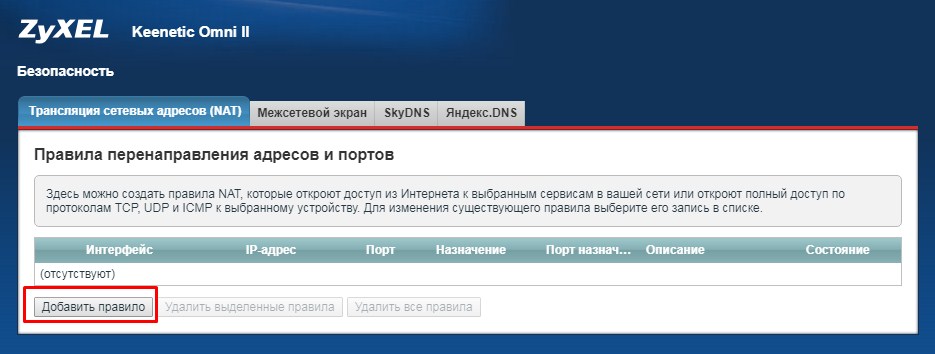
- Нужная конфигурация ретрансляции (NAT) адресов находится в разделе «Безопасность». Если у вас другой роутеру, поищите этот раздел.
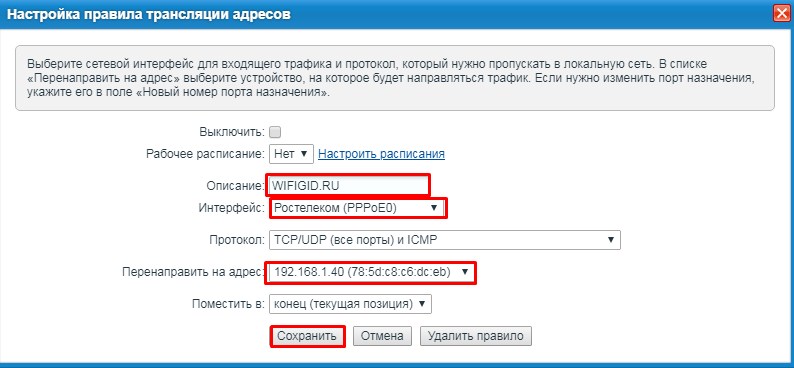
- Теперь вводим описание службы и переадресации. У нас видеокамера будет иметь IP 192.168.1.40. В строке «Интерфейс» нужно указать входной интерфейс интернета. У меня это «Ростелеком» по типу подключения PPPoE. Нажимаем «Сохранить».
- Теперь с любого браузера введите внешний IP адрес и попадете на камеру.
Как настроить на TP-Link
Здесь мы будем использовать проброс портов. Я рекомендую поменять порт на видеоустройстве на 80, хотя частенько он уже сразу имеет эту конфигурацию.