Бесплатная регистрация Вконтакте
Чтобы создать новую страницу в ВК, нужно пройти бесплатную регистрацию в соцсети. Сделать это можно на официальном сайте по ссылке:
Если вы планируете пользоваться социальной сетью на телефоне, лучше установить официальное приложение и зарегистрироваться через него:
Подробная инструкция по регистрации ВК
Самый простой способ сделать страничку в Контакте на русском языке – пройти моментальную регистрацию нового пользователя. Для этого нужно всего лишь заполнить анкету на официальном сайте vk.com: указать имя, фамилию, дату рождения и номер телефона. Регистрация проходит очень быстро.
Есть и другие варианты создания страницы: через Фейсбук или почту Гугл. Но и в том и в другом случае также нужно вводить номер мобильного. А вот чтобы зарегистрироваться без номера, придется сначала получить виртуальный телефон. Это такой разовый номер, который используется только для активации.
| Способ | Плюсы | Минусы |
|---|---|---|
| Стандартный | ✔ Быстрое восстановление доступа в случае проблем с входом ✔ Защита от взлома |
✘ Требуется номер мобильного телефона |
| Через Фейсбук | ✔ Автоматическое добавление личной информации со страницы в Фейсбуке ✔ Быстрое восстановление доступа в случае проблем с входом ✔ Защита от взлома |
✘ Не всегда получается зарегистрироваться ✘ Требуется номер мобильного телефона |
| Через почту Гугл | ✔ Автоматическое добавление личной информации из аккаунта Гугл ✔ Быстрое восстановление доступа в случае проблем с входом ✔ Защита от взлома |
✘ Не всегда получается зарегистрироваться ✘ Требуется номер мобильного телефона |
| Без номера телефона | ✔ Не нужен номер мобильного телефона | ✘ Сложно восстановить доступ в случае проблем с входом (взлом страницы, вирусы, утрата пароля) |
Способ 1: стандартная регистрация
1 . Переходим на главную страницу ВК по адресу vk.com.

2 . В правом нижнем углу сайта печатаем имя, фамилию, указываем дату рождения. Затем нажимаем «Зарегистрироваться».

3 . Печатаем номер своего мобильного телефона с кодом сотового оператора. Нажимаем «Получить код».

4 . В течение минуты на указанный номер телефона придет бесплатное смс сообщение с кодом. Печатаем его в специальной графе и нажимаем кнопку «Отправить код».

Если код не пришел, нажмите на ссылку «Я не получил код». Если и это не помогло, проверьте, правильно ли указан мобильный. Его можно изменить, нажав на надпись «Указать другой номер».
5 . Печатаем пароль и нажимаем «Войти на сайт». Пароль должен состоять из английских букв и цифр без пробелов.
Желательно назначить сложный пароль: длиннее семи знаков, среди которых есть буквы разного размера – большие и маленькие. И не забудьте записать его в надежное место!

Вот и всё – ВК регистрация завершена! Теперь у вас есть новая страница в социальной сети Контакт.
Можно ее настроить, нажав на «Продолжить» или сделать это позже, нажав на «Пропустить».

Вот как выглядит готовая, но пока не заполненная страница:

Теперь каждый раз при входе на сайт Вконтакте она будет открываться автоматически.
Страницу можно заполнить так, как хочется — добавить информацию о себе и фото. Но даже пустая она является пропуском ко всем возможностям Контакта: видео, музыке, играм, поиску людей, группам и многому другому.
Способ 2: через Фейсбук
Если у вас есть профиль в социальной сети Facebook, то можно зарегистрироваться в ВК на него. Но страницу все равно придется подтверждать по номеру телефона.
1 . Открываем сайт facebook.com в одной вкладке, а во второй вкладке vk.com.

Во вкладке с Фейсбуком должна загрузиться ваша страничка. Если этого не произошло, выполните вход.
2 . На сайте ВК в нижнем правом углу нажимаем на кнопку «Продолжить с Facebook».

3 . Появится небольшое окошко подтверждения. Кликаем по кнопке «Продолжить».

4 . Загрузится страница импорта данных. Здесь нужно напечатать свой мобильный с кодом оператора и нажать «Получить код».
Если появится сообщение, что авторизироваться не удалось, нажмите на ссылку «выйти» в правом верхнем углу и повторите шаги 2-4.

5 . Печатаем в окошко код подтверждения из смс и нажимаем «Отправить код».

6 . Придумываем пароль для входа на свою новую страницу, сохраняем его в надежное место и кликаем по кнопке «Войти на сайт».
Желательно указать сильный пароль: от семи знаков, состоящий из цифр, больших и маленьких английских букв.

7 . Появится сообщение об успешной регистрации. Значит, страница готова и можно ею пользоваться.

Способ 3: через почту Гугл
Создать новую страницу в Контакте можно и через e-mail. Но только если у вас почта в Гугле (gmail.com). Кроме того, номер телефона всё равно придется указывать.
1 . В одной вкладке открываем свою почту на gmail.com, а во второй мобильную версию сайта ВК по адресу m.vk.com.

2 . Под кнопкой «Зарегистрироваться» кликаем по ссылке «Google».

3 . Выбираем свой аккаунт.

4 . Щелкаем по «Разрешить».

5 . Печатаем свое имя и фамилию. Нажимаем «Продолжить».

6 . Подтверждаем регистрацию: печатаем свой номер мобильного с кодом оператора и нажимаем «Получить код».

7 . Вводим код из смс и щелкаем по «Отправить код».

8 . Придумываем пароль для входа, после чего нажимаем «Зарегистрироваться». Пароль должен состоять из английских букв и цифр.

Загрузится ваша новая страница в ВК. Чтобы перейти к полноценной версии сайта, щелкните по «Полная версия» внизу слева.

Вот и всё – теперь сайтом можно пользоваться!
Как зарегистрироваться без номера телефона
Зарегистрироваться в Контакте можно и без номера телефона. Для этого в интернете есть такая услуга как виртуальный номер . Это такой временный телефон без сим карты. На него можно получить смс с кодом активации, а нам как раз это и нужно для создания новой страницы.
- Получаем виртуальный номер телефона;
- Печатаем его при регистрации в ВК;
- Получаем смс с кодом и вводим его на сайте.
Бесплатные виртуальные номера
Существуют сервисы, где раздают бесплатные телефоны для получения смс. Они бывают нескольких видов:
- Сайты с публичными номерами – страницы, где публикуются доступные в данный момент телефоны. Это такие ресурсы как freeonlinephone.org, receivesmsonline.net, receive-sms-online.com, sms.sellaite.com, onlinesim.ru и другие. Там всё просто: щелкаете по номеру, и открывается список смсок, которые были на него отправлены.
- Сайты с регистрацией – на них нужно сначала зарегистрироваться и после этого в личном кабинете будет указан номер для смс. И здесь же, в личном кабинете, можно будет прочитать полученные сообщения. Это такие ресурсы как twilio.com, sonetel.com, pinger.com и textnow.com.
- Приложения для Андроид – это программы для телефона, которые выделяют пользователям виртуальные номера. Чтобы получить бесплатный номер, нужно установить приложение на смартфон с системой Android и зарегистрироваться в нем. Наиболее популярные приложения: Swytch, Telos, Text Me.
На практике я попробовал каждый бесплатный сайт и каждое приложение. Потратил на это несколько дней, но так и не получил заветную смс с кодом.
Часть номеров занята, то есть на них уже зарегистрированы страницы. Другие телефоны Контакт почему-то не принимает. А на третьи смски не приходят. Мне видится лишь один вариант: мониторить сайты с публичными номерами и как только появляется новый телефон быстренько регистрировать на него страницу.
На заметку : если почитать другие инструкции по регистрации Вконтакте без номера телефона, то в них часто советуют сервис pinger.com. Раньше через него действительно можно было зарегистрироваться, но уже давно этот способ не работает. Либо выданный номер не проходит, либо на него не поступают смс.
Платные виртуальные номера
В интернете можно купить одноразовый виртуальный номер. Это такой временный телефон, который выдается онлайн на определенный срок (обычно 15-20 минут). На него можно получить код для создания аккаунта ВК.
Пошаговая инструкция
Прямо сейчас я покажу, как создать новую страницу Вконтакте на компьютере без телефона — через виртуальный номер. Делать это я буду на примере сервиса SMS Activate.
Открываем сайт sms-activate.ru и в верхнем правом углу щелкаем по Вход/Регистрация.

Заполняем анкету регистрации. Здесь нужно указать свою электронную почту и придумать пароль для входа в сервис.

Заходим в почту, открываем письмо-подтверждение и переходим по ссылке в нем.

После этого в правом верхнем углу сайта должен появиться адрес почты. Если не появился, выполните вход в систему.
В левой части сайта выбираем страну. От этого зависит, какой номер выдаст система, и сколько он будет стоить. Лучше брать номер той страны, где вы территориально находитесь. Если в России, то российский номер, если в Украине — украинский.
Самые дешевые номера – китайские. Но я не рекомендую их использовать, так как Контакт часто блокирует такие телефоны.

В списке сервисов будет показана стоимость и количество свободных номеров.
Если телефонов в наличии нет (0 шт.), придется подождать. Новые появляются примерно раз в два часа. О времени их появления написано в верхней части сайта.

Щелкаем по надписи «0 руб.» в правом верхнем углу сайта и выбираем «Пополнить баланс».

Выбираем способ оплаты и указываем стоимость номера. После зачисления денег щелкаем по строке Вконтакте в левой колонке и нажимаем «Купить».

Появится строка с номером телефона. Копируем его.

В новой вкладке браузера открываем сайт vk.com и заполняем стандартную регистрационную форму.

Выбираем страну телефона из списка и вставляем полученный номер. Если код страны продублировался, удаляем его. Затем нажимаем «Получить код».

Возвращаемся во вкладку сервиса Sms-Activate и нажимаем на зеленую кнопку-галочку.

Ожидаем прихода смс. Код придет в течение минуты в графу «Код из смс».

Переходим во вкладку Вконтакте, печатаем полученный код и нажимаем «Отправить код».

Придумываем пароль для входа на свою страницу ВК.

Обязательно сохраните пароль – без него вы потом не сможете войти на сайт.
Вот и всё – страница готова!

Снова переходим во вкладку Sms-Activate и нажимаем на кнопку с птичкой.

Обязательно сохраните номер выданного телефона. Именно через него вы потом будете заходить на свою страницу.
Чтобы посмотреть номер, нужно зайти в раздел «История» в личном кабинете сервиса.
Как защитить страницу от взлома
Страницы в Контакте часто взламывают хакеры. Это случается из-за невнимательности пользователей и слишком простых паролей.
С взломанных страниц хакеры рассылают рекламу, накручивают лайки, а в худшем случае проворачивают тёмные делишки. Например, вымогают деньги у друзей и родственников жертвы.
От взломов никто не застрахован, даже если профиль пустой и используется редко. Хакеров это не остановит, поэтому очень важно защитить свою страницу.
Настройте профиль . Для этого щелкните по имени в правом верхнем углу сайта и выберите «Настройки».

- Добавьте свою электронную почту;
- Измените адрес страницы;
- Назначьте сложный пароль.
Сложный — это пароль, который состоит из 12-и символов, больших и маленьких букв, а также цифр.

Затем перейдите в раздел «Приватность» и настройте видимость данных на странице. Я рекомендую выставить следующие настройки:
- Кто может оставлять записи на моей странице: Друзья и друзья друзей
- Кто может комментировать мои записи: Друзья и друзья друзей
- Кто может вызывать меня в приложениях: Только друзья
- Кто может приглашать меня в сообщества: Только друзья
- Кто может приглашать меня в приложения: Только друзья
Если вы регистрировали страницу на личный номер мобильного, то желательно включить подтверждение входа в разделе «Безопасность».
Запишите данные от своей страницы . Они пригодятся при любых проблемах с доступом.
Сохраните следующую информацию:
- Ссылку на страницу. Ее можно найти в «Настройках»;
- Номер телефона, прикрепленный к странице, и электронную почту. Это тоже есть в «Настройках»;
- Имя, фамилию, дату рождения, указанную на странице;
- Пароль для входа.
Выходите из профиля на чужих устройствах . Контакт настроен таким образом, что данные для входа в систему автоматически запоминаются. То есть каждый раз при входе на сайт личная страница сама собой открывается.
Это означает, что все «внутренние» возможности социальной сети доступны любому, кто получит доступ к компьютеру (планшету, смартфону).
Любой человек, который зайдет Вконтакт с вашего устройства, сможет прочитать переписку, добавить или удалить друзей, фотографии, видео, музыку, отредактировать личные данные. В общем, он сможет делать все то, что можете делать вы со своей страницей.
Чтобы этого не происходило, из профиля нужно выходить. Для этого нажать на свое имя в правом верхнем углу и из списка выбрать «выйти».

Тогда программа для интернета забудет ваши данные, и при следующем открытии сайта личная страница уже не загрузится. Но на сайте она по-прежнему останется – чтобы в нее войти нужно будет ввести данные для входа (телефон или почту, пароль).
Проверяйте адрес сайта перед тем, как войти на свою страницу . В интернете есть такое понятие как «фишинговые сайты». Это такие сайты, которые внешне очень похожи на Контакт, но они к соцсети не имеют никакого отношения. Мошенники специально создают подобные страницы, чтобы пользователи по ошибке вводили туда свои данные для входа.
Отличить настоящий Контакт от фейкового можно по его адресу. Он написан в верхней строке браузера. У настоящего сайта Вконтакте адрес будет такой: vk.com

Если адрес другой, значит, вы попали на мошеннический сайт. Ни в коем случае не вводите туда свои данные!
Другие советы по защите страницы можно найти в официальной группе по безопасности: vk.com/security.
Ответы на частые вопросы
Можно ли зарегистрироваться в ВК через электронную почту Майл.ру или Яндекс?
Нет, создать аккаунт можно только с помощью почты gmail.com. И то только в мобильной версии сайта (m.vk.com). Но даже в этом случае зарегистрироваться без номера телефона не получится — его всё равно придется указывать.
У меня уже есть Контакт, но я хочу завести вторую страницу. Как это сделать?
Если вы хотите создать еще одну страницу на сайте, то нужно заново пройти регистрацию. А для этого сначала выйти из своего аккаунта: щелкнуть по имени в верхнем правом углу и выбрать «выйти». Только учитывайте, что второй раз использовать тот же номер телефона для регистрации нельзя.
Можно ли сделать мою страницу без фамилии (анонимную)?
Нет, сейчас имя и фамилию нужно обязательно указывать. Но вы можете их поменять — для этого щелкните по своему имени в правом верхнем углу и выберите «Редактировать».
Учитывайте, что все заявки на смену имени проверяют модераторы. Псевдонимы они, скорее всего, не пропустят.
Создание странички ВКонтакте

Социальная сеть ВКонтакте устроена таким образом, что незарегистрированные в ней пользователи имеют минимальное количество возможностей. В некоторых случаях, такие люди неспособны сделать простейшего – посмотреть профиль человека во ВКонтакте.
Каждому человеку, которого интересует общение в социальных сетях с друзьями, развлечения и много различных групп по интересам, рекомендуется зарегистрироваться на данном сайте. Здесь можно как просто хорошо провести время, так и познакомиться с множеством других интересных людей.
Регистрируем собственную страничку во ВКонтакте
Сразу стоит отметить, что любой пользователь, вне зависимости от провайдера и местоположения, может совершенно бесплатно зарегистрировать страницу ВКонтакте. При этом, чтобы сделать совершенно новый профиль, пользователю потребуется выполнить фиксированный минимум действий.
ВКонтакте автоматически подстраивается под языковые настройки вашего веб-обозревателя.
При работе с интерфейсом данной социальной сети, обычно, проблем не возникает. Везде есть объяснения, для чего предназначено поле и какую информацию требуется предоставить в обязательном порядке.
Чтобы зарегистрироваться ВКонтакте, можно прибегнуть к нескольким вариантам создания новой странички. Каждый способ является абсолютно бесплатным.
Способ 1: Процедура моментальной регистрации
Пройти процедуру стандартной регистрации во ВКонтакте крайне легко и, что немаловажно, она требует минимум затрат времени. При создании профиля от вас потребуют лишь основные данные:
- имя;
- фамилия;
- номер мобильного телефона.
Номер телефона необходим для того, чтобы обезопасить вашу страницу от возможного взлома. Без телефона, увы, вы не получите доступ ко всем возможностям.
Главное, что вам понадобиться при регистрации страницы – это любой веб-браузер.
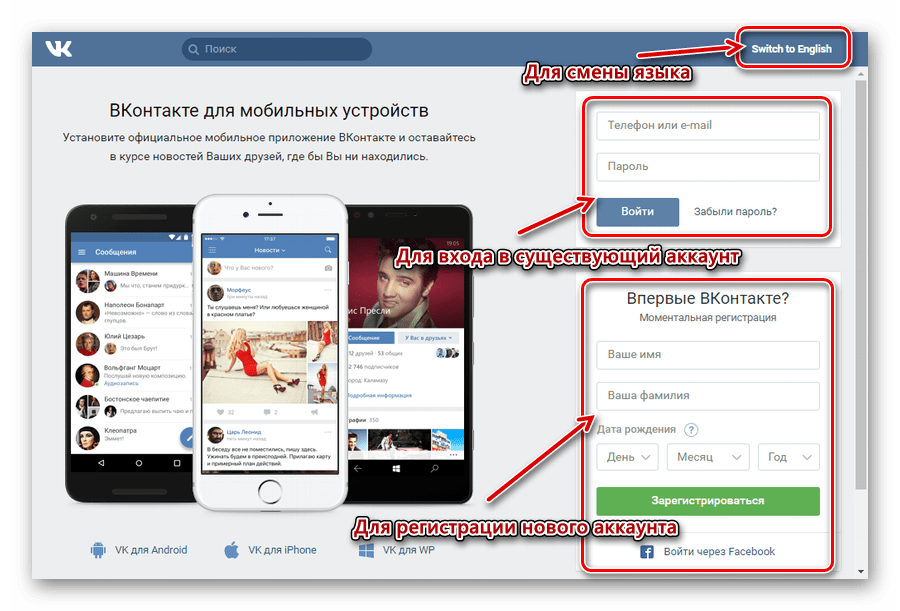
-
Войдите на официальный сайт социальной сети ВКонтакте.
В полях имя и фамилия вы можете писать на любом языке, какой угодно набор символов. Однако если в будущем вы захотите поменять имя, то знайте, что администрация ВКонтакте лично проверяет такие данные и примет лишь человеческое имя.
Пользователи моложе 14 лет не могут быть зарегистрированы с указанием своего настоящего возраста.
Если в течение нескольких минут код не пришел, вы можете его повторно отправить, кликнув по ссылке «Я не получил код».
После всех проделанных действий у вас не должно возникнуть проблем с использованием данной социальной сети. Самое главное, чтобы введенные данные глубоко отпечатались у вас в сознании.
Способ 2: Регистрация через Facebook
Этот способ регистрации позволяет любому обладателю страницы на Facebook зарегистрировать новый профиль ВКонтакте, сохранив, при этом, уже указанную информацию. Процесс того, как зарегистрироваться в ВК через Фейсбук, несколько отличается от моментальной, в частности своими особенностями.
При регистрации через Facebook вы можете пропустить ввод номера мобильного телефона. Однако это возможно только в том случае, если у вас уже был привязан телефон к Фейсбуку.
Безусловно, данный вид создания странички подойдет не только желающим перенести уже существующий профиль в другую соц. сеть, чтобы не вводить еще раз данные, но и тем, у кого временно недоступен номер телефона.
- Зайдите на сайт ВКонтакте и нажмите кнопку «Войти через Facebook».

- Далее откроется окно, где вам будет предложено ввести уже имеющиеся регистрационные данные от Фейсбука или же создать новый аккаунт.
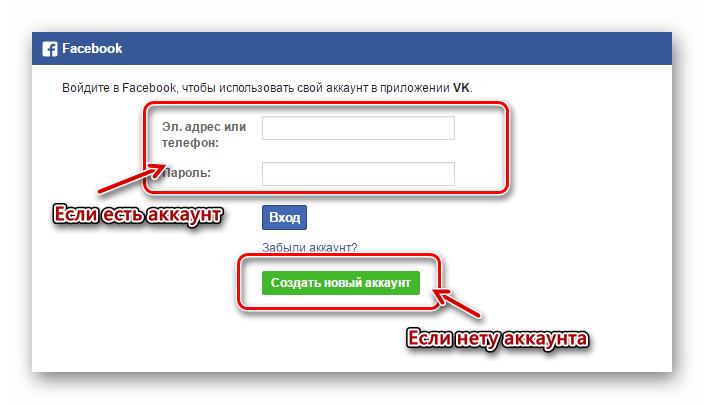
- Вводим адрес электронной почты или телефон и пароль.

- Нажимаем кнопку «Вход».

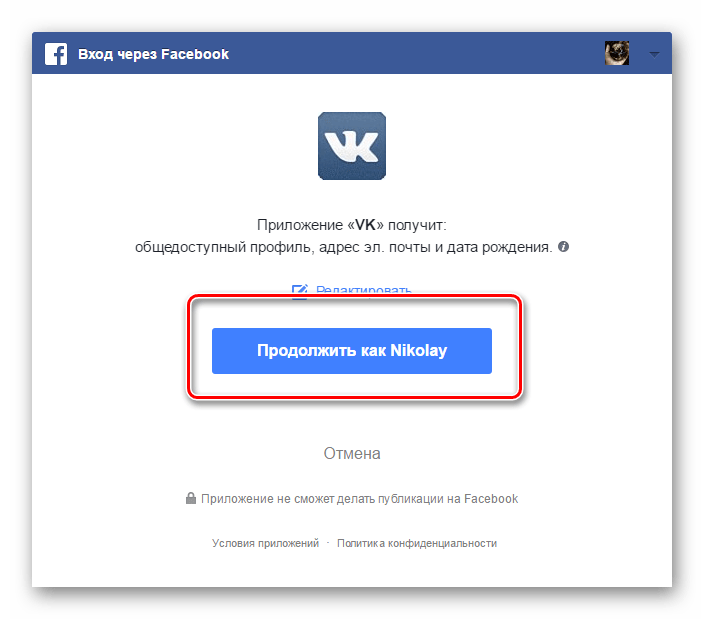
- Если вы уже были авторизованы на Фейсбуке в этом браузере, система автоматически это распознает и вместо полей для ввода, предоставит возможность входа. Здесь жмем кнопку «Продолжить как…».
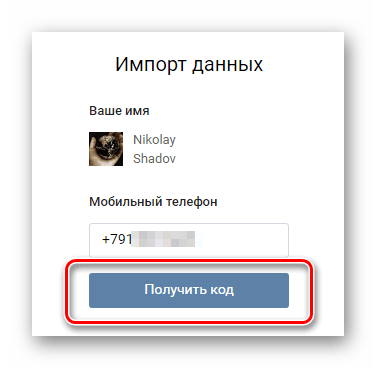
- Введите ваш номер телефона и нажмите кнопку «Получит код».
- Вводим полученный код и жмем «Отправить код».
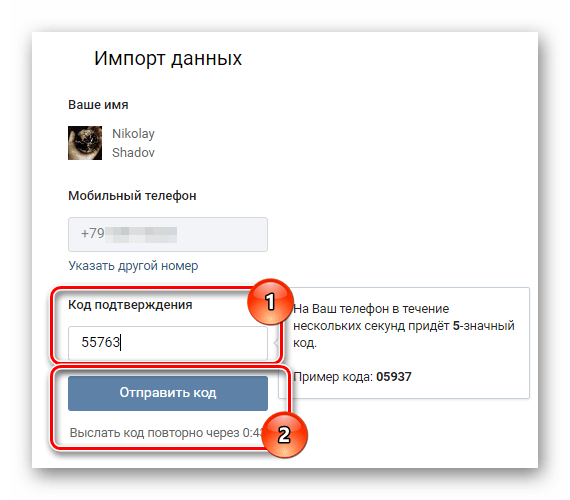
- Данные автоматически импортируются со страницы Фейсбука и вы можете спокойно пользоваться своим новым профилей.
Как можно заметить, номер телефона является неотъемлемой частью ВКонтакте. Без него, увы, зарегистрировать стандартными методами не получится.
Ни при каких обстоятельствах не верьте ресурсам, утверждающим что ВКонтакте возможно зарегистрироваться без номера мобильного телефона. Администрация VK.com полностью искоренила такую возможность еще в далеком 2012 году.
Единственный реальный способ регистрация ВКонтакте без мобильного – это покупка виртуального номера в сети интернет. В этом случае вы получаете полноценный выделенный номер, на который будете получать СМС сообщения.
Каждый действительно работающий сервис требует оплаты номера.
Рекомендуется использовать физический номер телефона – так вы и ваша новая страница VK будете в безопасности.
Подводя итог, каким именно способом регистрироваться – решать вам. Главное, не доверяйте мошенникам, готовым за бесценок зарегистрировать нового пользователя на виртуальный номер телефона.
Как создать второй аккаунт в ВК в 2023 году — все способы

Редактор портала Otzyvmarketing.ru. Работаю в сфере интернет-маркетинга с 2010 года.
Вконтакте — не только популярная социальная сеть для общения, эта площадка не уступает другим в инструментах для ведения бизнеса. Если вы используете ВК для работы, есть смысл завести два аккаунта в одном приложении.
Правила сети разрешают быть владельцем сразу нескольких учётных записей, но только при условии, что на один номер телефона регистрируется один аккаунт. Но, может быть, эти правила можно обойти?
В статье расскажем, как создать второй профиль ВКонтакте и возможно ли вообще иметь два аккаунта, если нет дополнительного номера.
Создаём второй аккаунт Вконтакте
На один номер телефона
Судя по числу запросов в интернете, многих интересует, как зарегистрировать несколько аккаунтов на одинаковый телефонный номер Вконтакте. Специально для вас мы попробовали это сделать и написали пошаговую инструкцию.
Для начала зайдите на страницу регистрации, нажмите «Зарегистрироваться» и укажите номер, к которому привязана первая страница.

После чего кликнуть «Продолжить» и подтвердить номер любым способом.

После ввода кода из СМС, появляется уведомление, что номер занят.

Делаем вывод, что такой способ регистрации нескольких аккаунтов на одинаковый номер не работает.
Для владельцев старых профилей завести вторую страничку легче: до 2011 года регистрация в ВК проводилась с через email. Поэтому старожилы соцсети могут сделать себе второй профиль, привязав номер мобильного, как показано выше.
На другой номер
Чтобы создать аккаунт на второй номер, также понадобится зайти в поле регистрации, а затем ввести номер телефона. После чего нажать «Продолжить» и подтвердить данные предложенным способом. Заполните профиль. Ваш аккаунт готов.

Далее просто вводим новый номер телефона и создаем профиль.
Посмотреть, как это сделать, можно в этом видео:
Номер можно приобрести, оформив новую Sim-карту или купив виртуальный через приложение.
Другие способы создать 2 аккаунт ВК
Как мы сказали выше, создать второй аккаунт можно через виртуальный номер. Его можно получить через приложения, например, Grizzly Sms или Sms Activate.
В выбранном приложении нужно зарегистрировать учётную запись и купить номер.
Мы установили приложение Sms Activate. В нем обязательно указываем сервис ВК.

И далее выбираем страну. А затем нажимаем «Купить».

Полученный номер вводим в поле регистрации, подтверждаем и заполняем информацию в аккаунте. Готово!
Пошаговая видеоинструкция по созданию второго аккаунта VK:
Ещё один дополнительный способ — привязать новую страницу к номеру телефона родственника или другого близкого человека, если его данные не закреплены за профилем.
Как добавить второй аккаунт на айфоне
Для этого потребуется сделать несколько шагов:
- В разделе «Аккаунты» нужно выбрать «Дополнительные параметры»;
- Нажать на кнопку «Создать новую учётную запись»;
- Ввести запрашиваемые данные;
- Пройти подтверждение своей личности по инструкции на экране;
- Заполнить созданный профиль.
Без номера
Возможность регистрации второй страницы без номера больше недоступна пользователям VK из-за множества случаев мошенничества и создания спам-аккаунтов.
Как переключаться между аккаунтами
Для удобства пользования несколькими учётными записями можно настроить между ними быстрый переход.
На ПК
Специальное расширение (VK+Switcher, VK Helper, VK Multi и др.) позволит быстро переходить с одного аккаунта на другой без входа в каждый по отдельности. Расширение нужно установить на компьютер, добавить и сохранить текущие учётные записи.

В приложении на айос и андроид
В мобильном приложении переход можно выполнять несколькими способами.
Первый способ — выйти из текущего аккаунта и повторного зайти, введя данные для другой страницы.
Для этого заходим в настройки страницы.

И выбираем кнопку «Выйти».

Второй способ — создать клон вашего ВК через приложение «Мульти Параллель» (на Android) и Parallel Space (на iOS).
Для этого зайдите в приложение и выберите в нем иконку ВКонтакте.

Далее нажмите «Добавить клон».

После чего зайдите в клон, используя данные нового аккаунта.
Также для IOS такую возможность дают приложения VFeed и «Контакт — клиент для ВК». В любом из них есть функция «Добавить аккаунт».

Ещё один путь, как на одном телефоне можно выполнить вход в разные аккаунты — использовать мобильное приложение для одной страницы, а вход с браузера для второй.

Вывод
В этой статье мы наглядно показали, как создать вторую страницу Вконтакте разными способами. Если следовать инструкции, то процесс будет легче и быстрее.
Регистрация ВКонтакте
Мы проведем тебя по всем шагам регистрации ВКонтакте (ВК). Открой главную страницу, где находится регистрация — при нажатии на эту ссылку сайт ВКонтакте откроется в новом окне, и ты сможешь переключаться между ним и этой страницей, которая будет тебе помогать.
Внимание! Не регистрируй новую страницу, если потерял старую или забыл пароль! Доступ можно восстановить по номеру телефона или даже без него. Читай здесь: Восстановление доступа к странице ВКонтакте.
Что потребуется?
Регистрация бесплатна, а все, что тебе понадобится — мобильный телефон под рукой. Это должен быть именно твой телефон, так как если в будущем понадобится восстановить доступ, код придет в СМС именно на него. При регистрации новой страницы указывать номер нужно обязательно. Зарегистрировать две страницы на один и тот же номер нельзя (точнее, можно, но первая страница потеряет привязку к этому номеру, и ты не сможешь на нее зайти).
Если на этом компьютере кто-то уже зашел на сайт ВКонтакте, то сначала нужно оттуда выйти:
Первый шаг: имя и фамилия
Итак, начинаем: введи свои имя и фамилию под заголовком «Моментальная регистрация» или, если такого нет, нажми кнопку  .
.
Посмотри на картинку ниже: примерно так выглядит то место, куда нужно ввести имя и фамилию. Чтобы начать вводить, нажми мышкой на белый прямоугольник, где написано «Введите имя», а когда введешь, нажми на второй прямоугольник, где написано «Введите фамилию»:
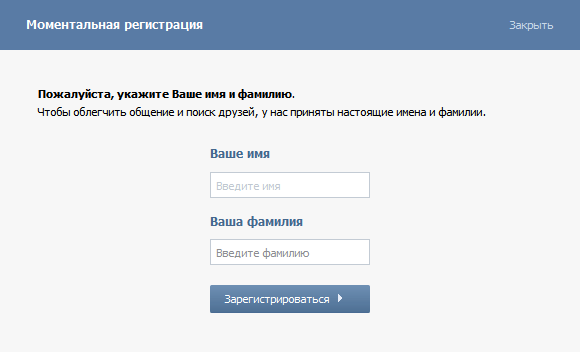
Вводи внимательно, с большой буквы и без ошибок! Затем нажми «Зарегистрироваться».
Второй шаг: твои одноклассники
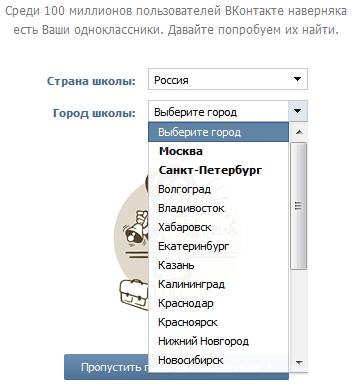
Теперь ВКонтакте предложит тебе выбрать школу, где ты учишься или учился — это поможет сразу найти одноклассников. Страна будет уже выбрана автоматически, например, Россия, а город нужно найти в списке (легче это сделать, начав набирать название — две-три первые буквы). Затем сайт позволит выбрать конкретную школу. Но если хочешь, можно это сразу пропустить — там есть кнопка «Пропустить поиск одноклассников».
Третий шаг: твои однокурсники
После этого будет похожий шаг — поиск однокурсников. Здесь все аналогично — выбор страны, города и затем выбор вуза. Как и поиск школы, этот шаг можно пропустить. Ты можешь не сообщать, где учился, если не хочешь.

Четвертый шаг: номер мобильного телефона
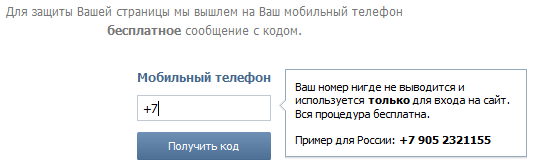
Теперь важный шаг: нужно ввести номер мобильного телефона, чтобы получить код подтверждения. Этот шаг обязательный.
Зачем сайту ВКонтакте мой номер телефона?
Дело в том, что имя и пароль не обеспечивают достаточной безопасности. Страницы, не привязанные к телефону, часто взламывают, а восстановить доступ не так-то легко, если нет привязки к номеру. Если же твой номер был указан при регистрации, то доступ можно быстро восстановить, заказав СМС с кодом и введя его на странице восстановления. Разумеется, это бесплатно. Никаких платных услуг на твой номер не подключается. ВКонтакте не собирает номера для тайной базы данных или каких-то мрачных целей. Просто так получается, что ежедневно кто-то забывает пароль или по другим причинам не может войти к себе на страницу, и привязка к номеру мобильника — эффективный способ предотвратить у всех этих людей истерику.
ВКонтакте говорит, что номер недавно использовался. Что делать?
Если при регистрации ты указываешь номер мобильного телефона, а ВКонтакте говорит, что этот номер недавно использовался или уже привязан к другой странице, то самое быстрое решение — использовать другой (но не чужой!) номер. Можно, например, купить новую самую дешевую симку. Это уже позволит тебе зарегистрироваться. Позднее ты сможешь попробовать привязать к странице свой старый номер, это делается в разделе «Настройки», далее — кнопка «Изменить номер телефона». Если не получится, обратись в поддержку ВКонтакте и для ускорения процесса сразу укажи свой номер, к которому следует привязать страницу.
В чем причина? Как известно, телефонные номера, которые не используются владельцами (например, более 3 месяцев), могут снова поступить в продажу. Если предыдущий владелец номера привязал его к своей странице ВКонтакте, а затем по истечении периода неактивности симка стала недействительной, то этот номер мог попасть именно к тебе. Вот так все и могло произойти.
Важно: каждый номер телефона можно привязывать к странице ВКонтакте только несколько раз. Сайт запоминает все номера. Кроме того, всегда помни, что если ты потерял доступ к номеру, на который зарегистрирована твоя страница, необходимо будет привязать ее к новому номеру (в «Настройках»).
Пятый шаг: код подтверждения
Введя номер и нажав кнопку «Получить код», нужно дождаться СМС-ки с кодом из пяти цифр. Его и нужно ввести на сайте, чтобы подтвердить, что это именно ты — живой человек, у которого есть мобильный телефон, чтобы в случае необходимости восстановить доступ.
Куда вводить код? Вот в такое поле:
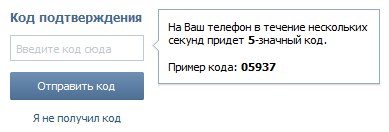
Просто введи код подтверждения и нажми кнопку «Отправить код».
Если прошло несколько минут и код не пришел, нажми на ссылку «Я не получил код». Тебе отправят еще одну СМС.
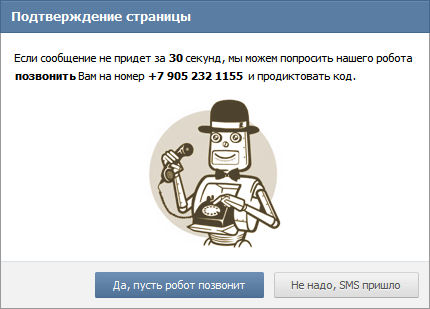
Если и она не придет, можно попросить робота позвонить тебе на указанный номер — он продиктует код голосом. Для этого нажми «Да, пусть робот позвонит», иначе — «Не надо, СМС пришло».
Шестой шаг: пароль
Теперь остается только задать пароль, с которым ты будешь в дальнейшем заходить на сайт. Его нужно придумать. Пароль должен быть секретный, и его никто не должен знать, кроме тебя.
Появится специальное место для ввода пароля. Хорошо, если ты придумаешь сложный пароль, с большими и маленькими буквами и цифрами. Сложность пароля по мере ввода будет показывать индикатор. Если пароль хороший и сложный, он подчеркнется зеленой линией и рядом будет написано, что это сильный пароль. Значит, ты молодец. И обрати внимание, на каком языке ты вводишь пароль — на русском или английском. На каком ты его введешь, на таком нужно будет вводить и в следующий раз, иначе сайт скажет тебе, что пароль неправильный.
Совет: запиши пароль на бумажке и спрячь ее в надежное место, никому не показывая. Иногда пароль просто забывают.
Всё! Регистрация закончена и можно нажать «Войти на сайт».
Последний шаг: вход на сайт
Удобно входить на сайт ВК через стартовую страницу Вход.ру, особенно если среди твоих любимых сайтов будет не только ВКонтакте, но и другие — почта Майл.ру, Мой Мир, Одноклассники и другие. На Вход.ру (адрес vhod.ru) можно добавить любые сайты и заходить на них одним нажатием, и при этом ты прямо на стартовой странице будешь видеть, есть ли у тебя новые сообщения, письма или что-то еще новое.
После входа в ВК откроется твоя личная страница, которую можно начать заполнять. Например, для начала можно поставить свою фотографию — нажми на пустое место, где она должна быть (там значок фотоаппарата) или на ссылку «Поставить фотографию». Все очень просто. Откроется окно загрузки, в котором нужно выбрать желаемую фотографию со своего компьютера. После этого фотку можно будет обрезать (если нужно), затем нажми «Сохранить».
Чтобы добавить информацию о себе, нажми ссылку «Редактировать информацию» — там можно указать день рождения, свои интересы, место работы и многое другое.