10 экспериментальных настроек Chrome
По умолчанию Chrome не использует видеокарту для отрисовки веб-контента, эти задачи возложены на процессор. Однако если у вашего устройства слабый CPU, но производительная графика, то логичнее растеризацию возложить именно на неё.
Omnibox Site Search Starter Pack
Браузер и веб-сёрфинг ускоряют не только «подкапотные» технологии, но и базовые функции, упрощающие использование веб-обозревателя. Одна из таких появилась совсем недавно — она активирует возможность искать историю, закладки и вкладки прямо через адресную строку. Достаточно лишь прописать нужные команды, после которых вводится запрос: @history (история), @bookmarks (закладки) или @tabs (вкладки).
Override Software Rendering List
В драйверах некоторых видеокарт отключено GPU-ускорение для Chrome, но его можно активировать принудительно с помощью данной опции. Тяжёлые сайты начнут работать заметно быстрее, особенно видеохостинги наподобие YouTube и графические онлайн-редакторы — конечно, если GPU-ускорение изначально не функционировало.
Zero-Copy Rasterizer
Память видеокарты (VRAM) гораздо быстрее оперативной — этим можно воспользоваться, чтобы ускорить открытие сайтов. Больше всего разница будет заметна на старых и дешёвых ноутбуках с ОЗУ устаревшего стандарта. Правда, объём графической памяти должен быть достаточным — вряд ли видеокарты на 256 МБ хватит для комфортной работы в таком режиме.
Tab Scrolling
Опция Tab Scrolling позволяет настроить длину, до которой следует уменьшать вкладки (можно и вовсе запретить изменение размера) — при её активации в верхней панели браузера появятся стрелки для навигации по вкладкам, когда их станет слишком много. В настройках Chrome есть несколько параметров:
-
Enabled — tabs shrink to pinned tab width (вкладки будут уменьшаться до размера закреплённой); Enabled — tabs shrink to medium width (вкладки будут уменьшаться до среднего размера); Enabled — tabs shrink to large width (вкладки будут уменьшаться до большого размера); Enabled — tabs don't shrink (вкладки не будут уменьшаться вообще).
Back-forward cache
Если включить эту опцию, браузер начнёт кешировать открытые недавно страницы, чтобы они мгновенно загружались при возврате назад. Функция будет особенно полезна пользователям с медленным или нестабильным интернетом, но стоит учитывать, что она в то же время увеличит потребление ресурсов.
Quick Intensive Throttling after loading
Вкладки расходуют львиную часть ресурсов, из-за чего разработчики постоянно борются с их «прожорливостью». Так, ещё в 2020 году в Chrome появился троттлинг JavaScript-активности фоновых вкладок — снижение выделяемых ресурсов для неактивных вкладок, чтобы уменьшить их нагрузку на компьютер и энергопотребление.
Однако на практике эта функция активируется слишком поздно. Благо данную настройку можно изменить таким образом, чтобы троттлинг включался через 10 секунд бездействия (а не через 5 минут).
Smooth Scrolling
Функции этой опции кроются в названии — она активирует более плавный скроллинг, чем тот, что используется по умолчанию (некоторые пользователи отмечают рывки и подёргивания при быстрой прокрутке страниц). Логично предположить, что вместе с ней возрастёт нагрузка на процессор или видеокарту — будьте к этому готовы, особенно в случае со слабыми устройствами.
Experimental QUIC protocol
Эта опция неоднозначна, особенно для жителей России. С одной стороны, она может быстрее открывать сайты благодаря протоколу QUIC, созданному для уменьшения задержек путём снижения количества связей при установлении соединения (к тому же он обеспечивает шифрование трафика). Сейчас многие сервисы его поддерживают, в числе которых VK (по состоянию на июнь 2022 года), WhatsApp, YouTube и прочие.
С другой стороны, в начале лета 2022-го корпорация Google отключила в России свои серверы Global Cache, использовавшиеся для оптимизации нагрузки на мощности провайдеров и ускорения доступа к веб-приложениям. Из-за этого доступ к сервисам по протоколу QUIC ощутимо замедлился.
Поэтому опытным пользователям стоит проэкспериментировать, стоит ли принудительно включить или, наоборот, выключить этот протокол (либо же оставить использующимся по умолчанию).
Parallel Downloading
По умолчанию все файлы в Chrome скачиваются одним потоком, но можно разделить загрузку на несколько потоков, в таком случае она будет осуществляться быстрее. Единственный нюанс — для этого нужна высокая скорость интернета, без неё результат будет таким же, а то и хуже.
Images appearing pixelated in Google Chrome: How to Fix
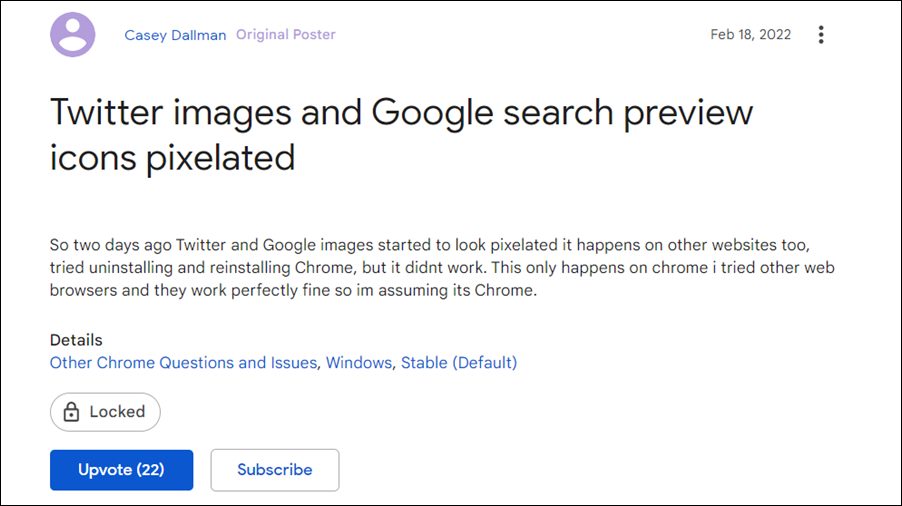
In this guide, we will show you the steps to fix the pixelated and distorted image issues in Google Chrome. This offering from the Silicon Valley giants checkmarks most of the prerequisites with ease. Its deep integration into the Google ecosystem and the cross-device support usually makes it the go-to choice for many users. Moreover, it also gets blessed with updates at regular intervals. Though you wouldn’t get new features with each update, there are definitely some performance and security enhancements.
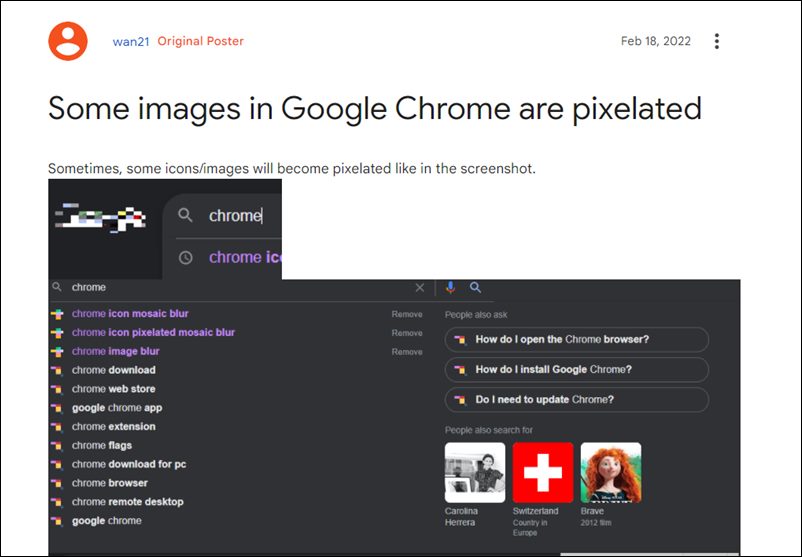
However, in some instances, a few bugs and issues might creep in as well. And this is what seems to be the case this time around. Various users have reported that the images are now appearing pixilated and distorted in the Chrome browser. This has affected all the websites, including the likes of Google search icons, YouTube thumbnails, and Twitter images. In the below image, the clock and magnifying glass to the left of search results as well as the Google icon at the top left are pixelated.
The issue came to light only after users updated their browser to the latest build. In this regard, they have tried other Chromium browsers like Edge and Opera, but those are free from this issue, hence Chrome seems to be the culprit. With that said, there do exist a couple of workarounds that has been known to fix the pixelated and distorted image issues in Google Chrome. And in this guide, we will make you aware of just that. Follow along.
Table of Contents
How to Fix Images appearing pixelated in Google Chrome
There exist two different methods to rectify this issue, and we have listed both of them below. Try them out and then see which one works out in your favor.
FIX 1: Disable Hardware Acceleration
Chrome’s Hardware Acceleration features shift a part of the browser’s workload and dependencies from the CPU over to the GPU. This will free up some CPU resources which in turn could be allocated across some other tasks. On paper, it should speed up your browser’s performance but in practical terms, its perks have always been a matter of debate. But what isn’t debatable is the fact that turning off this feature seems to have fixed the pixelated and distorted image issues in Google Chrome. So let’s put this fix to test and check out the result.
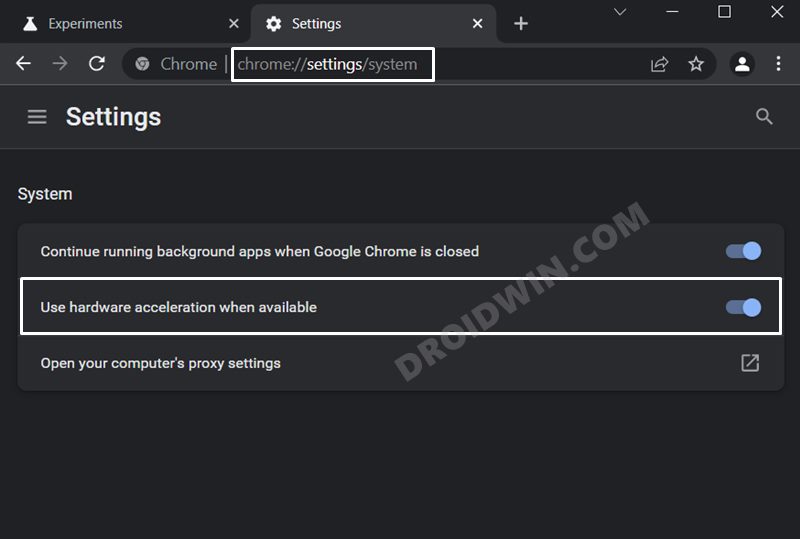
- Launch the Chrome browser on your PC and head over to the below location:
- Then turn off the toggle next to Use hardware acceleration when available.
- After that, click on the Relaunch Now button. The browser will now restart with the said feature being disabled.
- Check if it fixes the underlying issue or not. If your answer is in a negative tone, then re-enable the feature and move over to our next fix.
FIX 2: Disable GPU Rasterization
GPU Rasterization is the process of converting an image (stored as an outline) into pixels which can then be displayed on your screen. By default, this feature is enabled in Chrome, which for some users proved to be the root cause behind this issue. So let’s disable it via one of the Chrome flags (experimental feature section) and then see if it works out or not.
- Launch Chrome, copy-paste the below location in its address bar, and hit Enter:
- This shall take you to the Flags page. So head over to its Search bar and type in the following flag name:
About Chief Editor
Sadique Hassan
A technical geek by birth, he always has a keen interest in the Android platform right since the birth of the HTC Dream. The open-source environment always seems to intrigue him with the plethora of options available at his fingertips. “MBA by profession, blogger by choice!”
Как с помощью 8 секретных настроек заставить Google Chrome работать быстрее
Пожалуй, многие замечали, что всеми любимый или «бесплатный» браузер Google Chrome ни с того ни с сего начинал дико тормозить. И тут не всегда играл вопрос с количеством открытых вкладок или установленной оперативной памяти. Вопрос заключается именно с браузером. Я не могу сказать, что Chrome безнадежно плохой, но изначально в нем довольно мало настроек, ограничивающих использование системных ресурсов, особенно если сравнивать его с более развитыми Firefox или Vivaldi.
В браузере Google Chrome большинство нововведений или параметров настройки недоступны широкому кругу пользователей. Ведь все видели тот небольшой список настроек, которые присутствуют с соответствующих вкладках. А вот более углубленные настройки, позволяющие кардинально изменить работу программы скрыты от широкого круга пользователей. Это скорее всего сделано, потому как там размещаются сервисные функции разработчиков, которые после обкатки могут оказаться в общем списке. Так вот, если вы чувствуете себе опытным пользователем или хотите ускорить работу своего браузера, то в адресной строке (строка поиска) вводим: "chrome://flags".
После чего подтверждаем свое действие клавишей Enter. Откроется большой список с настройками, и к сожалению, они все на английском языке, поэтому что-то менять, если вы не знаете, лучше стоит.
Для выбора и подтверждения из выпадающего списка выбираем соответствующее значение: Enabled (включить) или Disabled (отключить). В большинстве случаев установлено значение по умолчанию Default.

Первое, что предлагаю рассмотреть, это настройки, связанные с графическим ускорителем. И если у вас не встроенная видеокарта, а полноценная, то можно попробовать изменить эти пункты, для достижения наилучшего результата загрузки браузера. Для поиска соответствующего пункта используем строку поиска. Если что-то пойдет не так, можно всегда вернуться в первоначальное состояние, сбросив все настройки единственной клавишей в заводское положение.
Zero‑Copy Rasterizer. Если у вас установлена мощная видеокарта, то используя этот параметр полностью перенаправляем обработку полученной информации на видеокарту. Это позволит разгрузить оперативную память компьютера, если ее особенно не хватает во время работы с несколькими десятками открытых вкладок. Рекомендую этот параметр к использованию, так как он действительно позволит разгрузить загрузку ОП, но рассчитывайте на солидную загрузку графической памяти.
Кроме поиска соответствующего значения в поисковой строке, можно ввести значение chrome://flags/#enable‑zero‑copy и оно сразу же появится на экране.
Override Software Rendering List. Этот параметр позволит гарантированно запускать отрисовку всей поступающей информации через установленный графический ускоритель, даже если он не поддерживается браузерами. После переопределения списка программного рендеринга не забудьте перезапустить браузер для получения результата.
GPU Rasterization. Еще один пункт меню, позволяющий переложить обработку страниц с процессора на установленную видеокарту. Это позволяет разгрузить загрузку общей системы, используя ресурсы графического ускорителя. Страницы браузера будут открываться значительно быстрее, но этим вы жертвуете оперативную память и графический процессор к постоянной загрузке.
Choose ANGLE graphics backend. Принудительное включение драйвера OpenGL в работу на компьютерах с операционной системой Windows. Позволяет увеличить производительность в большинстве приложений, а не только в браузере Chrome. В большинстве случаев это будет заметно на видеокартах от производителя NVidia. Кроме того, переключение этого параметра снизит потребление электроэнергии встроенной батареи, что положительно скажется на владельцах ноутбуков и сгладит изображение при прокрутке страницы и воспроизведении видео особенно с высоким разрешением.

Back forward cache. Кеширование страниц в пределах пару переходов вперед или назад. Это позволяет не загружать полностью страницу с сайта, что соответственно экономит трафик, а он в последнее время при использовании мобильного интернета стал не безлимитным, поэтому экономить надо. Также, будет полезен если у вас довольно медленный интернет. Но стоит учитывать, что данный параметр работает в пределах одной сессии и после выключения браузера кэш сбрасывается.
Smooth Scrolling. Опять же идеальный вариант для обладателей довольно слабой компьютерной техникой и низкой скоростью интернета. Включение этого параметра позволит сделать беглое прокручивание загруженной страницы более плавным и при этом сократить загрузку центрального процессора системы. Поверьте, при редактировании текста или чтения довольно большого объема информации это очень полезный пункт, позволяющий сократить нагрузку на глаза, да и эстетически намного приятнее, когда изображение экрана плавно перемещается.
Parallel Downloading. Позволяет разделить поток загрузки файлов на несколько, на самом деле по умолчанию Google Chrome всегда настроен на загрузку в один поток. Параллельная загрузка автоматически дробит файлы и распределяет их между потоками, конечно же, скорость интернета должна быть соответствующей иначе все старания будут не актуальны.
Experimental QUIC Protocol. Опять же, этот параметр сокращает время обращения к удаленному серверу для получения нужной информации. Данный протокол создан еще в далеком 2012 году, но особого распространения с того времени не получил. Сокращение времени подключения создается за счет единственного подключения для создания соединения, а не нескольких, как можно наблюдать у TCP или TLS. Протокол Quic способен работать с шифрованием SSL и TLS, что значительно раскрывает его потенциал.
На самом деле флагов настройки браузера Google Chrome значительно больше, поэтому выбрать наиболее значимые довольно сложно. Тем более они с каждым обновлением пополняются или убавляются в зависимости от появляющихся возможностей.
Как работать с аппаратным ускорением в Яндекс Браузере

Базовые функции аппаратного ускорения в Яндекс.Браузере по умолчанию включены. Есть и некоторые «рычаги» этой категории настроек, которые можно дополнительно активировать в целях повышения производительности браузера. Напротив, отключение параметров ускорения, помогает в некоторых случаях устранить неполадки, связанные с воспроизведением видео и обработкой графики в браузере (при условии, что видеокарта корректно работает и для неё установлены драйвера актуальной версии).
Из этой статьи вы узнаете, как включить аппаратное ускорение и выключить его непосредственно в интерфейсе браузера (в меню и в отдельных опциях на вкладке скрытых настроек).
В меню
Глобальное включение/отключение надстройки можно выполнить в меню веб-обозревателя:
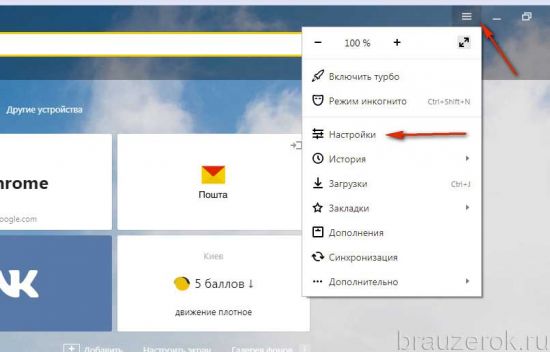
1. Нажмите кнопку «меню» вверху справа.
2. В выпавшем списке щёлкните «Настройки».
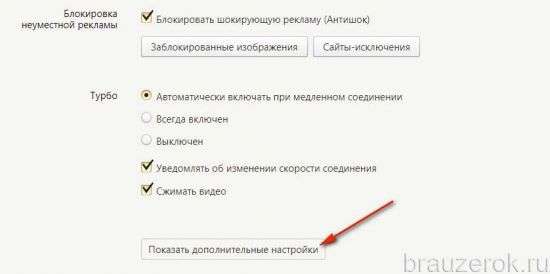
3. В нижней части открывшейся вкладки клацните «Показать дополнительные настройки».
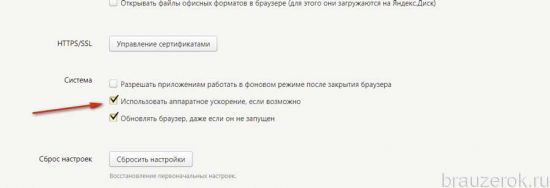
4. В блоке «Система» для активации ускорения нужно кликом мышки установить «галочку» в строке «Использовать … ускорения» и для деактивации, соответственно, её нужно убрать.
Скрытые параметры
Для более тонкой отстройки нужно перейти на вкладку скрытых параметров — browser://flags
Для поиска опций по названию на вкладке browser://flags при помощи «горячей» комбинации клавиш Ctrl + F откройте поисковую панель. В её поле вводите название и нажимайте клавишу «Enter». Браузер подсветит заданную надпись в блоке настройки.
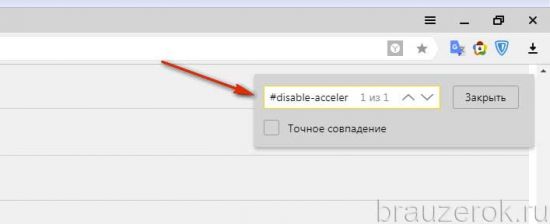
#disable-accelerated-video-decode (Аппаратное ускорение для декодирования видео). Кликните по надписи «Отключить» (по умолчанию включено).
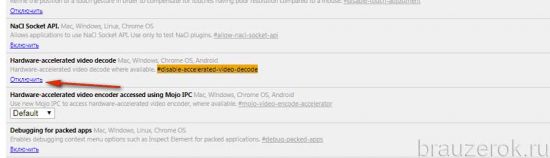
Примечание. Деактивация этой функции может помочь устранить зелёный экран, появляющийся во фрейме с видео при запуске воспроизведения.
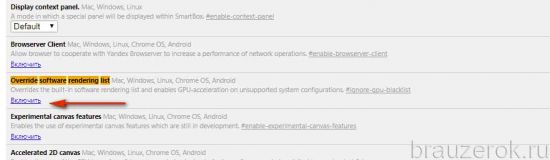
#ignore-gpu-blacklist (Override software rendering list — переопределение … программного рендеринга). Изначально выключено. Для активации нужно щёлкнуть в блоке «Включить».
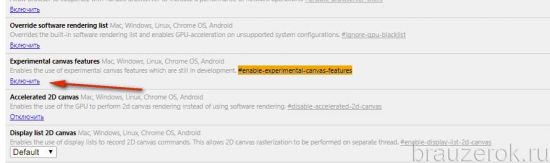
#enable-experimental-canvas-features (поддержка … функций canvas). Отключено, можно включить для повышения производительности.
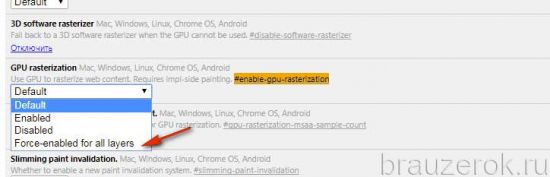
#enable-gpu-rasterization (Включить … растеризацию). Для ускорения выставляется значение «… включение всех слоёв» (Force-enabled for all layers).
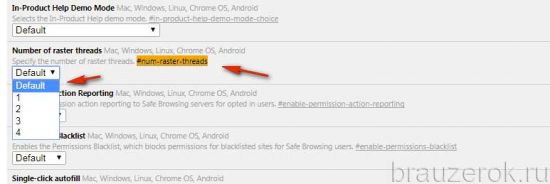
#num-raster-threads (Number of raster threads — количество потоков растрового изображения). Значение от 1 до 4 выставляется в зависимости от мощности процессора ПК. Например: для двухядерной конфигурации — 2; если есть поддержка Hyper-threading и 4-ёх потоков — 4.
Мониторинг и диагностика настроек ускорения
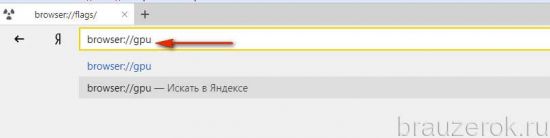
Чтобы просмотреть статус опций аппаратного ускорения, необходимо в адресной строке браузера набрать — browser://gpu и нажать «Enter».
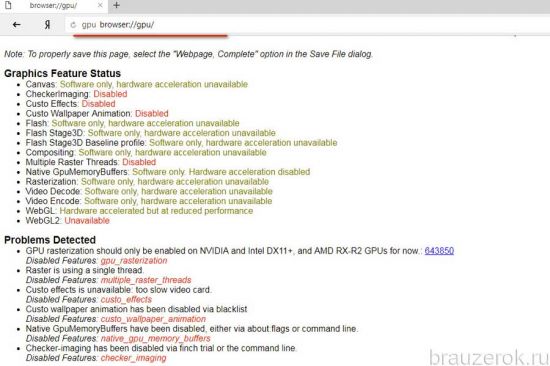
На вкладке можно ознакомиться с состоянием опций ускорения и графических модулей, апплетов для обработки видео, а также со списком обнаруженных проблем.
Если что-то пошло не так…
У вас всегда есть верный способ вернуть всё как было — выполнить сброс настроек до предустановленных разработчиками значений.
Для выполнения этой операции:
1. Откройте меню Яндекса, перейдите в «Настройки».