Где в яндекс почте настроить подпись

Инструкция по созданию подписи в Яндекс почте с добавлением изображения в неё (фото или логотипа).
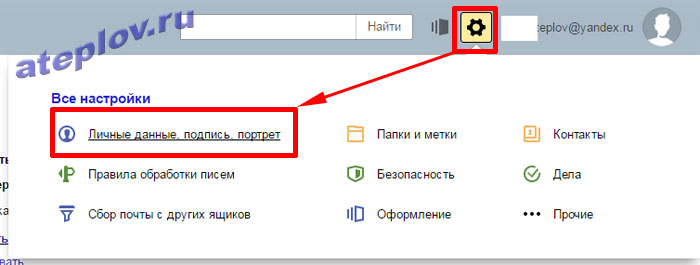
Перейдем в настройки почты в раздел «Личные данные, подпись, портрет»:
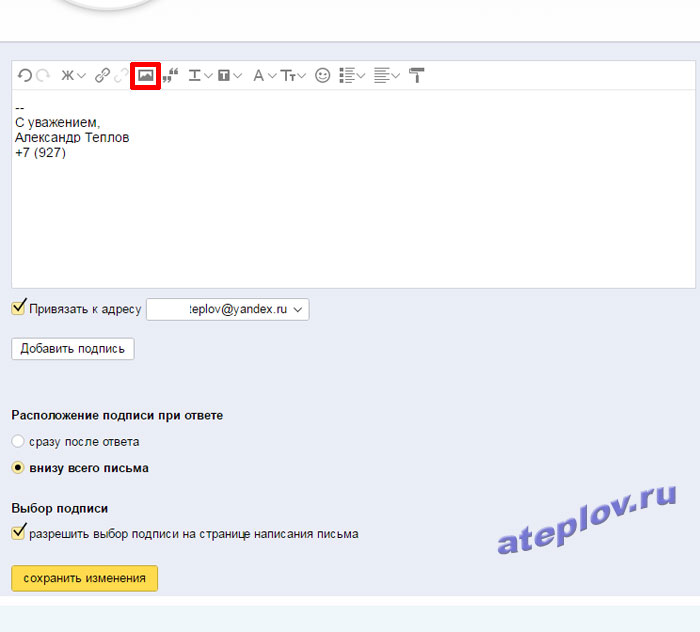
Заполняем поле подписи, к примеру:
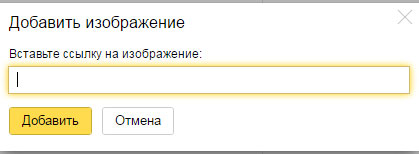
Видим, что Яндекс просит ссылку на изображение и нет кнопки загрузить с компьютера:
Для начала загрузим картинку на какой нибудь хостинг картинок, я выбрал первый попавшийся http://hostingkartinok.com. Выбираем вашу картинку с компьютера и жмем «Загрузить»:
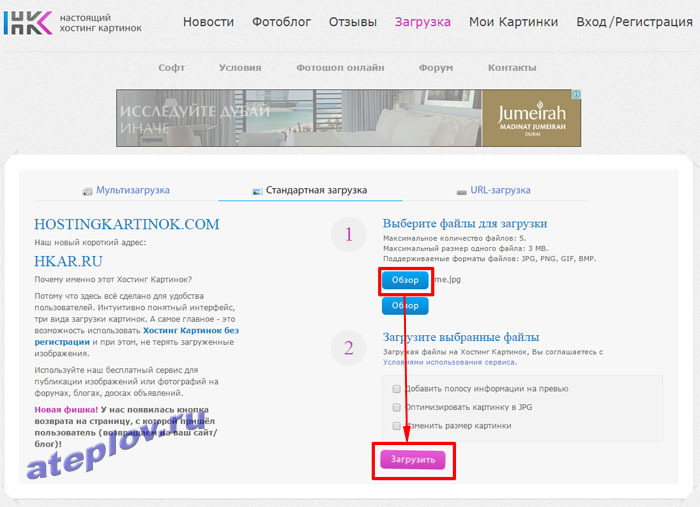
Дальше видим, что для получения ссылки на картинку необходимо войти или зарегистрироваться. Это совсем не обязательно.
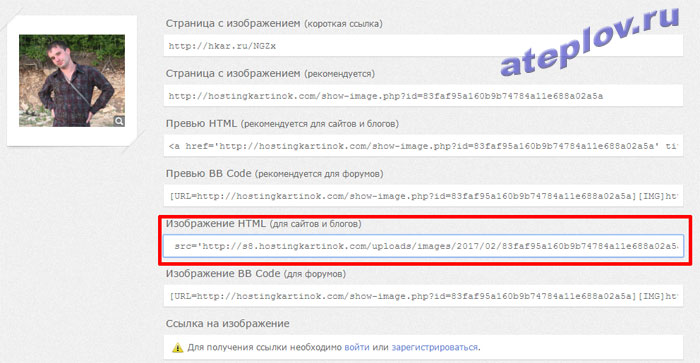
Просто копируем текст из пункта «Изображение HTML (для сайтов и блогов)» и вставляем в любой текстовый редактор:
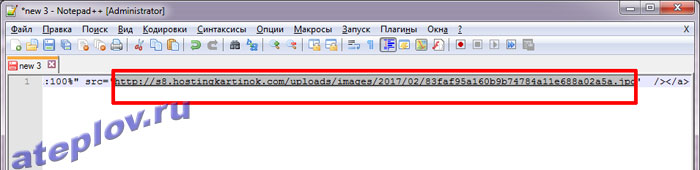
Отсюда возьмем саму ссылку на картинку — она находится после тега src в кавычках, к примеру http://s8.hostingkartinok.com/uploads/images/2017/02/83faf95a160b9b74784a11e688a02a5a.jpg
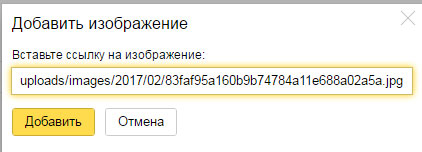
Теперь вставляем эту ссылку в Яндекс почту и нажимаем «Добавить»:
Настраиваем размер картинки как в ворде и нажимаем «Сохранить изменения»:
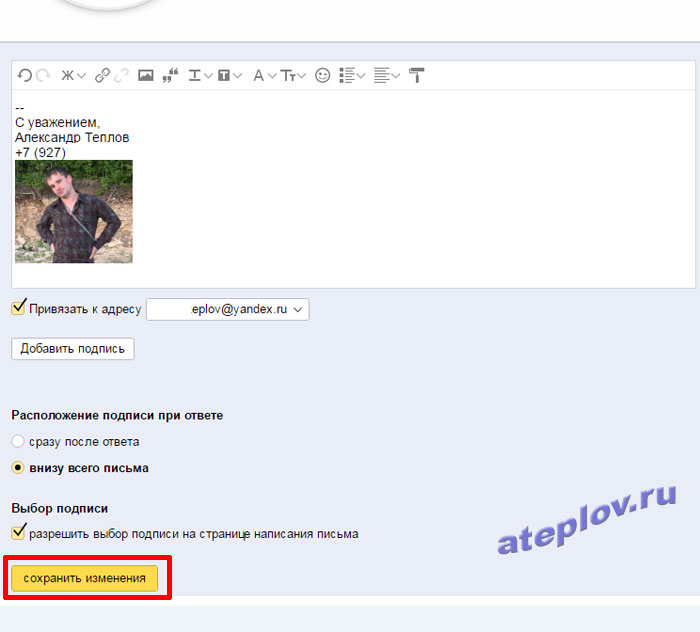
Пробуем создать новое письмо и видим результат. Если картинка не отображается в подписи Яндекс почты, нажмите Ctrl+F5 для очистки кеша. Стрелочкой перед началом подписи можно изменить подпись, если их добавлено несколько.
Как сделать подпись в Яндекс Почте, настроить ее и изменить
 BY
BY
Как сделать подпись в Яндекс Почте и добавить ее к письму? Поверьте, вам понравится этот процесс – вы сможете не просто указать нужную информацию, но даже самовыразиться, создавая уникальную визитку!
Создание и настройка
Подпись в Яндекс Почте – это отличный способ наглядно показать, кто вы есть и рассказать о себе. Такая своеобразная визитная карточка! Вы можете создать и настроить несколько таких визиток – для личной переписки, для рабочих писем, для других целей.
Поверьте, это очень удобный инструмент, которым не стоит пренебрегать. Тем более, что визитка будет добавляться в ваше исходящее автоматически, вам ничего не придется делать – только выбирать, какой вариант вы хотите использовать.
Готовы узнать, как создать подпись в Яндекс Почте? Здесь нет ничего сложного, заходите в свой почтовый ящик, авторизуйтесь и приступайте:
- Найдите наверху справа иконку в виде шестеренки;

- В открывшемся меню кликните по кнопке «Все настройки» ;

- Через панель слева перейдите к вкладке «Информация об отправителе» .

Здесь мы будем работать над тем, как добавить подпись в Яндекс Почте. В верхней части страницы ваша личная и контактная информация (ФИО, номер телефона). Переместитесь чуть ниже, чтобы увидеть нужный раздел настроек.
Нашли небольшое окошко? Начинайте вписывать туда текст, который должен сказать о вас всю нужную информацию. Обязательно укажите ваше имя и контактный номер телефона, если вы создаете рабочую визитку – упомяните название компании и свою должность.
Как правило, многие добавляют фразы «С уважением…» или «Искренне ваш…».

Пока вы придумываете подходящие формулировки, мы расскажем, как настроить подпись в Яндекс Почте. Обратите внимание на верхнюю панель окошка для ввода текста – вы можете воспользоваться самыми разными функциями.

1. Форматирование шрифта
Выбирайте, какой вариант вам нравится больше:
- Подчеркнутый
- Зачеркнутый
- Полужирный
- Курсив
Разумеется, можно выделить лишь несколько слов – а можно и весь текст целиком.
2. Изменение шрифта
К вашим услугам шестнадцать разных вариантов написания – среди них привычные Arial и Times New Roman, Helvetica и Comic Sans и другие. Кроме того, вы можете выбрать размер текста для настройки подписи в Яндекс Почте – на выбор пятнадцать вариантов.

3. Добавление ссылки
Вставьте URL-адрес и добавьте текст, чтобы сделать удобную гиперссылку, которая будет отображаться в каждом письме.
4. Загрузка изображения
Просто добавьте ссылку на картинку, которая будет отображаться в вашей визитке. Как правило, используются личные логотипы или лого компаний.
5. Изменение цвета
Вы можете выбрать как цвет фона, так и цвет текста – к вашим услугам огромная палитра самых разных оттенков.
6. Добавление цитаты
Только не увлекайтесь! Выделите самое главное, чтобы структурировать текст в вашей визитной карточке.

7. Создание списка
Если возникла такая необходимость, можно добавить как маркированный, так и нумерованный список.
8. Выравнивание текста
Здесь все понятно – расположите всю визитку (или отдельные блоки) по центру, справа или слева.
9. Использование смайликов
Вы можете добавить один или несколько эмодзи – во встроенной коллекции тридцать разных иконок (от улыбок до злобных рожиц).
Согласитесь, инструментарий более чем богатый – можно создать настоящую презентацию. Где настроить подпись в Яндекс Почте вы уже знаете, так за чем же дело стало?
Сразу после того, как вы закончите настройку, можно переходить к более технической части. Если вы хотите прикрепить визитку к конкретному адресу:
- Поставьте галочку в окошке напротив «Привязать к адресу» ;
- Рядом появится меню – выберите нужный электронный почтовый ящик.

Теперь выбирайте, как вы хотите поставить подпись в Яндекс Почте:
- Сразу после ответа;
- После всего текста письма.
Как только вы определитесь, жмите на значок «Добавить» . Все, ваша визитная карточка сохранена – вы увидите ее на экране справа!

Управление шаблонами
Как вы уже знаете, вы можете сохранить сразу несколько визитных карточек – и пользоваться ими при необходимости. Если же у вас возникнет желание что-то переделать, обязательно прочитайте, как изменить подпись в Яндекс Почте.
Сначала заходим в настройки так, как рассказано выше. Находим сохраненный вариант:
- Наведите курсор на нужную визитку;
- Справа наверху появится иконка в виде карандаша – нажмите;

- Внесите в открывшееся окно все необходимые изменения;
- После того, как закончите, жмите «Сохранить» .

Вот как поменять подпись в Яндекс Почте – вы можете изменить текст, добавить/убрать символы, информацию, контактные данные. Можно поменять форматирование или привязку к конкретному адресу.
Если вы захотите полностью удалить шаблон – просто нажмите на иконку корзины (не забудьте подтвердить действие).
Рассказали вам о том, как создать и как сменить подпись в Яндекс Почте . Обязательно сделайте себе несколько карточек для всех случаев жизни – это обязательная часть общения по электронной почте.
Как сделать подпись в электронной почте
Здравствуйте. На связи Наталия — маркетолог компании Altcraft. Сегодня рассмотрим, как в почте настроить подпись, сделать её персонализированной и эффективной.
В email рассылке важно сделать не только цепляющую тему письма для привлечения внимания, но и правильно закончить коммуникацию. Подпись в почте — элемент, который формирует доверие к бренду, упрощает общение с клиентами и даже продвигает продукты и услуги. 62% маркетологов используют финальную часть емайл для маркетинговых кампаний.
Поэтому создание подписи для письма должно быть продуманным действиям. Для этого часто выбирают специальные сервисы — генераторы — и учитывают общие правила.
Подпись в электронной почте — must have для рассылок брендов. Эта маленькая деталь становится «лицом» компании и важным элементом для её репутации.
Какие преимущества даёт подпись в письме:
Персонализация сообщений. Когда бренд общается не от обезличенного аккаунта, а идентифицирует в письме конкретного менеджера, то вызывает большее доверие клиента.
Повышение узнаваемости. Красивая подпись в почте с логотипом компании, которую пользователь видит часто, запоминается. Человек привыкает к бренду и с большей вероятностью узнает его продукцию на других площадках: в онлайн и офлайн-магазинах.
Упрощение коммуникации. Обычно подпись в почте включает возможные контакты для связи: email, телефон. Так клиент всегда знает, куда написать, чтобы решить свой вопрос или оставить обратную связь.
Продвижение других каналов коммуникации. Текст подписи почты часто дополняют иконками других соцсетей бренда, на которые пользователи могут перейти и подписаться. Это простой и бесплатный способ увеличить количество аудитории и развивать омниканальность
Продажа товаров и услуг. В подписи добавляют кнопки призыва к действию и рекламные элементы: баннеры со спецпредложениями, формы записи на консультации и так далее.
Существуют разные варианты завершения письма. Рассмотрим наиболее полную подпись в почте на примере компании «Альпина».
Здесь есть основные элементы, которые стоит включать в любые письма:
- лого бренда;
- контакты: телефон и email адрес для связи;
- ссылка на отписку от рассылки;
- другие соцсети компании.
Дополнительные элементы, которые также важны, но необязательны:
- слоган и благодарность от бренда;
- физический адрес компании;
- объяснение, почему клиент получил это письмо (подписался сам).
Если бренд общается от лица конкретного менеджера или нескольких людей, подпись для почты дополняется именем, должностью, прямыми контактами (если допустимо), а также фото.
Пример подписи в письме с фото организаторов конференции
Удачная подпись в эл. почте краткая, но включает всю важную информацию для клиента. Далее советы по её созданию.
- Укажите способы связи c компанией или обозначьте, что задать вопрос возможно обратным письмом или в специальной форме на сайте.
- Оформите подпись в корпоративном стиле бренда и учитывайте дизайн остального письма. Шрифты и цвета должны гармонировать, но при этом быть заметными.
- Добавьте изображения — иконку с лого бренда и фото сотрудника, если общение происходит от его лица.
- Сделайте читабельный текст без излишеств, чтобы получилась красивая подпись. Выделяйте самые важные элементы и поместите информацию в несколько строк (до шести)
- Дайте ссылки на другие каналы коммуникации бренда. Лучше сделать это наглядно в виде узнаваемых кликабельных иконок. Стоит добавить здесь же призыв к действию: «напишите нам», «подписывайтесь» и так далее.
- Добавляйте продающие элементы при необходимости. Хотя основная информация о предложениях и акциях будет в самом письме, допустимо включить в подпись ссылки на кейсы, блог, лид-магниты (материалы, вебинары от компании). Для отслеживания результативности используйте UTM-метки.
- Дополните подпись цитатами или слоганом вашего бренда, но помните, что важна умеренность в контенте.
- Проверьте, чтобы у пользователя всегда была возможность отписаться от рассылки прямо в письме. Ссылку для отписки должна включать сама цифровая подпись, адрес почты техподдержки пусть останется для других вопросов. Если пользователь не сможет отказать от рассылки, он отправит ваш эмейл в спам и пожалуется на отправителя.
- Адаптируйте подписи под мобильные устройства.
- Проверяйте актуальность контактов и функциональность ссылок.
Подпись в гугл почте бывает единой для всех писем или настраивается отдельно для входящих и отправленных. Зайдите в «Настройки» (значок шестеренки, правый верхний угол).
В раздел «Подпись» внесите нужные данные и сохраните изменения.
Яндекс. Почта
Найдите значок (шестерёнку) и выберите раздел «Все настройки», кликните на «Личные данные». Введите текст подписи и добавьте фото, если нужно. Редактор также поддерживает форматирование текста.
В конце нажмите «Добавить подпись» для сохранения.
Подпись в почте майл создаётся через email. Нажмите «Написать письмо», а потом кнопку «Подпись».
Далее кликните на «Изменить подпись» и в редакторе вставьте нужные данные. Сохраните ваш шаблон.
Подпись в почте Outlook также получится сделать только через новое письмо. В новом сообщении откройте вкладку «Сообщение», далее кликните на иконку «Подпись» и выберите «Подписи».
Нажмите «Создать» и добавьте в окне «Новая подпись» её название. Далее через «Изменение подписи» введите данные. Также доступны шаблоны.
Настройка подписи почты — действие, которое просто автоматизировать со специальными сервисами. Разберём популярные.
Подпись генерируется после добавления информации в один из шаблонов. Есть возможность добавлять лого, фото, иконки соцсетей, настраивать цвета и шрифты текста. У сервиса простой интерфейс.
Создаёт подписи в режиме реального времени. Нужно заполнить поля формы (имя, контакты, данные компании), выбрать цвет и шаблон.
Есть несколько готовых вариантов, настройка CTA подписи, для создания которой не потребуются знания HTML и кода. У сервиса приятный и интуитивно понятный интерфейс.
Гибкий генератор для персонализированных и креативных подписей. В редакторе есть возможность добавить видео, цитату, изображение, CTA в виде баннеров, кнопок, расписаний и других элементов.
Сервис, где просто создать полностью персонализированный дизайн: менять размеры изображений и даже добавить селфи, если подпись делается для менеджера. Есть десятки готовых иконок для добавления ссылок на другие каналы бренда.
Платформа автоматизации маркетинга Altcraft Platform включает редактор писем, где создание подписи займёт пару минут.
- Сначала в разделе «Шаблоны» нажмите «Создать шаблон» и выберите «Редактор».
2. Далее кликните на «Email».
3. По умолчанию откроется HTML вариант письма. Перейдите в «Визуальный редактор» (кнопка справа вверху редактора).
4. В появившемся окне выберите подходящий блок (справа): текст, текст с изображением, ссылки на соцсети или меню.
5. Допустим, что вам нужна подпись с картинкой. Добавьте нужный шаблон в конец письма.
6. Заполните шаблон своими данными и загрузите фото менеджера, от которого ведётся переписка.
7. Вставьте блок с иконками соцсетей (если нужно). Оставьте только актуальные для вас.
Ссылка на другой канал коммуникации добавляется в правом меню. Кликните на значок (например, ВКонтакте) и скопируйте сюда адрес вашей страницы или группы.
8. Не забудьте сохранить изменения (галочка вверху редактора).
Также в редакторе сразу же видно, как отображается контент письма на разных типах экранов. Для просмотра кликните на изображения устройств вверху редактора.
Элемент-шаблон с ссылкой для отписки добавляется автоматически в конце письма.
Правильная подпись в почте работает на узнаваемость бренда, ускоряет общение с клиентом, повышает доверие и даже участвует в маркетинговых кампаниях. Обычно в окончании письма указывают контакты для связи с компанией, лого, ссылки на другие соцсети и страницу отписки, но возможно добавление географического адреса (если это важно), слогана, продающих элементов. Если email приходят от конкретного менеджера, то должны быть его имя, должность, есть возможность добавить аватар.
В подписи важна краткость, соблюдение общего стиля письма и читабельный текст. Для создания этого элемента используют специальные генераторы, где просто сделать персонализированный дизайн. Так в Altcraft Platform уникальная подпись добавляется в визуальном редакторе за пару кликов.
Подписывайтесь на наш телеграм-канал. Там вы найдёте актуальные новости в области digital-маркетинга, полезные статьи и интересные исследования. Будьте в теме вместе с нами 🙂
Где в яндекс почте настроить подпись
Яндекс Почта – один из самых популярных сервисов электронной почты в России. В нем есть множество полезных функций, которые помогают облегчить работу с электронной почтой. Одна из таких функций – это возможность создания подписи в конце каждого исходящего письма.
Как использовать эту функцию и настроить подпись в Яндекс Почте? В этой статье мы расскажем вам о том, как правильно создать и настроить подпись, чтобы ваши письма выглядели профессионально и узнаваемо.
Мы предоставим вам подробную инструкцию по созданию подписи в Яндекс Почте и приведем несколько полезных советов по ее настройке. Также мы расскажем о том, как правильно использовать подпись и какие ошибки стоит избегать при ее создании.
Как настроить подпись в Яндекс Почте: подробная инструкция
Подпись в Яндекс Почте – это небольшая информация, которая будет выводиться в каждом отправленном сообщении. Она может состоять из вашего имени, должности, контактных данных, логотипа компании и других элементов, которые могут быть полезны при общении по почте.
Чтобы настроить подпись в Яндекс Почте, нужно выполнить следующие действия:
- Откройте почтовый ящик в Яндексе и нажмите на значок шестеренки в правом верхнем углу;
- Выберите пункт меню «Настройки»;
- Перейдите на вкладку «Подпись»;
- Напишите текст подписи, используя инструменты для форматирования текста, загрузки изображений и прочих элементов;
- Нажмите кнопку «Сохранить».
Готово! Теперь для каждого письма, которое вы отправляете из ящика в Яндекс Почте, будет автоматически добавляться подпись.
Если вы хотите использовать несколько подписей в разных ситуациях, можно создать несколько вариантов подписей. Для этого нужно выполнить дополнительные действия:
- Откройте почтовый ящик в Яндексе и нажмите на значок шестеренки в правом верхнем углу;
- Выберите пункт меню «Настройки»;
- Перейдите на вкладку «Подпись»;
- Нажмите кнопку «Добавить подпись»;
- Напишите текст подписи в новом окне и нажмите кнопку «Сохранить».
Теперь можно выбрать одну из созданных подписей при написании нового письма. Для этого нужно нажать на кнопку «Выбрать подпись» и выбрать нужный вариант.
| Действия | Описание |
|---|---|
| Открыть настройки | Шестеренка в правом верхнем углу |
| Перейти на вкладку «Подпись» | Вкладка в левом меню настроек |
| Написать текст подписи | Использовать инструменты форматирования текста |
| Добавить несколько подписей | Использовать инструмент «Добавить подпись» |
| Выбрать нужную подпись | Использовать кнопку «Выбрать подпись» |
Теперь вы знаете, как настроить подпись в Яндекс Почте и использовать несколько вариантов подписи при написании писем.
Шаг 1: Вход в свою учетную запись Яндекс Почты
Для начала работы со своей учетной записью Яндекс Почты, необходимо выполнить авторизацию на сайте Яндекса.
Для этого перейдите на страницу почты по адресу https://mail.yandex.ru. Если у вас еще нет учетной записи Яндекс, можно зарегистрироваться, нажав на кнопку «Зарегистрироваться» в правом верхнем углу страницы.
Если вы уже зарегистрировались, введите свой электронный адрес и пароль в соответствующие поля и нажмите кнопку «Войти».
Если вы впервые входите в почту с данного устройства, вам может потребоваться пройти дополнительную проверку подлинности с помощью кода, который будет отправлен на ваш телефон или почту.
После успешной авторизации вы попадете на страницу почты и сможете приступить к настройке своей подписи.
Шаг 2: Открытие настроек для настройки подписи
Чтобы настроить подпись в Яндекс Почте, необходимо открыть настройки аккаунта. Для этого нужно сначала зайти в почту, введя логин и пароль на сайте Яндекса.
После входа в свой аккаунт на главной странице почты нужно выбрать пункт «Настройки» в правом верхнем углу экрана. Этот пункт обычно обозначается значком шестеренки.
После выбора пункта «Настройки» откроется страница настроек аккаунта. Здесь нужно выбрать пункт «Подпись» из списка настроек, который обычно расположен в верхней части страницы. Если пункт «Подпись» не виден, необходимо прокрутить страницу вниз.
После выбора пункта «Подпись», пользователь может настроить текст, который будет отображаться в его подписи, а также добавить изображение или логотип. Для этого нужно использовать специальные инструменты редактирования, которые обычно расположены внизу страницы настроек подписи.
После настройки подписи необходимо сохранить изменения, нажав на соответствующую кнопку внизу страницы настроек. Пользователь может проверить, что подпись отображается корректно, отправив тестовое письмо.