Как привязать номер к Дискорду
Discord – это сервис мгновенного обмена сообщениями. Он был запущен в 2015 году и используется в десятках странах. Ежемесячный онлайн составляет свыше 150 миллионов человек. Немалую часть аудитории составляют геймеры, поскольку реализована простая схема общения, когда запущены другие приложения. Имеется интеграция с YouTube, Twitch и другими платформами.
Чтобы создать аккаунт, необходимо использовать адрес электронной почты. Система предлагает возможность привязать номер к Дискорду . В статье постараемся подробнее рассмотреть, как это сделать, а также особенности процесса.

Далеко не всегда имеется лишний номер телефона. Не нужно оформлять Сим-карту в салоне сотовой связи. Существует более простой, дешевый и удобный вариант – воспользоваться виртуальным номером. Купить его можно на сайте « Tiger SMS ». Доступны телефоны различных стран по цене от нескольких рублей. СМС приходят непосредственно в личный кабинет на сайте. Если Вас интересует, как происходит покупка и применение виртуального номера, то на сайте имеется соответствующая статья .
Зачем нужно подтверждение номера телефона в Дискорд
Привязка мобильного к Discord может быть полезной в нескольких случаях:
Безопасность. Подтверждение номера Дискорд помогает в повышении защиты аккаунта. Это добавляет дополнительный уровень безопасности, поскольку платформа использует его для проверки личности, если возникает такая необходимость.
Восстановление доступа. Если пользователь забыл пароль или у возникли проблемы со входом, поможет привязанный номер. На него отправляется СМС с кодом авторизации.
Двухэтапная аутентификация (2FA). Данная опция обеспечивает дополнительный уровень безопасности. Если привязать номер телефона Discord , Вы можете включить 2FA и использовать его для получения одноразовых кодов аутентификации.

Если Вы занимаетесь продвижением на данной платформе, то подтверждение телефона сделает аккаунт менее подозрительным, с точки зрения системы безопасности. Как уже говорилось ранее, данное действие не является обязательным.
Как подтвердить номер телефона в Дискорде – пошаговая инструкция
Для выполнения поставленной задачи, необходимо сделать несколько шагов:
Выполняется вход в учетную запись. Нас интересует раздел настроек (обозначается пиктограммой шестеренок).
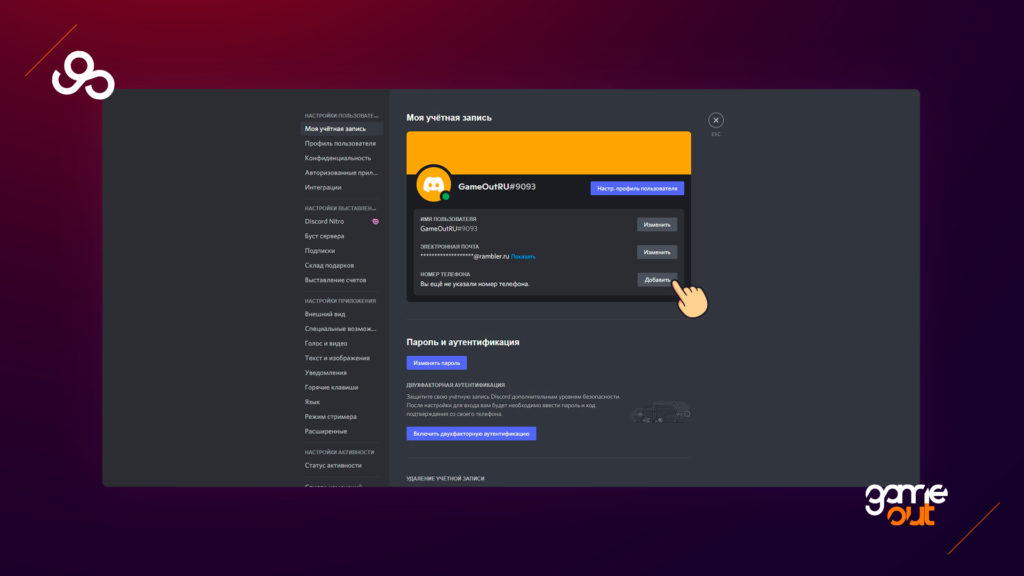
Выбираем раздел «Моя учетная запись». Здесь будет пункт «Номер телефона». Нажимаем кнопку «Добавить».
Вводим номер. Не забудьте предварительно выставить нужный код страны. Следует помнить важную вещь. Можно использовать номер телефона с подтверждением СМС в Дискорд только для одной учетной записи. Если нет лишнего мобильного, воспользуйтесь сервисом “Tiger SMS”. 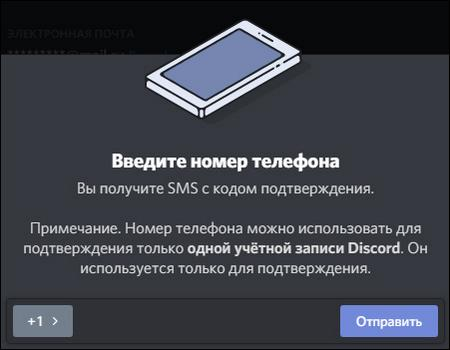
Принимаем СМС с кодом верификации, вводим его в окне настроек. Процесс завершен, теперь Ваш аккаунт имеет повышенный уровень защиты. 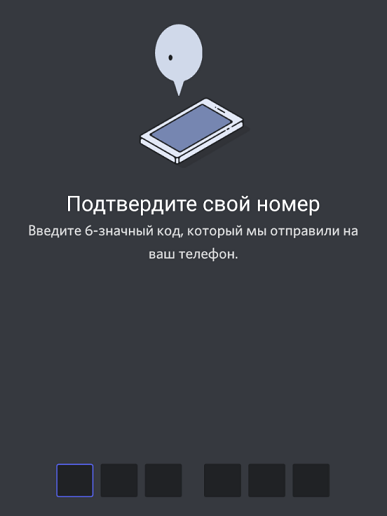
Мы подробно рассмотрели, как подтвердить номер в Дискорде . Зачастую, на различных этапах система может попросить пройти проверку-антибота.
Что делать, если дискорд не подтверждает номер телефона
Не всегда все идет по плану. Если Вы не получаете СМС с кодом на свой номер телефона при попытке привязать его к аккаунту Discord, следует выполнить несколько шагов:
Проверьте правильность введенного номера. Убедитесь, что цифры записаны без ошибок, а также выбрали нужный код страны.
Проверьте сетевое подключение. Возможно, у Вас нестабильное интернет-соединение.
Подождите некоторое время. Иногда СМС могут задерживаться и приходить с некоторым опозданием.
Попробуйте повторно отправить код. В Discord обычно есть подобная опция.
Используйте другой номер телефона. Если есть возможность, попробуйте использовать другой мобильный. Возможно, проблема связана с конкретным номером или оператором сотовой связи.

Все равно не получается подтвердить номер в Дискорде ? Рекомендуется обратиться с проблемой в службу технической поддержки.
Как зарегистрироваться в Дискорде
Discord — это популярная площадка для геймеров с возможностью сообщениями, а также общения по видео и аудио. Использовать площадку можно с помощью ПК и мобильного телефона, для это предусмотрены приложения на базе Android и iOS. Для пользователей персональных компьютеров также предусмотрена программа и браузерная версия. На всех версиях использование Дискорда практически идентично и отличается лишь разрешением экрана.
Регистрация

Для того чтобы зарегистрироваться в Дискорде, необходимо посетить официальный сайт. Далее пользователю станет доступно на выбор две копки: «Загрузить для Виндоус» и «Открыть Дискорд в браузере». Необходимо перейти на браузерную версию.

Далее откроется форма для входа в личный кабинет, в которой есть ссылка для регистрации нового пользователя. По этой ссылке нужно кликнуть.

Процесс получения личного кабинета достаточно прост. На странице регистрации открывается стандартная форма для ввода личных данных. Необходимо в соответствующие поля ввести адрес действующей электронной почты, имя пользователя, пароль, дату рождения. Очень важно при вводе адреса электронной почты указывать актуальный адрес, так как на эту почту сервис отправит письмо с подтверждением регистрации. Пароль лучше придумать сложный. После заполнения формы необходимо подтвердить свое действие нажатием на кнопку «Продолжить».

Далее откроется форма для создания первого сервера. Это своего рода выбор интересующей тематики для пребывания на сайте. Нужно выбрать один из предложенных вариантов, назначить серверу название, установить логотип. После небольшой настройки новому пользователю назначается личный кабинет.

Теперь можно пользоваться сервисом, вот как выглядит его главная страница.
Подтверждение регистрации

Дискорд является социальной сетью по интересам. Как и любая социальная сеть, Discord требует подтверждения того, что пользователь является настоящим человеком, а не роботом. Для подтверждения регистрации необходимо перейти в настройки учетной записи и нажать на кнопку отправки письма с подтверждением.

На e-mail адрес, указанный при регистрации, придет письмо с подтверждением. В нем находится активная кнопка, на которую требуется нажать.

Далее откроется страница, на которой Дискорд выдаст уведомление об успешном подтверждении электронной почты.
Подтверждение номера телефона
Если пользователь планирует долгое время использовать свой аккаунт на Дискорде, он должен позаботится о безопасности. Обезопасить аккаунт можно при помощи привязки номера мобильного телефона. Это делается следующим образом:
- Нужно войти в настройки учетной записи, нажать на кнопку «Добавить» рядом со строкой о привязке номера телефона.

- Далее откроется форма с выбором кода страны. Нужно выбрать страну, ввести номер телефона и отправить. Следует дождаться SMS с кодом подтверждения.

- Далее откроется форма для ввода 6 цифр кода подтверждения.

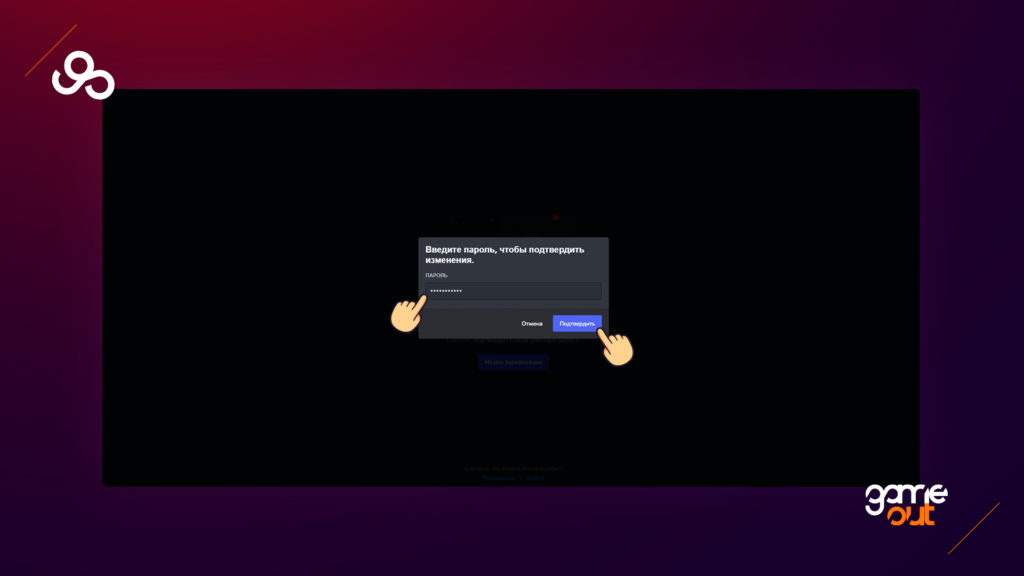
- После ввода кода нужно подтвердить действие при помощи личного пароля.

- Номер привязан, о чем свидетельствует запись в личном кабинете.

Заключение
При регистрации очень важно указывать действующий адрес электронной почты и номер телефона. Эти данные могут пригодиться в дальнейшем. По ним можно восстановить или изменить пароль от личного кабинета, восстановить закрытый или вернуть украденный аккаунт. Также при помощи номера телефона и почты можно установить двухфакторную аутентификацию пользователя. Эта функция увеличивает защиту как самого аккаунта, так и личных данных.
Являясь социальной сетью по интересам, Дискорд не препятствует регистрации нескольких аккаунтов с одного устройства. Для того чтобы получить еще один аккаунт, понадобится только указать и подтвердить действующий, но ранее не использованный в Discord адрес электронной почты. Также регистрация не требует скачивания дополнительных приложений. Стать новым пользователем Дискорд можно при помощи браузерной версии на официальном сайте площадки.
Как добавить номер телефона в дискорде
В качестве борьбы с роботами и для обеспечения безопасности Discord может запросить у вас привязку к номеру телефона. Также у вас может возникнуть необходимость поменять телефон в дискорде, в связи со сменой номера или по каким-либо другим причинам.
В этой инструкции мы подробно расскажем и покажем как добавить телефон в дискорде.
Далее, для того чтобы зайти в настройки, нажмите на икноку шестерёнки в левой нижней части экрана.
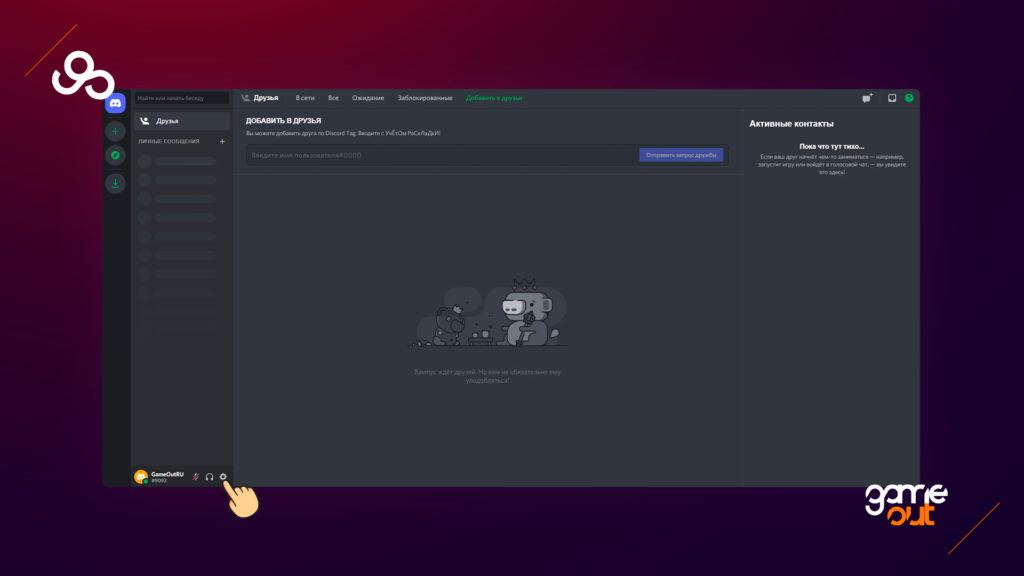
Выберите раздел “Моя учетная запись” и напротив пункта “Номер телефона” нажмите на кнопку “Добавить”.
Перед вам появится всплывающее окно “Введите номер телефона”, которое также сообщает вам что номер телефона можно использовать для подтверждения только одной учетной записи Discord. Он используется только для подтверждения и входа.
Нажми на цифру в левой части окна для того, чтобы выбрать страну.
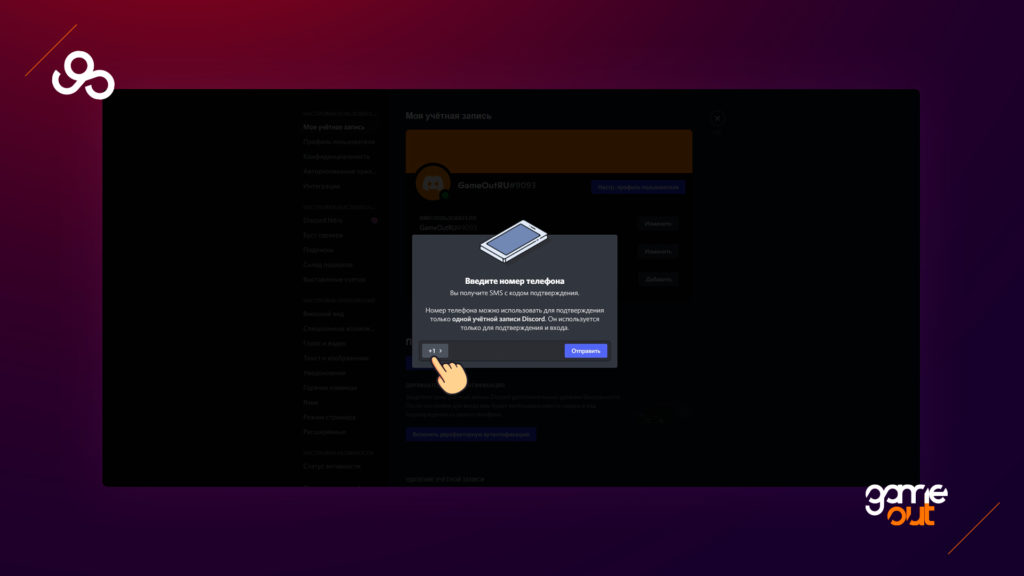
Вы имеете возможность ввести название страны или пролистать список вниз до подходящего вам варианта. Для примера мы ввели “Россия” и выбрали соответствующий пункт. После этого введите ваш номер телефона и нажмите на кнопку “Отправить”.
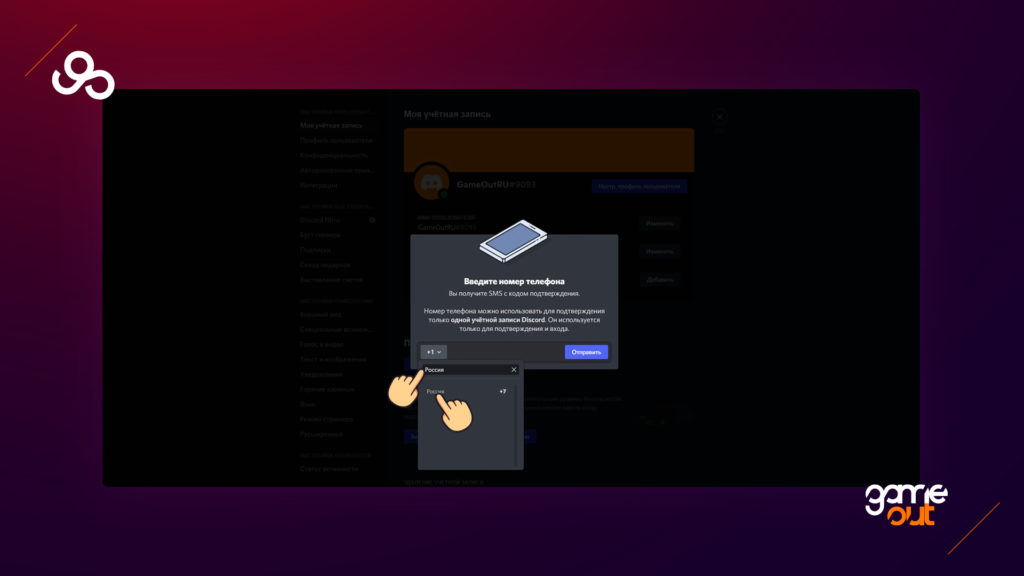
Возможно вы увидите подобное всплывающее окно “Подождите! Вы человек?”. Нажмите на квадрат напротив надписи “Я человек”
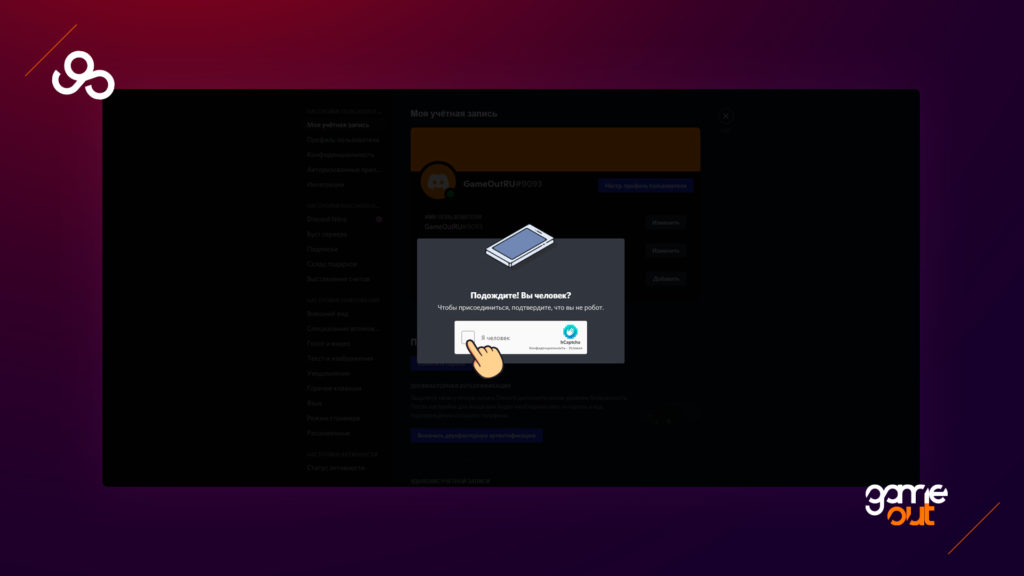
Выберите изображения, которые попросит указать антибот сервис и нажмите на кнопку “Готово”.
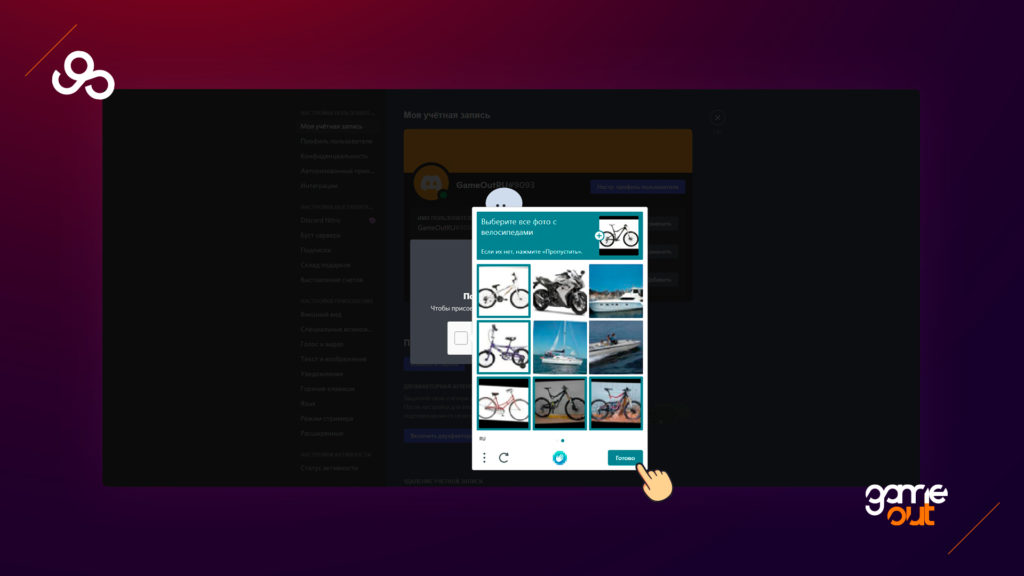
Далее на указанный вами номер телефона придёт SMS с шестизначным кодом. Введите его в указанное поле.
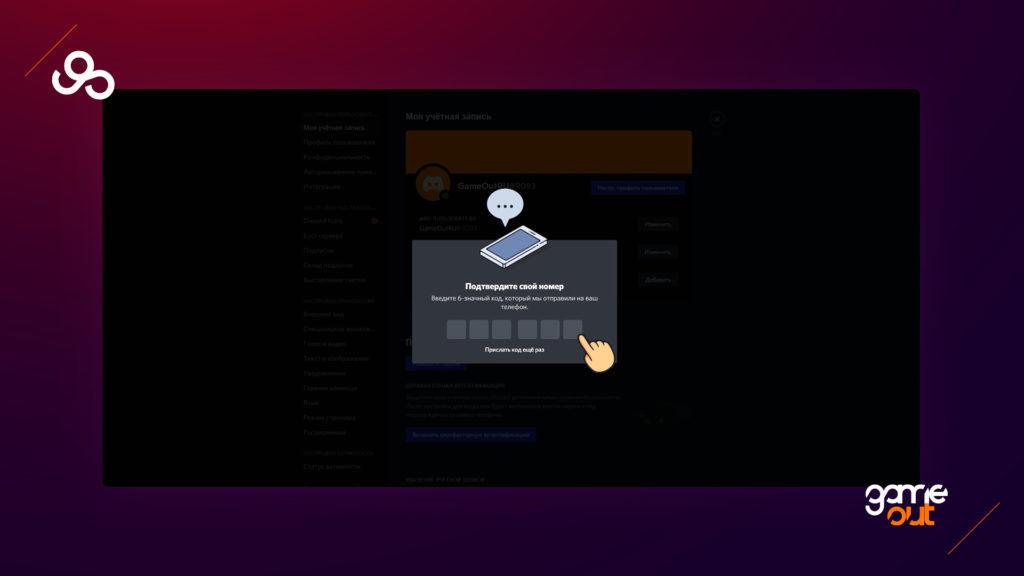
После ввода SMS вас автоматически переадресует на поле с вводом пароля. Введите пароль в указанное поле и нажмите на кнопку “Продолжить”.
Готово. Теперь вы добавили и подтвердили номер телефона в Дискорд. И вопрос – “как привязать телефон к дискорду” вас может больше не беспокоить. Для более усиленной защиты вы также можете включить 2fa аутентификацию в дискорде.
Если у вас будет желание поменять номер телефона, то вы также сможете отключить телефон от дискорда.
Discord этот номер уже используется, как поменять
Появляется сообщение в Дискорд Этот номер уже используется? Войдите в программу, кликните внизу на символ шестеренки возле ника, зайдите в раздел «Моя учетная запись» и возле пункта «Номер телефона» кликните на раздел «Изменить» . Введите данные с кодом страны, кликните отправить и дождитесь СМС для подтверждения. Укажите числовую комбинацию в специальном поле и завершите процесс. Ниже подробно рассмотрим, как сделать работу на ПК / ноутбуке и в телефоне.
Почему номер уже используется на Дискорд
При попытке входа в учетную запись может появиться информация, что этот номер уже привязан к другой учётке. При этом пройти авторизацию или привязать информацию не получается.
А вы знали, что телефон в Дискорде необязателен? Рассказали в отдельной статье, как не привязывать номер к Дискорду при регистрации, читайте скорее.

Проблема может быть обусловлена несколькими причинами:
- Номер телефона привязан к другому аккаунту Дискорд.
- Вы ранее уже использовали эти же данные для иной учетной записи.
- Информация применялась для подключения другой учетной записи и т. д.
Во всех этих случаях система пишет, что этот номер уже используется. Это значит, что применить его для Discord больше не получится и единственное решение — сменить данные.

Сделать это можно через ПК / ноутбуке (десктопную программу) или с помощью мобильного устройства (через приложение). Рассмотрим каждый из методов подробнее.
Как изменить на ПК / ноутбуке
Наиболее простой и наглядный способ сменить телефон в Дискорд – через программу в ПК / ноутбуке. Сделайте такие шаги:
- Войдите в программу на компьютере / ноутбуке.
- Найдите слева внизу свой ник, а рядом с ним символ шестерёнки — жмите на неё.

- Перейдите в раздел «Моя учетная запись» .
- Отыщите пункт «Номер …» в карточке учетной записи.
- Посмотрите какой телефон уже используется.
- Кликните на кнопку «Изменить» .

- Введите новые данные с кодом страны. Будьте внимательны, чтобы не ошибиться в цифрах.

- Дождитесь СМС-сообщения для подтверждения.
- Убедитесь, что изменения в аккаунте внесены.
Перед тем как поменять номер телефона на Дискорд, убедитесь, что он больше нигде не используется. Помните, что к одной учетной записи может быть привязан только один.
Как изменить на телефоне
Если система выдаёт ошибку, можно внести изменения в мобильном приложении Дискорд. Для решения этой задачи необходимо пройти похожий алгоритм действий, имеющий следующий вид:
- Зайдите в программу Discord.
- Справа внизу жмите на аватар своего аккаунта в Discord.
- Перейдите в раздел «Моя учетная запись» .

- Отыщите в перечне строку с надписью «Телефон» .

- Введите код страны и новые данные (если старые уже используются).
- Кликните на кнопку «Далее» и следуйте дальнейшей инструкции. Как правило, необходимо ввести код подтверждения, чтобы подтвердить принадлежность.

- Убедитесь, что данные внесены в Дискорд с учетом изменений.
В обоих случаях вносить изменения в Дискорд можно без ограничений. Если же телефон уже где-то используется, задействовать его для аккаунта уже не получится. Система однозначно выдаст соответствующую ошибку.
Читайте интересную статью о том, как создать сервер с помощью бота в Дискорде.
Если не получается
В ситуации, когда вы допустили ошибку или столкнулись с иными сложностями, к примеру, указали неправильные данные и другой это номер для Discord, свяжитесь со службой поддержки. Специалисты предоставят необходимую консультацию и помогут внести изменения, если сделать это самостоятельно не удается.
Алгоритм действий такой:
- Напишите письмо поддержке Дискорд и в нем опишите сложившуюся ситуацию.
- Направьте свое сообщение по адресу support@discordapp.com и дождитесь ответа.

- Имейте с собой рядом новый телефон, чтобы назвать код подтверждения для привязки (если это потребуется).
- Убедитесь, что в учетной записи внесены изменения.
Отметим, что чаще всего служба поддержки предоставляет только рекомендации по внесению изменений, но не делает это самостоятельно. У неё можно получить консультацию по дальнейшим шагам или получить инструкцию.
Если система пишет, что этот номер уже используется в Дискорд, подвязать его к учетной записи и задействовать в мессенджере не получится. Единственно правильным решением будет изменить его в аккаунте через ПК / ноутбук или мобильное устройство. Инструкция в обоих случаях похожа, а результат всегда будет одним. Если же и возникают трудности, их легко решить с помощью специалистов по адресу support@discordapp.com.

В комментариях расскажите, приходилось ли вам сталкиваются с надписью, что этот номер уже используется в Дискорд, и удалось ли внести изменения в учетной записи.