Как в Google Chrome поменять цвет шрифта
Текст – это основа основ интернета, ведь именно гипертекстовая разметка HTML позволяет нам путешествовать по просторам сети, использовать ссылки, читать огромное количество информации. Поэтому веб-дизайнеры всегда с особым пристрастием занимались разработкой шрифтов. Ведь от того, насколько удобным, красивым и читаемым будет шрифт, зависит и то, насколько качественно будет восприниматься текст пользователем. В этом материале мы поговорим о том, как настроить шрифт в Хроме.
О шрифтах в Гугл Хром
Хром содержит сотни встроенных шрифтов и позволяет настраивать их по 4 типам:
- с засечками;
- без засечек;
- моноширинный;
- стандартный шрифт.
Таким образом, вы можете гибко кастомизировать отображение текста.
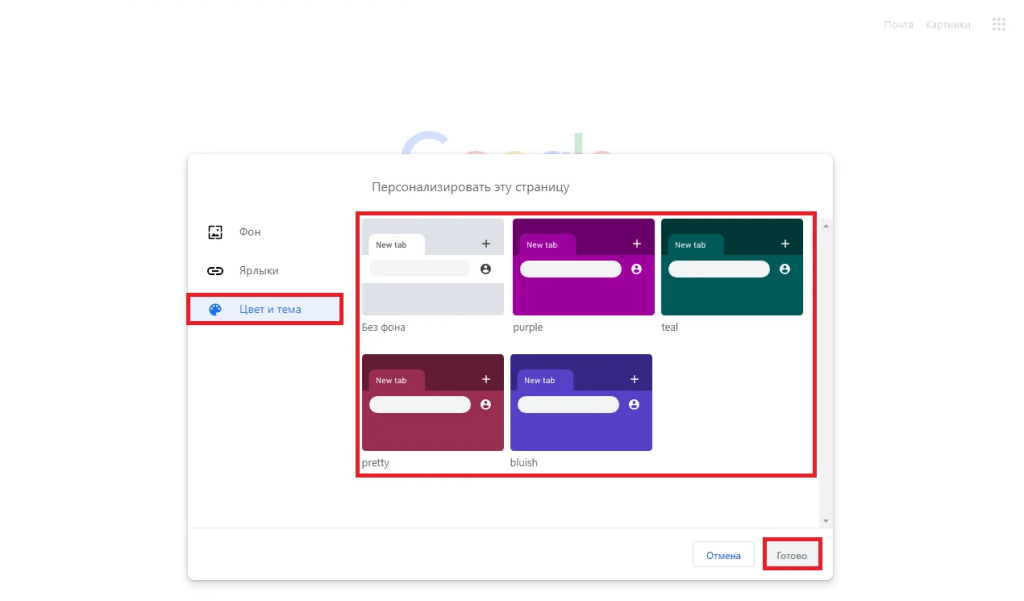
Стартовая страница Google Chrome
Основные действия со шрифтами
Как именно можно изменить шрифт в Гугл Хром:
- задать размер и минимальный размер;
- выбрать несколько архетипов шрифтов из сотен разных вариантов;
- указать масштабирование страницы.
Цвет шрифта поменять стандартными средствами нельзя.
Как поменять
Чтобы перейти к настройкам шрифтов, нужно:
- нажать три точки в правом верхнем углу браузера;
- открыть «Настройки»;
- перейти в раздел «Внешний вид».
Шрифты будут в нижней его части.
Для быстрого перехода к «Внешнему виду» используйте ссылку chrome://settings/appearance
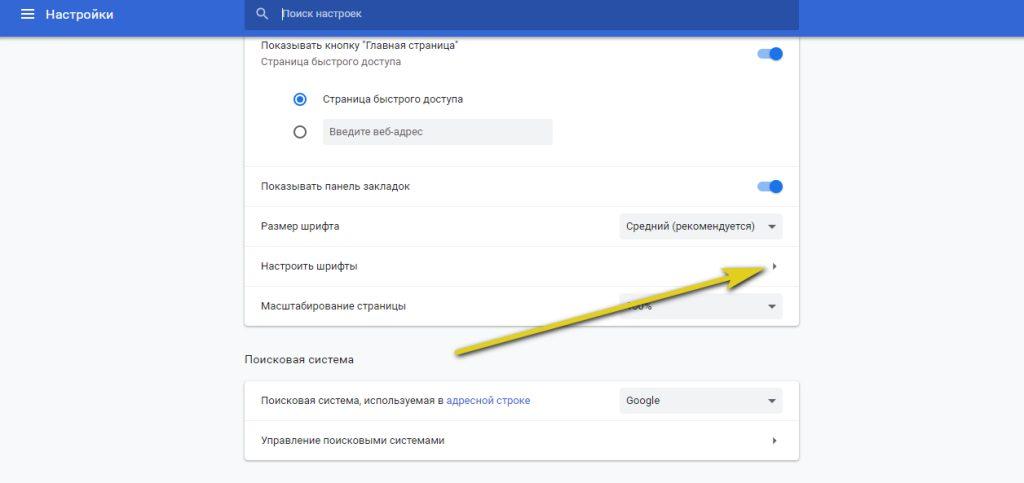
Настройка шрифта в Google Chrome
Как увеличить или уменьшить
- переходим к «Внешнему виду»;
- нажимаем на «Размер шрифта», чтобы выбрать 1 из 5 вариантов;
- для более точной настройки нажимаем «Настроить шрифты»;
- там на выбор будет не 5, а 25 разных размеров.
Также можно изменить масштаб, чтобы увеличить или уменьшить не только сам текст, но и остальные элементы страницы.
Как изменить цвет
Как видим, в стандартных настройках шрифтов в Хроме цвет нигде не фигурирует.
Для изменения цвета необходимо воспользоваться расширением: например, Easy Font Changer, Font Changer Plus, Font Changer Pro и т.п.
- в поисковую строку магазина пишем название расширения либо ключевые слова (например, font color);
- поиск выдаст топ-3 результатов;
- если хотим увидеть больше, жмем «Другие расширения», либо кликаем на найденное расширение и нажимаем «Похожие».
Когда нужный плагин найден, кликаем «Установить». Он сразу начнет свою работу, без перезагрузки.
Для изменения цвета – кликаем на значок установленного расширения в правом верхнем углу браузера и выбираем нужный тон.
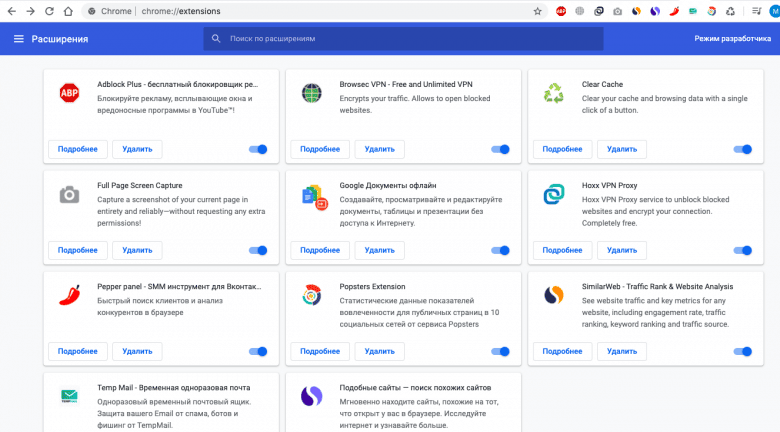
Расширения в Google Chrome
Что делать, если изменился шрифт в браузере
Если вдруг ни с того ни с сего изменился шрифт в браузере Chrome, то нужно проверить:
- раздел «Внешний вид»: chrome://settings/appearance
- раздел «Расширения»: chrome://extensions/
Отключите или удалите лишние расширения и восстановите настройки внешнего вида.
В браузере хром изменился шрифт. Как исправить?
Как альтернатива — проверить, какой масштаб установлен. Если вместо классического масштаба страницы 100% стоит 110% и выше, то буквы будут крупнее. И будет казаться, что они написаны жирным шрифтом.
Проблема бала и решена!
На некоторых сайтах отображался жирный шрифт (в разных браузерах), в том числе и в настройках хрома. Отсюда понятно- дело не в хроме, а в шрифтах.
Потом вспомнил, что недавно устанавливал шрифты для рабрты, и походу Roboto установил только black. По этому всё что имело шрифт Roboto в браузерах отображало только как black- а это разновидность жирного.
скачал полный набор шрифтов Roboto, их там 12, установил с заменой существующих- вуаля, всё гут.
Такчто автор этого видео (https://www.youtube .com/watch?v=mWa6ibL2 Srs) тоже прав с решением, хоть и с более глобальными переустановками.
Вспомните не устанавливали ли шрифты/программы которые могли их поменять.
Если знаете конкретный шрифт -переустановите его, если не знаете- переустановите все.
Как изменить шрифт в гугл хром
Браузер от компании Google является одной из самых популярных на сегодняшний день программ для просмотра веб-страниц. По умолчанию настройки отображения текста и шрифты — стандартные, именно на нем будут отображаться все элементы меню и большинство сайтов, если на них не заданы отдельные настройки шрифтов. Но эти настройки можно отладить под себя, и выбрать любой из доступных шрифтов. Из этой статьи вы узнаете, как изменить шрифт в браузере Google Chrome.
Настройка шрифтов в Гугл Хроме
Вы можете выбрать любой из понравившихся стилей написания, но для нормального чтения и просмотра данных лучше всего подходят такие популярные шрифты, как Times New Roman, Arial или Calibri.
Для установки шрифта для браузера повторите следующее:
⦁ Откройте меню программы (кнопка в правой части экрана), затем выберите раздел «Настройки». 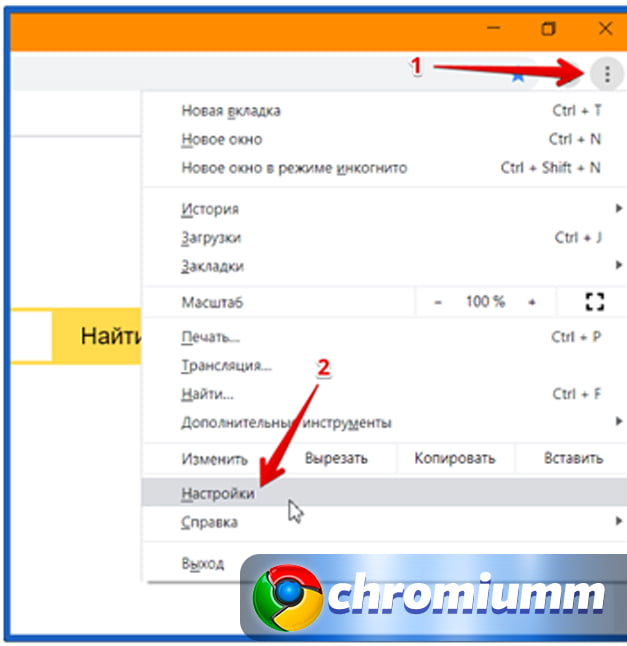
⦁ В открывшемся окне вы увидите перечень опций, в меню на левой стороне экрана выберите пункт «Внешний вид».
⦁ Нажмите кнопку «Настроить шрифты». 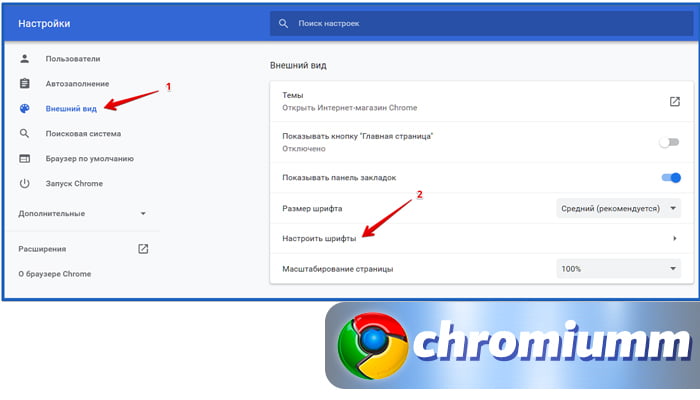
⦁ В разделе «Стандартный шрифт» разверните список доступных вариантов. Выберите один вариант из списка. 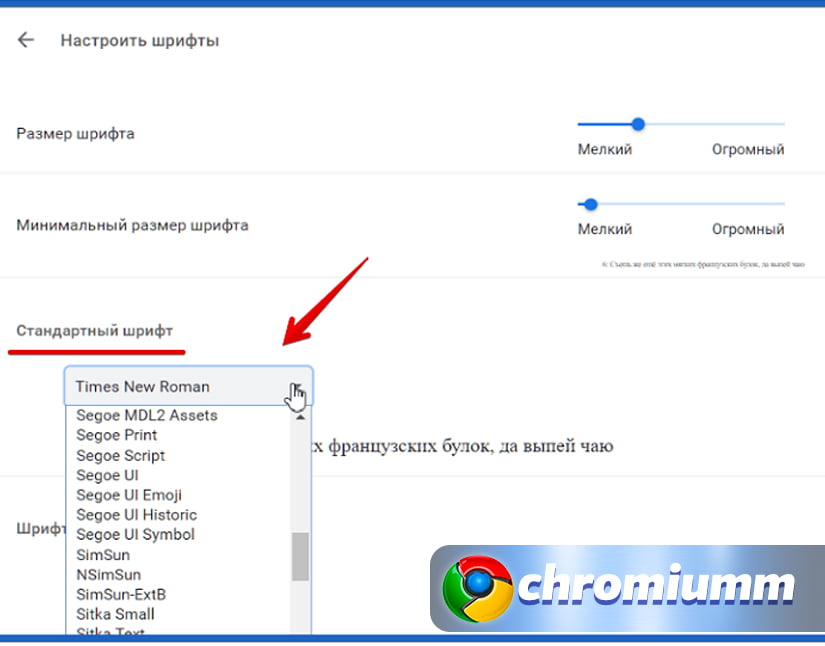
Здесь же можно изменить и масштаб букв, указав минимальный (для мелких сносок) и максимальный (для заголовков) размеры.
Изменение масштаба шрифта в браузере Chrome
Если сам стиль вас устраивает, но не нравится размер, его также можно без проблем настроить вручную.
Как увеличить шрифт в браузере Гугл Хроме:
⦁ Перейдите в «Настройки», на вкладке «Внешний вид».
⦁ Разверните выпадающий список возле пункта «Размер» и установите один из вариантов:«Крупный» или «Очень крупный». 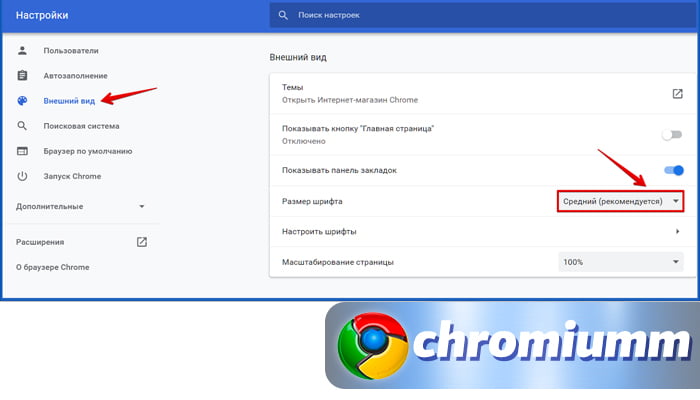
Если вам нужно настроить размер с точностью до пикселей, выберите раздел «Настроить шрифты», возле пункта «Размер шрифта» перетащите ползунок на нужную вам позицию.
Вы также можете изменить размер всей страницы в целом, зажав клавишу Ctrl и прокрутив колесико вверх или вниз, для увеличения или уменьшения масштаба соответственно.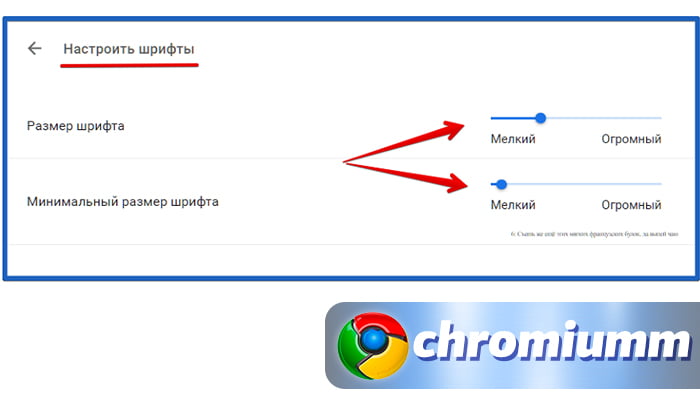
Возможные проблемы в браузере
Наиболее частой проблемой является отсутствие необходимого шрифта в базе. Да. Хром поддерживает большую часть бесплатных стилей и содержит их в своей базе, которая обновляется с каждым обновлением. Однако если вы используете платные редкие шрифты, вряд ли вы найдете их в базе, к тому же алгоритмы программы не смогут их распознать.
Также пользователи часто отмечают размытость символом, снижение плавности отображения. Возникает неполадка после неудачных обновлений или повреждения системных файлов. Проблема решается переустановкой браузера или откатом до предыдущей версии.
Как изменить шрифт в google chrome
Чтобы изменить шрифт в Google Chrome, выполните следующие шаги:
1. Откройте Google Chrome на вашем компьютере.
2. Нажмите на иконку с тремя точками вверху справа окна браузера Chrome.
3. В раскрывающемся меню выберите Настройки.
4. Прокрутите страницу вниз и нажмите на Дополнительные.
5. В разделе Внешний вид выберите Настройка шрифтов.
6. В открывшемся окне, вы можете изменить шрифты для различных элементов веб-страницы, таких как стандартный текст, заголовки, ссылки и т. д.
7. Щелкните на поле рядом с пунктом, который вы хотите изменить.
8. В открывшемся списке выберите предпочитаемый шрифт.
9. Вы также можете настроить размер и толщину шрифта, а также установить подключаемые шрифты, нажав на ссылку Настройки под списком шрифтов.
10. Когда вы удовлетворены выбранными настройками шрифта, нажмите на кнопку Готово, чтобы сохранить изменения.
11. Закройте вкладку настроек.
Теперь шрифты в Google Chrome должны отображаться в соответствии с вашими изменениями.
Дополнительные советы:
— Если вы настройте шрифты в Google Chrome их размеры меньше, чем на сайте, вы можете увеличить масштаб страницы, чтобы увеличить размер шрифта. Для этого удерживайте клавишу Ctrl и покрутите колесико мыши вперед для увеличения масштаба, или назад для уменьшения масштаба.
— Если видите проблемы с отображением шрифтов на определенных веб-сайтах, попробуйте очистить кеш браузера. Для этого нажмите на иконку с тремя точками, выберите История и затем Очистить данные браузера. Установите галочку рядом с Картинки и файлы в кеше и нажмите на кнопку Очистить данные.
— Если вы хотите вернуть настройки шрифтов в Google Chrome к значениям по умолчанию, нажмите на иконку с тремя точками, выберите Настройки, прокрутите страницу вниз и нажмите на Дополнительные, затем на Восстановить настройки по умолчанию.