Экспорт паролей из Мазилы
При серфинге, со временем накапливается большой список паролей с сайтов и соцсетей. Разработчики обозревателей добавили функцию запоминания, чтоб не прописывать их каждый раз вручную. Можно ли сохранить пароли, чтобы не потерять их при переустановке ОС или браузера. Оказывается да. Рассмотрим, как сделать экспорт паролей из Мазилы.
Копирование вручную
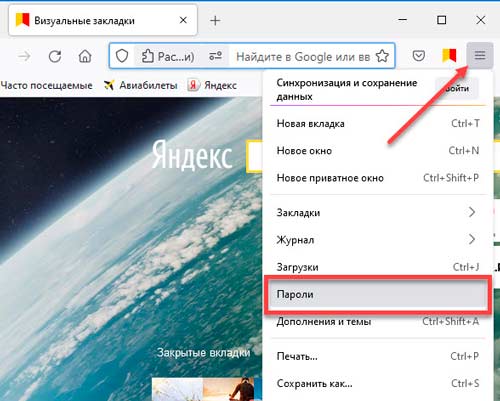
Если паролей не много, скопируйте их самостоятельно и сохраните на флешке или HDD. Разработчики добавили в обозреватель функцию просмотра и копирования полей с логином и паролем. Перейдите: 
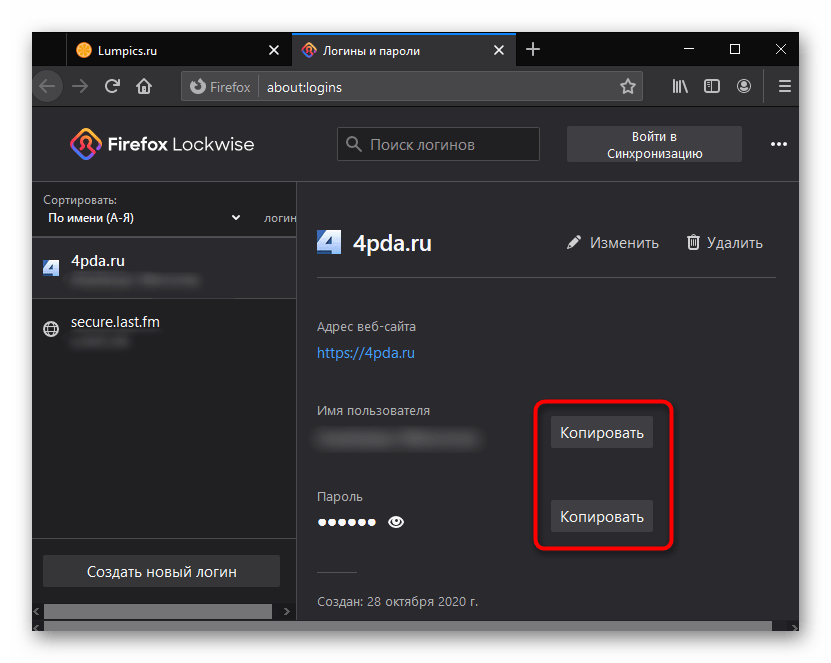
В панели слева переключайтесь между сайтами. Для просмотра нажмите на иконку в виде глаза. 
Скопируйте пароли из Firefox и сохраните, например на ПК в текстовом файле, или откройте в другом обозревателе и заново пройдите авторизацию.
Второй способ
В меню Firefox Lockwise (три горизонтальные точки справа вверху), выберите: 
Далее: 
Укажите место на HDD для сохранения файла с данными. 
Откройте его, посмотрите сохраненные данные. 
Экспорт паролей в приложении FF Password Exporter
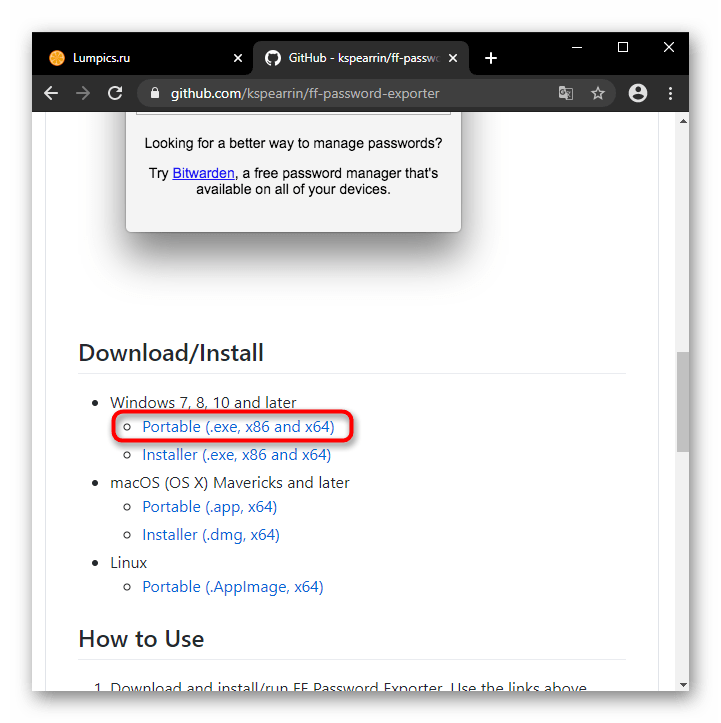
Программа доступна по адресу: https://github.com/kspearrin/ff-password-exporter . Прокрутите страницу вниз, выберите Portable версию (без инсталляции на ПК), или установите утилиту. 
Запустите скачанный файл. 
Ничего не редактируйте, если не изменялась директория сохранения профиля Firefox. Иначе нажмите ссылку: «choose custom profile». Если есть мастер паролей, пропишите его в соответствующее поле. Иначе оставьте пустым. Далее нажмите «Export». 
Выберите место на HDD для сохранения файла расширения «CSV». 
Откройте сохраненный файл. 
В нем отобразится список URL, логинов и паролей, разделенных запятой. 
Синхронизация
Активировав ее, все пароли будут сохранены. При переустановке ОС или обозревателя данные будут перенесены, после активации синхронизации. Это возможно благодаря технологии Firefox Lockwise, создающий единый аккаунт, позволяющий сохранить логины, пароли, закладки. Данные из Мозилы будут переноситься при авторизации на каждом устройстве.
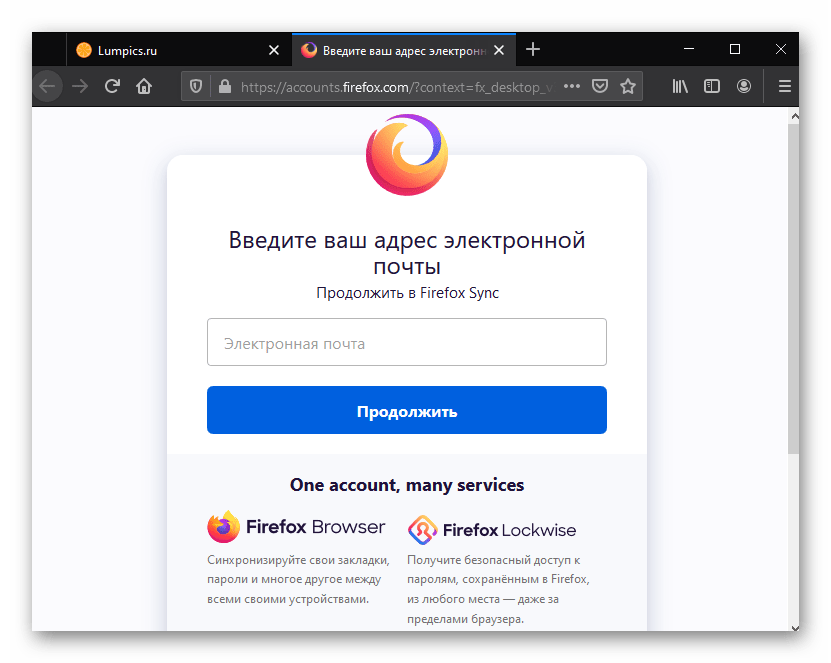
Если аккаунт создан, авторизуйтесь в нем, иначе пройдите регистрацию. Перейдите: 
Проищите email, за которым закрепится профиль Firefox Sync. 
Пропишите пароль от почтового ящика. 
Откройте письмо с кодом, припишите его в форму: 
Нажмите кнопку «Начать». 
Синхронизация настроена.
Копирование файла с паролями
Способ используйте если не хотите создавать аккаунт для синхронизации. Скопируйте файлы, с сохраненными паролями. Откройте Проводник, выберите директорию с профилем обозревателя. Перейдите по адресу: 
Если директория «AppData» не отображается, активируйте показ скрытых папок. Найдите файлы: 
Скопируйте их на съемный накопитель или облако. В будущем скопируйте эти файлы в директорию профиля обозревателя. Замените ими файлы, созданные браузером Мозилла автоматически.
Способ не работает для обозревателей Chrome, Опера и Я. Браузер. Они работают на другом движке.
Вывод
Мы рассмотрели, как происходит экспорт паролей в Firefox. Если обозреватель используется на постоянной основе, настройте синхронизацию.
Экспорт паролей из Mozilla Firefox

Если паролей не так много, проще всего перенести их самостоятельно, воспользовавшись встроенной в Mozilla Firefox функцией их просмотра и быстрого копирования полей с логином и самим паролем непосредственно.
Способ 2: Использование сторонних программ
При большом количестве паролей с необходимостью их переноса в отдельный файл (обычно формата CSV) понадобится прибегнуть к использованию стороннего программного обеспечения, так как встроенными средствами браузера выполнить эту операцию не получится. В сети есть не так много специализированного софта по экспорту паролей из Firefox, поэтому мы можем порекомендовать лишь одно проверенное решение — FF Password Exporter.
-
На странице найдите блок со ссылками на скачивание, среди которых выберите подходящий вариант. Удобнее всего воспользоваться Portable-версией. Она не требует установки в операционную систему и лучше всего сгодится для единоразового использования.
CSV можно сохранить в качестве резервного файла, например в облаке, а можно вставить его в другой браузер для импорта, поддерживающий эту возможность (ссылки на инструкции вы найдете в Способе 5).
Хранить CSV в таком виде на компьютере не безопасно! Другие пользователи или вирусы могут похитить его и получить доступ ко всем аккаунтам.
Способ 3: Включение синхронизации
Если вам необходимо перенести пароли из Firefox в Firefox, можете воспользоваться фирменной синхронизацией. Это не только выполнит всю работу по копированию паролей (и остальных данных по вашему усмотрению) на любое другое устройство, где установлен этот браузер, но и обезопасит от их утери, например при поломке компьютера. О том, как задействовать синхронизацию, мы показали в отдельной нашей статье по ссылке ниже. В ней вам необходим Способ 3, рассказывающий именно про этот инструмент.
Подробнее: Использование синхронизации для сохранения паролей в Mozilla Firefox
Способ 4: Копирование файла с паролями
Те, кто нуждается в переносе паролей на другой браузер Firefox, но не хочет создавать аккаунт для синхронизации, могут выполнить операцию по переносу паролей локально. Суть метода заключается в копировании файлов, отвечающих за хранение паролей в веб-обозревателе, и их переносе на другой ПК. В отличие от синхронизации, доступной для быстрого экспорта паролей на мобильный Firefox, ручные манипуляции с файлами работают только среди десктопных версий.
-
Откройте папку с профилем Файерфокса. Оригинальный путь — C:\Users\ИМЯ_ПОЛЬЗОВАТЕЛЯ\AppData\Roaming\Mozilla\Firefox\Profiles , где ИМЯ_ПОЛЬЗОВАТЕЛЯ является названием вашей учетной записи в Windows. Если вы не видите папку «AppData», значит, в ОС не включено отображение скрытых и системных файлов и папок. Активируется эта настройка по нашей инструкции.
К сожалению, такой вариант не подойдет для переноса паролей в браузеры типа Google Chrome, Opera, Yandex, так как все они имеют отличающийся движок, позволяющий подменять аналогичные файлы только между друг другом.
Способ 5: Импорт в другом браузере
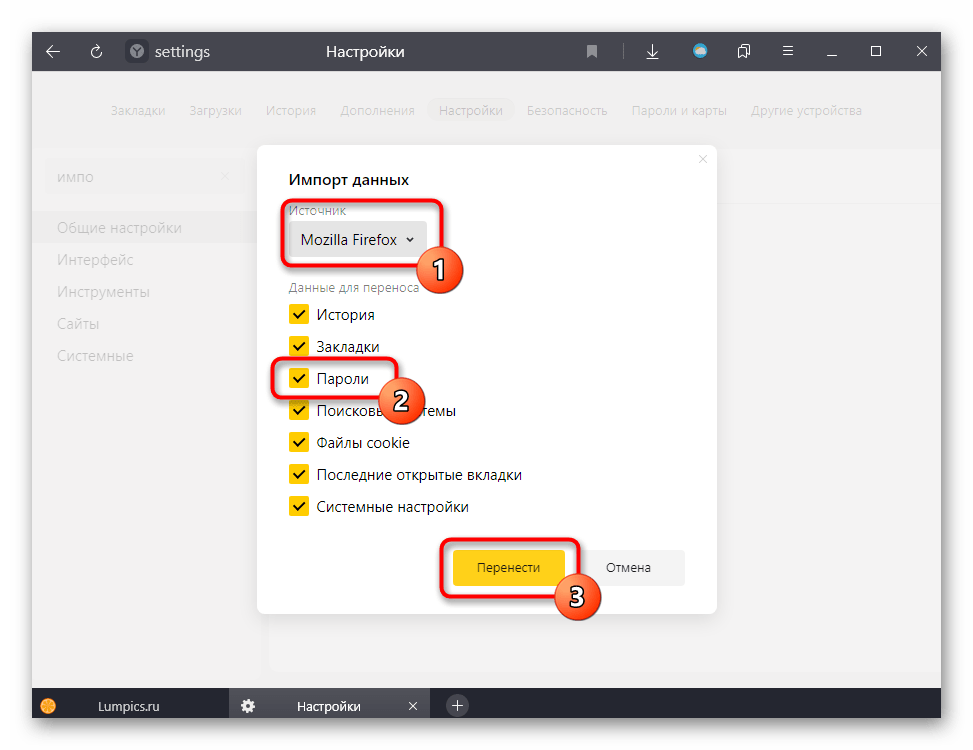
В ряде случаев лучшим вариантом станет использование функции импорта в другом браузере. Однако стоит отметить, что не все веб-обозреватели поддерживают ее путем мгновенного переноса. Где-то для этого необходим CSV-файл, получение которого мы рассматривали в Способе 2. В частности, это относится к Chrome и Opera, а вот в Яндекс.Браузере возможность переноса без участия пользователя уже встроена в его настройки.
Читайте также: Импорт CSV-файла с паролями в Google Chrome / Opera
Способ 6: Расширения-менеджеры паролей
В качестве последнего способа упомянем о наличии дополнений, выступающих в роли менеджеров паролей. Экспорт с их помощью неудобен в связи с тем, что в такие дополнения нельзя перенести уже сохраненные в Firefox пароли. Пользователю понадобится постепенно наполнять эту базу новыми паролями либо выходить из профилей на авторизованных сайтах и заходить туда заново, подтверждая сохранение пароля уже внутри расширения. Словом, это больше актуально для тех, кто только задумывается об экспорте или готов потратить на это время.
Плюсом таких расширений является повышенная безопасность: данные не хранится в браузере, вместо этого все пароли подставляются через личный аккаунт пользователя в самом дополнении. Кроме этого, почти все популярные менеджеры паролей доступны для современных браузеров и разных платформ. Это не будет ограничивать вас синхронизацией только на компьютерах или браузерах определенной компании: сохраняйте и быстро авторизуйтесь на любимых сайтах в любом веб-обозревателе вне зависимости от его платформы. Более подробно о принципе работы этих дополнений предлагаем прочитать на примере наиболее известного — LastPass.
Как экспортировать пароли в Mozilla Firefox: 3 эффективных способа
Многие из нас используют браузер Mozilla Firefox в качестве основного инструмента для работы в интернете. Одним из главных преимуществ этого браузера является возможность сохранения паролей и логинов для входа на различные сайты.
Тем не менее, часто бывает нужно перенести сохраненные пароли на другое устройство или передать их кому-то еще. В этом случае может помочь экспорт паролей Mozilla Firefox. Но как это сделать? В этой статье мы познакомим вас с 3 способами экспорта паролей из браузера.
Необходимо отметить, что сохранение паролей в браузере может быть уязвимостью для безопасности данных. Поэтому перед экспортом паролей следует убедиться, что вы сохраняете их в безопасном месте и не передаете кому-либо, кто не должен иметь к ним доступа.
Пароли в Firefox
Firefox — это один из наиболее популярных браузеров, который предоставляет возможность сохранять пароли на веб-сайтах для удобства пользователя. Каждый раз, когда вы входите на веб-сайт, запрашивается либо сохранить пароль, либо не сохранять его.
Кроме того, Firefox обеспечивает высокий уровень безопасности хранения паролей. Пароли сохраняются в зашифрованном виде, что значительно повышает защиту ваших персональных данных. Тем не менее, возможны ситуации, когда вы захотите экспортировать свои пароли и сохранить их в другом месте.
Существуют три основных способа экспорта паролей в Firefox: использование встроенной функции браузера, использование расширения Password Exporter или использование инструмента командной строки. Каждый из этих способов имеет свои преимущества и недостатки, и вы можете выбрать наиболее подходящий для вашей задачи.
- Встроенная функция браузера: позволяет экспортировать пароли в формате CSV (текстовый файл) без необходимости устанавливать дополнительное ПО.
- Расширение Password Exporter: позволяет экспортировать пароли не только в формате CSV, но и в XML и JSON, и дополнительно настраивать экспорт.
- Инструмент командной строки: позволяет автоматизировать процесс экспорта паролей в различных форматах и использовать его при работе с большим количеством профилей.
Используйте любой из этих способов, чтобы сохранить свои пароли в безопасном месте и обеспечить легкий доступ к ним, когда это необходимо.
Экспорт паролей из Mozilla Firefox: как это сделать?
Что такое экспорт паролей из Firefox?
Экспорт паролей из браузера Mozilla Firefox — это процесс сохранения паролей, которые были сохранены в браузере, в xml-файл. Этот файл может быть импортирован на другом компьютере или в другой браузер, чтобы не приходилось вводить пароли заново.
Как экспортировать пароли из Firefox?
Существует несколько способов экспортировать пароли из Firefox:
- С помощью настроек браузера: в Firefox зайдите в меню «Настройки» и выберите раздел «Защита». Далее найдите опцию «Сохранять пароли» и нажмите кнопку «Импорт/экспорт». В появившемся диалоговом окне выберите «Экспорт» и сохраните полученный xml-файл.
- С помощью расширения: существует расширение «Password Exporter», которое позволяет экспортировать пароли из Firefox. Установите расширение, зайдите в его настройки и нажмите кнопку «Экспорт».
- С помощью командной строки: для этого способа необходимо использовать инструмент командной строки «NSS». Запустите командную строку и введите следующую команду: «certutil -d sql:$HOME/.mozilla/firefox/
Как импортировать пароли в другой браузер?
Для импорта паролей в другой браузер необходимо воспользоваться функцией импорта, которая находится в настройках браузера. Выберите файл с экспортированными паролями и следуйте инструкциям импорта в браузере.
Защита экспортированных паролей
Помните, что xml-файл с вашими паролями может быть взломан или скопирован нечестным пользователем. Поэтому рекомендуется сохранять файл в надежном месте или использовать пароль для шифрования файла.
| Способ экспорта | Преимущества | Недостатки |
|---|---|---|
| Настройки браузера | Простота использования | Нет возможности выборочного экспорта паролей |
| Расширение «Password Exporter» | Выборочный экспорт паролей | Необходимость установки расширения |
| Командная строка | Максимальная гибкость настроек экспорта | Сложность использования для непрофессионалов |
Импорт паролей из другого браузера в Mozilla Firefox
Перенос паролей из одного браузера в другой — процесс удобный и полезный. Если вы решили перейти на Mozilla Firefox, вам не обязательно нужно вводить все пароли заново. Ниже представлены инструкции по импорту паролей из других браузеров в Mozilla Firefox.
Google Chrome
Для импорта паролей из Google Chrome в Mozilla Firefox сначала экспортируйте пароли из Chrome. Откройте браузер Google Chrome и выберите в настройках отчет о сохраненных паролях. Экспортируйте их в формате файла CSV.
Затем запустите Mozilla Firefox и выберите меню «Настройки». Во вкладке «Конфиденциальность и защита» найдите пункт «Пароли». Нажмите на кнопку «Импорт» и выберите файл, который вы сохранили ранее в формате CSV. Нажмите «Открыть», и пароли из Google Chrome будут импортированы в Mozilla Firefox.
Microsoft Edge
Для импорта паролей из Microsoft Edge в Mozilla Firefox, запустите Microsoft Edge и выберите меню «Настройки». Найдите вкладку «Профиль» и выберите раздел «Сохраненные пароли». Нажмите кнопку «Экспорт» и сохраните файл с паролями в формате CSV.
После того, как сохраненный файл у вас на рабочем столе, запустите Mozilla Firefox и выберите меню «Настройки». Во вкладке «Конфиденциальность и защита» найдите пункт «Пароли» и нажмите на кнопку «Импорт». Выберите файл, сохраненный ранее в формате CSV, и нажмите «Открыть». Mozilla Firefox импортирует пароли из Microsoft Edge.
Safari
Для импорта паролей из Safari в Mozilla Firefox, запустите Safari и выберите меню «Настройки». Перейдите на вкладку «Пароли» и введите свой пароль от учетной записи. Выберите пункт меню «Экспорт» и сохраните файл с паролями в формате XML.
Запустите Mozilla Firefox и выберите меню «Настройки». Во вкладке «Конфиденциальность и защита» найдите пункт «Пароли» и нажмите на кнопку «Импорт». Выберите файл, сохраненный ранее в формате XML, и нажмите «Открыть». Mozilla Firefox импортирует пароли из Safari.
Инструкция по экспорту паролей Mozilla Firefox
В Mozilla Firefox есть встроенный менеджер паролей, который позволяет хранить данные для доступа к различным сайтам. Если вы хотите перенести эти данные на другой компьютер или браузер, то вам потребуется экспортировать пароли. Для этого есть несколько способов.
Способ 1: Использование стандартной функции браузера
- Откройте меню браузера и выберите «Настройки».
- Перейдите на вкладку «Защита и конфиденциальность».
- В разделе «Пароли» нажмите на кнопку «Сохранить все пароли».
- Выберите место для сохранения файла с паролями и введите пароль для доступа к нему.
Теперь вы можете передать этот файл на другой компьютер и импортировать его в браузер.
Способ 2: Использование плагина Password Exporter
- Установите плагин Password Exporter.
- Перейдите в меню браузера и выберите «Add-ons».
- Выберите «Плагины» и найдите Password Exporter.
- Нажмите на кнопку «Добавить в Firefox», чтобы установить плагин.
- После установки вы сможете экспортировать пароли в формате CSV или XML.
- Выберите нужный формат и сохраните файл с паролями.
Теперь вы можете передать этот файл на другой компьютер и импортировать его в браузер.
Способ 3: Использование командной строки
- Откройте командную строку и введите команду «cd %APPDATA%MozillaFirefoxProfiles*.*». Вместо «*» введите имя вашего профиля браузера.
- Введите команду «sqlite3 signons.sqlite».
- Введите команду «.output passwords.txt», чтобы сохранить данные в файл.
- Введите команду «SELECT * FROM moz_logins;», чтобы получить данные о паролях.
- Закройте командную строку и найдите файл passwords.txt в папке профиля браузера.
Теперь вы можете передать этот файл на другой компьютер, но для импорта паролей в браузер потребуется использовать плагин, описанный в способе 2.
Как перенести логины и пароли из Firefox на другой компьютер
При желании любой браузер может хранить пароли веб-сайтов в локальной базе данных. На примере Firefox мы расскажем вам, как защитить свои данные и получить доступ к информации о своей учетной записи. Мы также покажем вам, как скопировать все данные браузера за один раз и перенести их на другой компьютер.
Как экспортировать пароли из Firefox
Firefox может сохранять имена пользователей и пароли для веб-сайтов, что помогает освободить память и избавляет нас от необходимости каждый раз вводить пароль заново. Чтобы открыть список сохраненных паролей:
- Откройте меню Инструменты — Настройки.
- Перейдите в раздел «Конфиденциальность и безопасность» и прокрутите страницу до раздела «Логины и пароли».
- Нажмите на «Сохраненные логины».
- Вы увидите список всех учетных записей, в которые вы вошли с помощью Firefox. Вы можете увидеть пароль для каждого из них, нажав на значок глаза перед полем пароля.
Вы можете использовать бесплатный инструмент PasswordFox для резервного копирования или экспорта паролей из браузера.
- Скачайте последнюю версию PasswordFox и распакуйте архив в любое место на вашем жестком диске.
- Запустите файл passwordfox.exe. Инструмент не требует установки.
- Инструмент отображает все пароли, найденные в вашем профиле Firefox, в виде таблицы. Если данные не отображаются, укажите путь к папке профиля с помощью Select Folders.
- Теперь у вас есть возможность сохранить выбранные пароли в виде файлов различных форматов, например, в виде текстового или HTML файла, или даже в виде CSV файла для менеджера паролей KeePass.
Не забывайте, что PasswordFox сохраняет ваши пароли в незашифрованном виде, и любой может их прочитать. Поэтому следует хранить сохраненные учетные данные в надежном месте.
Как скопировать все данные браузера
Другим решением является создание резервной копии всего профиля Firefox, поскольку в нем также содержатся все сохраненные пароли. Браузер хранит пароли и закладки в отдельной папке Profiles на жестком диске. Обычно его можно найти в папке «C:\Пользователи\<имя пользователя=»»>\AppData\Roaming\Mozilla\Firefox»</ИМЯ>».
- Скопируйте папку Profiles и содержащиеся в ней данные в безопасное место.
- Если вы хотите восстановить свой профиль с сохраненными паролями, просто скопируйте папку Profiles в Firefox (по указанному выше адресу) на вашем новом компьютере.
Если вы используете пароли на различных сайтах, постарайтесь сделать так, чтобы посторонние люди не могли легко их угадать. О том, как создать действительно надежный и запоминающийся пароль, рассказывается в этой статье.
Через 2 файла в профиле
Сохраненные пароли в Mozilla Firefox содержатся в файлах «key4.db» и «logins.json». Эти файлы хранятся в папке профиля пользователя. Вы можете создать резервную копию этих двух документов и экспортировать пароли из Firefox в любое время. Вы можете переместить резервную копию в нужный профиль после переустановки операционной системы, самого браузера или при установке Mozilla Firefox на другой компьютер.
Это можно сделать следующим образом:
- Вам нужно набрать на клавиатуре Win + R.
- В открывшемся окне введите путь к папке профилей Firefox (%APPDATA%> MozillaFirefoxProfiles).
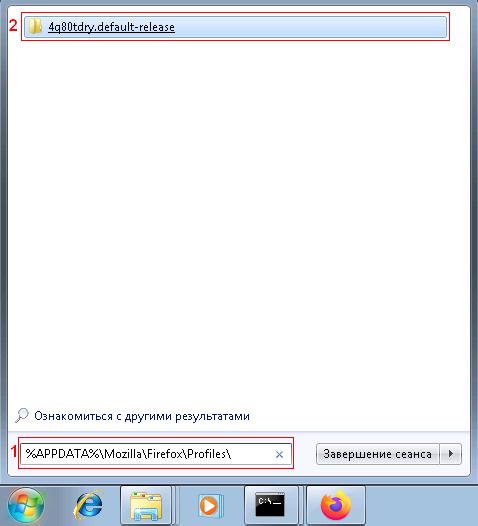
- Найдите имя пользователя в папке и откройте ее содержимое в новом окне.
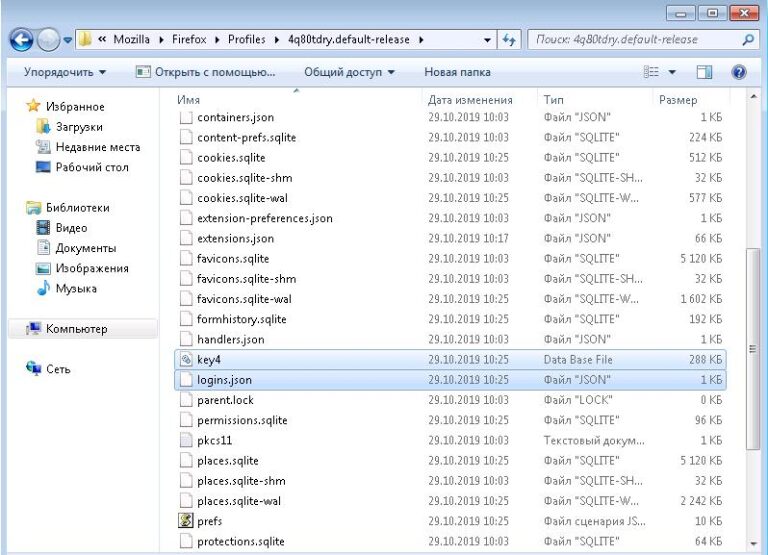
- Скопируйте два файла «key4.db» и «logins.json» в безопасное место.
Импорт файлов происходит по тому же принципу, только теперь файлы паролей перемещаются за пределы текущего браузера.
Чтобы перенести логины и пароли обратно в Mozilla Firefox, необходимо скопировать эти два файла в одну папку.
Эксперты рекомендуют скопировать файлы «key4.db» и «logins.json» и сохранить их в любой другой папке, чтобы сохранить ваши данные в безопасности.
Экспортируем пароли при помощи расширения Password Exporter
Password Exporter — это бесплатное расширение для браузера Firefox, которое за короткое время завоевало популярность. Такой феноменальный интерес возник неспроста, ведь этот инструмент, встроенный в сам браузер, может упростить процесс сохранения и передачи паролей. Для тех, кто не может справиться с навигацией по папкам и сохранением файлов, был создан Password Exporter, который поможет упростить весь процесс.
Инструмент сохраняет список логинов в формате CSV или XML, а затем позволяет пользователю экспортировать или импортировать их. Еще одной интересной особенностью этой программы является возможность шифрования файла, что защищает пользователя от злоумышленников, которые могут захотеть прочитать информацию, содержащуюся в списке.
Логика, лежащая в основе этого расширения, довольно проста:
- Установите расширение из магазина. Для этого перейдите в раздел Дополнения. НажмитеCl+shift+A.
- Введите «Password Exporter» в поле поиска и установите его.
- Затем перейдите к следующим пунктам меню: Настройки -> Безопасность -> Пароли -> Логины -> Импорт или экспорт паролей.
- На следующем шаге укажите папку, из/в которую будет экспортирована/импортирована резервная копия.
- По желанию можно выбрать шифрование информации.
Иногда выходит новая версия firefox, но расширение не поддерживает новый браузер.
Приложение также удобно тем, что позволяет просматривать пароли в режиме реального времени. Помимо информации о пользователе, здесь также хранятся данные о посещаемых сайтах. Это очень полезный инструмент для тех, кто не хочет вникать в ручные настройки и заботится о безопасности своих данных.
Импорт паролей из расширений
Чтобы импортировать пароли из Password Exporter, выполните следующие действия:
- Нажмите на кнопку с тремя полосками в правом верхнем меню.
- Затем перейдите в раздел Настройки.
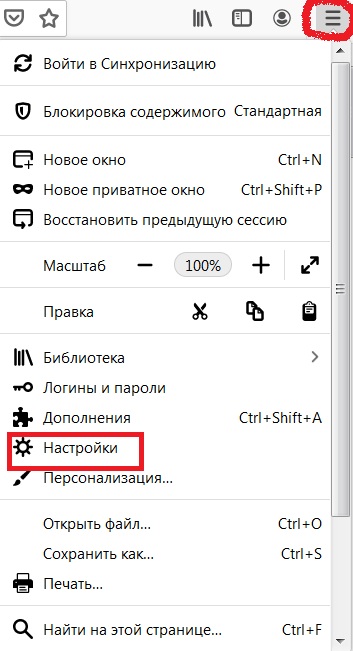
- Конфиденциальность и безопасность.
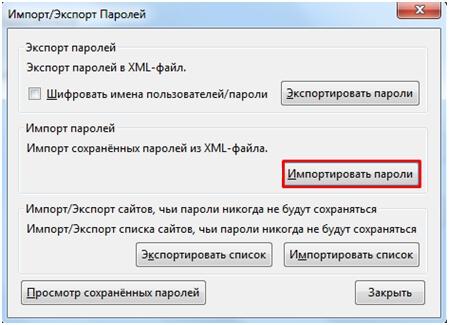
- Импорт и экспорт паролей.
- Импорт паролей.
Как видите, ничего сложного в этом нет. Самое главное — понять, как работает браузер, и сохранять резервные копии файлов, содержащих вашу информацию. Следуя этим простым инструкциям, даже начинающий пользователь сможет сохранить или перенести информацию о своем профиле.
Копирование вручную
Если у вас не так много паролей, вы можете скопировать и хранить их на карте памяти или жестком диске. Разработчики добавили в браузер функцию, позволяющую просматривать и копировать поля имени пользователя и пароля. Перейти к:
Переключайтесь между страницами на панели слева. Нажмите на значок глаза, чтобы увидеть.
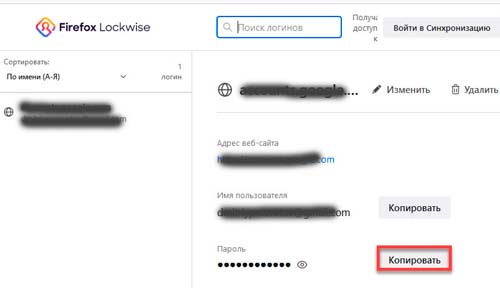
Скопируйте свои пароли из Firefox и сохраните их, например, в текстовом файле на своем компьютере или откройте их в другом браузере и войдите в систему снова.
Синхронизация
Когда эта функция активирована, все пароли сохраняются. Если вы смените операционную систему или браузер, ваши данные будут сброшены при активации синхронизации. Это возможно благодаря технологии Firefox Lockwise, которая создает единую учетную запись, позволяющую сохранять логины, пароли, закладки. Данные от Mozilla будут передаваться во время авторизации на каждом устройстве.
Если учетная запись уже создана, авторизуйтесь на ней, в противном случае пройдите процесс регистрации. Перейти к:
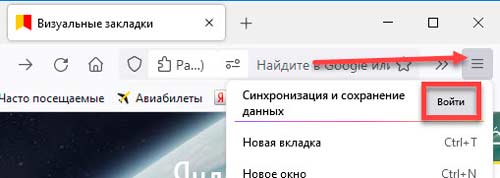
Найдите адрес электронной почты, на который будет назначен ваш профиль Firefox Sync.