PDF Редактор & Фото PDF 4+
Редактор PDF, заполнение форм, дизайн, аннотации, фото в PDF и многое другое.
Он включает в себя множество функций, упрощающих редактирование PDF-файлов и легкое совместное использование ваших деловых контрактов.
Заполните PDF-формы с помощью этого приложения PDF Filler & Editor
-Быстро заполнять формы PDF
-СОЗДАТЬ PDF-файл
-ПЕЧАТЬ PDF-файла
-ПЕЧАТЬ В PDF
-ПРОСМОТР PDF-ФАЙЛА
-РЕДАКТИРОВАТЬ PDF-ФАЙЛ
— ПЕРЕПОРЯДОК СТРАНИЦ PDF
-ПОВЕРНИТЕ PDF-файл
-ПОДПИСАТЬ PDF-файл
-РАЗДЕЛИТЬ ФАЙЛ PDF
ЗАПИСАТЬ НА ФАЙЛ PDF
— Сканировать документы одно- или многостраничные.
— Экспорт документов в разных форматах
— Делитесь документами по электронной почте или в облаках
— Добавить подпись или водяные знаки
— Контракты, счета-фактуры, счета
— Страницы и статьи
— удостоверения личности, полномочия, сертификаты
— OCR
— PDF-аннотация
— PDF Заполнение и РЕДАКТИРОВАНИЕ
Редактор PDF быстр и удобен в использовании!
ПОДПИСКА НА НЕОГРАНИЧЕННЫЙ ДОСТУП
• Вы можете подписаться на неограниченный доступ ко всем функциям и контенту, предлагаемым для покупок в PDF Editor.
• Подписки оплачиваются ежемесячно или ежегодно по тарифу, выбранному в зависимости от плана подписки.
• Оплата будет снята с вашей учетной записи iTunes при подтверждении покупки.
• Подписка автоматически продлевается за счет выбранного пакета, если автоматическое продление не отключено по крайней мере за 24 часа до окончания текущего периода.
• С аккаунта будет взиматься плата за продление в течение 24 часов до окончания текущего периода и указана стоимость продления.
• Пользователь может управлять подписками, а автоматическое продление можно отключить, перейдя в настройки учетной записи пользователя после покупки.
• Если вы имеете право на бесплатную пробную версию и оформите подписку до окончания бесплатной пробной версии, оставшаяся часть бесплатной пробной версии
период будет аннулирован, как только ваша покупка будет подтверждена. Подписки начнут действовать сразу после окончания бесплатного пробного периода, если они не будут отменены по крайней мере за 24 часа до окончания пробного периода.
— Условия использования: https://mkapps.app/pdfeditor/terms-condition.html
— Политика конфиденциальности: https://mkapps.app/pdfeditor/privacy-policy.html.
Что нового
— PDF Form Fill Improved
— Glitches fixed
— PDF Editing Improvements
5 лучших приложений для редактирования PDF на iPad и iPhone
Ищете эффективное бесплатное приложение для редактирования PDF на iOS? В данной статье вы найдете 5 лучших приложений для редактирования PDF на iPad и iPhone.

Василий Лебедев
PDF — лучший формат файлов для бизнеса, где особенно высока потребность в редактировании и манипулировании файлами для выполнения важных проектов. С ростом популярности удаленной работы возрастает и необходимость работать с файлами и документами на мобильных устройствах. Людям все чаще бывает нужно внести правки в текст PDF за пределами офиса. В этой статье перечислено 5 лучших бесплатных PDF-редакторов для iPhone и iPad.
1. PDFelement — бесплатный PDF-редактор
Wondershare PDFelement — это лучшее приложение для редактирования PDF на iPhone и iPad. Оно обеспечивает пользователя надежными инструментами для работы с PDF, включая удобное редактирования, как в Word, преобразование PDF в 9 форматов, аннотирование с широким выбором инструментов, управление PDF-файлами и т.д.
PDFelement для iOS — лучшее бесплатное приложение для редактирования PDF на iPhone и iPad. Дело в том, что данное приложение позволяет вам обрабатывать ваши PDF на iOS 11/10/9/8 практически так же, как на компьютере. PDF-редактор позволяет пользователям редактировать тексты, меняя тип шрифта, цвет и размер. Вы можете сделать фотографию, используя камеру на своем устройстве iOS, и мгновенно превратить ее в PDF.
Преимущества:
● Возможность удалять или редактировать текст, изменять его цвет, шрифт и размер;
● Поддержка преобразования PDF в 9 форматов: Word, Excel, PPT, EPUB, Pages и т.д.
● Поддержка добавления комментариев к PDF, включая 9 инструментов аннотирования;
● Поддержка передачи PDF-файлов через облачные сервисы или Wi-Fi на ваш компьютер;
Работа с документами на iPhone
Редактирование документов Office – процедура, которую люди вынуждены выполнять ежедневно; было бы странно, если бы гаджеты Apple не позволяли этого делать. Корректировать файлы Word и Excel на iPhone можно – но не за счёт собственных средств гаджета.
Встроенное ПО iPhone не позволяет пользователю работать с документами Office. При необходимости срочно внести коррективы в файлы форматов Word и Excel с «яблочного» гаджета придётся скачивать стороннее приложение из AppStore.
К счастью, подобных программ в официальном магазине Apple – множество. На примере одной из них мы продемонстрируем, что обработка офисного документа на Айфоне – на самом деле весьма простая процедура.
Какую программу выбрать?
Тематические порталы «в один голос» рекомендуют скачать и установить Document 6 от Readdle – менеджер файлов и браузер, «два в одном». Однако на самом деле удобной эту программу не назовёшь – новичку может оказаться сложно разобраться с нею. Document 6 имеет и другой недостаток – это приложение предъявляет высокие требования к «операционке»; нужна iOS версией выше 9.0. Пользователю есть смысл поискать достойную альтернативу программе от Readdle.
На роль таковой претендуют два приложения: Polaris Office и «МойОфис Документы». Программа Polaris Office более известна, однако у неё есть пара серьёзных минусов: во-первых, вес утилиты весьма внушителен – свыше 100 Мб, во-вторых, многие из её функций оказываются доступными пользователю только после приобретения подписки.
«МойОфис Документы» — совсем свежий отечественный продукт, появившийся в AppStore только в конце 2016 года.

Этот текстовый редактор способен похвастать современным лаконичным дизайном и предельной простотой. По сравнению с Polaris Office программа «МойОфис Документы» меньше весит (около 80 Мб) и предлагает больше способов импорта документов «со стороны». Именно на примере российского приложения мы и будет изучать способы обработки офисных документов на Айфоне.
Как скачать вордовский документ на iPhone?
Есть 3 способа загрузить документ Word или другой офисной программы в приложение «МойОфис Документы» — все они в равной степени действенные.
Как скинуть текстовый документ на Айфон с компьютера?
Если вы желаете перебросить файл с ПК на iPhone, вам следует использовать в качестве посредника электронную почту. Действуйте так:
Шаг 1. Зайдите с ПК в свой почтовый ящик и отправьте письмо с вложенным вордовским документом на собственный же адрес.
Шаг 2. Откройте почтовый ящик на Айфоне через браузер Safari или специальное приложение. Пользователи сервиса от Rambler, например, могут прибегнуть к помощи программы «Rambler / Почта», доступной в AppStore.
Шаг 3. Выберите в почтовом ящике один из разделов: «Отправленные» или «Входящие». Там вы и найдёте письмо, которое отправили с ПК. Откройте это письмо.
Шаг 4. Загрузите вложение из письма в память Айфона. В приложении «Rambler / Почта» сделать это можно, нажав на стрелку, направленную вниз.
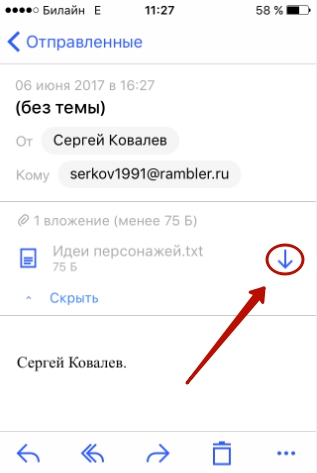
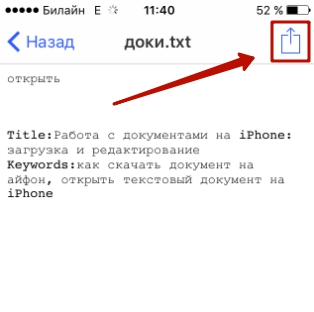
Шаг 5. Откройте вложение, кликнув на него. Затем нажмите кнопку «Поделиться».
Шаг 6. Среди вариантов выберите «Скопировать в «Документы».
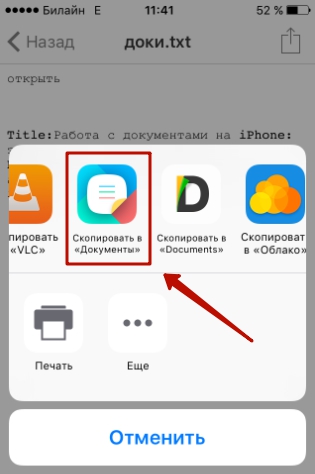
После этого программа «МойОфис Документы» запустится автоматически. В разделе «На устройстве» программы вы найдёте загруженный текстовый файл.
Как перенести документ на Айфон через облако?
Способ загрузки Word-файла через почту удобным не назовёшь. Куда проще скинуть документ в текстовый редактор посредством одного из облачных сервисов. Использовать можно, например, сервис iCloud Drive, к которому каждый из поклонников «яблочной» продукции имеет доступ.
Загрузка документа в «МойОфис Документы» через iCloud Drive производится так:
Шаг 1. Зайдите на сайт www.iCloud.com и авторизуйтесь.
Шаг 2. В главном меню выберите раздел «Pages».
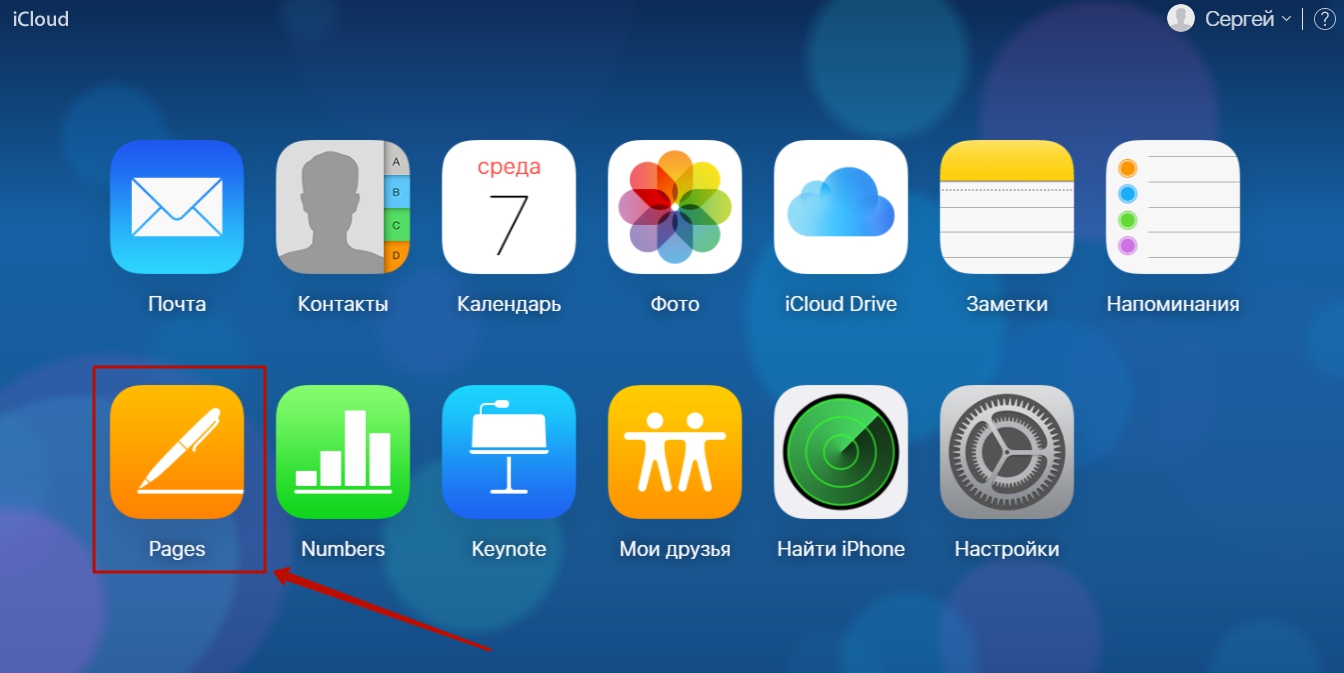
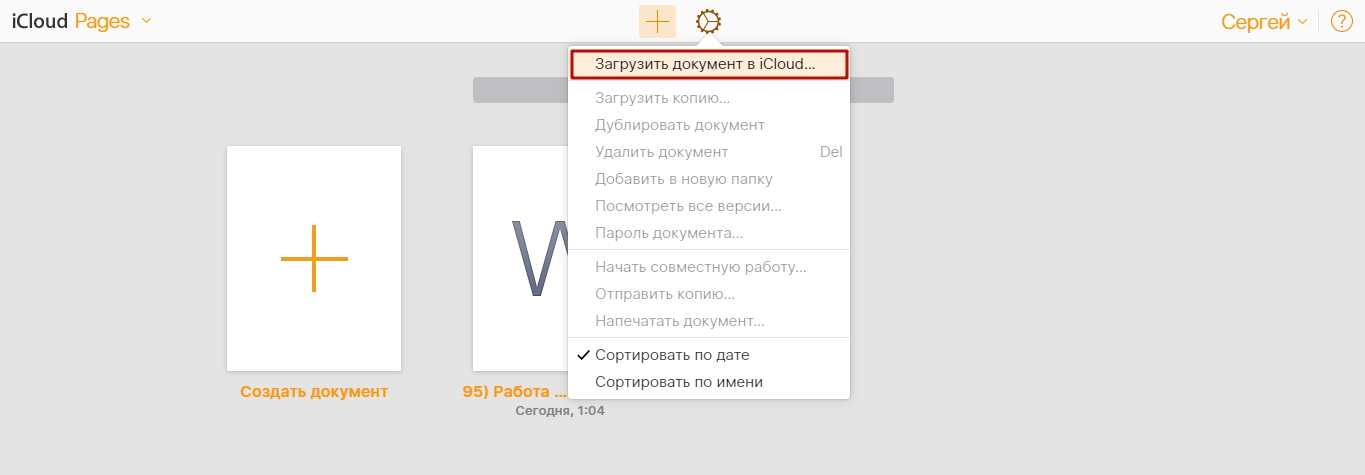
Шаг 3. Скиньте документы в «Pages». Кликните на шестерёнку и в появившемся меню выберите вариант «Загрузить документ в iCloud…».
Затем через «Проводник» выберите на ПК файл, который вам нужен, и нажмите «Открыть».
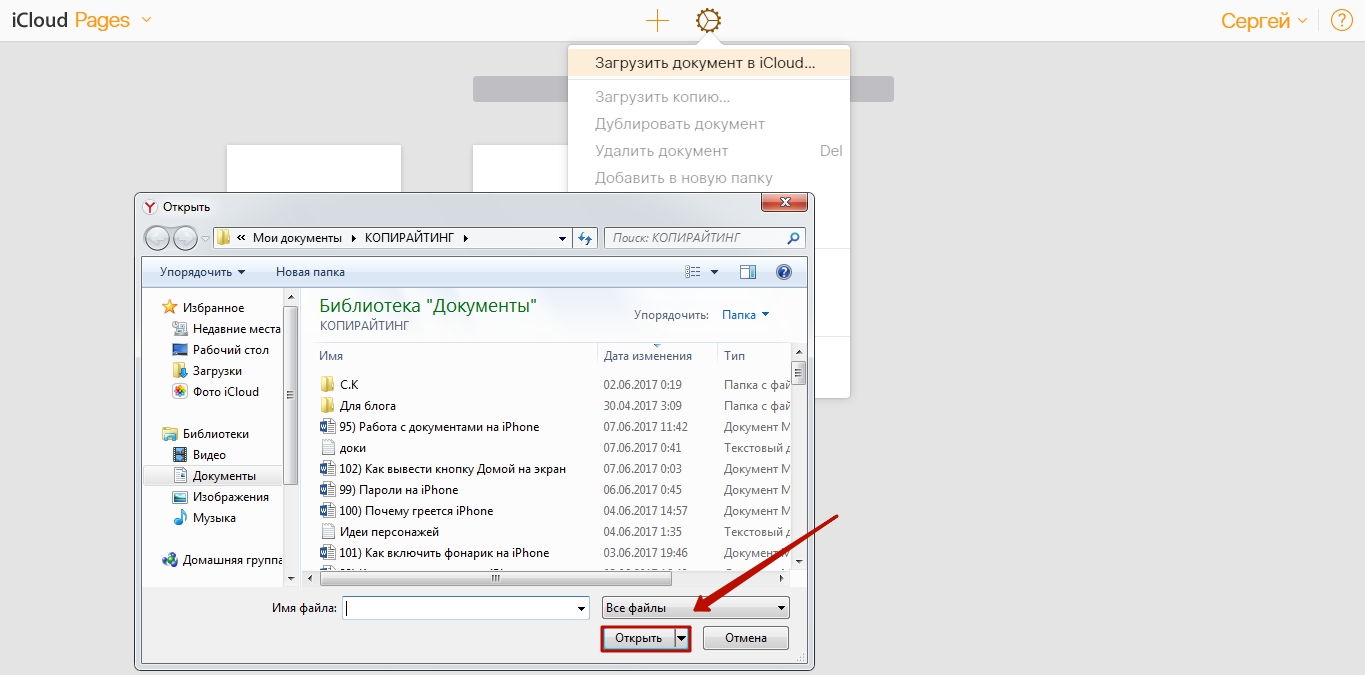
После этого вы можете закрыть вкладку iCloud на ПК.
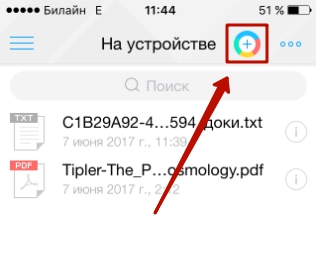
Шаг 4. Запустите на Айфоне приложение «МойОфис Документы» и кликните на кнопку со знаком «+».
Далее нажмите «Загрузить документ».
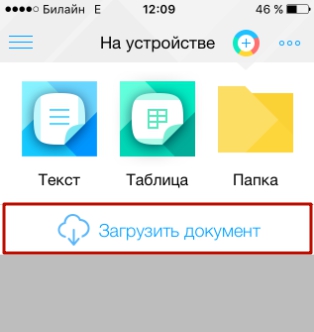
Шаг 5. Через появившееся меню выберите, из какого облачного хранилища вы хотите импортировать файл. Мы предпочтём вариант «iCloud Drive».
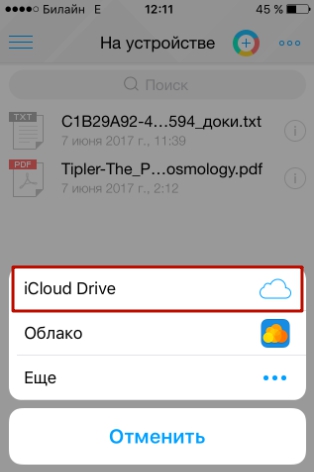
Шаг 6. Проследовав в раздел «iCloud Drive», вы увидите папку «Pages».
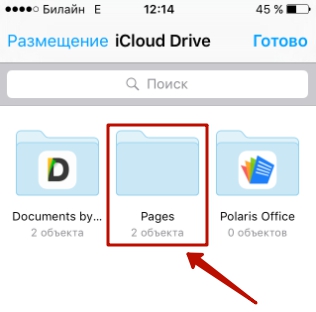
Откройте эту папку – в ней вы найдёте документ, который сбрасывали с компьютера.
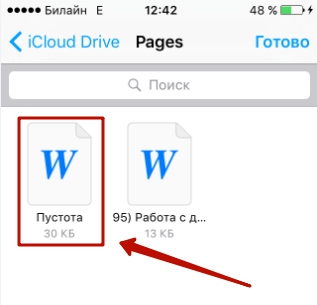
Кликните на документ, и он окажется загруженным в текстовый редактор.
Как скачать документ Office через браузер Safari?
Если вы хотите скинуть в память Айфона документ, доступный в интернете (например, книгу), можно вообще не прибегать к помощи ПК и произвести загрузку прямо из встроенного браузера гаджета. Делается это так:
Шаг 1. Запустите Safari и найдите в интернете файл, который желаете скачать.
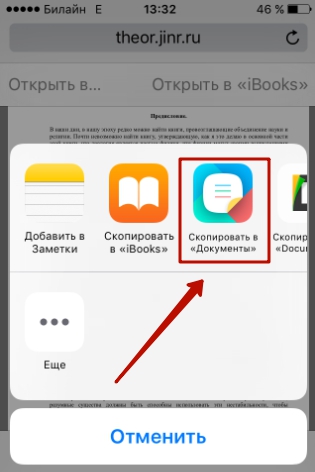
Шаг 2. Откройте этот документ в браузере и кликните на экран гаджета. В верхней части экрана появится кнопка «Открыть в…»
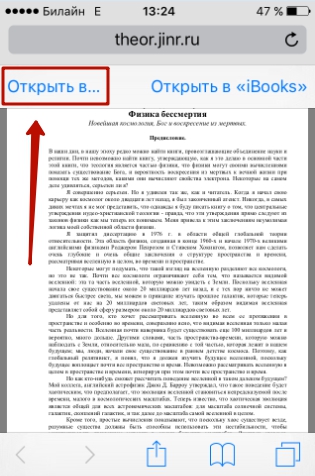
Нажмите на неё – так вы вызовете меню.
Шаг 3. В меню выберите вариант «Скопировать в «Документы».
Затем нажмите «Готово».
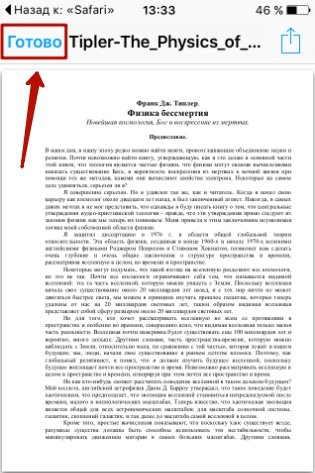
Загруженная книга будет доступна в разделе «На устройстве» приложения «МойОфис Документы».
Как создать документ на iPhone?
Создание нового документа на «яблочном» устройстве тоже возможно – через стороннюю программу. В приложении «МойОфис Документы» формирование документа производится следующим образом:
Шаг 1. Откройте программу и в разделе «На устройстве» нажмите на иконку с «плюсом».
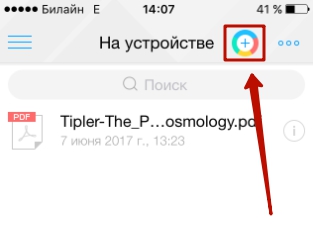
Шаг 2. Выберите, какого типа файл нужно создать. Из вариантов – текстовый файл (Word), таблица (Excel) и папка.
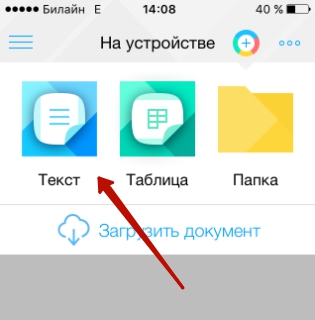
Предположим, что нам требуется текстовый документ – для его формирования нужно выбрать вариант «Текст». Кликнув на «Текст», вы окажетесь в редакторе:
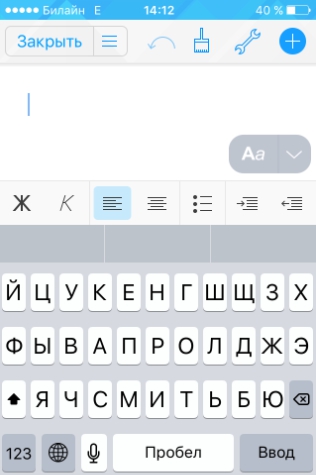
Все основные функции десктопного Ворда присутствуют и в редакторе приложения «МойОфис Документы». В частности, текстовый редактор позволяет:
- Выбирать стиль, кегль и цвет шрифта.
- Выравнивать текст по центру или по краям.
- Делать маркированные и нумерованные списки.
- Выделять куски текста жирным, курсивом или цветом.
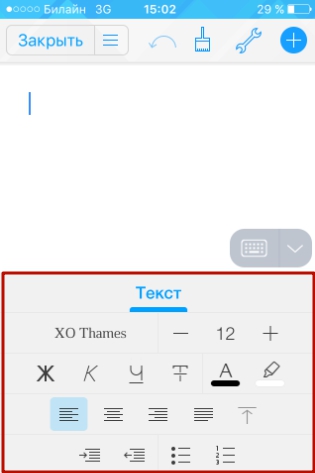
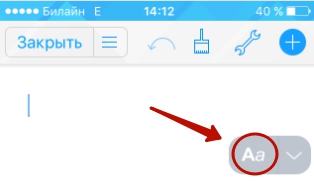
Перечисленные функции доступны в меню «Текст», попасть в которое можно, нажав на «Aa».
Приложение «МойОфис Документы» позволяет не только напечатать текст, но и надиктовать его. Активировать режим диктовки удастся нажатием на кнопку с изображением микрофона.
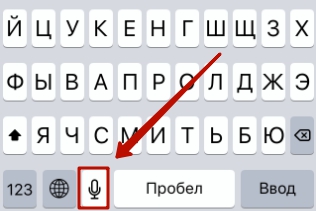
Это действительно очень удобная функция. То, насколько чётко программа распознаёт слова, стало приятной неожиданностью.
Шаг 3. Завершив написание текста, вы можете сохранить документ в программе «МойОфис Документы» либо отправить его по электронной почте, через соцсеть «ВКонтакте», через мессенджеры What’s App, Viber и другие – вариантов масса. Кликните на кнопку с тремя горизонтальными полосками.
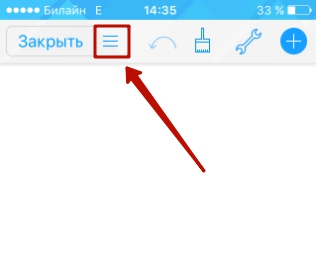
В появившемся меню выберите пункт «Экспорт», если рассчитываете продолжить работу над текстом и пока не желаете выводить документ из программы, либо пункт «Отправить копию», если хотите воспользоваться одним из перечисленных способов вывода.
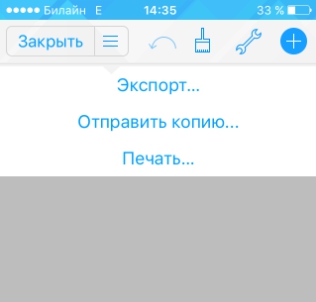
Программа «МойОфис Документы» способна сохранять текстовые файлы не только в формате .doc (вордовском), но ещё и в .odt (Open Document Format) и .pdf. Последний формат особенно важен; именно в .pdf рекомендуется конвертировать файлы перед печатью – дабы из-за несоответствия версий Word таблички, рисунки и подзаголовки внутри текста не «съехали».
Как открыть текстовый документ на iPhone и отредактировать его?
Открыть файл в формате .doc для последующего редактирования на iPhone также можно при помощи приложения «МойОфис Документы». Загрузите документ одним из способов, описанных выше, и кликните на него в разделе «На устройстве» программы. Файл окажется открытым в редакторе.
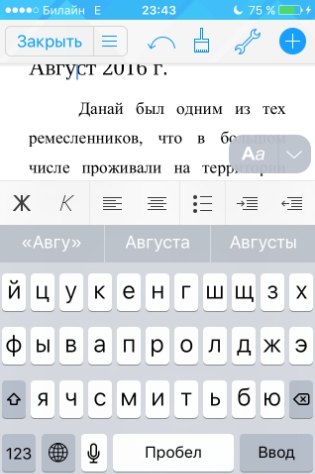
Редактировать при помощи мобильного приложения не очень удобно, потому как значительную часть экрана занимает клавиатура. Чтобы в поле зрения находилось больше текста, рекомендуется уменьшить кегль шрифта. Сделать это быстро можно при помощи жеста под названием пинч – сжимающего движения двумя пальцами одновременно. Увеличить кегль удастся, напротив, растягивающим движением.
Открыть вордовский файл для просмотра без редактирования можно множеством различных способов – например, в браузере Safari или в почтовом приложении.
Заключение
Выбор приложения для работы с текстовыми документами на iPhone – дело вкуса. Самые консервативные пользователи по-прежнему предпочитают Documents от Readdle, хотя сейчас в AppStore есть и более удобные программы. Одна из российских новинок магазина – «МойОфис Документы» — на поверку оказалась весьма функциональным и простым в обращении редактором. Пользователи этого приложения могут и создавать новые документы Word / Excel на своих «яблочных» устройствах, и редактировать уже существующие.
Как в iOS 15 редактировать PDF-файлы. Сторонние приложения больше не нужны
 В закладки
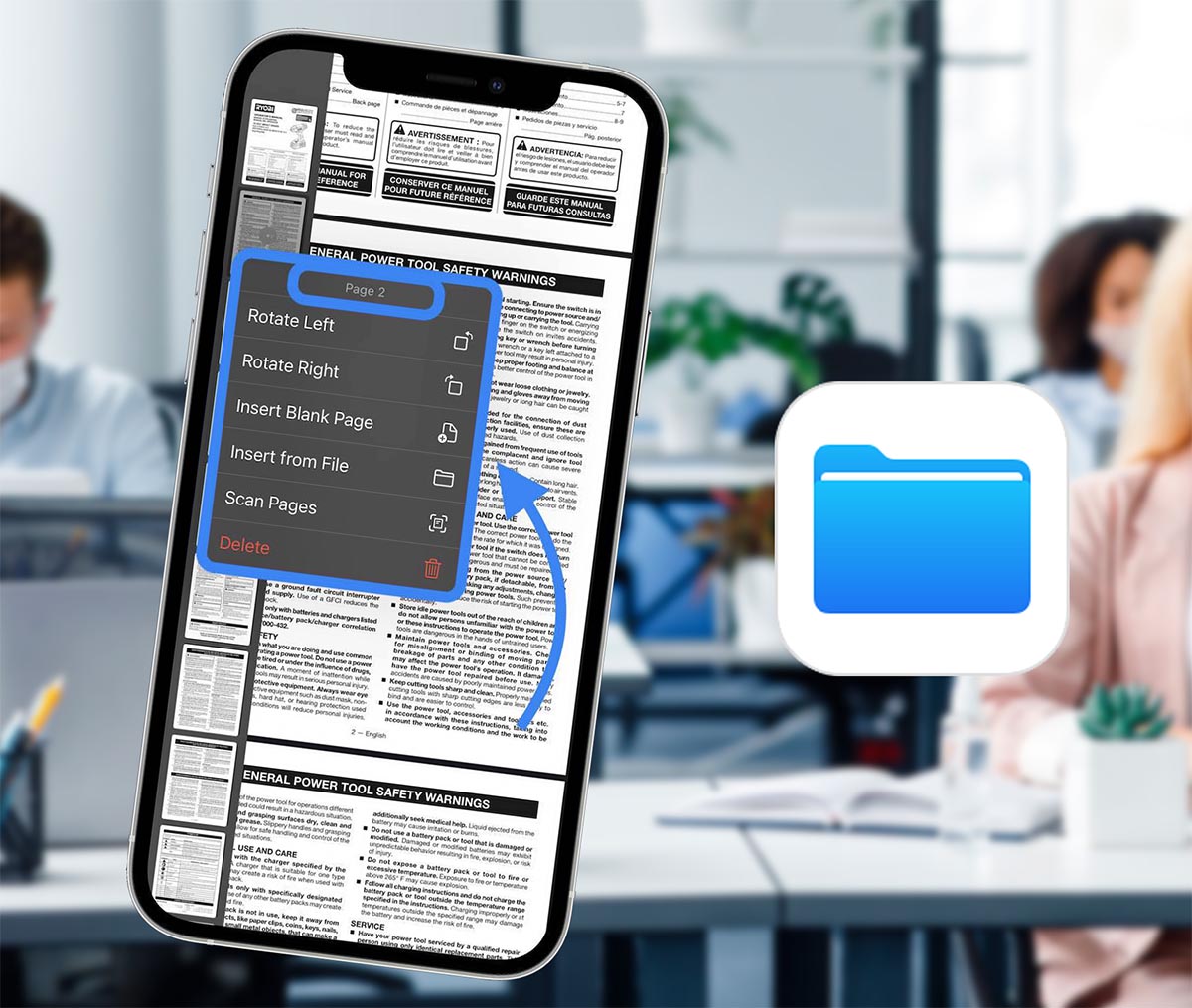
Одной из едва заметных, но очень полезных фишек iOS 15 стал встроенный редактор PDF, который добавили в стандартный файловый менеджер iPhone.
Теперь внести какие-то изменения в документ, удалить или добавить страницы можно без сторонних приложений и быстрых команд.
�� Спасибо re:Store за полезную информацию. ��
Как редактировать PDF на iPhone или iPad
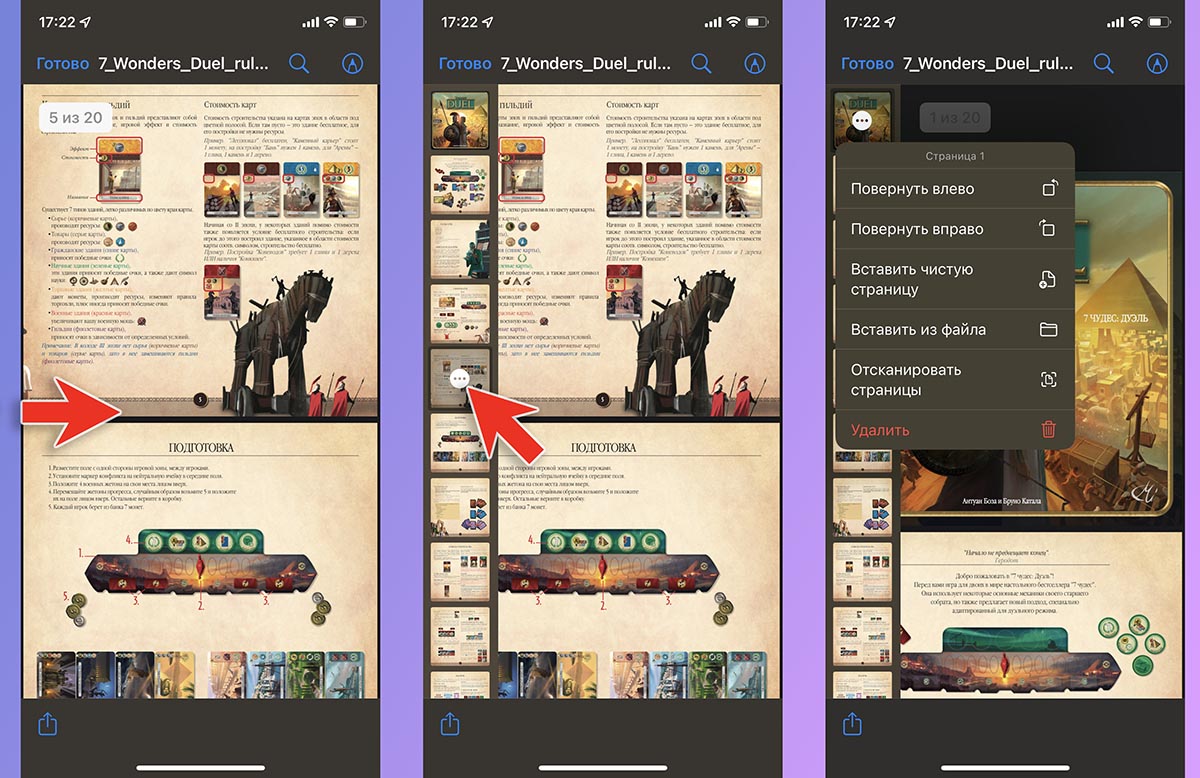
1. Найдите нужный PDF-файл в браузере Safari, почтовом клиенте или мессенджере.
2. Откройте папку с загруженным документом или найдите его в приложении Файлы.
3. Во время просмотра документа откройте боковую панель у левой границы экрана.
Выбор жеста для фишки не самый удачный, ведь более продолжительный свайп позволяет переключаться между документами в режиме полноэкранного просмотра. Придется немного потренироваться, чтобы научиться вызывать новую панель.
4. Нажмите на кнопку с тремя точками.
5. Из данного меню сможете вращать отдельные страницы документа, вставлять чистую страницу, добавлять страницу из другого PDF-файла или удалять ненужные части документа.
Вот так можно быстро внести нужные изменения в PDF-файл.
В закладки