Не работает микрофон HyperX Cloud Alpha S [РЕШЕНО]
Микрофон HyperX Cloud Alpha S не отвечает и не записывает ваш голос? Возможно, вам потребуется обновить аудиодрайвер.
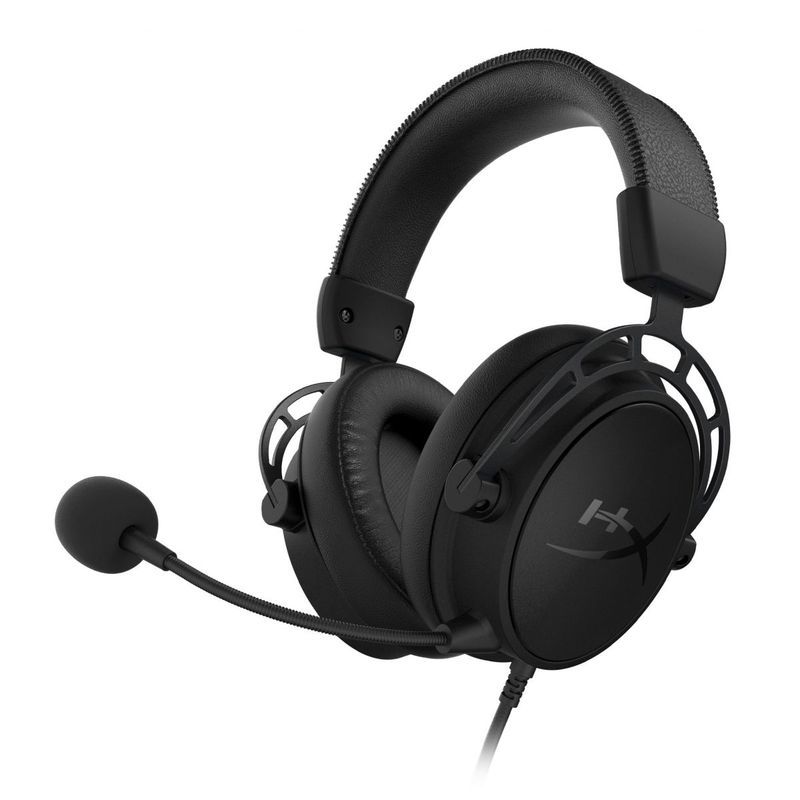
Cloud Alpha S по-прежнему остается одним из самых популярных продуктов HyperX. Но некоторые пользователи сообщают, что микрофон их гарнитуры не работает. Если вы находитесь в одной лодке, не волнуйтесь. Это довольно легко исправить, и мы собрали для вас несколько рабочих исправлений. Прочтите и узнайте, что они из себя представляют…
Попробуйте эти исправления…
Вам не нужно пробовать их все; просто продвигайтесь вниз по списку, пока не найдете тот, который поможет!
Исправление 1. Убедитесь, что подключение микрофона надежно
HyperX Cloud Alpha S продолжает дизайн съемного микрофона от обычного Cloud Alpha. Если ваш микрофон подключен ненадежно, вы все еще можете слышать звуки из гарнитуры, но не можете использовать микрофон.
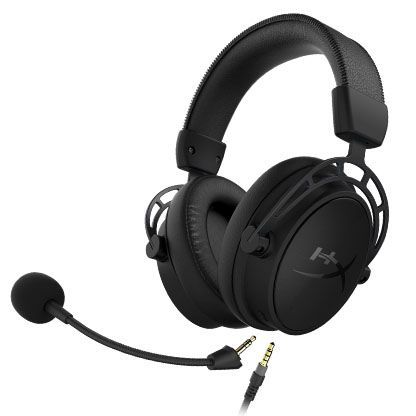
Если вы правильно подключили микрофон к гарнитуре, но ваш микрофон по-прежнему не улавливает ваш голос, попробуйте следующее исправление.
Исправление 2: включите микрофон гарнитуры для записи
Когда ваш микрофон не имеет доступа к компьютеру для записи звука, он не будет работать. Вот как включить микрофон гарнитуры:
- Щелкните правой кнопкой мыши значок динамика на панели задач и выберите Звуки .
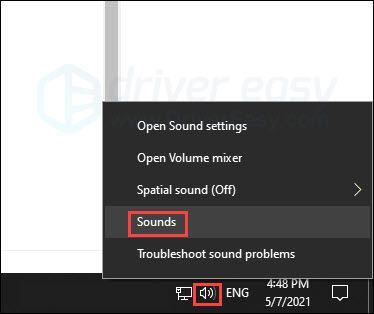
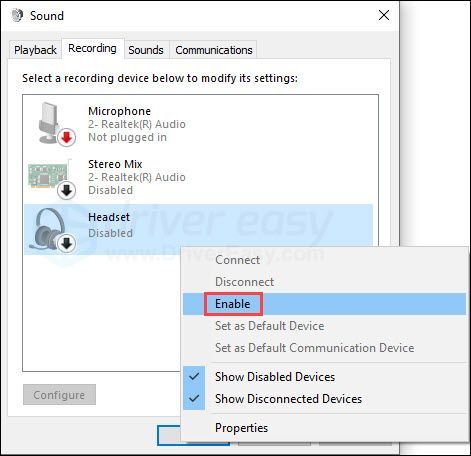
- Перейти к Запись вкладку, и вы должны увидеть свою гарнитуру. Если вы не можете его найти, возможно, он скрыт или отключен. Вы можете щелкнуть правой кнопкой мыши пустую область и выбрать «Показать». Отключенные устройства .
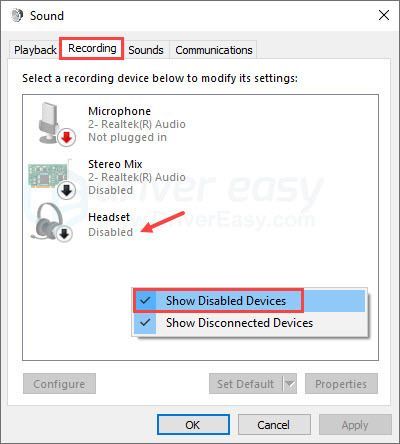
- Щелкните правой кнопкой мыши гарнитуру, затем щелкните Давать возможность .
- Нажмите Применять тогда В ПОРЯДКЕ .
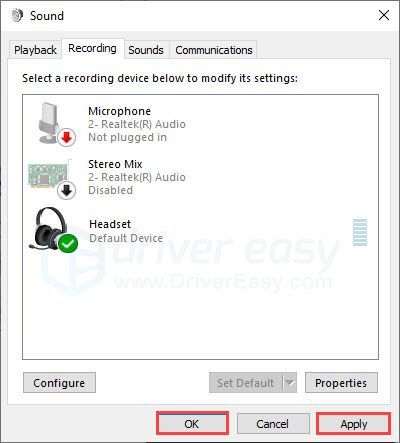
Если ваша гарнитура включена для записи, но микрофон по-прежнему не работает, перейдите к следующему исправлению.
Исправление 3. Установите гарнитуру в качестве устройства ввода звука.
Использовать Cloud Alpha S довольно просто — вам просто нужно подключить его к компьютеру, и он автоматически будет установлен в качестве устройства вывода звука на вашем компьютере. Но вам может потребоваться вручную установить его в качестве устройства ввода звука, чтобы микрофон работал. Вот как:
Если ваша гарнитура настроена как устройство ввода, но микрофон по-прежнему не работает, попробуйте следующее исправление.
Исправление 4. Включите доступ к микрофону на вашем ПК.
Если вы пробовали вышеуказанные исправления, но ничего не помогло, проблема может быть на вашем ПК. Возможно, вам потребуется проверить, включен ли доступ к микрофону на вашем ПК. Вот теперь:
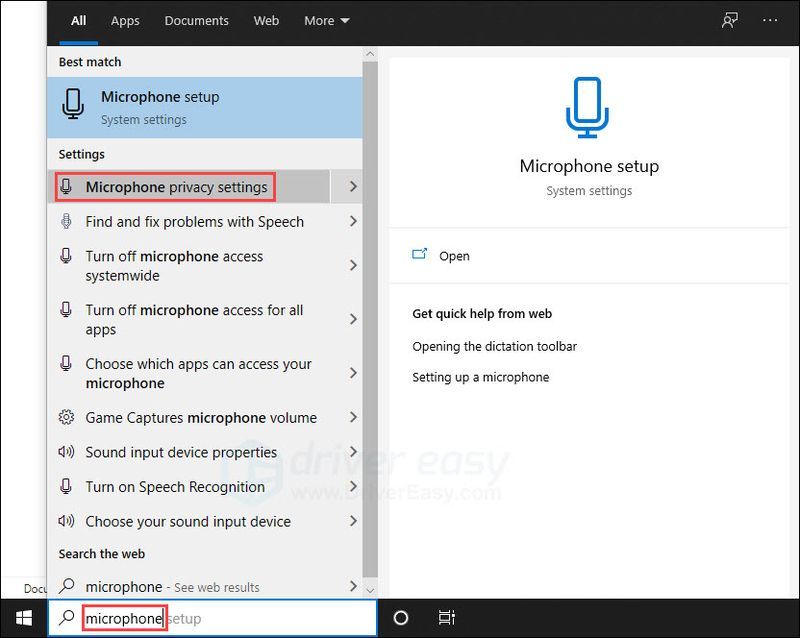
- Тип микрофон в строке поиска рядом с кнопкой «Пуск» и нажмите Настройки конфиденциальности микрофона .
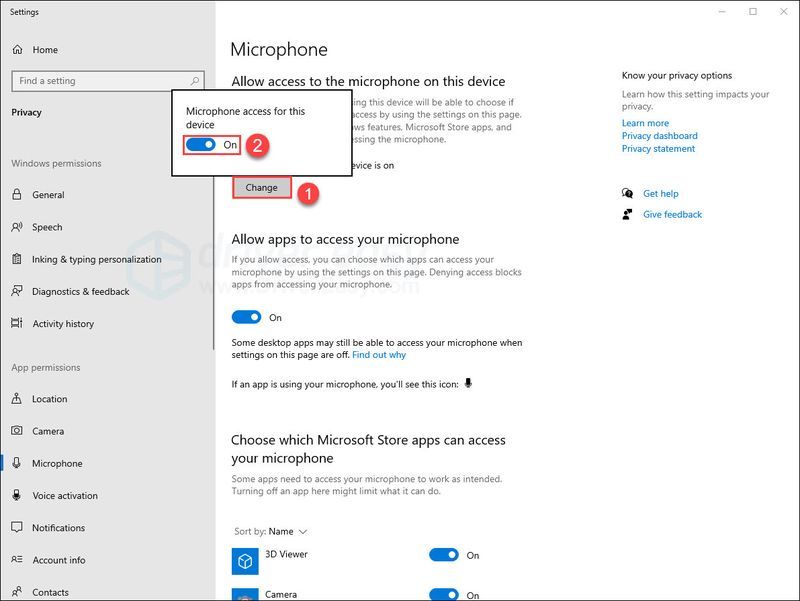
- Нажмите Изменять , тогда включить доступ к микрофонудля этого устройства .
Если это не решит вашу проблему с микрофоном, попробуйте следующее исправление.
Исправление 5: обновите аудиодрайвер
Неисправный или устаревший звук может привести к проблемам с микрофоном на вашем ПК. Если ваш микрофон не работает, вы можете проверить аудиодрайвер, чтобы убедиться, что он обновлен и работает правильно.
Есть два способа получить нужный аудиодрайвер: вручную или автоматически .
Ручное обновление драйвера – Вы можете обновить аудиодрайвер через Диспетчер устройств. Обратите внимание, что хотя Windows будет автоматически сканировать доступные обновления вашего драйвера, вы можете не получить никаких результатов, поскольку Windows не очень часто обновляет свою базу данных. Возможно, вам потребуется новая версия аудиодрайвера, но диспетчер устройств ее не обнаружит.
Автоматическое обновление драйверов – Если у вас нет времени, терпения или навыков работы с компьютером, чтобы обновить драйвер вручную, вместо этого вы можете сделать это автоматически с помощью Driver Easy. Driver Easy автоматически распознает вашу систему и найдет самый последний драйвер для вашей звуковой карты, а также для вашей версии Windows. Тогда он скачает и установит драйвер правильно:
- Загрузите и установите Driver Easy.
- Запустите Driver Easy и нажмите кнопку Сканировать сейчас кнопка. Затем Driver Easy просканирует ваш компьютер и обнаружит проблемные драйверы.
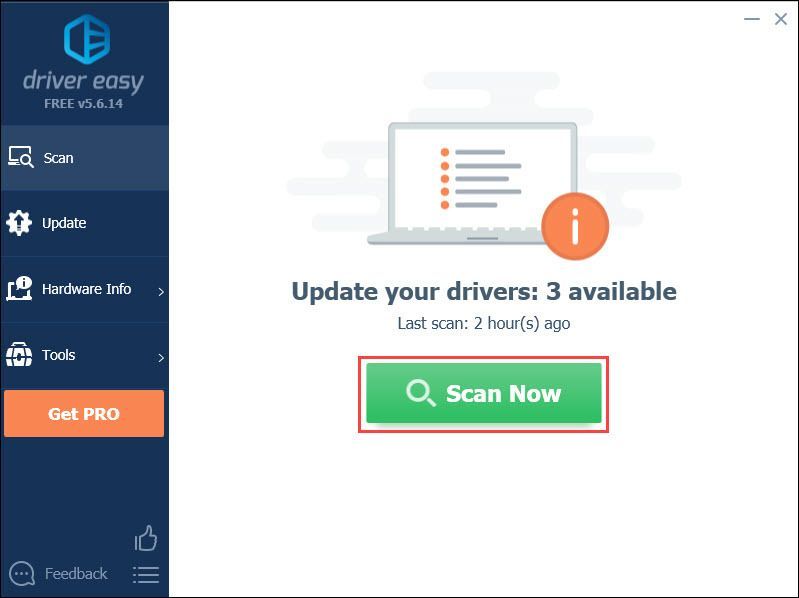
- Щелкните Обновлять кнопку рядом с помеченным аудиодрайвером, чтобы автоматически загрузить правильную версию драйвера, затем вы можете установить его вручную (вы можете сделать это с БЕСПЛАТНОЙ версией).
Надеемся, что эта статья решит вашу проблему, и теперь вы сможете использовать HyperX Cloud Alpha S для голосового чата или записи! Пожалуйста, не стесняйтесь оставлять комментарии, если у вас есть какие-либо предложения или вопросы.
Руководство пользователя гарнитуры HYPERX Cloud Alpha S
Главная » ГИПЕРКС » Руководство пользователя гарнитуры HYPERX Cloud Alpha S 

Гарнитура Cloud Alpha S
Руководство пользователя

HyperX Cloud Альфа-S™
Здесь вы найдете язык и последнюю документацию для вашей гарнитуры.
Номера деталей
HX-HSCS-BL/WW
Обзор

A. Ползунки регулировки низких частот
Б. Съемный микрофон
C. Кабель 3.5 мм (4 контакта)
D. USB-микшер для управления звуком
E. Кнопка отключения микрофона/мониторинга микрофона
F. Кнопка объемного звука 7.1
G. Кнопки громкости наушников
H. Кнопка игрового баланса
I. Кнопка баланса чата
J. Тканевые амбушюры
К. Дорожная сумка
Характеристики
Наушники
Драйвер: Custom динамический, 50mm с неодимовыми магнитами
Тип: Круговой, Закрытый
Частотная характеристика: 13Hz — 27kHz
Импеданс: 65 Ω
Уровень звукового давления: 99dBSPL / мВт при 1kHz
THD: ≤ 1%
Вес: 310 г
Вес с микрофоном: 321g
Длина кабеля: съемный кабель гарнитуры (1 м)
Тип подключения: Съемный кабель гарнитуры — штекер 3.5 мм (4 контакта)
Микрофон
Элемент: электретный конденсаторный микрофон.
Полярный рисунок: двунаправленный, с шумоподавлением.
Частотный диапазон: 50 Гц — 18 кГц.
Чувствительность: -38 дБВ (0 дБ = 1 В/Па при 1 кГц).
USB Audio Control Mixer
Элементы управления: кнопки громкости гарнитуры, кнопки баланса игры/чата, кнопка объемного звука 7.1, кнопка отключения микрофона/мониторинга микрофона.
Вес: 57 г
Длина кабеля: 2m
Применение

Переместите ползунки регулировки низких частот вверх или вниз, чтобы изменить количество низких частот в гарнитуре. Переместите ползунки вверх, чтобы получить больше басов. Переместите ползунки вниз, чтобы уменьшить басы.
USB Audio Control Mixer
Кнопка отключения микрофона / мониторинга микрофона

Нажмите кнопку отключения микрофона/мониторинга микрофона, чтобы включить или выключить отключение микрофона.
- Светодиод горит — микрофон отключен
- Светодиод не горит — микрофон активен
Удерживайте кнопку в течение 3 секунд, чтобы включить или выключить мониторинг микрофона.
Кнопки громкости гарнитуры

Нажимайте кнопки громкости +/-, чтобы увеличить или уменьшить общую громкость гарнитуры.
Кнопка объемного звука 7.1

Нажмите кнопку объемного звука 7.1, чтобы включить или выключить объемный звук 7.1.
• Светодиод горит – включено
• Светодиод не горит – отключено
Кнопки баланса игры / чата

Нажимайте кнопки баланса игры/чата, чтобы настроить сочетание звука игры и звука чата.

Использование с ПК
Подключение гарнитуры к ПК

- Подключите гарнитуру к USB-микшеру управления звуком с помощью 3.5-контактного кабеля 4 мм.
- Подключите USB-микшер управления звуком к USB-порту ПК.
Установка Windows
- Щелкните правой кнопкой мыши значок динамика на панели задач, затем выберите «Открыть настройки звука».

- В окне настроек звука выберите Панель управления звуком.

- На вкладке «Воспроизведение» выберите «Динамики» (HyperX Cloud Alpha S Game). Затем щелкните стрелку рядом с «Установить по умолчанию» и выберите «Устройство по умолчанию».

- Выберите наушники-гарнитуру (HyperX Cloud Alpha S Chat). Затем щелкните стрелку рядом с кнопкой «Установить по умолчанию» и выберите «Устройство связи по умолчанию».

- Убедитесь, что динамики (HyperX Cloud Alpha S Game) установлены в качестве устройства по умолчанию, а наушники-гарнитура (HyperX Cloud Alpha S Chat) установлены в качестве устройства связи по умолчанию.

- На вкладке «Запись» выберите «Микрофон» (HyperX Cloud Alpha S Chat). Затем нажмите кнопку «Установить по умолчанию».

- Убедитесь, что микрофон (HyperX Cloud Alpha S Chat) установлен в качестве устройства по умолчанию.

- В настройках Discord выберите Голос и видео.
- В разделе «Настройки голоса» выберите «Устройство ввода для микрофона» (HyperX Cloud Alpha S Chat).
- Выберите устройство вывода для наушников гарнитуры (HyperX Cloud Alpha S Chat).

Использование с консолью и мобильным устройством

Подключите гарнитуру к 3.5-мм порту устройства с помощью 3.5-мм (4-контактного) кабеля.
Вопросы или проблемы с настройкой?
Свяжитесь со службой поддержки HyperX по адресу: hyperxgaming.com/support/
Документ № 480HX-HSCAS.A01
HyperX Cloud Альфа-S™
Документы / Ресурсы
Рекомендации
Похожие сообщения

Руководство пользователя гарнитуры HyperX Cloud Core — Загрузить [оптимизированное] Руководство пользователя гарнитуры HyperX Cloud Core — Загрузить
Беспроводная игровая гарнитура HYPERX Cloud Alpha Overview A. Индикатор состояния B. Кнопка питания C. Кнопка отключения микрофона/мониторинга микрофона…


Игровая гарнитура HYPERX Cloud Core + руководство пользователя 7.1.view Игровая гарнитура Съемный микрофон Звуковая карта USB…
Как настроить микрофон Hyper Cloud Alpha S для достижения идеального звучания
Микрофон Hyper Cloud Alpha S является одним из лучших микрофонов для игроков, и настройка его звучания по вашим предпочтениям может значительно улучшить опыт игры и чата с другими игроками. В этой статье мы рассмотрим шаги, которые помогут вам настроить микрофон Hyper Cloud Alpha S для достижения идеального звучания.
Шаг 1: Настройте уровень громкости микрофона
Перед тем, как приступить к дальнейшим настройкам, вам нужно настроить уровень громкости микрофона. Для этого выполните следующие действия:
- Правый клик на иконке звука на панели задач и выберите "Звуковые параметры".
- Перейдите во вкладку "Запись".
- Выберите микрофон Hyper Cloud Alpha S и нажмите "Свойства".
- Перейдите на вкладку "Уровни" и настройте уровень громкости микрофона до желаемого уровня.
Шаг 2: Используйте программное обеспечение HyperX Ngenuity
HyperX Ngenuity — это программное обеспечение, которое позволяет настроить звучание микрофона Hyper Cloud Alpha S. Скачайте и установите программу с официального сайта HyperX, после чего выполните следующие действия:
- Запустите HyperX Ngenuity.
- Выберите вашу модель Hyper Cloud Alpha S.
- Перейдите во вкладку "Настройки микрофона".
- Играйте с настройками, чтобы добиться идеального звучания микрофона.
Шаг 3: Регулируйте чувствительность микрофона
Чувствительность микрофона определяет, насколько сильно микрофон реагирует на звук. Если микрофон слишком чувствителен, он может захватывать много фонового шума из окружающей среды. Если микрофон не чувствителен достаточно, то вы можете зазвучать не четко и ясно. Регулируйте чувствительность микрофона до того уровня, который обеспечит оптимальный звук без лишних происходящих шумов.
Шаг 4: Регулируйте шумоподавление
Hyper Cloud Alpha S имеет шумоподавление, которое помогает уменьшить фоновый шум при записи звука. Эта функция может быть полезна при игре в шумной среде или при использовании микрофона в более шумной среде. Регулируйте эту настройку по своему усмотрению.
Шаг 5: Проверяйте свои настройки
После того, как вы закончили настройку микрофона Hyper Cloud Alpha S, проверьте, как он звучит в разных условиях. Протестируйте его в игре, голосовом чате или записав небольшой тестовый кусок звука. Таким образом, вы сможете убедиться, что ваш микрофон звучит достаточно громко и ясно, и что он не ловит лишние звуки и шумы.
Заключение
Настройка микрофона Hyper Cloud Alpha S — это отличный способ улучшить качество звука во время игры и общения. Следуйте нашим пошаговым инструкциям, чтобы добиться максимально возможного качества звука и живое общения со своими друзьями в чате.
[Fixed]Микрофон HyperX Cloud Alpha не работает в Windows 10
Если вы приобрели гарнитуру HyperX Cloud Alpha с микрофоном для улучшения игрового процесса, то, вероятно, это одно из самых мудрых решений, которые вы приняли. Это устройство обеспечивает наилучшее качество звука без задержек при разговоре через микрофон. Однако, если у вас возникли проблемы с микрофоном, как будто ваши друзья не могут вас слышать вообще или с задержкой, то это руководство поможет вам решить, что микрофон HyperX Cloud Alpha не работает в Windows 10.
Различные способы исправить неработающий микрофон HyperX Cloud Alpha в Windows 10
На игровых форумах эксперты рекомендуют несколько методов устранения неполадок, которые могут помочь вам исправить микрофон HyperX Cloud Alpha, не работающий в Windows 10. Вам не нужно пробовать все методы и обязательно проверьте, была ли проблема решена после пробуя каждый шаг. Таким образом, вы можете отказаться от оставшихся шагов после устранения проблемы с HyperX Cloud Alpha Mic.
Предполагая, что все соединения правильно подключены и настройки громкости включены на максимум, давайте начнем с процесса устранения неполадок.
Метод 1. Устранение неполадок микрофона
Microsoft внедрила серию средств устранения неполадок, которые помогают автоматически устранять проблемы, следуя инструкциям на экране. Вот шаги, чтобы запустить средство устранения неполадок микрофона в Windows 10:
Шаг 1. Щелкните правой кнопкой мыши значок динамика в правом нижнем углу панели задач, а затем выберите «Открыть настройки звука» в контекстном меню.
Шаг 2: Откроется окно настроек звука, в котором вы выбрали HyperX Cloud Alpha Mic в разделе «Выберите устройство ввода», а затем нажмите «Устранение неполадок».
Шаг 3. Нажмите «Далее», и Windows автоматически устранит проблему с микрофоном Cloud Alpha в вашей системе.
Метод 2: разрешить доступ к микрофону
Чтобы обеспечить безопасность и конфиденциальность на вашем ПК с Windows 10, Microsoft включила определенные политики, которые требуют, чтобы внешние устройства получали соответствующие разрешения, прежде чем они смогут работать оптимально. При этом следующий шаг по устранению неполадок включает предоставление установленным приложениям доступа к микрофону Cloud Alpha. Вот шаги для этого:
Шаг 1. Введите «Микрофон» в поле поиска в левом нижнем углу панели задач.
Шаг 2: В отображаемых результатах нажмите «Настройки конфиденциальности микрофона».
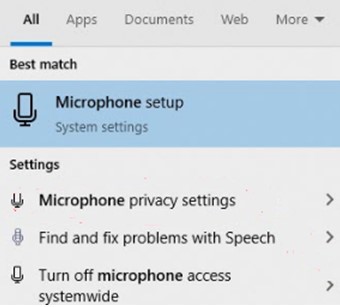
Шаг 3. Когда откроется новое окно настроек, переместите переключатель с надписью «Разрешить приложениям доступ к вашему микрофону» вправо, и он включится.
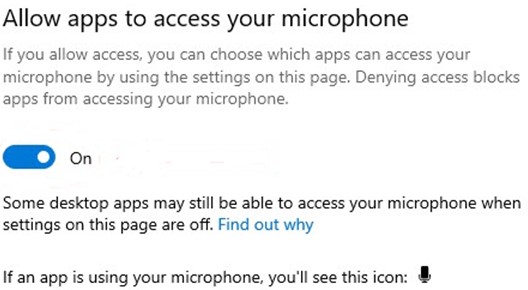
Шаг 4: Наконец, прокрутите вниз и выберите приложения, которым должно быть разрешено использовать микрофон Hyper X Cloud Alpha. Включите тумблер индивидуально для каждого приложения.
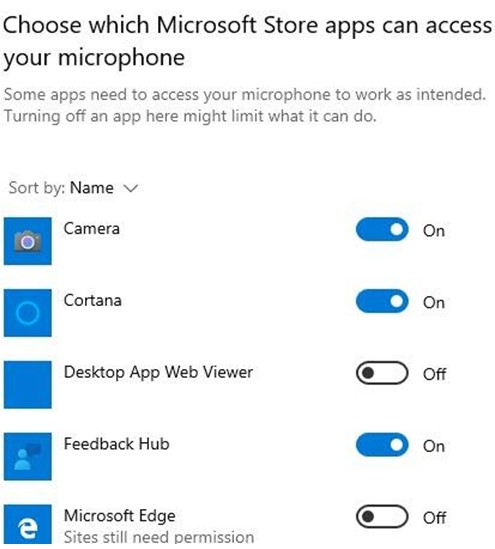
Шаг 5. Убедитесь, что проблема с микрофоном Hyper X Cloud Alpha, не работающим в Windows 10, решена.
Метод 3: изменить настройки микрофона
Теперь, когда вашему микрофону Hyper X Cloud Alpha разрешен доступ, и вы также запустили средство устранения неполадок Microsoft, но без разрешения. Пришло время изменить текущие настройки микрофона и исправить микрофон Hyper X Cloud Alpha, не работающий в Windows 10. Вот шаги для этого:
Шаг 1. Как и в предыдущем методе, щелкните правой кнопкой мыши значок динамика на панели задач рядом с датой и выберите «Звуки на этот раз» в контекстном меню.
Шаг 2: Откроется небольшое диалоговое окно «Звуки», в котором вы должны выбрать вкладку «Записи». Это отобразит все связанные со звуком устройства, подключенные к вашей системе, и вы должны нажать на микрофон Hyper X Cloud Alpha, а затем нажать на Установить по умолчанию в правом нижнем углу окна.
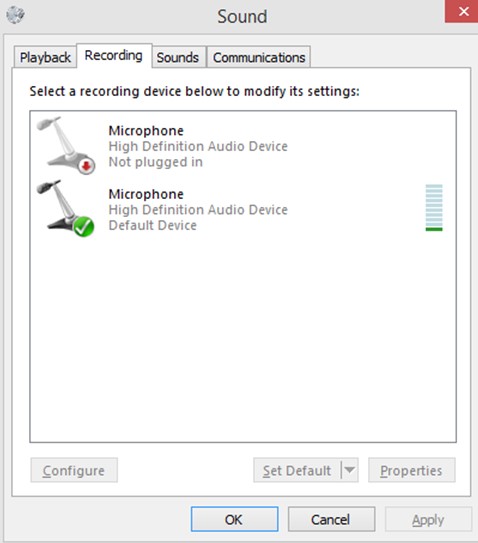
Примечание. Убедитесь, что когда микрофон Cloud Alpha установлен по умолчанию, он отображает правильное имя с высоким уровнем сигнала.
Шаг 3. Щелкните правой кнопкой мыши микрофон Hyper X Cloud Alpha и выберите «Свойства». Теперь перейдите на вкладку «Уровни» и убедитесь, что ползунок громкости установлен на 100%.
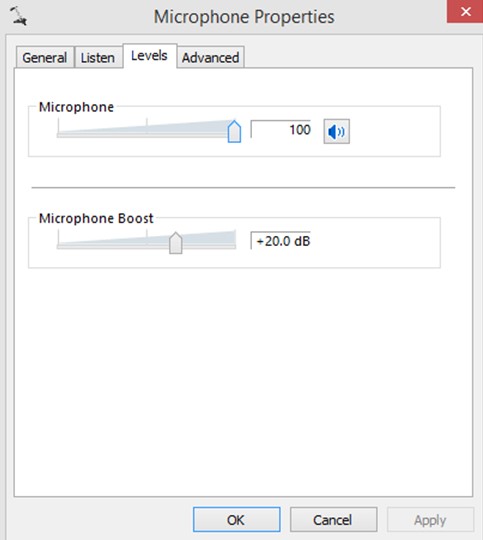
Шаг 4: Закройте все окна, нажав «Применить», а затем «ОК», чтобы убедиться, что все внесенные вами изменения вступят в силу.
Примечание. Не нажимайте «X» в правом верхнем углу, чтобы закрыть окно, не нажимая «Применить» и «ОК».
Это поможет решить, что микрофон Hyper X Cloud Alpha не работает в Windows 10.
Метод 4: обновите аудиодрайверы
Последний этап устранения неполадок, рекомендуемый многими игровыми экспертами, – это обновить драйверы вашей системы, особенно аудиодрайвер. Драйверы – это небольшие программы, разработанные для установления связи между оборудованием и программным обеспечением. Следовательно, очень важно обновлять драйверы, чтобы обеспечить бесперебойную и безупречную работу вашего ПК. Есть два способа обновить драйверы:
Вариант 1. Обновите драйверы вручную
Чтобы обновить драйверы вручную, необходимо указать марку и номер модели звуковой карты, а затем посетить официальный веб-сайт производителя устройства. Затем найдите драйверы для своего устройства на веб-сайте и загрузите их. Процесс завершается либо извлечением файла, либо его запуском и установкой драйвера в вашей системе. Две наиболее распространенные звуковые карты:
Вы можете щелкнуть по ним, если ваша звуковая карта является одной из них, чтобы открыть официальный сайт поддержки в браузере по умолчанию.
Вариант 2: автоматическое обновление
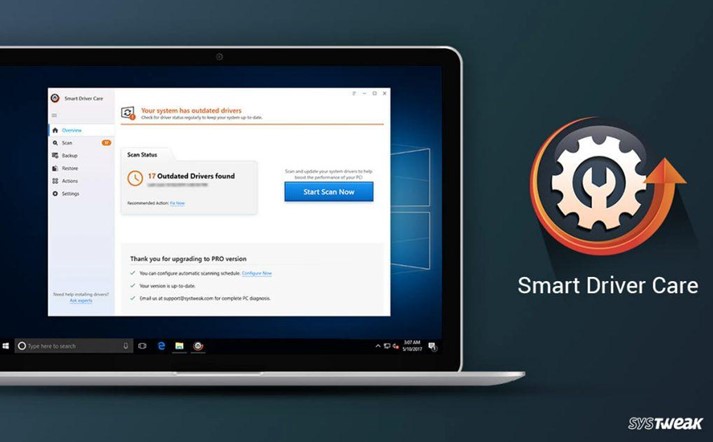
Второй вариант, который довольно удобен и экономит время и силы, – это автоматическое обновление драйверов с помощью Smart Driver Care. Это приложение сканирует оборудование вашего компьютера и существующие драйверы, а затем ищет наиболее совместимые драйверы, доступные в Интернете. Он также определяет любые отсутствующие и поврежденные драйверы и заменяет их. Вот шаги, чтобы использовать Smart Driver Care на вашем ПК:
Шаг 1. Нажмите кнопку ниже, чтобы начать загрузку приложения Smart Driver Care,
Шаг 2: После завершения загрузки установите приложение и запустите его.
Шаг 3: Чтобы начать сканирование драйверов, нажмите кнопку «Начать сканирование сейчас».
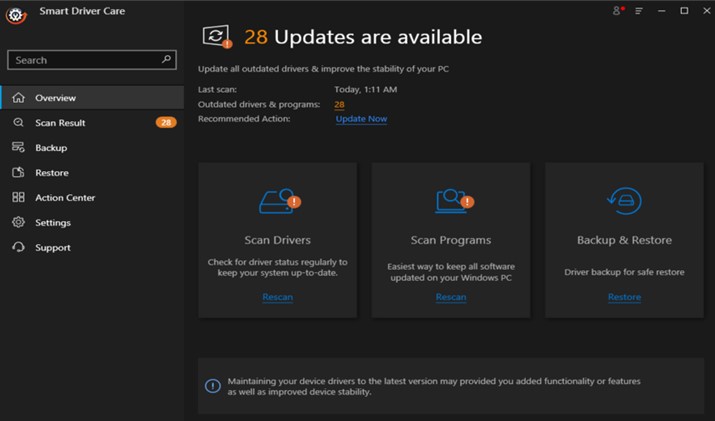
Шаг 4: На вашем экране отобразится список проблем с драйверами.
Шаг 5: Найдите свою звуковую карту в списке проблем с драйверами и щелкните ссылку «Обновить драйвер» рядом с ней.
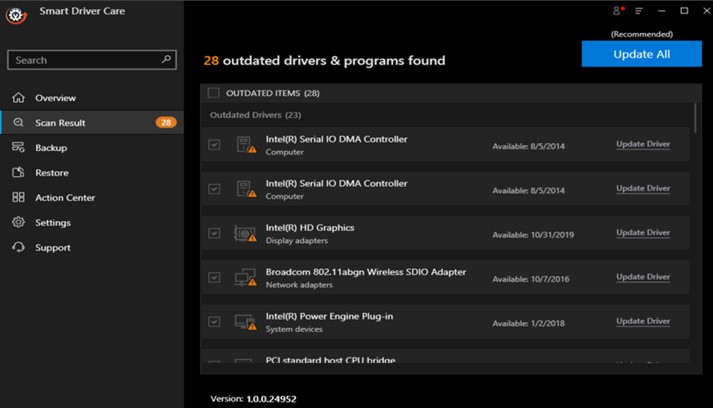
После обновления звукового драйвера перезагрузите компьютер и убедитесь, что микрофон Hyper X Cloud Alpha не работает в Windows 10.
Последнее слово об альфа-микрофоне HyperX Cloud, не работающем в Windows 10
Этих действий по устранению неполадок достаточно, чтобы решить любые проблемы с микрофоном и звуком на вашем компьютере. Если проблема не решена, попробуйте использовать микрофон HyperX Cloud Alpha на другом устройстве, чтобы определить, является ли это проблемой оборудования. Обновление драйверов – надежный метод, который, похоже, решил многие подобные проблемы. Используйте Smart Driver Care, чтобы упростить процесс обновления драйверов и сэкономить время и силы.
По любым вопросам или предложениям, пожалуйста, дайте нам знать в разделе комментариев ниже. Мы будем рады предложить вам решение. Мы регулярно публикуем советы и рекомендации, а также ответы на общие вопросы, связанные с технологиями.