Какая версия Bluetooth на моем компьютере?
Принадлежностям Bluetooth иногда требуется минимальная спецификация (версия) Bluetooth для полноценной работы.
Просмотр версии Bluetooth на компьютере
В поле поиска на панели задач введите диспетчер устройств, а затем выберите его в списке результатов.
Нажмите стрелку рядом с пунктом Bluetooth, чтобы развернуть его.
Выберите переключатель Bluetooth (ваш адаптер может быть указан просто как беспроводное устройство).
Перейдите на вкладку Дополнительно и найдите LMP (Link Manager Protocol) в области Встроенное ПО или Версия встроенного ПО. Этот номер означает версию LMP на вашем устройстве.
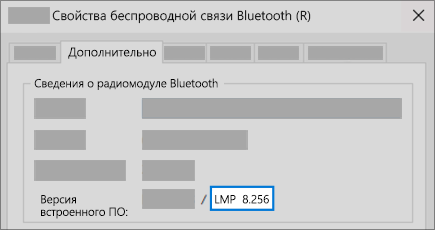
Найдите номер версии в таблице ниже, чтобы сопоставить версию LMP с номером базовой спецификации Bluetooth. Это самая последняя базовая спецификация, которую ваше устройство полностью поддерживает. Принадлежности с более поздними спецификациями могут по-прежнему работать, но с ограниченной функциональностью.
Версия протокола LMP (Link Manager Protocol)
Базовая спецификация Bluetooth
Базовая спецификация Bluetooth 1.0b (не поддерживается)
Базовая спецификация Bluetooth 1.1 (не поддерживается)
Базовая спецификация Bluetooth 1.2 (не поддерживается)
Базовая спецификация Bluetooth 2.0 + EDR (не поддерживается)
Базовая спецификация Bluetooth 2.1 + EDR (устарела, поддержка будет прекращена)
Базовая спецификация Bluetooth 3.0 + HS (устарела, поддержка будет прекращена)
Базовая спецификация Bluetooth 4.0
Базовая спецификация Bluetooth 4.1
Базовая спецификация Bluetooth 4.2
Базовая спецификация Bluetooth 5.0
Базовая спецификация Bluetooth 5.1
Базовая спецификация Bluetooth 5.2


Нужна дополнительная помощь?
Нужны дополнительные параметры?
Изучите преимущества подписки, просмотрите учебные курсы, узнайте, как защитить свое устройство и т. д.




В сообществах можно задавать вопросы и отвечать на них, отправлять отзывы и консультироваться с экспертами разных профилей.
Как быстро и просто узнать версию Bluetooth на ноутбуке?

Вопрос, как узнать версию Блютуз на вашем компьютере, имеет очень простой ответ: достаточно сделать несколько кликов и свериться с небольшой табличкой. В статье ниже я расскажу о том, как это узнать, и зачем подобная информация может вам пригодиться.

Пошаговая инструкция
Итак, как узнать версию Bluetooth на ноутбуке? Есть несколько способов.
Если вы только выбираете ПК, то она указана в характеристиках на странице ноутбука в интернет-магазине. Скопируйте название модели и проверьте характеристики на других ресурсах или на сайте производителя, чтобы точно знать, что цифра указана верно.

Также номер может быть написан на наклейках, размещённых на корпусе ноутбука, в инструкции к нему.
Самый точный и универсальный способ, как посмотреть версию Блютуз – это заглянуть в Диспетчер устройств. Выберите один из способов, чтобы открыть это системное приложение:
- Наберите «Диспетчер устройств» в поиске Пуска.
- Нажмите Win+Pause на клавиатуре, и в окне, которое появится, с левой стороны выберите необходимый пункт меню.
- Воспользуйтесь комбинацией клавиш Win+R и введите в окне, которое появится, «devmgmt.msc», затем ОК.

Когда Диспетчер устройств запущен, найдите беспроводной модуль в списке устройств. Иногда версия указана в названии, но это не более чем подсказка и она может быть не точной. Узнать, какая версия Блютуз на самом деле, можно, сделав двойной клик по адаптеру. После этого перейдите на вкладку «Дополнительно» («Advanced»). Вам нужно обратить внимание на цифры возле «LMP».

Для того чтобы узнать, какую версию они означают, сверьтесь с таблицей ниже:

Теперь вы абсолютно точно знаете всё о беспроводном адаптере своего ноутбука.
Особенности
Зачем нужно проверить версию Блютуз на компьютере? Организация, создавшая Блютуз, сделала его обратно-совместимым. Это означает, что Bluetooth 5.0 и 3.0 должны работать друг с другом, сопрягаться и передавать информацию. Но на самом деле, очень часто комплекс факторов приводит к тому, что устройства не функционируют, как нужно.
Определённые функции доступны только при наличии поздних выпусков адаптера. Например, передача файлов между устройствами поддерживается Windows только с Bluetooth 4.0.
Кроме того, номер Блютуз отвечает за скорость передачи данных, устойчивость к помехам, большую экономию заряда, лучшее качество звука. Возможно, если ваша версия слишком устарела, нужно купить внешний USB-Блютуз модуль современного класса.

Заключение
Определить версию Bluetooth на компьютере очень просто. На это действительно уходит несколько секунд. Если узнать номер Блютуз, можно понять, почему у вас не работает та или иная функция, какой гаджет нужно приобрести для полной совместимости и нужно ли улучшить работу беспроводной связи с помощью внешнего адаптера.
Проверка версии Bluetooth на ноутбуке
Важно! Независимо от того, что в статье все действия выполняются в Windows 10, инструкция применима ко всем остальным версиям операционной системы.
Способ 1: «Диспетчер устройств»
Информация обо всех компонентах компьютера хранится в «Диспетчере устройств», где можно посмотреть версию Bluetooth. Для этого необходимо сделать следующее:

-
Откройте окно «Выполнить» нажатием горячих клавиш Win + R. Впишите в пустое поле значение devmgmt.msc и нажмите по кнопке «ОК».
Обратите внимание! В зависимости от производителя и модели адаптера беспроводной связи, название в «Диспетчере устройств» может отличаться. Исключить неверные варианты можно простым перебором — только нужное устройство имеет в свойствах вкладку «Дополнительно».
| Версия встроенного ПО | Версия Bluetooth |
|---|---|
| LMP 0.x | 1.0b |
| LMP 1.x | 1.1 |
| LMP 2.x | 1.2 |
| LMP 3.x | 2.0 + EDR |
| LMP 4.x | 2.1 + EDR |
| LMP 5.x | 3.0 + HS |
| LMP 6.x | 4.0 |
| LMP 7.x | 4.1 |
| LMP 8.x | 4.2 |
| LMP 9.x | 5.0 |
| LMP 10 | 5.1 |
| LMP 11 | 5.2 |
Читайте также: Как открыть «Диспетчер устройств» в Windows 10 / Windows 7 / Windows XP
Способ 2: Bluetooth Version Finder
Разработчиками из студии Sordum было создано специальное приложение, которое считывает информацию об оборудовании и выводит на экран версию Bluetooth, установленного в компьютере. При этом программа является портативной — не требующей установки.
После распаковки архива с приложением перейдите в корневую директорию и запустите исполняемый файл. На экране сразу же отобразится версия передатчика.
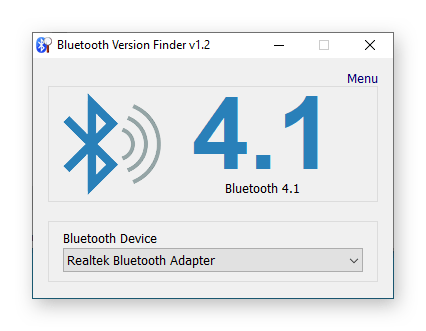
Обратите внимание! Если к компьютеру подключено сразу несколько Bluetooth-адаптеров, можно выбрать желаемый из выпадающего списка в нижней части интерфейса.
Как узнать какой блютуз стоит на ноутбуке
Bluetooth является одной из самых популярных технологий беспроводной связи, используемых для передачи данных между различными устройствами. Однако, как и многие другие технологии, Bluetooth имеет различные версии и каждая версия предлагает свои уникальные функции и особенности.
Как определить версию Bluetooth на ноутбуке? Это очень просто. Существует несколько способов, однако, наиболее распространенным является проверка версии Bluetooth через настройки устройства.
В этой статье мы расскажем, как проверить версию Bluetooth на ноутбуке с помощью настроек устройства и командной строки, чтобы вы могли лучше понять, какая версия Bluetooth установлена на вашем ноутбуке.
Что такое Bluetooth и зачем нужна его версия
Bluetooth – это беспроводной стандарт передачи данных, который позволяет устройствам обмениваться информацией на короткие расстояния. Bluetooth используется в различных устройствах, начиная от наушников и гарнитур, заканчивая автомобильными системами, смартфонами и ноутбуками.
Наличие версии Bluetooth важно для тех, кто занимается разработкой и производством устройств, а также для пользователей, которые хотят использовать различные беспроводные устройства на своих гаджетах.
Каждая версия Bluetooth имеет свои особенности и функциональность, некоторые версии имеют более высокую скорость передачи данных, другие – имеют большую стабильность работы в различных условиях использования.
Также важно знать, что многие беспроводные устройства имеют свои ограничения в работе с определенными версиями Bluetooth. Часто такие ограничения связаны с несовместимостью между различными версиями Bluetooth.
Поэтому, при выборе беспроводных устройств их версия Bluetooth играет не маловажную роль.
Как узнать версию Bluetooth на Windows 10
Bluetooth — это беспроводная технология передачи данных между устройствами на коротком расстоянии. В Windows 10 Bluetooth используется для соединения смартфонов и планшетов, наушников и даже автомобильных систем.
Однако не все устройства поддерживают последнюю версию Bluetooth. Иногда важно знать версию Bluetooth на Windows 10 для совместимости с другими устройствами или выбора более подходящего переходника. Ниже представлены способы определения версии Bluetooth на Windows 10.
Проверка версии Bluetooth через диспетчер устройств
Самый простой способ выяснить версию Bluetooth на Windows 10 заключается в проверке диспетчера устройств. Ниже показано, как это сделать:
- Нажмите на кнопку «Пуск» в нижнем левом углу и введите «Устройства и принтеры» в строке поиска.
- Откройте «Панель управления» и выберите «Система и безопасность».
- После этого выберите «Диспетчер устройств», расположенный в разделе «Администрирование».
- Разверните раздел «Беспроводные и сетевые адаптеры», чтобы найти Bluetooth-адаптер на вашем устройстве. Название может отличаться в зависимости от производителя, но часто включает слово «Bluetooth» или соответствующую аббревиатуру.
- Щелкните правой кнопкой мыши на Bluetooth-адаптере и выберите «Свойства».
В открывшемся окне выберите вкладку «Детали» и найдите опцию, называемую «Свойства экземпляра устройства». В списке найдите параметр «Bluetooth-адаптер», а затем найдите версию Bluetooth, указанную в скобках.
Проверка версии Bluetooth с помощью командной строки
Другой способ узнать версию Bluetooth на Windows 10 — использование командной строки. Для этого выполните следующие действия:
- Нажмите на кнопку «Пуск», введите «cmd» и выберите «Командная строка» из результатов поиска.
- Введите следующую команду: reg query HKEY_LOCAL_MACHINE\SYSTEM\CurrentControlSet\Enum\BTHENUM\
Затем найдите параметр «Ресурс» в опции, отображающей детальную информацию о вашем Bluetooth-адаптере, и найдите версию Bluetooth в строке, начинающейся с «<некоторое число>—<некоторое число>-11D2-BB9E-00C04F795683>».
Это два простых способа проверить версию Bluetooth на Windows 10. Теперь вы можете быть уверены, что ваше устройство поддерживает требуемую версию Bluetooth для подключения к другим устройствам.
Как определить версию Bluetooth на Mac
Bluetooth — беспроводная технология передачи данных между устройствами. Она часто используется на Mac для подключения клавиатур, мышей, наушников и других устройств.
Чтобы узнать версию Bluetooth на Mac, нужно:
- Кликнуть на иконку «Apple» в верхнем левом углу экрана.
- Выбрать «О этом Mac».
- Перейти на закладку «Системный отчет».
- В списке слева найти «Bluetooth».
- В правом столбце можно увидеть версию Bluetooth.
Обычно версия Bluetooth отображается как «Bluetooth Software Version» и состоит из нескольких чисел и букв. Например, «6.0.7f10».
Если Mac не поддерживает Bluetooth, в списке слева не будет пункта «Bluetooth».
Вопрос-ответ:
Как определить версию Bluetooth на ноутбуке?
Версия Bluetooth на ноутбуке может быть определена следующим образом: откройте «Панель управления» -> «Аппаратное обеспечение и звук» -> «Устройства и принтеры» -> найдите ваш ноутбук и нажмите на значок правой кнопкой мыши -> выберите «Свойства» -> найдите «Устройство Bluetooth» -> в сведениях об устройстве вы увидите версию Bluetooth.
Можно ли использовать Bluetooth 5 на старых ноутбуках?
Bluetooth 5 требует аппаратной поддержки, которая может отсутствовать на старых ноутбуках. Если ваш ноутбук был выпущен до 2017 года, то скорее всего он не поддерживает Bluetooth 5. Однако, если ваш ноутбук имеет USB-порт, вы можете купить адаптер Bluetooth 5 USB.
Какой максимальный диапазон Bluetooth на ноутбуке?
Максимальный диапазон Bluetooth на ноутбуке зависит от версии Bluetooth, установленной на вашем устройстве. Для Bluetooth 4.x этот диапазон составляет до 60 метров, но на практике он может быть намного меньше из-за помех. Для Bluetooth 5 диапазон составляет до 240 метров, но опять же, это зависит от условий окружающей среды.