Включение вспышки в iPhone

Айфон можно использовать не только как средство для звонков, но и для фото-/видеосъемки. Иногда такая работа проходит в ночное время и именно для этого в телефонах от Apple предусмотрена вспышка камеры, а также встроенный фонарик. Эти функции могут быть как расширенными, так и иметь минимальный набор возможных действий.
Вспышка на iPhone
Активировать данную функцию можно различными способами. Например, с помощью стандартных инструментов системы iOS или используя сторонние приложения для включения и настройки вспышки и фонарика на iPhone. Всё зависит от того, какие именно задачи она должна выполнять.
Включение вспышки для фото и видео
Делая фото или снимая видео на iPhone, пользователь может включить вспышку для лучшего качества изображения. Эта функция практически лишена настроек и является встроенной на телефонах с операционной системой iOS.
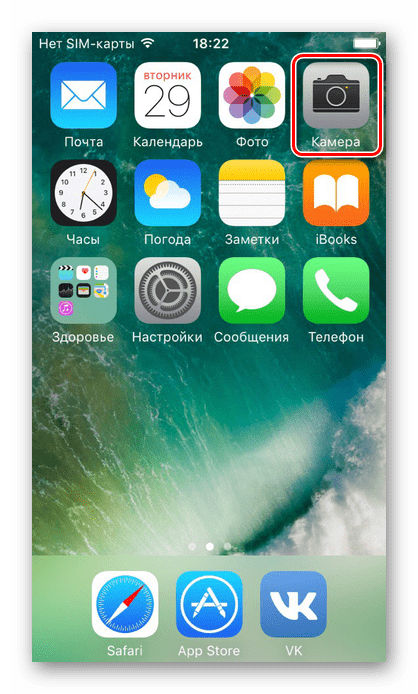
-
Зайдите в приложение «Камера».
Кроме того, дополнительный свет можно включить, используя приложения, скачанные из официального магазина App Store. Как правило, они содержат в себе дополнительные настройки, которые нельзя найти в стандартной камере Айфона.
Включение вспышки как фонарика
Вспышка может быть как мгновенной, так и постоянной. Последняя называется фонарик и включается посредством встроенных инструментов iOS или с использованием стороннего приложения из App Store.
Приложение «Фонарик»
Скачав данное приложение по ссылке ниже, пользователю получает тот же фонарик, но с расширенным функционалом. Можно поменять яркость и настроить специальные режимы, например, его мигание.
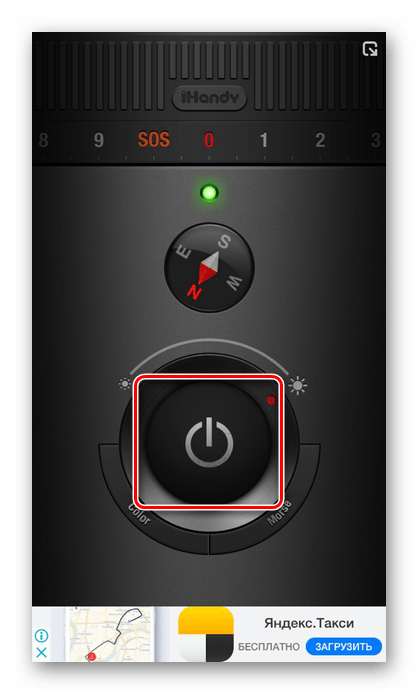
- Открыв приложение, нажмите на кнопку включения посередине — фонарик активируется и будет гореть постоянно.
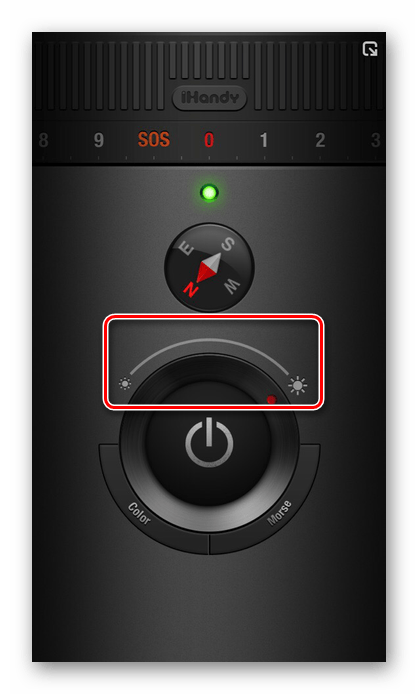
- Следующая шкала регулирует яркость света.
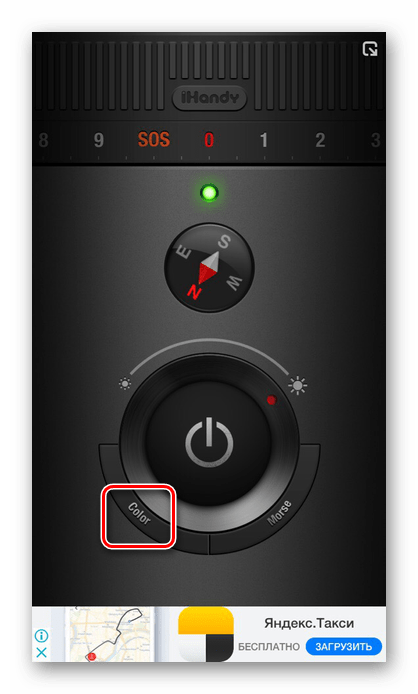
- Кнопка «Color» меняет цвет фонарика, но не на всех моделях данная функция работает, будьте внимательны.
- Нажав кнопку «Morse», пользователь попадет в специальное окно, где можно ввести необходимый текст и приложение начнёт транслировать текст с помощью азбуки Морзе, используя вспышки фонарика.
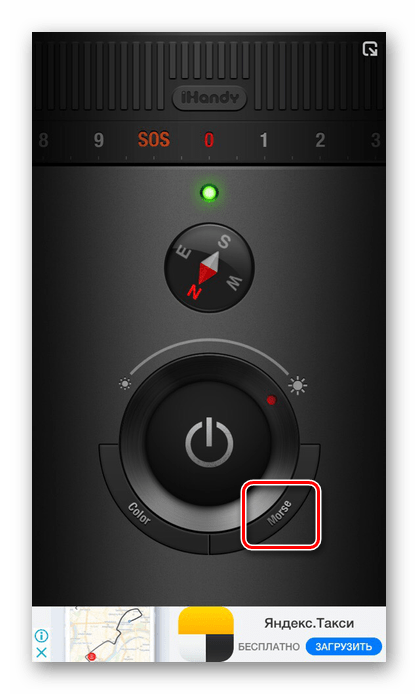
- Про необходимости доступна активация режима SOS, тогда фонарик начнёт быстро мигать.

Стандартный фонарик
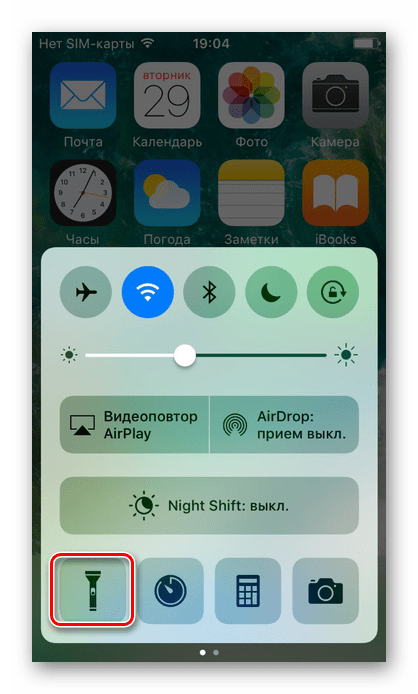
Стандартный фонарик в Айфоне различается на разных версиях iOS. Например, начиная с 11 iOS, он получил функцию настройки яркости, чего раньше не было. Но само включение не особо отличается, поэтому следует предпринять следующие шаги:
- Откройте панель быстрого доступа, свайпнув вверх от нижнего края экрана. Сделать это можно как на заблокированном экране, так и разблокировав устройство с помощью отпечатка пальца или пароля.
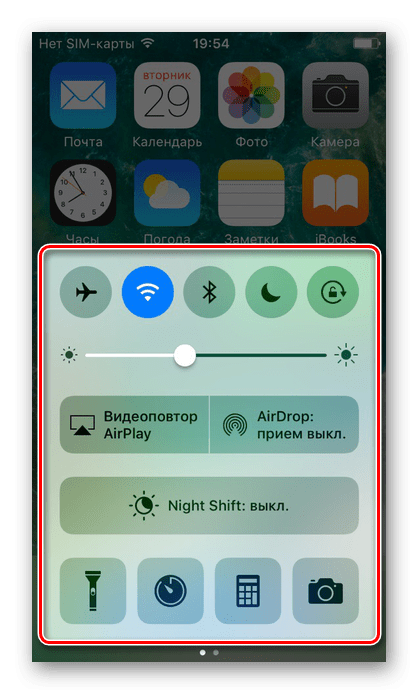
- Нажмите на значок фонарика, как показано на скриншоте, и он будет включен.
Вспышка при звонке
В Айфонах существует очень полезная функция – включение вспышки при входящих звонках и уведомлениях. Её можно активировать даже в бесшумном режиме. Это помогает точно не пропустить важный звонок или сообщение, ведь такую вспышку будет видно даже в темноте. О том, как включить и настроить такую функцию читайте в приведённой ниже статье нашего сайта.
Вспышка – это весьма полезная функция как при фотографировании и видеосъемке в ночное время суток, так и для ориентирования по местности. Для этого существует сторонний софт с расширенными настройками и стандартный инструментарий iOS. Возможность использования вспышки при получении звонков и сообщений также можно считать особой фишкой iPhone.
Включаем вспышку при звонке на iPhone 6/5
iPhone с новой iOS (5 и выше) представили ряд новых и замечательных возможностей для уведомлений, а именно от различных звуков для приложений, нового визуального оповещения до индивидуального стиля вибрации.
 Ремонт iPhone |
 Ремонт iPad |
 Ремонт iPod |
 Ремонт MacBook |
В самом центре настроек появилась новая возможность – использование вспышки камеры на задней стороне Айфона для уведомлений не только о входящих звонках, но и многом другом. Такая функция станет замечательной для использования человеком с нарушенным слухом, а также тех, кто желает сделать свой девайс уникальным.
Чтобы включить оповещение с помощью вспышки, достаточно зайти в Настройки далее Основное и Универсальный доступ. После проматываем вниз, пока не увидим Вспышка- Led.

Перемещаем кнопку в положение Включено. Теперь ваша вспышка будет мигать при уведомлениях и звонках, поэтому лучше класть устройство дисплеем вниз.
Как включить вспышку при звонке на Айфоне?
В отличие от других моделей, iPhone не имеет по умолчанию специального индикатора уведомлений при входящих звонках и уведомлений. Вместо этого здесь предусмотрены обычные вибрации. Однако Айфон имеет функцию вспышки, которая может использоваться для оповещения о входящих звонках, сообщениях и других уведомлений, поступающих на ваше устройство. В этой статье мы расскажем, как включить вспышку при звонке на Айфоне.
Если эта функция включена, при поступлении вызова или сообщения на iPhone, светодиод начинает многократно мигать, что очень удобно при установленном бесшумном режиме. Это хорошее дополнение к обычным вибрациям, которые уже имеет система.
Светодиодные предупреждения в виде вспышки на iPhone – удобная функция, которая известна не всем пользователям. Предлагаем ознакомиться, с тем как включить вспышку при звонке на Айфоне 5, 6, 7, 8, X и других версий.
Как включить вспышку при звонке на Айфон для всех моделей?
Этот параметр есть на моделях современных версий Айфонов с последней версией операционной системой iOS. Несмотря на то, что данная функция существует уже давно, методы ее включения на более старых моделях iPhone несколько отличаются.
Гаджеты iPhone более поздних версий и с системами iOS оборудованы мигающими светодиодами, которые извещают о входящих вызовах, сообщениях и других уведомлениях. А более поздние версии начиная с Айфона 4 и iOS 5 уже не поддерживают эту функцию. Дальше пошагово описано как сделать вспышку на Айфоне при звонке.
1. Откройте Настройки с главного экрана.
2. Нажмите «Основные».
3. Затем зайдите в «Универсальный доступ».

4. После этого промотайте вниз до пункта слух.
5. Нажмите «Вспышка предупреждений». На более новых версиях iOS «Вспышка в бесшумном режиме».
6. Переключите светодиодную вспышку для оповещения в положение «ВКЛ».

Вот и все, теперь включенный световой индикатор трижды мигает, уведомляя пользователя о входящих звонках, сообщениях и различных уведомлениях. Чтобы отключить уведомление, нужно переключить параметр на «ВЫКЛ».
Эта функция также неоспоримо полезна для людей с нарушением слуха. Также часто обычные владельцы iPhone отключают громкий сигнал и пользуются только мигающим светодиодом. Это говорит насколько полезна данная функция.
Как включить вспышку при звонке на Айфоне для тихого режима?
Ваш iPhone обычно извещает об уведомлении при помощи звукового сигнала, вибрации или сразу обоими способами. Но бывают ситуации, когда громкие сигналы и вибрации не в состоянии привлечь внимание, например, в таких громких условиях, как ночной клуб. Или, может быть, пользователь просто не желает, чтобы его вообще беспокоили звук или вибрация.
Решение: светодиодный индикатор (вспышка) на iPhone. Он начинает ярко мигать всякий раз, когда вы получаете уведомление. Это та же яркая вспышка, что вы используете на камере или в качестве фонарика. Поэтому данная функция идеально подходит для подачи вспыхивающего сигнала о входящих звонках, сообщениях и прочих уведомлениях, которые трудно будет не заметить.
Если необходимо, чтобы светодиодная вспышка автоматически активировалась всякий раз, когда отключён звук на iPhone. Нужно щёлкнуть переключатель на Айфоне 7, будьте внимательны эта функция доступна только на новых моделях.
1. Откройте Настройки с главного экрана.
2. Нажмите «Основные».
3. Затем зайдите в «Универсальный доступ».
4. После этого промотайте вниз до пункта слух.
5. Нажмите «Вспышка предупреждений». На более новых версиях iOS «Вспышка в бесшумном режиме».
6. Переключите светодиодную вспышку в бесшумном режиме в положение «ВКЛ».

Теперь при выключенном звуке LED вспышка будет извещать вас о входящих звонках.

Теперь при поступлении сообщений, телефонных звонков или любых других уведомлений. Светодиодный индикатор (вспышка) на iPhone будет постоянно мигать оповещая вас.
Данная функция полезна при следующих ситуациях:
· предотвращение пропущенных звонков, сообщений и любых других уведомлений.
· привлечение внимания при громкой обстановке, как на работе так и на отдыхе в шумных местах.
· использование светового сигнала вместе с будильником. (Этот последний пример использования должен быть зарезервировано только для мазохистов. Не насилуйте свой мозг и ложитесь спать вовремя);
Теперь вы знаете, что такое тихий режим, как его использовать и на каких моделях он доступен.
Как включить вспышку при звонке на Айфоне (Видео)
В видео пошагово показано включение вспышки для Айфона. Также рассказывается, что такое тихий режим.
Почему светодиодная вспышка не работает на Айфоне?
Что делать, если функция не сработала?
Данная функция действует только тогда, когда iPhone заблокирован или находится в режиме сна. Для активации данной функции на некоторых старых устройствах требуется перезагрузка. Кроме того, ваш телефон должен лежать экраном вниз, чтобы вы смогли увидеть мигающий свет.
Свет должен мигать, даже если телефон находится в:
· с отключенной вибрацией;
· с выключенным переключателем звонка на боковой панели. (Только на новых версиях Айфона).
Визуальными сигналами, великолепно можно пользоваться также в сочетании с обычными вибрациями, предоставленными системой.
Компания Apple изначально разработала данную функцию для людей с нарушениями слуха. Однако, многим пользователям она пришлась по душе. Люди по достоинству оценили прекрасную возможность получать визуальные сигналы вместо звуковых.
Заключение
Для некого понимания данная идея берёт своё начало от старой джейлбрейковской настройки, но Apple использовала ее в качестве функции универсальный доступ для iOS 5. Она сохранена в во всех современных версиях iOS. В более поздних версиях, таких как iOS 10, добавлена вторичная опция «Вспышка в бесшумном режиме». Flash LED заверяет, что данная функция очень удобна для пользователей iPhone.
Чтобы проверить работу вспышки, нужно дождаться входящего вызова или сообщения. Можно инициировать своё уведомление, для этого нужно установить короткий обратный отсчет таймера. В любом случае, вы заметите, что вспышка камеры iPhone начнет мигать одновременно с звуковыми оповещениями и вибрациями. Эффект очень интенсивный и может показаться, что телефон выглядит ослепляющим, что особенно ощутимо в темноте. Однако нужно понимать, что такой сигнал iPhone невозможно проигнорировать.
Если у вас есть дополнения к статье “как включить вспышку при звонке на Айфоне” оставьте их в комментариях, они обязательно будут прочитаны!
Как включить вспышку при звонке iPhone X/8/7/6/5
Вспышка при звонке iPhone X/8/7/6/5 – это довольно удобное и полезное решение. Она позволяет увидеть звонок в шумном месте. Вспышка настолько яркая, что её можно разглядеть через одежду. Если iPhone лежит в полуоткрытой сумке – внутри все засверкает должным образом. По умолчанию вспышка отключена. Это нужно не всем, некоторые считают, что она ослепляет окружающих, расходует энергию и т. п.
Как работает вспышка при звонке
Впервые такая вспышка появилась на iPhone 4. На последующих моделях – она сохранилась. Основное назначение – освещение при фотографировании. Но у неё имеется множество других полезных функций. И включение при звонке – не последняя из них.
Вспышка мигает не только при фотографировании и звонках. Также они готова сигнализировать о сигнале будильника или о входящем sms-сообщении.
Включаем LED-вспышку на Айфоне X/8/7/6/5
Включить вспышку очень просто. Сначала нужно зайти в "Настройки", выбрать там "Основные". Появится вкладка "Универсальный доступ" которая нужна нам для включения вспышки при звонке. Заходим туда, и щелкаем на "Вспышка предупреждений". Всё готово! Вспышка для звонков включена! Теперь Вы услышите и сигнал, и вибрацию, и увидите яркую вспышку.

Несколько предупреждений
Включив такую опцию, пользователь обязательно должен знать о следующем:
- Вспышка будет мерцать только при включенном режиме блокировки. И это хорошо продумано производителем: нет смысла загораться вспышке, когда телефон в руках и Вы им активно пользуетесь.
- Вспышка при звонках является дополнительным потребителем энергии и поэтому ваш iPhone может быстро разряжаться, если вам часто звонят. Необходимо задуматься о важности данной функции. По крайней мере, можно позаботиться и купить внешний аккумулятор, если iPhone используется "на полную катушку".
Бесплатная консультация! Бесплатная диагностика! Гарантия на работу!
Выберите раздел: td>Др. продукты Apple
 |
 |
 |
 |
 |
 |
| ремонт iPhone | ремонт iPad | ремонт iPod | ремонт MacBook | ремонт iMac | Др. продукты Apple |
У нас можно починить всю технику Apple ☎ +7 (812) 953-94-11
Диагностика БЕСПЛАТНО.
+7 (812) 953-94-11, +7 (921) 984-75-12 (Каменноостровский пр-т, 42, м. Петроградская)
Теперь Вы знаете, как включить мерцающую LED-вспышку для звонка на iPhone и не пропустить звонок, увидев яркое свечение!
Сандра Глазунова
Добрый день , проблема может быть как с самой камерой , так и проблема по плате , надо сделать диагностику .что бы точно выявить проблему.
Задайте вопрос:
Сервисный центр не не сет ответственности за ваши действия. Статьи носят лишь информационный характер и не являются инструкцией к действию.
- Чиним: технику Apple
- iPhone
- iPad
- MacBook
- iPod
- iMac
- Замена стекла iPhone
- Apple Watch
- Apple TV
- Beats
- Замена крышки (заднего стекла) iPhone 13/12/11/X/Xr/8
- AirPods
- Samsung
- Sony
- Xiaomi
- Huawei
- LG
- Vertu
- Lenovo
- Nokia
- Ремонт планшетов
- Nikon
- Canon
- Sony
- Olympus
- Samsung
- Pentax
- Ноутбуки
- Электронные книги
- Ремонт квадрокоптеров
- Китайский телефоны
- Наушники
- Экшн-камеры
- Кофемашины
- Электротранспорт
- Электроплиты
- Телевизоры
 Оплатить картой
 Подключиться к WiFi
 Удобно припарковаться