Яндекс браузер вылетает! Что делать?
На работу любого браузера влияет большое количество факторов, это может быть характеристики компьютера, плагины, вирусы на ПК или даже расширения.
Есть несколько способов решения.
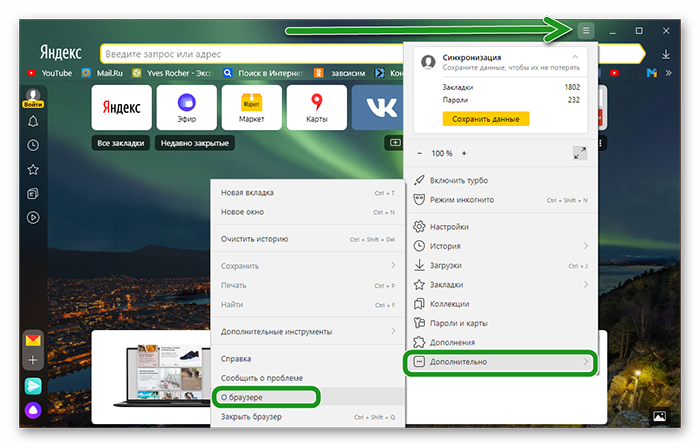
1) Обновите браузер. Если браузер вылетает, значит нарушена целостность файловой системы. В таких случаях нужно проверить наличие обновлений. Нажмите Настойки — Дополнительно — О браузере — Обновить
2) Отключите все расширения. Иногда новые версии различных расширений конфликтуют с другими и происходят сбои.
3) Обновите Adobe Flash Playaer. Удалите и установите заново. Если вылеты происходят во время просмотра видео, то вероятнее всего в нём и есть причина.
4) Зайдите в историю и очистите КЭШ.
5 Удалите полностью браузер и скачайте заново.
Если не чего не помогло, то проверьте компьютер на вирусы, вероятнее всего имеется какой-то вирус, который мешает нормально работать браузеру.
Почему постоянно вылетает Яндекс (видео)
 Важно знать
Доступные решения
Вообще, судя по отзывам пользователей, данный веб-обозреватель не может похвастаться стабильностью. Достаточно небольшой ошибки в Windows для того, чтобы полностью вывести его из строя. Вот такой непостоянный продукт.
И тем не менее, это удобный, современный и быстрый браузер, от которого нет резона отказываться. Но для того, чтобы с ним работать нужно знать, как исправить ту или иную ошибку. Именно для этого и написан данный материал.
Если Яндекс.Браузер самопроизвольно закрывается (вылетает), то причин для такого поведения может быть много. Диагностировать конкретную не представляется возможным. Поэтому мы просто рассмотрим все возможные варианты исправления ситуации.
Случай №1: Проблема с расширениями
Часто причиной такого поведения может являться неправильно работающее расширение. Дело в том, что обозреватель от Яндекса использует не собственные плагины, а предназначенные для других программ (Google Chrome, Opera). Поэтому их стабильность под большим вопросом.
Если дело в расширении, то необходимо его отключить. Но беда в том, что мы не знаем, какое именно из общего списка «чудит». Поэтому стоит перебрать все сомнительные варианты. Если работа браузера стабилизируется, то дело было именно в этом. Вот подробная инструкция:
- Нажимаем на кнопку с тремя горизонтальными полосами, которая находится в верхнем правом углу главного окна.
- В появившемся меню кликаем по пункту «Дополнения».

- Появится список установленных расширений. Напротив каждой записи будет специальный переключатель. Для деактивации достаточно перевести его в положение «Выкл».

- Повторяем процедуру для всех «сомнительный» элементов на странице.
После этого остается только перезапустить Яндекс.Браузер и проверить его работоспособность. Если произвольные вылеты прекратились, то проблема точно была в расширениях, и мы ее успешно решили. А если все осталось так, как и было, то стоит перейти к следующей главе нашего материала.
Случай №2: Поломка Adobe Flash Player
Об этом компоненте не слышал только ленивый. Этот плеер используется для проигрывания Flash-контента. Однако он весьма нестабилен. В этом проигрывателе частенько случаются всякие ошибки. И ведет он себя иногда не совсем адекватно.
Если Яндекс.Браузер выдает ошибку и закрывается именно при попытке загрузить флеш-анимацию или видео, то проблема точно в Adobe Flash Player. Необходимо его переустановить. Только так можно исправить ошибку. Для этого нужно сделать следующее:
- Жмем комбинацию Win + R.
- С помощью инструмента выполнить запускаем команду appwiz.cpl.

- После этого в списке ищем Adobe Flash Player и щелкаем по записи правой кнопкой мыши.
- Затем кликаем по надписи «Удалить».

- В новом окне кликните по кнопке запуска процедуры.
- После полного удаления перезапускаем компьютер.
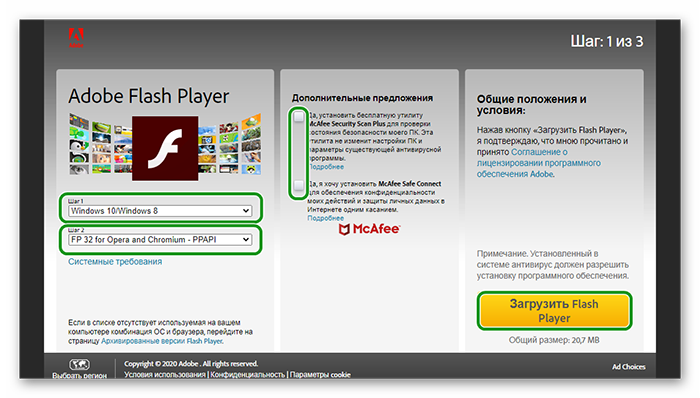
- Теперь переходим на страницу https://get.adobe.com/ru/flashplayer/otherversions/.
- Далее выбираем в графе «Шаг 1» установленную операционную систему, а в «Шаг 2» – пункт «FP 32 for Opera and Chromium PPAPI».
- Снимаем галочки с пунктов для установки дополнительного программного обеспечения и нажимаем на кнопку «Загрузить».

Закрываем браузер целиком. - Открываем полученный файл из каталога загрузок.
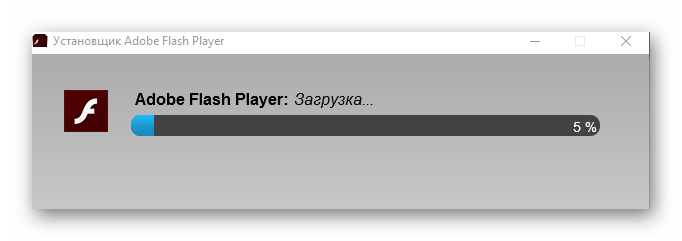
- Дождитесь завершения процедуры инсталляции, которая начнется автоматически.
- Кликните на кнопку «Готово».
Теперь Adobe Flash Player переустановлен. Если ошибку вызывал именно он, то отныне веб-обозреватель должен работать стабильно. Никаких вылетов случаться не должно. Но если и это не помогло, то придется использовать другой способ.
А если в списке программ отсутствует Адоб Флэш Плеер – переходите сразу же к седьмому этапу инструкции.
Случай №3: Вирусная активность
Если ничего из вышеперечисленного не помогло, то на ум приходит только одна мысль: на компьютере имеется какой-то вирус, который и мешает веб-обозревателю нормально работать. Например, из-за повреждения файлов программы (или по причине другой поломки).
Для того чтобы избавиться от вредоносных объектов, потребуется любой популярный антивирус. Если он уже установлен на вашем компьютере, то используйте именно его. В противном случае – попробуйте загрузить пробную версию Kaspersky Internet Security, ESET Internet Security или Avast Free Antivirus. Соответственно, нужно провести полное сканирование компьютера, чтобы все вирусы были стерты.

Переустановка Флеш Плеера
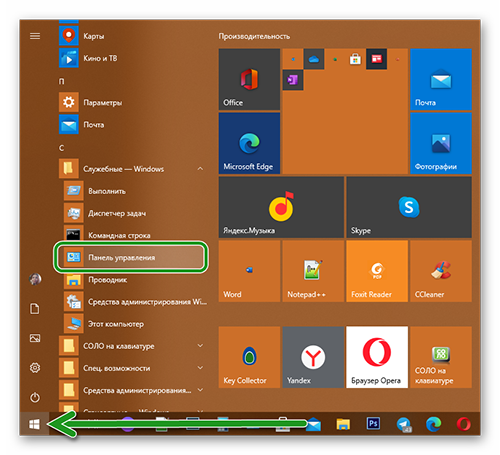
- Откройте меню «Пуск». Вы можете сделать это с помощью специальной кнопки в левом нижнем углу десктопа или нажав на клавишу «Win».
- Здесь вам потребуется открыть «Панель управления» с помощью кнопки с соответствующей надписью.
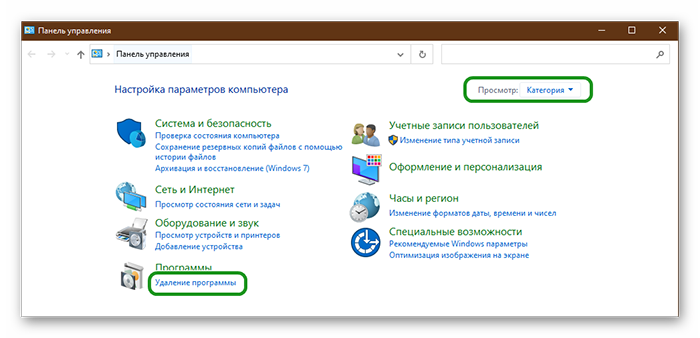
- Перейдите в раздел, который называется «Программы».
- Запустите утилиту с названием «Удаление программы».
- В открывшемся окне представлен список всех установленных на ваш персональный компьютер приложений. Найдите запись «Adobe Flash Player» и выделите ее кликом мыши.
- Щелкните по кнопке «Удалить», которая появится над перечнем.
- Подтвердите свое намерение и подождите, пока системный модуль не будет удален с вашего жесткого диска.
- Теперь нужно установить новую, неповрежденную версию. Для этого откройте любой работающей браузер.
- Перейдите по ссылке https://get.adobe.com/ru/flashplayer/ на официальный вебсайт разработчика продукта.
- Кликните по гиперссылке «Загрузите системный модуль».
- Сервер самостоятельно определит разрядность вашей операционной системы и предложит соответствующую версию программы. В графе «Дополнительное предложение» снимите галку, если не хотите устанавливать бесплатные утилиты от партнеров.
- Щелкните по желтой кнопке «Установить сейчас».
- Подождите, пока на ваш компьютер скачает инсталляционный файл, а затем запустите его.
- Следуйте инструкциям Мастера Установщика (Windows Install Wizard), чтобы установить Плеер на свой ПК.
Как исправить проблемы запуска браузера?
Обособленно стоят Internet Explorer или Microsoft Edge чаще не запускаются из-за неисправности системных файлов. Для их исправления в Windows 10 есть специальный инструмент – «Поиск неисправностей», который находится в «Панели управления». Нужный пункт размещен в разделе «Просмотр всех категорий» и в конце есть «Производительность Internet Explorer». Стоит всего лишь запустить средство исправления, оно устранит большинство различных проблем.
В большинстве остальных случаев, решением проблемы будет одна из приведенных ниже процедур. Вот только первым делом стоит попробовать запустить установочный файл (его можно скачать с официального сайта). Он обновит файлы браузера, не удаляя данные пользователя.
1) Завершить сбойной процесс
Если не открывается Opera и др. браузер, рекомендуем первым делом попробовать полностью перезапустить программу. Закрыв ее с кнопки, фоновые процессы продолжают висеть в системе, они могли заглючить и не позволяют запустить веб-обозреватель заново.
Вот, что нужно сделать:
- Нажимаем Ctrl + Alt + Del и выбираем «Диспетчер задач».
- Жмем правой кнопкой мыши по процессу с названием программы: opera, chrome.exe и т. п.
- Выбираем из выпадающего меню «Снять задачу».
- Повторяем процедуру для всех подобных файлов, их может быть довольно много.
- Запускаем браузер заново с помощью ярлыка.
2) Запуск браузера с особыми свойствами
Разработчики Google Chrome и большинства браузеров на Chromium позволяют использовать специальные параметры запуска, которые меняют ряд важных настроек. Некоторые из них могут помочь нам выйти из порочного круга, связанного с невозможностью открыть веб-обозреватель на компьютере. Чтобы использовать параметры, нужно открыть свойства ярлыка и приписать следующие команды в конец строки «Объект».
Что следует попробовать:
- Запустить браузер в режиме Инкогнито. В нем не работают аддоны (если не были изменены настройки по умолчанию), не сохраняются пользовательские данные, тем самым значительно увеличивается шанс на успешный запуск. Команда -incognito запустит вкладку Инкогнито.
- Выключить фоновые приложения. Если проблема в одном из них, это решение должно сработать. Затем процессы принудительно перезапустятся и все заработает или по крайней мере удастся понять, в чем дело. Код -disable-background-mode.
- Разрешить обработку устаревших плагинов. В ситуациях, когда сбой спровоцирован более не поддерживаемыми плагинами, можно принудительно заставить браузер с ними работать. За это действие отвечает команда -allow-outdated-plugins.
- Запустить чистый браузер без плагинов. Они могут влиять на стабильность работы веб-обозревателя. Чтобы открыть программу и одновременно отключить все аддоны, нужно добавить к параметрам запуска -disable-plugins.
3) Удалить проблемные аддоны
Здесь может быть 2 варианта развития событий: все-таки удалось запустить браузер с одним из предыдущих флагов или нет, то есть до сих пор не открывается Яндекс.Браузер, Opera, Chrome и др. Мы рассмотрим обе ситуации, так как процедуры в корне отличаются друг от друга.
Как отключить дополнения через браузер:
- Открываем основное меню браузера и переходим в раздел «Расширения».
- Жмем на кнопку «Отключить» рядом со всеми аддонами, даже теми, которые нужны. Такой подход позволит подтвердить или опровергнуть проблемы с расширениями.
- Включаем дополнения по очереди.
Инструкция по выключению дополнений через Проводник:
- Переходим в одну из внутренних папок браузера. В Google Chrome путь выглядит так – C:UsersUserAppDataLocalGoogleChromeUser DataDefaultExtensions.
- Выделяем все папки, вырезаем их (Ctrl + X) и вставляем в любое другое место.
- Запускаем Google Chrome через ярлык.
- Если программа заработала, можем по одному возвращать расширения назад или установить их заново.
Важно! Для выполнения данной процедуры обязательно предварительно завершить процессы Chrome в «Диспетчере задач», иначе система не позволит перенести файлы, они будут зарезервированы, ведь находятся в использовании программой.
4) Убрать блокировку браузера системами защиты
Если не запускается браузер на ПК, и вы добрались до данного метода, стоит сперва выключить все средства защиты, проверить работает ли теперь Chrome и только затем включать их. В идеале лучше отключить антивирус и обновить браузер на случай, если некоторые файлы были перемещены в карантин.
Что делать, если браузер не открывается:
- Разворачиваем список в трее системы и ищем значок антивируса: Avast, Kaspersky или любой другой.
- Нажимаем по ним правой кнопкой мыши и выбираем «Отключить» (пункт может называться иначе).
- Выбираем срок, на который защита будет отключена, лучше установить – «До перезагрузки компьютера».
- Нажимаем Win + I и в «Параметрах» выбираем «Обновление и безопасность».
- На вкладке «Защитник Windows» жмем на кнопку «Отключить».
- Устанавливаем браузер с помощью установочного файла с сайта разработчика.
- Пробуем запустить.
Если процесс прошел без проблем, рекомендуем перейти в настройки антивируса и добавить программу в список исключений. Теперь все должно работать нормально. Однако стоит понимать, что антивирусные сканеры не всегда ошибаются, возможно, ваш браузер действительно заражен.
5) Создать новую учетную запись
Конечно, мы можем пойти и по другому пути – просто удалить папку с данными профиля. Они сгенерируются заново или браузер переключит на другой аккаунт, чаще всего встроенный. Только вот результатом будет утеря всех данных. Мы предлагаем иной вариант – создать новый профиль. Для начала можно попробовать запустить браузер с другого аккаунта с помощью команды –profile-directory=”Profile 3″, ее нужно добавить к строке «Объект» в «Ярлыке».
- Идем на вкладку C:UsersUserAppDataLocalGoogleChromeUser Data и копируем содержимое папки Guest Profile или Default.
- Создаем новый каталог с любым названием на английском языке и вставляем туда данные.
- Открываем свойства ярлыка (лучше создать новый) и вставляем в конец строки «Свойства» —user-data-dir=»..User DataUSER-NAME» -first-run, где вместо USER-NAME нужно указать папку с названием профиля.
- Сохраняем изменения и пробуем запустить браузер.
Если не сработало с данными настройками профиля, рекомендуем попробовать скопировать файлы с другой учетной записи. Отсюда можем смело удалять дополнения, чистить кэш и иначе экспериментировать в поисках проблемных данных.
6) Просканировать систему антивирусом
Когда большая часть способов осталась позади, стоит попробовать просканировать систему антивирусом. Для этого можем использовать «Защитника Windows», дополнительную программу (Nod 32, Kaspersky и т. п.) или специальные антивирусные сканеры. Последний вариант предпочтительнее, так как они не работают в фоне, то есть отсутствует система защиты в реальном времени. Значит, подобный софт более экономен по отношению к системным ресурсам, но в плане качества поиска находится на том же уровне, что и полнофункциональные антивирусы. Вот несколько достойных утилит: Kaspersky Virus Removal Tool, Dr.Web CureIt!, Malwarebytes Free.
7) Удаление несовместимых приложений
Сегодня есть даже специальная программа для Google Chrome, которая ищет и высвечивает списком все конфликтующие приложения. Речь идет об официальной утилите от разработчиков Google. Среди проблемных программ:
- Mail.ru Sputnik/Guard;
- SmartBar;
- SmartWeb;
- OneCall;
- Vitruvian;
- SearchProtect;
- PullUpdate;
- BrowseFox и др.
Есть и много других проблемных программ, которые некорректно работают вместе с Google Chrome, но всех их находит данный инструмент.
Почему Гугл Хром выдает ошибку Опаньки?
Если вы видите сообщение об ошибке (например, «Опаньки…»), значит, у Chrome возникли проблемы при загрузке страницы. Сайт может работать медленно или не открываться совсем.
Системный модуль Flash
Если вышеописанные действия не помогли – попробуйте наоборот, включить тот, что в системной директории, а стандартный включить. Затем, если необходимо, переустановите Adobe Player. Как это сделать, описано ниже.
Иногда в результате системных сбоев, неправильной установки обновлений или заражения вирусами, файлы отдельных программ могут быть повреждены. Это приводит к множеству ошибок и неправильной работе. Так как Adobe Flash нужен браузерам для работы с большим количеством контента на страницах сайтов, от его корректности зависит и функционирование обозревателей.
Если интернет-обозреватель вылетает при попытке запуска онлайн фильмов или игр – проблема, скорее все, именно в этом. Если браузер закрывается и выдает ошибки почти сразу после запуска – это также может оказаться причиной. Удаление и повторная установка Флеш Плеера могут помочь в этом случае. Если вы не знаете, как это делается, следуйте инструкции, представленной ниже.
Конфликт Shockwave Flash
Другая распространенная причина ошибок, зависаний и вылетов – неправильная работа модулей, отвечающих за работы с элементами, созданными с помощью технологии Флеш. Для начала необходимо устранить возможность конфликта различных версий этих плагинов.
Эта проблема типична для браузеров, созданных на платформе Chromium, например, для Google Chrome или Yandex Browser. Дело в том, что в комплекте с ними всегда идет подобный модуль, который регулярно обновляется вместе с самим обозревателем. При этом у многих пользователей на компьютерах установлен общий пакет Adobe Flash Player, который реализует те же функции. В результате, обозреватель пытается работать с двумя плагинами сразу, что может привести к ошибкам.
В этом случае необходимо выполнить следующее:
- Запустите проблемный интернет-обозреватель.
- В адресной строке введите «about://plugins» и нажмите клавишу Энтер.
- На открывшейся странице отображены все подключенные служебные плагины. В правой верхней части окна расположена гиперссылка «+Подробнее» («+More»). Кликните по ней.
- Отыщите раздел, который называется «Adobe Flash Player».
- Если в этом разделе находится 2 элемента, необходимо отключить один из них. Обратите внимание на параметр «Месторасположение» («Location»). Вам нужно отключить тот файл, который находится в папке «Windows…».
Почему Яндекс браузер выдает ошибку?
Причин этого уйма: установка левых плагинов, вирусы и другое вредоносное ПО; неправильное обновление или вмешательство пользователя (удаление или изменение значений работы); блокировка со стороны средств защиты и многое другое.
Как переустановить браузер Google Chrome?
- Нажмите на копку Пуск.
- Переходите в Панель управления.
- Выбираете раздел «Установка и удаление программ».
- В списке программ находите «Chrome».
- Выделяете программу и вверху нажимаете «Удалить».
- Через несколько секунд браузер будет полностью удален с компьютера.
Отключение плагинов (дополнений)
Когда наблюдается проблема вылета при попытке скачивания аудио- или видеофайла, причина может крыться в установленных расширениях.
Не каждый плагин разрабатывается профессионалами, тем более проверяется на совместимость программного обеспечения и наличие багов с ошибками.
Для отключения плагинов откройте параметр настроек (изображен в виде трех горизонтальных полос) и нажмите ссылку «Дополнения».
В открывшемся окне производите отключения дополнений по одному. Так вы найдете проблемный плагин, который негативно сказывается на работе web-обозревателя.
Почему постоянно вылетает браузер в телефоне?
Виновниками вылетов обозревателя Яндекс на Андроид-девайсах бывает следующее: Сам браузер, его компоненты и расширения. Контент посещаемых веб-страниц. Установленные на устройстве утилиты «энергосберегайки», которые автоматически завершают работу приложений.
Обновление драйверов
Некорректная версия драйверов видеокарты также может вызвать вылеты во время работы браузера. Устранить проблему достаточно просто – необходимо загрузить самые свежие драйвера. Это можно сделать или с официального сайта производителя вашей видеокарты, или с помощью специальных приложений, которые обычно устанавливаются вместе с драйверами.
Замена системных библиотек
Очень часто антивирус не может устранить все последствия заражения. Вредоносные программы изменяют содержимое системных библиотек, вынуждая их работать неправильно. В этом случае после очистки компьютера от вирусов придется заняться восстановлением системных файлов.
Для функционирования браузеров необходима библиотека «rpcss.dll», которая располагается в директории «C:windowssystem32». Попробуйте скопировать ее с другого компьютера или скачать в сети.
Также необходимо запустить средство восстановления поврежденных системных файлов Windows. Это можно сделать с помощью командной строки:
- Вызовите меню «Пуск».
- В поисковую строку в самом низу меню введите «cmd», но не нажимайте Enter.
- Кликните ПКМ по найденной утилите и в контекстном меню выберите функцию «Запуск от имени администратора».
- В открывшейся консоли Виндовс введите команду «sfc /scannow» без кавычек и нажмите Энтер.
- Дождитесь завершения процесса и закройте консоль.
Почему Яндекс вылетает на ПК?
Причина 1: Заражение компьютера вирусами
Причина 2: Отключение расширений
Причина 3: Неполадки с Adobe Flash Player.
Очистка компьютера от вредоносного программного обеспечения
Когда web-обозреватель крашится (зависает) при просмотре видео и открытии новых вкладок, проблемой может служить нехватка оперативной памяти, которая «съедается» вредоносным софтом.
В каждой версии операционной системы, начиная с Windows 7, имеется встроенный антивирус. Запустите его через панель управления вашего компьютера.
После запуска антивируса перейдите на вкладку «Обновить» и кликните на «Обновление определений». Время загрузки зависит от скорости интернет-соединения – в среднем 2 минуты.
Когда процесс установки будет завершен, вернитесь на вкладку «Домой». В параметрах проверки установите флажок на «Полную» и нажмите «Проверить сейчас».
После завершения проверки защитник Windows можно закрывать.
Почему Яндекс браузер сам закрывается?
Причиной того, что яндекс браузер стал закрываться сам, может быть как вредоносная программа или вирус, так и программная ошибка или ошибка в каком-либо расширении. Попробуйте их удалять и смотреть на поведение программы, если работа яндекс браузера нормализуется, то дело как раз в отключенном расширении.
Устранение проблем, по которым “вылетает” браузер
Убедившись, что применены последние системные обновления и установлена последняя версия программы, можно перейти к поэтапному исключению причин, по которым закрывается программа.
Отключение аппаратного ускорения
Стандартно, веб-браузеры используют центральный процессор для решения пользовательских задач. Ускорить быстродействие Гугл Хром при работе (воспроизведении) с файлами мультимедиа позволяет программное ускорение. Когда функция включена, часть задач передает на GPU (графический процессор). При устаревшем железе мощности видеокарты недостаточно, поэтому проводник «вылетает». Чтобы отключить функцию, последовательно выполните следующие действия:
Активировать всплывающее меню (нажатие клавиши с тремя точками в правом верхнем углу) и выбрать пункт “Настройки”.

Проскролить страницу вниз до раздела “Дополнительные” и раскрыть его.

Найти блок “Система” и отключить аппаратное ускорение. Нажать клавишу “Перезапустить”.

Включение режима совместимости запуска
Нередко вылетает программа, работающая без прав администратора или разработанная под другую версию ОС. Чтобы исправить ситуацию, необходимо перейти к рабочему столу и на пиктограмме Хром нажать правой клавишей мышки. Во всплывающем меню нас интересует пункт “Свойства”.

Когда откроется новое окно, следует переключиться на вкладку “Совместимость”. Выделяем бокс “Уровень прав”. Действие позволит запускать Гугл Хром с правами администратора.

Если веб-браузер продолжает закрываться, нужно повторить действия, но на вкладке отметить бокс в блоке “Режим совместимости”. Остается выбрать актуальную версию Windows и подтвердить это клавишей “Применить”.
Отключение антивируса
Программный конфликт — распространенная ситуация в среде Windows. Известны случаи, когда Google Chrome вылетал после обновления Avast или Kaspersky. Единственный способ проверить, конфликтует ли браузер с антивирусным продуктом — временно отключить последний. Стандартной методики для этого не существует. Обычно, достаточно раскрыть системный трей, нажать правой клавишей мышки значок антивируса и в появившемся меню последовательно отключить на минимальное время (около 10 минут) каждую защитную функцию. Если программа по-прежнему закрывается, то продолжаем далее.
Удаление лишних расширений
Конфликтная ситуация, при которой Гугл Хром вылетает внезапно, может происходит внутри веб-проводника. Плагины также периодически нужно обновлять. Получить доступ к расширениям можно двумя способами. Просто вариант — набрать в браузере и выполнить строку chrome://extensions.

Альтернативный способ реализуется через главное меню (кнопка в верхнем правом углу), последовательным выбором пунктов “Дополнительные инструменты”, “Расширения”.
Остается отключать плагины поочередно, проверяя после каждого шага (нужен перезапуск проводника), продолжает Хром вылетать или нет. Если не помогло, желательно удалить все расширения. Иногда приложение закрывается сразу, не позволяя открыть панель с плагинами. В этом случае поможет утилита от разработчика — Chrome Cleanup Tool.
Чистка от вирусов
Наличие вирусов — причина разнообразных программных сбоев. Если ничего не помогло, то самое время запустить сканирование антивирусом. Описывать детально процедуру нет смысла, поскольку каждый софт имеет индивидуальный интерфейс. Достаточно соблюдать ряд рекомендаций:
- обновить антивирусную базу перед сканированием;
- закрыть все приложения;
- перезагрузить систему после завершения процедуры.
Не помешает дополнительная проверка. Можно скачать бесплатный DrWeb CureIt, другую антивирусную утилиту, не требующую инсталляции.
Профиль в браузере
При проблемах с учетной записью Google Chrome также нередко слетает — закрывается неожиданно. Существует три способа разрешения ситуации.
Обновление
Осуществляется в три шага, нужно:
- в строке веб-браузера ввести chrome://settings/resetProfileSettings и выполнить команду;
- внимательно перечитайте текст предупреждения;
- если все устраивает, нажать клавишу “Сбросить настройки”.

Менее кардинальные действия предполагают переключение на альтернативный профиль.
Почему не открываются страницы в Гугле?
Но встречаются сбои в работе обозревателя, когда гугл хром не открывает страницы. Среди причин, которые приводят к проблеме, выделяют: сбой работы ОС, атаку вирусных программ, применение утилит для чистки ПК, установка новых расширений либо плагинов, настройка параметров прокси-сервера и VPN.
Почему постоянно вылетает Яндекс
 Mozilla Firefox
Доступные решения
В целом, судя по отзывам пользователей, стабильностью этот браузер похвастаться не может. Достаточно небольшой ошибки в Windows, чтобы полностью ее отключить. Вот непостоянный продукт.
Однако это удобный, современный и быстрый браузер, от которого нет оснований отказываться. Но чтобы с ней работать, нужно знать, как исправить ту или иную ошибку. Вот почему был написан этот материал.
Если Яндекс.Браузер самопроизвольно закрывается (зависает), причин такого поведения может быть много. Диагностировать конкретную не представляется возможным. Поэтому просто рассмотрим все возможные варианты исправления ситуации.
Случай №1: Проблема с расширениями
Такое поведение часто может быть вызвано неисправным расширением. Дело в том, что браузер Яндекс использует не свои плагины, а те, которые предназначены для других программ (Google Chrome, Opera). Поэтому их стабильность — большой вопрос.
Если это расширение, вам необходимо отключить его. Но проблема в том, что мы не знаем, какой из общего списка «странный». Поэтому стоит присмотреться ко всем сомнительным вариантам. Если браузер стабилизируется, то это все. Вот подробная инструкция:
- Нажмите кнопку с тремя горизонтальными полосами, расположенную в правом верхнем углу главного окна.
- В появившемся меню нажмите «Дополнения».

- Появится список установленных расширений. Рядом с каждым предметом будет специальный переключатель. Чтобы отключить его, просто установите его в положение «Выкл».

- Повторяем процедуру для всех «сомнительных» элементов страницы.
После этого остается только перезапустить Яндекс.Браузер и проверить его работоспособность. Если случайные сбои прекратились, значит проблема определенно была в расширениях, и мы успешно ее исправили. И если все останется как было, то стоит перейти к следующей главе нашего материала.
Случай №2: Поломка Adobe Flash Player
Только ленивый не слышал об этом компоненте. Этот проигрыватель используется для воспроизведения Flash-контента. Однако он крайне нестабилен. Этот игрок часто ошибается. А иногда ведет себя неподобающим образом.
Если Яндекс.Браузер выдает ошибку и закрывается именно при попытке загрузить анимацию или флеш-видео, проблема определенно в Adobe Flash Player. Придется переустановить. Это единственный способ исправить ошибку. Для этого нужно сделать следующее:
- Нажимаем комбинацию Win + R.
- Используя инструмент «Выполнить», запустите команду appwiz.cpl.

- Затем найдите в списке Adobe Flash Player и щелкните запись правой кнопкой мыши.
- Затем нажимаем на слово «Удалить».

- В новом окне нажмите кнопку, чтобы начать процедуру.
- После полного удаления перезагрузите компьютер.
- Теперь перейдите на страницу https://get.adobe.com/ru/flashplayer/otherversions/.
- Затем выберите установленную операционную систему в столбце «Фаза 1» и запись «FP 32 для Opera и Chromium PPAPI» в столбце «Фаза 2».
- Снимите флажки для установки дополнительного программного обеспечения и нажмите кнопку «Загрузить».

Закройте весь браузер. - Откройте получившийся файл из каталога загрузки.
- Дождитесь завершения процедуры установки, которая начнется автоматически.
- Нажмите кнопку «Готово».
Adobe Flash Player переустановлен. Если это он вызвал ошибку, веб-браузер отныне должен работать стабильно. Вылетов быть не должно. Но если это не помогло, придется использовать другой метод.
А если в списке программ нет Adobe Flash Player, сразу переходите к седьмому шагу инструкции.
Случай №3: Вирусная активность
Если ничего из вышеперечисленного не помогло, то в голову приходит только одна мысль — на компьютере есть какой-то вирус, который мешает нормально работать веб-браузеру. Например, из-за повреждения программных файлов (или из-за другого прерывания).
Чтобы избавиться от вредоносных объектов, вам понадобится любой популярный антивирус. Если он уже установлен на вашем компьютере, воспользуйтесь им. В противном случае попробуйте загрузить пробную версию Kaspersky Internet Security, ESET Internet Security или Avast Free Antivirus. Поэтому необходимо выполнить полное сканирование компьютера, чтобы удалить все вирусы.

Ошибки в Яндекс.Браузере и веб-контенте
Неисправности, возникшие у «виновника торжества», обычно связаны с определенными действиями и событиями:
- Обновите или переустановите браузер.
- Изменяя его настройки.
- Установите дополнения или используйте их.
В случае возникновения проблем, связанных с содержанием интернет-ресурсов, точнее с его отображением или обработкой в программе браузера, ошибки возникают только при открытии определенных страниц или доступе к отдельным элементам сайта. Например, при заполнении форм, запуске видео, загрузке файлов, переходе с мобильной версии сайта на настольную и т.д.
Чтобы подтвердить или опровергнуть предположение о том, что произошел сбой самого браузера, сбросьте его настройки до исходных или до тех, в которых он работал стабильно, и отключите надстройки. Из-за этого:
- Войдите в главное меню приложения, нажав кнопку с тремя точками в адресной строке или панели ниже.

- Откройте раздел «Настройки» и отключите подозрительные функции. Чаще других ошибки вызываются такими наборами параметров, как «Автозаполнение формы», «Рекомендовать просмотр фида», «Просмотр виджета», «Блокировщик рекламы», «Яндекс.Советник», «Автозапуск видео», «Перевод страницы», «Функциональность сайта», «Режим энергосбережения», «Турбо-режим».

- Затем перейдите в раздел «Дополнения», отключите их и перезапустите браузер.

Если операция не сработала, удалите кеш Яндекс браузера: перейдите в раздел настроек «Конфиденциальность» и коснитесь строки «Очистить данные». В следующем окне выберите «Кэш» и снова нажмите «Очистить данные».

Если очистка кеша также оказалась бесполезной, прежде чем прибегнуть к минимуму — переустановите браузер, попробуйте привести его в состояние, которое было после установки: нажмите кнопку внизу окна, показанного выше, затем подтвердите свое согласие на удаление изменений и данных.
Чтобы не потерять закладки, пароли, открытые вкладки, формы ввода и ссылки на панели Табло, перед удалением синхронизируйте данные с другими копиями Яндекс.Браузера, установленными, например, на компьютере и планшете. Для этого зайдите в раздел настроек «Включить синхронизацию» и авторизуйтесь с помощью своего Яндекс. Сделайте то же самое на устройстве, с которым вы синхронизируете.

Если проблема возникает после обновления версии браузера, обычно полезно восстановить ее до предыдущей (удалив одну и установив другую), если, конечно, вы ее найдете. Чтобы не тратить время на поиски, не забывайте делать бэкапы системы и приложений, пока все работает стабильно.
Борьба со сбоями, связанными с контентом, на веб-страницах обычно бесполезна. Если на них нельзя повлиять изменением настроек, остается только не открывать такие страницы или отказаться от использования проблемных элементов.
Очистка компьютера от вредоносного программного обеспечения
Когда веб-браузер зависает во время просмотра видео и открытия новых вкладок, проблема может заключаться в нехватке оперативной памяти, которая «съедается» вредоносным ПО.

Каждая версия операционной системы, начиная с Windows 7, имеет встроенный антивирус. Запустите его через панель управления вашего компьютера.

После запуска антивируса перейдите во вкладку «Обновить» и нажмите «Обновить определение». Время загрузки зависит от скорости интернет-соединения, в среднем 2 минуты.

Когда процесс установки будет завершен, вернитесь на вкладку «Главная». В параметрах проверки установите флажок «Завершить» и нажмите «Проверить сейчас».
После завершения сканирования Защитник Windows можно закрыть.
Почему у меня вылетает браузер на планшете?
Чаще всего причина сбоев браузера планшета кроется в недостаточном объеме оперативной памяти, выделенной для хранения кеша. Одним из выходов из этой ситуации может стать перенос браузера на карту памяти, память устройства. Важно проверить размер кеша, зайдя в настройки вашего браузера.
Почему вылетает опера на компьютере?
Устаревшая версия браузера. Одна из частых причин сбоев Opera — ее преждевременное обновление. Новые обновления часто исправляют критические ошибки и ошибки, которые могут вызывать сбои браузера.
Что нужно делать если браузер устарел?
Если браузер устарел, его необходимо обновить.
Для обновления вашего браузера вам необходимо:
- открыть эту страницу;
- нажмите кнопку «Обновить сейчас»;
- после того, как файл был загружен на ваш компьютер, дважды щелкните по нему;
- следуйте инструкциям по установке.
Почему постоянно вылетает браузер в телефоне?
Виновниками сбоев браузера Яндекс на устройствах Android являются: сам браузер, его компоненты и расширения. Содержание посещенных веб-страниц. На устройстве установлены энергосберегающие утилиты, которые автоматически закрывают приложения.
Как перезагрузить браузер Яндекс?
Чтобы перезапустить Яндекс. В браузере, используя комбинацию горячих клавиш, нужно одновременно нажимать кнопки «Alt» и «F4» на клавиатуре. Программа будет закрыта, после чего ее придется перезапустить.
Что делать если гугл не работает?
- Закройте другие вкладки, расширения и приложения …
- Перезагрузите Google Chrome. …
- Перезагрузите компьютер …
- Проверить на вредоносное ПО …
- Откройте страницу в другом браузере …
- Исправьте ошибки сетевого подключения и сообщите о сбоях сайта …
- Проблемные приложения (только для компьютеров с Windows)
Что делать если вылетают все браузеры?
Если ваш веб-браузер дает сбой, вам нужна тщательная диагностика.
- Просканируйте свой компьютер на вирусы
- Отключите плагины
- Shockwave Flash Conflict.
- Флэш-системный модуль.
- Переустановка Flash Player
- Замена системных библиотек
- Обновление драйверов
- Очистите кеш
Отключение плагинов (дополнений)
Когда происходит сбой при попытке загрузить аудио- или видеофайл, причина может заключаться в установленных расширениях.

Не все плагины разработаны профессионалами, тем более проверяется совместимость ПО и баги с ошибками.
Чтобы отключить подключаемые модули, откройте параметр настроек (отображается в виде трех горизонтальных полос) и щелкните ссылку «Надстройки».
В открывшемся окне по очереди отключите надстройки. Это поможет вам найти проблемный плагин, который негативно влияет на ваш веб-браузер.
Почему Вайбер закрывается сам?
Причина этой ошибки — нехватка свободного места на телефоне или ПК. Прежде всего, пользователь должен проверить, достаточно ли внешней памяти и ОЗУ на карте или жестком диске. Если памяти недостаточно, удалите неиспользуемые программы и перезапустите Viber.
Как убрать автоматическое открытие браузера при входе в систему?
- Нажмите Win + R. После этого появится диалоговое окно «Выполнить».
- Введите msconfig в поле Открыть.
- Щелкните «ОК».
- Переходим на предпоследнюю вкладку.
- Снимите флажок Google Browser.
- Нажмите кнопку «Применить».
- Закройте окно параметров.
Обновление Браузера
Если Яндекс.Браузер вылетает с ошибкой, значит, нарушена целостность его файловой системы. В этом случае вам необходимо проверить наличие обновлений и, если они есть, обновить до последней версии.

- ЛКМ (левая кнопка мыши) на «Настройки Яндекс браузера».
- В открывшемся меню нажмите «Дополнительно», затем «О браузере».
- Если обновления доступны, нажмите кнопку «Обновить».
После завершения процедуры перезапустите веб-браузер.
Как отключить автоматическое открытие Яндекс браузера?
На странице настроек в левой части меню щелкните ссылку «Система». После этого Яндекс прокрутит страницу до системного раздела. В начале раздела системной страницы можно отключить автозапуск Яндекса. Затем в разделе «Запустить браузер с Windows» нажмите кнопку «Всегда».
Почему Гугл Хром выдает ошибку Опаньки?
Если вы видите сообщение об ошибке (например, «Дерьмо…»), Chrome не может загрузить страницу. Сайт может работать медленно или вообще не открываться.
Что делать если Google Chrome открывает левые страницы?
Chrome открывает сайты слева с рекламой
- запустить Chrome
- откройте «Настройки», затем «Расширения
- полностью отключить все расширения
- проверить всплывающие окна
- если его нет, включая расширения по одному, найдите тот, который открывает сайты с рекламой, а затем просто удалите это расширение
Почему при запуске виндовс открывается Google Chrome?
Chrome может запускаться при каждой загрузке — основная причина, по которой Chrome запускается при каждой загрузке, заключается в том, что это разрешено диспетчером запуска Windows… Если это так, вы можете решить проблему, открыв меню настроек и запретив запускать приложения в фон Chrome.
Что делать если сайты открываются сами по себе?
- Закройте открытые программы.
- Удалите все из папки Temp в каталоге C: UsersAdministratorAppDataLocalTemp.
- Удалите программное обеспечение, после установки какие сайты начали открываться сами по себе.
- Установите CCleaner, Dr. …
- После запуска AdwCleaner нажмите кнопку «Сканировать» и дождитесь завершения сканирования ПК.
Ошибки, связанные с аппаратной частью устройства и операционной системой
Закрытие фоновых программ помогает определить еще одну частую причину постоянных сбоев браузера: нехватку ресурсов устройства для правильной работы тяжелых приложений. На устройствах со слабым процессором и небольшим объемом оперативной памяти тяжелый Яндекс-браузер часто вылетает при открытии всего двух-трех вкладок.
Однако то же самое происходит и на мощных смартфонах и планшетах, если их ресурсы перегружены другими действиями. Чтобы понять, так ли это для вас, вам поможет любая утилита, которая отображает процент использования памяти и / или процессора, например, Hibernator, показанный выше, или виджет Microsoft Launcher:

Если процессор и оперативная память постоянно загружены на 80-85% и более, устройство не только замедлится и зависнет, но и исключит пользователя из приложений на рабочем столе.
Своевременное завершение неиспользуемых ресурсоемких процессов автоматически (например, с помощью самого Hibernator) или вручную помогает решить проблему. А для устройств, которые в силу своих характеристик не тянут Яндекс, остается только выбрать браузер попроще.
Наиболее сложные ситуации связаны с ошибками операционной системы. Они могут возникать из-за действий пользователя и приложения или спонтанно, например, из-за ошибки памяти.
Ошибки на устройствах, не имеющих прав суперпользователя (root), исправить относительно легко — достаточно сбросить устройство до заводских настроек через раздел «Сброс и сброс».

Это приведет к удалению файлов владельца, но если вы заранее создадите их резервную копию и сохраните на стороннем носителе, вы ничего не потеряете.
Гораздо сложнее обрабатывать ошибки на гаджетах с root-доступом, на тех, где пользователь имеет неограниченный доступ к системным файлам. Вместе с ним полный доступ получают и приложения, запущенные под его учетной записью, поэтому отследить изменения, вызвавшие ошибку, обычно невозможно. Ошибки на устройствах с root-доступом чаще всего можно решить просто перепрошивкой.
Что касается воздействия на систему, аппаратные проблемы могут быть исправлены квалифицированным специалистом по телефонной связи.
Как обновить браузер Google Chrome на Андроиде?
Как проверить обновления браузера Chrome
- Откройте приложение Google Play на своем телефоне или планшете Android.
- В правом верхнем углу экрана щелкните значок профиля.
- Выберите Управление приложением и устройством.
- Найдите приложение Chrome .
- Щелкните Обновить.
Что делать если гугл не открывается на телефоне?
Иногда другие программы и приложения препятствуют загрузке страницы. Перезагрузите ваше устройство. Попробуйте загрузить страницу еще раз.
Общие рекомендации
- Закройте все вкладки, кроме той, на которой вы получили сообщение об ошибке.
- Закройте работающие программы и приложения.
- Прекратите скачивать любой контент.
Почему Гугл сам открывает вкладки с рекламой?
Если Google Chrome сам запускается с рекламы, он заражен рекламным ПО или вирусом рекламного ПО… Он может размещать свои собственные рекламные баннеры на веб-страницах, открытых пользователем. Также с помощью специальных команд вредоносное Adware заставляет сам браузер при запуске постоянно открывать вкладки с рекламой.
Что делать если Microsoft Edge вылетает?
Перейдите в Пуск / Значок шестеренки / Приложения / Найдите приложения MicrosoftEdge / Сбросить приложение. Убедитесь, что установлены все необходимые системные обновления. Повторите попытку обновления, перейдя по этой ссылке и нажав «Обновить сейчас.
Как переустановить браузер Google Chrome?
- Щелкните кнопку «Пуск.
- Зайдите в Панель управления.
- Выберите раздел «Установка и удаление программ».
- Найдите «Хром» в списке программ».
- Выделите программу и нажмите «Удалить» вверху».
- Через несколько секунд браузер будет полностью удален с вашего компьютера.
Ошибки, связанные с другими программами и вредоносным ПО
В пользу обвинения в сбоях Яндекс браузера других приложений говорится следующее:
- Перебои стали происходить после установки на устройство новой программы (конфликт).
- Антивирус «ругается» на браузер или его надстройки.
- Вылеты происходят только во время определенных программ. Наиболее частыми источниками проблем являются клиенты VPN, управление питанием (иногда включаемое в комплексные инструменты оптимизации системы), различные антивирусные программы и другое программное обеспечение безопасности.
Заражение смартфона вирусом обычно проявляется следующими симптомами:
- Вылеты происходят не только в браузере Яндекс, но и в других приложениях — вылетают, не открываются и тд
- Некоторые ненужные приложения устанавливаются и запускаются сами собой.
- Некоторые системные функции перестали работать.
- Ваш телефон звонит, отправляет текстовые сообщения, включает Wi-Fi и т.д. Без вашего ведома и участия.
- На самом экране появляется реклама, которая не имеет очевидной связи с какой-либо программой.
В этой статье представлен исчерпывающий список признаков, указывающих на наличие «другой жизни» на устройствах Android.
Для проверки влияния версии программного обеспечения, прежде всего, закройте работу всех подозрительных программ. Обратите особое внимание на наиболее частых виновников.
На приведенном ниже снимке экрана показан пример такой утилиты оптимизации. Он автоматически закрывает приложения, если «думает», что они не используются.

К счастью, в таких случаях проблема решается просто — достаточно добавить Яндекс.Браузер в список исключений утилиты. Но если это не помогло или «подозреваемый» не имеет такой функции, его нужно будет временно удалить.
Кстати, некоторые приложения, особенно разработанные для защиты и оптимизации системы, нельзя просто закрыть или удалить, так как они имеют права администраторов устройства. Чтобы отозвать их права администратора, запустите Утилиту настройки Android и перейдите в раздел «Безопасность».

Снимите флажки рядом с этими приложениями.

Теперь вы можете удалить их. Прочтите здесь, что делать, если приложение не было удалено.
Если вы подозреваете заражение, просканируйте устройство любым мобильным антивирусом и удалите источник проблемы, если он обнаружен. Как очистить Android от вредоносных программ, рассказывается в статье, в которой перечислены признаки заражения.
Почему выбрасывает из Яндекса?
Виновниками сбоев браузера Яндекс на устройствах Android являются: сам браузер, его компоненты и расширения. Содержание посещенных веб-страниц. На устройстве установлены энергосберегающие утилиты, которые автоматически закрывают приложения.
Почему гугл хром открывается в новом окне?
Убедитесь, что у вас нет залипающих клавиш, это может вызвать проблемы. Нажатие Shift при нажатии на ссылку в Chrome открывает новое окно… Вызвано расширение Chrome под названием «Новая вкладка, новое окно». Расширение было установлено вредоносной программой.
Устранение проблем, по которым “вылетает” браузер
Убедившись, что установлены последние обновления системы и установлена последняя версия программы, вы можете приступить к пошаговому устранению причин, по которым программа закрывается.
Отключение аппаратного ускорения
По умолчанию веб-браузеры используют ЦП для выполнения пользовательских задач. Ускорить производительность Google Chrome при работе (воспроизведении) с мультимедийными файлами позволяет программное ускорение. Когда функция включена, некоторые задачи передаются на GPU (графический процессор). При устаревшем железе мощности видеокарты не хватает, поэтому и зависает проводник. Чтобы отключить эту функцию, последовательно выполните следующие действия:
Активируйте выпадающее меню (нажав клавишу с тремя точками вверху справа) и выберите пункт «Настройки”.

Прокрутите страницу вниз до раздела «Дополнительно» и разверните его.

Найдите блок «Система» и отключите аппаратное ускорение. Нажимаем кнопку «Перезагрузка”.

Включение режима совместимости запуска
Часто происходит сбой программы, работающей без прав администратора или разработанной для другой версии операционной системы. Чтобы исправить ситуацию, вам нужно перейти на рабочий стол и щелкнуть правой кнопкой мыши значок Chrome. Во всплывающем меню нас интересует пункт «Свойства”.

Когда откроется новое окно, вам следует переключиться на вкладку «Совместимость». Установите флажок «Уровень прав». Действие позволит вам запустить Google Chrome с правами администратора.

Если веб-браузер продолжает закрываться, вам нужно повторить шаги, но на вкладке установите флажок в блоке «Режим совместимости». Осталось выбрать текущую версию Windows и подтвердить ее кнопкой «Применить”.
Отключение антивируса
Конфликт программного обеспечения — обычная ситуация в среде Windows. Бывают случаи, когда Google Chrome вылетал после обновления Avast или Kaspersky. Единственный способ проверить, не конфликтует ли браузер с антивирусным продуктом, — это временно отключить антивирус. Для этого нет стандартного метода. Обычно достаточно открыть панель задач, щелкнуть правой кнопкой мыши значок антивируса и в появившемся меню последовательно отключить каждую функцию защиты на минимальное время (около 10 минут). Если программа все еще закрывается, продолжайте.
Удаление лишних расширений
Конфликтная ситуация, при которой Google Chrome внезапно дает сбой, может возникнуть в веб-обозревателе. Плагины также необходимо периодически обновлять. Есть два способа получить доступ к расширениям. Единственный вариант — ввести в браузере и выполнить строку chrome: // extensions.

Альтернативный способ — через главное меню (кнопка вверху справа), через последовательный выбор пунктов «Дополнительные инструменты», «Расширения”.
Осталось по одному отключать плагины, проверяя после каждого шага (нужно перезапускать проводник) продолжает ли вылетать Chrome. Если это не помогает, рекомендуется удалить все расширения. Иногда приложение закрывается сразу, не позволяя открыть панель плагина. В этом случае пригодится утилита разработчика — Chrome Cleanup Tool.
Чистка от вирусов
Наличие вирусов является причиной ряда программных ошибок. Если ничего не помогает, то пора запустить проверку на вирусы. Подробно описывать процедуру нет смысла, так как каждая программа имеет индивидуальный интерфейс. Достаточно соблюдать ряд рекомендаций:
- обновите антивирусные базы перед сканированием;
- закрыть все приложения;
- после завершения процедуры перезагрузите систему.
Дальнейшая проверка не помешает. Вы можете бесплатно скачать DrWeb CureIt, еще одну антивирусную утилиту, не требующую установки.
Профиль в браузере
При проблемах с аккаунтом Google Chrome часто слетает — неожиданно закрывается. Есть три способа подойти к ситуации.
Обновление
Выполняется в три этапа, вам необходимо:
- введите chrome: // settings / resetProfileSettings в строке веб-браузера и выполните команду;
- внимательно перечитайте текст предупреждения;
- если вас все устраивает, нажмите кнопку «Сбросить настройки”.

Менее радикальные меры включают переключение на альтернативный профиль.
Что делать если телефон сам выходит из приложений?
Но если вылетят даже стандартные приложения, на все есть три варианта:
- Удалите недавно установленные приложения и проверьте на вирусы.
- Просматривайте обновления Android через обычное меню, могут быть обновления.
- Сброс к заводским настройкам. Вы можете предварительно сохранить данные своего телефона в Google (резервная копия).
Что делать, если Google Chrome вдруг сам закрывается
Практика использования браузера позволяет нам выделить несколько эффективных мер относительно того, что делать, если Chrome закрывается сам по себе. Давайте кратко рассмотрим особенности каждого решения.
Сделайте новый профиль в веб-проводнике
Очень часто сбои в работе Google Chrome объясняются проблемами с его профилем. Чтобы сбросить настройки браузера, следуйте инструкциям:
- Закройте браузер.
- Запустите проводник Windows.
- Введите команду:% LOCALAPPDATA% Google Chrome User data и нажмите Enter;

- В открывшейся папке найдите Default и переименуйте ее, добавив слово Backup перед этим именем, вы получите Default Backup

Если папки по умолчанию нет, добавьте слово в папку под названием Профиль
Теперь попробуйте войти в Google Chrome. При первом запуске создается папка с именем Default. Если Web Explorer по-прежнему закрывается, переходите к следующему шагу.
Отключите аппаратное ускорение
Если браузер Google Chrome закрывается сам по себе, может оказаться полезным отключить аппаратное ускорение. Для этого выполните следующие действия:
- Войдите в свой браузер.
- Введите chrome: // flags / # disable-accelerated-video-decode в адресную строку
- Найдите параметр аппаратного ускорения и убедитесь, что рядом с ним установлен флажок Включить. Если нет, внесите необходимые изменения.

- Закройте Google Chrome и перезапустите проводник.
- Попробуйте войти в систему и посмотреть видео.
Если после выполнения этой манипуляции браузер Google Chrome больше не закрывается самопроизвольно, проблема решена. Если рейсы все еще есть, переходите к следующему шагу. Сразу отметим, что эта опция полезна только для современных ПК. Устройства со слабым оборудованием плохо справляются с аппаратным ускорением.
Запустите Google Chrome в особых режимах
Во многих случаях помогает запуск приложения от имени администратора. Для этого щелкните правой кнопкой мыши ссылку веб-браузера и выберите соответствующий вариант.

Если это не помогает, запустите программу в режиме совместимости:
- Здесь, как и в предыдущем случае, щелкните ссылку правой кнопкой мыши;

- Перейдите во вкладку «Совместимость» и поставьте галочку напротив пункта «Запустить программу в режиме совместимости», выбрав любую систему

Если браузер Google Chrome запускается и не закрывается сам по себе, проблему можно считать решенной. Если ничего не изменилось, следуйте инструкциям.
Отключите антивирусное ПО
Часто возникают ситуации, когда конфликт возникает из-за работы антивирусных программ и Google Chrome. Чтобы подтвердить или опровергнуть эту теорию, попробуйте на время отключить антивирус. Если вы смогли открыть Chrome позже, сделайте исключение для приложения в настройках антивирусной программы или брандмауэра.

Удалите лишние расширения
Часто возникают ситуации, когда Chromium выключается сразу после запуска из-за негативного действия расширения. Постарайтесь вспомнить, какие программы вы недавно установили и как они повлияли на ваш компьютер. Если Google Chrome начал исчезать сразу после установки программы, удалите его. Заодно попробуйте сбросить настройки Google Chrome. Если ваш браузер почти сразу дает сбой и у вас нет времени вводить настройки, воспользуйтесь инструментом очистки Chrome.
Почистите Гугл Хром от вирусов
Если Web Explorer закрывается, это может быть вызвано антивирусной программой. Обновите антивирусную базу и выполните тщательное сканирование. Оптимальный вариант — установить сканирование при запуске. Если специальная программа нашла «паразита», поместите его в карантин или устраните.
Обновите или переустановите браузер
Иногда при сбое Web Explorer сохраняется обновление или полная переустановка Google Chrome. В последнем случае вам нужно удалить его полностью, затем скачать приложение с официального сайта и установить на свой компьютер. Кстати, этот метод часто помогает, если Chrome продолжает закрываться на вашем телефоне или планшете Android.
почему слетает яндекс браузер на виндовс 7
Один из самых быстрых и удобных браузеров — Yandex Браузер. Он известен как среди обычных, так и среди продвинутых пользователей и пользуется среди них большой популярностью. Но даже у такого стойкого браузера случаются редкие сбои в системе, из-за которых веб-браузер может иногда непроизвольно слетать.
Как исправить вылеты Яндекс Браузера?
На работу каждого браузера влияет огромное количество факторов:
И каждый из них может послужить причиной, почему Яндекс Браузер вылетает.

В этой статье постараемся помочь вам понять возможную первопричину появления сбоя и несколько способов её устранения.
Причина 1: Заражение компьютера вирусами
Вирусы и различные вредоносные программы – частые «гости» многих устройств. И одним из симптомов заражения может послужить постоянные вылеты и перебои в роботе браузера. Некоторые вирусы заражают определенные системные файлы, из-за чего могут слетать многие программы. Другие же перегружают систему, что способствует вылетам наиболее требовательных приложений.
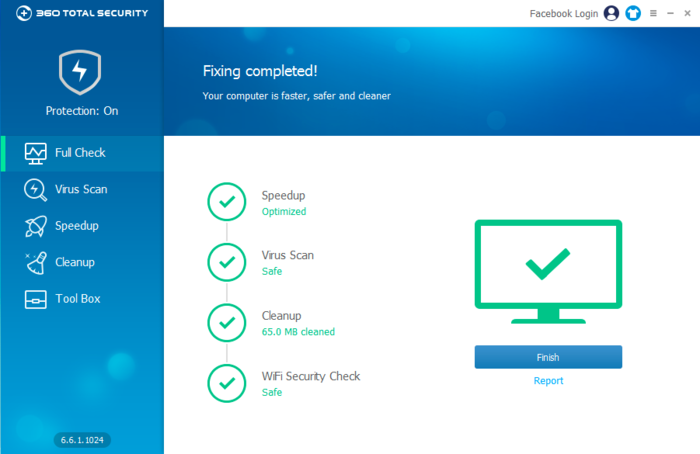
Чтобы очистить устройство от вредителей, используйте антивирусы. В интернете есть большое количество как бесплатных, так и платных утилит. Одним из самых популярных среди бесплатных антивирусов является 360 Total Security. После загрузки включите полную проверку компьютера, чтобы обезопасить себя и удостовериться, что ваше устройство чистое.
Причина 2: Отключение расширений
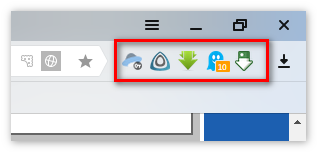
У каждого из нас имеется парочка любимых плагинов для браузера, которые делают процесс работы с ним в разы удобнее. Но иногда бывает, что новая версия одного расширения конфликтует с остальными, что нередко приводит к неприятностям. Поэтому попробуйте отключить расширения браузера, чтобы приблизиться к вычислению причины проблем с Яндекс Браузером, возможно, именно они и вызывают вылеты системы.
Причина 3: Неполадки с Adobe Flash Player
Adobe Flash необходим большинству известных браузеров для проигрывания видео, браузерных игр и в общем полезен в работе. Но иногда случаются некоторые сбои, которые и приводят к сбоям в работе браузера. А если вылеты происходят во время просмотров фильмов или подобного, то, скорее всего причина во Flash Player. Тогда попробуйте переустановить его:
Если и этот способ вам не помог, лучшим вариантом будет вызов мастера, так как здесь нужна тщательная диагностика компьютера.
Ошибка «Яндекс.Браузер не может продолжить работу»
Ситуация, когда произошла ошибка «Яндекс.Браузер не может продолжить работу» вызывает неистовое негодование среди пользователей. Особенно это касается тех, кто использует обозреватель в профессиональных целях, и необходимо восстановить его работоспособность как можно скорее. В статье мы рассмотрим причины и способы устранения данной критической ошибки.
Конфликт процессов
Начнем с наименее сложного, а именно — с временных проблем, связанных с несовместимой работой некоторых программ. При запущенном веб-браузере некоторые сторонние программы могут работать некорректно, или выдавать ошибки.
Чтобы убедиться в этом:
Зачастую, после перезагрузки проблема уходит, и можно продолжать работу.
Проблема расширений
Кроме программ, запущенных в среде Windows, конфликтовать могут расширения, установленные внутри Yandex.Browser. Часто случается, что плагин с низким рейтингом и сомнительным качеством приводит не только к сбоям, но и потере конфиденциальных данных. Устанавливайте лишь проверенные и зарекомендованные плагины, опираясь на количество отзывов и рейтинг.
Проблема с расширениями решается так:
Засоренность кэша и истории
Продолжительное использование браузера приводит к накоплению ненужной информации для быстрого доступа к уже невостребованным ресурсам в интернете. Мусором можно назвать историю посещения (если это не офисный ПК на работе), данные для автозаполнения форм, и даже некоторые сохраненные пароли. Нагромождение этих данных вызывает медленную и нестабильную работу программы.
Перед очисткой убедитесь, что все нужные пароли, банковские реквизиты, другая важная информация имеется в другом месте (в файле блокнота или просто на листке бумаги). Как это сделать описано тут.
Для очистки обозревателя:
Перезагружаем и проверяем Яндекс.Браузер.
Неактуальная версия браузера
Обновление всего ПО на компьютере — одна из важнейших процедур для поддержания системы в рабочем состоянии. Сюда можно отнести и обновления для Я.Браузера, которые, как правило, приходят автоматически. Но если ПК долго простаивал или обновления часто игнорировали, то обозреватель может ругаться ошибками и принудительно закончить работу.
Если обновление не требуется, или дистрибутив обозревателя очень стар, то целесообразно удалить его и установить новый, но об этом ниже.
Сбой настроек и сброс браузера
Еще один способ нерадикального устранения ошибки, когда обозреватель не может продолжить работу — вернуть его в состояние по умолчанию. Все личные настройки и данные удалятся, так что позаботьтесь об их сохранении.
Вирусная атака и гиперактивность антивируса
Вредоносное ПО может наносить всесторонний ущерб: повреждать исполнительные файлы браузера, похищать личные данные, засорять автоматическими рекламными вкладками и причинять другую пакость компьютеру. С другой стороны, установленный антивирус с чувствительным и жестким алгоритмом определения свой/чужой может воспринимать веб-обозреватель и его компоненты как угрозу для системы.
В обоих случаях действуем так:
Таким образом, вы определите «виновного» в сбоях веб-браузера.
Переустановка Я.Браузера
Если все перечисленное выше не помогло убрать критическую ошибку завершения работы обозревателя, то остается самое действенное — удаление имеющегося и установка нового Я.Браузера из сети. Этот метод также действенен при заражении программы вирусами и рекламными вредоносными кодами, но только после предварительной «обработки» антивирусом.
Выводы
Найти причину ошибки, почему Яндекс.Браузер не может продолжить работу даже перезапустив компьютер, непростая задача для многих. Чтобы не запутаться, советуем действовать по принципу «от меньшего — к большему», чтобы не утратить важные данные и свое личное время.
Почему закрывается Яндекс.Браузер сам по себе
Если при серфинге в сети постоянно вылетает Яндекс Браузер и пишет что произошла ошибка нужно искать решение проблемы комплексно. Однозначного ответа, почему обозреватель так себя ведёт, к сожалению, нет. Несмотря на то что обозреватель считается одним из самых стабильных, ошибки всё же случаются. И в этой статье мы собрали полный список возможных причин и способов их устранения.
Причины аварийного закрытия Яндекс.Браузера
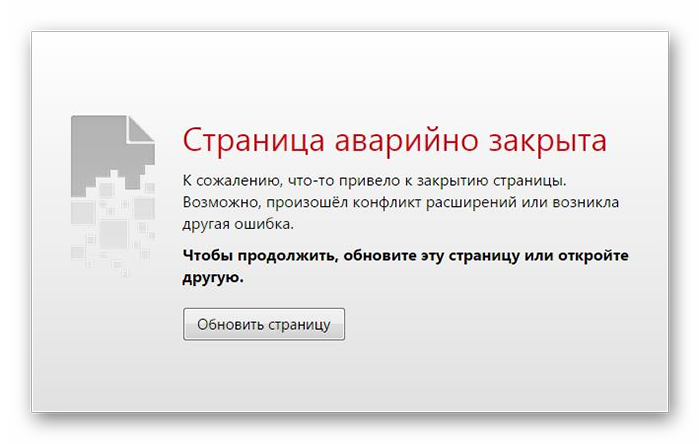
Ошибки с аварийным закрытием Яндекс.Браузера могут случаться по самым разнообразным причинам начиная от неактуальной версии программы, заканчивая повреждения компонентов браузера или системных библиотек.
Устаревшая версия программы
По умолчанию Яндекс.Браузер обновляется автоматически как только выходит очередной патч. Но если пользователь отключил авто обновление в настройках программы то, естественно, новых сборок он не получит. При использовании устаревшей версии возможны различные ошибки.
Для обновление текущей версии Яндекс Браузера:
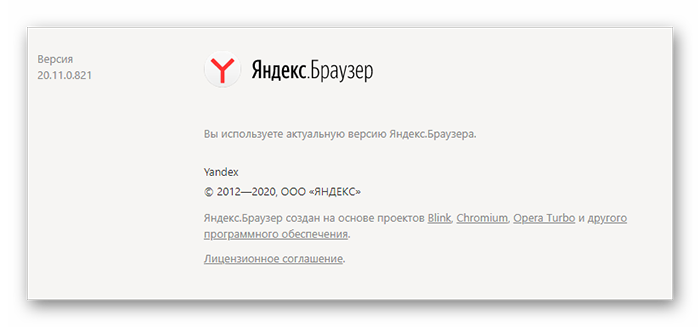
Переполнен кеш браузера
Кэш браузера необходим для оптимизации работы программы. Это специально выделенная область на жестком диске, где хранятся копии данных с посещенных сайтов. Здесь находятся небольшие файлы, которые содержат копии картинок, текста, скриптов и другого контента.
По умолчанию кэш браузера динамический, обозреватель сам определяет объем исходя из свободного места на жестком диске. Если память кэша переполненная он перезаписывает старые файлы новыми.
Очистить кэш браузера можно несколькими способами:
Рассмотрим способ очистки кэша инструментами Яндекс.Браузера:
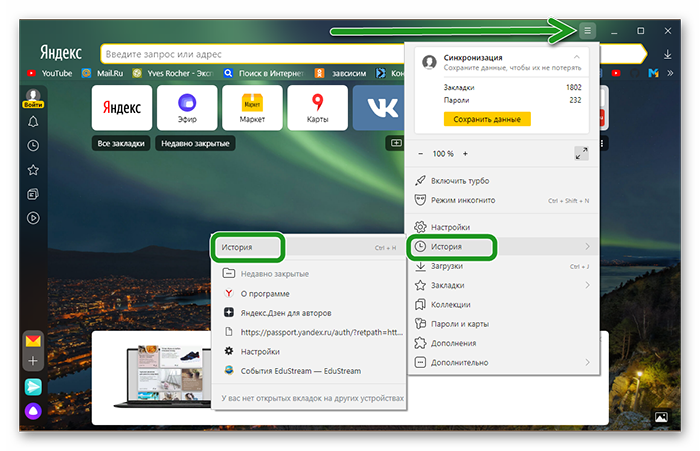
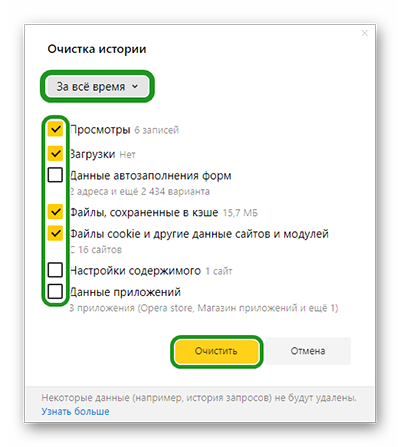
Проверьте теперь происходит ли спонтанный вылет программы.
Если стандартный способ не помог решить проблему можно попробовать очистить кэш с помощью сторонней утилиты CCleaner. Эта замечательная программа способна справиться намного лучше, как если бы вы чистили кэш из-под самого браузера. Более подробно о том как почистить систему от мусорных файлов, а также исправить реестр мы рассказываем в других наших статьях.
Конфликт установленных расширений
Расширения и дополнения браузера позволяют расширить возможности обозревателя до невообразимых границ. Скачивать фильмы и музыку из источников, где по умолчанию загрузки не предусмотрены. Тестировать дизайн и верстку сайтов, блокировать рекламу и многое другое. Однако эти же расширения могут создавать различные конфликты и вызывать сбои. Проблема заключается в том что у Яндекс.Браузера нет собственного магазина расширений.

Все плагины, по умолчанию установленные в браузер, а также которые вы загружаете самостоятельно были изначально разработаны для обозревателей Опера или Google Chrome. Большая часть этих расширений была создана сторонними разработчиками и возможно не проверялась на совместимость с Яндекс.Браузером.
Определить какое именно расширение вызывает конфликты, к сожалению просто так нельзя. Но можно вычислить виновника эмпирическим путем, – отключая и удаляя установленные расширения, и попутно проверяя работу браузера.
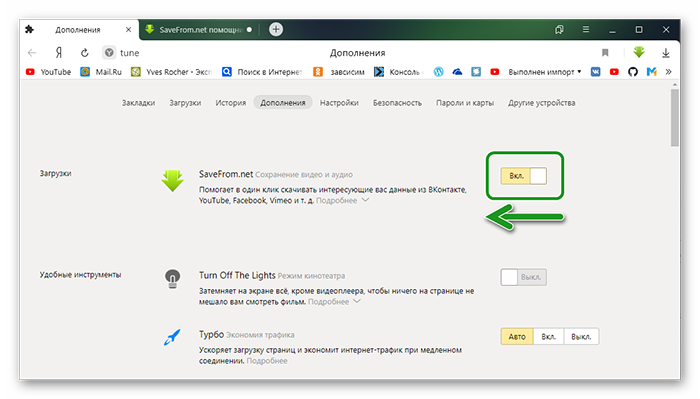
Отключите все плагины, если они не нужны удалите. Проверьте работу обозревателя. Если проблем больше не наблюдается можете попробовать поочередно устанавливать или активировать тот или иной плагин, чтобы определить виновника.
Не установлен или устаревший Adobe Flash Player
Adobe Flash Player необходим для корректной работы Flash-контента. Это воспроизведение видео на различных сайтах, игры и многое другое. Если Flash Player не установлен или устаревшая версия при попытке загрузить такой контент могут происходить ошибки с аварийным закрытием Яндекс.Браузера.
Чтобы обновить или установить Флеш плеер:
Вирусная активность
Заражение компьютера вирусами одна из основных причин когда Яндекс Браузер неожиданно закрывается при попытке перейти на какую-нибудь ресурс или, вообще, при различных действиях. Единственный способ вылечить компьютер это использовать специальные антивирусные программы. Независимо от того есть ли на вашем компьютере стационарный антивирус или нет, для сканирования и удаления зловредов рекомендуется использовать портативные облачные решения, такие как:
Все все эти облачные сканеры бесплатные и не требуют установки. Достаточно скачать файл и запустить сканирование. Антивирус сверяется с вирусными базами, хранящимися на облаке в отличие от стационарной программы, которая загружает сигнатуры в память ПК. После чистки облачными сканерами рекомендуется переустановить стационарной антивирус.
Рекомендуем обратить внимание на антивирус Avast Free версии, как его установить и пользоваться мы рассказываем в другой статье.
Повреждение компонентов программы
Яндекс.Браузер, как любая другая программа может быть подвержен вирусной атаке, при которой вредоносный код может повредить какие-то компоненты, в следствии чего браузер будет некорректно работать, например, закрываться при попытке перейти на какой-то сайт или скачать какое-нибудь файл.
Если после чистки на вирусную активность и обнаружение вредоносного кода проблема не исчезла возможно стоить переустановить Яндекс.Браузер.
Чтобы удалить правильно Яндекс.Браузер:
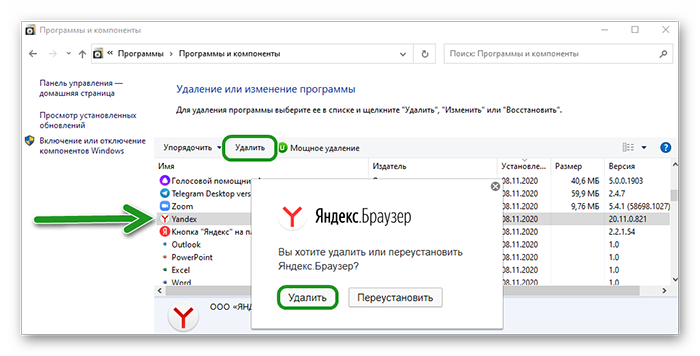
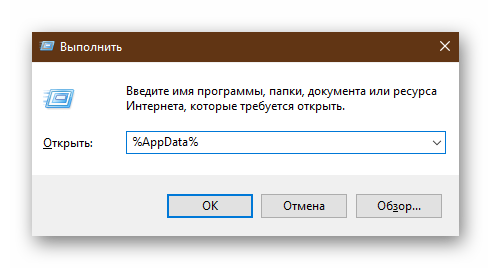
В системных папках пользователя еще остались хвосты и какие-то файлы, которые могут вызвать ошибки при следующей установке, их рекомендуется также очистить.
Теперь можно отправляться на официальный сайт Яндекса и скачать свежую сборку для установки. Как установить и настроить Яндекс.Браузер мы рассказываем в другой нашей статье.
Повреждение системных библиотек
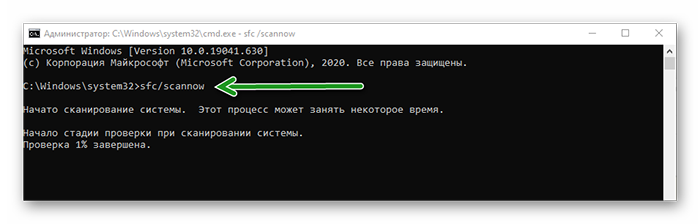
Очередная проблема, которую вызывают вирусная активность вследствие чего Яндекс.Браузер может аварийно закрываться, это повреждение системных библиотек. Можно попробовать устранить неполадку с помощью специальной встроенной утилиты Windows для сканирования библиотек и устранения неполадки.
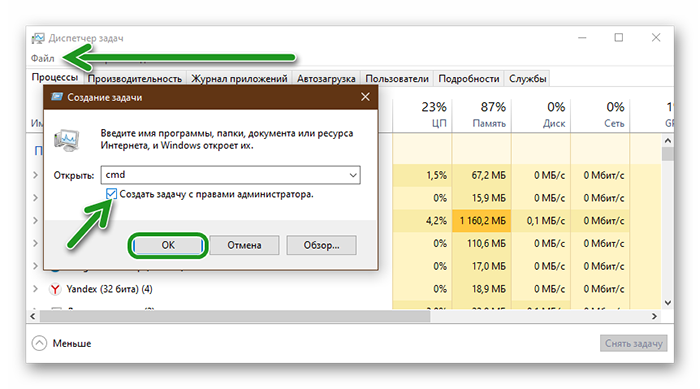
Утилита проверит целостность библиотек и исправит их, если будут найдены ошибки.
На Андроид
Yandex Browser кроссплатформенная программа ей можно пользоваться не только на ПК, но также на планшетах и смартфонах под управлением Android или IOS. В мобильной версии также могут случаться ошибки с аварийным закрытием Яндекс.Браузера.
Здесь можно рассмотреть ряд причин, Если Яндекс Браузер выдает ошибку и закрывается:
Большую часть проблем с аварийным закрытием Яндекс Браузера на телефоне можно решить переустановкой или обновлением обозревателя. Также рекомендуется удалить неиспользуемые программы и утилиты для чистки и энергосбережения. На самом деле, они мало чем помогают, только создают конфликты с другими приложениями.
Заключение
В этой статье мы собрали максимально подробный список всех возможных проблем с закрытием браузера и способов их решения. Некоторые могут показаться сложными или очевидными, но так или иначе их стоит проверить. Если при выполнении всех рекомендаций Яндекс.Браузер всё равно вылетает рекомендуем обратиться в службу поддержки Яндекс. Специалисты отвечают достаточно быстро и максимально развернуто.
Что делать, если при запуске Яндекс браузер не отвечает и зависает компьютер
Быстрая работа – это первостепенное требование ко всем веб-обозревателям. При этом и в работе быстрого обозревателя могут происходить сбои, что неудивительно, учитывая количество вирусов и нарастающее число системных ошибок. Многие пользователи Виндовс 7, 8, 10 жалуются на то, что Яндекс браузер периодически зависает или вовсе не отвечает, тогда все начинают теряться в догадках, что нужно делать для восстановления его работы. На самом деле здесь нет ничего страшного, нужно лишь разобраться в чём причина зависания и устранить её, тем более что это можно сделать самостоятельно.

Почему зависает Яндекс браузер
Существует немало причин, которые провоцируют неисправности или медленную работу веб-обозревателя от Яндекса.
Почему зависает Яндекс браузер на Виндовс 7 и более новых ОС:
Как определить причину зависания
Правильно выяснить из-за чего зависает Яндекс браузер на Виндовс 7, 10 можем с помощью дополнительных системных инструментов. Наиболее эффективным является «Диспетчер задач», он даёт представление о приложениях, нагружающих систему в общих чертах. В самом Яндекс браузере также есть аналогичный инструмент, который показывает нагрузку, поступающую от конкретной страницы и расширения.
Простой способ диагностики:
Какие выводы можем сделать по результатам диагностики:
Зависает Яндекс браузер, что делать
С помощью диагностики, часто удаётся сориентироваться с вероятными причинами сбоев. Это помогает продолжить точечную борьбу с проблемой. Теперь мы можем сразу выбирать подходящие методы. В общем-то можем обойтись и без диагностики, перебирая все методы поочерёдно.
Очистка временных файлов
Нередко зависают страницы в Яндекс браузере из-за засорения локального хранилища, куки, кэша и т.п. Временное хранилище способно приводить к конфликтам на любых вкладках. Неисправности могут провоцировать случайные сбои или вредоносное воздействие со стороны вирусов. Особенно часто временные файлы становятся причиной торможения Яндекс браузера при продолжительном отсутствии чистки браузера. Понимая уязвимость технологии, разработчики встроили инструмент для очистки временных файлов в браузер.
Что делать, если зависает Яндекс браузер:
Удаление ненужных дополнений
Множество ненужных расширений – это ещё одна частая причина, провоцирующая зависания. Порой даже один плагин может сильно замедлять работу браузера. Рекомендуем очистить все ненужные расширения. Те плагины, что нужны периодически, стоит отключать и активировать только в момент необходимости.
Как поступить, если стал зависать Яндекс браузер после установки расширений:
Если начал зависать Яндекс браузер после установки какого-то плагина, но расширение нужно для работы, рекомендуем поискать альтернативное дополнение. Обычно в магазине Google Extension есть подобные расширения.
Проблемы с флеш-плеером
Технология Flash является относительно уязвимой. Сами разработчики просят не включать плагин на подозрительных сайтах. Риск заражения хоть не так и велик, но он существует. Следующей проблемой, связанной с Flash Player, является высокая ресурсоёмкость. Плагин требует много оперативной памяти и ресурсов процессора. Не стоит включать одновременно несколько страниц, работающих за счёт флеш плеера.
Если постоянно зависает Яндекс браузер при открытии страниц с Flash плеером, рекомендуем отключить его. Когда плагин оказывается нужным, можем включить его вручную за пару кликов.
Если нужно запустить плагин на отдельном сайте, нажимаем правой кнопкой мыши по окну, где должно быть Flash-содержимое, и выбираем «Запустить этот модуль».
Яндекс браузер зависает на несколько секунд из-за большой нагрузки от страниц
Особенно часто Яндекс браузер тормозит при запуске по причине множества открытых вкладок с различными сайтами. Нет необходимости хранить все веб-страницы в открытых вкладках, их проще загрузить в любой момент из закладок. Рекомендуем не открывать больше 10 вкладок, этого достаточно для комфортного сёрфинга. При скоплении большого количества страниц, проверяем открытые вкладки и убираем ненужные. Закрыть их можем кликом на крест в правой части вкладки. Кнопка появляется при наведении курсора на неактивную вкладку.
Вычислить и закрыть вкладку несложно:
Удаление вирусов
Браузер не всегда тормозит или даже закрывается из-за проблем в нём самом. Спровоцировать неисправность в силах и системные сбои, которые часто появляются из-за вирусов. Убрать заражение несложно посредством сканирования системы антивирусом. Подойдёт любой обновлённый антивирус: Kaspersky, Nod32, Avast и т.п. В борьбе с рекламными вирусами перечисленные программы могут оказаться бессильными. Здесь лучше использовать AdwCleaner или Malwarebytes.
Блокировка рекламы
Если браузер лагает при открытии отдельных сайтов, загромождённых рекламой, можем ускорить работу обозревателя, включив расширение для борьбы с назойливыми баннерами. Сегодня самыми популярными являются AdGuard и AdBlock.
Что делать, когда зависает Яндекс браузер из-за многочисленной рекламы:
Очистка автозапуска Windows
Раздел автозапуска рекомендуем всегда поддерживать в актуальном состоянии, отключая ненужные приложения. В противном случае в системе в фоновом режиме работает масса программ, отсюда и большая нагрузка.
Как очистить автозапуск:
Переустановка браузера
Существуют случаи, при которых браузер полностью вылетает или закрывается в момент запуска. Независимо от причины сбоя, выход из ситуации один – переустановить веб-обозреватель.
Как поступить, если при запуске Яндекс браузера зависает компьютер
Нам неоднократно встречались пользователи, которые говорят, что у них виснет ПК после запуска Яндекс браузера. У некоторых проблема наблюдается и при использовании других веб-обозревателей. Если зависает компьютер при работе с Яндекс браузером, следует выполнить следующий комплекс мер:
Если ничего из перечисленного не помогло и Яндекс браузер продолжает приводить к зависанию системы, причина может быть в другом оборудовании, но сложно диагностировать состояние блока питания и материнской платы. Лучше за диагностикой обратиться в сервисный центр.
Если Яндекс браузер периодически зависает или не отвечает, но это обусловлено высокой нагрузкой или слабым «железом», веб-обозреватель и система работают в штатном режиме. На малопроизводительные ПК для снижения нагрузки рекомендуем устанавливать Windows 7 вместо «десятки», так как она менее требовательна. При отсутствии недостатка производительности, рекомендуем выполнить перечисленные способы восстановления работы и браузер заработает как нужно.
Яндекс Браузер вылетает на комьютере и Android телефоне что делать?
Если постоянно вылетает Яндекс Браузер на компьютере или телефоне, нужно установить причину этой ошибки. Эта неполадка может возникнуть из-за вирусной активности и поврежденных системных файлов. Иногда решить эту проблему получается после сброса настроек или переустановки.
Как решить проблему с вылетом Яндекс Браузера
Чтобы выбрать подходящий способ, следует найти причину неожиданной остановки браузера во время работы. Необязательно обращаться в сервисный центр, решить эту проблему можно самостоятельно.
Способ 1. Поиск и удаление вредоносного ПО
Если вылетает Яндекс Браузер на Android, проверьте устройство на вирусы. Вирусы мешают работе стандартного и стороннего программного обеспечения. Также телефон может «самостоятельно» отправлять СМС, совершать звонки и устанавливает сторонние программы. 
Вылет браузера может возникать только при запуске определенных приложений. Это клиенты VPN, энергосберегающие программы или защитное ПО.
Если на телефоне отсутствует антивирус, скачиваем его бесплатно или загружаем демо-версию. Популярное бесплатное защитное ПО – Dr.Web Light. Перед запуском соглашаемся с лицензионным соглашением. Затем действуем по инструкции:
Полная проверка может занять длительное время, самостоятельно останавливать ее не нужно. Если антивирус найдет вредоносный файл, он его сразу же удалит. «Подозрительные» приложения отправит в «карантин». После сканирования перезагружаем устройство и запускаем Яндекс.Браузер. Если он работает без вылетов и не выдает ошибку, значит причина была во вредоносном ПО.
Способ 2. Очистка кэша и истории браузера
Это решение подходит, если приложение вылетает на телефоне не сразу, а по истечении некоторого времени. Это может произойти из-за «переполненного» кэша. Очистить историю получится встроенными инструментами без установки дополнительных расширений.
История просмотренных страниц, загрузок и кэша очистится за 5 секунд. После этого перезапускаем Яндекс Браузер. Если в процессе работы он не вылетает, значит причина была в переполненном хранилище.
Периодически нужно очищать кэш, потому что при обработке устаревших данных страницы могут некорректно отображаться. Браузер не сможет обработать поврежденные файлы и автоматически закроет страницы.
Если после очистки кэша Яндекс Браузер закрывается сам по себе, сбрасываем его настройки до начальных. В разделе «Очистить данные» внизу страницы есть сноска для сброса всех параметров. Сохраняем важную информацию перед деинсталляцией, синхронизировав этот Яндекс Браузер с версиями установленными на компьютер или планшет. В настройках включаем опцию «Включить синхронизацию» и заходим в учетную запись Яндекса на телефоне и другом устройстве. 
Способ 3. Обновление и откат браузера
Устаревшие версии часто работают некорректно. Это приводит к отключению браузера во время работы, его медленной загрузке. В углу страницы есть значок для его обновления. Новая версия загрузится автоматически. 
Бывают случаи, когда неполадки в работе браузера возникают после обновления. Часто помогает откат к ее предыдущей версии. Но эту версию не всегда удается найти. Чтобы не потерять свои данные, создаем резервные копии и сохраняем на сторонний носитель.
Способ 4. Переустановка браузера
Если не помогли удаление вирусов и очистка кэша, придется деинсталлировать Яндекс Браузер и заново загружать. Процесс переустановки может вызвать затруднения, но избежать ошибок поможет подробная инструкция:
Открываем Яндекс Браузер и проверяем его. Если все в порядке, переустановка решила проблему. Если это действие не помогло и браузер не работает, причина в сбое системы.
Способ 5. Устранение системных ошибок
Системные ошибки возникают из-за неправильных пользовательских действий или неисправных файлов приложения. Самое простое – это сброс до заводских параметров в разделе «Восстановление и сброс». Но этот способ подходит, если не root-права. Root-права открывают доступ ко всем уровням системы. Файлы будут удалены, и для их сохранения стоит создать резервную копию и перенести на другой носитель. 
Сложнее исправить ошибки на телефонах с root-правами. Для их устранения нужно сделать перепрошивку устройства. Перепрошить можно самостоятельно, но лучше отнести смартфон в сервисный центр.
Если никакие способы не помогли, можно обратиться в службу Яндекс.Поддержки. После заполнения формы на электронную почту придет ответ. Если проблему можно решить самостоятельно, служба поддержки напишет подробный алгоритм действий.
Способ 6. Устранение повреждения системных библиотек
Повреждение системных библиотек возникает из-за вирусной активности. Это приводит к тому, что Яндекс Браузер закрывается сам по себе. Решить проблему можно через встроенный инструмент Windows:
Инструмент просканирует файлы системных библиотек. При обнаружении ошибок, это приложение их исправит.
Решить проблему с вылетом Яндекс Браузера можно самостоятельно без обращения в сервисный центр. Исключение – аппаратные неполадки, устройство с root-правами и ошибки связанные с веб-страницами. Обычно решить проблему с загрузкой конкретного контента помогает сброс настроек. Если это не получилось, остается избегать загрузки проблемного контента.