Как стереть всю информацию с iPad

Поможем удалить все сразу с вашего планшета или отдельные данные.
Порой пользователи планшетов iPad сталкиваются с необходимостью удалить определенные или даже сразу все данные со своего устройства. Иногда, но не всегда, это связано со скорой продажей устройства — в этом случае разумно, что вы хотите очистить девайс от личных файлов, фотографий, видео, паролей и так далее.

Также сброс всех настроек и возврат к заводскому девственному варианту может помочь в том случае, если вы столкнулись с программной ошибкой или неправильной установкой операционной системы (особенно актуально, если вы ставите на свой планшет бета-версии ОС).
Как удалить данные с iPad?
Опция удаления информации с планшета скрыта в настройках устройства. Вам потребуется пройти в «Настройки», затем выбрать пункт «Основные», в самом низу найти опцию «Сброс».

Далее вы увидите множество различных вариантов.

Перед тем, как удалять данные с iPad’а, обязательно сделайте резервную копию всей информации, хранящейся на нем. Для этого можно воспользоваться созданием копии в iCloud или сделать ее с помощью проводного подключения планшета к компьютеру и запуска программы iTunes.
Удаление всех файлов перед продажей планшета
Если вам нужно удалить всю информацию полностью, включая все фото, видео, пароли, историю поиска в браузере и так далее — выбирайте «Стереть контент и настройки».

Потребуется ввести пароль от Apple ID. Таким образом, вы вернете iPad к его заводским настройкам — «чистому» варианту, практически без следов использования.
Этот вариант подходит, если вы продаете планшет. Или же столкнулись с некой программной ошибкой, которую более простыми способами исправить не удается.
Аналогичным образом стереть данные можно и с «Айфона». Мы писали об этом отдельно.
Удалить данные о местоположении
Данный вариант — «сбросить геонастройки» — позволяет стереть с iPad’а все геоданные. Необходимость в этом может возникнуть, если вы, например, передаете устройство в пользование другу/знакомому/родственнику, но не желаете, чтобы те знали о ваших передвижениях и часто посещаемых местах.
Вернуть экран домой к заводским настройкам
Выбирая опцию «Сбросить настройки Домой», вы вернете экран «Домой» к его изначальному виду. Будьте осторожны — будут удалены все ваши личные папки и ярлыки на скачанные из App Store приложения.
Удаляем личные словарные предпочтения
Нажав на «Сбросить словарь клавиатуры», вы сотрете с планшета все личные словари, списки автозамены и лексические предпочтения.
Удаляем пароли к Wi-Fi
Опция «Сбросить настройки сети» удаляет с планшета вообще все Wi-Fi пароли, собранные в памяти устройства за все время его использования.
Когда осенью Apple выпустит финальную версию операционной системы iPadOS 13, что-то может измениться — мы обязательно дополним эту инструкцию в этом случае.
Как правильно удалить все данные с айпада и сбросить его до заводских настроек
Правильное удаление информации с айпада не гарантирует безопасность, но делает его менее уязвимым. На первый взгляд процесс сброса может показаться сложным, но на самом деле все просто. Данный гайд поможет вам полностью сбросить настройки и удалить все данные с айпада до заводских настроек.
Как полностью очистить айпад перед продажей
Продавать свой айпад без предварительной очистки — это нежелательный шаг, который может привести к утечке ваших личных данных. Чтобы избежать неприятностей, важно полностью очистить устройство перед продажей. Ниже приведены простые инструкции для очистки айпада до заводских настроек.
- Шаг 1: Сначала создайте резервную копию важных данных, которые хотите сохранить на другом устройстве. Для этого подключите айпад к компьютеру или ноутбуку с помощью кабеля USB и выполните резервное копирование в iTunes или iCloud.
- Шаг 2: Перейдите в меню «Настройки» на вашем айпаде и выберите «Общие».
- Шаг 3: Прокрутите вниз до раздела «Сброс» и выберите «Сбросить все содержимое и настройки».
- Шаг 4: Подтвердите свой выбор и дождитесь завершения процесса сброса.
- Шаг 5: После завершения сброса войдите в настройки Wi-Fi и убедитесь, что Wi-Fi был выключен. Это гарантирует, что никакие данные не будут передаваться после очистки.
После выполнения всех перечисленных шагов, ваш айпад должен быть полностью очищен до заводских настроек и готов к продаже. Убедитесь, что ваше устройство физически в хорошем состоянии и упаковайте его перед продажей.
Как сбросить iPad до заводских настроек с помощью кнопок
Если вам нужно полностью сбросить настройки Вашего iPad и удалить все данные, вы можете сделать это с помощью комбинации клавиш.
Сначала убедитесь, что Ваш iPad подключен к Wi-Fi или сотовой сети, чтобы сохранить дату и время после сброса.
Затем нажмите и удерживайте кнопку «Home» и кнопку «Power» (или «Sleep/Wake») вместе, пока не увидите логотип Apple. Затем отпустите кнопки.
На экране появится проводник USB, указывающий на значок iTunes. Подключите свой iPad к компьютеру с помощью USB-кабеля, чтобы запустить iTunes.
В iTunes выберите Ваш iPad и затем нажмите на кнопку «Восстановить». После завершения процесса Ваш iPad будет восстановлен до заводских настроек и все данные будут удалены.
Как сбросить айпад до заводских настроек с помощью кнопок
На случай, если вам необходимо полностью очистить айпад от всех установленных приложений и файлов, можно воспользоваться функцией сброса до заводских настроек.
Для этого нужно нажать и удерживать кнопку «Домой» и кнопку «Сон/Пробуждение» одновременно до появления на экране логотипа Apple. Затем отпустить кнопки и дождаться, пока устройство перезагрузится и перейдет в режим настройки.
В этом режиме можно выбрать язык и страну, настроить Wi-Fi и войти в свою учетную запись Apple, если это необходимо. После этого айпад будет как новый, со всеми заводскими настройками.
Важно учесть, что при сбросе до заводских настроек все данные, включая фотографии, контакты и документы, будут удалены без возможности восстановления. Поэтому перед этим необходимо сделать резервную копию всех важных данных, чтобы не потерять их навсегда.
Как полностью перепрошить айпад
Шаг 1: Создайте резервную копию
Перед началом процесса перепрошивки, убедитесь, что вы создали резервную копию всех важных данных, хранящихся на вашем айпаде. Для этого вы можете использовать iCloud или iTunes.
Шаг 2: Загрузите прошивку
Перед тем, как начать перепрошивку, вам нужно загрузить прошивку на ваш компьютер. Вы можете скачать ее с официального сайта производителя или использовать сторонние ресурсы.
Шаг 3: Подключите айпад к компьютеру
Для перепрошивки своего айпада необходимо подключить его к компьютеру с помощью USB-кабеля. Убедитесь, что ваш компьютер имеет последнюю версию iTunes.
Шаг 4: Перейдите в режим DFU
Для перепрошивки айпада, вам необходимо перейти в режим DFU. Держите кнопку «Home» и «Sleep» одновременно около 10 секунд, затем отпустите копку «Sleep», но продолжайте держать кнопку «Home» еще несколько секунд.
Шаг 5: Выберите прошивку
В iTunes нажмите кнопку обновления, удерживая клавишу Shift (для Windows) или Option (для Mac). Выберите прошивку, которую вы загрузили ранее.
Шаг 6: Начните перепрошивку
После выбора прошивки, нажмите кнопку «Восстановить» и подождите, пока процесс перепрошивки завершится. После этого вы сможете настроить свой айпад, как новый, или восстановить резервную копию, созданную на первом шаге.
Как полностью стереть данные с айпада до заводских настроек
Перед продажей или передачей своего устройства в ремонт, иногда бывает необходимо полностью стереть все данные и вернуть айпад к заводским настройкам. Это может защитить ваши личные данные работы и конфиденциальную информацию от посторонних.
Чтобы сбросить свой айпад на заводские настройки, вы можете использовать функцию «Стереть содержимое и настройки» в меню «Общие». Это удалит все приложения, музыку, фотографии и другие файлы с вашего устройства, а также сбросит все настройки до исходных.
Перед выполнением этого процесса важно создать резервную копию всех ваших данных. После восстановления заводских настроек вы сможете восстановить свои приложения и данные из резервной копии.
Чтобы выполнить сброс до заводских настроек, перейдите в следующие шаги:
- Откройте «Настройки» на вашем айпаде
- Выберите пункт меню «Общие»
- Прокрутите вниз и выберите «Сброс»
- Выберите «Стереть содержимое и настройки»
- Введите пароль или код доступа, если он установлен
- Подтвердите свой выбор, нажав на «Стереть»
Ваш айпад начнет процесс сброса. Это может занять несколько минут, в зависимости от того, сколько данных нужно удалить. По завершении процесса ваш айпад будет выключен.
Теперь вы можете настроить свой айпад заново, следуя инструкциям на экране при первом включении.
Как сбросить все настройки до заводских на айпаде
Если вы хотите продать свой айпад или передать его другому пользователю, то необходимо сбросить все настройки до заводских. Это также может помочь вам, если ваш айпад стал работать медленно или вы забыли пароль.
Существует два способа сбросить настройки до заводских на айпаде. Первый — это сброс с помощью меню настройки. Это очень простой способ — зайдите в меню «Общие», выберите «Сброс», а затем «Сброс всех настроек». Этот способ сохранит ваши данные и приложения, но сбросит все настройки до заводских.
Второй способ — это полное восстановление айпада через iTunes на компьютере. Для этого вам нужно подключить айпад к компьютеру, открыть iTunes и выбрать свой айпад. Затем выберите вкладку «Восстановление» и следуйте инструкциям. Этот способ удалит все данные и приложения с вашего айпада, сбросив его до заводских настроек.
Независимо от того, какой способ вы выберете, перед сбросом настройте айпад на резервное копирование, чтобы сохранить свои данные и приложения. Это можно сделать как через iCloud, так и через iTunes.
Как сделать жесткий сброс на айпад
В случае, если вы хотите полностью сбросить айпад до заводских настроек, выполните жесткий сброс. Это позволит удалить все данные и настройки и вернуть устройство к исходному состоянию.
Шаг 1: Подготовка к сбросу
Перед началом сброса рекомендуется создать резервную копию всех важных данных, которые хранятся на айпаде. Для этого подключите устройство к компьютеру и с помощью кабеля выполните резервное копирование через iTunes.
Шаг 2: Выполнение жесткого сброса
- Настройте айпад в режим восстановления, подсоединив его к компьютеру с помощью кабеля Lightning-USB.
- Удерживайте одновременно кнопки «Включения/выключения» и «Домой», пока на экране не появится логотип Apple.
- Отпустите кнопки и дождитесь, пока айпад перезагрузится в режиме восстановления.
- Выберите опцию «Восстановление» в iTunes.
- Дождитесь завершения процесса сброса и настройки устройства.
После выполнения жесткого сброса все данные, включая настройки и приложения, будут удалены с айпада. Устройство вернется к состоянию, которое было при покупке.
Как вернуть айпад к заводским настройкам без пароля
Если вы хотите полностью сбросить айпад до заводских настроек, но забыли пароль, есть несколько способов, как это сделать.
Первый способ — воспользоваться функцией «Найти мой айпад». Для этого нужно зайти в iCloud на вашем компьютере или другом устройстве и выбрать функцию «Найти мой айпад». Выберите свой айпад и нажмите на восстановление в заводские настройки. Этот способ подходит только для тех, у кого включена функция «Найти мой айпад» и у кого есть доступ к интернету.
Второй способ — воспользоваться программой iTunes. Подключите айпад к компьютеру, откройте программу iTunes и выберите свой айпад из списка устройств. Нажмите на кнопку «Восстановить» и следуйте инструкциям на экране. Обратите внимание, что после этого все данные на айпаде будут удалены.
Третий способ — воспользоваться режимом восстановления. Для этого нужно выключить айпад, затем подключить его к компьютеру с помощью кабеля USB и зажать кнопку «Домой» (круглая кнопка внизу экрана) и кнопку включения одновременно. Держите эти кнопки до тех пор, пока на экране айпада не появится логотип Apple. Затем выберите в программе iTunes функцию «Восстановить» и следуйте инструкциям на экране.
Независимо от того, какой способ вы выберете, не забудьте сделать резервную копию важных данных перед сбросом всех настроек.
В результате восстановления айпада до заводских настроек вы получите устройство, как только что купленное, без каких-либо данных и настроек, а также без пароля входа.
Как окончательно стереть данные iPad перед продажей
Apple iPad — самое популярное и умное мобильное планшетное устройство в мире. Существуют различные версии моделей iPad, iPad, в том числе iPad Pro, iPad Air, iPad и iPad mini:
iPad, iPad 2, iPad 3, iPad 4, iPad 9.7 дюйма (2017 г.), iPad 9.7 дюйма (2018 г.), iPad 10.2 дюйма (2019 г.)
iPad Air, iPad Air 2, iPad Air (2019 г.)
iPad mini, iPad mini 2 с дисплеем Retina, iPad mini 3, iPad mini 4, iPad mini (2019)
iPad Pro 12.9 дюйма (2015 г.), iPad Pro 9.7 дюйма (2016 г.), iPad Pro 10.5 дюйма (2017 г.), iPad Pro 12.9 дюйма (2017 г.), iPad 11 дюймов (2018 г.), iPad 12.9 дюйма (2018 г.)
Мы все знаем, что цикл обновления iPad очень быстрый, примерно раз в год. Возможно, вы используете iPad mini и хотите продать его и купить новый iPad Pro, вы можете обновить iPad Air до iPad Pro. Однако, прежде чем задуматься о продаже iPad, по какой-либо причине или по какой-либо причине, вы должны навсегда стереть данные iPad перед продажей так что никто не может получить доступ к вашим личным данным, хранящимся в нем. Простого процесса удаления и сброса настроек iPad недостаточно, потому что некоторые профессиональные восстановление данных iPad программное обеспечение может восстановить их легко. Это может быть большой риск, если третья сторона сможет получить доступ к вашей личной информации. Поэтому крайне важно, чтобы вы знали, как окончательно стереть данные, прежде чем продавать, отдавать или торговать на своем iPad или iPhone.
СОДЕРЖАНИЕ
Каков наилучший способ удалить все личные данные на iPad перед продажей? Следуйте нашему удобному руководству, чтобы узнать, как окончательно стереть iPad, прежде чем продавать или отдавать его. Поэтому в этой статье мы покажем вам, как выполнить сброс iPad и как удалить данные с iPad перед продажей.
Советы: Перед перезагрузкой iPad и удалением всех данных с него мы должны сделать резервную копию всех данных и содержимого устройства iOS. Резервное копирование вашего iPhone и iPad гарантирует, что никакие данные не будут потеряны, на случай, если вы забудете что-то скопировать. Резервное копирование iPhone или iPad также позволяет позже восстановить резервную копию на новое устройство. Так что вы можете резервное копирование данных iOS на ПК, сделайте резервную копию вашего устройства iOS в iCloud или iTunes. После резервного копирования вашего iPad полностью удалите данные на iPad.
Часть 1. Как сбросить iPad перед продажей?
Следуйте этому простому руководству на iPhone или iPad и восстановите заводские настройки iPhone по умолчанию.
Шаг 1. Открой Настройки на вашем iPhone или iPad.
Шаг 2. Нажмите на Общие, прокрутите вниз, а затем нажмите на Сброс.
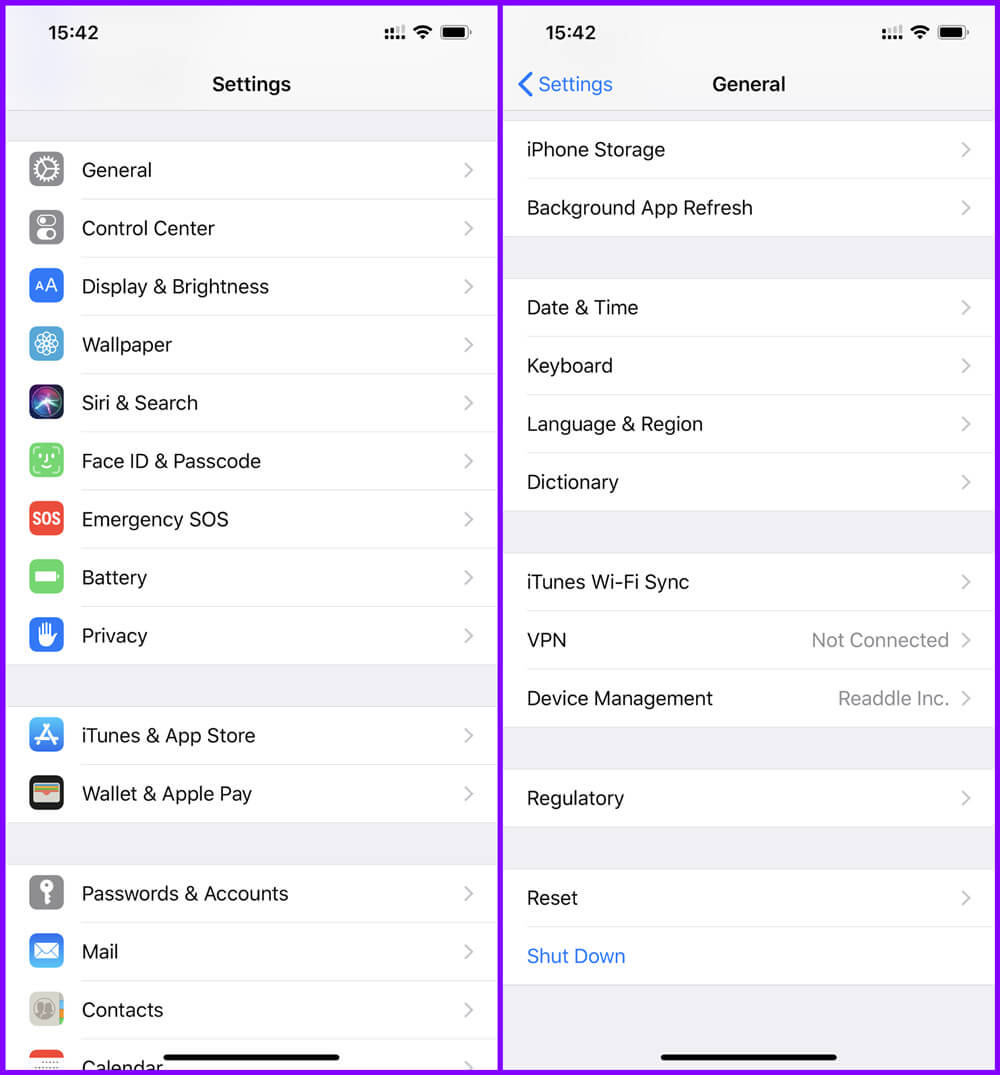
Шаг 3. Нажмите на Стереть контент и настройки, iOS предложит вам сделать резервную копию вашего устройства, иначе вы потеряете все данные, которые еще не были скопированы.
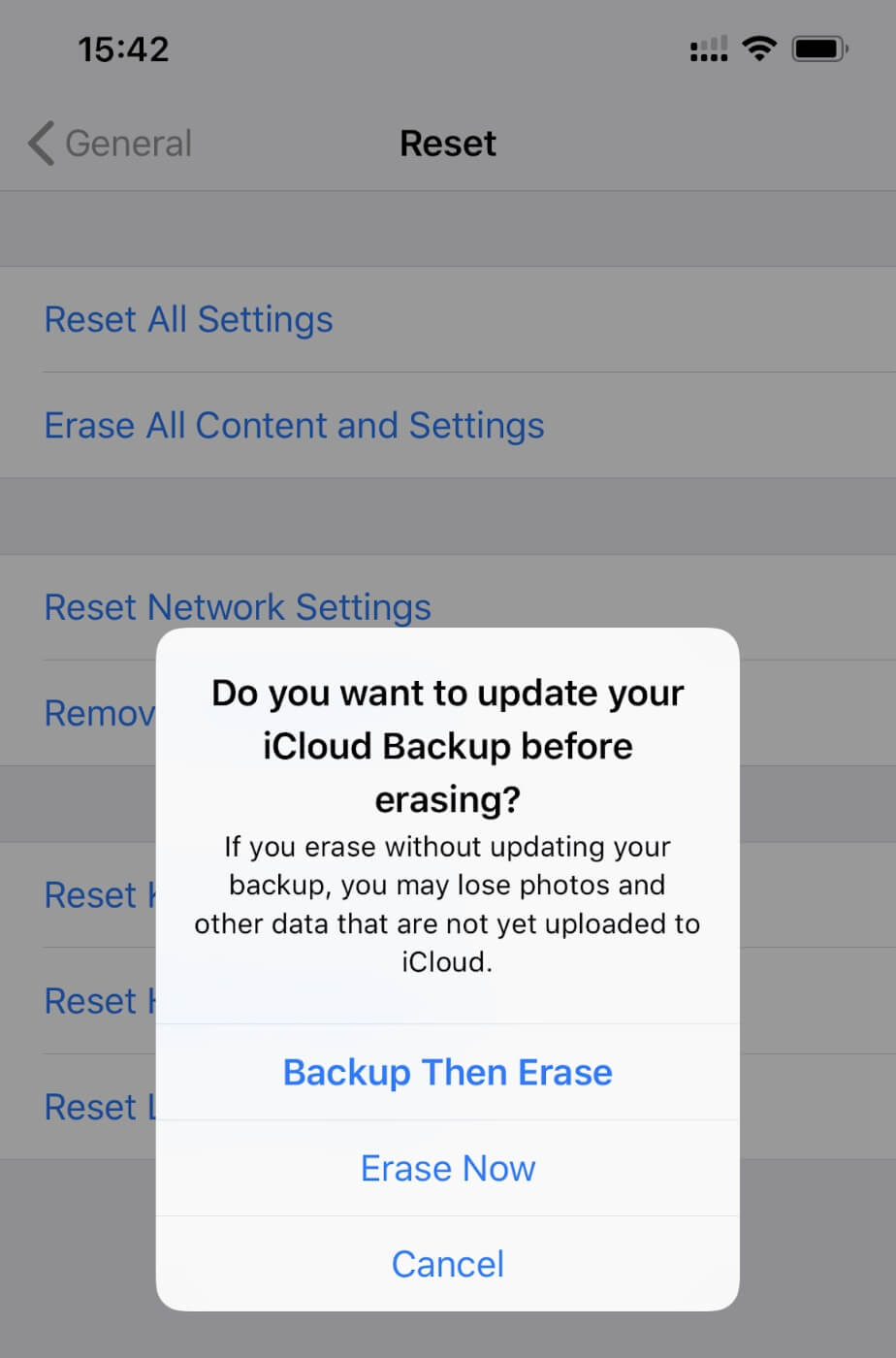
Шаг 4. Введите пароль вашего устройства, затем нажмите на Стереть [имя устройства].
Если вы включили «Найди мой iPadПрежде, вам будет предложено отключена блокировка активации на iPad введя свой Apple ID и пароль.
Как только ваш iPad будет сброшен, все данные и настройки будут удалены в iPad, ваш iPad перезагрузится как новый iPad, или вы сможете восстановить из резервной копии.
После стирания всех данных и настроек через сброс настроек iPad / iPhone эти стёртые данные на самом деле не стираются. Система просто удаляет указатель и отмечает сектора как недоступные, на самом деле, некоторые профессиональные iOS Data Recovery могут восстановить данные после сброса настроек iPad, Если вы хотите, чтобы ранее удаленные данные больше не могли быть восстановлены, вам нужно использовать профессиональную iOS Data Eraser, чтобы навсегда удалить все данные и настройки с iPadи убедитесь, что никто не сможет их восстановить, даже с помощью профессионального программного обеспечения для восстановления данных iOS.
Часть 2: Как окончательно стереть данные iPad перед продажей?
UkeySoft FoneEraser является профессиональным Ластик для данных iPad, он не только может помочь вам полностью стереть все данные с iPad одним щелчком мыши, но также может помочь вам удалить ненужные файлы, временные файлы с iPad, чтобы освободить больше места, а также создать резервную копию или удалить видео, фотографии с iPhone / IPad / IPod.
Что UkeySoft FoneEraser может сделать для вас?
- Легко стереть все данные с вашего iPad.
- Полностью стереть данные iPad и сделать их невосстановимыми.
- Никто никогда не сможет восстановить и просмотреть ваши личные данные.
- Держите ваши личные данные в безопасности и защитите вас от риска утечки конфиденциальности после их продажи.
- Избирательно удаляйте сообщения iPad, контакты, историю звонков, фотографии, видео, историю просмотров, файлы cookie и т. Д.
- Ускорьте свой iPad одним нажатием, удалив ненужные файлы, очистите временные файлы, сделайте резервную копию или удалите фотографии, удалите большие файлы и удалите приложения в пакетном режиме.
Как протереть iPad перед продажей?
Шаг 1. Запустите iPad Data Eraser на компьютере
Загрузите, установите и запустите UkeySoft iOS Data Eraser на своем компьютере, затем подключите iPad к компьютеру с помощью USB-кабеля, программа вскоре его обнаружит.
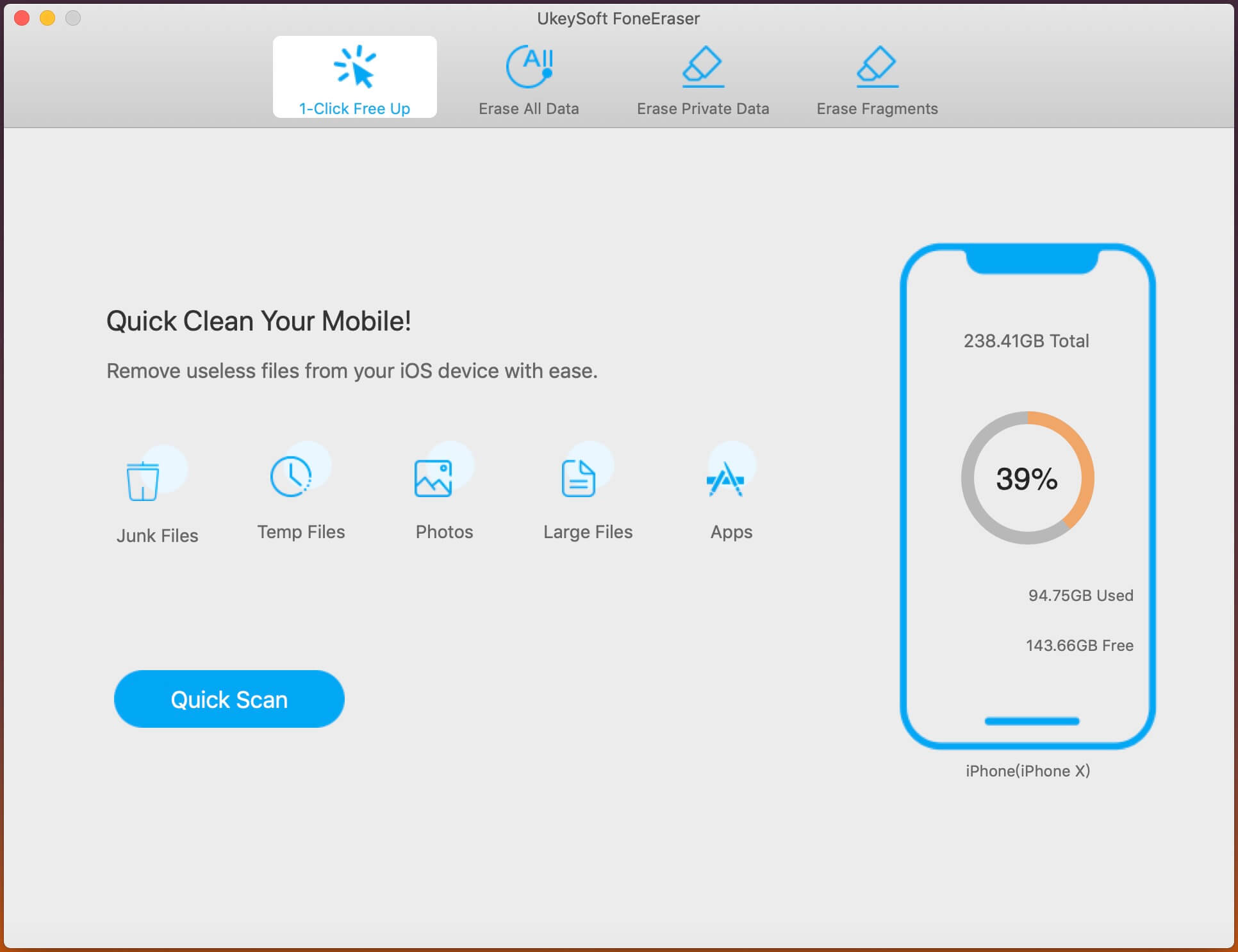
Шаг 2. Перейти к функции «Удалить все данные»
Если вы хотите окончательно стереть все данные iPad, пожалуйста, нажмите «Стереть все данные».
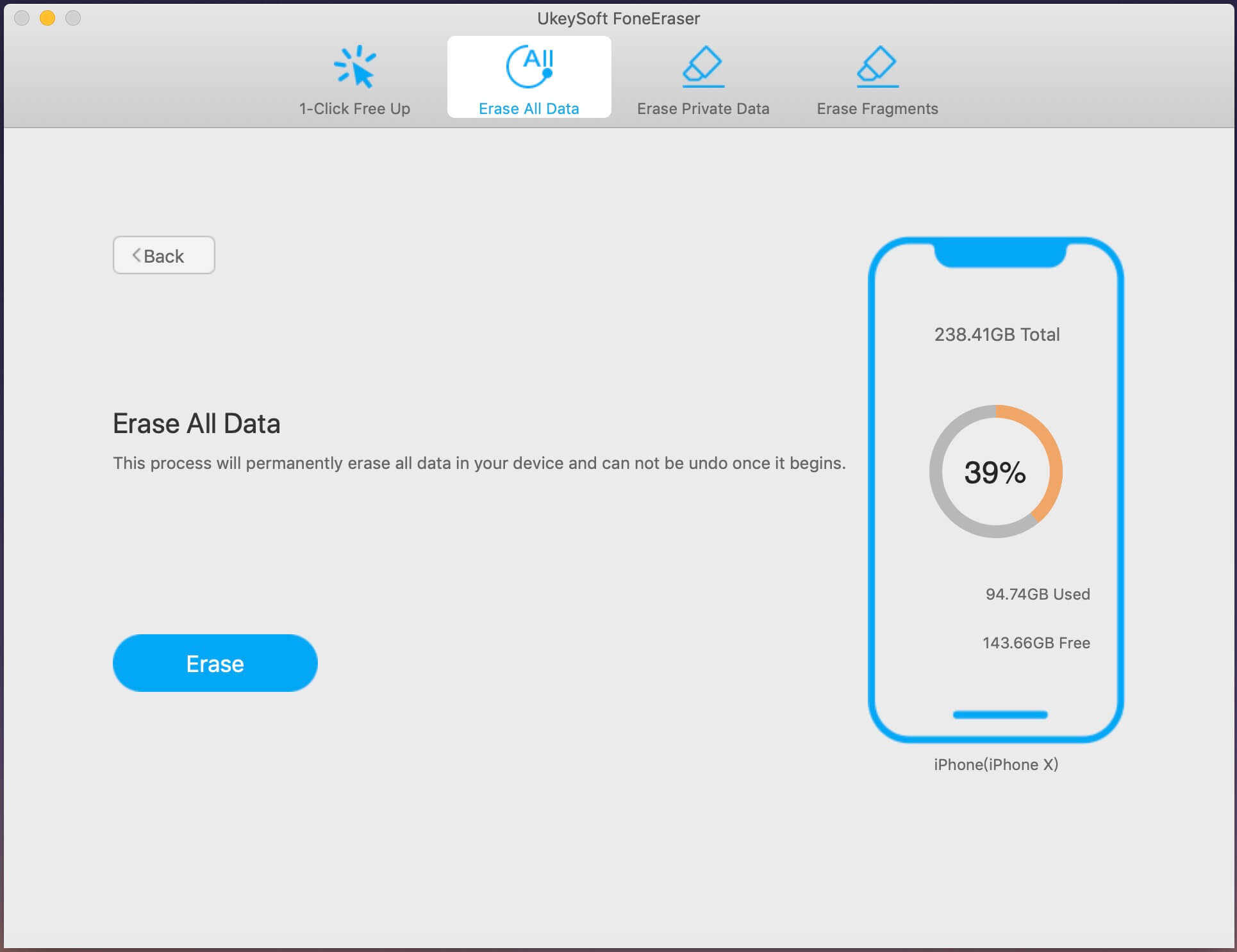
Советы: Если вы просто хотите выборочно удалить некоторые личные данные, такие как сообщения, контакты, фотографии, видео, заметки и т. Д. Пожалуйста, выберите режим «Удалить личные данные».
Шаг 3. Стирание звездочек на iPad
Просто нажмите кнопку «Стереть», iPhone Data Eraser начнет стирать все на iPhone, включая фотографии, видео, сообщения, код доступа, Apple ID и iCloud ID.
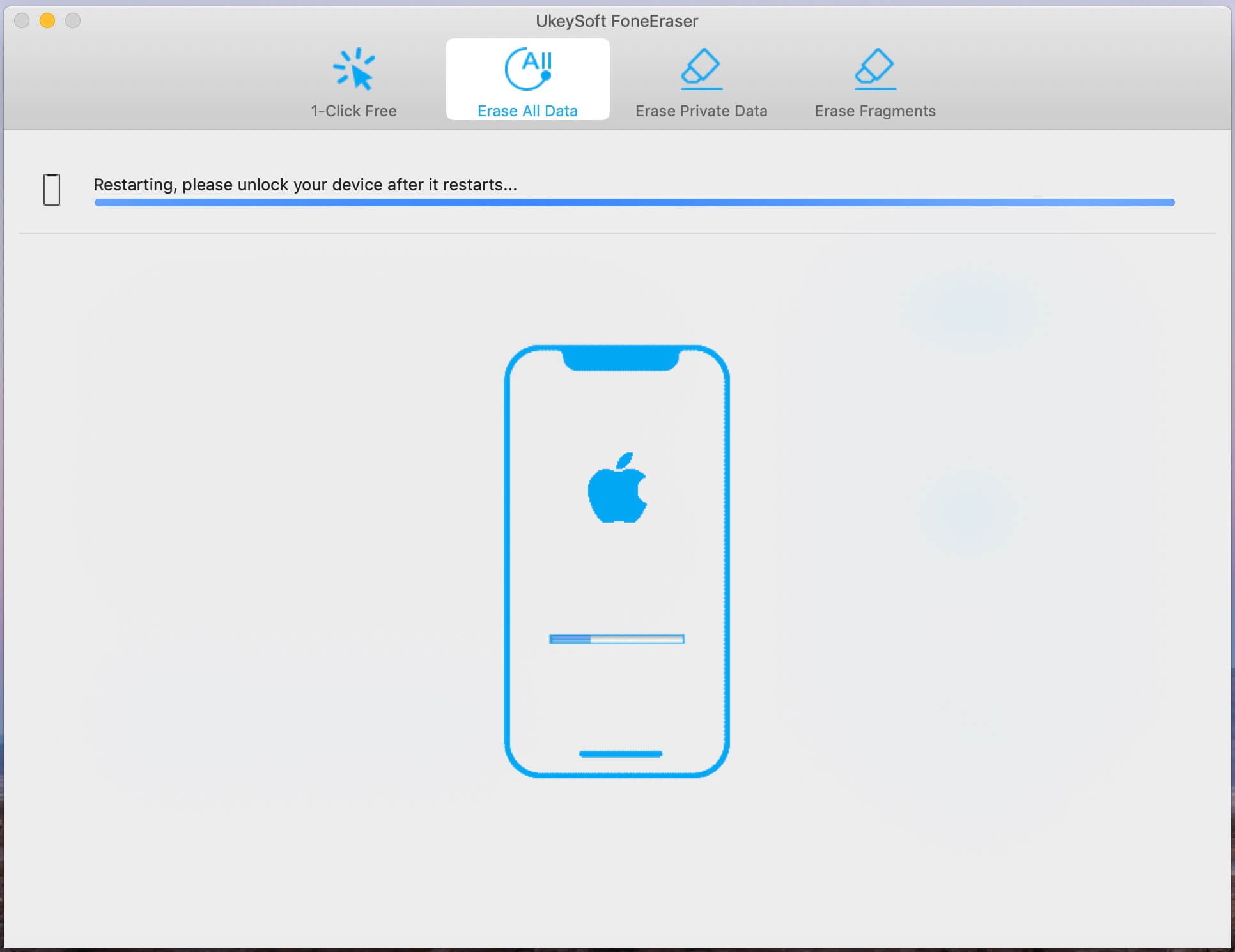
Шаг 4. Данные iPad будут стерты навсегда
Когда процесс удаления будет завершен, вы получите следующие советы: «Выберите файлы были удалены», и iPad перезагрузится снова, пожалуйста, настройте свое устройство iPad для доступа к нему. Вы увидите знакомый заводской экран по умолчанию, который позволяет вам настроить новый iPad или восстановить из резервной копии.
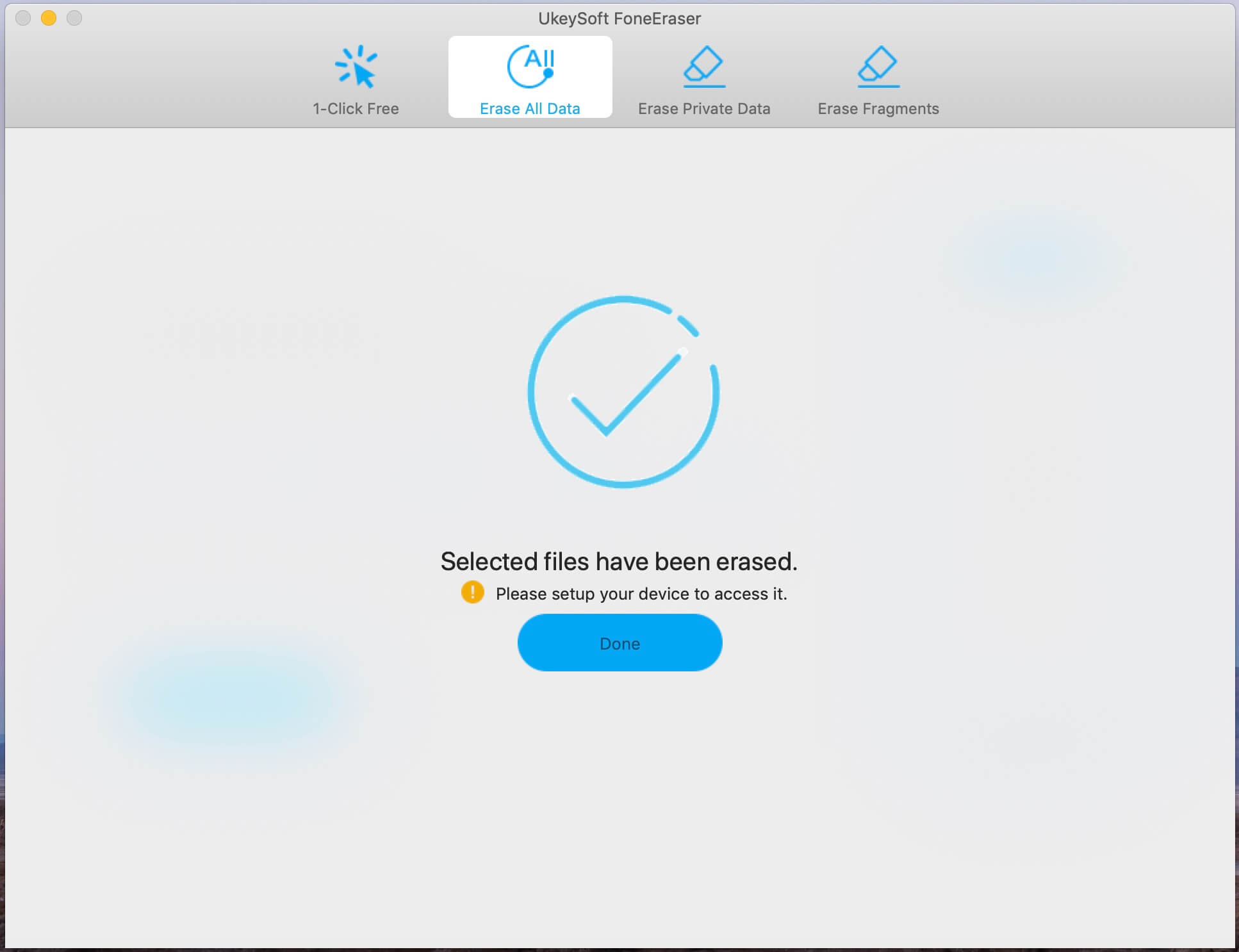
После завершения очистки данных с iPad вы можете проверить, можно ли восстановить удаленные данные с помощью программного обеспечения для профессионального восстановления данных? Конечно, стертые данные не могут быть восстановлены ни одним последним инструментом восстановления данных iOS. UkeySoft FoneEraser специально разработан для тех, кто хочет продавать и отдавать свои iPhone / iPad другим, помогая пользователям стереть данные iOS полностью и навсегда.
Как очистить системные данные на iPad за несколько кликов
 Обновлено Лиза Оу / 01 авг. 2023 14:20
Мой парень загрузил много видео на свой новенький iPad. Ему нравится смотреть на своем iPad из-за высококачественного кинематографического изображения. Он также скачал много игр MOBA, потому что любит играть со мной. Однако он не может загружать больше приложений, потому что на его iPad уже закончилось свободное место. Он удалил большую часть видео, игр и прочего со своего iPad, но это все еще не работает. Наш друг, пользователь iPad, рекомендует очистить его системные данные, чтобы освободить место. Однако я не знаю, как это сделать. Пожалуйста, помогите мне!
Не позволяйте слишком большому количеству системных данных испортить работу вашего iPad! Мы подготовили различные методы, которые вы можете использовать для решения этой проблемы. Прокрутите страницу ниже и выберите лучший способ удаления системных данных iPad.

FoneLab iPhone Cleaner — лучший очиститель данных iOS, который может легко стереть все содержимое и настройки или определенные данные на iPhone, iPad или iPod Touch.
- Удалите ненужные данные с iPhone, iPad или iPod touch.
- Стереть данные быстро с одноразовой перезаписью, которая может сэкономить ваше время для большого количества файлов данных.
- Это безопасно и просто в использовании.
Часть 1. Что такое системные данные на iPad
Многие из вас наверняка задаются вопросом, что такое системные данные. Они также известны как «Другие данные» на ваших устройствах, таких как iPad. Некоторые из них являются тайниками. Эти системные данные используются не только одним приложением.
Теперь, когда вы знаете другие системные данные на своем iPad, пришло время избавиться от них. Не знаете как? Пожалуйста, перейдите ниже, чтобы узнать, как удалить системные данные на iPad.
Часть 2. Как очистить системные данные на iPad
Прежде чем продолжить, мы хотим напомнить вам, что удаление системных данных происходит быстро. Вам нужно будет только найти приложения или другие настройки iPad, чтобы полностью их удалить. Пожалуйста, следуйте приведенным ниже методам, которые могут вам помочь. Продолжить.
Вариант 1. Удалить приложения
Если у вас есть приложения, которые не используются, их удаление очень поможет очистить системные данные на iPad. Кроме того, вы также можете удалить наиболее часто используемые приложения на вашем iPad. Это нужно для очистки некоторых системных данных и освобождения места на вашем iPad, поскольку они занимают много места. Не волнуйтесь, мы покажем вам, как установить их снова. Пожалуйста, следуйте подробной инструкции ниже для удаления приложений.
Откройте приложение Настройки приложение на вашем iPad. После этого проведите пальцем вниз и выберите Хранилище iPhone кнопку, чтобы увидеть загруженные приложения на iPad. Пожалуйста, проведите пальцем вниз и не останавливайтесь, пока не увидите приложение, которое хотите удалить. После этого вы увидите Удалить приложение кнопка внизу. Коснитесь ее, и iPad немедленно удалит приложение. После удаления приложения установите его снова через App Store. Вам нужно только найти приложение и коснуться Получить кнопка. После этого приложение будет установлено на ваш iPad.
Вариант 2. Очистить кеш
Кэши — это одна из категорий системных данных. Вы можете очистить их, чтобы освободить место на вашем iPad. Пожалуйста, ознакомьтесь с подробной инструкцией ниже, чтобы узнать, как избавиться от системных данных на iPad с помощью разгрузки.
Откройте приложение Настройки приложение и выберите Общие и айфон Хранилище кнопки. После этого выберите приложение, которое хотите очистить кеш. Под значком и информацией о приложении коснитесь значка Внедрение приложения кнопка. Позже приложение будет удалено с вашего iPad, но некоторые данные все равно будут сохранены.
Кроме того, некоторые приложения имеют собственные настройки для прямого удаления файлов кеша. Как насчет встроенного в iPad веб-браузера Safari? Ну, вам нужно только удалить данные и историю своего веб-сайта. Пожалуйста, следуйте подробной инструкции ниже.
Перейдите в Настройки приложение на вашем iPad. После этого прокрутите вниз и коснитесь значка Safari икона. Вы увидите больше вариантов для этого. Пожалуйста, проведите пальцем вниз и выберите Очистить историю и данные веб-сайта кнопка среди всех.

Вариант 3. Используйте FoneLab iPhone Cleaner
Если вы хотите использовать сторонний инструмент для очистки других системных данных на iPad, рассмотрите возможность использования FoneLab Очиститель iPhone. Мы перечислим другие его особенности ниже.
FoneLab iPhone Cleaner — лучший очиститель данных iOS, который может легко стереть все содержимое и настройки или определенные данные на iPhone, iPad или iPod Touch.
- Удалите ненужные данные с iPhone, iPad или iPod touch.
- Стереть данные быстро с одноразовой перезаписью, которая может сэкономить ваше время для большого количества файлов данных.
- Это безопасно и просто в использовании.
- Это позволяет вам предварительно просмотреть ваши файлы, прежде чем стереть их.
- Он может быстро удалить личные данные и приложения.
- Он может навсегда удалить данные с iPad.
- Это поможет вам освободить место на вашем iPad. Он удалит ненужные файлы, ненужные приложения, файлы и фотографии.
В любом случае, дайте нам знать, как очистить системные данные, используя FoneLab Очиститель iPhone. Пожалуйста, следуйте подробным инструкциям ниже.
Шаг 1 Загрузите программное обеспечение, нажав кнопку Бесплатная загрузка кнопку в главном интерфейсе при посещении официального сайта. После этого установите его на свой компьютер, в зависимости от ваших предпочтений. Позже нажмите кнопку Установить кнопку, после чего компьютер запустит ее автоматически. После этого подключите iPad и компьютер. Используйте USB-кабель.
Шаг 2 Вы увидите свой iPad в программном обеспечении. Нажмите на Свободное пространство кнопка слева. Нажмите на Быстрое сканирование кнопка. После этого программа просканирует системные данные вашего iPad. Пожалуйста, подождите и не закрывайте и не прерывайте работу программного обеспечения, пока идет процесс. Это должно иметь лучший результат сканирования.
Шаг 3 Выберите другие данные, которые вы хотите удалить на iPad. Инструмент покажет вам результаты.

Шаг 4 Справа нажмите кнопку Стереть кнопка. Программное обеспечение начнет стирать некоторые системные данные на вашем iPad. Подождите несколько секунд, и iPad перезагрузится. После завершения процесса безопасно отключите iPad от компьютера.
FoneLab iPhone Cleaner — лучший очиститель данных iOS, который может легко стереть все содержимое и настройки или определенные данные на iPhone, iPad или iPod Touch.
- Удалите ненужные данные с iPhone, iPad или iPod touch.
- Стереть данные быстро с одноразовой перезаписью, которая может сэкономить ваше время для большого количества файлов данных.
- Это безопасно и просто в использовании.
Вариант 4. Восстановление заводских настроек iPad
Сброс iPad это меньшее, что вы можете сделать. Процесс удалит все данные на вашем iPad. Теперь вы знаете, почему это наименее рекомендуется. Если вы хотите использовать этот процесс, пожалуйста, не забудьте резервное копирование данных iPad.
Пожалуйста, ознакомьтесь с подробной инструкцией ниже.
Откройте приложение Настройки и прокрутите вниз, чтобы увидеть больше вариантов. Как только вы увидите Общие кнопка, пожалуйста, нажмите Перенос или сброс iPad кнопка в нижней части основного интерфейса. На следующем экране коснитесь значка Стереть контент и настройки кнопка. Пожалуйста, подтвердите это позже, и iPad будет сброшен. После этого iPad включится автоматически через несколько секунд.
Подождите и настройте iPad как новый.
Часть 3. Часто задаваемые вопросы о том, как очистить системные данные на iPad
1. Как увеличить объем памяти на iPad?
Если вы имеете дело с внутренней памятью iPad, вы не сможете получить больше. Вы можете следовать методам, описанным в этом посте, чтобы освободить место на вашем iPad, очистив системные данные. Кроме того, вы можете использовать облачное хранилище и хранить файлы, которые они поддерживают.
2. Можно ли добавить SD-карты в iPad?
К сожалению нет. Вы не можете добавить SD-карту на свой iPad. На самом деле ни одна модель iPad не поддерживает SD-карты. В этом вопросе нет такой возможности.
Вот и все о том, как вы будете очищать системные данные iPad. Пожалуйста, не забывайте учитывать FoneLab Очиститель iPhone в процессе. Кроме того, свяжитесь с нами, если у вас есть дополнительные вопросы.
FoneLab iPhone Cleaner — лучший очиститель данных iOS, который может легко стереть все содержимое и настройки или определенные данные на iPhone, iPad или iPod Touch.