Как отменить подписку на Apple TV +

Независимо от того, подписались ли вы на семидневную пробную версию Apple TV + или получили годовое членство бесплатно после покупки нового устройства вы можете отменить подписку до того, как вам придется платить за потоковую службу.
Прежде чем начать, имейте в виду, что ваш доступ к Apple TV + будет отключен в момент отмены подписки. Если ваша пробная версия настроена на продление в пятницу, мы рекомендуем отменить ее в четверг до этого, чтобы вы могли продолжать использовать службу как можно дольше.
Отказаться от подписки с помощью iPhone или iPad
Самый простой способ отменить подписку Apple TV + — использовать iPhone или iPad.
Начните с открытия «App Store». Если вы не можете найти значок на главном экране, смахните вниз и воспользуйтесь поиском Spotlight на iPhone или iPad, чтобы найти приложение.
Теперь нажмите на аватар вашей учетной записи, расположенный в правом верхнем углу приложения.

Выберите вариант «Подписки», расположенный под данными вашей учетной записи Apple.

Найдите свою подписку «Apple TV +» в активной группе.

Прокрутите страницу вниз и нажмите кнопку «Отменить бесплатную пробную версию».

После того, как вы нажмете кнопку отмены, вам будет предложено подтвердить действие. Помните, что ваша подписка Apple TV + закончится, когда вы отмените подписку. Apple не относится к пробной версии Apple TV +, как к другим подпискам, которые продолжаются до запланированной даты окончания.
Отказаться от подписки с помощью Apple TV
Подписки на Apple TV обрабатываются через приложение «Настройки». Итак, для начала выделите на пульте дистанционного управления и выберите «Настройки».
Выберите «Пользователи и учетные записи», выберите свою учетную запись Apple, а затем нажмите кнопку «Подписки».

Теперь вы должны увидеть все активные подписки. Выберите список «Apple TV +» и нажмите кнопку «Отменить подписку».
Отказаться от подписки с помощью Mac
На вашем Mac доступ к подпискам можно получить в магазине приложений компьютера. Нажмите «Магазин приложений» на панели запуска или воспользуйтесь поиском в Spotlight, чтобы найти его.
Нажмите на свой Apple ID, расположенный в нижнем левом углу. После того, как вы нажмете кнопку «Просмотр информации», вас могут попросить войти в систему.
Прокрутите вниз до раздела «Управление» на странице «Информация об учетной записи». Нажмите кнопку «Управление» рядом с подписками.

Нажмите кнопку «Изменить» рядом со списком Apple TV +. Нажав «Отменить подписку», вы сразу же отключите доступ к платформе потоковой передачи.
Как просматривать, изменять и отменять подписки
В некоторых приложениях и сервисах есть платная подписка. Она будет автоматически продлеваться на выбранный вами срок, пока вы ее не остановите.
Иногда вам предлагают пробную версию подписки со скидкой или бесплатно. Если вы не отмените ее за 24 часа до окончания, она будет автоматически возобновлена уже на платных условиях без дополнительных уведомлений.
Как управлять подписками на iPhone и iPad
Шаг 1. Откройте «Настройки» iPhone или iPad.
Шаг 2. Нажмите на свой Apple ID в верхней части экрана.
Шаг 3. Нажмите на кнопку «iTunes Store и App Store».
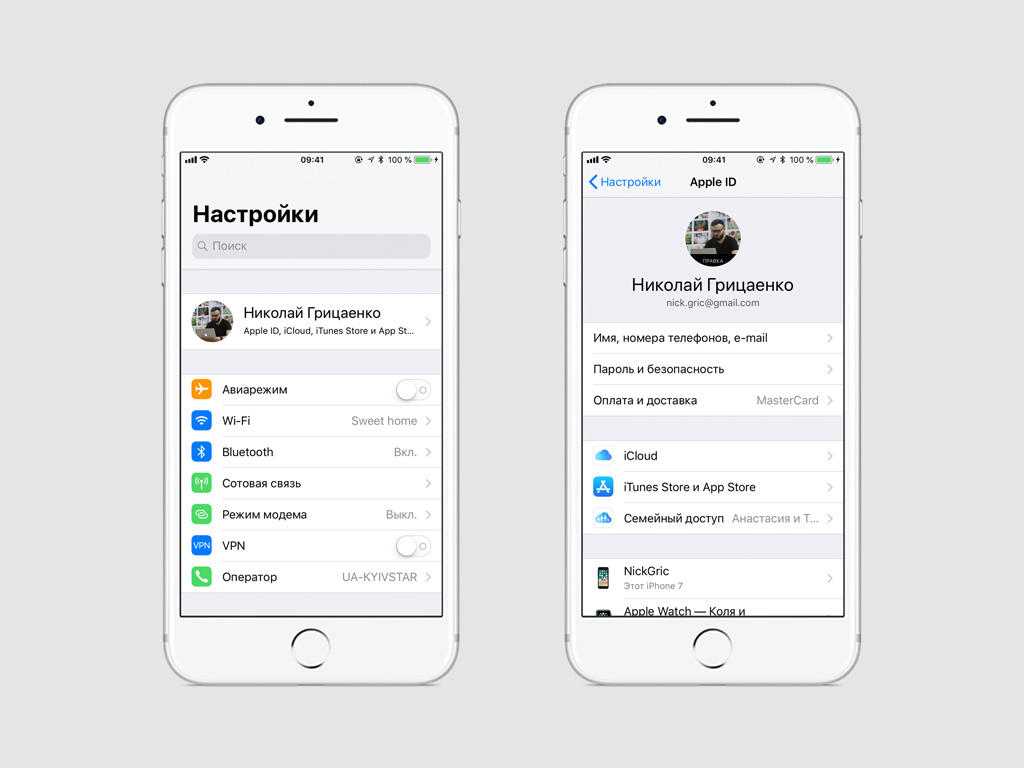
Шаг 4. Нажмите на свой Apple ID в верхней части экрана.
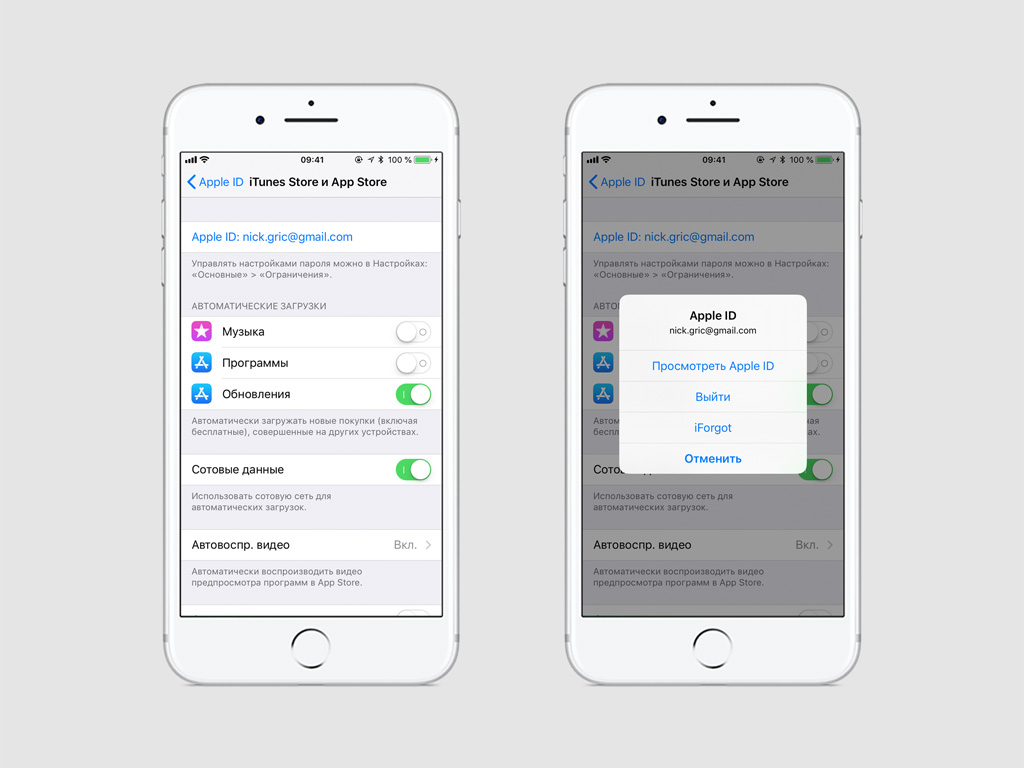
Шаг 5. Нажмите «Просмотреть Apple ID» и подтвердите вход с помощью пароля, Touch ID или Face ID.
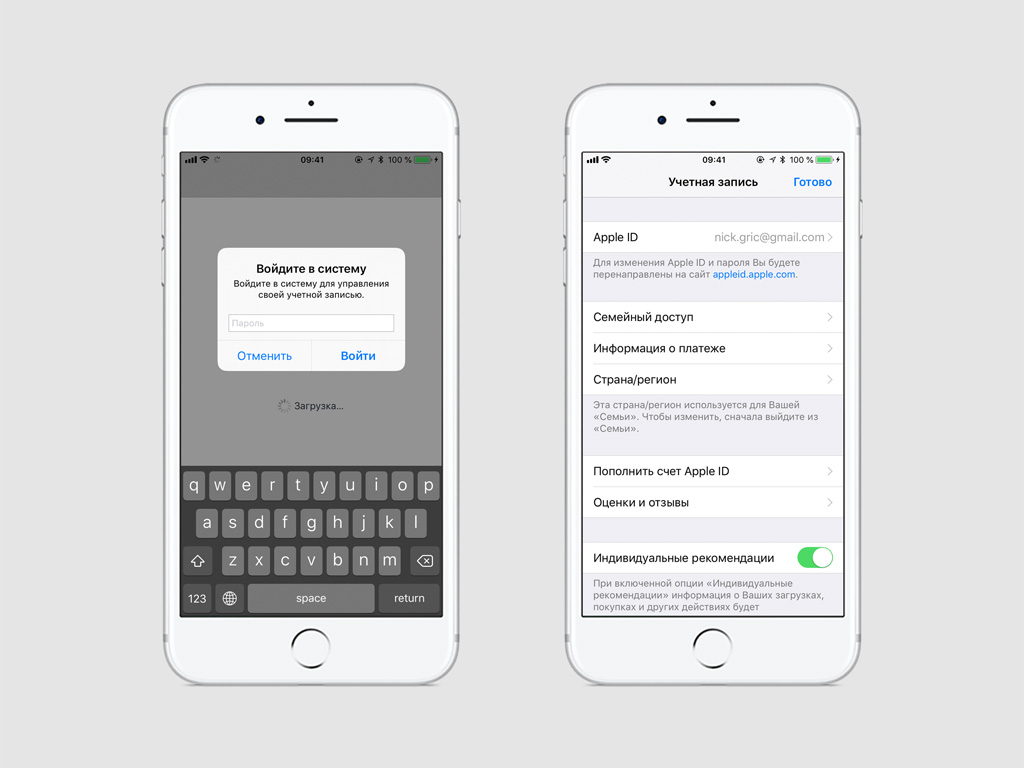
Шаг 6. Нажмите на «Подписки».
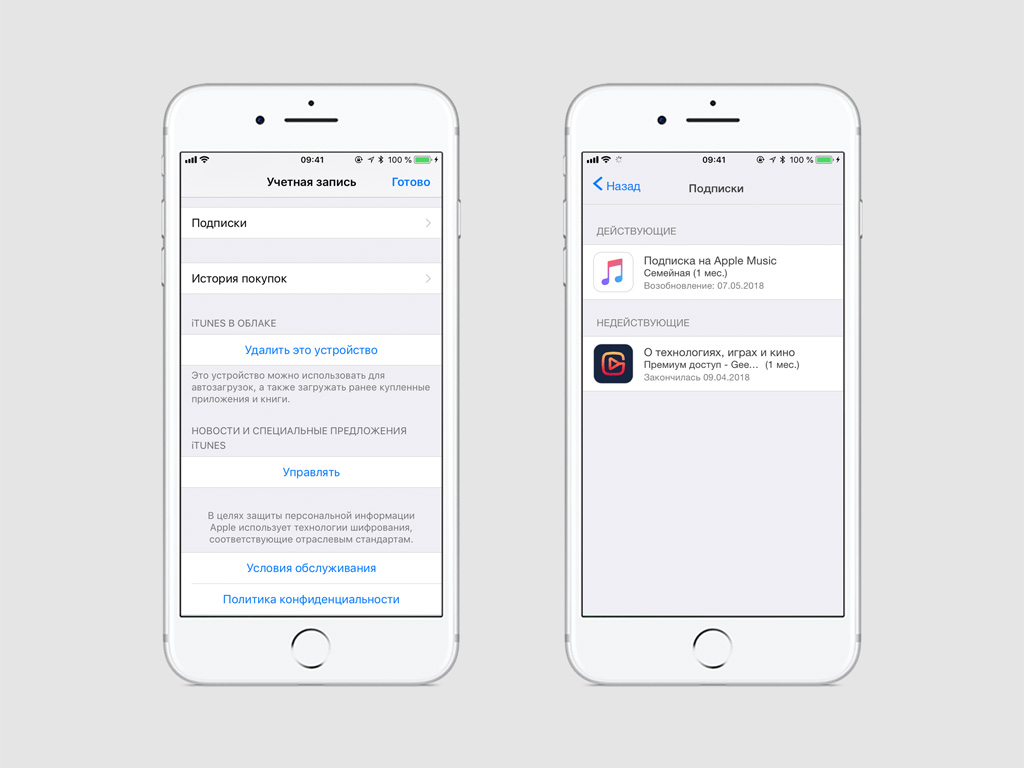
Шаг 7. Нажмите на одну из подписок, чтобы управлять ею.
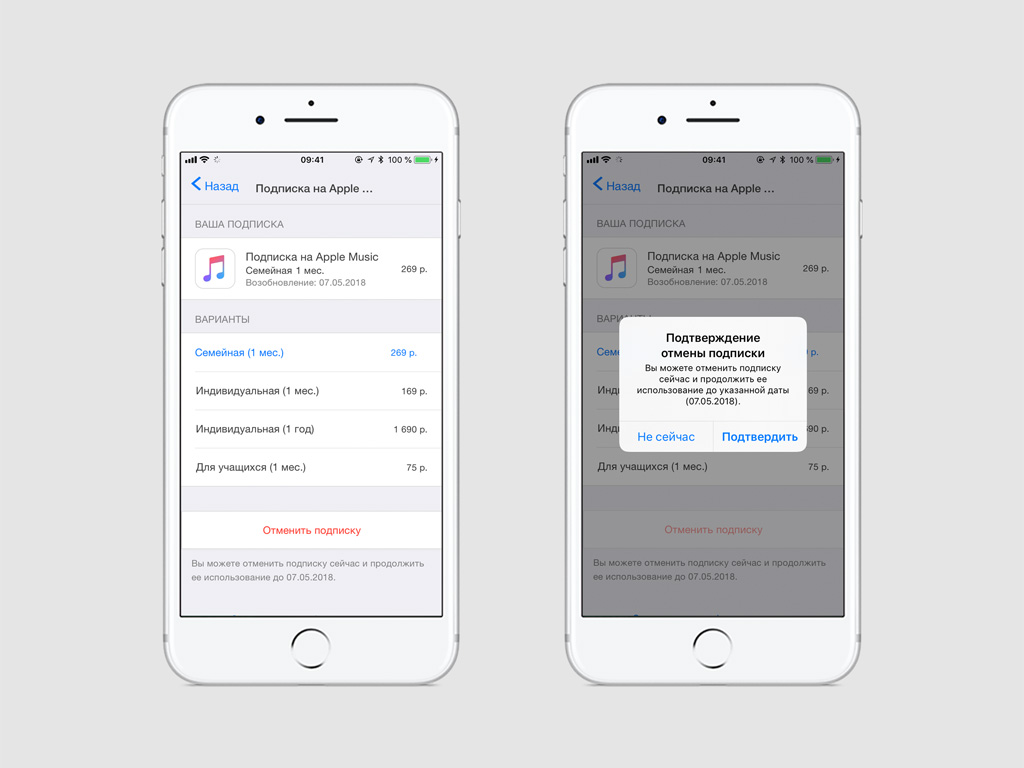
Шаг 8. На открывшемся экране вы сможете изменить срок действия подписки, если это предусмотрено сервисом, а также отменить ее.
Как управлять подписками на Mac или PC
Шаг 1. Откройте iTunes на Mac или PC.
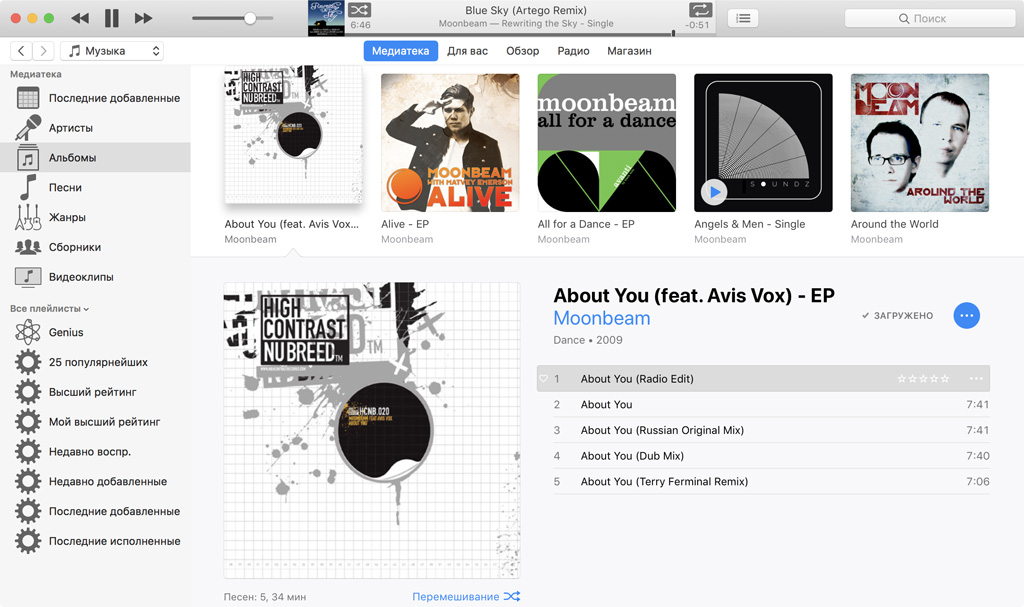
Шаг 2. Выполните вход в систему с помощью идентификатора Apple ID в меню «Учетная запись».
Шаг 3. Перейдите в меню «Учетная запись» и выберите пункт «Просмотреть».

Шаг 4. Подтвердите вход с помощью пароля.
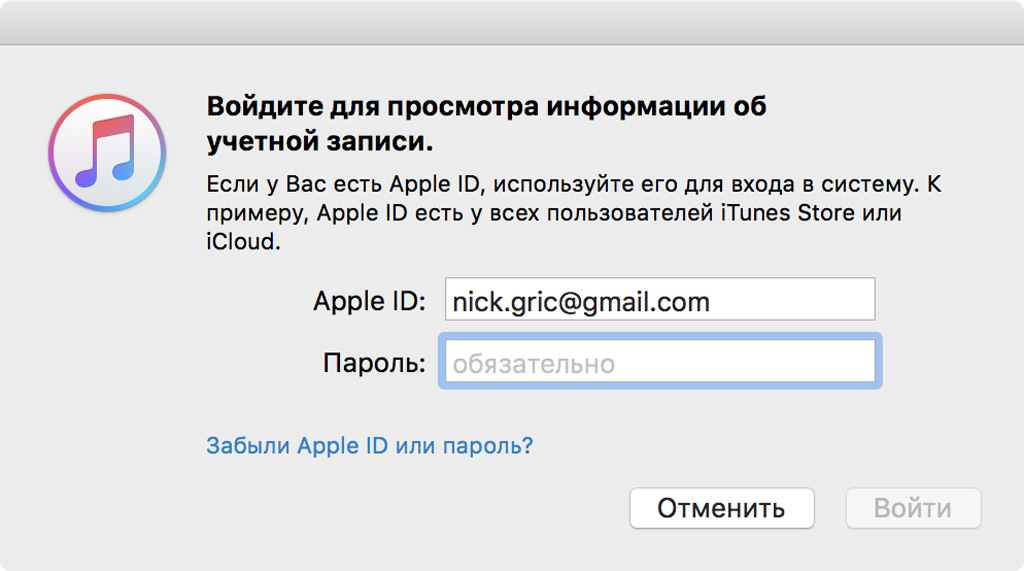
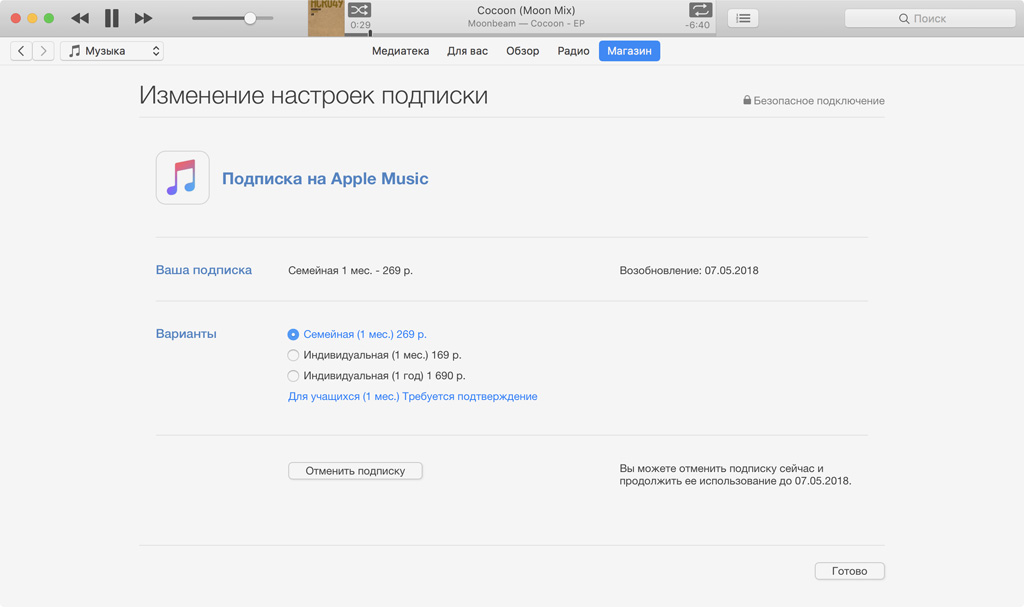
Шаг 5. В разделе «Настройки» нажмите кнопку «Управлять» напротив пункта «Подписки».
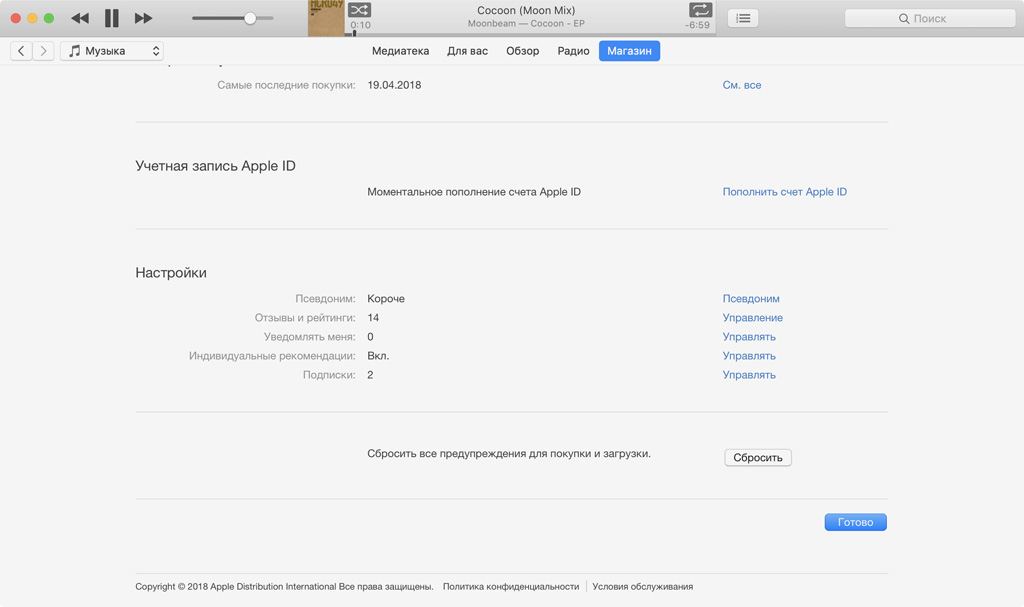
Шаг 6. Нажмите «Изменить» справа от подписки на конкретный сервис.
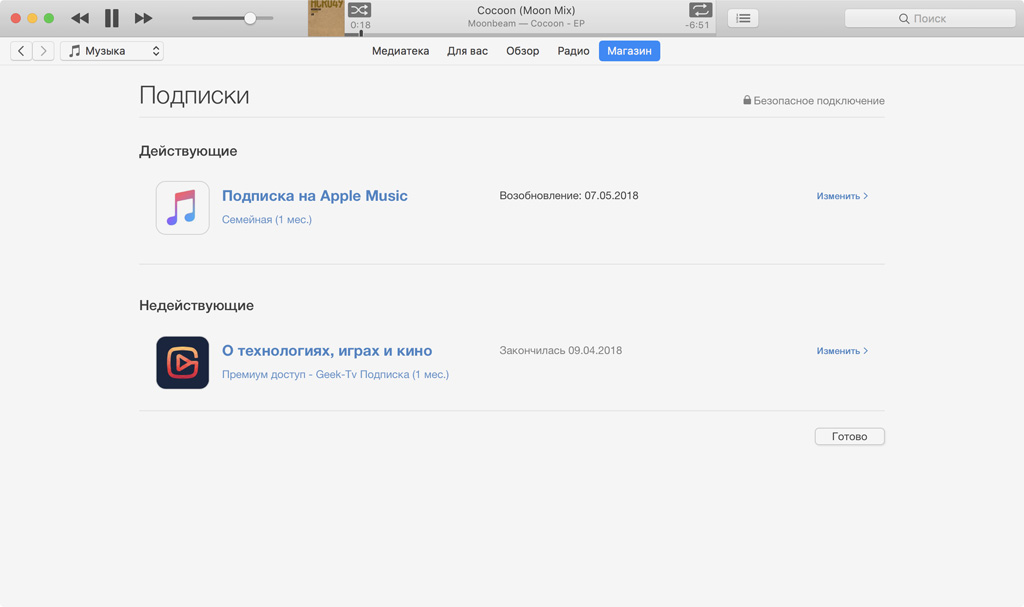
Шаг 7. В этом меню вы можете изменить срок действия подписки, если это предусмотрено сервисом, а также отменить ее.
Как управлять подписками на Apple TV 4K или Apple TV (4-го поколения)
Шаг 1. Откройте «Настройки».
Шаг 2. Перейдите в раздел «Учетные записи».
Шаг 3. Выберите пункт «Управление подписками» в меню «Подписки».
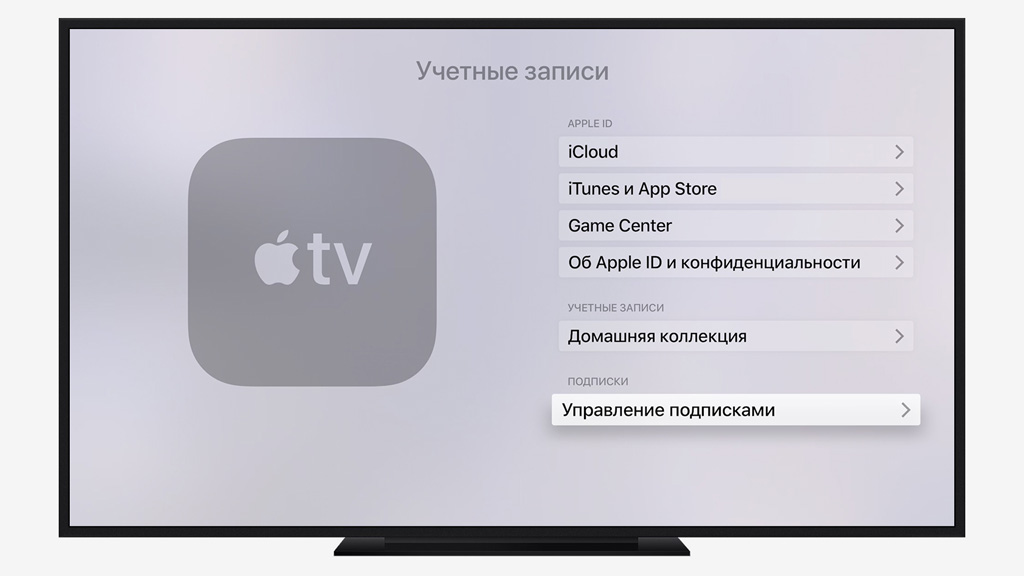
Шаг 4. Нажмите на конкретный сервис, подписку на который вы хотите изменить.
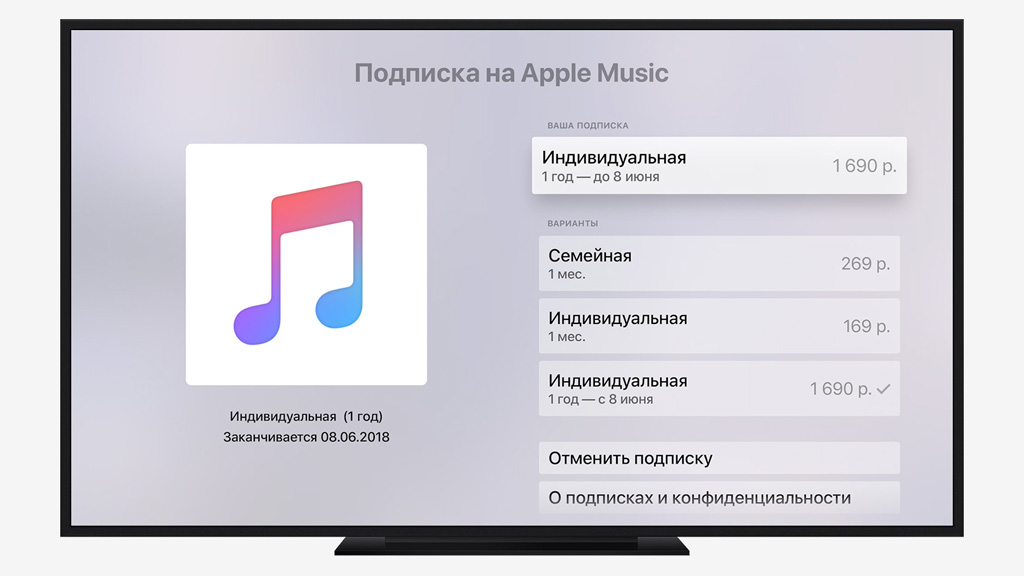
Шаг 5. В этом меню вы можете изменить срок действия подписки, если это предусмотрено сервисом, а также отменить ее.
Что ещё нужно знать о подписках
Если вы оформляли подписку на приложение или сервис не через App Store, управлять ей вы сможете только через официальный сайт или другой привязанный к ним ресурс.
Если вы организатор «Семейного доступа», вы не можете управлять подписками членов своей группы напрямую. Чтобы изменить их параметры, нужно использовать именно тот Apple ID, к которому привязаны сервисы.
Подписка на iCloud Drive не отображается в общем меню подписок. Её можно контролировать через отдельное меню.
На iPhone или iPad: «Настройки» > «Apple ID» > «iCloud» > «Управление хранилищем» > «Сменить план хранилища».
На Mac: «Системные настройки» > «iCloud» > «Управлять» > «Сменить план хранилища».
Как отменить подписки на iPhone: инструкция
Пользователи устройств Apple обычно не ограничиваются бесплатными сервисами, а покупают подписки в приложениях из фирменного магазина App Store. Одними из самых популярных являются подписки на Apple TV+, Apple News+, Apple Fitness+, Apple.Music, iCloud. Также существует Apple One — единая подписка, которая объединяет Apple Music, Apple TV+, Apple Arcade, iCloud и другие сервисы.
Как работают платные подписки
При наличии платной подписки даже удаление приложения с устройства не отменяет оплаты. Деньги будут снимать до тех пор, пока не будет отменена сама подписка.
Также нужно помнить, что многие приложения предлагают бесплатный ознакомительный период, но при этом запрашивают данные карты. По завершении этого периода с пользователя начинают снимать деньги, хотя к тому моменту человек мог забыть, что подключал данный сервис. Именно поэтому пробную бесплатную подписку или подписку со скидкой нужно отметить по крайней мере за 24 часа до окончания ознакомительного периода. Пробные подписки перестают работать, как только их отменили, а не в конце текущего платежного цикла.
Лучше и безопаснее завести для оплаты подписок отдельную карту или кошелек. Там достаточно хранить небольшую сумму для оплаты своих сервисов. Саму карту можно пополнять только в момент следующего списания.
Как проверить платные подписки на iPhone
Существует нескольких способов управления подписками Apple.
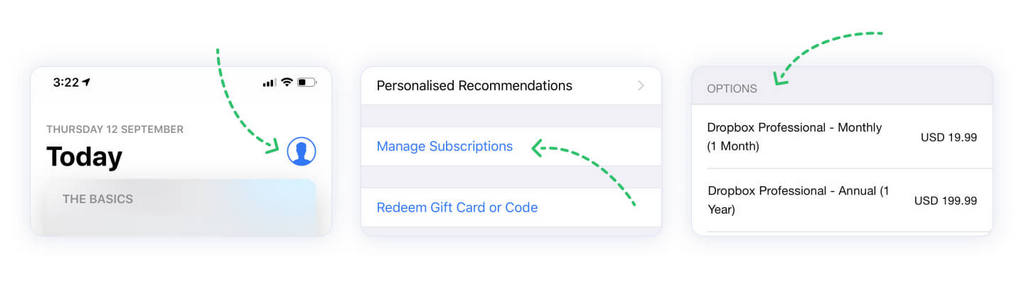
Чтобы проверить наличие платных подписок на iPhone и iPad, нужно:
- запустить приложение App Store;
- нажать на значок своего профиля в правом верхнем углу;
- выбрать опцию «Управление подписками». Появится список со всеми активными и просроченными подписками.
- открыть приложение «Настройки»;
- кликнуть на Apple ID;
- выбрать опцию iTunes и App Store;
- кликнуть на значок Apple ID сверху;
- в настройках Apple ID выбрать параметры «Подписки».
Как отменить подписку на iPhone
Отменить ненужные подписки Apple на iPhone и iPad можно двумя способами — через App Store и «Настройки».
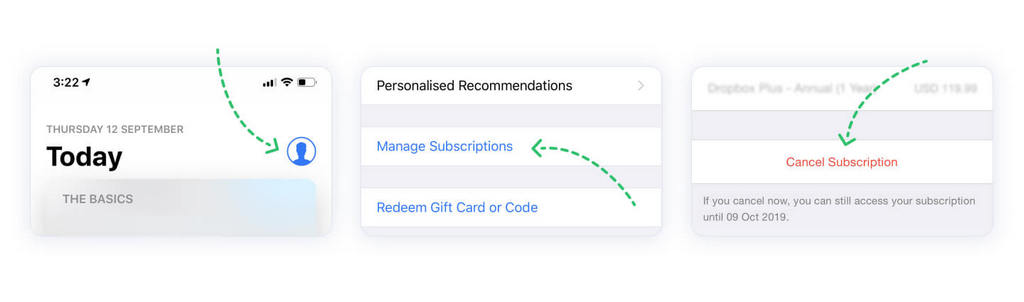
Как отменить подписку через App Store:
- запустить приложение App Store;
- в правом верхнем углу выбрать значок своего профиля;
- выбрать опцию «Управление подписками». Появится список со всеми активными и просроченными подписками;
- выбрать подписку, которую нужно отменить, и нажать «Отменить подписку» внизу.
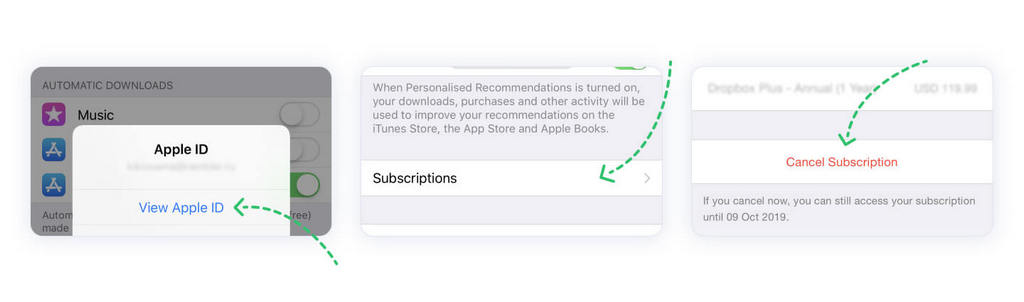
Как отменить подписку из приложения «Настройки»:
- запустить приложение «Настройки»;
- нажать на свой Apple ID;
- выбрать вариант iTunes и App Store;
- нажать на свой Apple ID в самом верху;
- выбрать опцию «Просмотреть Apple ID»;
- выбрать параметры «Подписки»;
- нажать на подписку, которую нужно отменить;
- выбрать параметр «Отменить подписку» и подтвердить запрос.
Как вернуть деньги за подписку на iPhone
Пользователь может запросить возврат средств за некоторые покупки в магазинах App Store, iTunes Store, Apple Books и в других сервисах Apple. Опция доступна в веб-браузере на любом устройстве.
Чтобы запросить возврат средств, нужно:
- войти в reportaproblem.apple.com;
- нажать «Мне нужно» и выбрать «Запросить возмещение»;
- после выбора параметра «Запросить возврат средств» указать причину возврата средств из списка, нажать «Далее»;
- выбрать приложение, подписку или другой элемент, а затем нажать «Отправить».
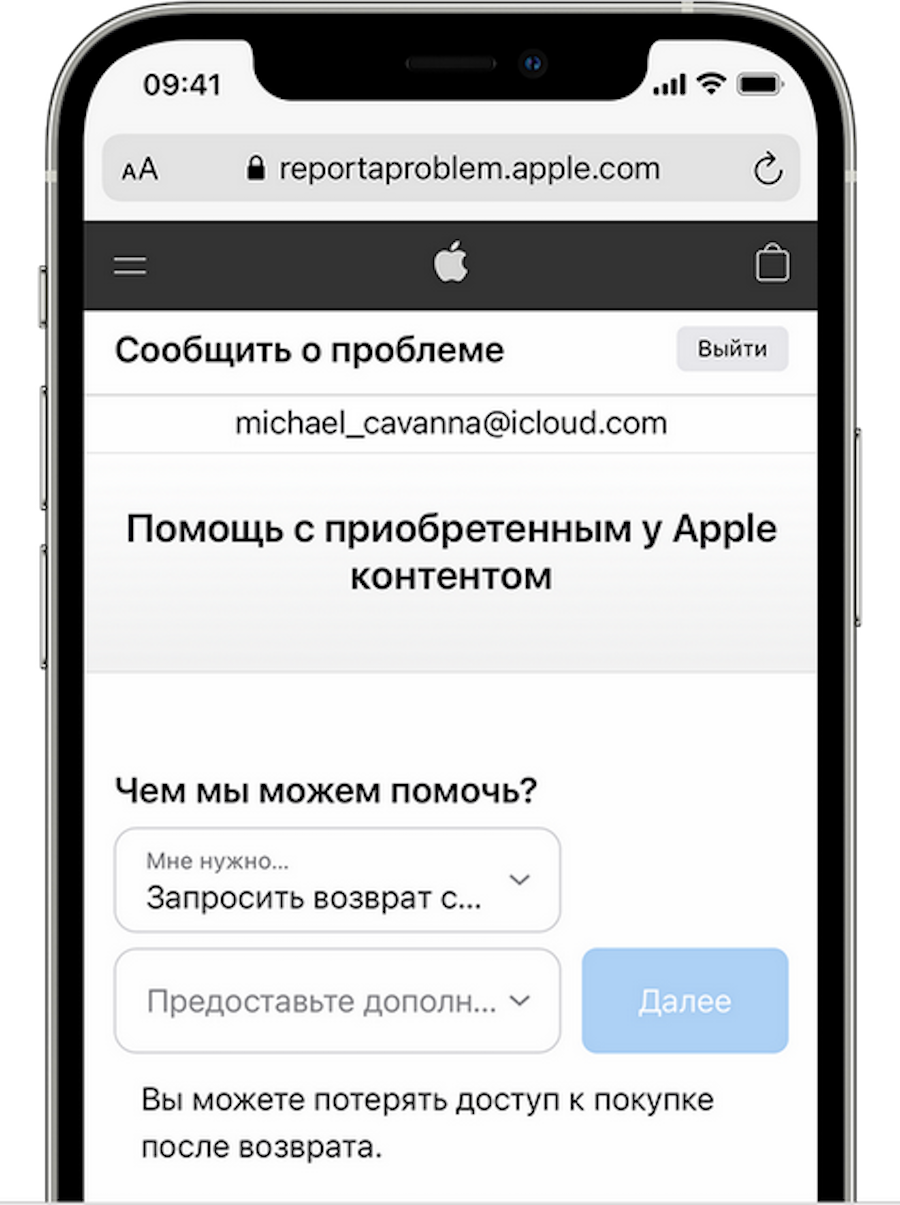
Этот способ работает и в том случае, если с пользователя списали средства за подписку, которая ему больше не нужна.
При отправке запроса нужно убедиться, что деньги уже были списаны. Если платеж находится на рассмотрении, то запрос возврата будет недоступен. Его можно будет подать повторно, когда платеж уже пройдет.
Как убрать подписку для iPhone другими способами
Если у пользователя нет под рукой устройства Apple, то отменить подписки можно на компьютере с Windows. Для этого потребуется использовать iTunes.
Для отмены подписок с Windows нужно:
- открыть на ПК iTunes (при необходимости предварительно загрузив приложение);
- в строке меню в верхней части окна iTunes выбрать пункт «Учетная запись», а затем — «Просмотреть…». Возможно, потребуется выполнить вход с помощью идентификатора Apple ID;
- выбрать «Просмотреть учетную запись»;
- прокрутить до раздела «Настройки», и рядом с пунктом «Подписки» щелкнуть «Управлять»;
- нажать «Правка» рядом с нужной подпиской, выбрать «Отменить подписку».
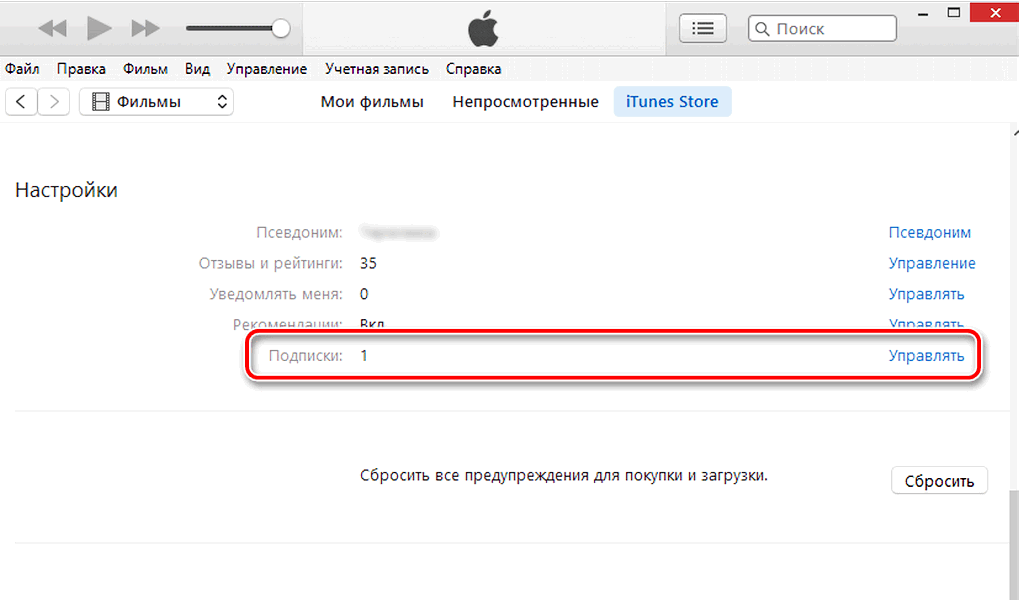
Если варианта «Отменить подписку» нет, значит, она уже отменена и не будет продлеваться.
Чтобы отменить подписку на iCloud с Windows, нужно:
- на компьютере открыть iCloud для Windows (если требуется, предварительно загрузить приложение);
- выбрать пункт «Хранилище»;
- нажать «Сменить план хранилища»;
- нажать «Выбрать бесплатный план»;
- ввести пароль идентификатора Apple ID и нажать «Управлять»;
- выбрать бесплатный план;
- нажать «Готово».
Также бывает, что пользователь пытается отменить подписку, но не видит ее в списке.
Если речь идет об отмене тарифного плана хранилища iCloud, нужно зайти в меню «Настройки» на iPhone или iPad или в приложении «Системные настройки» на Mac.
Также подписка может не отображаться, если она оплачивается не через компанию Apple. В этом случае стоит поискать в банковской выписке или истории списаний с карты оплату данной подписки. Если там не указана компания Apple, apple.com/bill или что-то подобное, значит, оплата ведется через стороннюю компанию, и обращаться нужно к ней.
Если подписка оформлена членом семьи, то самостоятельно отменить ее нельзя. В этом случае следует попросить родственника отменить подписку с его собственного устройства, либо выполнить вход на общее устройство с его идентификатором Apple ID.
Как отменить подписку на Apple TV +
На Apple TV + есть несколько отличных шоу и фильмов, которые могут вам понравиться, но давайте посмотрим правде в глаза: это не всеобщий любимый сервис подписки.
Если ваша бесплатная пробная версия почти закончилась или вы не хотите продолжать платить, вот как вы можете отменить Apple TV + в Интернете, со своего iPhone и других устройств.
Что произойдет, если вы откажетесь от Apple TV +
Плюс Apple TV + в том, что если вы отмените подписку прямо сейчас, вы все равно сможете использовать ее до конца платежного цикла. Подобно тому, что происходит, когда вы отменяете подписку Netflix , вы все равно можете смотреть любое шоу или фильм до даты продления.
То же самое и с бесплатной пробной версией. Допустим, вы начали пробную версию сегодня и решили немедленно ее отменить. Вы по-прежнему сможете использовать Apple TV +, пока не закончится бесплатная пробная версия.
Как отменить Apple TV + в Интернете
К счастью, отменить подписку Apple TV + очень просто, и вы можете сделать это практически с любой платформы или устройства, используя веб-браузер. Вот как:
- Зайдите на tv.apple.com .
- При необходимости войдите в систему, используя учетные данные Apple ID, которые вы использовали для подписки на Apple TV +.
- После входа в систему щелкните свой профиль в правом верхнем углу.
- Щелкните " Настройки" .
- Прокрутите вниз до раздела « Подписки ».
- Щелкните " Управление" .
- Щелкните Отменить подписку .
- Подтвердите, снова нажав Отменить подписку .
Как отменить Apple TV + на iPhone
Если вы в пути, вы все равно можете отменить подписку на Apple TV +, просто используя свой iPhone или iPad. Вот что вам нужно сделать:
Галерея изображений (2 изображения)
- На вашем iPhone или iPad перейдите в « Настройки» .
- Нажмите на свой Apple ID (ваше имя вверху приложения «Настройки»). Просто убедитесь, что это тот же Apple ID, который вы использовали для подписки на Apple TV +.
- Коснитесь Подписки .
- Выберите Apple TV + .
- Нажмите « Отменить подписку» или « Отменить бесплатную пробную версию» .
- Коснитесь Подтвердить .
Вы также можете отменить подписку Apple TV + из приложения Apple TV +, зайдя в свой профиль и выбрав « Управление подписками» . Вы также попадете на страницу подписок в приложении «Настройки».
Как отменить Apple TV + на Mac
Отменить Apple TV + на Mac так же просто:
- На вашем Mac откройте App Store приложение.
- Нажмите на свое имя в нижнем левом углу.
- Щелкните Просмотр информации . Возможно, вам потребуется ввести пароль Apple ID.
- Прокрутите до конца, и вы увидите свои подписки .
- Нажмите « Управление» справа от «Подписки».
- Найдите Apple TV + и нажмите « Изменить» .
- Щелкните Отменить подписку .
- Щелкните Подтвердить .
Как отменить Apple TV + на Apple TV
В этом не было бы смысла, если бы вы не могли отменить подписку на Apple TV + со своего Apple TV, верно? Что ж, можно, но не в каждой системе. Если у вас Apple TV третьего поколения или более ранняя версия, вам необходимо отменить подписку на вашем iPhone или компьютере. Для более поздних устройств вам просто нужно выполнить следующие действия:
- В системе Apple TV перейдите в « Настройки».
- Выберите « Пользователи и учетные записи», а затем выберите свою учетную запись.
- Выберите Подписки .
- Выберите подписку, которую хотите отменить, и нажмите « Отменить подписку» .
- Подтвердите, что вы хотите отменить подписку.
Как отменить Apple TV + на Apple Watch
Вы не поверите, но вы можете использовать Apple Watch для отмены подписки на Apple TV +. Если у вас нет iPhone или другого устройства рядом с вами, это может быть последний шанс отменить подписку.
- На вашей компании Apple Watch, нажмите Digital Короны и пойти в App Store.
- Используйте цифровую корону, чтобы перейти вниз и нажать на свою учетную запись .
- Коснитесь Подписки .
- Выберите Apple TV + .
- Прокрутите вниз и нажмите « Отменить подписку» или « Отменить бесплатную пробную версию» .
- Подтвердите, что вы хотите отменить подписку.
Рассмотрите альтернативу потоковой передачи
Теперь все готово, и Apple TV + не будет с вас ничего взимать. Помните, что даже если вы отмените его прямо сейчас, вы все равно сможете пользоваться услугой до даты продления.
Теперь, когда вы закончили с Apple TV +, вы можете начать искать другие альтернативы, такие как Netflix или Disney Plus.