Как включить камеру на ноутбуке: 4 способа включения веб-камеры на ноуте и советы по настройке Windows
 В статье мы приведём несколько простых инструкций, как включить веб-камеру на ноуте. Включение камеры на ноутбуке, встроенной или подключаемой отдельно, выполняется достаточно просто: следуйте нашим руководствам, ориентируясь как на текст, так и на иллюстрации, и непременно добьётесь желаемого.
Заранее отметим, что абсолютное большинство ноутбуков, производимых в настоящее время, оснащено вебкамерами, а значит, приобретать дополнительное оборудование вам, скорее всего, не понадобилось, только если вы не стремились достичь максимального качества картинки.
Как бы то ни было, способы активации и встроенной, и сторонней веб-камеры практически идентичны, а потому разделять их на отдельные группы мы не будем. Способами, приведенными в статье вы всегда можете отключить камеру на ноуте. Выбирайте из приведённых далее вариантов включения вебки любой понравившийся и приступайте — через несколько минут вы сможете вести видеоконференции или общаться другими способами, предполагающими использование камеры!
4 способа включения камеры на ноутбуке
Способ #1: Включение в БИОС
Первый вариант, который необходимо рассмотреть, подразумевает применение меню аппаратно-программной связки. Этот инструмент присутствует на любом персональном компьютере или ноутбуке, его невозможно удалить и сравнительно сложно модифицировать, а значит, проблем с поиском функции, необходимой для включения камеры, у вас не возникнет.
Итак, как включить фронтальную камеру на ноутбуке? Если она отключена во всех приложениях, индикатор не загорается и даже не работает встроенный микрофон, имеет смысл обратить внимание именно на БИОС. Включение устройства, необходимого для видеосвязи, выполняется в несколько элементарных шагов:
- Выключите ноутбук или выполните перезапуск операционной системы.
- Когда на мониторе появится самое первое окошко, обычно чёрного цвета, быстро от двух до пяти раз нажмите на кнопку Delete. Другие варианты, распространённые больше всего, — Escape, F2, F8, F12. Кроме того, возможно, вам потребуется применить сочетание двух или трёх кнопок, к примеру, Ctrl плюс Alt плюс Esc. Вариаций очень много — если ни один способ из приведённых выше не подошёл, не поленитесь посмотреть в интернете или свериться со спецификацией, прилагаемой производителем. Лучше всего поискать ответ для своей модели ноутбука заблаговременно: каждая новая попытка требует очередного перезапуска, что сильно замедляет процесс. Либо просто прочитайте статью о способах входа в БИОС на ноутбуке.
- Когда наконец окажетесь в меню параметров аппаратно-программной связки, отыщите в верхней строке заголовок Advanced и перейдите к нему. Здесь вам потребуется выбрать раздел (возможно, он будет называться несколько по-иному) Onboard Device Configuration.
- Продолжаем инструкцию, как включить переднюю камеру на ноутбуке. В этом разделе найдите пункт, в наименовании которого есть слово Camera. Выберите этот параметр, а затем задайте для него значение Enabled. Если оно уже установлено по умолчанию, можете закрывать меню БИОС: проблема наверняка кроется в программной среде или вызвана банальной поломкой веб-камеры, которую не получается включить (что в принципе случается гораздо реже).
- Кроме того, поищите в том же разделе пункт Install OS. Для этого параметра должно быть выставлено значение Finish; в противном случае вебкамера, даже если она совершенно исправно, может не запускаться.
- Когда всё будет завершено, нажмите на кнопку F10 и, по предложению BIOS, подтвердите, что действительно хотите закрыть меню, сохранив при этом все ранее внесённые изменения.
В заключение отметим, что, если вы не видите в меню ни одного из перечисленных выше пунктов, имеет смысл попытаться включить расширенное отображение, воспользовавшись комбинацией кнопок Ctrl плюс F1. Если не помогает, возможно, на вашем ноутбуке установлена старая версия БИОС, в которую возможность управлять камерой на аппаратном уровне просто не включена; устройство работает одним-единственным образом, и повлиять на его функционирование на аппаратном уровне вы не можете.
В таком случае переходите к следующим инструкциям, как включить камеру на ноуте Виндовс 10 и других версиях операционной системы; одна из них непременно поможет.
Способ #2: Включение сочетанием клавиш или физической кнопкой
Ноутбуки, оснащённые вебкамерами, то есть практически все современные модели устройств, чаще всего имеют на корпусе или в составе клавиатуры и специальную кнопку, позволяющую быстро, без перезагрузок и попыток разобраться в БИОС, как включать, так и снова отключать вебку.
Отдельная физическая кнопка может располагаться в непосредственной близости от камеры или где-то в районе клавиатуры; ориентируйтесь на нанесённую на кнопку пиктограмму. Возможно, вы будете иметь дело с мини-тумблером, который, перемещаясь из одной позиции в противоположную, включает и отключает вебку. Разберитесь, какая позиция соответствует активации, а какая деактивации — и смело пользуйтесь!
Другой вариант — применение для временного выключения вебок клавиатуры: вам требуется, используя «промежуточную» клавишу  , нажать на какую-либо основную, например,
  . Приведём самые распространённые клавиши для включения вебкамеры на ноуте:
- Если вы пользуетесь продукцией Asus («Асус»), потребуется нажать на кнопку V или, в зависимости от модели, F10.
- Если в вашем распоряжении ноутбук Lenovo («Леново»), ответом на вопрос: камера перечеркнута, как включить на ноутбуке? — может стать клавиша Escape.
- В случае с моделями MSI («МСИ») включить вебкамеру поможет клавиша F6.
- Владельцам техники Toshiba («Тошиба») на помощь придёт кнопка F5.
- Если вы владелец одной из моделей Acer («Асер/Эйсер»), попробуйте для активации веб-камеры нажать V.
- Наконец, для обладателей HP («Хьюлетт-Паккард») выходом из ситуации может стать нажатие на кнопку F2.
Приведём пример пиктограммы, помещаемой на кнопке включения вебкамеры, а также расположения этой кнопки на корпусе ноута.

В целом же клавиша, как мы отметили выше, может быть помещена производителем в любом месте; не забывайте об использовании «промежуточной» кнопки Fn.

Перепробовали все перечисленные выше варианты, но ни один не подошёл? Поищите данные в интернете или загляните в документацию, прилагаемую к вашему ноутбуку; возможно, придётся использовать какую-либо иную клавишу или вы просто не нашли отдельно расположенную кнопку.
Помимо прочего, даже после аппаратного включения веб-камера может не работать в конкретном приложении. Не спешите переживать — закройте программу, снова запустите её и повторите попытку.
Способ #3: Включение в диспетчере устройств Windows
Следующий вариант в нашей инструкции, как включить встроенную камеру на ноутбуке, предполагает использование системного инструмента, присутствующего в любом поколении ОС и не удаляемого стандартными средствами. Кроме того, используя этот метод, вы сможете убедиться, что устройство, с которым возникли сложности, в принципе опознаётся системой, то есть находится в рабочем состоянии.
Чтобы вызвать «Диспетчер устройств», необходимый для дальнейших манипуляций:
- Выполните правый щелчок мышкой по пиктограмме меню «Пуск», после чего выберите в списке, выведенном на дисплей, соответствующую строчку.

- Вместо этого можете зажать вместе кнопки Windows плюс R. Как только на мониторе возникнет новое окошко, введите в нём запрос mmc devmgmt.msc, после чего щёлкните по кнопке «ОК».

- В окне, которое появится на дисплее спустя несколько мгновений, разверните вложенный список устройств, используемых для обработки изображений.

- Если здесь ничего не обнаружено, поищите наименование веб-камеры, встроенной или отдельно подключаемой, в списке «Видеоустройства».

- Когда отыщете своё устройство, щёлкните по нему дважды; на этот раз используйте левую кнопку мышки.

- Когда увидите новое окошко, в котором можно управлять свойствами оборудования, не переключайтесь с главной вкладки. Вместо этого сразу нажмите на кнопку «Включить».

- Теперь вы знаете, где включить камеру на ноутбуке. По настоянию системы вам, может быть, придётся согласиться на быстрый поиск возможных неполадок, кликнув «Далее».

- В итоге обнаруженные неполадки будут ликвидированы, а вы сможете беспрепятственно пользоваться веб-камерой. Теперь можно закрывать окошко и переходить к общению посредством соответствующих приложений.

Посмотрите, изменилась ли отметка, стоящая рядом с наименованием вебки; если нет, перед тем, как закрыть «Диспетчер», проверьте, работает ли камера, и при необходимости повторите попытку или выберите другой способ включения.

Способ #4: Включение в параметрах Windows
Воспользоваться этим методом, не менее простым, чем предыдущий, вы сможете в следующем порядке:
- Зажмите клавиши Windows плюс I (вне зависимости от раскладки).
- В новом окне щёлкните по наименованию «Конфиденциальность»; оно обязательно должно присутствовать в списке.

- В панели, помещённой слева от основного окна, выберите подпункт «Камера».
- Обратите внимание на основное поле: здесь вы сможете «Изменить» параметры оборудования.
- Последовательно переведите все ползунки, представленные в том же окне, в положение «Включено».

- В самом нижнем поле вы сможете, если не хотите давать доступ к вебке всем приложениям, активировать только некоторые из них.

Описанным способом вы сможете легко воспользоваться на Виндовс 10. Как включить камеру на ноутбуке Windows 10 по-другому? Обратите внимание на предыдущие варианты — все они подходят и для новейшей операционной системы.
Советы по проверке и настройке камеры ноута
Совет #1: Настраиваем камеру в Windows 7
Удостовериться, что встроенная вебка находится в рабочем состоянии, вы сможете несколькими способами; специальных инструментов для проверки в этой версии ОС, к сожалению, нет, но задача от этого невыполнимой не становится. В частности, убедиться в функционировании вебкамеры вы сможете при помощи одного из следующих приложений:
- ManyCam.
- WebcamMax.
- Skype.
Последний продукт позволяет, помимо прочего, легко совершать голосовые и видеовызовы. Если планируете не только общаться, но и записывать процесс, выберите приложение со встроенной возможностью записи или заранее позаботьтесь установить утилиту, способную записывать всё происходящее на экране.
В идеале вебка на ноутбуке должна включиться сразу после обращения, поступившего от запущенного вами приложения. Возможно, этого не случится — тогда потребуется выполнить включение вручную, используя один из следующих вариантов. Приведём несколько самых простых советов, как включить камеру на ноутбуке Windows 7:
- Поищите на корпусе ноута отдельную кнопку или тумблер, посредством которых вебкамера может включаться напрямую. Возможно, такая кнопка расположена прямо возле камеры или около клавиатуры. Если ничего не находите, присмотритесь к самой клавиатуре: на одной из клавиш вы можете заметить пиктограмму, символизирующую выключение (и, следовательно, включение) вебки; как правило, для задействования этой кнопки необходимо нажимать сначала «промежуточную», Fn. Не видите ничего и на клавиатуре? Поищите информацию в интернете или разберитесь в руководстве пользователя, прилагаемом к вашему ноутбуку!
- Второй вариант — запустить, посредством поиска в меню «Пуск», системный инструмент под наименованием «Диспетчер устройств». Здесь вы сможете, с наибольшей вероятностью во вложенном списке «Устройства обработки изображений», отыскать и свою камеру. Если рядом с заголовком нет никаких дополнительных символов, можете, посредством контекстного меню, «Задействовать» оборудование. Если видите значок жёлтого или красного цвета, необходимо прежде всего обновить драйвер. Как переустановить драйвер камеры, мы описали в инструкции «Почему камера ноута не работает».
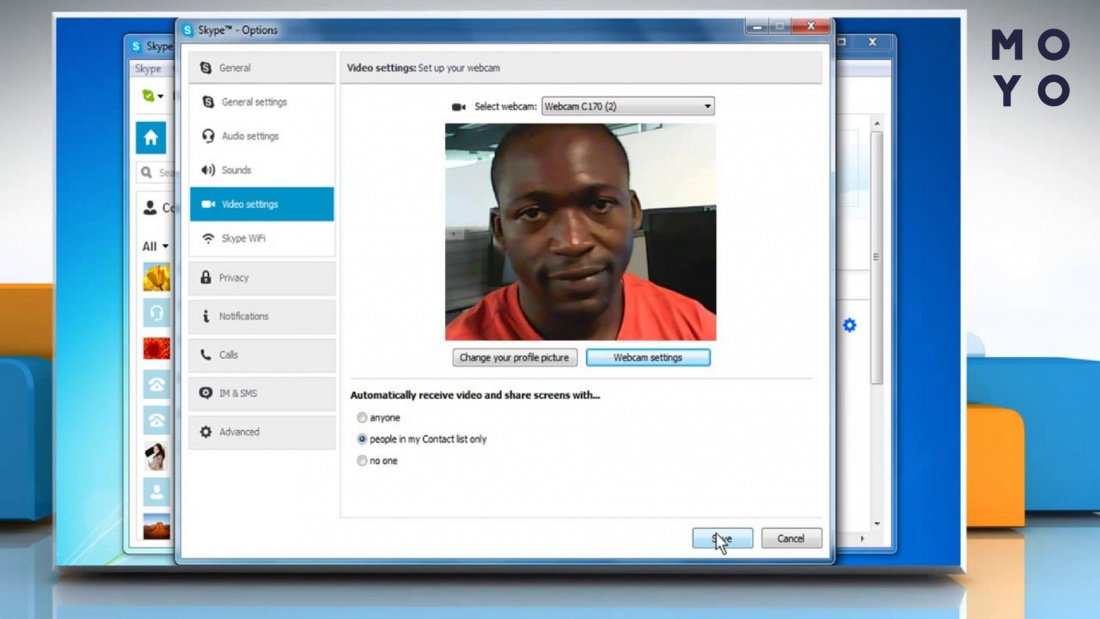
- Кроме того, вы имеете возможность активировать устройство при помощи разнообразных приложений, например, Skype. Расскажем, как узнать включена ли камера на ноутбуке: сразу после установки программы запустите стандартный процесс настройки, в ходе которого на экране будет представлено и окошко вебкамеры. Если видите своё изображение (часто перевёрнутое по вертикали), всё отлично — можете приступать к общению.
Не забывайте обращать внимание и на световой индикатор вебкамеры: если устройство находится в рабочем состоянии и в настоящее время активно, он будет постоянно гореть или «подмигивать». Конечно, нельзя исключать и выхода из строя светодиода, но случается такое крайне редко.
Совет #2: Как проверить, включена ли в Windows 10
Мы уже писали про этот способ проверки камеры в статье «Как проверить камеру на ноутбуке». Если вам нужно выполнить проверку, советуем её прочитать, все популярные способы там. Самый простой способ выполнить полноценную проверку — ввести в меню «Пуск» (или применить комбинацию Windows плюс R) запрос microsoft.windows.camera: (обязательно с двоеточием в конце команды), после чего кликнуть «ОК».

Если камера исправна, вы увидите себя на экране.
Таким образом вы мгновенно откроете системную утилиту, предназначенную для работы с вебкамерой, и, ориентируясь на наличие своего изображения на экране, сможете удостовериться в работоспособности оборудования.
Совет #3: Как включить камеру в Skype
При помощи этого приложения, обеспечивающего стабильную видеосвязь, вы сможете не только пообщаться с родными, друзьями или коллегами, но и убедиться, что используемая вами вебкамера работает. Рассмотрим подробнее, как открыть камеру на ноутбуке. Вам понадобится, зайдя в список настроек, выбрать подраздел «Настройки видео», после чего указать в выпадающем меню правильное устройство, если вебок подключено несколько. В результате вы должны увидеть в расположенном ниже окошке своё изображение — если оно есть, камера в порядке. Если же камера в Скайпе почему-то не работает, узнайте причины по приведенной ссылке.

Совет #4: Включаем камеру в интернет-браузере
Некоторые сайты и онлайн-сервисы, посещаемые при помощи браузеров, должны, для предоставления пользователю всех видов запрашиваемых услуг, получать доступ к вашей вебкамере. В идеале запрос должен поступать в автоматическом порядке; если этого не происходит, выполните следующие шаги:
- Если при запуске соответствующего сервиса уведомление появилось, просто отреагируйте на него так, как считаете нужным.

- Если окошка нет или оно было вами по неосторожности закрыто, кликните по пиктограммке камеры с косым крестиком, размещённой в адресной строке.

- Теперь, в новом всплывающем окне, вы сможете или предоставить разрешение на постоянной основе, или настроить политику доступа к вебке так, как вам нравится.

- Когда определитесь с вариантом, обязательно нажмите на кнопку «Готово».

- Помимо прочего, в расположенных здесь же списках вы сможете указать, какие из подключённых к ноутбуку устройств должны использоваться для получения звукового и видеосигнала.

- В заключение перезагрузите страницу, чтобы сделанные вами изменения вступили в силу.
Впоследствии вы с такой же лёгкостью сможете настроить разрешения для всех прочих сайтов и онлайн-сервисов.
Заключительные советы
В статье мы привели несколько простых в исполнении советов, как включить веб-камеру на ноутбуке. Они подходят для всех поколений Виндовс, позволяют выполнять как включение, так и, в обратном порядке, отключение вебки.
Остались вопросы или знаете другие интересные способы активации камеры на ноуте? Делитесь в комментариях — с удовольствием обсудим!
Вам также может быть интересно:
Николай Данилов
Комментарии (1)
Мария
Ребята, ОГРОМНОЕ СПАСИБО. 2 дня, 6 часов искала как включить камеру на ноутбуке, все перепробовала в том числе и драйвера!! А помогла Ваша статья-пункт 2!! Нужно было просто нажать F10. 2 дня. 6 часов. А нужно было просто f10…… НИЗКИЙ ПОКЛОН ВАМ!! И +10000000000000 к карме. ОЧЕНЬ ПОМОГЛИ.
Оставить комментарий
Навигатор по сайту
Копирование материалов сайта разрешено только при размещении обратной ссылки
Ознакомьтесь с политикой обработки персональных данных. Наш сайт использует файлы cookie.
Как включить веб-камеру на ноутбуке

Включит веб-камеру на ноутбуке пользователь способен с помощью нескольких способов, рассмотрим некоторые из них:
- горячие клавиши;
- диспетчер устройств в операционной системе Windows.
Однако актуально это только в том случае, если имеется уже встроенная камера или же есть отдельный гаджет.
Стоит отметить, что все способы будут актуальны для совершенно любой марки ноутбука. Необходимо выполнять все поочередные шаги, чтобы добиться поставленной цели активации веб камеры на своем ноутбуке.
Включение
Пользователь может выбрать способ для использования. Все зависит только от предпочтения пользователя и удобства.
Комбинация горячих клавиш
Активировать камеру можно с помощью комбинации горячих клавиш. Необходимо обратить внимание на свою клавиатуру. На одной из кнопок будет нанесена иконка фотоаппарата.
Как правило, должна сработать комбинация:
Fn+ESC, Fn+F1-12 или Fn+V. Чаще всего производители ноутбуков используют Fn+V или Fn+F8/F10.
Стоит отметить, что важно соблюдать последовательность. Сначала нажимается и зажимается клавиша Fn, а потом уже вторая необходимая кнопка. Удерживать первую клавишу до нажатия второй — это обязательный пункт.
Через диспетчер устройств
Также активировать веб-камеру пользователь может с помощью операционной системы компьютера. Рассмотрим на примере Windows 10.
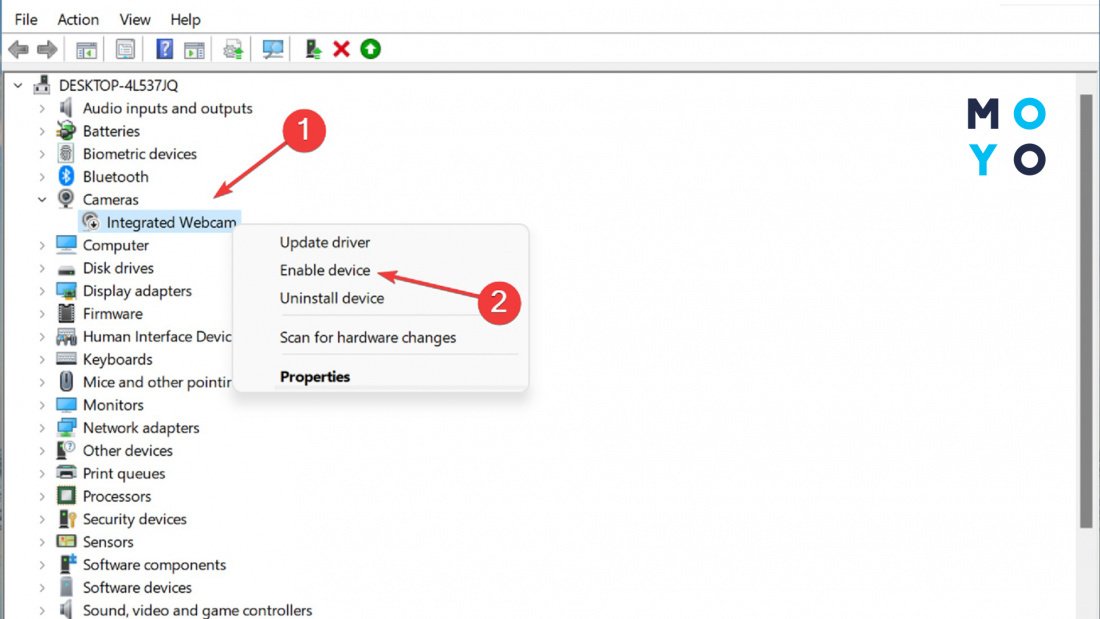
- Нажимаем кнопку «Пуск» правой кнопкой мыши;
- В открывшемся меню выбираем «Диспетчер устройств»;

- Откроется еще одно новое окно. В писке должна располагаться вкладка «Камеры».
- Правой кнопкой мыши кликнуть по названию камеры.
- Выбрать пункт «Включить устройство».Таким образом, пользователь может активировать видеокамеру, если это необходимо через систему Windows.

Если пользователь не видит в списке свое устройство, то для начала необходимо установить программное обеспечение. Без этого не получится найти веб камеру. Только после этого никаких проблем возникать не должно. Однако если в таком случае активировать гаджет не получается, то вероятнее всего, проблема скрывается в неисправности самой камеры. Это может относиться, как к отдельному устройству, так и к встроенному. Как вариант, можно обратиться в сервисный центр для устранения неполадок. Если имеется гарантийный талон, то новый ноутбук будет заменить на рабочий.
Заключение
Как правило, пользователи могут решить проблему еще на этапе использования горячих клавиш. Также можно решить неисправности с помощью установки или переустановки программного обеспечения. Никаких проблем и сложностей процесс активации не должен вызывать. В крайнем случае можно обратиться в техническую поддержку производителя гаджета.
Як перевірити камеру на ноутбуці: 3 способи включення та перевірки
Вебка у наш час є невіддільною частиною лептопа. Її використовують, як правило, для відеозв’язку. За замовчуванням вона увімкнена, але може підвести в важливий момент. У старих моделях можливе випадкове відключення перемикачем на корпусі, у сучасних — інші варіанти.
Перевірка вебкамери: 3 методи
Далі мова піде про 3 типові варіанти перевірки вебки:
- Мережеві сервіси. Для перевірки знадобиться зв’язок з інтернетом, ніякий додатковий софт на лептоп встановлювати не потрібно.
- Skype. Зручний варіант для людей, які користуються цією прогою.
- «Диспетчер пристроїв». Груба перевірка, що не гарантує працездатність камери, але дає можливість швидко увімкнути вимкнений пристрій або переконатися, що є проблема з обладнанням і почати виправлення ситуації.
Всі ці варіанти функціонують незалежно від версії Windows. Якщо у вас «десятка» або вище можете ще запустити стандартний додаток «Камера». Щоб він спрацював, перемикач вебсторінки в розділі «Конфіденціальність» повинен бути в правильному положенні.
Інтернет-сервіси перевірки
З кожним роком все більше простих речей можна робити на онлайн-сервісах, не захаращуючи комп’ютер зайвим софтом. Приклади мережевих ресурсів, за допомогою яких можна перевірити, як камера працює на ноутбуці: Webcammictest, ToolSter, WebCamTests.
За перевірку нічого не треба платити. Достатньо відкрити сайт, запустити процес та дотримуватися розпоряджень ресурсу. Сайт напевно запропонує надати йому доступ до вебкамери. Нічого небезпечного в цьому немає, якщо скористалися одним із вказаних вебресурсів.
Сервіси не лише показують картинку з камери, а й видають інформацію про пристрій: відеостандарт, частоту кадрів тощо. Є можливість тестування відео та звуку.
За допомогою Skype
Не зважаючи на появу Телеграм та інших месенджерів, Скайп як і раніше активно використовують для приватного та корпоративного спілкування. Особливо актуальним є ресурс, коли потрібен відеозв’язок. На новому ноутбуці Скайпа може не бути, що не є проблемою: встановити прогу можна буквально за пару хвилин. Для перевірки працездатності вебсайту:
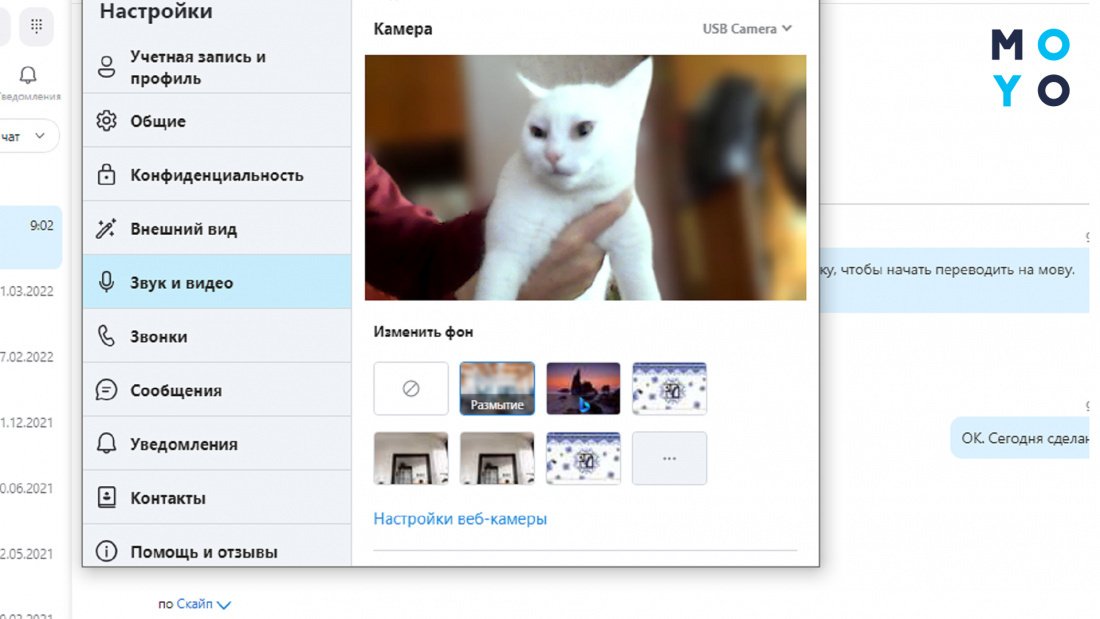
- Відкрийте Скайп, клацнувши по зеленому значку з галочкою у системному треї.
- Натисніть три точки для входу в налаштування.
- Перейдіть на папку «Звук й відео».
У вікні праворуч з’явиться зображення з камери. Тут можна змінити фон, протестувати мікрофон, змінити гучність динаміків, перевірити звук, зробити пробний дзвінок. Загалом, переконатися, що вебкамера готова до роботи в програмі.
Через «Диспетчер пристроїв»
У разі неполадок, пов’язаних з відмовою пристроїв або проблемами з драйверами, зазвичай відривають «Диспетчер пристроїв». Потрапити туди можна за допомогою devmgmt.msc. У списку підключеного обладнання пошукайте камеру. Вона може розташовуватися в окремій папці або «Пристроях обробки зображень». Якщо нічого подібного не знайшли, у меню «Вид» дозвольте показ прихованих пристроїв. Можливо це допоможе.
Залежно від стану вебки можуть бути такі варіанти:
- Значок камери нічим не помічений — ознака нормальної роботи.
- Піктограма зі стрілкою вниз — пристрій вимкнено. Щоб увімкнути, клацніть по ній правою та виберіть «Залучити».
- Іконка камери відсутня або з попереджувальним знаком питання або оклику — проблема з драйверами.
На цьому варіанти перевірки вбудованої камери на ноутбуці добігли кінця. Далі читайте про її підключення.
Як включити вебсайт на ноуті стандартними засобами?
У разі разових збоїв не завжди потрібно шукати причини. Розберемося, як привести до тями вебку за допомогою комбінації клавіш або налаштувань Windows.
Гарячі клавіші
Вебка на більшості ноутів вмикається/вимикається кількома клавішами. Виробники позначають кнопку, яку потрібно натискати разом із Fn, позначкою закресленого фотоапарата. Це стосується в основному функціональних клавіш та Esc. Варіанти для найпопулярніших брендів:
| Acer | V |
| HP | V або F2 |
| MSI | F6 |
| Asus | V або F10 |
| Lenovo | Esc |
Слушна комбінація клавіш допоможе привести вебку до тями після випадкового відключення, або якщо свідомо поставили її на паузу з метою безпеки. Хоча у плані збереження конфіденційності надійніше користуватися шторкою камери, хай навіть саморобною.
«Диспетчер пристроїв»
Якщо на вашому ноуті встановлено Windows 10 або вище, не поспішайте вправлятися з диспетчером пристроїв. У сучасної операційної системи просунутий функціонал, яким можна відключати/включати вебкамеру програмно. Щоб перевірити налаштування:
- Клацаємо «Пуск» — «Параметри» — «Конфіденціальність».
- Зліва вибираємо «Камера».
- Праворуч встановлюємо перемикач у положення «Вкл».
Нижче в цьому ж вікні можна ввімкнути/вимкнути вебсайт для Скайпа та інших прикладів, які використовують відео. З мікрофоном аналогічна історія.
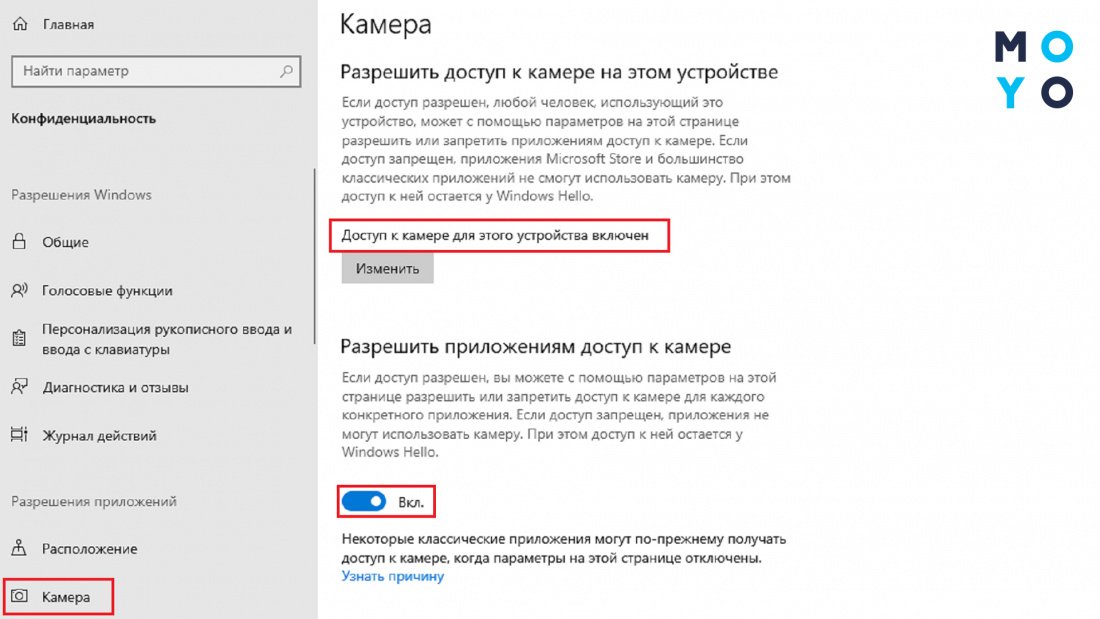
Якщо після цього камера не запрацювала — переходимо до «Диспетчер пристроїв». Якщо вебкамера вимкнена — включаємо, вибираючи в контекстному меню «Залучити». З попереджувальними знаками боремося шляхом поновлення або встановлення дров. У першому випадку вибираємо «Оновити драйвер», у другому: завантажуємо софт для камери з сайту виробника лептопа, запускаємо ПЗ та встановлюємо.
На закінчення кілька слів про те, як увімкнути камеру на ноутбуці, якщо попередні способи не спрацювали. Є БІОСи, в яких можна відключати/включати вебкамеру та мікрофон. Такий функціонал є, наприклад, в ThinkPad від Lenovo, деяких моделях ASUS і Dell. Відповідні налаштування розташовані у вкладці Security.
Є ще спеціальні утиліти для увімкнення/вимкнення вебок, наприклад, WebCam On-Off. Однак актуальність такого софту під питанням, оскільки й так способів керування камерою достатньо.
Как включить камеру на ноутбуке

Сегодня практически невозможно встретить ноутбук без встроенной камеры. Исключение составляют лишь совсем бюджетные модели. Но даже в этом случае можно приобрести внешний USB обозреватель и подключить его к своему ПК.
И, казалось бы, фотокамера должна заработать сразу при первом включении устройства, но к сожалению, это происходит далеко не всегда.
Именно поэтому я решил написать статью о том, как правильно включить веб камеру на ноутбуке, настроить ее и приготовить к дальнейшей работе. Рассмотрим несколько способов на примере Windows 10 и 7.
Комбинация клавиш
Большинство моделей ноутбуков и нетбуков оснащены так называемыми «Горячими клавишами». С их помощью процедура активации видеокамеры упрощается до нескольких нажатий.
Порядок действий будет следующим:
- Нажмите на кнопку «FN» на клавиатуре и не отпуская ее нажмите по кнопке со значком фотокамеры. В моем случае это «FN + ESC».

- После этого должна запуститься стандартная программа по управлению камерой.
Если данный способ не принес результата, то возможно вы столкнулись с одним из двух типов неисправностей:
- Неисправны клавиши.
- Не установлено необходимое программное обеспечения.
Каждый из вариантов будет разобран более подробно ниже. А пока предлагаю перейти к основным способам устранения проблемы.
Как включить камеру на ноутбуке в Windows 10
В Windows 10 для начала необходимо произвести некоторые настройки и только потом запускать камеру.
Выполняем все действия по порядку:
- Жмем правой мышкой по кнопке «Пуск» и входим в раздел «Параметры».

- Открываем подраздел «Конфиденциальность».

- В левом меню выбираем «Камера» и выставляем имеющиеся значения в режим «Включено». Дополнительно можно выставить разрешения для отдельных приложений, которые могли бы использовать наше визуальное оборудование.

- Заново открываем меню «Пуск» и щелкаем по кнопке «Все приложения».

- Активируем камеру, нажав по соответствующему пункту.
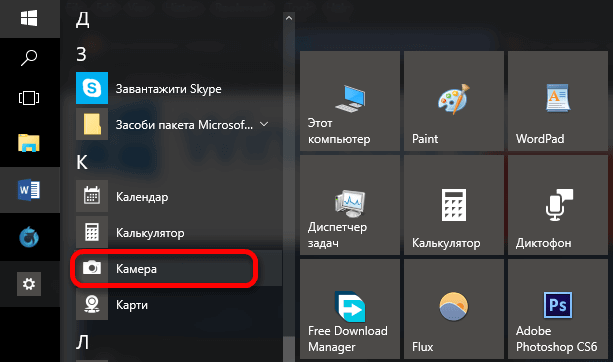
После этого запустится стандартная программа для работы с видеокамерой. В ней есть все стандартные функции для комфортного использования.
Как включить камеру на ноутбуке в Windows 7
Обычно на свежих, только что купленных ноутбуках установлено необходимое программное обеспечение для правильной работы фронтальной камеры. Все что остается пользователю, так это включить ее.
Как это сделать в Windows 7:
- Щелкаем по значку «Пуск» и заходим в раздел «Устройства и принтеры».

- В следующем окне отобразятся все подключенные устройства. Находим нужное, и с помощью правого клика мышкой включаем его.

Список некоторых моделей ноутбуков и названий приложений, которые используются по умолчанию.
- Acer оснащены утилитой «Crystal Eye».
- HP предлагают использовать приложение «HP MediaSmart Webcam».
- Asus предоставляет своим пользователям программу «Life Frame».
- В Lenovo применяется программа «Lenovo EasyCamera».
Возможно у вас будет другая программа, это зависит как от фирмы производителя, так и от модели ноутбука. По возможностям и управлению они очень схожи, даже начинающему пользователю разобраться с ними не составит труда.
Актуальную версию программы можно скачать с официального сайта производителя ПК.
Устранение неисправностей
В некоторых случаях стандартные способы запуска не приносят результата и оборудование визуализации остается неактивным. Причин этому может быть несколько:
- Если используется нажатие клавиш, то возможно они неисправны. Особенно, если на клавиатуру была пролита жидкость или давно не проводилась профилактика (чистка) портативного компьютера. Решения два, либо проводить ремонт или чистку, либо воспользоваться другими способами включения камеры.
- Наличие ошибок в системе.
- Не установлены драйвера.
- Программный сбой в работе драйверов.
Разберем каждый пункт более подробно.
Наличие ошибок и повреждение комплектующих
Очень часто некоторые функции ОС перестают правильно работать в результате системного сбоя. Например, после неправильного или резкого выключения ноутбука, повреждений на стороне жесткого диска или наличия вирусов.
Последние два варианта следует проверить отдельно, после чего можно приступать к действиям по устранению ошибок:
- Запускаем командную строку. Подробнее о том, как ее открыть в Windows 10. В седьмой версии принцип будет тот же.
- Пользователи Windows 10 вводят команду «DISM /Online /Cleanup-image /Restorehealth» и нажимают «Enter». После ее завершения выполняют команду «sfc /scannow».

- Пользователи Windows 7 в командную строку вводят только «sfc /scannow» и щелкают «Enter».

- Ждем окончания процедуры и перезапускаем ноутбук.
- Осталось проверить ошибки файловой системы. Для этого открываем «Компьютер», щелкаем по диску с ОС правой мышкой и заходим в «Свойства».

- Перемещаемся во вкладку «Сервис» и жмем по кнопке проверки.

- Устанавливаем галочки на имеющихся пунктах и запускаем проверку. В десятой версии дополнительные галочки отсутствуют, поэтому просто начинаем проверку.

- Если система попросит добавить процедуру в планировщик, то добавляем и перезагружаем портативный компьютер.
После этого пробуем заново включить веб камеру с помощью клавиш или из специального раздела в меню «Пуск».
Проблема с драйверами
Возможно фотокамера перестала работать из-за драйверов. Обычно это происходит после обновления, системных ошибок или конфликтов между подключенным оборудованием.
Как это исправить:
-
.
- Находим раздел «Устройства обработки изображений».

- Щелкаем по названию оборудования правой мышкой и выбираем опцию «Удалить». Подтверждаем действие.

- В верхнем меню щелкаем «Действие» и «Обновить конфигурацию».

- Перезагружаем ноутбук и повторно заходим в диспетчер устройств.
- Смотрим, нет ли в диспетчере напротив нашего оборудования или в других разделах, желтых, красных знаков, говорящих о неисправности. Если знаки присутствуют, то нужно выполнить повторную установку драйверов. Для этого переходим на сайт производителя ПК, вводим в поиск модель (она пишется на наклейке в нижней части ноутбука или коробке) и скачиваем драйвера видеокамеры. Альтернативным вариантом будет использование комплектов с драйверами, например, «SamDrivers» или специальных программ, таких как «Driver Booster». При выборе программного обеспечения убедитесь, что оно совместимо с ОС.

- Если же с оборудованием все в порядке, то пробуем повторно запустить камеру. Для этого щелкаем по нему правой мышкой и выбираем пункт «Задействовать».

Теперь веб-камера должна включиться.
Другие неисправности
Еще реже проблема находится на стороне физической неисправности фотокамеры или отошедших от своих разъемов шлейфов. Исправить положение помогут опытные мастера сервисного центра. Альтернативным вариантом ремонту может стать покупка и подключение внешней USB камеры

Обязательно проверьте настройки антивируса, наиболее популярные из них оснащены функцией защиты от слежки и могут блокировать работу веб камеры. Например, у антивируса «Avast» подобные настройки находятся в разделе «Приватность».

Онлайн сервисы и программы
Если стандартное средство управления фотокамерой не запускается или по каким-либо причинам вам не подходит, то существуют другие специальные программы и онлайн ресурсы для проверки работоспособности и использования устройства.
- Для того, чтобы проверить работоспособность видеокамеры, зайдите на онлайн сервис «

- Также включить встроенную веб камеру ноутбука можно с помощью онлайн сервиса « Video Recorder ». Главным его преимуществом является возможность фотосъемки и видеосъемки с дальнейшим сохранением на компьютер или в облако.

- Еще один вариант, это запустить Skype и посмотреть, передается ли изображение. Если изображение отсутствует, а индикатор загорается, значит оборудование исправно, и проблема заключается в Скайпе. Необходимо его правильно настроить или переустановить.
Что нужно знать при работе с онлайн сервисами

- При работе с тем или иным сервисом браузер отправит запрос на использование видеосвязи. Если он будет отклонен, то веб-камера не будет работать.
- Поддерживайте актуальность установленной версии утилиты Flash Player. Устаревшая версия или полное его отсутствие приведет к неработоспособности некоторых сайтов.
- Своевременно старайтесь обновлять версию браузера, это исключит возможность некорректной работы того или иного ресурса.
- Блокировать многие интернет проекты способны блокировщики рекламы, например, такие, как «Adguard» и «Adblocker». Поэтому стоит отключить их на время.