Как отвязать аккаунт Steam (к которому я доступа не имею) от почты?
Если вы не имеете доступа к своему аккаунту Steam, но по какой-то причине хотите отвязать его от почты, то воспользоваться функцией восстановления доступа к аккаунту вы не сможете. Однако, есть несколько способов, которые могут помочь решить эту проблему.
Способ 1. Обратиться в поддержку Steam
Первым и, возможно, самым эффективным способом является обращение в службу поддержки Steam. Вы можете отправить обращение на официальном сайте компании, приложив к нему документы, подтверждающие вашу личность. Ваш запрос может быть рассмотрен в течение нескольких недель или даже месяцев, поскольку это зависит от количества запросов, поступающих на данный момент.
Чтобы отправить обращение в службу поддержки Steam, выполните следующие шаги:
- Зайдите на официальный сайт Steam (https://store.steampowered.com/).
- В правом верхнем углу экрана нажмите на кнопку "Поддержка".
- Выберите нужный вам раздел, например, "Восстановление учетной записи".
- Опишите вашу проблему, приложите все необходимые документы и отправьте обращение.
Способ 2. Изменить почтовый адрес на тот, к которому у вас есть доступ
Если у вас есть доступ к другому почтовому адресу, который ранее использовался для этого аккаунта Steam, то вы можете использовать этот почтовый адрес для изменения настроек аккаунта. Выполните следующие шаги:
- Зайдите на сайт Steam (https://store.steampowered.com/).
- В правом верхнем углу экрана нажмите на кнопку "Войти", затем выберите "Забыли пароль?".
- Введите адрес электронной почты, который ранее использовался для этого аккаунта Steam.
- Следуйте инструкциям по восстановлению доступа к аккаунту, включая ввод кода, отправленного на вашу почту.
- После восстановления доступа к аккаунту зайдите в настройки аккаунта (Account Settings).
- На вкладке "Change Email Address" измените почтовый адрес на тот, к которому вы имеете доступ.
Способ 3. Создать новый аккаунт Steam
Если вы не можете восстановить доступ к своему аккаунту Steam и у вас нет доступа к почте, на которую он зарегистрирован, то единственным способом может быть создание нового аккаунта Steam. Однако, это означает, что вы потеряете доступ к своим игровым данным и сделанным покупкам на старом аккаунте.
Заключение
Отвязать аккаунт Steam от почты, к которой у вас нет доступа, не является легкой задачей, однако, вы можете воспользоваться одним из предложенных выше способов для решения этой проблемы. Выберите тот, который наиболее удобен для вас и помните, что в каждом случае он будет занимать некоторое время.
Как отвязать почту от аккаунта Steam
Если вам необходимо отвязать почту от своего аккаунта Steam, вам понадобится следовать нескольким простым шагам. В этой статье мы подробно рассмотрим процесс отвязки почты и предоставим полезные советы для безопасной и эффективной процедуры.
Шаг 1: Зайдите в клиент Steam и откройте настройки
- Откройте клиент Steam на вашем компьютере.
- В левом верхнем углу окна найдите меню «Steam» и выберите «Настройки».
- Если вы используете компьютер Mac, вместо пункта «Настройки» вам нужно выбрать «Предпочтения».
Шаг 2: Отвяжите почту от аккаунта Steam
- В окне настроек выберите вкладку «Аккаунт».
- Найдите раздел «Изменить контактный адрес электронной почты» и нажмите на него.
- Введите пароль от аккаунта Steam, новый адрес электронной почты, на который вы хотите отвязать аккаунт, и нажмите «Далее».
Как отвязать аккаунт от Steam
Если вы хотите полностью удалить свой аккаунт Steam, вам потребуется связаться со службой поддержки Steam и отправить запрос на удаление. Ниже приведены основные шаги этого процесса:
- Убедитесь, что вы действительно хотите удалить свой аккаунт Steam и больше не собираетесь им пользоваться.
- Свяжитесь со службой поддержки Steam и обратитесь с просьбой удалить ваш аккаунт. Обычно для этого можно использовать электронную почту или специальную форму обратной связи на официальном сайте Steam.
- Подтвердите свою личность и право владения аккаунтом, предоставив службе поддержки полную информацию о вашем аккаунте.
Как отвязать почту и телефон от аккаунта Steam
Хотите отвязать свой телефон от аккаунта Steam? Это довольно просто, просто следуйте инструкции ниже:
- Зайдите в свой аккаунт Steam через клиент или веб-версию.
- В правом верхнем углу экрана найдите и нажмите на свою учетную запись Steam.
- В выпадающем меню выберите «Об аккаунте».
- Затем выберите «Управление номером телефона».
- Вам может потребоваться ввести проверочный код из СМС для подтверждения отвязки телефона от аккаунта Steam.
Можно ли создать два аккаунта в Steam на одну почту
Да, вы можете создать несколько аккаунтов Steam на один и тот же адрес электронной почты. Однако помните, что одновременный доступ возможен только к одному аккаунту. Если вам нужно иметь параллельно отдельные аккаунты, рекомендуется использовать разные адреса электронной почты.
Полезные советы
- Перед отвязкой почты от аккаунта Steam убедитесь, что вы правильно сохраните новый адрес электронной почты и имеете к нему доступ.
- Не забудьте уведомить всех нужных вам контактов о смене адреса электронной почты, чтобы избежать пропуска важных сообщений.
- В целях безопасности рекомендуется использовать разные и сложные пароли для каждого из ваших аккаунтов, включая почту и Steam.
Выводы
Отвязка почты от аккаунта Steam — несложная процедура, которая может понадобиться в различных ситуациях. Следуя приведенным выше инструкциям, вы сможете успешно отвязать почту и выполнить другие необходимые действия. Помните о важности безопасности вашего аккаунта и сохраняйте доступ к своим новым данным.
Почему стим не синхронизирует сохранения
Ошибка с несинхронизацией сохранений в Steam может возникать по нескольким причинам. Во-первых, возможно, что перед закрытием программы не удалось провести синхронизацию файлов с серверами Steam Cloud. Это может произойти, например, из-за проблем с интернет-соединением или неполадок на серверах Steam.
Во-вторых, возможно, что на сервер Steam была загружена старая версия ваших игровых данных, и они не соответствуют локальным файлам на вашем компьютере. В этом случае необходимо проверить, актуальны ли ваши сохранения и установить их как основные, чтобы избежать несоответствий.
Чтобы решить проблему с несинхронизацией сохранений в Steam, вы можете попробовать перезапустить программу, проверить свое интернет-соединение, обновить клиент Steam или выполнить синхронизацию файлов вручную. Если проблема не исчезает, стоит обратиться в службу поддержки Steam для получения более подробной помощи и инструкций по решению данной проблемы.
Что делать если Steam не подтверждает электронную почту
Если Steam не подтверждает электронную почту, есть несколько шагов, которые можно предпринять. Во-первых, нужно открыть меню Steam и перейти в раздел «Настройки». Затем следует найти кнопку «Подтвердить адрес электронной почты» и нажать на нее. После этого на экране появится набор инструкций, которые необходимо выполнить. Важно отметить, что важную роль в этом процессе играет получение письма от службы поддержки Steam. После его получения следует открыть письмо и перейти по ссылке, указанной внутри. Это действие даст подтверждение адреса электронной почты. Если все выполнено правильно, проблема с подтверждением адреса должна быть решена. Если же проблема остается, возможно стоит обратиться в службу поддержки Steam для получения дополнительной помощи и инструкций.
Как покупать в Steam через Турцию
Чтобы приобрести игры в Steam, используя регион Турция, необходимо выполнить несколько шагов. Во-первых, требуется зарегистрировать новый аккаунт или изменить регион на Турцию в уже существующем аккаунте. Для этого потребуется использовать турецкий VPN, позволяющий обмануть систему и притвориться, что вы находитесь в Турции.
Во-вторых, для проведения покупок в Стиме вам понадобится карта пополнения, выставленная в турецких лирах. Её можно приобрести в соответствующей валюте.
Наконец, после покупки карты, вам нужно активировать её на своем аккаунте в Steam. Теперь вы можете приобретать игры через регион Турция.
Важно отметить, что такое действие может быть несовместимо с правилами платформы и может привести к блокировке аккаунта. Поэтому перед использованием этого метода стоит ознакомиться с правилами использования Steam и принять все возможные риски.
Как подтвердить продажу на торговой площадке стим
Для того чтобы подтвердить продажу на торговой площадке Steam, нужно использовать мобильное приложение Steam на своем смартфоне. Для этого необходимо подключить мобильный аутентификатор в приложении. После подключения, вы будете автоматически получать подтверждения на вашем мобильном устройстве. Это позволяет обеспечить безопасность вашего аккаунта и исключить возможность несанкционированных действий. Чтобы воспользоваться этой функцией, необходимо скачать мобильное приложение Steam на ваш смартфон. В приложении вы сможете найти подробную информацию о его использовании и возможностях. Этот способ подтверждения продажи на торговой площадке Steam облегчает процесс и повышает безопасность вашего аккаунта.
После этого Steam отправит подтверждающее письмо на ваш новый адрес электронной почты. Откройте свою почту и найдите письмо от Steam. Откройте его и нажмите на ссылку подтверждения, чтобы завершить процесс изменения адреса электронной почты. После этого вам будет предложено ввести код аутентификации, который был отправлен на ваш новый адрес электронной почты. Введите этот код и нажмите «Далее». Если вы правильно ввели код, вы увидите сообщение об успешной смене адреса электронной почты. Теперь ваша почта отвязана от аккаунта Steam и вы можете использовать ее для привязки к другому аккаунту или оставить без привязки. Обязательно помните свой новый адрес электронной почты, так как вы будете использовать его для восстановления доступа к аккаунту, если забудете пароль.
Как отвязать почту от аккаунта стим?
 Друг! Не забывай, что мы платим до 10 рублей за каждый ответ. Выбирай игру, читай любой вопрос и пиши ответ. Платим каждую неделю на сотовый телефон или yoomoney (Яндекс Деньги). Правила здесь.
Чтобы отвязать почту от Steam аккаунта, необходимо зайти в Steam. Затем перейти в раздел «Об аккаунте». Далее ищите раздел «Контактная информация». Чуть ниже будет надпись «Сменить адрес электронной почты», нажимаете на эту кнопку и меняете почту.
Как отвязать почту от steam

Как отвязать почту от Стима, если нужно поменять электронный ящик? Есть простейший способ – это совершенно рядовое действие, доступное каждому участнику сообщества. Подробно расскажем, как поменять данные в профиле и получить нужный результат.
Отвязать через приложение
Пользователи часто задаются вопросом, можно ли отвязать почту от Steam – никаких проблем, такая возможность предусмотрена. Причины бывают разными: возникла необходимость, желание. Без лишних предисловий приступаем к делу!
- Откройте десктопное приложение и авторизуйтесь, если это необходимо;
- Найдите наверху слева иконку программы, нажмите и перейдите к настройкам;

- На панели слева ищите вкладку «Аккаунт» ;
- Кликайте на экране справа на иконку «Изменить адрес электронки» ;

- Выберите действие, предлагаемое службой поддержки;

- Затем выполните следующее действие, которая запросит система, если вы выбрали получить код, то введите его в нужное окно, если же у вас пропал доступ к почте — расскажите всё, что помните об аккаунте;


- Теперь введите новый электронный ящик.

Теперь нужно подождать (не закрывайте окно пока не завершите операцию!) – через несколько секунд на указанный e-mail поступит письмо со ссылкой-подтверждением. Перейдите по ссылке, чтобы привязать новую почту к Steam.
Как только на экране появится надпись «Готово», возвращайтесь к десктопному приложению. На странице появится уведомление о завершении процедуры – теперь можно закрыть настройки. Вы добились нужного результата!
Обратите внимание: мы знаем, как перевязать почту в Стиме, но полностью отказаться от использования электронного адреса вы не можете. Это важная часть управления профилем – сюда приходят письма с подтверждением или проверочные запросы. Никаких способов отвязать ящик полностью не существует.
Отвязать через веб-клиент
Если воспользоваться классическим методом мешают определенные проблемы (не приходят письма от Guard), обратимся к алгоритму, работающему в браузере. Вы сможете разобраться, как отвязать старый адрес и как привязать почту к Стиму, если вы использовали мобильный телефон для двухфакторной аутентификации.
- Откройте веб-клиент, авторизуйтесь под своим логином и паролем;
- Нажмите на имя на верхней панели и перейдите к разделу «Об аккаунте» через выпадающее меню;

- Найдите блок «Контактная информация» ;
- Нажмите на кнопку «Сменить» .

Именно здесь вы можете отвязать электронную почту и телефон от Стима! Дальнейшие действия пользователя таковы:
- Нажмите на кнопку «Отправить сообщение с кодом подтверждения на номер…» ;

- Дождитесь входящего сообщения с коротким кодом и вбейте его в соответствующее поле на экране;
- Действуйте согласно возникающей инструкции – придется ввести пароль и указать новый электронный адрес;
- Дождитесь входящего электронного письма, перейдите по ссылке.
Теперь стоит вернуться на основной экран и посмотреть на блок «Контактная информация». Там должна появиться надпись «Подтвержден» .
В двух словах рассказали, как перепривязать почту в Стиме – инструкция элементарная, справится даже ребенок! Напомним – никому не сообщайте личные данные! Если вы получили письмо с запросом на смену электронки, но не предпринимали подобных действий – срочно обратитесь в службу поддержки и ни в коем случае не переходите по ссылке.
Как перепривязать электронный адрес к аккаунту в Стиме
Не стоит объяснять, как важно поддерживать в актуальном состоянии контактную информацию при использовании аккаунтов различных приложений. Адрес почты пользователя, номер его мобильного телефона – всё должно быть именно тем, к чему у пользователя в настоящий момент есть доступ, поскольку это именно те данные, которые помогают авторизоваться, сменить пароль или восстановить доступ к учётке пользователя. Это касается и аккаунта в онлайн-платформе Steam.
В данной статье пойдёт речь о том, как перепривязать электронный адрес к аккаунту в Стиме, то есть отвязать неактуальный и привязать действующий. Будут рассмотрены варианты смены адреса в десктопном приложении и в веб-клиенте Стима.
Смена адреса в десктопном приложении
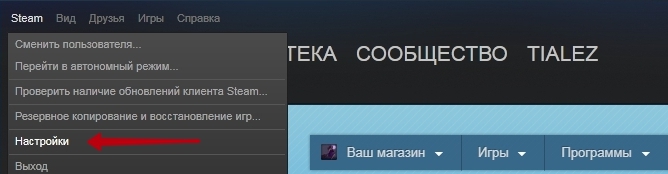
Заменить почтовый адрес в Стиме для ПК очень просто. Для этого необходимо открыть приложение, авторизоваться в нём. Затем в главном меню выбрать первый пункт вверху слева «Steam» (1) и в загруженном меню перейти в раздел «Настройки» (2).

Откроется окно с настройками, где нужно выбрать первую вкладку — «Аккаунт» (1) – и нажать на кнопку «Изменить контактный адрес эл. почты…» (2):

Данное действие отсылает пользователя в службу поддержки, где ему необходимо:
- Запросить код для сброса адреса на ещё привязанный к аккаунту старый адрес пользователя,
- Оповестить службу поддержки о том, что к привязанному к аккаунту старому адресу у пользователя нет доступа.
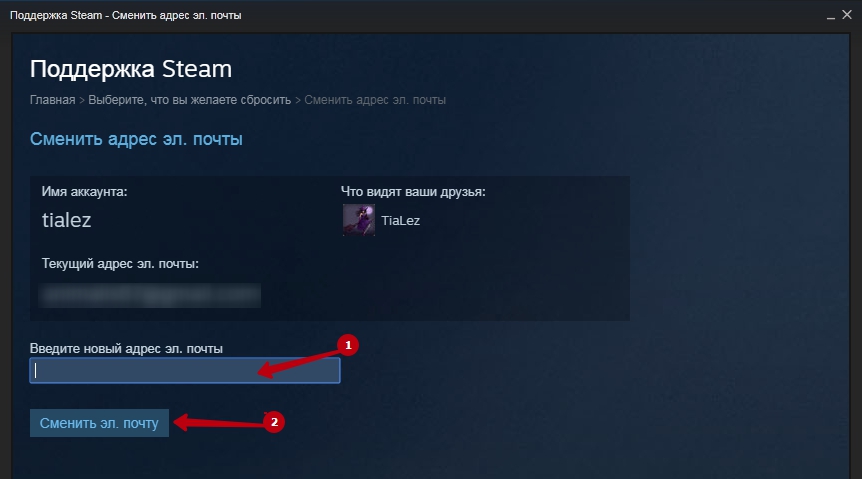
Если запрошен код сброса, то нужно ввести его в отдельное поле окна и нажать на кнопку «Продолжить», после чего программа предложит ввести новый почтовый адрес пользователя (1) и нажать на кнопку «Сменить эл. почту» (2):

Через некоторое время на новый адрес пользователя придёт письмо-подтверждение, в котором содержится ссылка. Пользователю необходимо по ней перейти, и тогда новый адрес будет привязан к чётной записи Steam. Удачная привязка адреса уведомит пользователя системным сообщением.
Если у пользователя нет доступа к старой почте, то нужно идти по алгоритму и отвечать на вопросы, которые задаёт служба поддержки, чтобы доказать, что это профиль пользователя, и позволить ему сменить адрес.
Обратите внимание: в Стиме возможно только перепривязать электронную почту, то есть заменить один адрес на другой. Совсем отвязать учётную запись от почтового адреса невозможно.
Смена электронного адреса в веб-интерфейсе Стима
В качестве альтернативы можно пойти по алгоритму и сменить почтовый адрес для учётной записи в веб-версии Стима.
Для этого необходимо открыть приложение в любом веб-браузере, авторизоваться в своей учётной записи. В правом верхнем углу необходимо нажать на имя учётной записи (1) и в загруженном меню выбрать строку «Об аккаунте» (2). В обновлённом окне необходимо найти раздел «Контактная информация» и нажать на кнопку «Сменить адрес эл. почты» (3):

На странице службы техподдержки необходимо ещё раз авторизоваться в Стиме, а далее выбрать вариант:
- Отправить код для замены адреса на привязанный, старый адрес пользователя,
- Оповестить, что доступ к старому адресу утерян.
При выборе первого пункта на почту пользователю придёт код, который нужно ввести в специально отведённое поле и нажать на «Продолжить». Только после этого у пользователя появится возможность указать новый адрес, а затем нажать на кнопку «Сменить эл. почту»

Несколько секунд, и на новый адрес пользователя придёт ссылка на подтверждение адреса, по которой необходимо перейти. Всё, теперь, когда новый почтовый адрес введён и подтверждён, пользователю больше можно не переживать о потере «ключика» к своему аккаунту в Стиме!
Изменение почты в Steam – не проблема
Геймеры и пользователи популярной игровой платформы Steam, которая предоставляет множество игр и их обновлений, иногда задаются вопросом, как поменять электронную почту в существующем аккаунте. На это могут быть различные причины. Например, вы хотите привязать учётную запись к другой почте, потому что пользование другим ящиком для вас удобнее. Или вы потеряли пароль, поводов, чтобы сменить почту в Steam, может быть множество.

Алгоритм смены электронного адреса в Steam.
Пошаговая инструкция
Разберём подробно, как сменить почту в Стиме. Чтобы привязать другой почтовый адрес к вашему аккаунту, необходимо открыть программу Steam, в которой вы покупаете и скачиваете игры и обновления. Если платформа не открыта, то нажимаем на вкладку «Войти в аккаунт» и пишем «Имя аккаунта», «Пароль» и жмём кнопку «Войти». В клиенте сервиса, в левом верхнем углу, находится панель вкладок. Выбираем вкладку Steam и кликаем на неё левой клавишей мыши. В открывшемся списке надо перейти на пункт Настройки.
После этого открывается новое окно. В нём с левой стороны находятся перечень настроек. Выбираем Аккаунт, первый в списке, и нажимаем на него. С правой стороны откроется имя вашей учётной записи, адрес вашего почтового ящика, который вы хотите изменить, настройки Steam Guard и восстановление пароля.
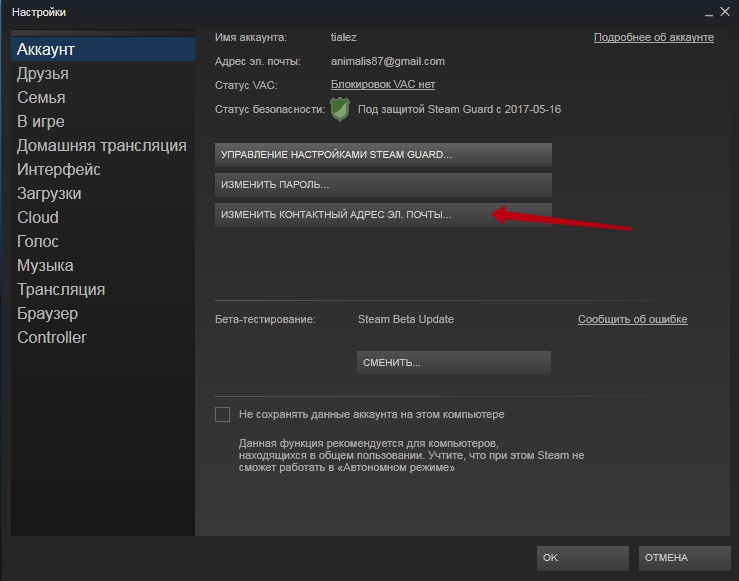
Здесь кликаем на строку «Изменить контактный адрес эл. почты». В нём набираем пароль от учётной записи и новый e-mail. В нижней строке пишем новую электронную почту повторно и без ошибок. После этого внизу окошка нажимаем на кнопку «Далее».
После этой команды на указанный новый ящик должно отправиться письмо от службы Стим, которое содержит в себе проверочный код для изменения почты. В вашем браузере нужно зайти в электронный ящик и открыть входящие сообщения. Процесс поступления письма может занять некоторое время, но обычно приходит довольно быстро. Также проверьте на всякий случай папку со спамом, чтобы узнать, не пришло ли уведомление туда.
Письмо отсылается от службы поддержки, и отправитель указывается Steam Support. В сообщении крупным шифром должен отображаться проверочный код в виде букв и цифр. Копируем его и возвращаемся в приложение Стим. В появившейся строке «Введите код проверки» вставляем скопированный код и жмем «Далее». В следующем окошке выбираем кнопку «Готово».
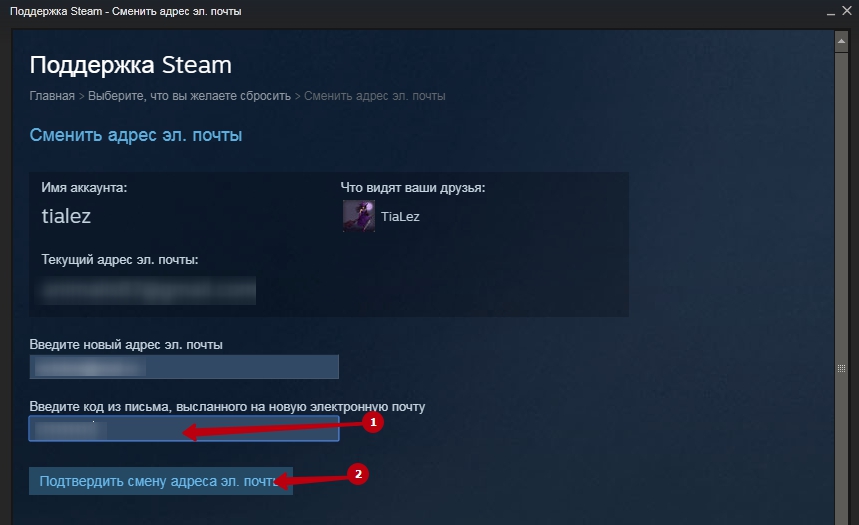
В результате выполненных действий меняется старый адрес электронной почты на новый.
Подтвердите e-mail
Но этих действий недостаточно. Вам ещё следует знать, что нужно подтвердить адрес электронной почты. Подтверждение необходимо для того, чтобы максимально увеличить защиту аккаунта от взлома и выполнения необходимых операций, например, покупку игр и т.д.
В программе предстоит выполнить те же действия, что и при смене e-mail. Выбираем поочерёдно команды Steam – Настройки – Аккаунт. В новом окошке проверяем, выставлен ли новый почтовый ящик и кликаем левой кнопкой мышки на строку «Подтвердить адрес эл. почты».
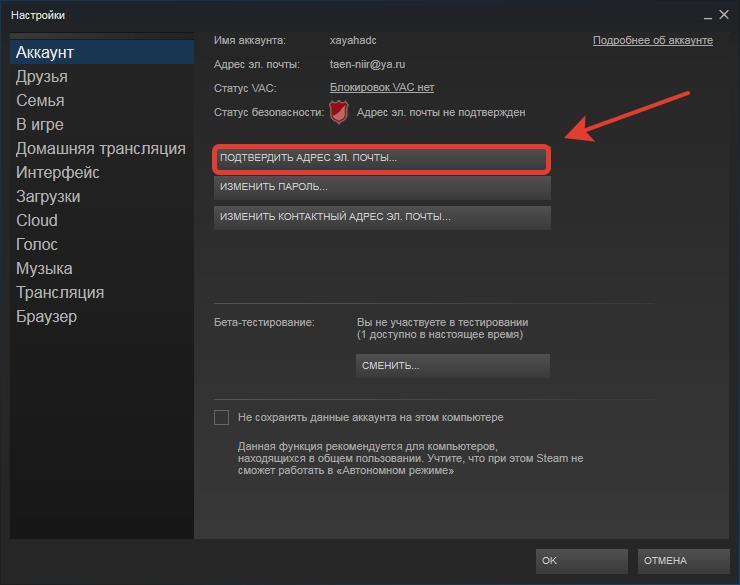
Открывается новая вкладка «Подтверждение адреса эл. почты», в которой надо нажать клавишу «Далее». После этого снова заходим в браузер и открываем почтовый ящик. Ищем письмо от службы поддержки разработчика. В нём будет ссылка, нажав на которую, вы откроете сайт сообщества Стима, где будет написано «Подтверждение почтового адреса. Успешно!»
На этом вся процедура выполнена, и ваш новый e-mail успешно зарегистрирован. Подтвердить электронную почту в Стим просто и для других операционных систем. Все процедуры остаются теми же.
Торговать предметами можно через кошелёк Steam Wallet, который при привязке к новому e-mail имеет ограничения, но не больше указанного срока. Если не подтвердить электронный ящик, учётная запись будет не защищена сервисом Steam Guard, который обеспечивает дополнительную безопасность от взлома, а также ограничивает и удерживает финансовые операции.
Тем не менее, после небольшого срока ограничений, вы сможете наслаждаться тысячами новинок и эксклюзивных игр, размещённых на онлайн-платформе Стим. Постоянные обновления, акции и скидки на игры, которые сервис постоянно усовершенствует для геймеров. Помимо прочего, хороший форум и служба поддержки помогут решить любые возникающие проблемы. Все неудобства при ожидании активации вызваны заботой руководства Стим о своих клиентах.