Замена цветов объекта тремя простыми способами
Попробуйте пошаговую поддержку
Чтобы найти ответы на свои вопросы, просмотреть учебные пособия и получить дополнительные сведения о замене цветов, воспользуйтесь панелью «Новые возможности».
В Photoshop можно с легкостью заменить цвет объекта или поэкспериментировать с контрастными цветами.
Примените коррекцию «Цветовой тон/Насыщенность» для получения потрясающих результатов с удивительной гибкостью и точностью. Если необходимо сгруппировать параметры, воспользуйтесь диалоговым окном «Замена цвета». И не забудьте попробовать инструмент «Замена цвета» , если нужно быстро заменить цвета.
Переместите ползунок влево, чтобы воочию увидеть возможности коррекции «Цветовой тон/Насыщенность» . На этом изображении мы изменили цвет двух роз — с великолепного пурпурного на умопомрачительный ярко-красный.


Применение корректировки «Цветовой тон/насыщенность» к выделенным объектам
Применение коррекции «Цветовой тон/Насыщенность» часто оказывается наилучшим способом для замены цвета объектов. Поскольку использование масок и корректирующих слоев относится к обратимым методам редактирования, вы можете корректировать результаты в любой момент.
Выделите нужный объект. Для получения хороших результатов используйте инструмент «Быстрое выделение» ( ). Дополнительные сведения о других способах см. в разделах «Выбор цветового диапазона» и «Выделение и маска».
На панели «Коррекция» нажмите на значок «Цветовой тон/Насыщенность» . Выделенный фрагмент станет маской для данного корректирующего слоя.

Чтобы заменить цвет объекта, передвиньте ползунки параметров «Цветовой тон» и «Насыщенность» на панели «Свойства» . Если исходный цвет создает оттенок для нового цвета, установите флажок «Тонирование» и исправьте настройки. (См. раздел «Коррекция цветового тона и насыщенности».)
Примечание: установите ползунок «Яркость» в значение 0 для сохранения контрастности. Чтобы сохранить и контрастность, и насыщенность, выберите для корректирующего слоя режим наложения «Цветовой тон» .

При необходимости можно увеличить или уменьшить область изменения путем рисования на маске черным или белым цветом. (См. раздел Редактирование слоя-маски.) Дополнительные сведения см. в разделе «Описание панели«Коррекция».
Использование диалогового окна «Замена цвета»
Диалоговое окно «Замена цвета» содержит инструменты, предназначенные для выделения цветового диапазона, а также ползунки параметров «Цветовой тон» , «Насыщенность» и «Яркость» для замены этого цвета. Цвет замены также можно выбрать в палитре цветов .
В этом диалоговом окне отсутствует параметр «Тонирование» , который есть в коррекции «Цветовой тон/Насыщенность» и который может потребоваться для полного изменения цвета. Кроме того, для изменения отдельных объектов метод с использованием корректирующего слоя может оказаться проще. Тем не менее, диалоговое окно «Замена цвета» отлично подходит для глобальной замены цвета, особенно при изменении цветов, выходящих за пределы цветового охвата, при подготовке к печати.
Как заменить цвет любого объекта или участка в Photoshop
П ри редактировании изображений в Photoshop нередко возникает необходимость изменить цвет какого-нибудь объекта или его части, причем сделать это так, чтобы он в точности сохранил свою текстуру, тень, эффекты перехода и прочие атрибуты. По вполне понятным причинам простое перекрашивание кистью здесь неприменимо, такой способ допустим только при работе с однотонными объектами.
При замене цвета текстурированных или неоднородных по цвету объектов без использования дополнительных инструментов не обойтись. Итак, как заменить цвет объекта в Photoshop.
Замена цвета с изменением режима наложения слоёв
Самый простой способ заменить цвет в Photoshop заключается в использовании режима наложения «Цветовой фон». Мы сейчас не будем разбирать как именно работает взаимодействие цветов при использовании разных режимов, лучше сразу приступим к делу. В нашем примере мы будем менять цвет внутреннего круга рисованной шестерёнки. Сейчас он имеет голубой цвет, мы же хотим, чтобы он стал красным и при этом сохранил все свои градиенты и эффекты.
Откройте изображения в Photoshop, создайте новый слой и измените его режим наложения на «Цветовой фон».
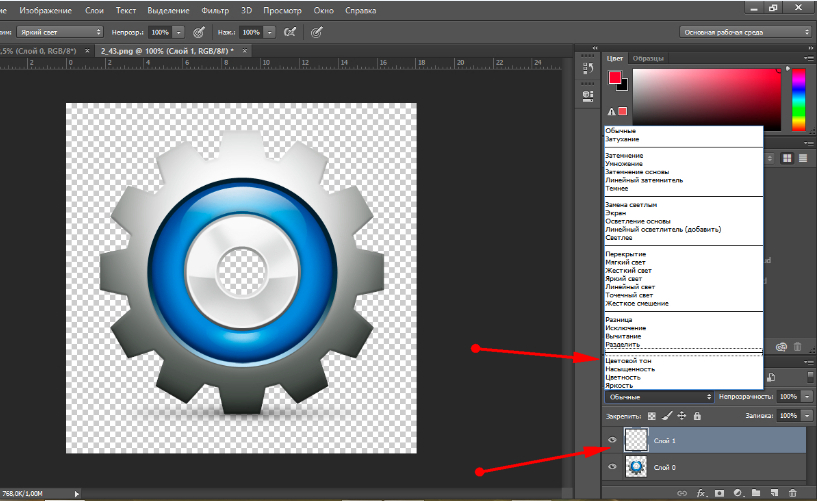
Выберите в палитре нужный цвет и начинайте рисовать обычной кистью прямо поверх объекта. Не слишком ли просто?
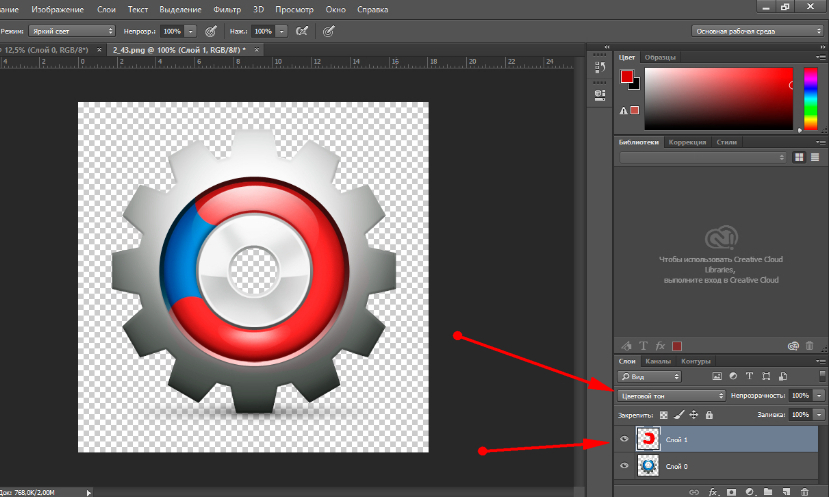
Да, если близлежащие к редактируемому объекту области имеют черный, белый или серый (любых градаций) цвет. Во всех остальных случаях перекрашиваемую область потребуется сначала выделить лассо, волшебной палочкой или применив маску.
Замена цвета путём цветокоррекции
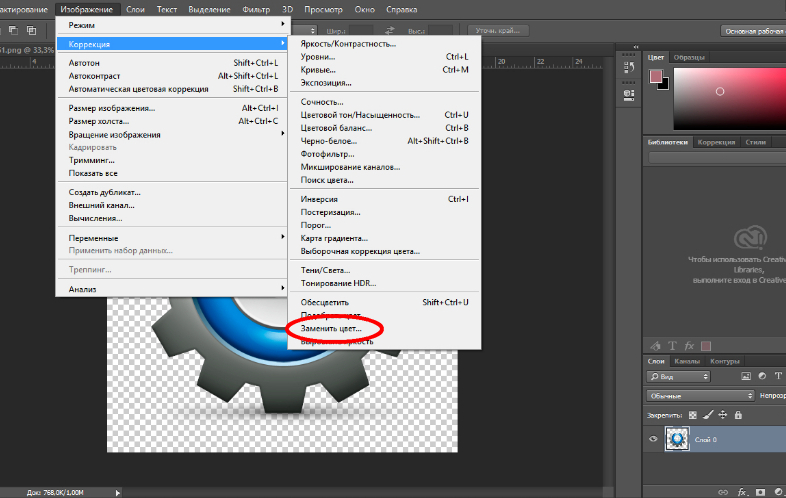
Этот способ больше подходит для замены цвета объектов, имеющих более или менее однородный тон, например, одежды, цветка, кузова автомобиля и т.п. Откройте изображение в Photoshop и выберите в меню Изображение -> Коррекция -> Изменить цвет.
В открывшемся окошке возьмите пипетку и кликните ею по цвету, который предполагается заменить, после чего он тут же появится в верхней части окна.
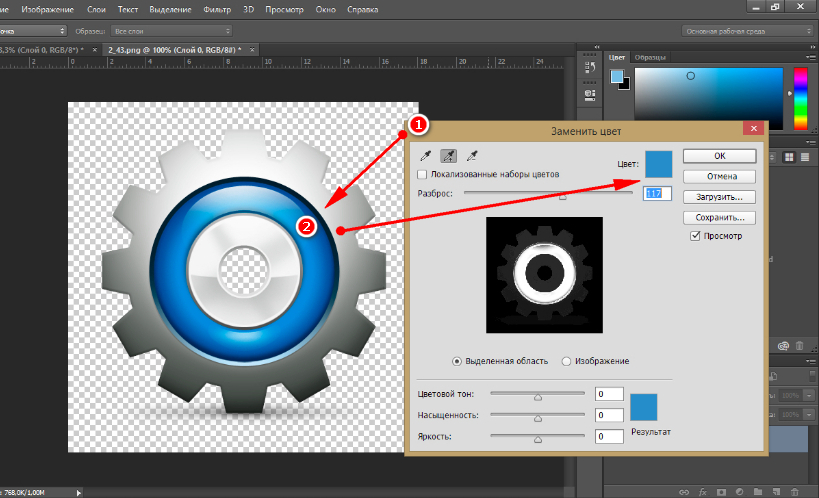
Затем кликните по квадратику с цветом (Результат) в нижней части диалогового окна и в открывшейся палитре выберите нужный цвет.
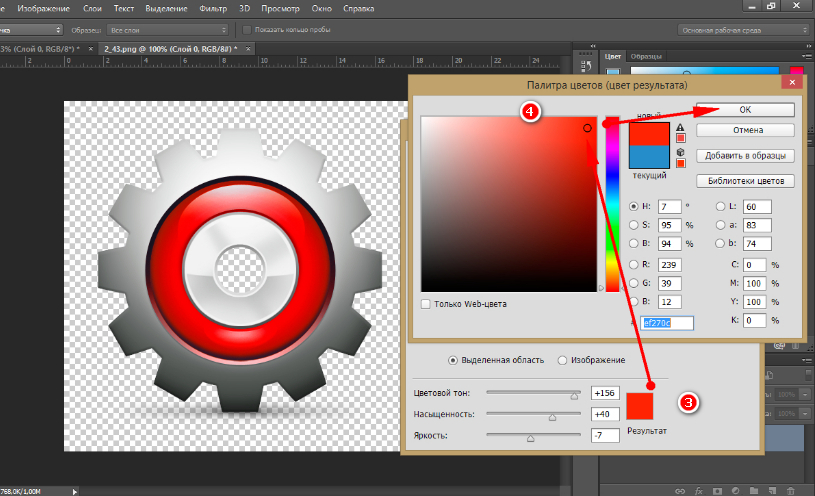
Изменения можно просматривать в режиме реального времени. Для более точного определения перекрашиваемого объекта можно использовать опцию разброс и пипетки «+» и «-», позволяющие добавлять и убирать смежные области.
Замена цвета с помощью специальной кисти
В последних версиях Photoshop имеется специальная кисть, позволяющая заменять выбранный цвет, в том числе нейтральный, любым другим. Находится она в той же группе инструментов, что и обычная кисть. Суть её работы заключается в замене цвета смежных пикселей, погрешность которых определяет сам пользователь. Так, при допуске 1 процент будет заменён только один конкретный цвет, который попадёт в фокус кисти.
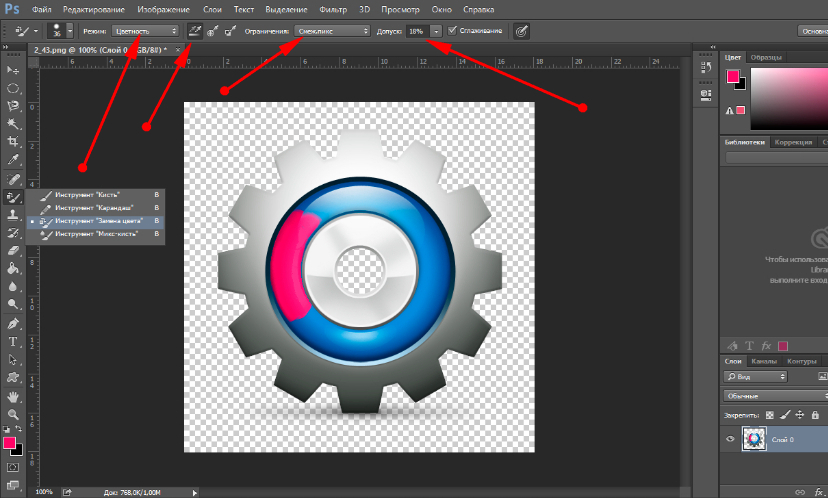
При допуске 30 процентов кисть заменит цвет не только тех пикселей, которые окажутся в её фокусе, но и сопредельных, имеющих сходный цветовой оттенок. При 100-процентном допуске заменены будут все цвета. Основная трудность при работе с кистью «Замена цвета» в том, что подбирать допуск пользователю приходится опытным путём. Как на наш взгляд, 14-17 процентов для начала вполне хватит, при необходимости этот порог всегда можно поднять.
Также при работе с этим инструментом следует убедиться, что режим рисования выставлен «Цветность», а не «Цветовой тон», иначе наложение цвета будет неравномерным. При перекраске следует быть аккуратным, чтобы случайно не залезть на смежную область, кистью нужно водить мягко не отрываясь.
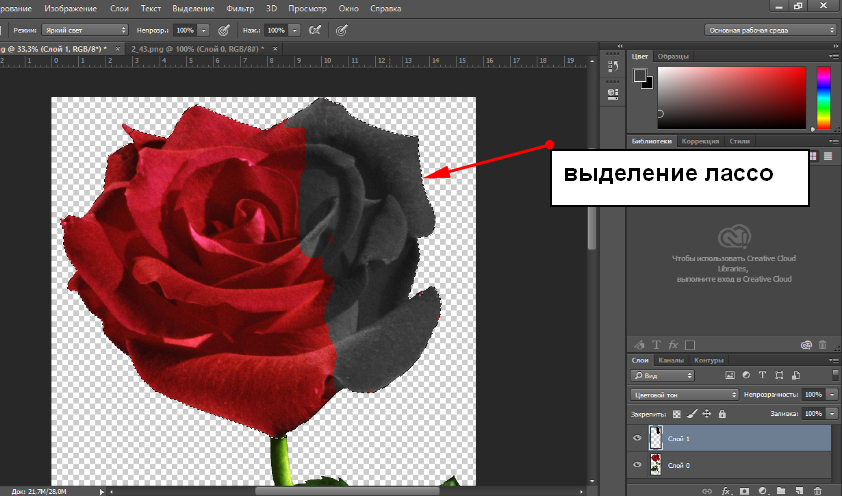
Если это возможно, перекрашиваемый участок лучше выделить лассо или другими инструментом.
Как изменить цвет объекта в Photoshop

В этой статье разберем несколько способов изменить цвет объекта в Photoshop. Сначала будут самые простые, а в конце — более продвинутые, подходящие для сложных случаев.

освойте профессию
графический дизайнер с нуля
Содержание
- Параметр «Цветовой тон/Насыщенность»
- Опция «Заменить цвет»
- Режим наложения «Цветность»
- Изменение цвета по гайду от Adobe
Попробуйте 5 дизайн-профессий и найдите среди них свою

Параметр «Цветовой тон/Насыщенность»
Этот способ подойдет для простых векторных картинок с однотонными заливками. Откройте изображение в Photoshop, на панели слоев кликните по нему правой кнопкой мыши и нажмите «Преобразовать в смарт-объект». Зачем это нужно — объясним чуть позже.
Попробуйте 5 дизайн-профессий и найдите среди них свою
Чтобы изменить все цвета одновременно и сделать из картинки в оранжевых тонах, например, картинку зеленых, нужно в верхнем меню кликнуть на «Изображение» → «Коррекция» → «Цветовой тон/Насыщенность».
Потом нужно сдвинуть слайдер «Цветовой тон» и следить за тем, как меняются цвета на картинке. Таким образом мы можем получить интересные сочетания:
Если вы настроили ползунками подходящую гамму, нажмите «ОК».
Теперь возвращаемся к панели слоев. На ней под основным изображением будет смарт-фильтр с параметрами цвета, которые вы задали. В любой момент вы можете дважды кликнуть по этому фильтру и поменять настройки цвета.
Если заранее не преобразовать картинку в смарт-объект, фильтр не появится, и изменения цветового тона будут необратимы.
Таким же способом можно поменять цвет одного объекта на картинке. Для этого выделите нужный элемент «Волшебной палочкой», и вокруг объекта появится пунктирная линия. Затем повторите описанные выше действия. Цвет будет меняться не на всей картинке, как раньше, а только у конкретного объекта.
Опция «Заменить цвет»
Это тоже простой, но чуть более продвинутый способ. Он подходит для перекрашивания неоднородных объектов, на которых заметны светотени и переходы цвета. Допустим, у нас есть зеленые яблоки, но мы хотим сделать их красными.
Откройте картинку в Photoshop и выберите в верхнем меню «Изображение» → «Коррекция» → «Заменить цвет».
Появится всплывающее окно. Пусть оно пока будет открыто, а в это время на самой картинке нужно выбрать цвет, который мы хотим заменить. Кликаем в ту точку, где зеленый выражен сильнее всего, то есть в центр левого яблока.
В окне «Заменить цвет» вы увидите, какой именно тон выбрали. Наша задача — отметить весь зеленый цвет с картинки по максимуму. Для этого нужно подвинуть ползунок «Разброс» вправо.
На черно-белом превью все элементы нужного вам цвета (у нас – зеленые) станут белыми, а ненужных цветов (которые мы не будем менять) — останутся черными.
После этого можно пойти двумя путями:
- Отрегулировать ползунок «Цветовой тон» в том же окне «Заменить цвет». Если его подвинуть, то вы увидите, как меняется цвет.
- Нажать в окне «Заменить цвет» на квадратик с надписью «Результат» и выбрать нужный цвет на палитре. В нашем случае это красный.
Если на картинке остались артефакты, цвет которых вам не нравится (зеленоватые края у яблок), то повторите всю процедуру еще раз, но уже не с исходником, а с получившимся изображением.
Как изменить цвет определенного объекта в Photoshop?
Доброго всем времени суток! Сегодня мы будем учиться изменять цвет объекта. Иногда возникает необходимость заменить цвет одежды на фото выделить какие-то детали. Это весьма полезное умение очень вам пригодится, поскольку замена цветов на объекте позволяет освежить ваши работы, придать им оригинальность. Все просто и сегодня в выпуске будут разные примеры.
Если вдруг вы решили в реале оттюнинговать свою машину, и не знаете какой цвет лучше подобрать, тогда можно и здесь попробовать фотошоп для начала. Перекрашивать по настоящему – дорого, а на компьютере – самое то. Результат можно увидеть и принять правильное решение.
Чтобы поменять цвет объекта, существует несколько способов. Их мы и рассмотрим. Первый способ заключается в применении встроенной функции изменения цвета, или замены цвета. Сначала познакомимся с ним. Как обычно, загружаем картинку, делаем дубликат слоя. Далее открываем в верхнем меню «Изображение»- «Коррекция» — «Заменить цвет».
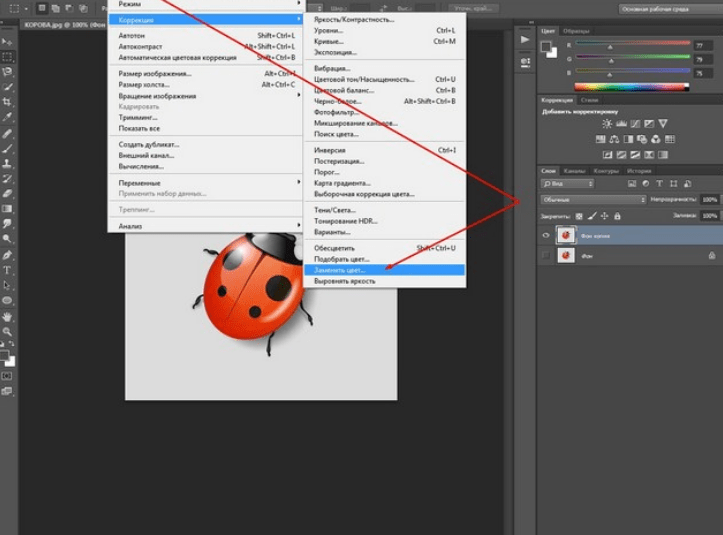
Перед нами откроется окно, в котором необходимо выбрать заменяемый цвет и цвет, который будет вместо него.
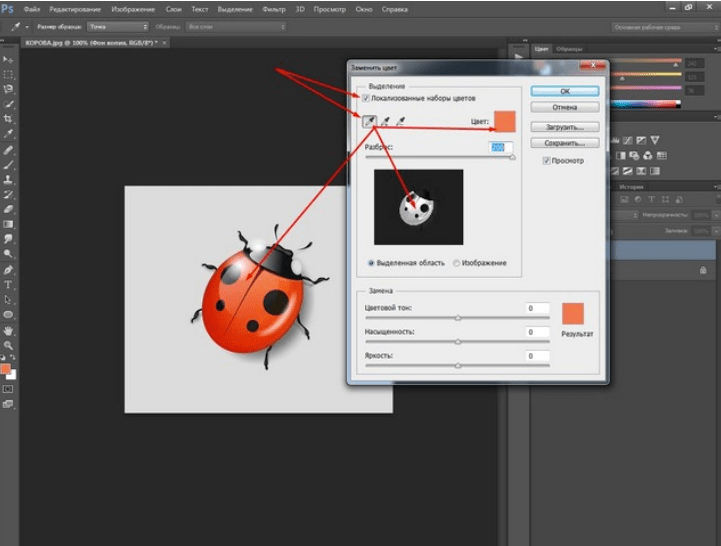
Начнем с того, что в первой строке ставим галочку (если не установлена) на локализованные наборы цветов. Это стандартные, доступные в программе цвета. Далее, выбираем цвет, который меняем, например красный цвет насекомого. Нажимаем на пипетку, (первая из трех иконок) и нажимаем пипеткой на теле насекомого в квадратном окошечке внизу.
Одновременно, в окошке с названием цвет появится заменяемый оттенок. Обратите внимание, следующая строка – «разброс. Можно поставить на «максимально». Чем больше этот параметр, тем больше он захватит цвета. В нижней части окошка показаны параметры для замены цвета.
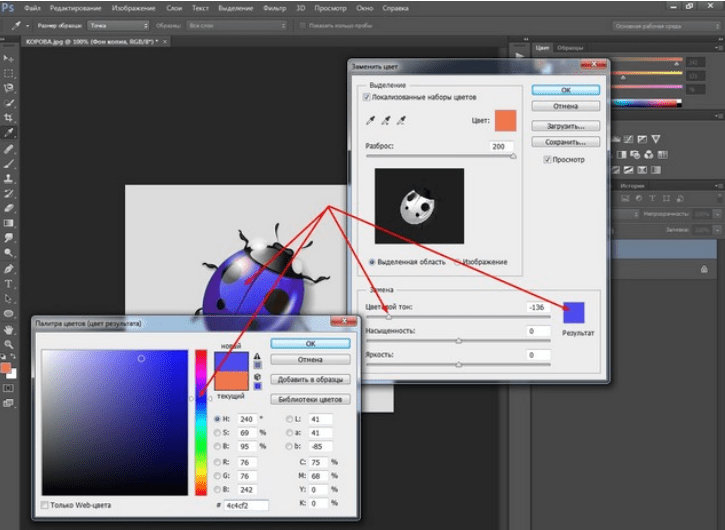
Можно воспользоваться ползунком, водя его справа налево, выбирая цвет, а можно сразу кликнуть на цветной квадратик и в появившемся окне выбора цвета, задать нужный, например, синий. Далее, настраиваем ползунками насыщенность этого цвета и яркость. Сделав все это, жмем ОК и получаем результат:
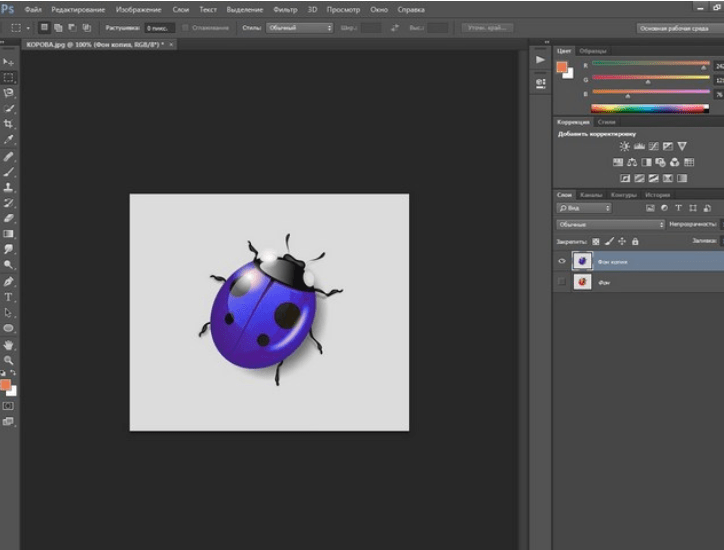
Божья коровка из красной стала синей. Второй вариант изменения цвета немного схож с первым, но операции проводятся иначе. Назвать данную процедуру можно выделением по цвету. Ранее говорилось о тюнинге машин, вот и возьмем для примера автомобиль. Загружаем картинку и идем опять в верхнее меню «Выделение»-«Цветовой диапазон».

Перед нами откроется окно, немного аналогичное предыдущему. Разброс так же ставим по максимуму, а «Пипеткой» жмем по красному цвету машины. В окне просмотра он стал белым.
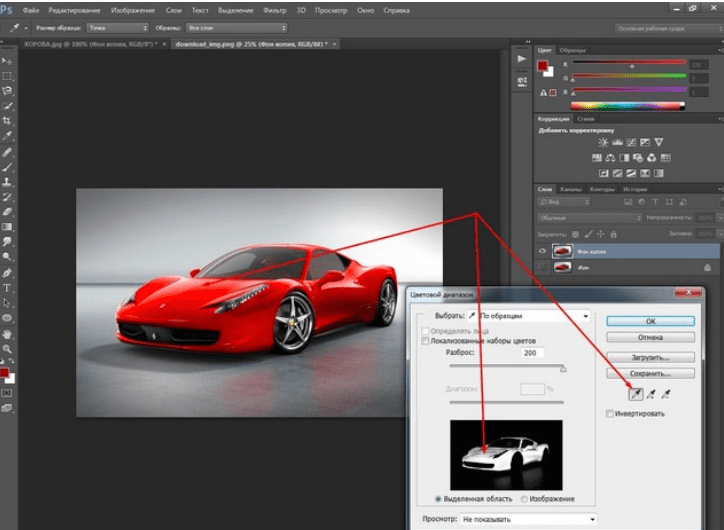
Сделав все необходимые операции, жмем ОК и, в результате, получаем картинку машины, на которой красный цвет выделен прерывистой мерцающей линией. Мы добились того, что только нужные участки рисунка определенного цвета у нас выделились. И мы не прибегали к классическим инструментам выделения типа «Лассо» и других.
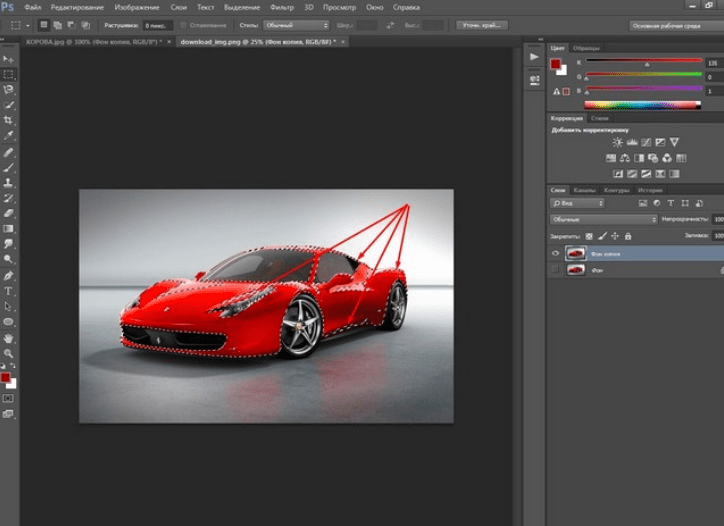
Теперь идем «Изображение» — «Коррекция — «Цветовой тон/Насыщенность».
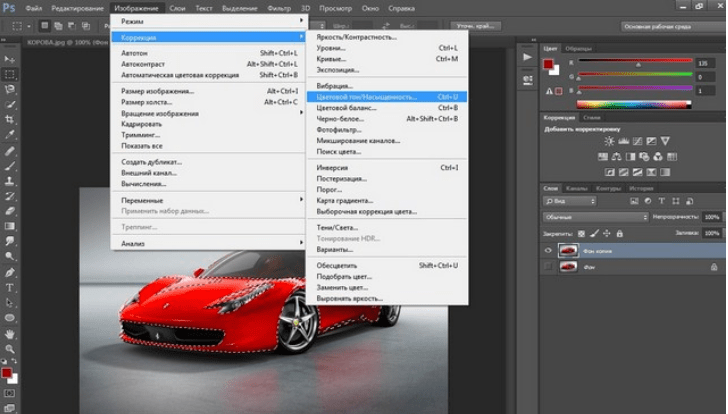
Откроется окно настроек. В строке «Тонирование» ставим галочку. Далее, выбираем ползунком нужный цветовой тон. В моем варианте – зеленый. Настраиваем яркость и насыщенность так как нравиться Вам.
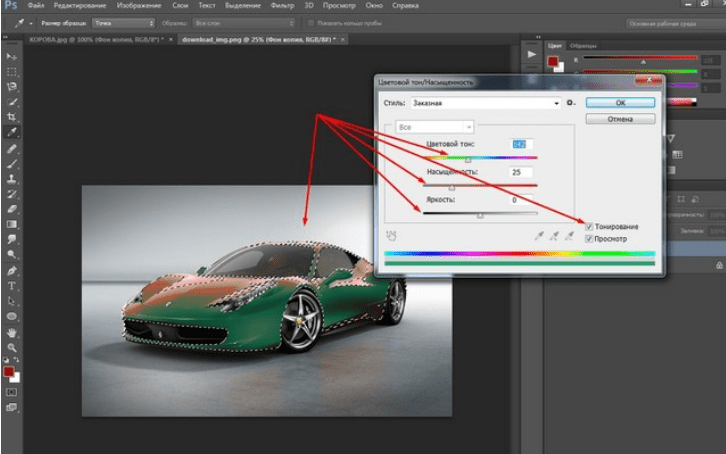
Когда достигли нужного варианта, жмем ОК. После этого снимаем выделение и получаем результат. Машина из красной стала зеленой. Если этот цвет не устраивает делаем поэтапно все то же самое, но выбираем иной цвет.
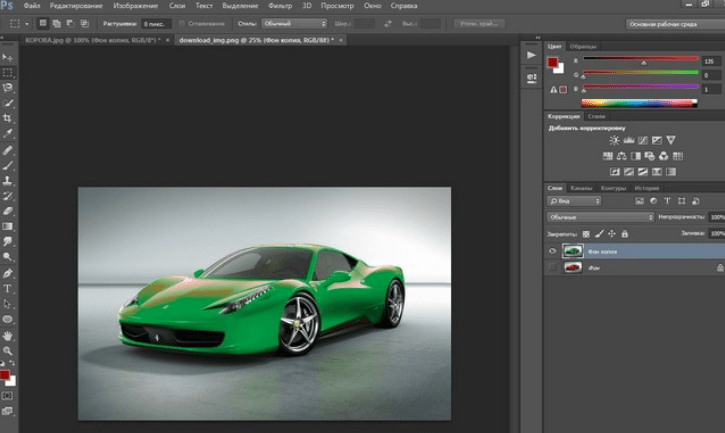
Вот такие простые операции, а результат впечатляет. Быстро и точно. Вы только что получили представление о компьютерной подборке цвета. Если еще компьютерный код автомобильной краски знать — можно пробовать подбирать реальные цвета.
Изменяем цвет объекта на белый
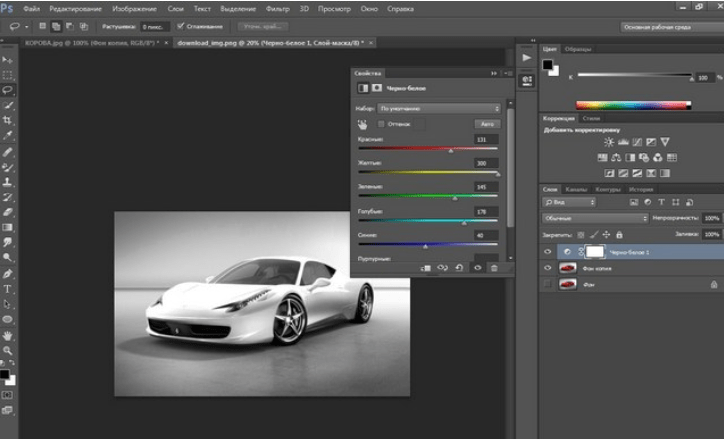
В этом примереперекрашиваем объект в белый цвет. Возьмем для примера ту же красную машину и перекрасим ее в белый цвет. Для начала зайдем слои — новый корректирующий слой — черно-белое.
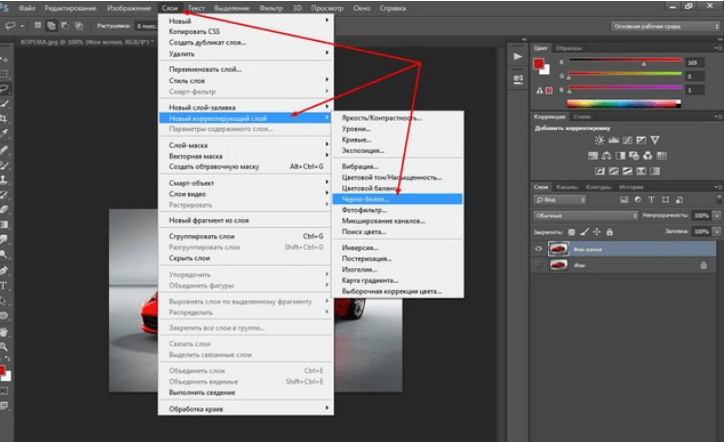
В результате появится новый слой и откроется окно его корректировки.
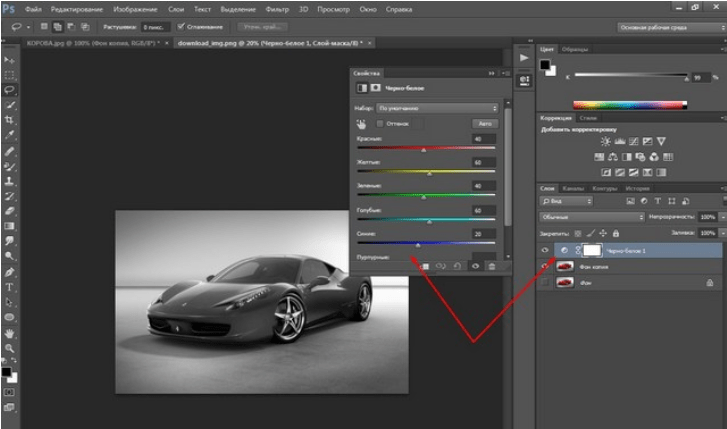
Здесь двигаем ползунки, особенно верхний красный, поскольку машина была красная, до тех пор, пока не получим желаемый результат.
Как в Photoshop изменять цвет объекта по образцу?
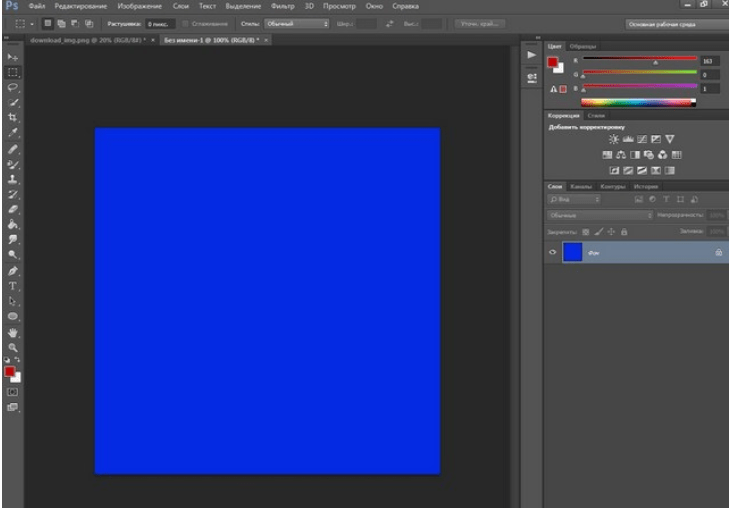
Изменить цвет объекта можно еще и создав шаблон или образец нужного цвета. Создаем в программе новое окно, в котором красим фон в нужный цвет, например синий.
Далее переходим на картинку, которую надо перекрасить. Здесь мы выбираем выделение – цветовой диапазон. Теперь пипеткой кликаем по изменяемому цвету. Пипеткой со знаком + добавляем места выделения и нажимаем ОК. Если в результате выделился не только нужный объект, но и соседние участки, делаем следующим образом.
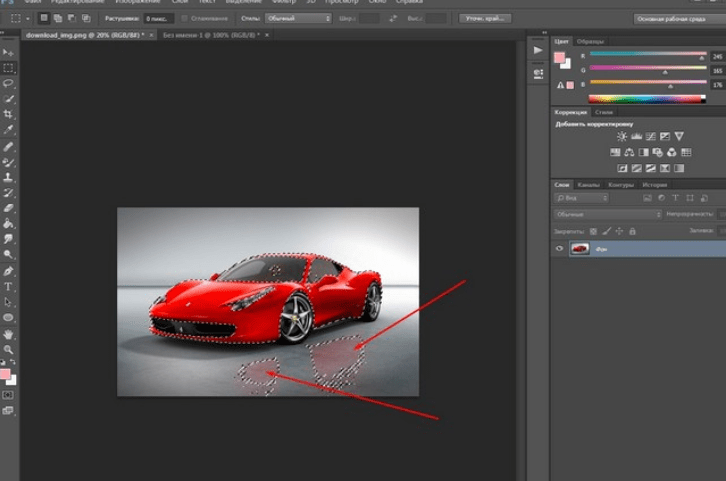
Выбираем инструмент лассо, а из верхнего меню используем кнопки добавить к выделенной области и вычесть из выделенной области.
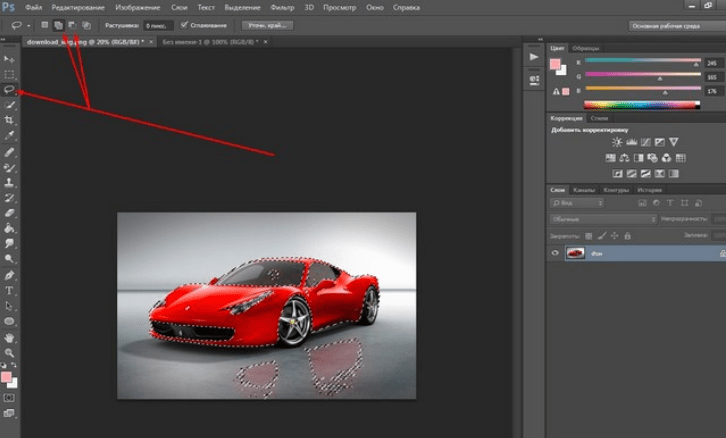
Инструментом лассо обводим ненужные участки (при активированной кнопки вычесть из выделенной области). В результате ненужные участки будут убраны.
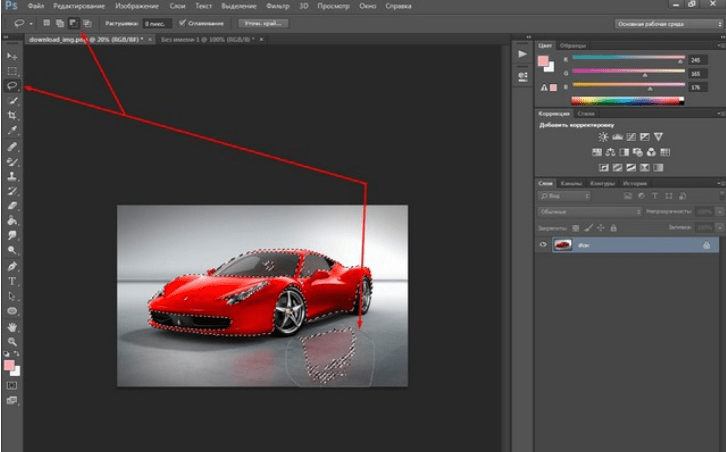
Произведя, таким образом необходимые манипуляции, мы получим нужное выделение, а именно четко красного цвета машину.

Заходим изображение – коррекция – подобрать цвет.
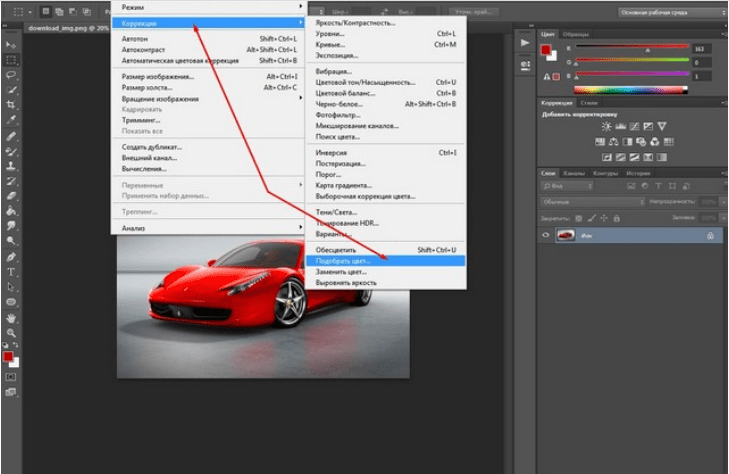
Перед нами откроется окно.
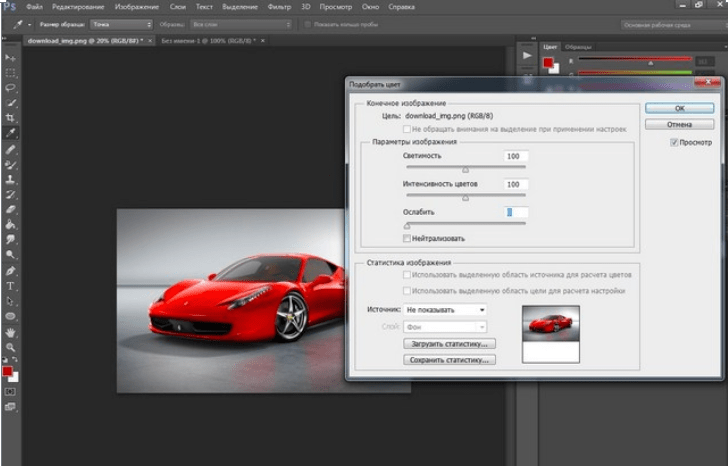
Здесь необходимо первым делом открыть выпадающее меню источник и выбрать в нем картинку с созданным синим цветом. Она проявиться в окне рядом.
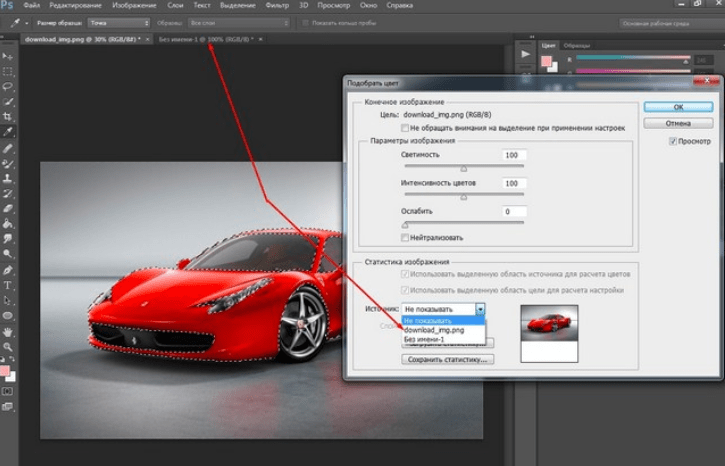
В это же время измениться и цвет машины. Теперь двигая ползунки светимость, интенсивность цветов и ослабить находим нужный вариант цвета
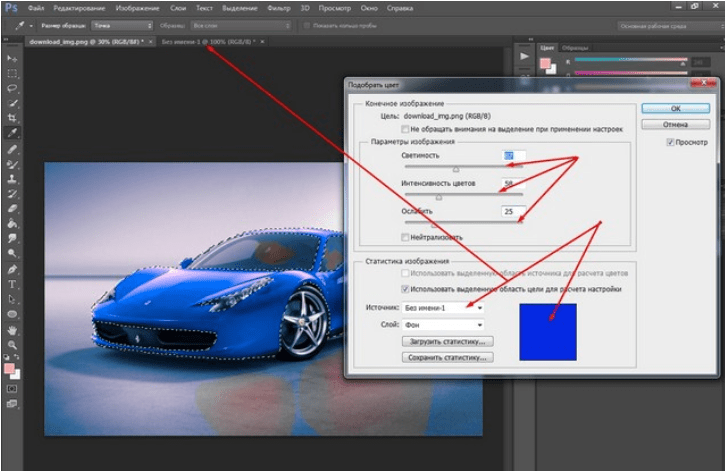
После того, как получится нужный результат жмем ОК, снимаем выделение. Картинка изменила цвет. Ну, а для наглядности, небольшое
Видео, в котором при помощи инструментов «Пипетка» и «Градиент» перекрашивается небо над головой девушки на пляже
Заменяем цвет объекта с помощью инструмента «Пипетка»
Выше мы говорили о том, как изменить цвет по образцу. В описанном варианте использовался созданный шаблон документа фотошоп. Однако можно выбирать цвет для изменения и в самой редактируемой картинке. Для этого существует инструмент пипетка, которая находится на панели инструментов (шестая сверху).
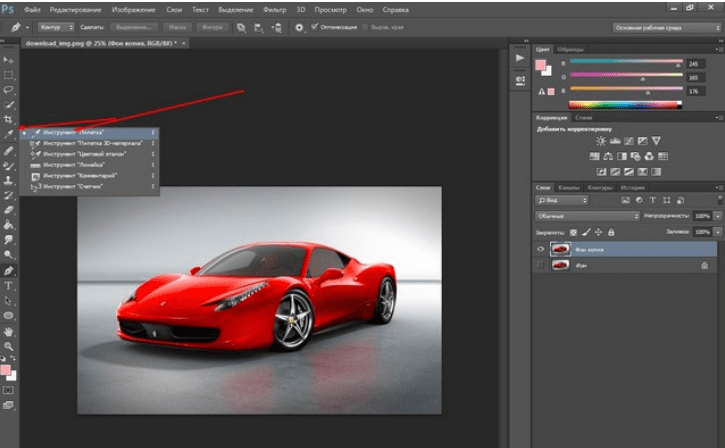
Если вам необходимо создать цветовую схему, которая будет одинаковой с таковой изображения, то пипетка как раз и предназначена для этого.
Выбрав пипетку, необходимо щелкнуть по нужному цвету и он тут же отобразиться в квадратике выбора основного цвета. Если не щелкать кнопкой мыши, а удерживать ее нажатой, то увидим, что вокруг пипетки образовалось кольцо пробы.
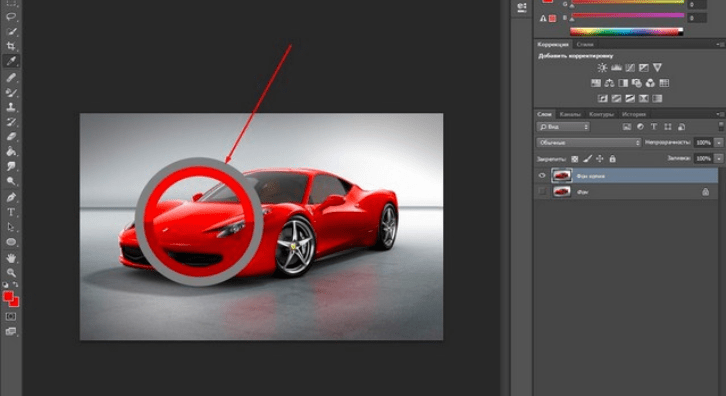
Если водить курсором с пипеткой по картинке, то увидим, как на кольце изменяется цвет. Верхняя часть показывает выбранный цвет, а нижняя тот, который был изначально.Итак, это действия с инструментом пипетка.
Теперь, как используя ее поменять цвет объекта. Для этого необходимо будет выполнить ряд операций. Первая – выделение той части картинки, цвет которой надо поменять. Например, на фото с красной машиной надо перекрасить боковое зеркало в одну из цветовых схем всей картинки. Для примера возьмем черный цвет у бампера.
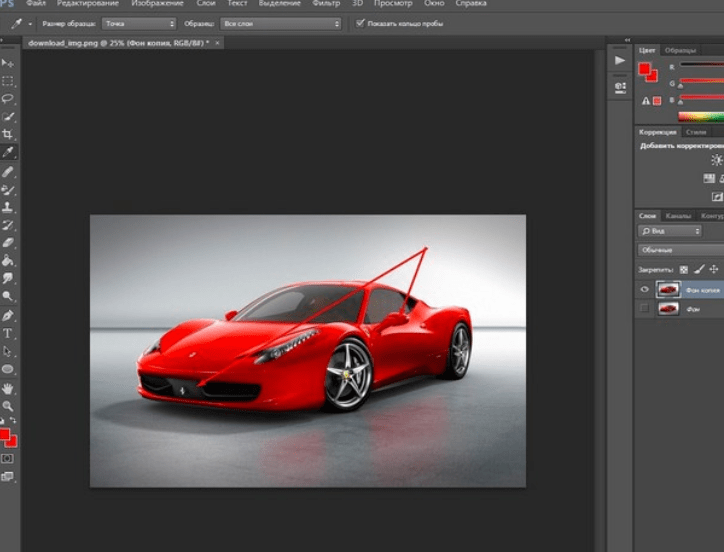
Выбираем инструмент быстрое выделение или какой-либо другой, который вам удобнее и выделяем область. Поскольку в примере объект не сложный, я использовал магнитное лассо.
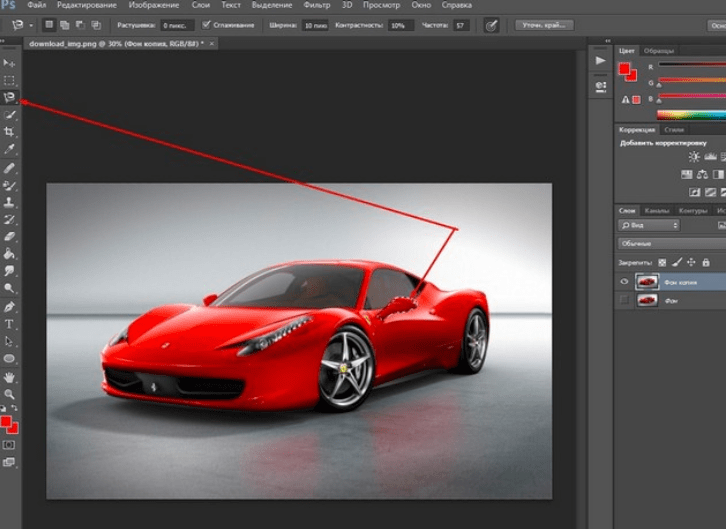
Теперь выбираем инструмент пипетка, кликаем по черному цвету бампера и видим, что в квадратике основного цвета, появился нужный.
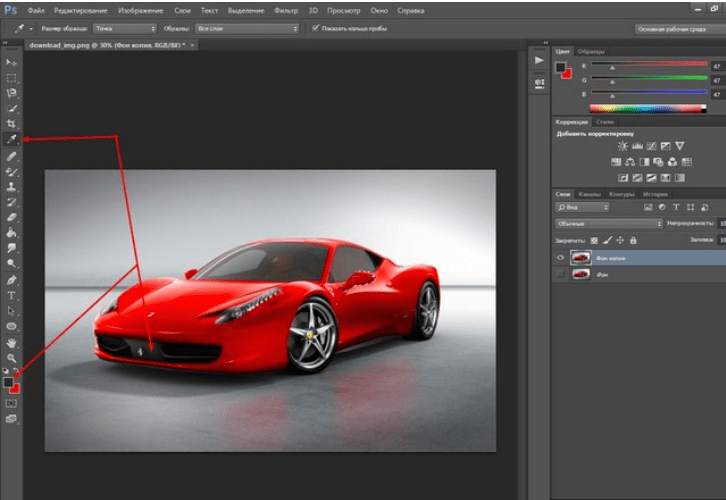
Далее, выбираем инструмент заливка и начинаем перекрашивать зеркало. Увеличиваем для удобства. Если где остаются неокрашенные участки, кликаем по ним до тех пор, пока не закрасим.
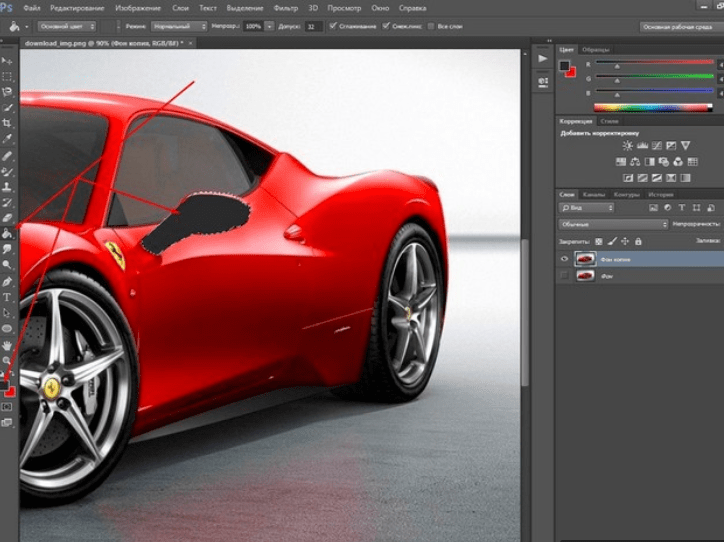
Результат, конечно не такой, как в вариантах описанных ранее, но если поработать над коррекцией полученного изображения, можно достичь более реалистичных результатов.