Как построить маршрут.

Любое путешествие начинается с построения маршрута. В интернете есть огромное множество инструментов для этой задачи. Функции большинства из них идентичны и сводятся в одной цели — проложить путь из пункта А в пункт Б.
Я не буду давать развёрнутый обзор функционала каждого ресурса, о которых собираюсь рассказать. Благо, интерфейс везде интуитивно понятный и любой желающий без труда разберётся. Итак, поехали!
Старт в Астрахани, финиш — Чарынский каньон в Казахстане. По пути хочу увидеть Аральское море, вернее то, что от него осталось; сходить в музей космонавтики в Байконуре; погулять по древнейшему городу Казахстана — Таразу (2000лет!), проведать друзей в Алматы и в конце насладиться красотой каньона.
Начинаю с самого очевидного. Великий и могучий Google maps.
maps.google.com — разведка местности, километраж, варианты маршрутов, просмотр улиц, снимки со спутника.
Итак, нажав заветную кнопку (обведено красным кружком), сбоку откроется меню. Теперь надо сделать первый клик на точке старта и второй на точке финиша. Вуаля!
Вот и первые данные — расстояние 3700км. Но меня смущает, что гугл ведёт через Уральск и Актобе. При ближайшем рассмотрении видно, что есть «нижняя» дорога.
Чтобы скорректировать маршрут можно добавить промежуточный пункт в боковой панели или просто перетянуть трек на «нижнюю» дорогу. Перетягиваю…
Вот теперь другое дело. И длина пути стала на 400км. меньше. Дополнительно проверяю, что трек проходит через Аральск, Байконур и Алматы. Теперь можно переходить к следующему шагу.
gpsies.com — построение окончательного маршрута, просмотр профиля высоты, экспорт трека в KML для просмотра в maps.me (это приложение для телефона, о нём пару слов в конце).
Это уже более серьёзный инструмент, в сравнении с Google maps. На выходе я получаю более обширную информацию, чем просто длина пути. Плюс, самое главное — трек для навигатора.
Нажимаю «Track creator» и начинается самое интересное.
1. Выбираю тип карты. Я привык к гугл картам, но советую использовать OpenStreetMap. На них представлено гораздо больше информации, помимо дорог и населённых пунктов.
2. Для кого прокладывать маршрут. Можно выбрать велосипед, но тогда в больших городах, скорее всего, дорога будет идти через дворы �� Я предпочитаю режим «автомобиль».
3. Какой «движок» будет прокладывать маршрут: Google или GraphHopper. Они иногда по-разному работают. Кстати, GraphHopper — это самостоятельный проект, местами удобный.
4. Длина маршрута.
Принцип работы идентичный Google maps. Первый клик в начале, второй в конце. Но чтобы трек не шёл через Уральск и Актобе, как в первый раз, я сделал несколько поочерёдных кликов по населённым пунктам, через которые собираюсь проехать. Далее нажимаю кнопку «Save» и перехожу к заключительному этапу.
1. Профиль высоты. Наглядно видно, какие подъёмы и спуски меня ждут впереди.
2. Меню экспорта трека в формат KML. Если этот файл переслать на телефон (в моём случае iPhone), он автоматически откроется в maps.me, что мне и надо.
3. Перепад высот на протяжении всего пути.
4. Суммарный набор высоты за всю поездку.
5. Суммарный сброс высоты за всю поездку.
Внимание! Все наборы высоты — это вертикальная высота, т.е. над уровнем моря а не по асфальту.
Итак, всё, что связано непосредственно с построением маршрута я описал. Дальше расскажу про несколько сайтов на которых можно получить дополнительные сведения о местах, через которые предстоит ехать.
panoramio.com — просмотр фотографий со всего мира. Бывает, что хочется понять, как выглядит дорога в какой-то глуши, или заранее найти интересные пейзажи и достопримечательности.
В левой части — стандартная карта гугл с кучей фотографий. Это снимки, которые делали люди во время своих путешествий. Гугл не имеет к ним никакого отношения. В правой части выборка по определённым критериям. В данном случае — наиболее популярные.
На самом деле Panoramio — это сервис Гугла и он уже встроен в Google maps, но иногда удобнее пользоваться им отдельно.
Пару слов о просмотре улиц и фото непосредственно в Google maps:
Просмотр улиц:
В нижнем правом углу Google maps есть жёлтый человечек. Схватив его мышью, дороги, которые ребята из гугл сфотографировали, подсвечиваются синим. Бросив человечка в нужное место откроется просмотр этой дороги, словно ты едешь в машине. Можно виртуально путешествовать по всему миру. Кто-то только так и делает �� На снимке выше видно, что в Казахстане просмотра улиц нет. Поэтому вся надежда на фотографии. Надо узнать, есть ли там асфальт.
Просмотр фото:
Там же, в нижнем правом углу карт есть кнопка, которая открывает ленту фотографий текущего участка карты.
При наведении мыши на фото, видно, где оно было сделано. В данном случае можно понять, по какому дорожному покрытию прийдётся ехать.
earth.nullschool.net — карта Земли, на которой практически в реальном времени отображаются такие явления, как скорость и направление ветра, волны и течения в мировом океане, температура, давление, содержание СО² в воздухе и многое другое. Полезно знать, какой ветер меня ждёт в степях Казахстана и его направление.
На снимке видно, что в районе Аральска ветер северо-восточный, 6м/с. Если бы я сейчас там ехал, то он дул бы мне в левый бок и спину.
В нижнем левом углу нажав на «earth» откроется меню с кучей настроек. Включив дополнительный слой «Температура» видно, что ехать там сейчас не очень комфортно — 0.8 по Цельсию.
Полезный инструмент не только для анализа погодных условий тех мест, где предстоит ехать (статистику можно проматывать на много дней назад), но и для общего понимания того, как «работает» климат на планете.
Если к ветру добавить температуру, давление, течения в океанах и «развернуть» карту, невольно начинаешь воспринимать планету как живой организм, в котором всё взаимосвязанно.
Как сделать маршрут в Google maps
Google maps — одно из самых удобных приложений для прокладывания маршрута. Интерфейс приложения можно использовать в онлайн-режиме, но благодаря функции офлайн-сохранения множество опций доступны без подключения к интернету.
Самой популярной функцией является создание своих маршрутов. Их можно сохранить и использовать, когда в этом появится необходимость, или поделиться с другими людьми.
Факты ICTV подготовили пошаговую инструкцию, как сделать маршрут на Google maps.
Шаг 1. Откройте приложение Google maps
Для начала работы вам нужно войти в аккаунт и нажать на кнопку Главное меню.
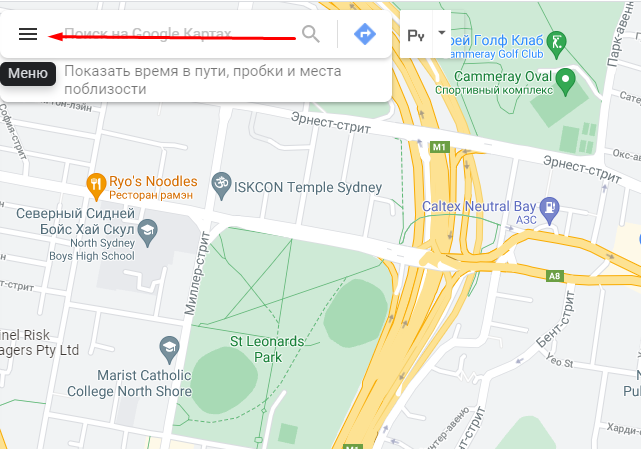
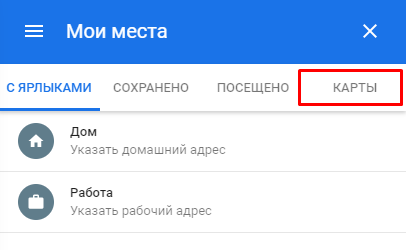
Шаг 2. Выберите функцию Создать карты
Далее вам нужно открыть функцию Мои места и нажать на раздел Карты.
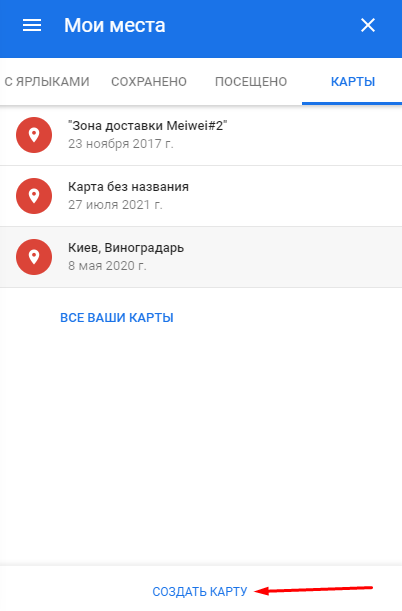
После этого откроется раздел ваших маршрутов. Вам нужно нажать на кнопку Создать карту.
Шаг 3. Добавьте название и описание маршрута
Следующим шагом будет создание самого маршрута. Для этого вам надо нажать на кнопку Добавить маршрут.
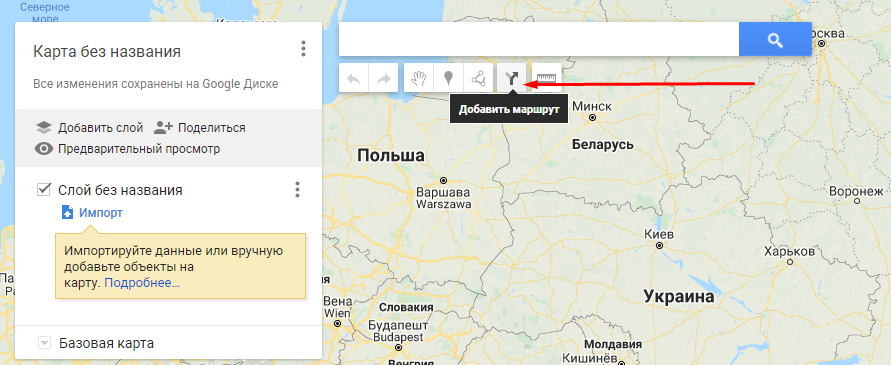
После этого можно добавить название карты и кратко описать проложенный маршрут.
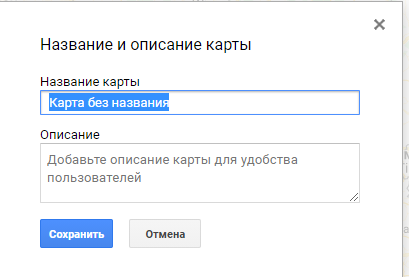
Шаг 4. Введите пункт отправления и назначения
С левой стороны у вас появятся поля, куда вы сможете внести нужные адреса. Также там можно выбрать вид транспорта, которым вы планируете пользоваться.
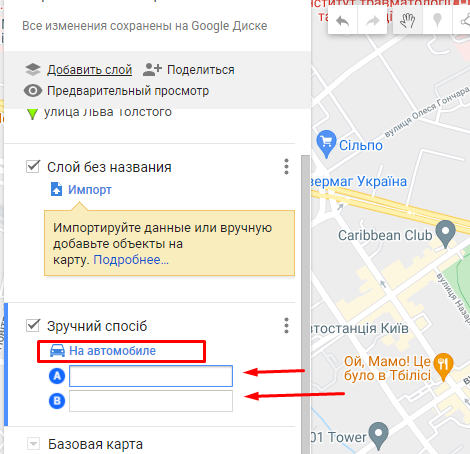
После этого приложение самостоятельно проложит маршрут. Чтобы добавить еще одну точку, нужно нажать на функцию Добавить пункт назначения.
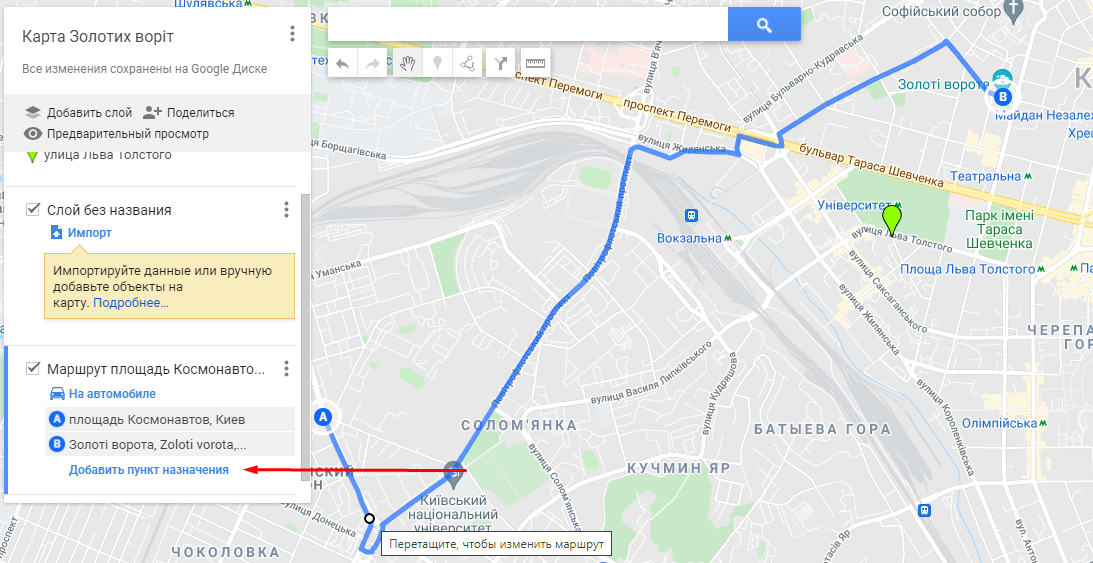
Шаг 5. Посмотрите на проложенный маршрут
Ваш маршрут уже создан. При необходимости вы можете нажать на функцию Предварительный просмотр.
Использовав эту функцию, вы сможете посмотреть, как будет выглядеть созданная карта в режиме Только чтение, или внести изменения в проложенный маршрут.
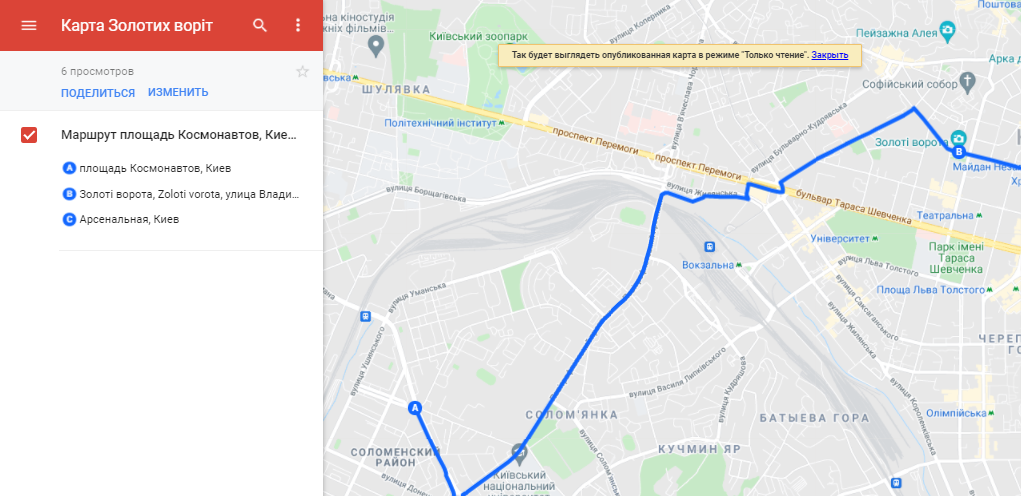
Шаг 6. Откройте доступ к маршруту
Проложенным маршрутом можно поделиться, вернувшись в главное меню и выбрав функцию Поделиться.
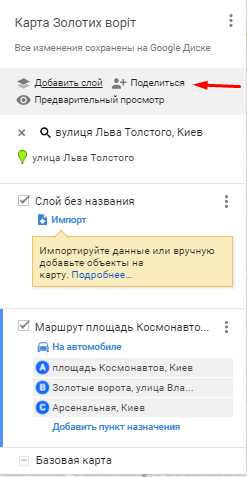
После этого вам нужно включить доступ по ссылке или сделать его общедоступным.
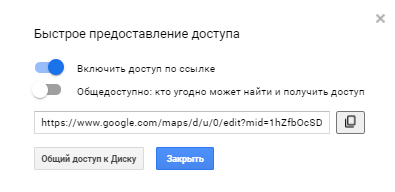
При необходимости вы можете поделиться ссылкой на маршрут или отправить приглашение для совместного доступа.
Для этого вам нужно скопировать ссылку и отправить ее удобным способом: на электронную почту или в личные сообщения в любом мессенджере.
Построение маршрута в Google Картах
Google Карты – довольно востребованный сервис от небезызвестной компании, предоставляющий возможность просмотра сведений о состоянии на дорогах в любой точке мира и навигации в личном или общественном транспорте, а также пешком. Одной из основных его функций является построение маршрута, и сегодня мы расскажем, как ею пользоваться.
Прокладываем маршрут в Картах Гугл
Карты, как и все цифровые продукты от Google, представлены в виде отдельного веб-сайта, а также на мобильных платформах Android и iOS, где они доступны в качестве отдельного приложения. Ввиду особенностей и назначения сервиса, значительно чаще он используется именно на смартфонах и планшетах, при этом взаимодействие с ним через браузер на компьютере является куда более удобным и предоставляет немного больше возможностей в том числе и для решения нашей сегодняшней задачи. Именно поэтому далее мы рассмотрим оба варианта построения маршрута, тем более что между ними есть тесная взаимосвязь.
Вариант 1: Браузер на ПК
Воспользоваться основными возможностями Гугл Карт можно в любом веб-обозревателе, в среде любой из настольных операционных систем, будь то Windows, Linux или macOS. Все что от вас потребуется – это перейти по представленной ниже ссылке.
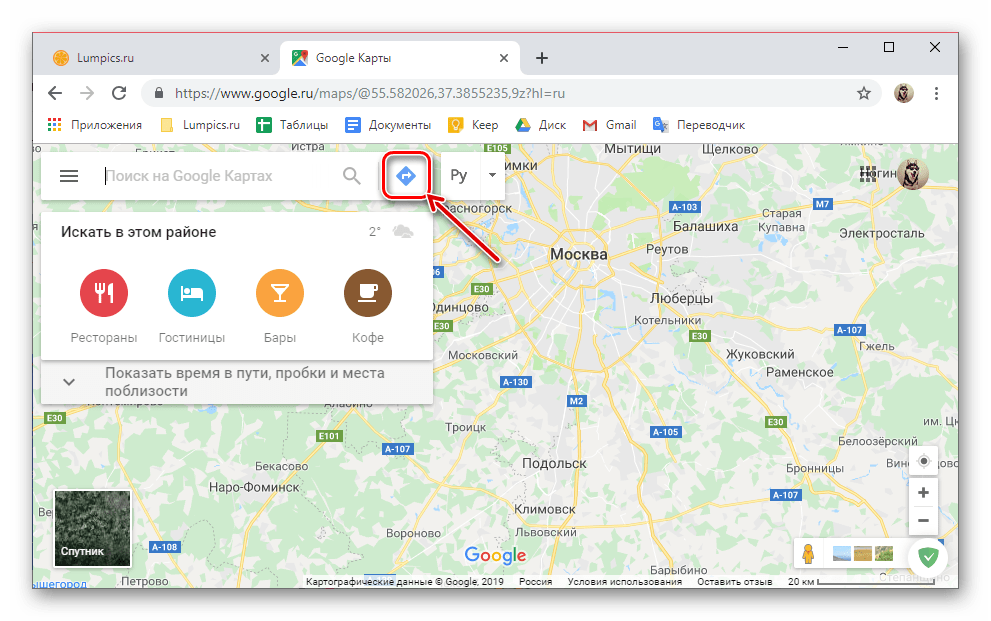
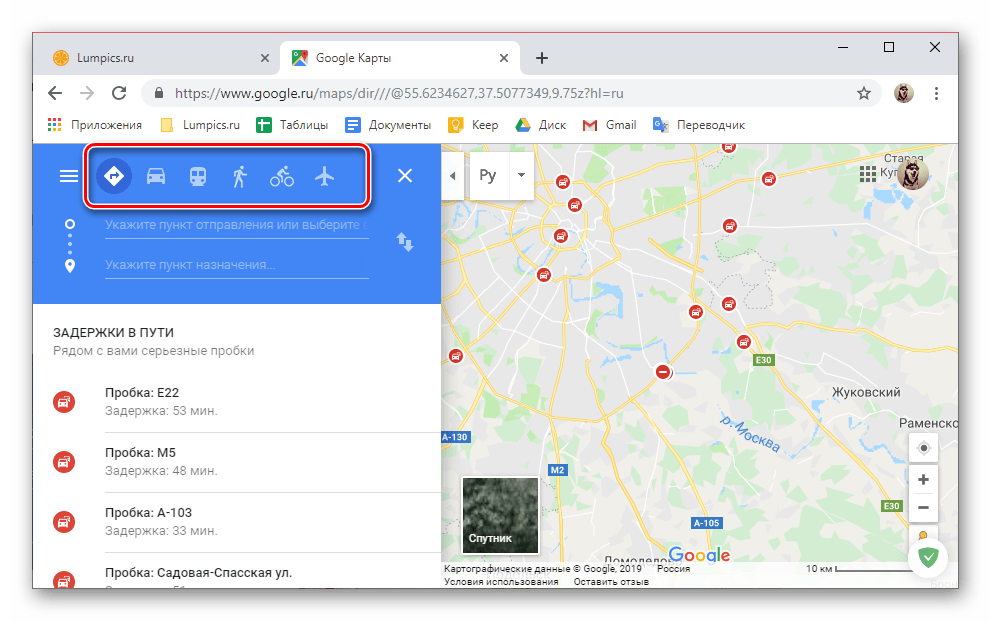
- Оказавшись на главной странице Гугл Карт, нажмите по кнопке построения маршрута, расположенной справа от поисковой строки.
- С помощью значков на верхней панели выберите предпочтительный тип передвижения:
- Рекомендуемый способ;
- На автомобиле;
- На общественном транспорте;
- Пешком;
- На велосипеде;
- На самолете.
В зависимости от того, откуда и куда, а также для транспорта какого типа проложен маршрут, доступен ряд дополнительных параметров (фильтров). 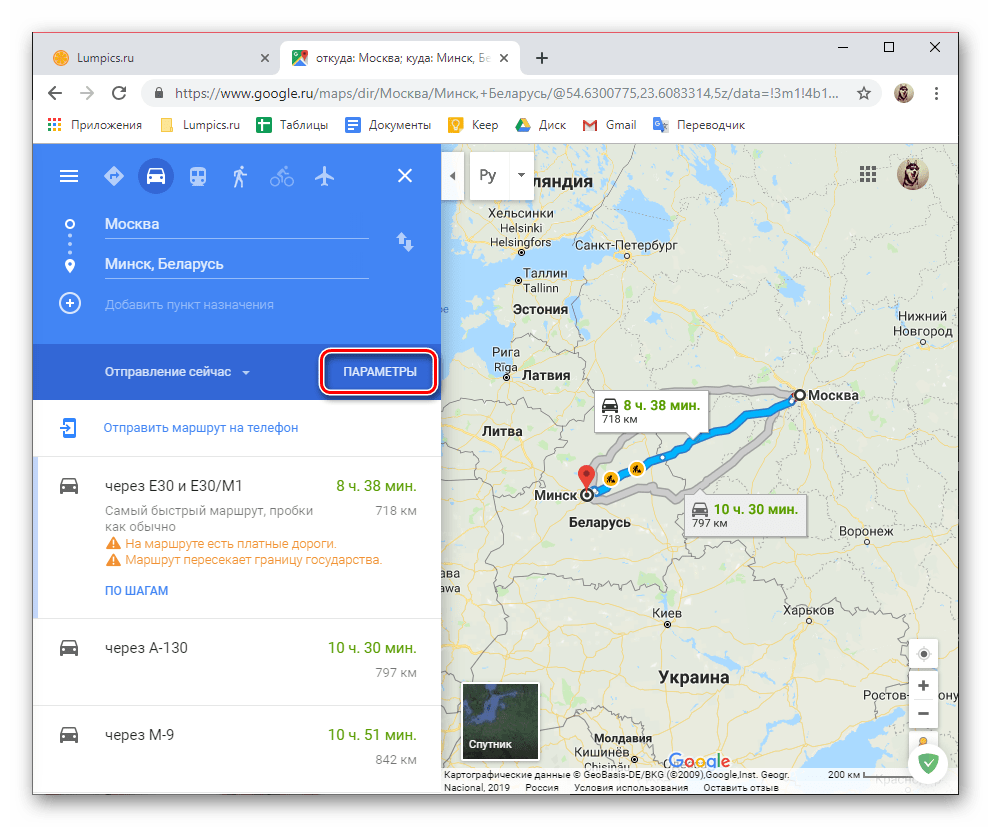
Так, для автомобиля имеется возможность исключения определенных дорог из маршрута, также доступен выбор единиц измерения. 
Вариант 2: Смартфон или планшет
Интерфейс мобильного приложения Google Карты для Android и iOS выполнен в абсолютно одинаковом стиле и не имеет каких-либо важных различий, особенно по части интересующей нас сегодня темы. Поэтому далее в качестве наглядного примера будет использовано устройство, работающее под управлением последней версии «Зеленого робота». В целом же алгоритм построения маршрута в мобильной версии Карт мало чем отличаются от такового в вебе, а потому мы рассмотрим лишь основные нюансы.
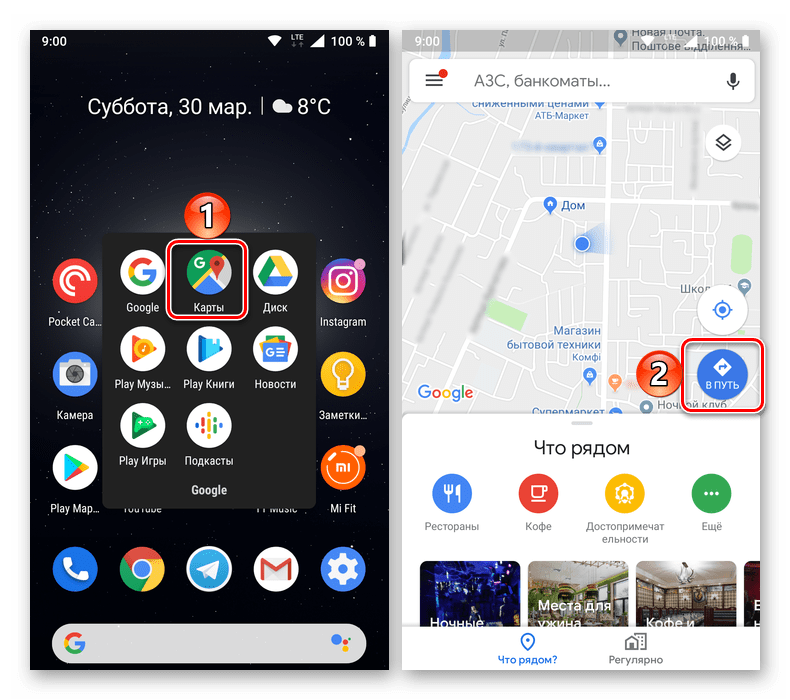
- Запустите приложение Гугл Карты и нажмите на его главном экране по кнопке «В путь» (на iOS эта кнопка не подписана).
- Выберите вариант передвижения, а затем укажите начальную точку маршрута и пункт назначения.
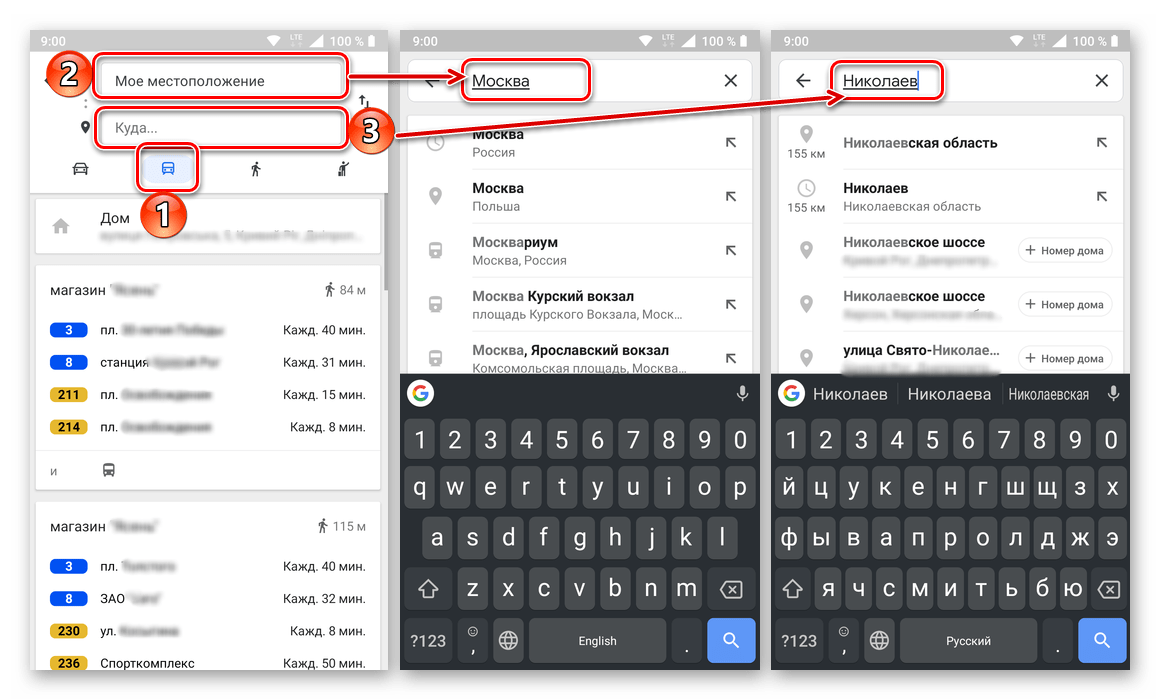
- Дождитесь построения, поле чего ознакомьтесь с полученным результатом или результатами, если маршрутов в указанном направлении может быть более одного.
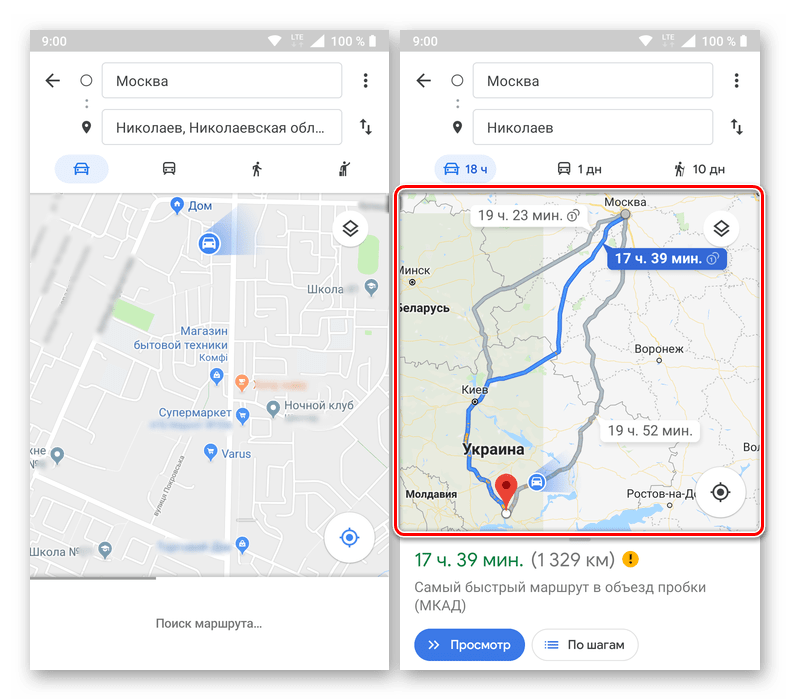
Примечание: В случае необходимости вы можете изменить вариант отображения картографических данных из заданного по умолчанию значения на «Спутник» или «Рельеф», а также активировать отображение слоев – «Транспорт», «Пробки», «Велодорожки».
Примечание: Ваше реальное местоположение Гугл Картами определяется автоматически, если ранее приложению было предоставлено соответствующее разрешение.
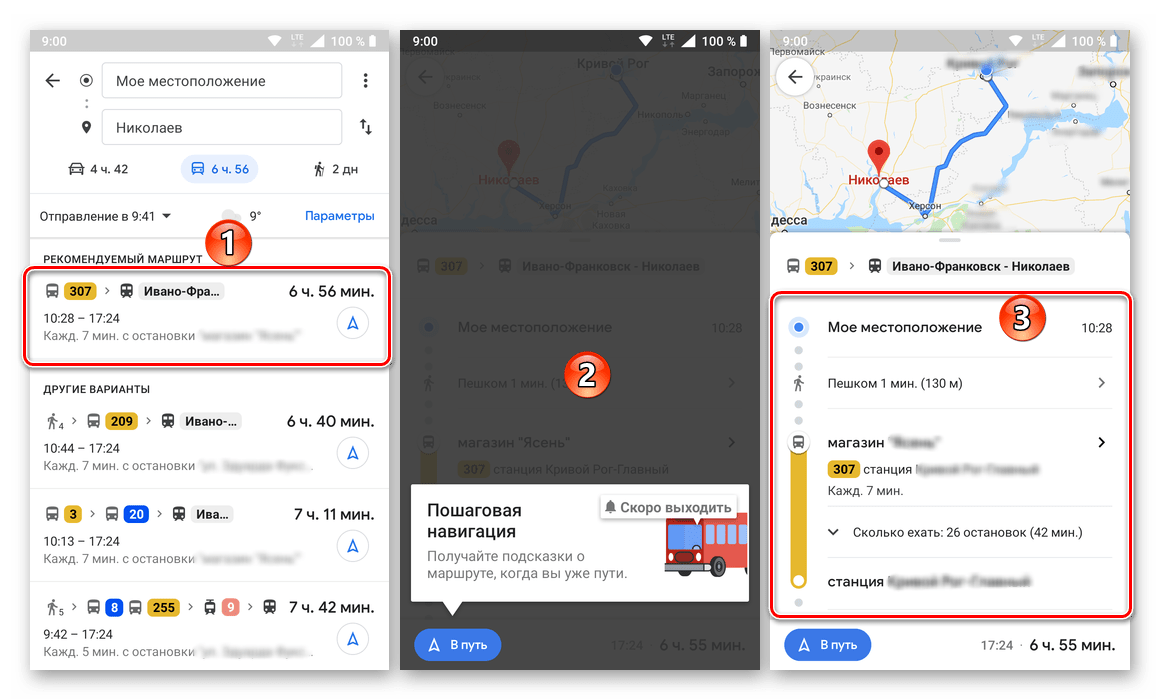
В результате вы увидите список с номерами проходящих по указанному пути транспортных средств, время выезда и прибытия, продолжительность проезда и его стоимость. Для получения подробностей (остановки, время, километраж) достаточно просто тапнуть по одному из вариантов в поисковой выдаче.
Также есть возможность просмотра пути по шагам и непосредственно навигации. Для общественного транспорта такая возможность не особо нужна,
Дополнительные возможности
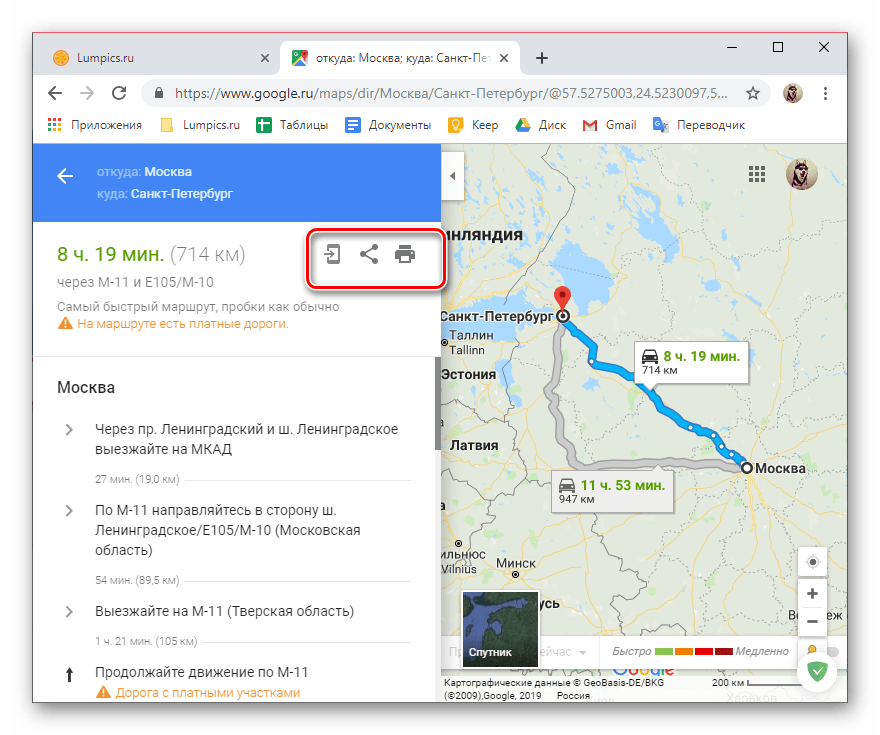
Помимо непосредственно построения маршрута на Гугл Картах, как в веб-версии сервиса, так и в мобильном приложении, доступны следующие возможности.
Отправка маршрута на другое устройство
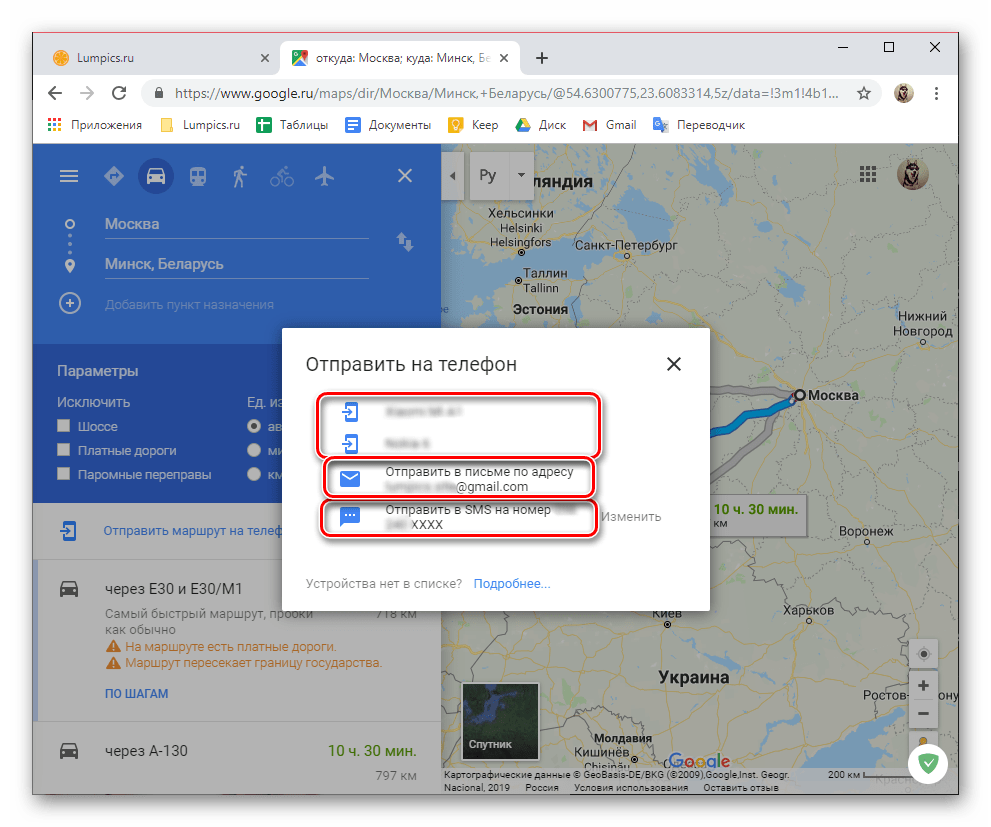
Как мы сказали в самом начале статьи, взаимодействовать с Картами более удобно через браузер на ПК, но вот пользоваться ими значительно чаще приходится со смартфона или планшета. При этом маршрут, проложенный с одного устройства, можно буквально в пару нажатий отправить на другое.

Доступны следующие варианты: пересылка в приложение на мобильный девайс, где используется та же учетная запись Google, отправка на привязанный к аккаунту электронный адрес, а также пересылка маршрута в обычном СМС-сообщении.
Печать маршрута
При необходимости построенный на Гугл Карте маршрут может быть распечатан на принтере. 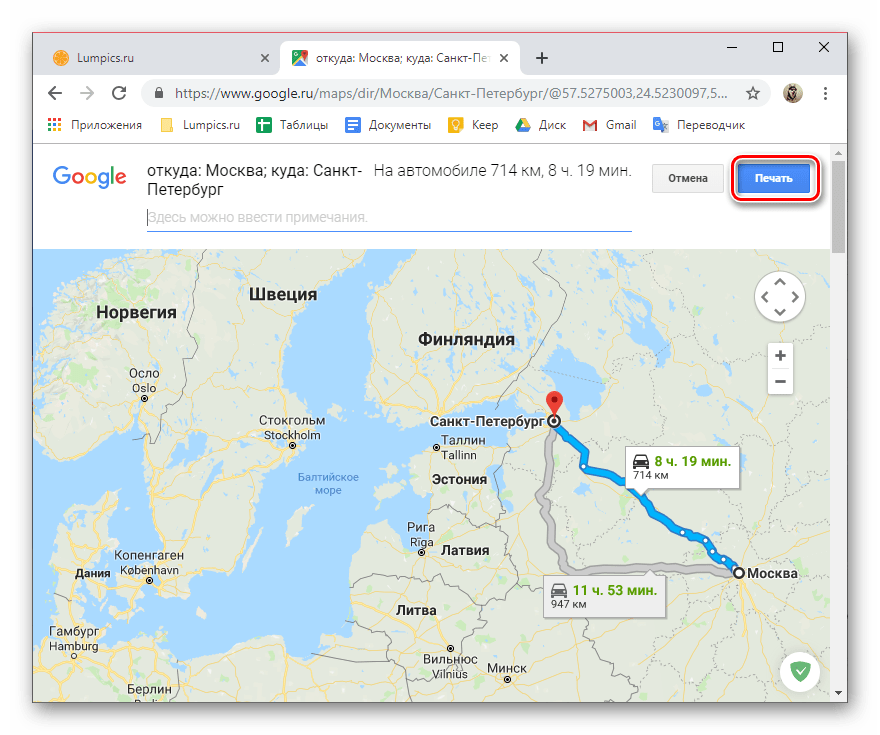
Поделиться маршрутом
Если вы хотите показать кому-то созданный вами маршрут, просто поделитесь им с помощью соответствующей кнопки на сайте сервиса или в приложении, и выберите вариант отправки. 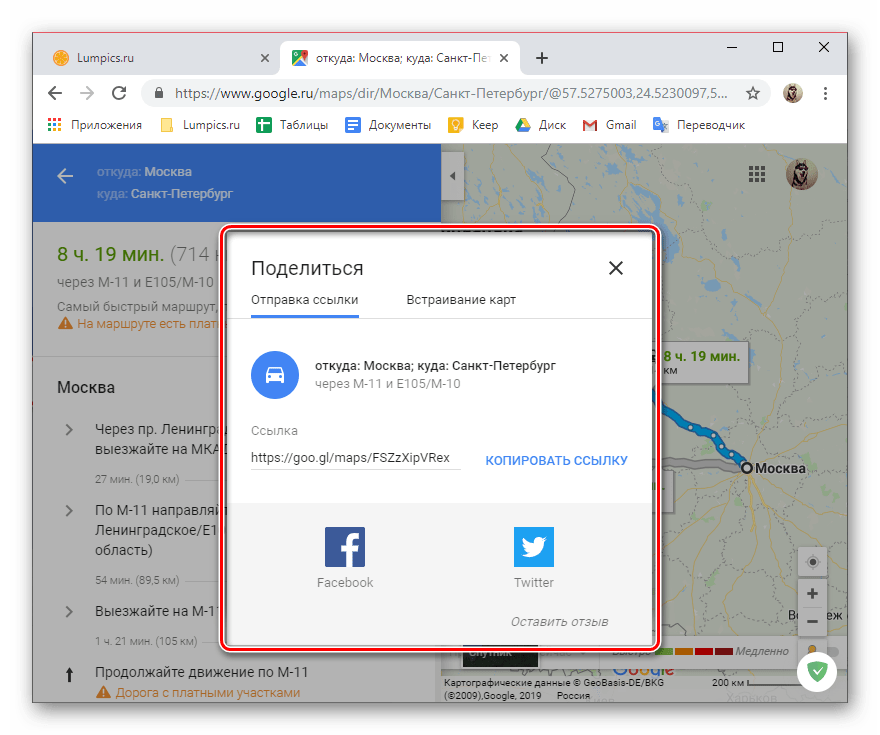
Встраивание карты
Созданный вами маршрут можно экспортировать в виде HTML-кода. Это удобно для тех случаев, когда требуется показать на своем сайте, как добраться до того или иного места, например, до вашего офиса. 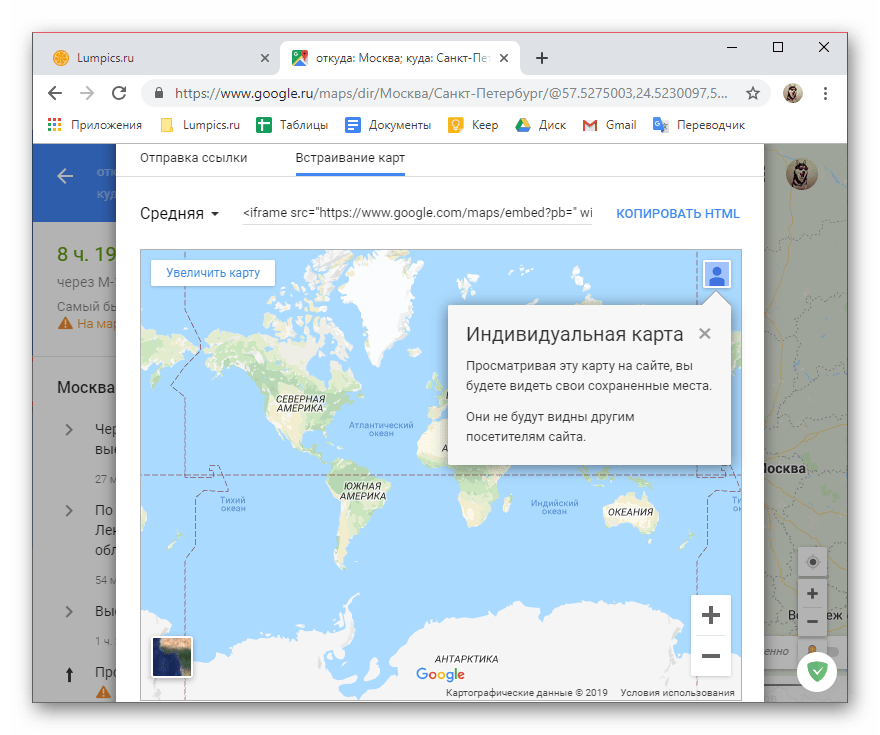
Заключение
Теперь вы знаете, как проложить маршрут в Google Картах и какие дополнительные возможности предоставляются веб-сервисом и мобильным приложением в процессе построения пути следования или уже при наличии такового.
Проложить маршрут поездки
- Сноска к маршруту
 содержит информацию о длине пути и времени поездки.
- Схема проезда может содержать другие информационные обозначения, например проезд запрещен
 , или дорожные работы
- Альтернативные маршруты обозначаются серыми цветами и предназначены для объезда части пути. Как видно на рисунке ниже на основном маршруте ведутся дорожные работы и дорога перекрыта. Поэтому программа предложила варианты объезда препятствия.

-
Как использовать режим просмотра улиц при составлении маршрута путешествия
- Карта содержит режим просмотра улиц (Google Street View). Если ваша поездка предстоит по незнакомой местности — тогда эта возможность просмотра панорамных фотографий вида улиц вам пригодиться при составлении схемы поездки. Воспользовавшись Street View можно просматривать местность еще до ее посещения.
Например:
- Чтобы переключиться в режим просмотра улиц вам нужно в правом нижнем углу ‘зацепить’ мышкой эту пиктограмму
 и перетащить ее в интересующую вас точку карты. После этого загрузится панорамная фотография местности в которой можно перемещаться вперед-назад по стрелкам и поворачиваться в любую сторону (cмотрите пример выше). Обратите внимание
 - Опция ‘Пробки’ включает слой карты с информацией о трафике по пути следования.
 Зеленый цвет схемы трафика означает свободное движение.
 Темно красные участки показывают на карте заторы на дорогах.