Публичная ссылка на Яндекс Диск: что это такое и как использовать?
Яндекс Диск – это сервис, который позволяет пользователю хранить свои файлы в облаке и делиться ими с другими пользователями. Одной из функций Яндекс Диска является возможность создания публичной ссылки. Но что это такое?
Публичная ссылка на Яндекс Диск – это ссылка, которую можно отправить любому пользователю в интернете. По ней человек может просмотреть или скачать файлы, которые вы решили поделиться. Это удобно, если вы хотите передать информацию о большом файле, который не посылается по электронной почте, или если нужно показать документ или фотографию кому-то далеко от вас, находящемуся в другом городе или даже стране.
Создание публичной ссылки на Яндекс Диск очень просто и занимает всего несколько секунд. Но перед тем, как поделиться файлом и ссылкой, стоит учитывать, что даже если файл находится в общем доступе, это не означает, что он не защищен. Поэтому, если файл содержит важную конфиденциальную информацию, лучше не размещать его на Яндекс Диске и не делиться ссылкой на него.
Как работает публичная ссылка на Яндекс Диск
Публичная ссылка на Яндекс Диск – это возможность предоставить доступ к файлу или папке из облачного хранилища Яндекса без необходимости регистрации на Диске. При создании публичной ссылки пользователь может выбрать уровень доступа к содержимому, определяющий, кто и как сможет использовать загруженные данные.
Когда пользователь создает публичную ссылку на Диск, Яндекс формирует уникальный URL-адрес, который в дальнейшем может быть использован для скачивания файла или открытия папки. По умолчанию доступ по публичной ссылке предоставляется на просмотр, но можно настроить и другие варианты. Например, открыть для редактирования только определенным пользователям или разрешить загрузку файлов на Диск.
Важно отметить, что публичная ссылка на Яндекс Диск не является конфиденциальной информацией и может быть доступна широкой публике, если адрес попадет в социальные сети или рассылки. Таким образом, перед опубликованием ссылки следует обязательно проверить права доступа и не допустить утечки личных данных.
Чтобы сделать публичную ссылку на Яндекс Диск, необходимо выбрать файл или папку, за которыми нужен общий доступ, кликнуть на них правой кнопкой мыши и выбрать «Получить общую ссылку». После этого можно отправить полученную ссылку по электронной почте или опубликовать на сайте.
Таким образом, публичная ссылка на Яндекс Диск позволяет быстро и удобно обмениваться файлами и документами с другими пользователями сети. Важно при этом помнить о безопасности и правильном настройке доступа к общим файлам в облачном хранилище Яндекса.
Как создать публичную ссылку на Яндекс Диск
Для того чтобы поделиться файлом, загруженным на Яндекс Диск, с другими пользователями, существует функция создания публичной ссылки. Эта ссылка позволяет другим людям скачать файл без необходимости регистрации на Диске. Как создать такую ссылку?
- Откройте Яндекс Диск и выберите нужный файл.
- Нажмите на кнопку «Поделиться» в правом верхнем углу экрана.
- В появившемся окне выберите «Получить ссылку».
- Выберите переключатель «Общий доступ» чтобы сделать ссылку публичной.
- Кликните на кнопку «Копировать ссылку».
Готово! Теперь Вы можете поделиться этой ссылкой с кем угодно. Обратите внимание, что размещение публичной ссылки на любом сайте может означать, что файл будет доступен всем пользователям Интернета. Это могут использовать злоумышленники для получения доступа к конфиденциальной информации.
Как дать доступ к файлу на Яндекс Диске по публичной ссылке
Шаг 1
Откройте свой Яндекс Диск и выберите файл или папку, к которой вы хотите дать доступ по ссылке. Нажмите на кнопку «Поделиться» в верхней части экрана.
Шаг 2
В появившемся окне выберите опцию «Ссылка». Если вы не видите эту опцию, нажмите на кнопку «Подробнее», чтобы раскрыть список доступных вариантов.
Шаг 3
Чтобы сделать ваш файл доступным для всех, выберите опцию «Открыть доступ». Далее установите настройки конфиденциальности (можно открытый или ограниченный доступ), и нажмите кнопку «Создать ссылку».
Шаг 4
Скопируйте публичную ссылку на файл и отправьте ее тем, кому хотите дать доступ. Любой пользователь, имеющий эту ссылку, сможет открыть файл в вашем Яндекс Диске.
Не забудьте, что вы можете отозвать доступ по ссылке в любое время, если это понадобится.
Почему ссылка на Яндекс Диск может быть не активна
Публичная ссылка на Яндекс Диск может быть не активна, если она была удалена автором материалов или истек срок ее действия. Также возможно, что ссылка была заблокирована администратором из-за нарушения авторских прав, содержания запрещенной информации или является обманом.
Если попытаться открыть неактивную ссылку, пользователь увидит сообщение о том, что этот файл уже не доступен или ссылка не существует. В таком случае, пользователь может связаться с автором материалов и запросить новую ссылку или найти альтернативный способ получения нужной информации.
Чтобы избежать проблем с публичными ссылками, следует следить за действительностью ссылок и не делиться ими без необходимости, особенно если это касается конфиденциальных данных. Это поможет избежать неудобных ситуаций и защитить свою информацию от доступа третьих лиц.
Сколько времени живет публичная ссылка на Яндекс Диск?
Публичная ссылка на Яндекс Диск предназначена для быстрого доступа к файлам, которые вы делитесь с другими пользователями. Она позволяет отправлять файлы по электронной почте, в социальных сетях, мессенджерах и на форумах. Но насколько долго ссылка будет действительна?
Срок жизни публичной ссылки на Яндекс Диск ограничен. По умолчанию ссылка действует 30 дней после ее создания. Это значит, что через месяц ссылка перестанет быть активной, и все, кто попробуют ее открыть, получат ошибку 404.
Если вы хотите продлить срок действия ссылки, это можно сделать вручную. Для этого нужно зайти в настройки доступа к файлу и изменить срок действия ссылки. Вы можете установить срок от одного дня до 100 лет. Но помните, что слишком долгий срок действия ссылки может представлять угрозу для безопасности данных.
Также стоит учитывать, что ссылки на Яндекс Диск можно отключить или удалить в любое время. Если вы больше не хотите, чтобы конкретный пользователь имел доступ к вашему файлу, просто удалите или отключите ссылку в настройках доступа.
Сколько времени сохраняется публичная ссылка на Яндекс Диск
Когда вы создаете публичную ссылку на файл Яндекс Диска, важно знать, сколько времени она будет активной. Следует помнить, что каждая ссылка имеет ограничение по времени доступа.
Обычно публичные ссылки Яндекс Диска имеют длительность до 90 дней. Это значит, что после этого срока ссылка перестанет работать. В этой связи следует следить за своими файлами и актуализировать ссылки, если это необходимо.
Кроме того, стоит учитывать, что Яндекс Диск может ограничить количество скачиваний файла по данной ссылке. В некоторых случаях ограничение может быть установлено на 1 скачивание, в других случаях – на несколько. При этом число скачиваний может зависеть от вида использования этих файлов.
Итак, для того чтобы избежать недоступности ваших файлов, необходимо вовремя обновлять ссылки и следить за количеством скачиваний. Будьте внимательны и ваши данные всегда будут доступны для пользователей.
Где можно разместить публичную ссылку на Яндекс Диск?
Публичная ссылка на Яндекс Диск может быть размещена на различных участках интернета. Например, она может быть вставлена в блог или на сайт. В этом случае ссылка будет доступна для всех, кто имеет доступ к этой странице.
Также публичную ссылку на Яндекс Диск можно разместить на форумах или в социальных сетях. Это позволяет быстро поделиться информацией с другими пользователями интернета.
Кроме того, можно отправить публичную ссылку на Яндекс Диск по электронной почте. Например, если нужно поделиться файлом с коллегами или друзьями, можно просто отправить ссылку на него.
Важно помнить, что публичная ссылка на Яндекс Диск может быть доступна любому пользователю интернета, поэтому не следует передавать информацию, содержащую личные данные или конфиденциальную информацию, по этой ссылке.
- Блоги и сайты
- Форумы и социальные сети
- Электронная почта
Как получить ссылку на облачное хранилище?
Существует много облачных хранилищ, которые позволяют хранить файлы в интернете. Одним из самых популярных хранилищ является Яндекс Диск.
Чтобы получить ссылку на файл, хранящийся на Яндекс Диске, необходимо выполнить следующие шаги:
- Зайти на свой Яндекс Диск, используя логин и пароль от Яндекс аккаунта
- Выбрать файл, на который нужно получить ссылку, и нажать на него правой кнопкой мыши
- В появившемся меню выбрать опцию «Получить общую ссылку»
- Скопировать ссылку, нажав на кнопку «Копировать ссылку»
Теперь ссылка на файл, хранящийся на Яндекс Диске, готова к использованию. Ее можно отправить другим пользователям в сообщениях или поместить на сайт в качестве загрузки файла.
Как загрузить видео на Яндекс диск и отправить ссылку?
Шаг 1: Загрузка видео на Яндекс диск
Для загрузки видео на Яндекс диск необходимо иметь аккаунт на Яндексе. Если он уже есть, необходимо войти в свой аккаунт и перейти на страницу Яндекс диска.
На странице Яндекс диска необходимо нажать на кнопку «Загрузить» и выбрать файл с видео, который вы желаете загрузить. После выбора файла загрузка начнется автоматически.
Загрузка видео может занять несколько минут, в зависимости от размера файла и скорости вашего интернет-соединения. После того, как загрузка будет завершена, видео будет доступно на вашем Яндекс диске.
Шаг 2: Создание публичной ссылки
Чтобы отправить ссылку на загруженное видео, необходимо сделать его доступным для всех пользователей. Для этого нужно создать публичную ссылку на видео.
Для этого необходимо открыть ваш Яндекс диск и найти загруженное видео. При наведении на видео необходимо нажать на значок «Поделиться», выбрать «Ссылка» и нажать «Создать ссылку».
После этого система Яндекса создаст уникальную публичную ссылку на ваше видео. Теперь вы можете отправить ее всем, кому необходимо.
Обратите внимание, что при создании публичной ссылки на видео любой пользователь сможет просмотреть его, поэтому необходимо быть внимательным и не делиться ссылкой, если это противоречит вашим интересам.
Увеличиваем бесплатную память на Яндекс Диске в 2023 году
Яндекс Диск — один из наиболее популярных облачных хранилищ, которое позволяет хранить и обмениваться файлами с другими пользователями. Но в бесплатной версии доступно только 10 Гб памяти, что может не хватить для больших объемов данных. К счастью, есть несколько способов получить дополнительное пространство бесплатно.
1. Получаем бонусы
Каждый пользователь Яндекс Диска может получать бонусы за выполнение определенных действий: загрузку приложения на мобильное устройство, приглашение друзей и др. За каждую выполненную задачу начисляется небольшое количество бонусов, которые можно обменять на бесплатную память на Яндекс Диске.
2. Подключаем партнерские сервисы
Яндекс Диск имеет много партнерских сервисов, с которыми можно интегрировать свой аккаунт и получить дополнительное пространство бесплатно. Например, подключение наушников Яндекс.Станция дает пользователям бонус в 200 Гб на весь год.
3. Используем публичные ссылки
Публичные ссылки на Яндекс Диске используются для обмена файлами между пользователями. Они также могут помочь увеличить бесплатную память. Если вы создадите публичную ссылку на файл или папку, вы получите дополнительное место на своем аккаунте в размере объема файла или папки.
4. Участвуем в акциях
Яндекс Диск проводит регулярные акции, в которых пользователи могут получить бесплатное пространство на определенный период времени. Они могут быть связаны с праздниками, событиями или новыми продуктами.
5. Покупаем платный тариф
Если все вышеперечисленные способы не подходят, можно купить платный тариф на Яндекс Диск. Он может быть подключен на месяц или на год и позволяет получить дополнительную память, а также доступ к дополнительным функциям.
Как найти Яндекс Диск другого человека
Если вам нужно найти Яндекс Диск другого пользователя, вы можете использовать поиск на Яндекс Диске. Для этого необходимо знать имя и фамилию пользователя, или его почтовый адрес, который был использован при регистрации на Яндексе.
Чтобы выполнить поиск Яндекс Диска другого пользователя, зайдите на сайт Яндекс Диска и введите имя пользователя или его почту в поле поиска. После этого, если данный пользователь разрешил доступ и вы сможете найти его через поиск, вам будет выдан результат с ссылкой на его Яндекс Диск.
Если же поиск не дал результатов, то значит пользователя с таким именем или почтовым адресом не существует на Яндекс Диске, либо пользователь не дал разрешения на поиск своего диска.
Если вы хотите получить доступ к конкретным файлам на Яндекс Диске другого пользователя, тогда вам необходимо получить на это разрешение. Спросите у пользователя, разделяет ли он свои файлы с другими людьми или даёт им доступ. Если да, то пользователь сможет отправить вам публичную ссылку на нужный файл.
Сколько места занимает Яндекс Диск?
Яндекс Диск предоставляет пользователям платформу для онлайн хранения и обмена файлами. Каждый зарегистрированный пользователь получает бесплатно 10 Гб места на Диске. Это позволяет хранить тысячи файлов, включая документы, фотографии, видео и аудио.
Для большего объема хранения вы можете приобрести дополнительное место. Например, за 99 рублей в месяц вы получите 100 Гб на Яндекс Диске. А за 299 рублей в месяц вы получите 1 Тб места. Это позволяет не только хранить большие файлы, но и делиться ими с другими пользователями.
На Яндекс Диске вы можете хранить любые файлы, не превышающие 50 Гб. Ограничение на размер файла — это ограничение браузера, но если используете специальные программы, ограничение выпадает.
Если вам нужно поделиться файлами с кем-то, вы можете создать общую папку и пригласить других пользователей. В этом случае ресурс не снимает дополнительные баллы даже если объем общей папки достигнет ограничения. То есть, если у вас есть 100 Гб места на Яндекс Диске, и вы создаете общую папку на 70 Гб, то каждый участник папки получит доступ к 70 Гб дискового пространства каждый.
Что произойдет, если не оплатить Яндекс Диск?
Если вы не оплатите Яндекс Диск, вы останетесь с бесплатным тарифом, но с ограниченным доступом к функциям.
Ваша память будет неограниченной, но будет ограничена скорость загрузки и скачивания файлов. Также вы не сможете отправлять публичные ссылки на файлы и папки, а также создавать коллективную работу.
Если вы превысите лимит свободного пространства на Яндекс Диске, вы не сможете добавлять новые файлы и папки на свой аккаунт. Кроме того, вы столкнетесь с ограничениями скорости скачивания и загрузки.
Если вы не пополните баланс своего Яндекс Диск-аккаунта, внутренние услуги Яндекс Диск, такие как аренда виртуального диска или покупка Yandex.disk.Pro, будут заблокированы. Вам придется решить эту проблему, чтобы получить доступ к своим файлам.
Если вы хотите получить полный доступ к функциям Яндекс Диск, оплата подписки Яндекс Диск.Pro позволит вам сделать это. Вы получите возможность загружать файлы большего размера, скачивать их без ограничений, создавать публичные ссылки и работать в режиме коллективного доступа с другими пользователями.
Что произошло с Яндексом?
Утечка данных пользователей
В начале 2023 года стало известно о масштабной утечке данных пользователей Яндекса. Источником утечки стал один из сервисов компании, который был недостаточно защищен от хакеров. В результате злоумышленники получили доступ к личным данным около 90 миллионов пользователей Яндекса, включая их имена, адреса электронной почты и номера телефонов.
Компания незамедлительно приняла меры по защите данных пользователей и предупредила их об утечке. Однако, данное инцидент стал серьезным ударом по репутации Яндекса и вызвал беспокойство у многих пользователей о безопасности их личных данных в интернете.
Борьба с монополией Google
Яндекс является крупнейшей российской IT-компанией и ведущим поисковым сервисом в России. Однако, компания сталкивается с жесткой конкуренцией со стороны Google, что приводит к снижению доли рынка и прибыли Яндекса.
В ответ на это, Яндекс принимает меры по расширению своих услуг и развитию своих технологий, таких как голосовой ассистент «Алиса», онлайн-карты, сервис доставки и других. Также компания работает над укреплением своей позиции на рынке и лоббирует интересы российских ИТ-компаний в правительственных кругах и зарубеж.
Приобретения и сотрудничество
Яндекс активно развивает свою сферу деятельности, запуская новые проекты и приобретая другие компании. Недавно компания приобрела сервис онлайн-обучения «Skyeng» и запустила совместный проект с китайской компанией Huawei по разработке мобильных приложений.
Также Яндекс сотрудничает со многими компаниями на рынке, в том числе Google, Apple, Uber, банками и телекоммуникационными операторами. Благодаря этому Яндекс получает доступ к новым технологиям и услугам, а также расширяет свой потенциал и рынок деятельности.
Откуда пропали все мои фото на Яндекс Диске?
Возможно, вы уже не раз сталкивались с такой ситуацией: вы заходите на свой Яндекс Диск, чтобы посмотреть свои фотографии, а их там нет. Что же произошло?
Самым распространенным объяснением этой проблемы является неправильное удаление файлов. Если файл был удален с компьютера, то он также будет удален с Яндекс Диска. Также возможна ситуация, когда файл был перемещен в другую папку. Нужно проверить все папки и поискать файл в них.
Еще одна возможность – это проблемы с сетью. Если у вас пропал доступ к интернету в момент, когда фото были загружены на Яндекс Диск, то некоторые из них могут потеряться и не загрузиться полностью. В таком случае, попробуйте загрузить фото еще раз.
Если вы не можете найти свои фото на Яндекс Диске, то для начала нужно проверить корзину. Возможно, файлы были удалены вами сознательно или случайно, и были перемещены в корзину. Ответы на вопросы, куда делись все фото на Яндекс Диске, часто требуют внимательного и тщательного поиска.
Куда сохраняются файлы с Яндекс Диска
Яндекс Диск — это сервис, который позволяет пользователям сохранять свои файлы в облаке. Когда вы сохраняете файл на Яндекс Диск, он хранится на серверах компании в специальной папке.
Чтобы сохранить файл на Яндекс Диск, вам необходимо перетащить его в папку «Яндекс Диск» на компьютере или использовать специальное приложение для загрузки файлов на Диск. После того, как файл загрузится, он будет доступен в любом устройстве, где установлено приложение Яндекс Диск.
Вы также можете создавать отдельные папки на Яндекс Диск для хранения различных файлов. Если вы поделитесь публичной ссылкой на файл, другие пользователи смогут скачать его из Яндекс Диска, не имея доступа к вашей личной папке на Диске.
- Преимущества хранения файлов на Яндекс Диске:
- — Возможность доступа к файлам из любого устройства с интернетом;
- — Высокий уровень безопасности хранения файлов (шифрование данных и двухфакторная аутентификация);
- — Возможность совместной работы над файлами в режиме реального времени;
- — Возможность делиться файлами с другими пользователями, назначая различные типы доступа (публичный доступ, доступ для определенных пользователей и т.д.)
Таким образом, Яндекс Диск является удобным и безопасным способом хранения файлов в облаке, который позволяет пользователям хранить и совместно использовать файлы без необходимости использования флешек, электронных писем и других средств передачи информации.
Что такое Яндекс Диск и как он работает
Яндекс Диск – это облачный сервис для хранения, совместной работы и обмена файлами. Пользователи могут загружать и хранить на Диске фотографии, музыку, видео, документы и другие файлы, а также создавать папки, делиться ими с другими пользователями и управлять доступом к ним.
Все файлы хранятся на серверах Яндекса и могут быть доступны в любой точке мира с помощью интернет-подключения. Кроме того, сервис предоставляет функцию «Синхронизации», которая автоматически обновляет содержимое Диска на всех устройствах пользователя.
Хранение файлов на Яндекс Диске приносит множество преимуществ, так как пользователь получает доступ к своим данным из любой точки мира, может быстро и легко делиться информацией с другими пользователями и не срывать время на поиск нужной информации на компьютере или смартфоне.
Также функционал сервиса позволяет загружать файлы с помощью email и анализировать фотографии, превращая их в текстовый формат. Кроме того, с помощью Яндекс Диск можно создавать онлайн-документы и редактировать их совместно со своими коллегами.
- Преимущества Яндекс Диска:
- Безопасное хранение файлов на облачных серверах
- Возможность доступа к файлам из любой точки мира
- Удобный интерфейс и простая настройка
- Возможность совместной работы над документами
- Функция автоматической синхронизации файлов на всех устройствах
Яндекс Диск – это удобный инструмент для хранения и обмена файлами. Он помогает сократить время на поиск нужной информации, увеличить безопасность хранения данных и облегчить совместную работу над документами.
Как загрузить файлы с Яндекс Диска бесплатно
Яндекс Диск — это популярный облачный сервис, который обеспечивает пользователям возможность отправлять и получать файлы 다운로드. Однако, часто бывает нужным загрузить файлы с Яндекс Диска на компьютер, чтобы иметь к ним доступ в оффлайн режиме. Есть несколько способов сделать это бесплатно.
Способ 1: Использование публичной ссылки на Яндекс Диск
Для начала необходимо получить публичную ссылку на файл, который вы хотите скачать. Эту ссылку можно получить, нажав на правую кнопку мыши и выбрав соответствующий пункт в меню. После этого можно просто скопировать ссылку и вставить её в браузерный адресную строку. Загрузится нужный файл.
Способ 2: Использование встроенного загрузчика Яндекс Диска
Если ссылку на файл получить не удалось, можно воспользоваться встроенным загрузчиком Яндекс Диска. Для этого нужно открыть Диск, зайти в нужную папку и нажать на кнопку «Скачать». После этого файл загрузится на компьютер.
Способ 3: Использование сторонних сервисов для загрузки с Яндекс Диска
Также можно воспользоваться сторонними сервисами, которые позволяют загружать файлы с Яндекс Диска на компьютер. Эти сервисы могут требовать установки программы на ваш компьютер или работать через браузер. Однако, перед использованием таких сервисов необходимо внимательно изучить условия использования и не допустить утечку конфиденциальных данных.
Как отправить файл по публичной ссылке на Яндекс Диске
Шаг 1: Создайте публичную ссылку на файл
Для того чтобы отправить файл по ссылке, вам необходимо создать публичную ссылку на этот файл в Яндекс Диске. Для этого откройте Диск в браузере и найдите файл, который вы хотите отправить. Нажмите на файл правой кнопкой мыши и выберите «Скопировать публичную ссылку».
В результате вы получите ссылку вида «https://yadi.sk/d/xxxxxxxxxxxxx», которую можно скопировать и отправить кому угодно.
Шаг 2: Отправьте ссылку получателю
Теперь копируйте полученную ссылку и отправьте ее получателю. Он сможет зайти по этой ссылке на Яндекс Диск и скачать файл, который вы ему отправили.
Шаг 3: Отслеживайте доступность файла
После того, как вы отправили ссылку получателю, следите за тем, чтобы файл всегда был доступен по этой ссылке. Если файл удалится или изменится права доступа к нему, получатель ссылки не сможет скачать файл.
Чтобы избежать подобных ситуаций, не удаляйте файл с Яндекс Диска и не меняйте права доступа к нему до тех пор, пока получатель не скачает его.
Как получить свою публичную ссылку на Яндекс Диске?
1. Создайте папку с нужными файлами
Для того чтобы получить публичную ссылку на Яндекс Диске, необходимо создать папку с интересующими вас файлами. Вы можете добавлять файлы в эту папку, удалять их и редактировать.
2. Настройте доступ к папке
После того как вы создали папку и добавили файлы, откройте меню настроек доступа. Выберите «Публичный доступ» и установите параметры доступа.
3. Получение публичной ссылки
Когда вы настроили доступ к папке, пройдите в нее и откройте файл, для которого нужна ссылка. Нажмите на кнопку «Поделиться» и скопируйте публичную ссылку на файл.
4. Работа с публичной ссылкой
С помощью публичной ссылки на Яндекс Диске, вы можете делиться файлами с другими пользователями, присылать их по электронной почте и так далее. Когда человек получит вашу ссылку, он сможет просмотреть и скачать файлы, которые находятся в папке с публичной ссылкой.
Как создать ссылку для передачи файлов на Яндекс Диске?
Шаг 1: Выберите файл, который хотите передать
Перед тем, как создать публичную ссылку на Яндекс Диске, необходимо выбрать файл, который вы хотите передать другу или коллеге. Для этого зайдите в Папку, в которой хранится нужный файл.
Шаг 2: Нажмите на кнопку «Поделиться»
Когда файл выбран, нажмите на кнопку «Поделиться», расположенную в правом верхнем углу экрана. Откроется всплывающее окно с вариантами передачи файла.
Шаг 3: Создайте публичную ссылку
В открывшемся окне нажмите на кнопку «Создать публичную ссылку». Яндекс Диск сгенерирует уникальную ссылку, по которой можно скачать файл. Ее можно скопировать и передать нужному человеку. Ссылка будет действительна в течение 24 часов.
Важно: При создании публичной ссылки на Яндекс Диске нужно обязательно разрешить доступ к файлу для всех пользователей. Если доступ разрешен только для ограниченного круга лиц, ссылка будет недействительна.
Почему происходят блокировки Яндекс Диска?
Существует несколько причин, по которым Яндекс Диск может быть заблокирован. Одним из наиболее распространенных является нарушение авторских прав. Если пользователь загружает на Яндекс Диск файлы, нарушающие интеллектуальные права правообладателей, то они могут запросить блокировку этих файлов.
Кроме того, на Яндекс Диске запрещено хранить распространяемый запрещенный контент, такой как порнография, насилие, наркотики и т.д. Если пользователь загружает такой контент на свой Яндекс Диск, то он может быть заблокирован.
Еще одной причиной блокировки является нарушение условий использования сервиса Яндекс Диск. Например, использование Яндекс Диска в качестве платформы для распространения спама или использование его в целях мошенничества.
Кроме того, Яндекс Диск может быть заблокирован на территории России в связи с удаленностью его серверов от страны. Это связано с требованиями российского законодательства, где серверы обязаны находиться в России или странах-участницах Евразийского экономического союза.
В целом, если пользователь не нарушает закон и условия использования сервиса, то риска блокировки Яндекс Диска не должно быть.
Как сохранить файлы на Яндекс Диск
1. С помощью приложения Яндекс Диск на компьютере или мобильном устройстве
Чтобы сохранить файлы на Яндекс Диск, необходимо установить приложение Яндекс Диск на свой компьютер или мобильное устройство. После установки приложения нужно авторизоваться, затем перейти в раздел с файлами и нажать на кнопку «Загрузить файл». Выберите файлы, которые нужно сохранить, и нажмите на кнопку «Открыть». Все выбранные файлы будут загружены на Яндекс Диск.
2. Через браузер
Для сохранения файлов на Яндекс Диск через браузер нужно авторизоваться на сайте Яндекс Диск и перейти в раздел с файлами. Затем нажмите на кнопку «Загрузить файл» и выберите файлы на компьютере, которые нужно сохранить. После выбора файлов нажмите на кнопку «Открыть». Загрузка файлов начнется, после чего они будут сохранены на Яндекс Диск.
3. С помощью перетаскивания файлов на страницу Яндекс Диск
Еще один способ сохранения файлов на Яндекс Диск — это перетаскивание файлов на страницу Яндекс Диск. Для этого нужно авторизоваться на сайте Яндекс Диск, открыть раздел с файлами и перетащить нужные файлы на страницу Яндекс Диск. После этого файлы будут сохранены на Яндекс Диск.
Как скачивать файлы с Яндекс Диска без ограничений
Не всегда возможно скачать файл с Яндекс Диска бесплатно и без ограничений. Однако, есть несколько способов, как обойти это ограничение и скачать файл без проблем.
- Установите на компьютер программу Яндекс Диск. Воспользуйтесь функцией «скачать всё», чтобы скачать нужный файл или папку целиком. Если же вы хотите скачать отдельный файл, то копируйте его в папку, которую потом скачаете целиком.
- Используйте кнопку «Отправить на другой ящик», чтобы отправить файл на другой аккаунт и скачать его уже оттуда. Этот способ работает только в случае, если у вас есть несколько аккаунтов Яндекса.
- Создайте прямую ссылку на файл. Для этого нужно нажать на файл правой кнопкой мыши и выбрать «Поделиться». В открывшемся окне выберите вариант «ссылка» и скопируйте ее. Это прямая ссылка на скачивание файла без ограничений.
Выберите подходящий для вас способ и скачивайте файлы с Яндекс Диска без проблем и ограничений!
Что можно хранить на Яндекс Диске
Яндекс Диск — это отличный сервис для хранения и обмена файлами. На Диске можно сохранять любые типы файлов — документы, картинки, музыку, видео и многое другое. Кроме того, вы можете организовать свои файлы в папки, чтобы легче было найти то, что нужно.
Документы
На Диске можно хранить различные типы документов — от текстовых файлов до презентаций и таблиц. Это удобно для работы над проектами, когда нужно поделиться файлом с коллегами или когда нужно быстро найти нужный документ.
Картинки и фотографии
Для фотографов и дизайнеров Яндекс Диск — это прекрасная возможность хранить свои работы и делиться ими с другими. Как публично, так и приватно. В Диске есть возможность создавать папки и сортировать фотографии по альбомам.
Музыка и аудио
На Яндекс Диске можно создавать свои плейлисты и хранить свои любимые альбомы. Также можно делиться музыкой с друзьями и прослушивать ее в любом месте, где есть интернет.
Видео
Хранение видеофайлов на Яндекс Диске — удобный способ смотреть фильмы и сериалы на любом устройстве. Благодаря возможности публичных ссылок, вы можете быстро поделиться видео с другими людьми без необходимости отправлять им файлы по почте или запихивать их на флешку.
Прочие файлы
Кроме вышеописанных типов файлов, на Яндекс Диске можно хранить практически любые файлы. Это может быть архив со всеми своими файлами, файл с заметками или что-то еще.
Почему ссылку на Яндекс Диск отправляют вместо самого файла?
Существуют несколько причин, почему файл не отправляют напрямую, а делятся публичной ссылкой на Яндекс Диск. Одна из главных — это ограничение размера вложения в электронную почту. Если файл слишком большой, то его отправка может невозможна. В такой ситуации, отправление публичной ссылки на Яндекс Диск становится удобным и быстрым вариантом передачи данных.
Кроме того, отправка ссылки на файл на Яндекс Диске более безопасна по сравнению с отправкой самого файла. Представим ситуацию, когда нужно отправить конфиденциальное досье или приватную фотографию. В такой ситуации необходимо предотвратить неправомерный доступ к файлу. При использовании ссылки на Яндекс Диск, получатель не получает сам файл, а только доступ к нему, что делает процесс передачи информации более безопасным и контролируемым.
Наконец, использование публичной ссылки на Яндекс Диск может сократить время загрузки приемнику, т.к. файл не приходится отправлять повторно. Достаточно просто отправить ссылку на файл, и получатель сможет загрузить его в удобное для него время. Такой способ передачи файлов является удобным, быстрым и безопасным вариантом, поэтому все больше пользователей выбирают Яндекс Диск для обмена данными.
Как получить доступ к оригиналам на Яндекс Диске
Один из простых и быстрых способов получить доступ к оригинальным файлам на Яндекс Диске — это скачать их на свой компьютер. Для этого необходимо следовать нескольким простым шагам:
- Скопировать публичную ссылку на файл — для того, чтобы скачать оригинал, необходимо иметь прямой доступ к файлу. Для этого необходимо получить публичную ссылку на файл, которую можно получить в настройках доступа к файлу на Яндекс Диске.
- Открыть ссылку в браузере — после того, как вы получили публичную ссылку на файл, необходимо открыть ее в любом удобном браузере.
- Нажать на кнопку «Скачать» — когда ссылка откроется, вы увидите опцию «Скачать». Нажмите на кнопку, чтобы начать загрузку файла на свой компьютер.
После выполнения этих трех простых шагов, вы сможете скачать оригиналы файлов на свой компьютер и использовать их в любых целях.
- Вы получаете полный доступ к оригинальным файлам, что увеличивает возможности их использования
- Не требуется стабильное подключение к интернету
- Размеры оригиналов файлов могут быть слишком большими, что затрудняет хранение на компьютере
- Может потеряться связь со временем между оригиналами на Диске и скачанными файлами на компьютере
Как получить прямую ссылку на Яндекс Диск?
Получить прямую ссылку на Яндекс Диск необходимо, чтобы другие пользователи могли просматривать и скачивать файлы, которые вы хотите поделиться с ними.
Шаг 1: Выберите файл или папку, которую вы хотите поделиться.
Откройте Яндекс Диск и выберите нужный файл или папку, которую вы хотите поделиться.
Шаг 2: Создайте публичную ссылку.
Нажмите на правую кнопку мыши и выберите «Поделиться» -> «Создать публичную ссылку».
Шаг 3: Скопируйте прямую ссылку.
После создания публичной ссылки, вы увидите окно с прямой ссылкой на ваш файл или папку. Нажмите на кнопку «Копировать», чтобы скопировать ссылку в буфер обмена.
Теперь вы можете отправить эту ссылку друзьям или коллегам, чтобы они могли просматривать и скачивать файлы с Яндекс Диска.
Что такое Яндекс Диск на телефоне
Яндекс Диск – это сервис для хранения файлов, который может быть установлен на многие устройства, в том числе на телефоны. С помощью мобильного приложения можно легко загружать, скачивать, смотреть и редактировать документы, фотографии и видео.
Одной из главных преимуществ Яндекс Диска на телефоне является возможность получать доступ к файлам из любой точки мира. Для этого достаточно просто зайти в приложение и подключиться к интернету. Кроме того, сервис позволяет создавать общие папки и приглашать в них друзей и коллег для сквозной работы над файлами.
Для тех, кто хранит на своих телефонах множество файлов, Яндекс Диск на телефоне будет настоящей находкой, поскольку приложение позволяет бесплатно загружать до 10 ГБ. В случае необходимости, объем диска можно увеличить путем оплаты дополнительных услуг.
- Безопасность. Яндекс Диск на телефоне обеспечивает надежную защиту Ваших файлов от потери или утечки данных.
- Простота и удобство использования.
- Возможность синхронизации данных между различными устройствами, в том числе между телефоном и ПК.
- Доступ к файлам из любой точки мира.
В целом, Яндекс Диск на телефоне является отличным сервисом для хранения и обмена файлами, который поможет облегчить жизнь многим пользователям смартфонов.
Как скачать файл по публичной ссылке на Яндекс Диске?
Шаг 1: Переходим по ссылке
Первым шагом, чтобы скачать файл по публичной ссылке, необходимо перейти по этой ссылке в браузере.
Шаг 2: Открываем файл
После перехода по ссылке, вы увидите страницу с содержимым папки на Яндекс Диске. Чтобы скачать файл, необходимо кликнуть на него левой кнопкой мыши.
Шаг 3: Нажимаем кнопку «Скачать»
После открытия файла в браузере, появится кнопка «Скачать». Нажмите на неё правой кнопкой мыши и выберите «Сохранить объект как» или кликните по кнопке левой кнопкой мыши.
Шаг 4: Выбираем место сохранения
После нажатия на кнопку «Скачать», появится окно для выбора места сохранения файла на вашем компьютере. Выберите папку для сохранения и нажмите кнопку «Сохранить».
Поздравляем, теперь вы знаете, как скачать файл по публичной ссылке на Яндекс Диске!
Как создать публичную ссылку на Яндекс Диске?
Для того, чтобы создать публичную ссылку на свой файл или папку с Яндекс Диска, нужно выполнить несколько простых шагов.
- Откройте Яндекс Диск и найдите файл или папку, для которой нужно создать ссылку.
- Выберите нужный элемент и нажмите на кнопку «Поделиться» в верхней части экрана.
- В открывшемся окне выберите опцию «Ссылка» и нажмите «Создать ссылку».
- Ссылка автоматически скопируется в буфер обмена, готовая для отправки.
Теперь, когда у вас есть публичная ссылка, вы можете отправлять ее кому угодно. Это может быть удобно, например, если вы хотите поделиться файлом с другими людьми, не добавляя их в список доверенных лиц.
Но не забывайте, что любой, у кого есть ссылка, может получить доступ к вашему файлу или папке. Будьте осторожны и не делитесь ссылками с незнакомыми людьми.
Как делать ссылку на папку на Яндекс Диске
Яндекс Диск — это удобный сервис для хранения и обмена файлами. Что делать, если вам нужно поделиться целой папкой, а не только отдельным файлом? На помощь приходит публичная ссылка.
Чтобы получить ссылку на папку, откройте Яндекс Диск и выберите нужную папку. Нажмите на неё правой кнопкой мыши и выберите «Создать ссылку».
Перед вами отобразится окно настроек доступа, где можно выбрать тип доступа — только просмотр или полный доступ с возможностью скачивания файлов. Также здесь можно выбрать срок действия ссылки.
После настройки доступа нажмите кнопку «Создать» и ссылка на папку готова! Её можно скопировать и отправить другим пользователям, которые смогут видеть файлы внутри папки.
Как сделать Подстрочную ссылку
Подстрочная ссылка — это ссылка, которая размещается внизу страницы или под текстом слова, к которому она относится. Это полезный инструмент для облегчения навигации пользователя на сайте.
Для создания подстрочной ссылки нужно использовать тег <sub> открыть и закрыть его </sub> , где между тегами указать текст, который должен стать ссылкой. Например, так:
Также можно использовать тег <a> для создания ссылки и добавить к нему атрибут sub . Например:
Кроме того, можно использовать таблицы и списки для создания нескольких подстрочных ссылок в одной ячейке или элементе списка. Например:
- Большая и малая буквы в HTML htmlbook.ru
- Создание списка www.htmlbook.ru
Кто имеет доступ к просмотру фото на Яндекс Диске?
Яндекс Диск — это удобное облачное хранилище, где вы можете хранить и сортировать различные типы файлов, в том числе фотографии. Однако, не все пользователи имеют доступ к просмотру ваших фото, так как всё зависит от настроек приватности.
Пользователи со ссылкой:
Если вы разрешили доступ к фотографиям через публичную ссылку, то все пользователи, которым была предоставлена эта ссылка, могут просматривать содержимое вашего диска, в том числе и фотографии. Это может быть очень удобно, если необходимо поделиться фото с большим количеством людей. Однако нужно быть осторожным, так как доступ к ссылке может иметь кто угодно в интернете.
Пользователи без ссылки:
Если вы не разрешили доступ к фотографиям через публичную ссылку, но поделились фото каким-то другим способом (например, через личную переписку), то только те пользователи, которые получили от вас фото напрямую, смогут их увидеть.
Авторизованные пользователи:
Авторизованные пользователи — это люди, которых вы сами добавили в список доступа к фотографиям на Яндекс Диске. Они могут просматривать только те файлы, к которым вы предоставили им доступ. Остальные файлы они не увидят.
Как защитить свои фото на Яндекс Диске?
Скройте фото с помощью папок и прав доступа
Хранение фото на Яндекс Диске позволяет использовать различные механизмы защиты. Один из них – ограничение доступа к содержанию определенных папок. Например, можно создать папку «личные фото» и выставить права доступа только для себя. В таком случае, никто, кроме вас, не сможет просматривать содержимое этой папки.
Добавьте пароль для доступа к фото
Другой способ защиты – использование пароля. Загрузите фото на Яндекс Диск и добавьте для них пароль. Когда вы передадите ссылку на фотографию, чтобы ее смотрели, то откроется запрос на ввод пароля. Таким образом, только тот, у кого есть этот пароль, сможет просмотреть фото.
Скрытие ссылки на фото
Третий способ заключается в скрытии ссылки на фото. Нет необходимости удалять фото с диска, просто скройте ссылку на него. Для этого вам нужно пересохранить фотографию в другую папку, к которой у вас есть доступ, и ограничить доступ владельцу оригинального файла. Таким образом, даже если владелец файла передаст ссылку кому-то еще, человек не сможет открыть ее, так как доступ к файлу будет ограничен.
Как открыть общий доступ к папке на Яндекс Диске
Открыть общий доступ к папке на Яндекс Диске можно при помощи публичной ссылки. Для этого необходимо выбрать нужную папку, зайти в ее настройки и включить опцию «Общий доступ по ссылке».
После этого в настройках папки появится публичная ссылка, по которой можно открыть содержимое этой папки. Важно понимать, что по данной ссылке все пользователи имеют доступ к данной папке, поэтому не стоит делиться ей с незнакомыми людьми или размещать ее в открытом доступе.
Также можно выбрать уровень доступа к публичной ссылке: открытый доступ и доступ только по паролю. Если выбран опция «Доступ только по паролю», то при открытии ссылки пользователю будет предложено ввести пароль для доступа к папке.
-
Шаги для открытия общего доступа к папке:
- Выберите нужную папку на Яндекс Диске.
- Зайдите в настройки папки.
- Включите опцию «Общий доступ по ссылке».
- Скопируйте публичную ссылку на папку.
- Отправьте ссылку нужным пользователям или разместите ее на своих ресурсах.
Что делать, если у вас закончилось место на Яндекс Диске?
1. Удалить ненужные файлы и папки
Первым делом нужно освободить место на Яндекс Диске. Если вы не пользуетесь какими-то файлами или папками, можно удалить их. Для этого зайдите на свою страницу на Яндекс Диске и отметьте файлы и папки, которые вы хотите удалить. Нажмите на кнопку “Удалить” и подтвердите действие.
2. Сохранить файлы на локальном компьютере
Если у вас много файлов на Яндекс Диске, которые вы не используете, но хотите сохранить их, можно скачать их на локальный компьютер. Зайдите в папку или выберите файлы, которые нужно скачать. Нажмите на кнопку “Скачать” и выберите папку для сохранения на компьютере.
3. Приобрести дополнительное пространство
Если первые два способа не помогают, можно приобрести дополнительное пространство на Яндекс Диске. Зайдите на страницу “Настройки” и выберите вкладку “Персональные данные”. Нажмите на кнопку “Приобрести дополнительное пространство” и выберите нужный тариф. Оплатите заказ и получите дополнительное место.
Следуя этим рекомендациям, вы сможете освободить место на Яндекс Диске или приобрести дополнительное пространство, чтобы хранить больше файлов и данных.
Проблема с загрузкой фото на Яндекс Диск
Не все фото загрузились на Яндекс Диск. Почему?
Скорее всего, причина заключается в ограничении максимального размера загружаемого файла. Если размер фото превышает этот лимит, то загрузка остановится и только часть фотографий будет сохранена на Диске. Это может произойти даже если вы загружаете фото через специальное приложение Яндекс Диска.
Еще одна причина неудачной загрузки может быть связана с отключением интернет-соединения в процессе загрузки. Если связь была прервана, то загрузка остановится и некоторые файлы будут загружены не полностью.
Также возможно, что в процессе загрузки фотографий произошла ошибка на стороне Яндекс Диска. В этом случае, попробуйте загрузить фото еще раз, в том числе через интерфейс веб-браузера.
Для того, чтобы избежать проблем с загрузкой, рекомендуется проверять размер фото и убедиться, что интернет-соединение стабильно в процессе загрузки. Также можно использовать приложение Яндекс Диск для автоматической загрузки фотографий с мобильного устройства, это упростит и ускорит процесс сохранения фото на Диск.
Как загрузить видео на Яндекс Диск и дать публичную ссылку
Шаг 1:
Войдите в свой аккаунт Яндекса и откройте «Диск». Нажмите на кнопку «Загрузить» в правом верхнем углу экрана.
Шаг 2:
Выберите файл с видео на вашем компьютере и нажмите кнопку «Открыть». Загрузка начнется автоматически. Подождите пока файл будет загружен на Яндекс Диск.
Шаг 3:
Когда загрузка завершена, найдите файл в списке на Яндекс Диске. Нажмите на него, чтобы открыть меню.
Шаг 4:
Выберите «Поделиться» в меню. В открывшемся окне выберите «Создать публичную ссылку».
Шаг 5:
Скопируйте полученную публичную ссылку и отправьте ее всем, кому хотите предоставить доступ к видео на Яндекс Диске. Убедитесь, что вы отправляете именно публичную ссылку, а не личную, которая требует авторизации на Яндекс Диске.
Как получить ссылку на скачивание с Яндекс Диска
Если вы хотите поделиться файлом с другом, но не хотите, чтобы он имел доступ к вашему Яндекс Диску, то вы можете использовать публичную ссылку на скачивание. Для этого вам необходимо:
- Открыть Яндекс Диск
- Выбрать нужный файл или папку
- Нажать на три точки в правом верхнем углу
- Выбрать пункт «Поделиться»
- В открывшемся окне нажать на кнопку «Скопировать ссылку»
Теперь вы можете отправить эту ссылку своему другу, и он сможет скачать файл без доступа к вашему Яндекс Диску.
Обратите внимание, что при использовании публичной ссылки на скачивание файл будет доступен всем, кто получил эту ссылку. Если вы не хотите, чтобы файл был доступен всем, то используйте другие методы передачи.
Также, если вы хотите ограничить доступ только определенным людям, то вы можете использовать функцию «Поделиться с пользователем». В этом случае, пользователь будет иметь доступ только к выбранным файлам, и только при наличии учетной записи Яндекс.
Как бесплатно скачать с Яндекс диска
Яндекс Диск — это сервис облачного хранения данных, где пользователи могут сохранять и синхронизировать файлы между устройствами. Кроме того, с помощью Яндекс Диска можно делиться файлами, используя публичные ссылки.
Для того чтобы бесплатно скачать файл с Яндекс Диска, необходимо получить публичную ссылку на файл. Для этого нужно открыть файл в папке на Диске, нажать на значок «Поделиться» и скопировать ссылку.
Получив публичную ссылку на файл, ее можно отправить другим пользователям или опубликовать в социальных сетях и на интернет-ресурсах, чтобы другие люди могли скачать файл. При этом, если файл расшарен и доступен в режиме «Доступ по ссылке», то любой пользователь может скачать этот файл бесплатно и без ограничений.
Наличие публичной ссылки дает возможность не только скачивать файлы, но и загружать их на свой Яндекс Диск. Для того чтобы загрузить файл на свой Диск, необходимо открыть публичную ссылку на файл и нажать на кнопку «Сохранить на Диск». Файл будет сохранен в папке «Загрузки» на вашем Яндекс Диске.
Как создать ссылку на Яндекс диск для общего доступа
Привет! Сегодня я покажу вам как создать ссылку на Яндекс диске. Вы можете очень просто и быстро сделать ссылку на любой файл с диска. С помощью ссылки, вы можете поделиться своими файлами, фото, видео, игры, программы, документы , в соцсетях или на своём сайте. Смотрите инструкцию и пишите комментарий, если вам что-то не понятно. Поехали!
На главной странице Яндекса, вверху справа, в виджете вашего профиля, нажмите на вкладку Диск.

Либо, над формой поиска справа нажмите на вкладку Ещё. В открывшемся окне жмите Диск.

Далее, на странице сервиса вам нужно найти файл, которым вы хотите поделиться. Вы можете загрузить новый файл с компьютера или ноутбука (кнопка вверху слева).

Нажмите по названию файла. Вверху у вас появится кнопка Поделиться. Нажмите на неё.

В открывшемся окне вы можете Копировать готовую ссылку. Всё готово. Теперь вы можете дать данную ссылку кому угодно. Человек перейдёт по ссылке и получит доступ к файлу.

Обратите внимание. Напротив названия файла появятся значки, сколько просмотров и скачиваний.

Как удалить ссылку в Яндекс диске
Нажмите правой кнопкой мыши по названию файла. В открывшемся окне нажмите Удалить ссылку на файл.
Публичная ссылка для скачивания. Как закачать файлы на диск
Инструкция, как закачать файлы на диск. Публичная ссылка — вот она
Что такое публичная ссылка на Яндекс диске, как закачать файлы на диск, как получить эту открытую публичную ссылку на скачивание файла и как добавить готовый макет книги в сайд-бар — это и есть цель поста.
Как пример, я возьму свой файл с новой электронной книгой по очистке компьютера «Ваш компьютер стал медленно работать?» и покажу, как я его закачала на Яндекс диск и получила публичную ссылку.
Это четвёртая книга из серии, к ак написать и оформить электронную книгу со всеми техническими моментами.
Первая книга рассказывает, как оформить электронную книгу.
О том, как правильно выбрать тему книги, вы ознакомитесь во втором посте из этой серии.
После написания книги, вам необходимо будет создать обложку электронной книги.
Итак, как закачать электронную книгу на Яндекс диск?
Я в этом посте не буду говорить о том, как зарегистрировать аккаунт и получить свой Яндекс диск. Я считаю, что он уже у вас есть.
Пошаговое руководство: закачиваем файлы на Яндекс.Диск и получаем открытую ссылку

1. Заходим в поисковую систему Яндекса со своего компьютера (или на почту Яндекса). Находим значок «Мой диск» и кликаем на него.
2. Открывается Яндекс диск, и вы видите все свои папки с файлами. Я хочу добавить свою новую книгу для скачивания.

Нажимаю на кнопочку «Загрузить» (смотрим 1 ) и открывается окошко с вашими файлами на компьютере. Я нахожу свою книгу и, кликнув на файл (2) , нажимаю кнопку «Открыть» (3) .
3. Появилось небольшое окошко, в котором можно наблюдать процесс закачки файла (4) , а справа – есть надпись «Ссылка» и рядом включатель/выключатель (5) . На рисунке он выключен.
А нам необходимо взять открытую или публичную ссылку.

4. Нажимаем на кнопку выключателя «Выкл», она переходит в режим «Вкл» (6) и рядом с включателем появляется надпись – публичная ссылка на скачивание книги (7) .

Вот это та ссылка, которую нам необходимо получить.
5. Вы можете делиться этой ссылкой в соц. сетях или привязать её к виджету в сайд-баре, добавив готовый макет книги.
Наша цель достигнута — мы получили ссылку на скачивание.
Можете её скопировать и вставить в верхнюю строку браузера — проверьте, будет ли переход на окно скачивания с Яндекс диска. Вот результат моей проверки:

Вы можете закачать книгу к себе на диск – нажимаем кнопку «Сохранить на Яндекс диске» (8) или скачать к себе на компьютер (9) .
Как добавить готовый макет книги в сайд-бар
1. Заходим в консоль вашего блога. На верхней панели находим надпись «Добавить», подводим к ней курсор (не кликаем!), выпадает меню, что можно добавить и нажимаем «Добавить запись».
2. Открывается новое окно, вы нажимаете на кнопочку «Добавить медиафайл», нажимаем «Загрузить файлы», в новом окошке – кликаем «Выберите файлы».
Откроется окошко с вашими папками на компьютере. Вы находите заблаговременно сделанную обложку электронной книги и нажимаете «Открыть».
3. Мы видим нашу обложку, кликаем на неё и справа смотрим, чтобы в настройках отображения файла была выравнивание по центру — . Нажимаем «Вставить в запись».
4. Появляется макет обложки — посередине. Переходим с визуального редактора в текстовый (или HTML) и видим ссылку на наш макет книги:
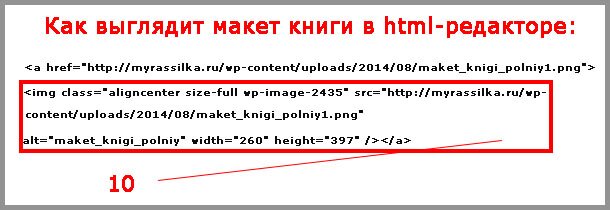
Нам необходимо будет взять только выделенный фрагмент – адрес картинки (10) .
Теперь копируем наши ссылки:
1. На открытую ссылку для скачивания на диске: диск https: //yadi.sk/i/0WnOPbKAZkgGx
2. На рисунок макета: <img src=»https://myrassilka.ru/wp-content/uploads/2014/08/maket_knigi_polniy1.png» alt=»maket_knigi_polniy» width=»260″ height=»397″ /></a>
И объединяем их:

Кратко разберём:
11 — стили;
12 — открытая ссылка для скачивания на диске;
13 — адрес картинки-макета;
14 — главные ключевые слова поста (если не заполнили, то их у вас может не быть).
5. Среди виджетов находим «Текст», прижав левой кнопкой мыши, перетягиваем в активные виджеты (у вас может быть немного иначе, в зависимости от шаблона). Т
еперь копируем нашу ссылку из последнего рисунка и вставляем в текст виджета. Также прописываем заголовок.
У меня он следующий:
«Твой компьютер тупит? Почисти его! Подарок без подписки.»
Нажимаем «Сохранить» и переходим посмотреть на результат в сайд-бар.

6. В сайд-баре видим наш макет-ссылку на скачивание книги с диска. Кликаем на баннер и видим итог нашей работы:

— как закачать файлы электронной книги на диск;
— выяснили, что такое «публичная ссылка»;
— как создать публичную ссылку;
— как расположить в сайд-баре макет электронной книги (как баннер) со ссылкой на скачивание с Яндекс Диска.
Есть много технических моментов, но если разобраться, то всё очень просто!
Возникли вопросы – задаём в комментариях, всегда отвечу лично.
И как подарок за то, что дочитали пост до конца – переходим в сайд-бар и скачиваем инструкцию, как очистить компьютер.
Прошу потанцевать на кнопочках социальных сетей — вдруг поможете своему другу найти необходимую информацию по теме поста, а лично от меня — получайте улыбку и благодарность!
Как создать ссылку на Яндекс.Диск для скачивания — инструкция
Создание активной ссылки выбранным адресатам или общей с помощью программы Яндекс Диск для скачивания, с доступом по ссылке. Как создать ссылку на папку, файл, картинку используя указанный ресурс.
- Зачем создавать ссылки на Яндекс.Диск
- Работа со ссылками
- Как отправить ссылку
- Как создать общую ссылку
Облачные хранилища информации предоставляют пользователям интернета большое количество возможностей. Но, чтобы извлекать пользу из виртуальных онлайн-накопителей, необходимо научиться пользоваться предложенными ресурсами. В частности, не каждый юзер знает, как создать ссылку на Яндекс.Диск, что, безусловно, сужает границы использования универсальных площадок.
Зачем создавать ссылки на Яндекс.Диск
Многие слышали и знают, что присутствует возможность сохранить на Яндекс.Диск всевозможные папки, рисунки и потом создать ссылку, чтобы открыть доступ другим юзерам. Благодаря указанному преимуществу большинство пользователей интернета научились пользоваться заложенным потенциалом отечественного ресурса. В виртуальном пространстве можно хранить практически все что угодно, начиная от небольших картинок и фотографий до объемных файлов: фильмов, графических работ, различных документов, сборников песен и пр.
Но у многих юзеров остается немало вопросов, например, как создать ссылку на Яндекс.Диск для скачивания игр, фильмов, музыки, фотографий друзьями. В списке основных преимуществ работы с облачным хранилищем значится простой способ освоения ключевых принципов. После создания Яндекс.Диска другие пользователи смогут загружать:
- файлы;
- папки;
- изображения;
- фотографии и пр.
То есть благодаря уникальной возможности можно организовать коллективную разработку определенного проекта.
Работа со ссылками
Чтобы иметь приоритет делиться папками с друзьями или другими пользователями, используя ресурс, необходимо сначала создать аккаунт на Яндекс.Почте. Нужно зайти на официальный сайт российского разработчика и, заполнив предложенные поля, зарегистрироваться. Только потом у юзера появится возможность загружать на диск музыку, видеоигры, документы, картинки и пр.

Как отправить ссылку
Как создать почту, чтобы использовать Яндекс.Диск, было описано выше. И теперь, чтобы отправить ссылку другу, знакомому, коллеге на определенный файл, нужно загрузить в облачное хранилище папку, изображение или фотографию. Далее выбрать документ и ПКМ открыть контекстное меню. В актуальном списке нажать на верхнюю строку «Поделиться». Откроется небольшое окошко, где будет предложено скопировать ссылку. Сделать это необходимо, чтобы иметь возможность отправить приглашение.
В Яндекс.Диск достаточно легко создать ссылку на папку. Рядом с активной вкладкой «Скопировать ссылку», находится эмблема почтового конверта. Пользователю следует нажать на характерный значок. В следующем окне нужно вписать адрес получателя и отправить письмо. Здесь также можно отметить несколько электронных адресов, дабы контент получило необходимое количество юзеров.

Как создать общую ссылку
Общая ссылка необходима многим, особенно если владелец облачного хранилища заинтересован в скачивании личного контента членами определенного интернет-сообщества либо отдельными пользователями. Они, воспользовавшись преимуществом, смогут скачивать файлы, папки на свой компьютер и дальше работать вне зависимости от прочих факторов. Юзер, создав публичную ссылку, сможет размещать активную вкладку на тематических и иных форумах, в социальных сетях.
Чтобы создать общую ссылку на Яндекс.Диске, необходимо установить приложение российского облачного хранилища на ПК. Только после данной манипуляции будет доступна возможность создания публичной ссылки. Первым делом следует набрать в поисковой строке Яндекс.Диск и после мгновенной авторизации на сайте загрузить на компьютер программное обеспечение. Активная кнопка находится слева внизу. В открывшемся окне нажать Скачать для Windows и потом инсталлировать приложение на ПК.
Теперь необходимо создать на компьютере Яндекс.Диск и обеспечить возможность другим юзерам скачивать файлы с доступом по ссылке. При установке ПО будут отображаться основные пункты, где хранятся пользовательские файлы. Далее снова предстоит процедура авторизации, и по завершении процесса можно использовать инструментарий облачного хранилища. После определения полезного документа кликнуть ПКМ, в контекстном меню и выбрать «Скопировать ссылку». В трее ПК должно высветиться подтверждение, что публичный доступ открыт. Далее пользователь сможет размещать ссылку на различных ресурсах: форумах, сайтах, порталах и т. д.
Яндекс.Диск предлагает юзерам большие возможности. В частности, помимо надежного хранения важных данных: папок, документов, рисунков, пользователь сможет настроить облачное хранилище для совместной работы, отправить ссылку друзьям и обеспечить общий доступ. Он также может создать публичную ссылку на Яндекс.Диск, если установит на компьютере соответствующее программное обеспечение.