Как Отформатировать Внешний Жесткий Диск

Внешние жесткие диски — это устройства, используемые для хранения и извлечения цифровой информации, личных и официальных данных, таких как файлы, документы и другие материалы. Они подключаются через FireWire, USB или по беспроводной связи для передачи данных с внутренних жестких дисков. Если Вам нужна новая операционная система, или Вы продаете старый компьютер или ноутбук, Вам необходимо настроить внешний жесткий диск для резервного копирования, удалив и отформатировав существующие данные на устройствах хранения.
- Часть 1: Как Отформатировать Внешний Жесткий Диск на Windows
- Часть 2: Как Отформатировать Внешний Диск на Mac
Часть 1: Как Отформатировать Внешний Жесткий Диск на Windows
Эта полная пошаговая инструкция создана для пользователей Windows, которые впервые хотят отформатировать внешний жесткий диск.
Пошаговая инструкция по форматированию запоминающего устройства на Windows:
- Перед форматированием внешнего жесткого диска на Windows, создайте в безопасном месте резервную копию всех информационных данных, таких как файлы, музыка и официальные данные.
- Чтобы отформатировать внешний жесткий диск, подключите устройство к системе.
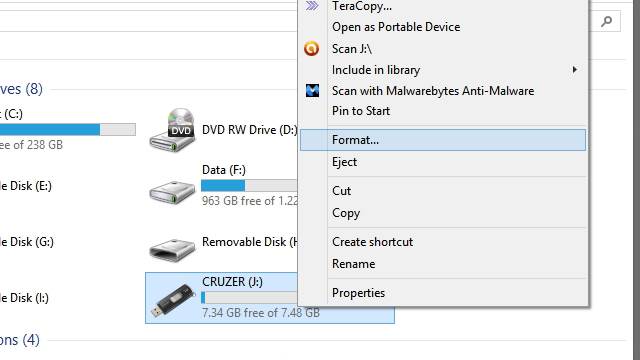
- После подключения жесткого диска к системе, Вы сможете открыть проводник Windows и, нажав на компьютер на боковой панели, Вы увидите, что жесткий диск подключен к системе.
- Если Вы нажмете правой кнопкой мыши на значок жесткого диска, Вы увидите вариант «Форматировать?».
- После Вы сможете выбрать любую файловую систему, которую захотите использовать для операционной системы.
- Обозначьте имя жесткого диска в разделе «Метка тома» и установите флажок на «Быстрое форматирование».
- Чтобы начать процесс форматирования, нажмите кнопку «Пуск», и через несколько секунд Вы получите уведомление о том, что процесс завершен.
- Откройте свой жесткий диск в проводнике Windows и скопируйте на него документы и файлы.
- Перед началом процесса форматирования устройства хранения, Вам необходимо сделать резервную копию всех информационных данных в отдельной папке для их дальнейшего использования.
- Подключите накопитель к Mac.
- При подключении накопителя к системе, на экране отображается значок запоминающего устройства.
- Откройте Finder и проверьте приложения/утилиты. После этого дважды нажмите на дисковую утилиту.
- Чтобы отформатировать внешний жесткий диск, выберите устройство хранения на левой боковой панели и перейдите на вкладку форматирования.
- После этого Вы увидите меню форматирования, в котором Вы сможете выбрать файловую систему, совместимую с Вашей операционной системой.
- Дайте конкретное имя Вашему диску и нажмите на кнопку форматирования. В течение короткого времени Ваше запоминающее устройство будет отформатировано.
- Когда Вы закончите с форматированием, нажмите на жесткий диск в поисковике и запустите процесс копирования/перемещения информации, или Вы можете настроить устройство для хранения резервных копий с помощью Time Machine.
- NTFS (New Technology File System): NTFS разработана Microsoft, начиная с Windows NT 3.0. Она также известна как файловая система Windows, используемая по умолчанию. Microsoft выпустила пять версий NTFS: v1.0 с Windows NT 3.1, v1.2 с Windows 3.51, v3.0 с Windows 2000, v3.1 и v5.0 с Windows XP. Последняя версия включает в себя множество функций, таких как квоты использования диска, распределение отслеживания ссылок, точки повторной обработки, шифрование на уровне файлов и поддержка разреженных файлов. Windows может записывать и считывать данные на жестких дисках, отформатированных в NTFS, в то время как OS X и Linux могут работать только для чтения таких данных, но не смогут записать информацию, если это не поддерживается устройствами сторонних производителей, такими как NTFS-3G. Максимальный размер файла 16 ТБ, размер тома 256 ТБ.
- FAT 32 (File Allocated Table): Была разработана в 1977 году для гибких дисков и имеет три основных варианта файловых систем: FAT12, FAT16 и FAT32. Старая версия FAT была довольно простой и надежной. FAT32 предлагает увеличенное количество битов, которые используются для адресации кластеров. Это также помогает уменьшить размер каждого кластера, благодаря чему он будет иметь большую емкость хранения и эффективно поддерживать большие диски до 2 ТБ. Можно записывать и считать данные на Linux, OS X и Windows. FAT32 предлагает максимальный размер файла 4 ГБ, а размер тома 2 ТБ.
- ExFAT (Extended File Allocated Table): Очень похож на FAT32, но используется реже. ExFAT может хранить файлы размером до 4 ГБ, что делает его идеальным для флеш-накопителей. Диски, отформатированные в ExFat, можно читать и записывать в OS X и Windows.
- HFS Plus (Hierarchical File System): Разработана Apple Inc. Служит основной файловой системой OS X, также известна как Mac OS Extended. Те, кто работает с Windows на Mac с помощью Boot Camp, могут читать жесткие диски HFS plus, но не смогут записывать на них информацию. Однако сторонние инструменты, такие как Paragon HFS +, помогают пользователям записать и считать данные на дисках HFS +. HFS plus предлагает максимальный размер файла и тома 8 EiB.
Пошагово выполните процедуру форматирования внешнего жесткого диска и убедитесь, что на нем отображается свободное пространство, указанное производителем, поскольку системы определяют пространство по-разному, и не так, как указано на коробке.
Видеоурок как отформатировать внешний жесткий диск
Часть 2: Как Отформатировать Внешний Диск на Mac
Пользователи Mac могут выбрать любую поддерживаемую файловую систему. Чтобы отформатировать внешний диск на Mac, выполните пошаговую процедуру, описанную ниже:
Пошаговая инструкция форматирования запоминающего устройства на Mac:
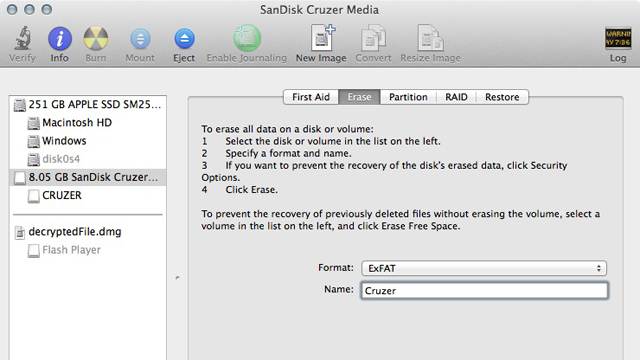
Следуя этой пошаговой процедуре, Вы легко можете отформатировать запоминающее устройство на Mac.
Что такое процесс форматирования внешнего жесткого диска?
Форматирование внешних жестких дисков — это процесс удаления или стирания фрагментов памяти, для освобождения места для новых данных. Форматирование может выполняться в двух вариантах: низкоуровневый и высокоуровневый процесс. Форматирование может занять и несколько часов, ведь нужно стереть все существующие данные, но этот процесс может быть и простым, узнайте более подробно о пошаговых инструкциях по форматированию внешнего жесткого диска.
Низкоуровневое форматирование — это первый процесс удаления данных и существующих файлов на жестких дисках, а на высоком уровне создается новая файловая система. Технически это процесс написания новой структуры каталогов, которая позволяет перезаписывать документы и файлы и создавать пространство для новых данных.
Перед форматированием внешних жестких дисков, сделайте резервную копию всех важных данных, которые Вы собираетесь отформатировать. Большинство внешних жестких устройств поставляются с программным обеспечением для резервного копирования, которое значительно упрощает процесс. Если у Вас есть документы, музыка и фотографии, сохраненные в другом месте на компьютере, убедитесь, что Вы все скопировали перед форматированием. Помните, что как только все данные будут отформатированы, их нельзя будет восстановить.
Файловая система:
Прежде чем приступить к форматированию внешнего жесткого диска, Вам необходимо узнать о файловых системах, которые связаны с операционными системами. Файловые системы являются ключевыми частями преобразования физической записи данных на жесткий диск в файлы, которые читаются только операционными системами.
Различные операционные системы, такие как Mac, Windows, Linux и OS X, имеют разные файловые системы для организации и хранения цифровой информации. Наиболее популярные файловые системы:
Это все популярные файловые системы для операционных систем Windows, Mac и Linux. Те, кто работает на компьютерах с Windows, могут отформатировать жесткий диск в NTFS, а для пользователей Mac наилучшим и надежным вариантом будет ExFAT. Перед форматированием внешних жестких дисков убедитесь, что Вы создали резервную копию важнейших данных. В настоящее время также можно преобразовать жесткий диск без потери данных — например, Вы можете легко преобразовать FAT32 в NTFS. Лучший способ изменить файловую систему — стереть жесткий диск и отформатировать его.
Если Вы потеряли важные данные на внешнем жестком диске, не переживайте! У Вас еще есть шанс восстановить потерянные данные. Чтобы восстановить файлы с внешних жестких дисков, попробуйте следующий инструмент.
Как отформатировать внешний жесткий диск

Форматирование – популярная процедура, производимая с жесткими дисками и съемными носителями, которая позволяет полностью перезаписать файловую систему, но в глазах пользователя эта процедура выглядит как полная очистка диска. Ниже мы рассмотрим, каким образом выполняется форматирование внешнего жесткого диска.
Внешний жесткий диск – точно такой же HDD, как и тот, что установлен в вашем компьютере, за одним достаточно весомым исключением: внешний жесткий диск – это карманное устройство, подключаемое, как правило, с помощью USB-кабеля, которое отличается от обычной флешки значительно более высоким дисковым пространством, доступным для хранения любых файлов.
Прежде на нашем сайте уже посвящались статьи относительно выбора жесткого диска, его подключения и вариантов установки на него пароля. Ниже же будет подробнее рассмотрен вопрос, каким образом выполняется форматирование внешнего жесткого диска.
Форматирование внешнего жесткого диска
Способ 1: стандартными средствами Windows
Самый простой и эффективный способ форматировать внешний жесткий диск, который не потребуется от вас установки каких-либо дополнительных инструментов. Все, что от вас потребуется – это подключить внешний HDD к компьютеру, а затем выполнить следующие нехитрые действия.
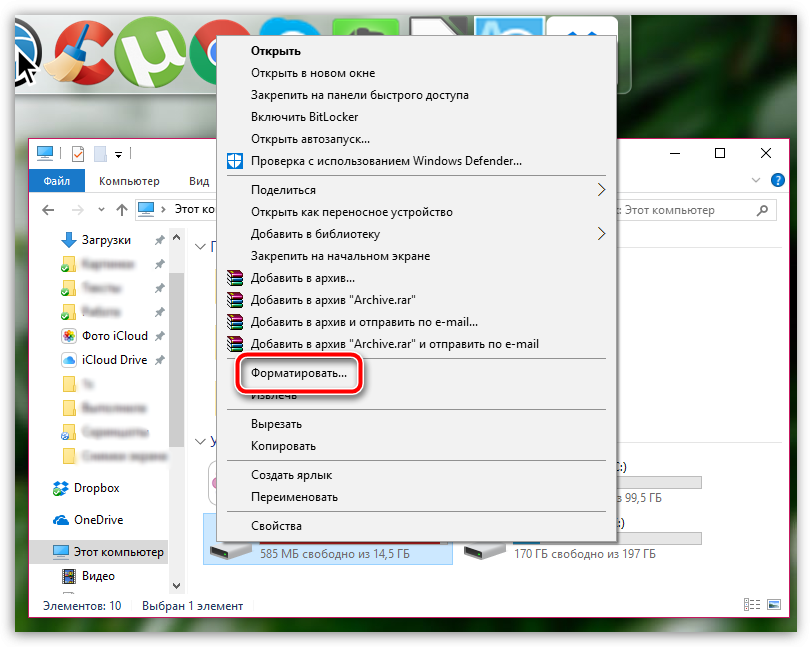
1. Откройте проводник Windows в разделе «Этот компьютер». На экране отобразятся все диски, подключенные к компьютеру. Найдите среди них и свой внешний HDD, щелкните по нему правой кнопкой мыши и в отобразившемся контекстном меню выберите пункт «Форматировать».
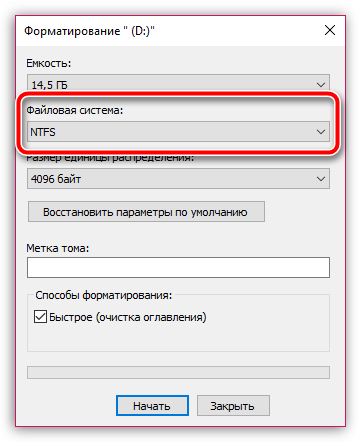
2. На экране отобразится окно настройки форматирования, в котором, как правило, настройки менять не следует, но стоит обратить внимание на пункт «Файловая система». Убедитесь, что около него у вас выставлен пункт «NTFS», поскольку данная файловая система лучше всего подходит для работы со внешними жесткими дисками.
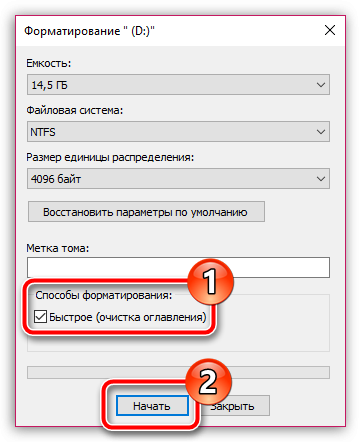
3. Чтобы форматирование диска выполнялось тщательнее, можно снять галочку с пункта «Быстрое», но стоит учитывать, что в этом случае процесс форматирования может занять довольно-таки длительное время.
Чтобы запустить форматирование, щелкните по кнопке «Начать».
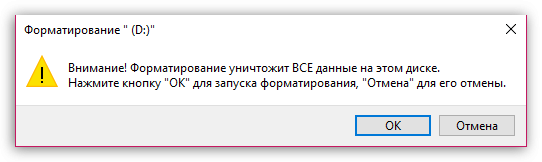
4. Система уведомит о том, что процедура форматирования уничтожит на диске все файлы. Поэтому, если вы еще не перенести важные документы или прочие файлы, обязательно щелкните по кнопке «Отмена». Для продолжения форматирования нажимаем кнопку «ОК».
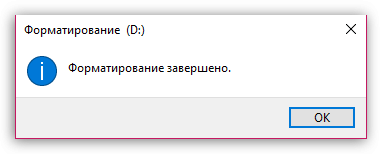
5. Система запустит процедуру форматирования, длительность которой будет зависеть от размера жесткого диска, но, как правило, ждать долго не приходится. В случае успешного окончания процесса на экране отобразится соответствующее уведомление.
Способ 2: форматирование с помощью программы HDD Low Level Format Tool
Как правило, к сторонним средствам для форматирования внешнего HDD пользователи обращаются тогда, когда стандартные средства завершить процесс бессильны.
HDD Low Level Format Tool – популярная условно-бесплатная утилита, которая обеспечит низкоуровневое форматирование жестких дисков и USB-накопителей практически любых производителей. Утилита примечательна тем, что позволяет полностью уничтожить прежнюю информацию, содержащуюся на диске, и, в отличие от стандартного метода, восстановление данных выполнить невозможно.
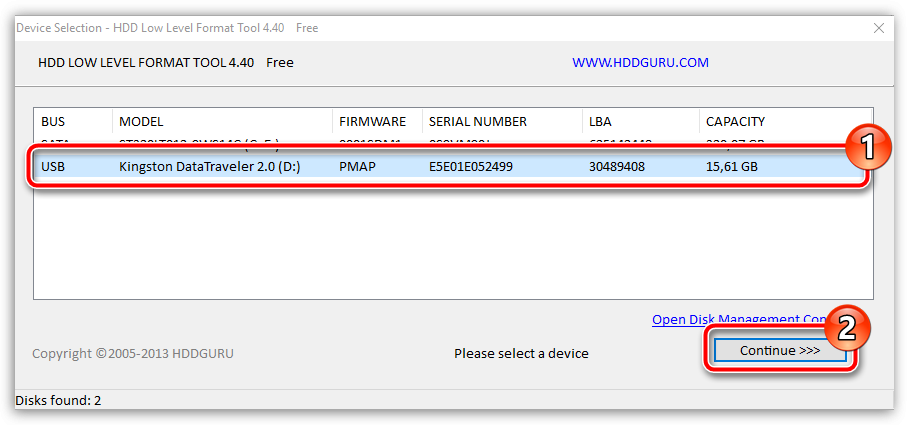
Чтобы воспользоваться данной утилитой, скачайте ее по ссылке в конце статьи, а затем выполните простую инсталляцию на компьютер. При первом запуске вам потребуется выбрать диск, с которым будет осуществляться дальнейшая работа, а затем щелкнуть по кнопке «Continue».
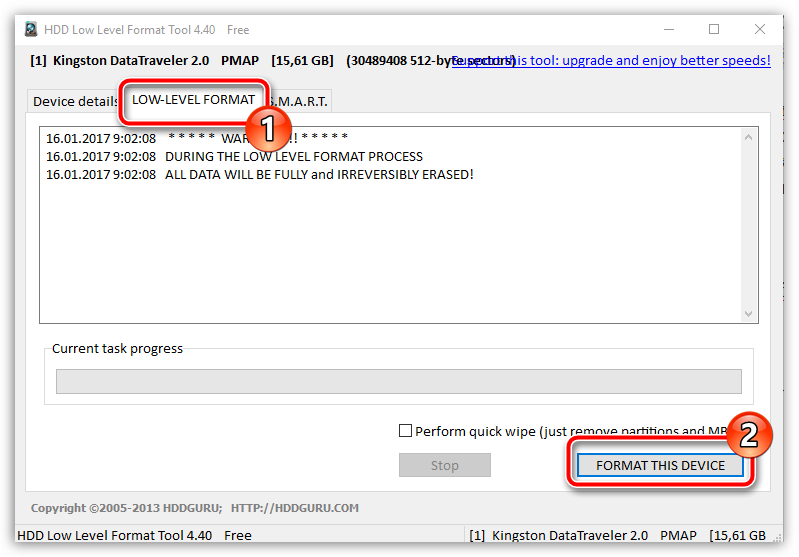
Перейдите ко вкладке «Low-Level Format», а затем кликните по кнопке «Format This Device».
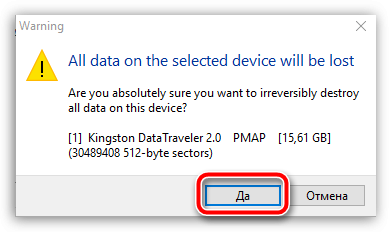
Опять же, утилита предупредит о том, что форматирование безвозвратно удалит все файлы, прежде записанные на диск. Согласитесь с предложением продолжить процедуру.
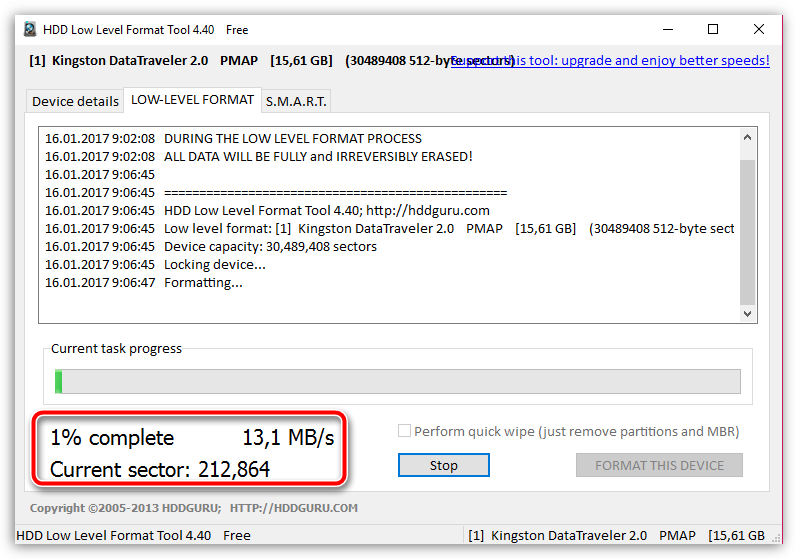
Выполнение форматирования с помощью данной утилиты займет куда больше времени, чем стандартный способ, описанный выше. Однако, подобная утилита позволяет снизить вероятность возникновения ошибок в процессе форматирования, а также близит к нулю возможность восстановления файлов, прежде содержавшихся на диске (что особенно важно при продаже внешнего жесткого диска).
Собственно, один из двух предложенных способов поможет вам с легкостью выполнить форматирование внешнего жесткого диска. В пользу какого решения отдать выбор – решать уже только вам.
Как отформатировать жесткий диск: несколько простых способов
Форматирование накопителя может помочь в борьбе с вирусами и сбоями в его работе. И, конечно, оно незаменимо при установке Windows или необходимости стереть с него все данные. Рассказываем о том, как отформатировать жесткий диск несколькими разными способами.
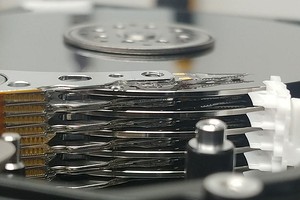

Форматирование накопителя может потребоваться по самым разным причинам. Без него не обойтись при покупке нового жесткого диска, оно незаменимо, когда вам нужно стереть с него все файлы, переустановить операционную систему или банально попытаться продлить жизнь накопителя при появлении у него поврежденных секторов. И сегодня мы расскажем о том, как отформатировать жесткий диск несколькими разными способами.
Содержание
Каким бывает форматирование
Фактически, обычным пользователям доступен выбор лишь из двух видов форматирования — быстрого и полного. Быстрое форматирование занимает считанные секунды, но и информацию после такой процедуры восстановить достаточно легко. Все из-за того, что при быстром форматировании информация с накопителя не удаляется, но данные о ее местонахождении стираются, а само дисковое пространство помечается как неиспользуемое. И лишь при дальнейшей эксплуатации HDD эти данные постепенно замещаются новой информацией.
При полном форматировании диска во все его секторы записываются нули. Восстановить данные после этой процедуры практически невозможно. Но ее ценность даже не в этом, а в том, что в процессе полного форматирования проверяется работоспособность накопителя, и при выявлении битых (поврежденных) секторов они восстанавливаются, а если это невозможно — помечаются, как неисправные и больше не используются. Ну а это, в свою очередь, позволяет избавиться от большинства сбоев при работе с накопителем. Правда, и сама процедура такого форматирования занимает намного больше времени.
В какой файловой системе форматировать жесткий диск
Файловых систем придумано великое множество, но широкое распространение получило лишь несколько из них. А в последние годы потребительские компьютеры под управлением Windows повсеместно используют NTFS. И именно эту файловую систему стоит выбирать, если вы работаете на компьютере с современной операционной системой Microsoft.
Если же ваш выбор – операционные системы Linux, то при форматировании HDD или SSD стоит выбирать файловую систему Ext4. Ну а тем, кто хочет добиться максимальной совместимости со всеми существующими ОС, прямой путь в сторону универсальных FAT32 и exFAT.
Как полностью отформатировать жесткий диск
Разработчики предусмотрели несколько способов форматирования жесткого диска, рассчитанных на разные жизненные ситуации. Принципиальной разницы между ними нет, и результат в любом случае будет одинаковым.

Форматирование жесткого диска через проводник Windows
Этот способ форматирования подойдет в том случае, если вы собираетесь отформатировать жесткий диск, на котором не установлена работающая операционная система. При этом перед запуском процедуры обязательно убедитесь, что на накопителе нет нужной вам информации — фотографий, видео, музыки и других данных, резервные копии которых вы не сделали. Все эти файлы окажутся уничтожены, и восстановить их можно будет только с большим трудом.
Откройте «Проводник», выберите нужный жесткий диск, после чего кликните по нему правой кнопкой мышки и в выпадающем меню нажмите на пункт «Форматировать».
Как форматировать внешний жесткий диск в FAT32
В этой инструкции я хочу рассказать о нескольких способах как форматировать внешний жесткий диск в FAT32 на Windows 10. Вся соль в том, что разработчики из компании Майкрософт просто убрали эту файловую систему из списка доступных в стандартной процедуре форматирования, которую можно запустить из проводника, посчитав полностью устаревшей во всех отношения. Между тем, именно FAT32 наиболее удобна в том случае, если Вы подключаете свой внешний диск к смартфону, планшету или иному гаджету, чтобы скопировать фотографии, видеоролики, либо сделать резервную копию важной информации.
Я покажу Вам все три способа, которые помогут Вам быстро и просто отформатировать съёмный диск в FAT32 на Виндовс 10. Поехали.
Управление дисками Windows
Для работы с подключенными к системе дисками в операционной системе Windows 10 есть специальный диспетчер дисков, который умеет практически всё, что нужно пользователю! Чтобы его открыть, нажмите комбинацию клавиш Win+R, в появившемся окне введите команду diskmgmt.msc и нажмите кнопку «ОК».
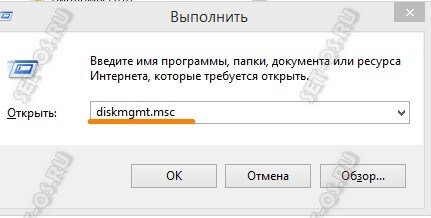
После этого должно появится окно «Управление дисками». В нём будут перечислены все физические и логические носители, которые видит Виндовс. Находим там подключенный внешний жесткий диск. В моём случае это диск J.
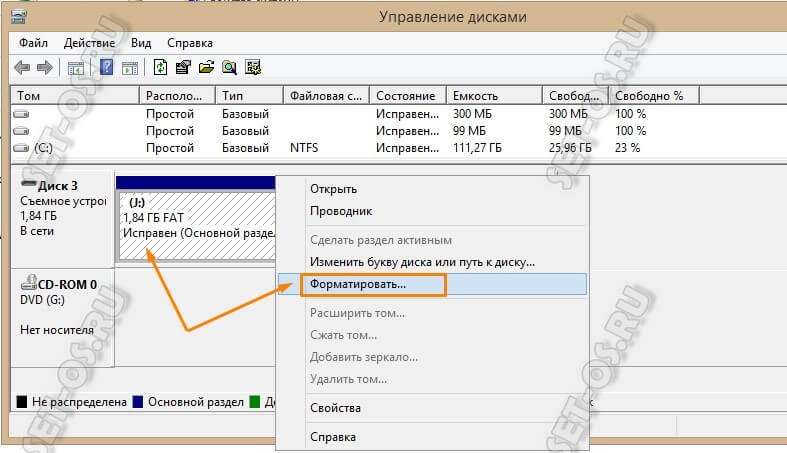
Будьте внимательны! Не ошибитесь при выборе диска! Нужно обязательно проверить его по букве и по объёму! В противном случае, если ошибётесь, удалите данные с другого носителя!
Далее надо кликнуть по выбранному диску правой кнопкой и в открывшемся меню выбирать пункт «Форматировать». Должно появится вот такое окно:
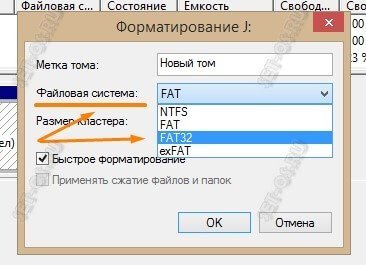
Тут необходимо в списке «Файловая система» выбрать пункт FAT32 , чтобы форматировать внешний диск в такую файловую системе. Кликаем на кнопку «ОК» ждём завершения процесса.
Форматирование через командную строку
В любой версии операционной системы Windows Вы всегда можете отформатировать внешний жесткий диск в FAT32 через командную строку. Чтобы это сделать, сначала запустите командную строку. Для этого нажмите комбинацию клавиш Win+R, введите команду cmd и нажмите на кнопку «ОК». В ответ должно появиться черное окно консоли. Команда для форматирования диска выглядит вот так:
Здесь так же надо правильно указать букву нужного диска. После ввода команды нажмите на кнопку Enter. В моём случае это выглядит так:
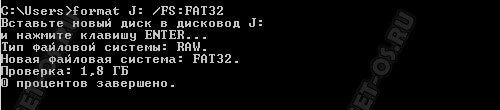
Остаётся только дождаться завершения процесса. Его длительность зависит от объёма внешнего диска — чем он больше, тем процесс дольше!
Программа +для форматирования жесткого диска
Третий способ отформатировать съёмный носитель в FAT32 — использовать стороннюю программу для форматирования диска, коих можно найти в Интернете большое количество. Я могу посоветовать простенькую бесплатную утилиту FAT32Format. Скачиваем её здесь. Она легкая, понятная и бесплатная. После запуска Вы увидите вот такое окно:
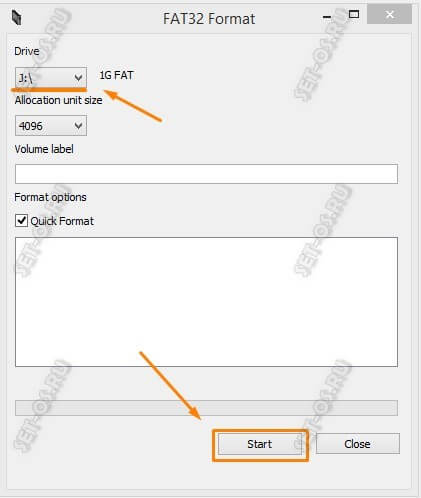
В списке «Drive» нужно выбирать букву диска и нажать на кнопку «Start». Вот и всё! При включенном быстром форматировании (галочка «Quick Format») форматирование внешнего жесткого диска займёт немного времени.