20 полезных фишек Telegram, которые мало кто знает. Например, как отправлять скрытый текст
 В закладки
Telegram не первый год остается самым востребованным мессенджером в среде технических энтузиастов и просто современных пользователей. Они выбирают его из-за простоты в обращении, приятной функциональности и завидной стабильности.
Жаль, даже самые активные пользователи Telegram порой не знают и десятой части его полезных возможностей. Данный факт вводит в ступор, особенно с учетом того, как быстро увеличивается их число. Собственно, пора исправлять ситуацию.
Собрал толковые старые и новые фишки Telegram в одну шпаргалку, которая пригодится даже бывалым. Проверьте себя.
1. Для каждого чата можно задать индивидуальную тему
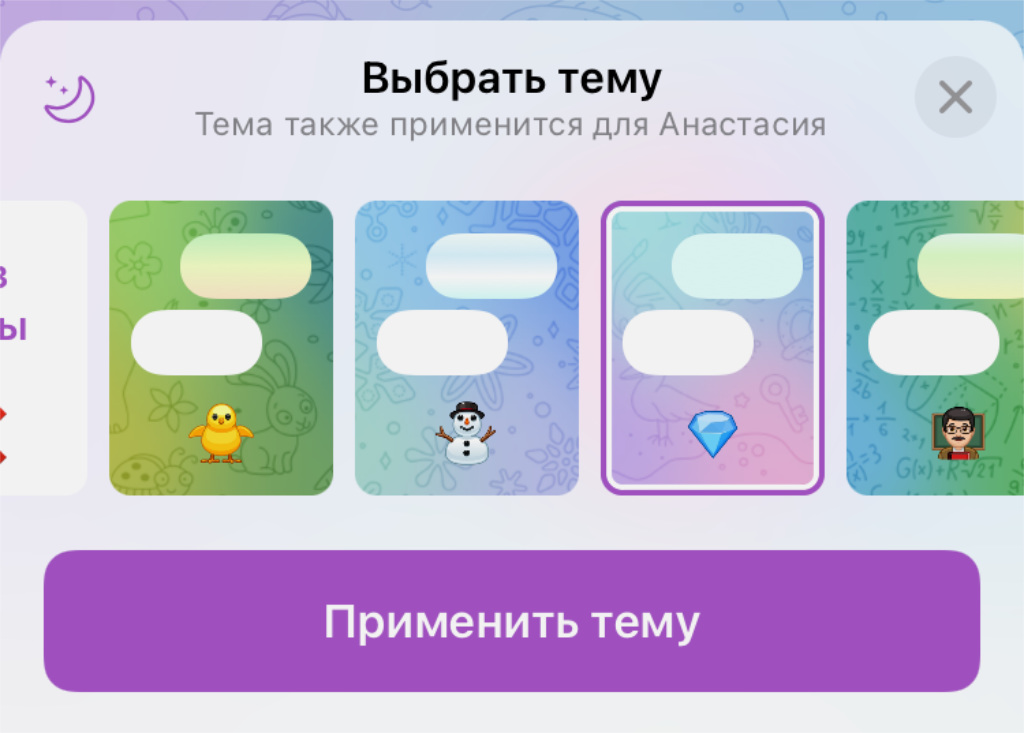
Так проще будет идентифицировать переписку визуально
✓ Что сделать: нужно выбрать тему в разделе «Изменить цвета» в меню «Еще» в профиле пользователя, с которым ведется диалог.
Классная фишка, которая поможет сделать общение более индивидуализированным.
2. Часть текста сообщения получится сделать скрытой
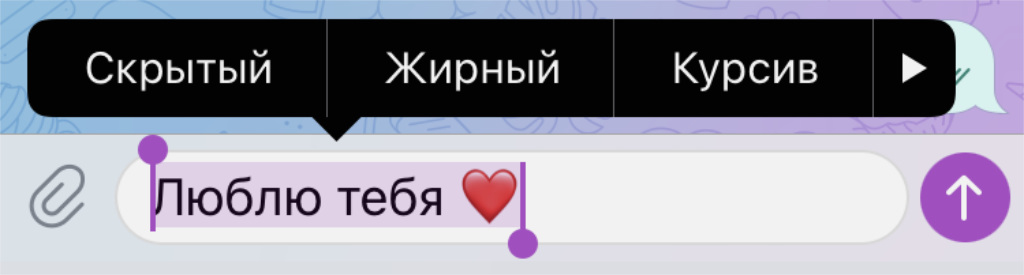
Текст не будет виден, пока не нажмешь на него
✓ Что сделать: задайте тексту атрибут «Скрытый» в меню форматирования, в котором раньше регулировали жирность, курсив, подчеркивание.
Текст будет отображаться только после нажатия на него. Так получится избежать случайного попадания информации на глаза посторонним поблизости.
3. Есть возможность переводить сообщения в переписке
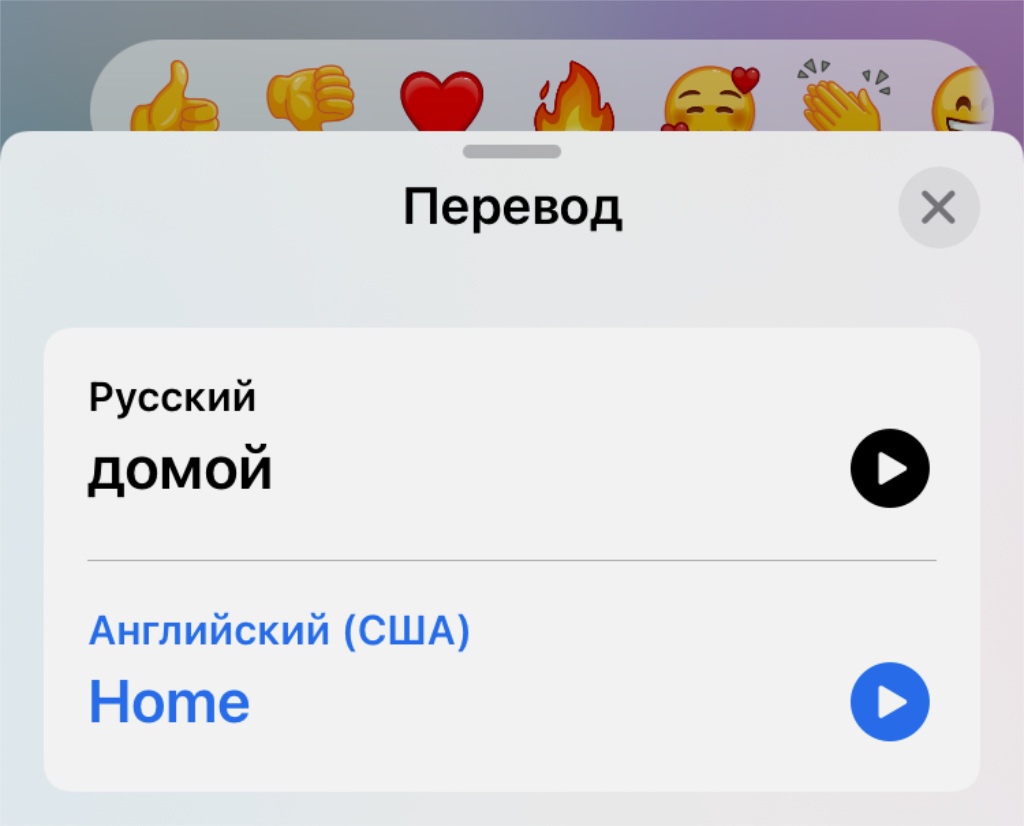
Будет здорово для интернационального общения
✓ Что сделать: откройте дополнительные действия с сообщением с помощью длинного нажатия на него, определите необходимый текст и выберите вариант «Перевести».
Иногда это особенно здорово, когда общаешься с международной командой.
4. В качестве визитки удобно использовать свой QR-код

Подобный код можно отправить кому угодно
✓ Что сделать: перейдите в раздел «Настройки» и нажмите на миниатюрный значок QR-кода в верхнем левом углу экрана.
Нужно отсканировать его, чтобы получить ссылку на аккаунт.
5. Можно быстро перейти в сообщения на конкретную дату
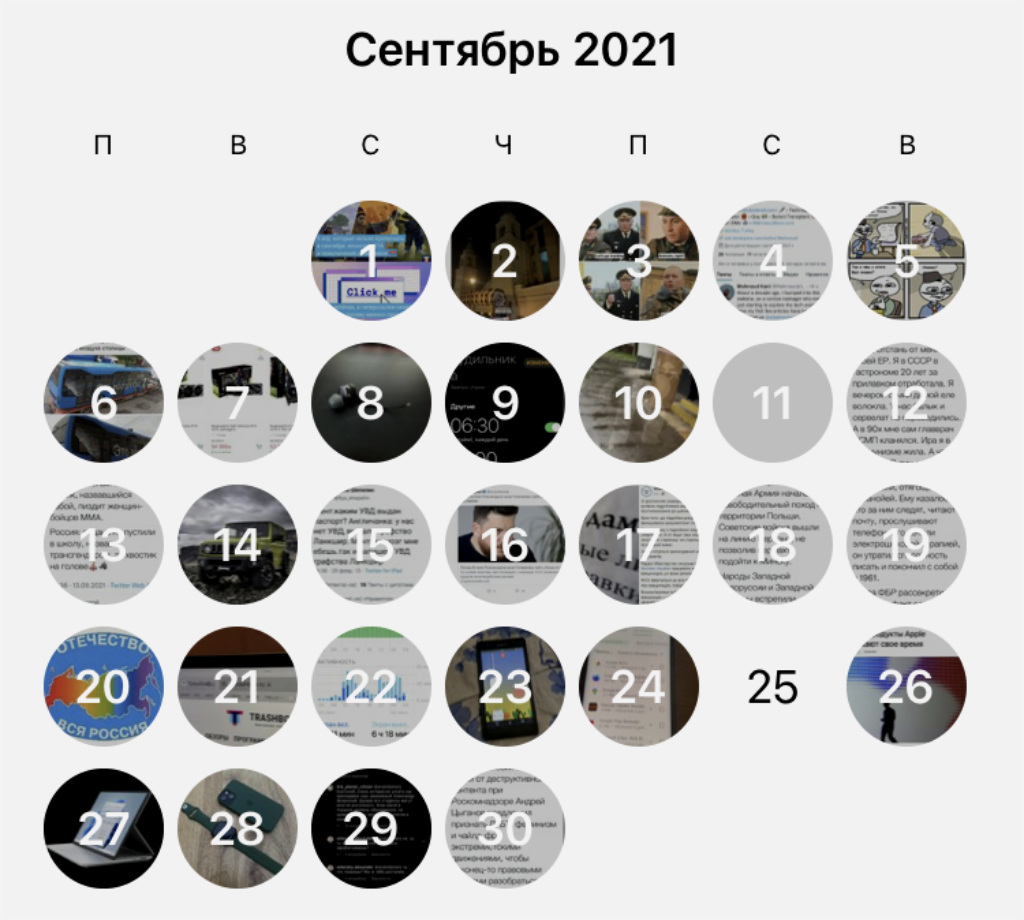
В Telegram предусмотрен встроенный календарь
✓ Что сделать: просто нажмите на указание даты между сообщениями в переписке.
Удобный прием, если уверены, что определенное обсуждение велось в какой-то конкретный день.
6. Важно контролировать активные сессии мессенджера
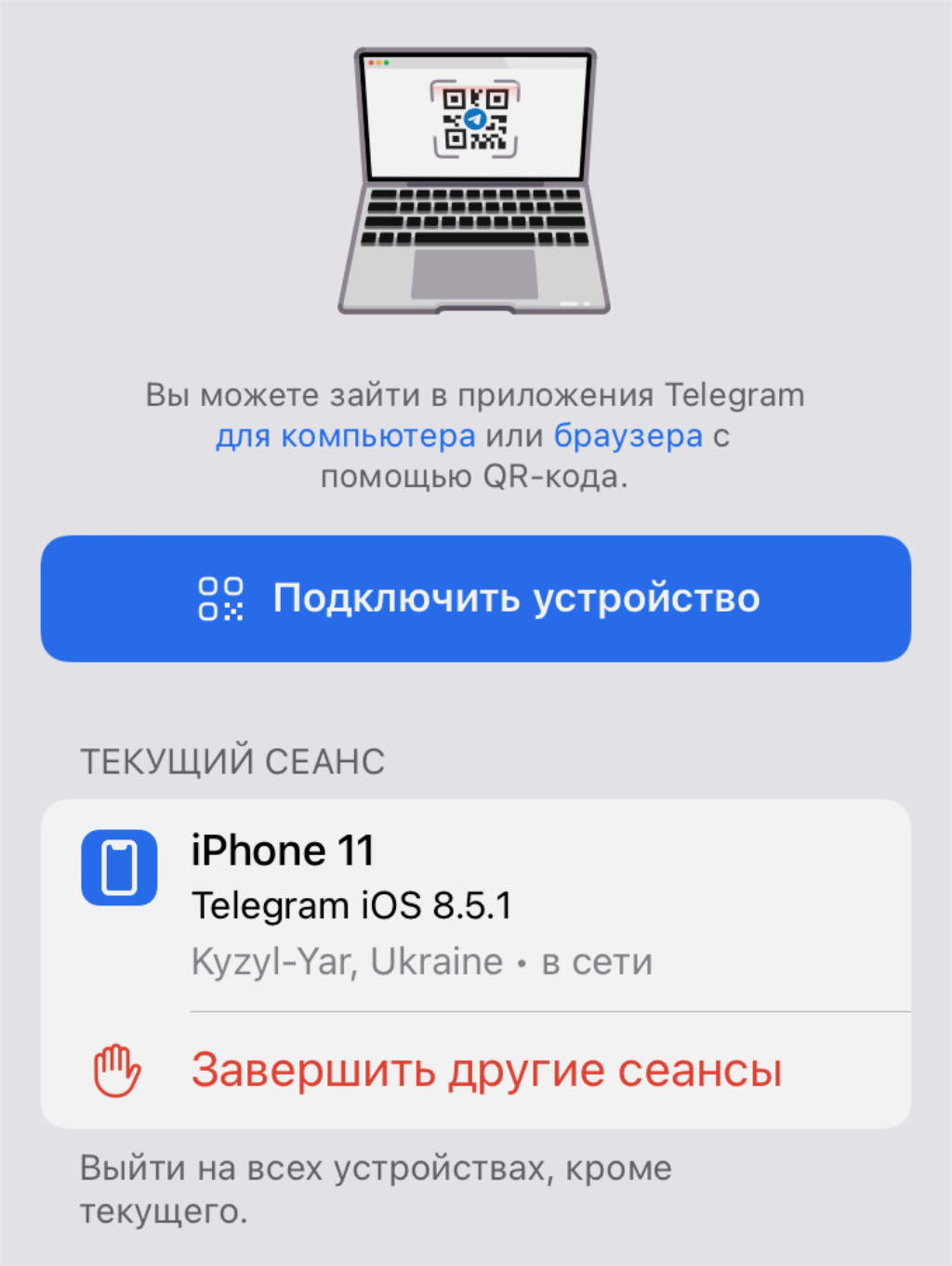
Можно закрыть лишние сессии авторизации
✓ Что сделать: завершите все левые сессии в меню «Устройства» в разделе «Настройки» приложения.
Если в этом меню есть лишние устройства, вас определенно читают посторонние.
7. Текст получится форматировать даже в подписях к медиа
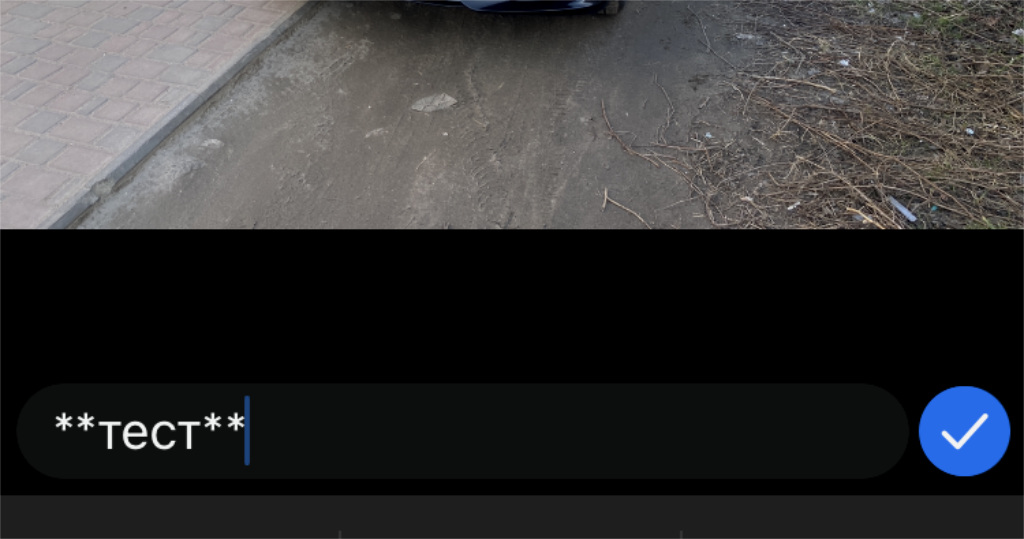
Эта возможность появилась в мессенджере недавно
✓ Что сделать: оберните необходимые элементы фразы в звездочки (**text**) для жирного выделения или символы подчеркивания (__text__) для курсива.
Ранее эта возможность была доступна только для обычного текста, поэтому акцентируем внимание.
8. В группах есть список прочитавших сообщений
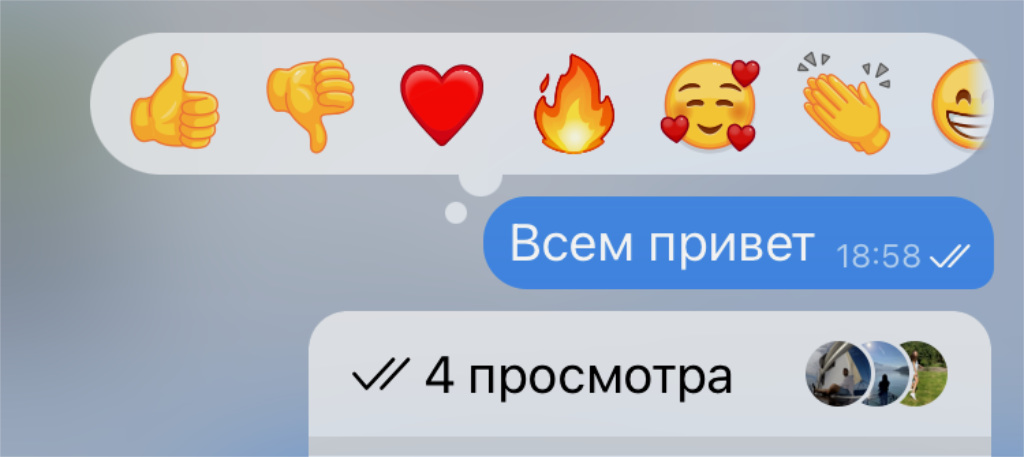
Можно увидеть, кто уже прочитал их
✓ Что сделать: просто зажмите сообщение для получения дополнительных сведений о нем.
Нечего удивляться, что кто-то не отвечает, если он еще не прочитал сообщение.
9. Некоторые эмодзи можно использовать интерактивно

На некоторые эмодзи достаточно просто нажать
✓ Что сделать: нажмите на интерактивный эмодзи, чтобы запустить его.
Это касается смайликов joy, money-with-wings, face-vomiting, thumbs_down, ghost, jack-o-lantern, fireworks, party-popper, saloon, pile-of-poo, thumbs-up, heart.
Просто нажмите на него, чтобы получить эффект. Собеседник увидит анимацию в тот же момент.
10. Пора разобраться со счетчиком сообщений на иконке
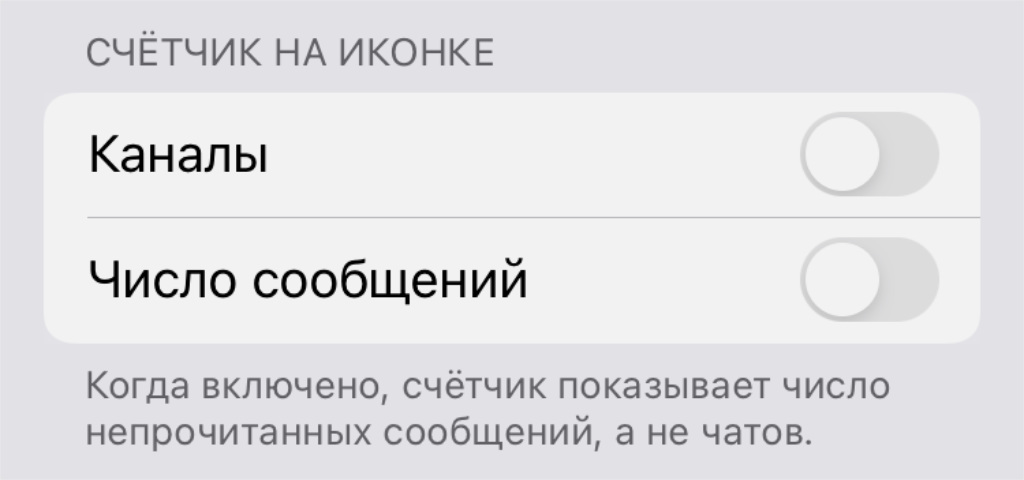
Считать все новые сообщения — это лишнее
✓ Что сделать: лучше отключите пункты «Каналы» и «Число сообщений» в меню «Уведомления и звуки» в разделе «Настройки».
Если перевести указанные тумблеры в неактивное положение, на значке будет отображаться число непрочитанных чатов, а не общих уведомлений в них.
11. Порядок наборов стикеров очень просто изменить
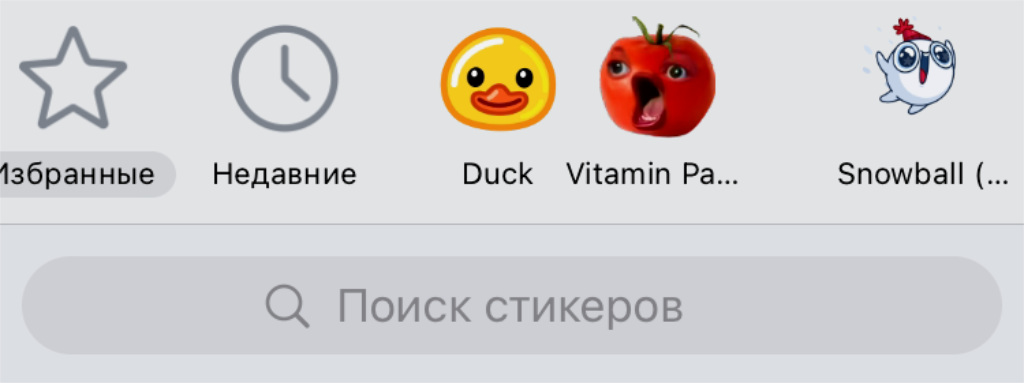
Значки наборов просто перетаскиваются
✓ Что сделать: просто зажмите любой из них и перетащите в удобное место.
Наиболее востребованные наборы есть смысл поставить раньше не самых используемых.
12. Иногда чаты удобно помечать непрочитанными
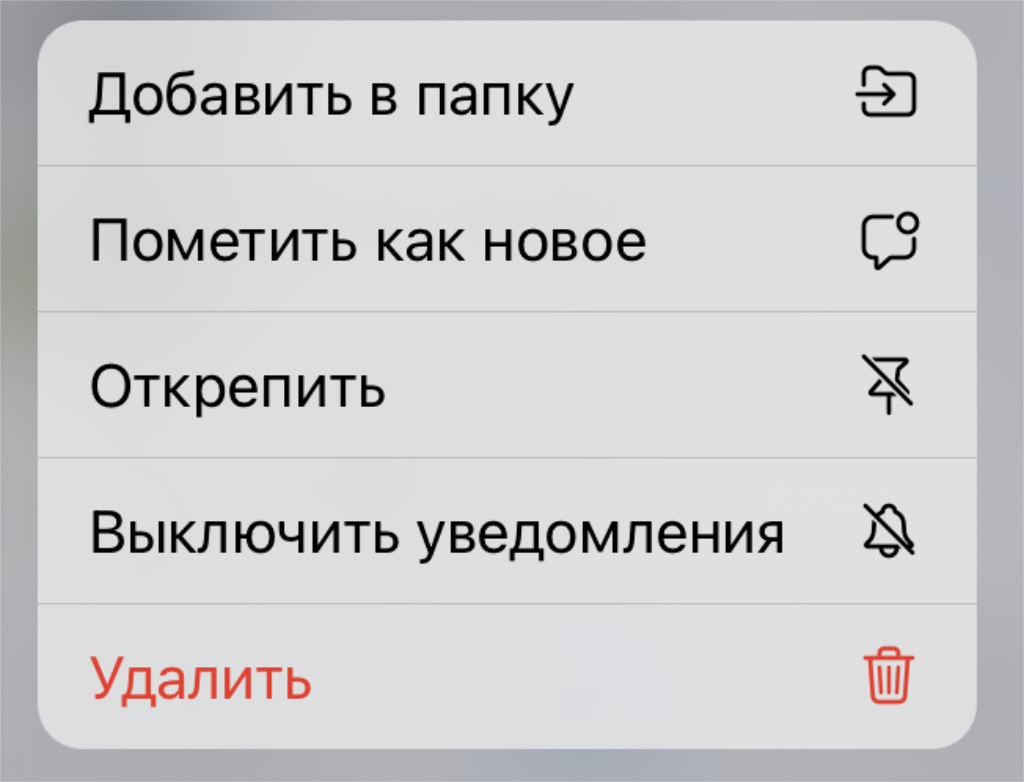
Это удобно, чтобы не забыть что-либо
✓ Что сделать: зажмите чат и выберите вариант «Пометить как новое».
Это станет своеобразным напоминанием о том, что в диалоге есть важная информация, которую нельзя пропускать.
13. К любой папке получится очень быстро перейти
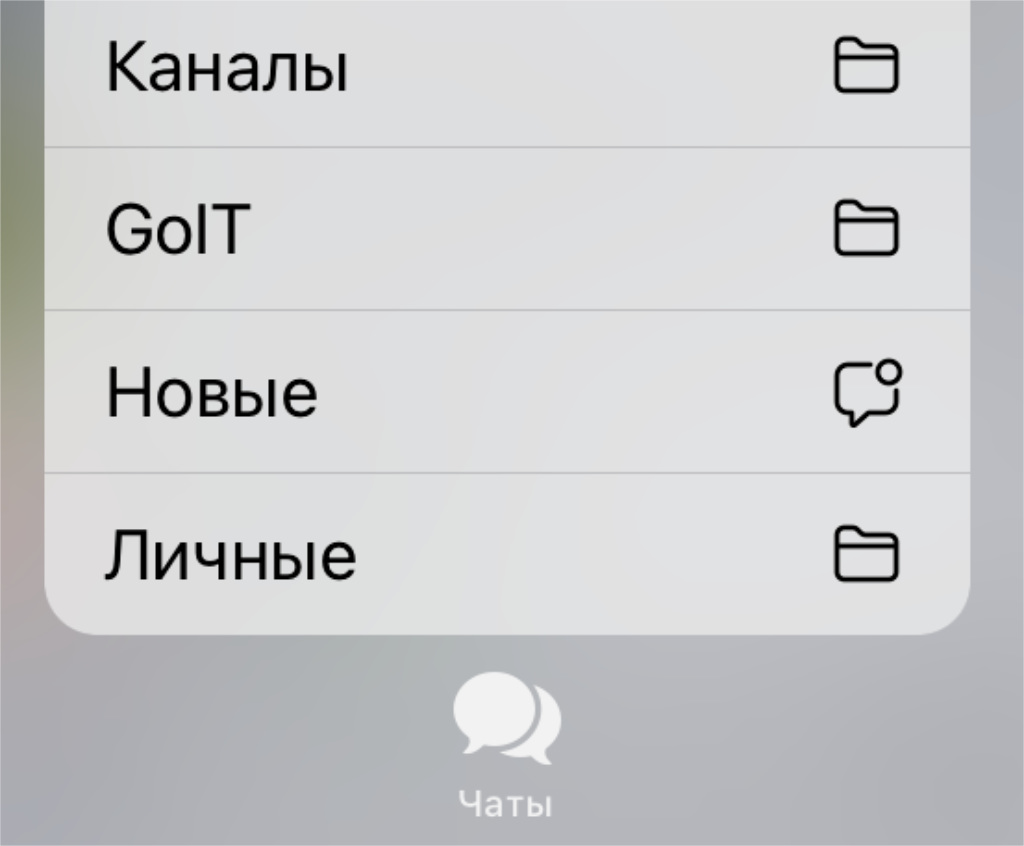
Моментальное открытие любых папок
✓ Что сделать: просто зажмите значок «Чаты» в нижнем меню переключения разделов приложения.
Отличный лайфхак для быстрого перемещения по папкам с диалогами.
14. Изменить порядок папок можно в пару нажатий
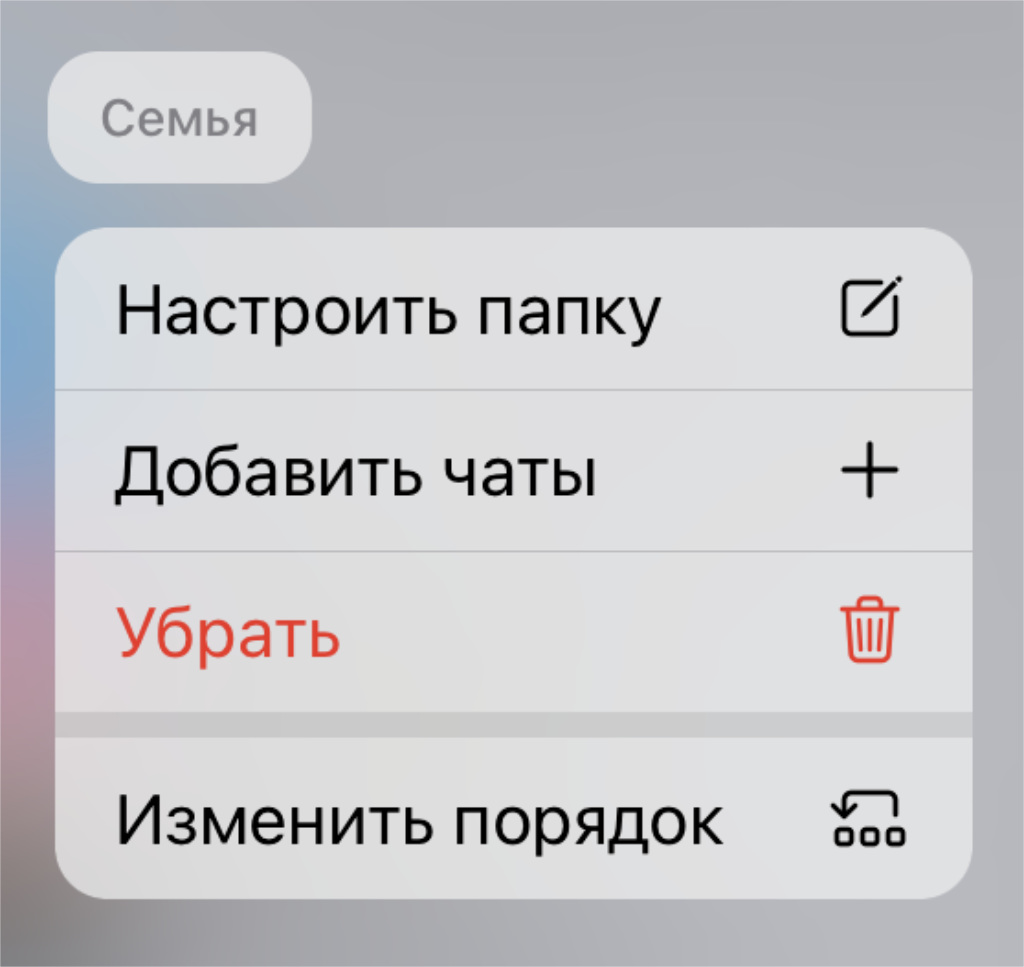
Нужно лишь выбрать соответствующую функцию
✓ Что сделать: зажмите название папки в верхней части интерфейса и выберите вариант «Изменить порядок».
Наиболее востребованные лучше всего подвинуть к левому краю.
15. Для Telegram можно выбрать стандартный браузер
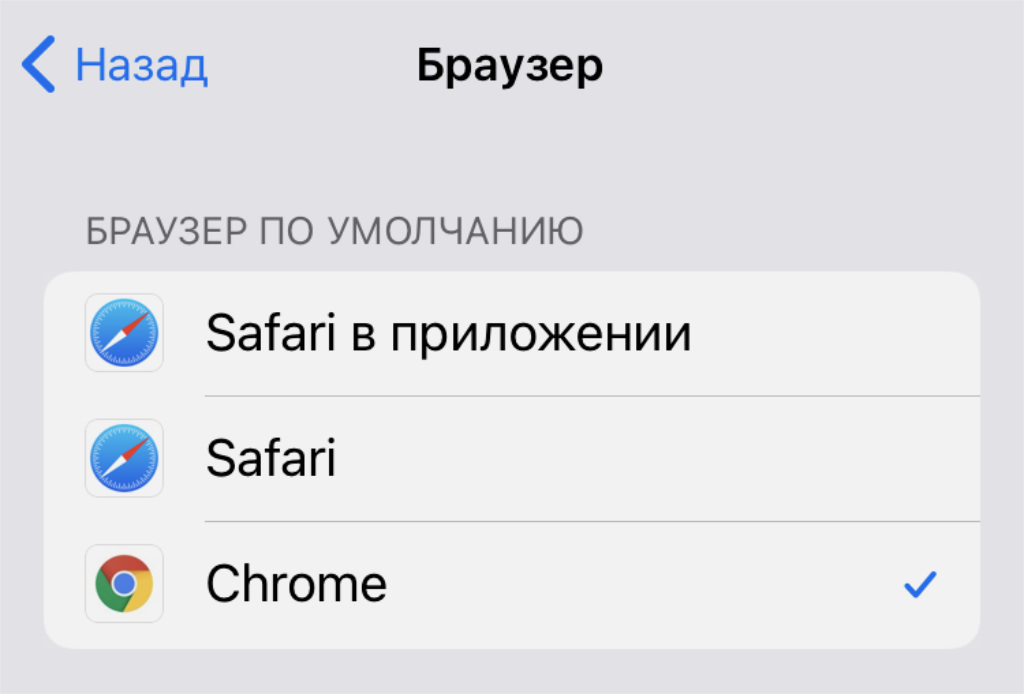
Некоторые отдают предпочтение не Safari
✓ Что сделать: определите необходимый в меню «Браузер» в разделе «Настройки» → «Данные и память».
Сам в последнее время все чаще использую Chrome, поэтому подобный прием мне кажется обязательным.
16. Кеш мессенджера получится быстро очистить
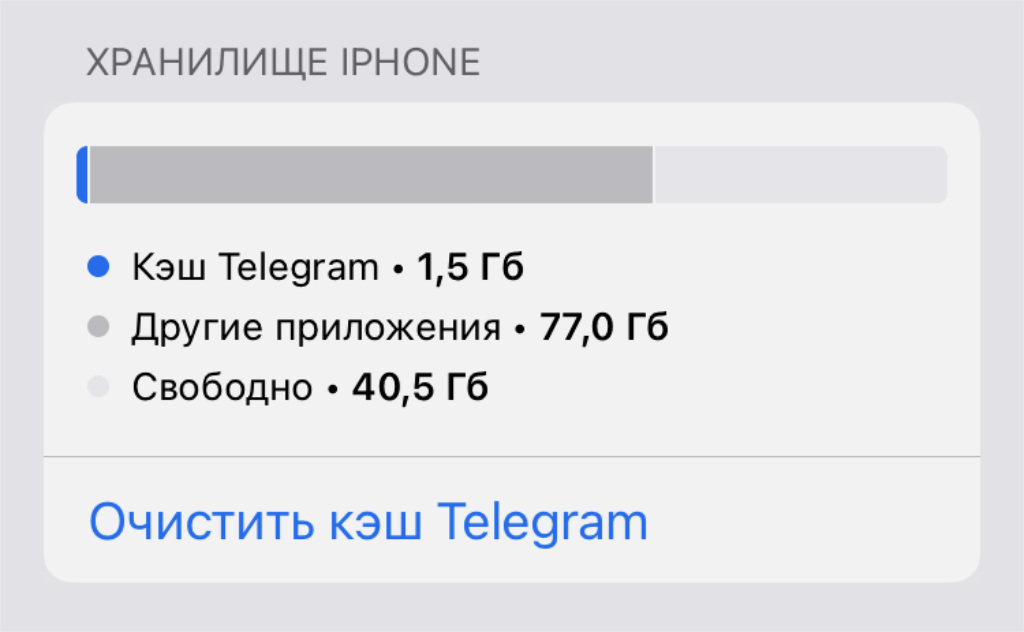
Он может очень лихо разростаться
✓ Что сделать: воспользуйтесь кнопкой «Очистить кэш Telegram» в меню «Настройки» → «Данные и память» → «Использование памяти» → «Очистить кэш Telegram».
Несмотря на то, что с нуля переустановил смартфон около месяца тому назад, Telegram у меня уже занимает 1,5 ГБ пространства на накопителе гаджета. Жесть.
Кстати, после очистки контент не пропадет с серверов мессенджера, поэтому загрузится повторно при обращении к нему.
17. Для Telegram лучше задать облачный пароль
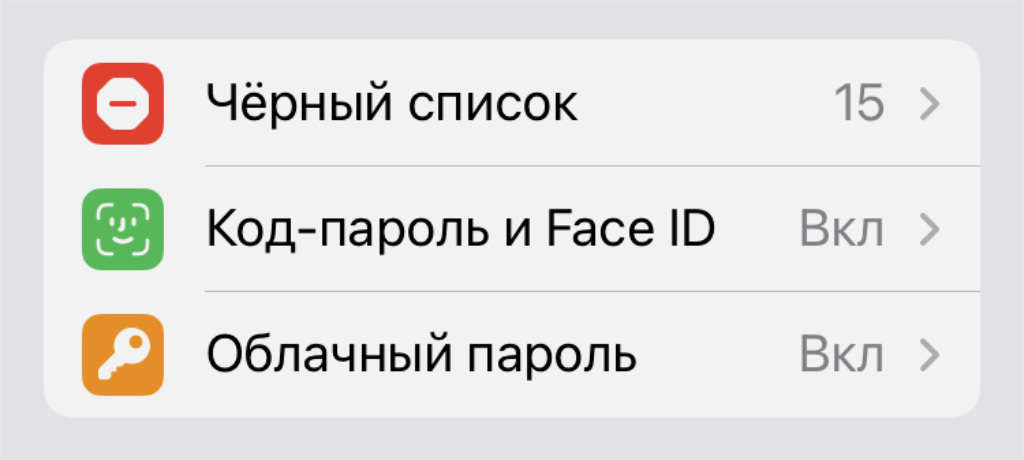
Он будет дополнительной защитой
✓ Что сделать: сделайте это в меню «Облачный пароль» в разделе «Настройки» → «Конфиденциальность».
Облачный пароль будет дополнительно запрашиваться при входе в Telegram на других устройствах.
18. Уведомления о новых пользователях отключаются
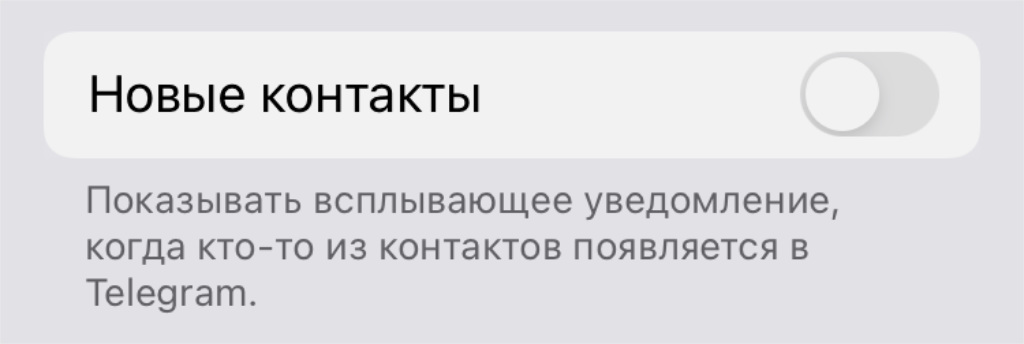
В большинстве случаев они только отвлекают
✓ Что сделать: переведите в неактивное положение переключатель «Новые контакты» в меню «Настройки» → «Уведомления и звуки».
Сомневаюсь, что много кого интересует, что кто-то из списка его контактов недавно зарегистрировался в Telegram. Вроде бы, все, кто был нужен, давно здесь. Разве нет?
19. На Mac все сообщения можно быстро прочитать

Отличная функция, которую удалось обнаружить абсолютно случайно
✓ Что сделать: нажмите правой кнопкой на значок чатов в нижнем навигационном меню и выберите соответствующее действие.
Интересный лайфхак, который обнуляет непрочитанные сообщения.
20. На Mac клиент Telegram лучше качать не из App Store
Всему виной скорость обновлений
✓ Что сделать: лучше воспользуйтесь данной ссылкой.
Клиент на официальном сайте обновляется быстрее, чем из Mac App Store.
К примеру, видеостикеры, которые запустились достаточно давно, в варианте из магазина приложений появились совсем недавно.
Вообще, «телега» в разы круче и удобнее «вацапа», как по мне. Активно переманиваю в этот мессенджер всех родственников и знакомых, но некоторые еще сопротивляются. У вас так же?
Как включить комментарии в Телеграм канале под постом — пошаговая инструкция
С 2020 года популярная платформа Telegram в очередном обновлении порадовала пользователей: теперь стало возможным подключение к своему каналу комментариев. Такая функция значительно улучшает взаимодействие владельцев каналов со своей аудиторией. С ее помощью любой желающий может оставить свое мнение, пообщаться с блогером, поучаствовать в опросе и выполнить множество других действий благодаря включенным комментариям. Сегодня в статье предоставим пошаговую инструкцию по подключению комментариев в каналах, а также другие возможности, которые появились благодаря данной опции.
Не хочется заниматься рутиной самостоятельно — всегда можно обратиться к «Бирже фриланса», где огромное количество исполнителей уже ждет новый проект в работу.
Больше полезных инструкций ищите в нашем Telegram, а здесь вы найдете реальные примеры заработка в мессенджере.

Для чего нужны комментарии
Практически каждый второй владелец блога после появления опции открытых комментариев уже ввел его в свой канал. Несмотря на очевидное предназначение для общения между участниками и авторами, комментарии несут в себе еще несколько дополнительных возможностей:
- Вовлечение подписчиков. Если понаблюдать за каналами разной или одинаковой тематики, то можно заметить, что подписчики с большим удовольствием просматривают все записи в тех каналах, где есть открытые комментарии. Так происходит потому, что в таких каналах обычные люди могут с легкостью выразить свое мнение другим, поэтому куда охотнее подписываются на них.
- Обратная связь. И здесь имеется в виду не просто общение, а именно получение какого-то мнения, наблюдения или пожелания от своей целевой аудитории или потенциальных клиентов. Обычно используется в компаниях, которые производят какие-либо товары или услуги. После получения обратной связи руководство может что-то изменить, добавить или убрать из своего продукта, что приведет его к улучшению, а следовательно и увеличению выручки компании.
- Проведение конкурсов. Более развлекательный ход, который нравится практически любому подписчику. Достаточно выставить голосование или сразу необходимые условия для проведения, а потом с помощью рандомайзера выбрать счастливчика.
Таким образом, новая функция привнесла множество дополнительных возможностей и решений для ведения каналов.

Как подключить комментарии
Возможности использования приложения становятся все обширнее и удобнее. Еще совсем недавно создание канала было возможным только с декстоп или веб-версии Telegram, а на сегодняшний день этот процесс доступен и с мобильного устройства.
Для подключения комментариев необходимо конечно же создать канал. Сразу стоит отметить, что возможность подключения комментариев есть только для каналов, так как в группах при создании участникам автоматически разрешено писать в нее сообщения. Эту функцию можно отключить в настройках, ограничив доступ отвечать в ней всем.
Открываем свой канал, в котором хотим включить комментарии. Для этого просто нажимаем на аватарку канала:

Затем нажимаем на настройки канала, обозначенные значком карандаша:

Попадаем в режим редактирования канала, в котором можно настроить что угодно на свой вкус, включая даже определенное количество реакций, которые можно будет поставить на пост. Находим пункт «Обсуждение» и нажимаем на него:

Сразу видим, что для того, чтобы появились комментарии на канале, необходимо создать и привязать специальную группу:

Создаем группу, давая ей нужно имя и нажимаем на галочку для сохранения:

Отдельная группа под комментарии создана. В режиме редактирования обсуждений сразу становится видно, что к данному каналу прикреплена группа, в которую будут отправляться все комментарии к постам:

В режиме редактирования самого канала это выглядит так:

Сохраняем изменения и выходим из канала. В списке чатов видно, что появился еще один, дополнительный. Это та самая группа, куда будут приходить оповещения о новых комментариях:

В самом канале создаем новый пост и публикуем его. Если все сделано правильно, то можно заметить, что с публикацией новой записи стало возможным ее комментировать, в отличие от предыдущей:

А в отдельной группе для комментариев тоже можно увидеть, что доступен и сами пост к комментированию, и сами комментарии:

Стоит также отметить, что если при создании группы для комментариев автор разрешил своим подписчикам отправлять в нее сообщения, то данная группа будет открыта для них всех, а не только администратору. Это так называемый чат по всей группе, который отражается у всех подписчиков. Если эту возможность ограничить, то пользователи будут состоять только в канале, но не в группе с комментариями:

Если автор канала ведет несколько блогов, то комментарии можно подключить и ко всем остальным каналам. Однако для них инструкция будет отличаться.
Для подключения комментариев ко второму каналу повторяем некоторые предыдущие шаги, а именно открываем режим редактирования:

Видим, что в канале еще не подключены комментарии. Нажимаем на пункт «Обсуждение»:
Арбитраж трафика на крипту [2022] — ОПРОС ЭКСПЕРТОВ

И вот здесь начинаются отличия. Пользователям доступно два варианта развития событий:
- Создать новую группу.
- Подключить канал к уже созданной группе.
Если выбираете первый вариант, то дальнейшие шаги будут идентичны тем, что описаны выше.
Второй вариант несет в себе другие закономерности. Нажимаем на него:

После нажатия приложение отправляет такое предупреждение:

Соглашаемся с ним и видим, что группа привязана к каналу:

В самом же канале последующие посты стали доступны для комментирования:

А в группе появляются уведомления:

Упомянутая загвоздка состоит в том, что к одной группе можно привязать один канал. Это означает, что после того, как автор выбрал привязать второй канал к уже созданной группе, первый канал от него был отвязан, а следовательно возможность комментирования в нем снова исчезла:

Такое положение дел несколько усложняет жизнь блогерам, которые могут вести несколько каналов, поскольку для каждого из них приходится создавать отдельную группу для комментариев. Это попросту засоряет список чатов и отнимает чуть больше времени не только на взаимодействие со своей аудиторией, но и на техническое ведение каналов.
Отключить комментарии на канале можно также легко, как и подключить.
Достаточно зайти в настройки обсуждений, где привязана группа, и нажать на специальную кнопку «Отвязать группу»:

При нажатии сразу же всплывает уточняющее уведомление, с которым нужно согласиться:

Готово. На канале снова нельзя оставлять комментарии:

Модерация канала
Часто случается такое, что каналы без хорошей и качественной настройки превращаются в так называемый «базар», где все творят что вздумается. Чтобы этого избежать, необходимо на первоначальном этапе создания блога продумать все нюансы, которые могут сыграть не последнюю роль в его развитии.
Для начала разберем основные настройки канала, которые имеют огромное значение и могут помочь избежать неловких или даже некомфортных ситуаций с подписчиками.
Тип канала
Благодаря этой настройке создатель канала сразу может определить его будущее.
Частный канал будет доступен пользователям только по ссылке- приглашению, которая автоматически генерируется системой при создании канала:

Публичный канал доступен всем желающим и имеет смысл тогда, когда хочется развить свой блог по максимуму, включая огромное количество подписчиков. Для такого канала ссылку создатель придумывает самостоятельно:

Вне зависимости от типа канала можно ограничить копирование контента для защиты его оригинальности и от плагиата. Данная функция позволяет ограничить возможности подписчиков делиться контентом с канала со своими друзьями. Чтобы его увидеть придется подписаться с помощью приглашения или через общий доступ:

Реакции
Относительно новая функция и возможность в приложении.
Если реакции отключены, подписчики могут только смотреть публикуемый контент и ничего больше:

Если же их включить, то подписчики смогут выражать свои эмоции посредством выбранных эмодзи под постом. Такая функция позволяет не только отслеживать вовлеченность аудитории в публикуемый контент, но и планировать дальнейшую политику развития канала посредством корректировки форматов публикаций и многого другого. Реакции выбираются самим создателем и отображаются подписчикам при нажатии на пост:

Администраторы и подписчики
Благодаря данным настройкам можно изменять количество участников, приглашая новых или исключая уже существующих, а также наделять правами администратора любого из участников. Помогают такие опции при чистке канала от нежелательных пользователей или же при недостатке времени на управление процессами ведения блога (делегирование обязанностей).

Помимо этого есть возможность не просто исключить подписчика, но и полностью его заблокировать, тем самым отправив в черный список канала. Такая функция удобна тем, когда какой-то конкретный подписчик переходит все границы разумного, но из-за него вовсе не хочется отключать комментарии полностью.
Модерация группы с комментариями
Помимо самого канала можно также модерировать и ту самую отдельную группу для комментариев, если в ней разрешено состоять и писать всем пользователям.
Такая необходимость появляется когда канал достаточно большой и так называемый чат из группы для комментариев вполне неплохо вписывается, но присутствуют некоторые личности, которые могут вносить не самый приятный оттенок в комментарии. Конечно можно их полностью отключить, но тогда пострадают ни в чем неповинные поклонники блога.
Основным пунктом настройки данной группы являются «Разрешения», редактируя которые можно добавлять или наоборот уменьшать разрешенные действия для подписчиков:

Данные настройки позволяют управлять возможностями своих подписчиков, если они состоят в этой группе. Им можно ограничить отправку сообщений вовсе, а можно только конкретные категории (гифки, файлы, медиа). Также можно разрешить или запретить участникам приглашать в группу еще подписчиков (но именно в группу, а не канал).

Медленный режим позволяет настроить интенсивность отправки сообщений в данную группу и их количество, а черный список для тех, кого хочется исключить из группы насовсем.
Избранных подписчиков можно добавить в исключения — к ним установленные настройки не будут относиться и они смогут делать все в прежнем режиме. Избранных в отрицательном плане пользователей можно исключать вовсе, а можно вручную каждому ограничивать ту или иную возможность участия в группе.
Повторимся: данная модерация работает исключительно в том случае, если автор канала разрешил своим подписчикам обсуждать не только посты в комментариях под ними, но и участие в общей группе с комментариями по каналу. В противном случае в модерации группы с комментариями нет смысла, поскольку участников в ней нет, кроме администратора.
Эксперты отвечают
Чем отличаются группа и канал в Telegram?
Telegram-каналы — это как паблики ВКонтакте, Страницы Facebook* или блоги. Но преимущественно канал для односторонней коммуникации: бизнес, медиа или блогер распространяет информацию, а подписчики ее потребляют. Сообщения не теряются в ленте — ждут, пока подписчик откроет канал и прочитает их. Участники Telegram-канала могут участвовать в опросах, ставить лайки и писать комментарии — если это разрешено.
Группы в Telegram — это как чаты в соцсетях и других мессенджерах и является удобной площадкой для прямого общения между бизнесом и клиентами, сервисом и пользователями, медиа и читателями. Подходят для разных задач: поддержки студентов онлайн-курсов, доступа к закрытой информации, общения внутри команд, организации больших тематических сообществ.
Как смотреть статистику телеграм-каналов и групп?
В Телеграме доступны:
- Статистика канала. Владельцы каналов, в которых более 50 подписчиков, могут просматривать подробную статистику и графики роста аудитории и эффективности постов.
- Статистика группы. Владельцы групп, в которых более 500 участников, могут просматривать графики активности пользователей и роста аудитории.
Посмотреть статистику можно кликнув на аватарку канала/группы и открыв информацию о них. Тап по трем точкам в верхнем правом углу экрана вызовет меню с пунктом «Статистика». В десктопной версии Телеграма пока такой возможности нет.
Вывод
Подключение комментариев для канала Telegram на первый взгляд выглядит простым процессом, но при этом таит в себе множество возможностей и даже сложностей. Решение о их подключении стоит принимать исходя из собственных целей и планов на будущее канала. Из комментариев можно создать отдельную группу, в которой все участники будут общаться исходя из установленных администратором правил и ограничений, а можно ограничиться только подключением комментариев под постами.
Как правильно использовать кружок в Телеграме: советы для продвижения вашего бизнеса
Телеграмм – это один из самых популярных мессенджеров в мире, который предоставляет множество возможностей для быстрой и удобной коммуникации. Один из таких инструментов – кружок в телеграме – помогает пользователям в организации и контроле своих чатов.
Кружок в телеграме представляет собой функциональность, которая позволяет создавать различные группы и чаты, а также устанавливать права доступа для участников. Он может быть использован для коммуникации в рамках определенных проектов, для обсуждения задач и идей с коллегами, для обмена информацией с друзьями и многое другое.
Одним из главных преимуществ кружка в телеграме является возможность использования его для ведения работы над проектами. Управление проектами через кружки позволяет командам более эффективно распределять задачи, контролировать выполнение работ и усиливать общую командную связь.
Несмотря на свою простоту, кружок в телеграме является мощным инструментом, который многие пользователи мессенджера уже успели оценить. Если и вы хотите использовать эту функциональность для улучшения своего опыта работы с телеграммом, то этот небольшой гайд поможет вам разобраться с основами использования кружка в телеграме и настроить его в соответствии с вашими потребностями.
Как записывать кружочки с маской в телеграмме
Шаг 1: Откройте чат в телеграмме, где вы хотите использовать кружок с маской.
Шаг 2: Нажмите на поле ввода сообщения, чтобы активировать клавиатуру.
Шаг 3: Нажмите кнопку «Смайлики» в нижней части клавиатуры.
Шаг 4: В верхней части экрана, где отображаются смайлики, найдите иконку «Маски».
Шаг 5: Нажмите на иконку «Маски», чтобы открыть список доступных масок.
Шаг 6: Выберите маску с кружочком, которую вы хотите использовать.
Шаг 7: Сфотографируйте себя, используя камеру переднего или заднего фона, и наложите выбранную маску на свое лицо.
Шаг 8: Нажмите кнопку «Готово» или «Отправить», чтобы отправить сообщение с кружочком и маской.
Примечание: Если вы уже сделали фото и хотите добавить маску, то выберите «Маски» после открытия меню со своим фото и выполните Шаги с 6-го по 8-й.
Отправка кружка в Telegram позже
Кружки в Telegram позволяют отправлять сообщения в виде круга с отметками времени, которые пользователь может выбрать из предложенных. Однако, иногда возникает необходимость отправить кружок позже, на определенное время или дату. В этой статье мы рассмотрим несколько способов, которые помогут вам отправить кружок в Telegram позже.
1. Использование функции «Отложить отправку» в Telegram.
В Telegram существует функция «Отложить отправку», которая позволяет выбрать определенное время или дату для отправки сообщения. Чтобы воспользоваться этой функцией для отправки кружка, нужно сначала создать кружок, а затем нажать на кнопку «Отложить отправку» и выбрать нужное время или дату.
2. Использование ботов в Telegram.
Существуют боты в Telegram, которые позволяют отправлять кружки на определенное время или дату. Один из таких ботов — «Later Bot». Чтобы воспользоваться этим ботом, нужно добавить его в друзья, создать кружок и написать боту время и дату, на которую нужно отправить кружок.
3. Использование сторонних сервисов.
Существуют сторонние сервисы, которые позволяют отправлять сообщения в Telegram на определенное время или дату. Один из таких сервисов — «Delaygram». Чтобы воспользоваться этим сервисом, нужно зарегистрироваться, создать кружок и выбрать время или дату, на которую нужно отправить сообщение.
- Вывод:
Отправка кружка в Telegram позже — это важная функция, которая позволяет отправлять сообщения в удобное для вас время. Вы можете использовать функцию «Отложить отправку» в Telegram, боты или сторонние сервисы для этого. Выберите наиболее удобный для вас способ и отправляйте сообщения в Telegram в нужное время!
Как закрепить кружок в телеграмме
Кружок в телеграмме — это своего рода закладка, которую можно использовать для быстрого доступа к нужному чату или сообщению. Если вы хотите закрепить кружок в телеграмме, воспользуйтесь следующими шагами:
- Выберите сообщение или диалог, который вы хотите закрепить. Для этого перейдите в нужный чат или диалог и найдите нужное сообщение.
- Нажмите на кружок рядом с сообщением. После этого сообщение будет закреплено вверху списка чатов в разделе «Закрепленные».
- Просмотрите закрепленные сообщения. Чтобы просмотреть закрепленные сообщения, нажмите на иконку «Закрепленные» вверху списка чатов.
- Открепите сообщение, если оно больше не нужно. Если вы больше не хотите, чтобы сообщение было закреплено, нажмите на кружок рядом с ним еще раз.
Таким образом, вы можете использовать кружок в телеграмме для быстрого доступа к важным сообщениям или диалогам, используя простые шаги по закреплению и откреплению.
Как записывать красивые кружочки в Телеграмме с маской
Кружок с маской в Телеграмме позволяет создавать оригинальные и красивые сообщения. При этом не обязательно быть профессиональным дизайнером, достаточно знать несколько простых приемов.
Для начала необходимо зайти в режим редактирования текста в Телеграмме и выбрать иконку маски, которая находится рядом с иконкой форматирования текста. После этого появится окно с выбором масок.
Чтобы записать текст в кружок с маской, необходимо выбрать маску «Text». После этого на экране появится кружок с настройками, в котором можно задать цвет, шрифт, размер и положение текста.
Рекомендуется использовать контрастные цвета для текста и фона маски, чтобы сообщение было читаемым. Также можно добавить дополнительные элементы, например, изображения или эмодзи.
Не стоит забывать об основных правилах дизайна, таких как равномерное распределение элементов, соблюдение пропорций и баланс цветов. Использование этих приемов позволит создавать красивые и оригинальные сообщения в Телеграмме с маской.
Как создать круглое видео в телеграмме с помощью бота
Создание круглого видео в телеграмме при помощи бота может оказаться довольно интересным и легким процессом. Для начала необходимо подобрать нужного бота и установить его в мессенджере.
Для создания круглого видео необходимо выделить кадр, который будет выступать в роли круга. Затем этот кадр загружается в бота, который может произвести необходимую обработку. Многие боты имеют встроенный функционал, который позволяет создавать круглые видео с помощью специальных фильтров и эффектов.
Для создания более точного и качественного круглого видео можно воспользоваться профессиональными программами и инструментами. Однако, используя бота, можно производить быструю и простую обработку видео прямо в телеграмме.
Если вы не уверены в своих знаниях или умениях, можно найти онлайн-курсы и обучающие материалы, которые помогут вам научиться создавать круглые видео в телеграмме. Используйте имеющиеся ресурсы и боты, чтобы делиться интересным контентом со своими друзьями и членами вашего сообщества.
Как использовать точки в сообщениях в Телеграме?
В современной коммуникации пунктуация играет огромную роль, и Телеграм не исключение. Использование точек в сообщениях может помочь вам подчеркнуть важность информации, сделать текст более читаемым и ярким.
Чтобы написать точки в Телеграме, просто нажмите на клавишу «.». Если вы хотите написать несколько точек подряд, нажмите на эту клавишу несколько раз. Также вы можете использовать символ «…» (три точки подряд), который добавляет дополнительного эффекта к вашему сообщению.
Если вы хотите использовать точки, чтобы создать список, то воспользуйтесь тегами ul, ol и li. Например:
- Купить яблоки
- Приготовить салат
- Вымыть посуду
Также вы можете использовать таблицу для создания более структурированного списка:
| Название товара | Цена |
|---|---|
| Яблоки | 50 рублей |
| Бананы | 70 рублей |
Используя точки и другие элементы оформления, вы можете создавать более понятные и наглядные сообщения в Телеграме.
Настраиваем кружок в телеграмме
1. Создаем кружок
Для начала, нужно создать новый кружок в телеграмме. Для этого нажмите на главный экран мессенджера кнопку «Круги» и выберите «Создать новый круг». Придумайте название и выберите фото для кружка.
2. Настраиваем уведомления
Можно настроить уведомления, чтобы получать уведомления только о важных сообщениях. Для этого откройте настройки кружка, выберите «Управление уведомлениями» и выберите нужные параметры.
3. Добавляем участников
Чтобы кружок стал полезным, его нужно заполнить участниками. Нажмите на кнопку «Добавить участников» и выберите контакты, которых вы хотите добавить.
4. Общаемся в кружке
Теперь можно общаться в кружке со своими друзьями и коллегами. Для этого нужно отправлять сообщения в кружок, а также отвечать на сообщения других участников.
5. Правим настройки кружка
Если вам нужно поменять название кружка, фото или другие настройки, то можно сделать это в любое время. Для этого откройте настройки кружка и выберите нужный параметр.
6. Удаляем кружок
Если вы больше не нуждаетесь в кружке, то можно его удалить. Для этого откройте настройки кружка и выберите «Удалить кружок». Но обратите внимание, что после удаления всех сообщения из кружка также будут удалены.
Как использовать кружок в телеграмме
Что такое кружок в телеграмме?
Кружок в телеграмме — это маленькая иконка, которая появляется слева от имени пользователя в чате. Кружок обозначает статус пользователя и может быть различных цветов.
Какие цвета кружков бывают?
Красный кружок означает, что пользователь сейчас занят и не может отвечать. Желтый кружок указывает на то, что пользователь неактивен, но находится в сети. Зеленый кружок означает, что пользователь находится в сети и доступен для общения.
Как изменить цвет кружка?
Цвет кружка изменяется автоматически в зависимости от статуса пользователя. Вы не можете изменить цвет кружка вручную.
Как использовать кружок для общения?
Кружок помогает определить доступность пользователя для общения. Зеленый кружок означает, что пользователь доступен для общения, красный — занят, а желтый — неактивен. Вы можете написать сообщение пользователю с зеленым кружком и ожидать ответа.
Также вы можете использовать функцию «показать профиль», чтобы узнать более подробную информацию о пользователе, его статусе и доступности.
Как пользоваться функцией кидания кружка в Телеграме
1. Поиск функции кидания кружка
Для начала необходимо найти функцию кидания кружка в Телеграме. Она находится внутри диалога с другом или группой. Для того чтобы использовать эту функцию, необходимо открыть диалог и выбрать иконку смайлика.
2. Выбор кружка
После того, как открыта функция смайликов, необходимо выбрать кружок. Для этого нужно прокрутить список вниз до тех пор, пока не будет найден нужный смайлик круглый кружок.
3. Нажатие на кружок
После выбора кружка, нужно нажать на него один раз. По умолчанию, этот смайлик предназначен для бросания в собеседника. Однако, вы можете бросить кружок и в самого себя.
4. Повторное использование функции кидания кружка
Функция кидания кружка может быть использована несколько раз подряд. Если вы хотите устроить массовое бросание кружков в группе, вам нужно выбрать эту функцию и нажать на кружок много раз. Однако, стоит помнить об аккуратности, чтобы случайно не обидеть кого-то.
5. Последствия использования функции кидания кружка
После того, как вы кинули кружок, другой участник общения увидит анимацию этого события на своём экране. Кроме того, если вы кинули кружок в чате, он появится в ленте новостей у всех подписчиков этой группы. Стоит учитывать, что последнее действие может скомпрометировать ваше имиджевое представление в социальной сети.
Как в Телеграмме создавать кружочки?
При создании сообщения в Телеграмме вы можете воспользоваться режимом рисования, чтобы создать кружочки. Это может быть полезно для выделения особенно важной информации, для создания графиков или диаграмм.
Для создания кружочков в режиме рисования вам нужно выбрать соответствующий инструмент – это круглая иконка. Затем, выбрав цвет, вы можете просто нарисовать кружок на экране. Чтобы сделать его более ярким и выразительным, вы можете добавить контур, изменить размер и толщину линии.
Если вы хотите создать несколько кружочков или других геометрических фигур, вам не обязательно нарисовывать их каждый раз заново. В Телеграмме есть функция «копировать», которая позволяет быстро скопировать рисунок и вставить его в другом месте сообщения. Это очень удобно, если вам нужно нарисовать несколько одинаковых кружочков или использовать их в качестве элементов диаграммы.
Если у вас есть таблица или диаграмма, которую вы хотите вставить в Телеграмм, можно воспользоваться специальными сервисами для создания рисунков в формате PNG или SVG. После того, как вы создадите нужную таблицу или диаграмму, просто скопируйте ее и вставьте в сообщение в Телеграмме. Кружочки и другие элементы на рисунке сохранятся и будут видны в сообщении.
- Итак, как создавать кружочки в Телеграмме?
- Выберите режим рисования.
- Выберите инструмент «круг».
- Выберите цвет и нарисуйте кружок на экране.
- Добавьте контур и измените размер и толщину линии по желанию.
- Если нужно, скопируйте и вставьте кружки и другие элементы диаграммы или таблицы.
Как переслать сообщение из кружка в телеграм без участия автора
Кружки в телеграм – это удобный инструмент для общения людей с общими интересами. Иногда бывает нужно переслать сообщение из кружка в личные сообщения или другой чат. Однако, автор сообщения может не хотеть, чтобы его сообщение распространялось дальше. Как быть в такой ситуации?
Для пересылки сообщения из кружка в телеграм без автора необходимо выполнить следующие действия:
- Откройте чат, в который нужно переслать сообщение.
- Нажмите на сообщение в кружке и удерживайте палец на нем до появления контекстного меню.
- Выберите пункт «Переслать» и выберите чат, в который нужно отправить сообщение.
- Если автор сообщения разрешает пересылку – сообщение будет отправлено без проблем. Если автор не разрешает пересылку – появится соответствующее уведомление.
Таким образом, можно пересылать сообщения из кружка в телеграм, даже если автор не хочет, чтобы его сообщение распространялось дальше. Но мы рекомендуем уважать чужие права на конфиденциальность и не распространять сообщения без разрешения автора.
Как отправить скачанный кружок в телеграмме
Для того чтобы отправить скачанный кружок в телеграмме, необходимо сначала найти его на своем устройстве. Обычно скачанные файлы сохраняются в папке «Загрузки» или в специальной папке, которую вы указали при скачивании.
Если вы скачали кружок в формате изображения (например, в формате JPG или PNG), его можно отправить в телеграмме прямо из галереи вашего устройства. Для этого откройте галерею, найдите нужный файл и нажмите на кнопку «Поделиться». В появившемся меню выберите приложение Телеграм и выберите нужный чат или контакт для отправки.
Если же кружок представляет собой текстовый или аудиофайл, его нужно сначала найти в файловом менеджере, а затем отправить через «Документы» в Телеграм. Для этого найдите нужный файл в файловом менеджере и нажмите на него. В появившемся меню выберите пункт «Открыть с помощью» и выберите приложение Документы. В Документах откройте нужный файл и нажмите на кнопку «Поделиться». В появившемся меню выберите опцию «Отправить в Телеграм» и выберите нужный чат или контакт для отправки.
Если вы отправляете кружок в групповой чат, то он станет доступен всем его участникам. Если вы отправляете его конкретному контакту, то только он сможет его просмотреть.
Как добавить кружок в сообщении в телеграмме на iPhone
Телеграмм позволяет вставлять различные символы и эмодзи в сообщения, включая кружки. Если вы используете авторское приложение Telegram для iPhone, то вы можете легко добавить кружок в свое сообщение.
Чтобы добавить кружок в сообщение в Telegram на iPhone, выполните следующие шаги:
- Откройте приложение Telegram на вашем iPhone;
- Коснитесь кнопки «Новое сообщение» и выберите чат или группу, в которую вы хотите отправить свое сообщение;
- Коснитесь текстового поля для ввода сообщения;
- Коснитесь и удерживайте клавишу «Глобус», расположенную над клавиатурой. Эта клавиша открывает меню выбора символов и эмодзи;
- Свайпните вправо или влево по меню, пока не найдете кружок;
- Коснитесь кружка, чтобы добавить его в свое сообщение;
- Напишите текст сообщения и отправьте его.
Теперь вы знаете, как добавить кружок в свое сообщение в Telegram на iPhone. Это очень просто и удобно, так что не стесняйтесь использовать эту функцию для улучшения своих сообщений и чатов.
Как прокомментировать кружок в ТГ
Что такое кружок в ТГ?
Кружок в ТГ — это специальный элемент, который позволяет показать, что сообщение написано конкретно для определенного пользователя или группы пользователей. Кружок может быть разной цветовой гаммы в зависимости от контекста, в котором он используется. Также кружок может содержать текстовую информацию, например, имя пользователя или название группы.
Как прокомментировать кружок в ТГ?
Для того чтобы прокомментировать кружок в ТГ, нужно включить режим комментариев в настройках аккаунта. В этом режиме вы сможете задавать вопросы, делиться мнениями и комментировать сообщения других пользователей. Для того чтобы прокомментировать кружок, нажмите на него и напишите свой комментарий в открывшемся окне.
Важно помнить, что комментарии могут быть прочитаны не только пользователями аккаунта, но и другими пользователями ТГ, поэтому стоит быть внимательным и тактичным в комментировании.
Как использовать комментарии к кружку в ТГ?
Комментарии к кружку в ТГ помогают улучшить коммуникацию между пользователями и позволяют более точно понимать вопросы и мнения других людей. Комментарии к кружку можно использовать для общения с другими пользователями, для задания вопросов, для выражения своих идей и мнений.
Также комментарии к кружку могут быть использованы для уточнения информации, которая не была указана в самом сообщении или для сообщения о найденных ошибках.
В целом, комментарии к кружку помогают создать более открытое и прозрачное взаимодействие между пользователями ТГ.
Значение зеленого кружка на аватарке в Телеграмме
Один из многих способов передать информацию о своей доступности для общения в Телеграмме – это зеленый круг на аватарке. Этот символ означает, что человек, которому принадлежит аватар, находится в сети, и его можно свободно контактировать.
В Телеграмме различают три статуса доступности: «Онлайн», «Не беспокоить» и «Не в сети». Зеленый круг на аватарке означает, что пользователь сейчас «Онлайн» и готов к общению.
Кроме того, зеленый круг может быть использован в качестве оповещения о получении новых сообщений. В таком случае, кружок мигает и привлекает внимание, чтобы пользователь не упустил важную информацию.
Если вам нужно временно скрыть свой статус доступности, то вы можете выбрать «Не беспокоить». В этом случае, зеленый круг на аватарке исчезнет и другие пользователи не смогут отправлять вам сообщения, не вызвав ваше неодобрение.
Таким образом, зеленый кружок на аватарке – это удобный способ передать информацию о своей доступности для общения в Телеграмме. Благодаря этому символу вы можете контролировать поток сообщений и получать важную информацию вовремя.
Как включить комментарии в Телеграм канале? Простой способ.

Как можно включить комментарии в Телеграм канале? Ниже описан простой способ, который поможет добавить вам комментарии в свой TG.
Инструкция
Путь немного запутанный, но вы сможете. Для того, чтобы пользователи канала могли оставлять комментарии, нужно создать группу.
Как это сделать:
- Открыть свой канал в Телеграме.
- Далее надо открыть вкладку, где написана вся информация и ведется управление каналом.
- Выбрать пункт Обсуждение.

- Затем Добавить группу – Создать группу.
- Автоматом появится группа с таким же названием как и ваш канал. Вы можете ее переименовать.
- Зайти в только что созданную группу.
- Во вкладке с Настройками поставить Тип группы – Публичная.


- Готово! Теперь выложите любой пост в Телеграме. Должна появиться кнопка Прокомментировать под всеми новыми постами.
ВНИМАНИЕ!
- Напишите любое новое сообщение, чтобы появилась кнопка Прокомментировать.
- Кнопка появится только под новыми сообщениями после включения данной функции.
Сорви овации
Будьте самыми стильными! Используйте суперэффекты:
Еще куча лайфхаков, секретов обработки, лучших фильтров и необычных масок. А также о том, как сделать радугу на лице, наложить текст, правильно разложить раскладку на фото, описано в сборной большой статье. Кликайте на картинку!

Теперь вы знаете, как включить комментарии в Телеграм канале. Пользуйтесь этой инструкцией, чтобы добавить комментарии на свой канал.