Инструкция, как в Инстаграме сделать ссылку на человека
Практически ни один социальный медиаресурс не обходится без специальной функции, которая позволяет оставлять подпись в виде ссылки на определенного человека или профиль. Это полезная опция, если необходимо привлечь внимание многих пользователей Instagram к своему рекламному контенту. Учитывая широкий обхват этой медиаплощадки, благодаря такому инструменту можно привлечь потенциальных потребителей, клиентов или партнеров. Пользователи с большим количеством реальных подписчиков могут использовать свой аккаунт в качестве рекламной страницы – достаточно только ознакомиться с тем, как в Инстаграме сделать ссылку на человека.
Пошаговая инструкция, как добавить ссылку на человека
Первое, с чего стоит начать – это понять, как получить ссылку на аккаунт другого пользователя. Рассмотрим на примере пользования Инстаграм со смартфона. Необходимо открыть профиль выбранного пользователя:

Затем следует обратить внимание на его логин, который написан в верхнем левом углу. Под этим же логином пользователь подписан в ленте. Наименование профиля и можно будет использовать, как ссылку для нескольких возможностей:
- Упомянуть человека в комментариях под записью.
- Добавить упоминание под собственной публикацией.
- Вставить чужой аккаунт на личную публикацию.
- Отправить в личном сообщении другому пользователю.
Следует поставить вначале значок @ и начать вводить логин профиля. Как видите, сразу выдается список предполагаемых аккаунтов.
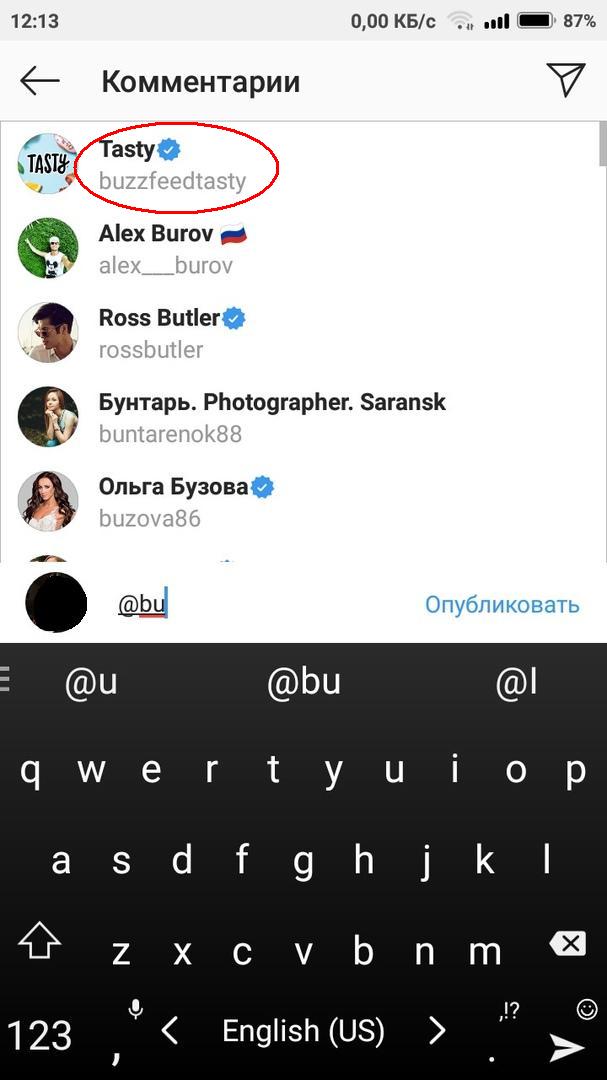
Затем достаточно написать фразу с логином пользователя, тем самым упомянув его:

Как добавить ссылку на чужой профиль в комментариях?
Абсолютно все пользователи социальной сети Инстаграм имеют право прибегнуть к помощи специального знака и одновременно полезного инструмента – символа @. Этот инструмент позволяет добавить ссылку на профиль чужого аккаунта и тем самым упомянуть его в комментариях. Схема выполнения такого действия достаточно проста: необходимо набрать значок @ и указать выбранный логин. Обратите внимание, что не должно быть никаких пробелов между этими двумя значениями.
Логин подписчика можно вводить самостоятельно или, что намного удобнее, выбрать нужного человека из списка, который появится после того, как вы начнете вводить первые буквы. Разобравшись с тем, как добавлять ссылку на профиль другого пользователя, для вас станет доступным возможность упоминать людей в комментариях. В то время как другие подписчики смогут осуществлять простое нажатие на активный профиль и переходить на продвигаемую страницу. Но также стоит предупредить, что упомянутый человек обязательно получит уведомление об этом.
Как указать ссылку на человека под фото?
Но также иногда необходимо указать ссылку на определенного пользователя в описании под своей публикацией. Например, поблагодарить за качественные снимки или какую-либо косметическую продукцию – это может быть, что угодно. Подписчики вашего профиля смогут увидеть активную ссылку и простым нажатием перейти на рекламируемый профиль. Для этого следует опять прибегнуть все к тому же символу @. Указать ссылку на профиль под фото можно как при непосредственно публикации, так и после того, как фото было загружено.
После того, как фото отредактировали и нажали на кнопку «далее», откроется окно, в котором можно добавить подпись к публикации. Далее все максимально просто: необходимо выбрать значок @ и ввести логин выбранного подписчика. Как только вы начнете вводить первые буквы, откроется небольшой список, откуда можно будет выбрать нужного человека. Если профиль выбранного аккаунта в этом списке не отображается, возможно, вы неправильно его вводите.
Как упомянуть ссылку на аккаунт другого пользователя в историях?
Нередко пользователи обращаются к упоминанию другого человека в своих историях. Как правило, подписчики социальной сети Инстаграм сначала просматривают истории, и только затем переключаются на публикации. Поэтому многие люди в целях рекламы оставляют упоминания чужих профилей в своих историях. Для этого достаточно нажать на значок плюса в верхнем левом углу и выбрать подходящий контент для вашей истории.
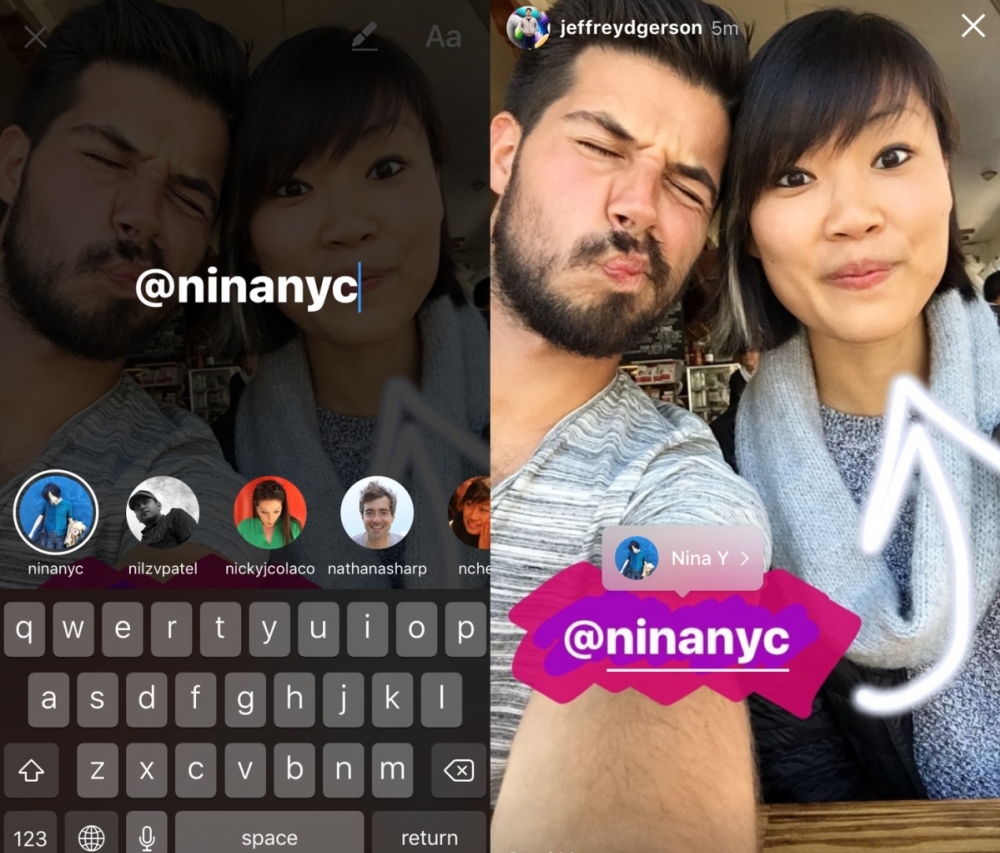
Выбрав необходимое фото, подписчику доступно несколько возможностей. Для добавления ссылки на профиль необходимо выбрать опцию «добавление надписи». Затем вводится все тот же заветный символ @ и логин выбранного профиля. Как и в случае с комментариями или надписями под фото, в историях также будет показан список предполагаемых аккаунтов. В вашей истории имена упомянутых пользователей будут выделены подчеркиванием, а другие подписчики смогут перейти на их страницу. Но опять нельзя забывать про один важный момент – между именем пользователя и значком не должно быть никаких других символов или пробелов.
Почему не удается оставить ссылку на чужой профиль?
Стоит сразу обратить внимание, что на своей личной фотографии пользователь может отметить абсолютно любого человека, зарегистрированного в Инстаграм – в этом случае с ограничениями вы не столкнетесь. Однако в том случае, если человек вас заблокировал, то оставить ссылку на его профиль для вас невозможно – это, как правило, главная причина неудачи при упоминании чужого профиля. В редких случаях проблема может быть намного банальнее. Если у вас не получается оставить ссылку на профиль или она неактивна при нажатии, удостоверьтесь, что вы правильно ввели название аккаунта. Также смотрите о способах копирования ссылок в Инстаграмме не прибегая к помощи символа @ в статье “Способы, как скопировать ссылку в Инстаграме“.
Заключение
Только полностью разобравшись в нюансах и тонкостях такой возможности, как упоминание другого подписчика и его ссылки на профиль, можно заниматься различной рекламной деятельностью и продвижением аккаунтов. Но также, если знать, как в Инстаграме сделать ссылку на человека и заниматься этим для себя, можно достаточно неплохо раскрутить и продвинуть свой собственный профиль в Инстаграм. Несомненно, подобное занятие требует ответственного подхода и большого запаса свободного времени. Поэтому на помощь могут прийти полезные сервисы, которые помогут в раскрутке: Tooligram, Zengram, Socialhammer.
Как в инстаграмме сделать ссылку на другого человека?
Для начала заходим в свой профиль в инстаграм. Находим плюсик, он будет внизу, в центральной части меню; нажимаем на него, открылась галерея, можно выбрать из галереи, видео, или сделать фото. Мы выбираем галерея уже с готовыми фотографиями на нашем телефоне, вы можете выбрать что-то другое, главное загрузить фотографию или видео. Внизу нам показывают фильтры, разные варианты нашего фото в цветовом решении, выбираем любой фильтр, при необходимости, если без применения фильтров, то просто нажимаем кнопку "далее", она находиться в правом верхнем углу. Чтобы вставить ссылку на другой аккаунт, будь то друга, знакомого, или просто прорекламировать профиль или чьи-то услуги, мы должны знать как он записан в инстаграмме, то-есть его ник. Лучше, если этот аккаунт, на который вы ссылаетесь будет у вас в друзьях, тогда, он просто будет высвечиваться в предложенном списке, при вводе его имени -первых букв его никнейма, как он называется в аккаунте. Если же нет его у вас в друзьях, то сначала ставите значок "@" потом потихоньку вводите имя. Есть ещё один вариант, когда вам нужно отметить человека, если он присутствует на нём. После этого к нему придёт оповещение фото с вами. А другие зрители читатели, смогут перейти на его профиль, нажав на фото с ссылкой на его профиль. Для этого нужно выбрать пункт "отметить кого-то на фото", нажимаем, снова в появившейся строке вводим первые буквы его никнейма в профиле, и так же появляется в строке список подписок, если он там есть выбираем его из списка.Если же его в списке подписок не оказалось, не растраиваемся, вводим просто существующее имя в инстаграмме.
Как делиться ссылками в Инстаграм: все способы
На данный момент Инстаграм одна из самых популярных социальных сетей и с каждым днём её пользователей становится всё больше и больше. Но у новичков часто возникают вопросы связанные с какими-то техническими моментами, особенно это касается передачи ссылок на свой личный аккаунт. Ведь когда пользователь заводит свою страничку, ему хочется скорее поделится этим событием с друзьями и коллегами и очень обидно, когда что-то не получается.
Давайте обсудим самые частые препятствия, которые мешают новичкам поделиться ссылкой на свой аккаунт. И узнаем какие способы существуют заявить о своём присутствии в Инстаграм или наоборот, скрыть этот факт и ограничить доступ к своему аккаунту.
Несмотря на весьма понятный интерфейс Инстаграм, у пользователей соцсети часто возникает проблема, как найти и скопировать ссылку на свой личный профиль с мобильного приложения.Но даже несмотря на то, что отображения явного url-адреса платформой не предусмотрено, способы скопировать ссылку с мобильной версии Инстаграм все-таки существуют.
Многих интересует, как скопировать ссылку на профиль Инстаграм с телефона. Существует несколько способов, как поделиться ее с друзьями. Можно получить ссылку на личную страницу через другого пользователя, для этого нужно:
- зайти на страницу своего аккаунта с чужого профиля Инстаграм;
- выбрать знак “три точки” и в открывшимся окне нажать на “Поделиться этим профилем”;
- в появившейся строке ввести своё имя или выбрать его из списка диалогов;
- далее даём команды “отправить” и “готово”;
- возвращаемся к своему аккаунту, открываем диалог, куда пришло наше сообщение;
- удерживайте сообщение с профилем, чтобы внизу отобразилась панель;
- выбираем “поделиться” и отправляем ссылку на личный профиль нужным нам получателям.
Если вам нужно скинуть ссылку на личный профиль в другую социальную сеть или мессенджер, то:
- в разделе “меню” нажимаем на “скопировать url профиля”;
- открываем нужный диалог;
- вставляем из буфера обмена скопированную нами ссылку и отправляем ее по нужному адресу.
И еще один простой способ, как скопировать ссылку в Инстаграм с телефона:
- заходим в свой аккаунт;
- выбираем у себя любую публикацию, открываем её;
- кликаем на знак “три точки” и нажимаем “Поделиться в…”;
- из предложенного списка выбираем нужное нам приложение и отправляем ссылку по назначению.
В этом случае, в сообщении придет прямая ссылка на публикацию и подпись от нее. При переходе, пользователю откроется мобильное приложение Инстаграм, он попадет на страницу с вашим постом и кликнув вверху публикации ваше имя, перейдет в профиль Инстаграм.
Если ваш аккаунт закрытый, а другой человек не подписан на него, все публикации будут скрыты. Пользователь сразу попадет на главную страницу вашего профиля в Инстаграм.
Скопировать ссылку на свой Инстаграм профиль через ПК еще проще:
- Запускаете на компьютере любой браузер.
- Находите в поисковике социальную сеть Инстаграм и если нужно авторизируетесь в своём аккаунте.
- В правом верхнем углу кликаете по значку и курсором мыши выделяете в адресной строке ссылку на свою страницу.
- Далее, нажав правую кнопку мыши, выбираете пункт «Копировать».
Поделиться ссылкой на свой аккаунт в Инстаграм можно и используя ручные методы. Вы пишите адрес официального сайта Инстаграм: https://www.instagram.com и добавляете к нему свой ник (например:smm-novastar), который является уникальным и в итоге получаете такой же уникальный адрес своей страничке, которым можете делиться с друзьями и коллегами: https://www.instagram.com/smm-novastar
Для того, чтобы скопировать url на чужой инстаграм профиль, вам нужно, для начала, перейти на него. Напротив отображения его логина вы увидите знак из трёх точек. Вы нажимаете на него и выбираете пункт “Скопировать url профиль”. Таким образом вы получаете ссылку на чужой Инстаграм профиль, которой можете делиться в сообщениях или сохранить ее у себя в контактах.
Для того, чтобы отправить ссылку на профиль в Директ, нужно перейти на него, нажать знак вверху справа “три точки” и кликнуть “Поделиться данным профилем”. В поле поиска выбрать получателя, с которым хотим поделиться ссылкой, нажать “Отправить” и ваше сообщение автоматом отправится к нему, вместе с ссылкой.
Чтобы отправить ссылку в Директ на понравившуюся публикацию в Инстаграм (это может быть как фото, так и видео), просто откройте ее в режиме просмотра и нажмите на знак самолетика. Таким образом вы можете делиться и своими и чужими публикациями.
В сообщениях Директ можно делиться и интересными Сторис. Для этого при просмотре истории, нужно кликнуть на знакомый самолётик и выбрать получателя.
Но имейте ввиду, что если вы делитесь постами или сторис закрытого профиля, то получатель, сможет увидеть данный контент, только подписавшись на него.
К сообщению в Директ можно прикреплять ссылки не только на внутренние, но и на внешние ресурсы: сайты, другие социальные сети, мессенджеры.
Именная визитка с QR кодом для Инстаграм создавалась изначально с целью персонализации инстаграмеров. Создание QR-визитки в Инстаграм помогает пользователям быстрее находить профиль интересующего их блогера или бизнес-аккаунта.
Визитка позволяет находить пользователя без ввода никнейма и создает «именную метку. Её можно разместить в любом мессенджере, соцсети, сайте.
Чтобы создать визитку понадобится официальная версия мобильного приложения. Затем нужно получить QR-код в Инстаграм и для этого потребуется сделать несколько простых действий:
- войти в свой Инстаграм-аккаунт ;
- открыть новостную ленту, а затем нажать на аватарку в правом нижнем углу;
- кликнуть в правом верхнем углу на три горизонтальных полосы;
- далее, чтобы открылось меню с различным дизайном визиток, нужно кликнуть по вкладке «Instagram-визитка»;
- не забудьте полученный результат сохранить в галерею смартфона.
Создать именную визитку, можно не только на мобильном телефоне, но и на ПК. Для этого нужно зайти в браузер, в правом верхнем углу нажать на аватарку, перейти в раздел “Настройки”, выбрать символ шестерёнки и нажать на него. Затем кликнуть на вкладку «Instagram-визитка», создать фон и сохранить.
Для того, чтобы вставить в личный профиль активную ссылку, в шапке профиля, заходим в свой Инстаграм аккаунт и выбираем поля «О себе» и «Веб-сайт».
Затем вы:
1. Нажимаете на кнопку «Редактировать профиль».
2. Ещё два раза нажимаете на строчку «О себе» и «Веб-сайт».
3. Выбираете команду «Вставить» и добавляете свою ссылку.
4. Сохраняете все внесенные изменения, нажав для этого в правом верхнем углу экрана кнопку «Сохранить».
Добавленная ссылка будет синего цвета, активной. Кликнув на неё можно перейти на любой другой веб-ресурс.
Чтобы скопировать ссылку на закрытый аккаунт Инстаграм, можно воспользоваться адресной строкой браузера, как и в случае с открытым аккаунтом. Для этого нужно перейти в любой веб-обозреватель и открыть страницу нужного нам пользователя. Выделяем его url-адрес и нажимаем «Копировать».
Следующий метод не сложнее предыдущего. Всё что нужно – это добавить логин закрытого профиля после адреса сайта социальной сети Инстаграм. Например, ник закрытого профиля — smm-novastar. Тогда ссылка на аккаунт будет выглядеть следующим образом –адрес самого сайта Инстаграм ( https://www.instagram.com) и ваш ник: https://www.instagram.com/smm-novastar И при переходе по данному адресу, пользователь попадет на нужный закрытый аккаунт.
Такой полезный инструмент, как мультиссылки, позволяет дать ссылку на сайт-визитку, где будет возможность сделать переход через мультиссылку на все ваши профили. Это и мессенджеры и социальные сети. Вы сможете делиться с аудиторией своими контактами и не терять клиентов, если вы занимаетесь бизнесом.
Для создания мультиссылок используются специальные сервисы-конструкторы, например такие, как: Taplink или Ylink.
Для того чтобы использовать мультиссылку в работе с социальной сетью Инстаграм, необходимо:
- Выбрать подходящий сервис-конструктор и авторизоваться на нём.
- Добавить блок “Социальные сети”.
- Настроить отображение кнопки перехода на Инстаграм.
- Сохранить изменения.
- Скопировать сгенерированную сервисом ссылку. Это и будет url-адрес на сайт-визитку, на котором можно добавлять ссылки на ваши социальные сети и мессенджеры, в том числе и на аккаунт Инстаграм.
Бывают ситуации, когда пользователи хотят закрыть свой профиль от посторонних наблюдателей и добавлять в подписчики только тех, кого они действительно знают или что контакты для них реально важны.
Сделать свой профиль закрытым достаточно просто.
Для этого вам нужно:
- Перейти в разделе “Редактировать” и “Конфиденциальность и безопасность».
- В первом пункте поставить галочку напротив “Закрытый профиль”.
Также можно скрыть свою страницу в Инстаграм от определенного человека. Например, который вам хамит, пишет оскорбительные комментарии или просто вы устали от его навязчивого внимания.
Для этого, вам необходимо выполнить следующие действия:
- Кликните по значку человечка или по своему фото (правый нижний угол дисплея). Этим действием откроете свой профиль.
- Далее нажмите по трем палочкам (правый верхний угол). Выберите пункт “Настройки”, потом — “Конфиденциальность” > “Контакты” > “Аккаунты с ограниченным доступом”.
- Нажмите кнопку “Продолжить”.
- Найдите необходимый контакт > кликните “Ограничивать” рядом с именем человека, которому вы хотите ограничить доступ к вашему Инстаграм аккаунту.
Удачи вам в ведении и продвижении вашего Инстаграм аккаунта! Делитесь ссылкой на свой профиль и собирайте больше подписчиков среди друзей и новых знакомых!
Как упомянуть человека в инстаграме?
На сегодняшний день практически все социальные медиаплощадки, создали функцию подписи в виде ссылки, такой способ очень актуален, если вы хотите упомянуть человека в инстаграме или страницу профиля, которая может предлагать услугу или товар в instagram. Концепция, как упомянуть человека в инстаграме — это иллюстрированная инструкция, которая в полном объёме, собрала в себе все самые распространённые способы создания подписи в instagram и отображение их, в других социальных сетях.
Медиаплощадка инстаграм, имеет ряд инструментов, которые включают в себя хэштеги, гео метки на карте, возможность комментировать фотографии и видео, а также ставить подписи на свой или любой другой, профиль пользователя, внутри приложения. Давайте начнём с простого — это как упомянуть человека в инстаграме, а закончим примерами аккаунтов, которые уже пользуются этой функцией, для доступности информации своих подписчиков.

Способ как упомянуть человека в инстаграме
Для начала вам нужно, понять что именно вы хотите, от подписи в инстаграме, а затем получить нужный ответ. Начнём с того, что упомянуть человека в инстаграме, а если, точнее, то добавить имя пользователя в описании, на публикуемой вами фотографии или видео, да при этом чтобы оно было ссылкой на человека, которого вы упоминаете, можно при помощи специального символа @.
Проходим авторизацию в инстаграм, и нажимаем на иконку камеры, чтобы создать новый снимок также можно использовать и старые фото, хранящиеся на вашем мобильном устройстве. Применяем фильтры и редактируем фото, на свой вкус и цвет, после того как вы нажимаете [Далее], вас перенаправляет на страницу; где вы можете добавить подпись, отметить человека (об этом чуть ниже), поставить гео метку или добавить на фотокарту и, конечно, поделиться в других, привязанных, социальных сетях.
К примеру, мы отредактировали снимок при помощи нового инструмента, выпущенного пока только для андроид, и решили рассказать об этом, своим подписчикам, а в подтверждение упомянем официальный профиль [instagramrussia], где опубликовано это обновление. Чтобы осуществить это, мы пишем желаемый текст, который будет затем отображён под фотографией и в конце добавляем, все подробности на @instagramrussia. Специальный символ @, нужно поставить перед именем пользователя или, если угодно, названием профиля в инстаграме. Очень важно понимать, что прописать его следует слитно, без пробелов, иначе имя человека, кому принадлежит аккаунт, не будет активным.

Для большей уверенности, что вы делаете все правильно, разработчиками приложения инстаграм, добавлена функция автоматического появления списка аккаунтов, с именем пользователей. Это наглядно продемонстрировано, на левом изображении, а если вы видите что в списке, есть имя, которое вам нужно, вы можете прикосновением, добавить его. После того как описание добавлено, можно смело нажимать поделиться, после чего снимок появится в вашем профиле и новостной ленте инстаграм. Теперь проверьте, все ли вы правильно сделали, перейдите в свой аккаунт, откройте снимок и посмотрите описание, как видно на нашем примере (правое изображение), профиль, который мы упоминали, стал активной ссылкой, синего цвета. Теперь ваши подписчики, увидят не только фото и описание, но и активную ссылку на аккаунт, который вы упомянули.

Примечание:
Отметим что, упомянуть человека в инстаграме можно, но поставить ссылку на другие веб-сайты нельзя, так что если вы решите в описание, попробовать сослаться на сторонние ресурсы, все что получиться — это url адрес, прописанный текстом.
Как упомянуть человека с помощью вкладки отметить пользователей
Альтернативным способом, как упомянуть человека в инстаграме, может служить активная вкладка [Отметить пользователей], здесь вам не потребуется использование специальных символов, а просто нужно знать имя пользователя, которого вы хотите отметить. Для этого, делаем сенсорный клик и переходим на страницу [Пользователи]. Как видно на правом изображении, вам будет предложена инструкция, под фото — это коснуться изображения, чтобы поставить метку, места, на котором вы отметите человека.

После чего, поверх этой страницы откроется поисковая строка и всплывёт клавиатура, вашего мобильного устройства и активная иконка [Кто это?], кстати, её можно перемещать, по рамке фотографии. Когда вы определились с местом, где будет установлена метка, в поисковой строке можете вводить имя пользователя, аккаунт которого вы хотите отметить. Если человека нет в списке ваших друзей, то система осуществит его поиск внутри приложения и покажет вам имя в выпадающей строке.

После, жмём [ГОТОВО] и возвращаемся на страницу с описанием, теперь иконка, рядом с активным полем [Отметить пользователей], стала синего цвета, это означает что вы отметили пользователя, приложения. Теперь публикуем фото и при появлении фотографии в вашем профиле и новостной ленте, человек получит уведомление о том что вы упомянули его, в инстаграме. А метка, которую вы поставили на фото, теперь станет активной ссылкой, по которой можно перейти в профиль, отмеченного пользователя.

Примечание:
Это действие, можно осуществить только на фотографиях, к сожалению на видео, поставить такую метку невозможно.
Можно ли упомянуть человека в инстаграме если мой профиль скрыт от него?
Если ваш профиль скрыт, и вы решили отметить человека, который не является вашим подписчиком, то, без всяких сомнений — это сделать можно. Но, получив уведомление, человек которого вы отметили, перейти и посмотреть ваш профиль не сможет, так как он закрыт, настройками конфиденциальности.
Дополнительный материал:
Несложно упомянуть человека в инстаграме
Надеемся вы отметили, что инструкция как упомянуть человека в инстаграме, проста в использовании, а суть функции прекрасно подходит, для упоминания того или иного, нужного вам аккаунта. Так, очень часто можно заметить, как популярные аккаунты, в описании фотографий, добавляют подпись, в виде имени пользователя, а чаще всего этим инструментом пользуются представители малого и среднего бизнеса, для упоминаний своих аккаунтов.
Стань популярнее в Instagram. Закажи лайки и подписчиков.
Оформить заказ можно по ссылке.