Как сделать таблицу в колонтитуле word
Важно: Данная статья переведена с помощью машинного перевода, см. Отказ от ответственности. Используйте английский вариант этой статьи, который находится здесь, в качестве справочного материала.
Добавление таблицы на страницу на сайте и затем настройте в таблицу с помощью средства, которые отличают их в текстовых редакторов, например Microsoft Word 2010.
В этой статье
Добавление таблицы на страницу
Со страницы, которую вы хотите добавить таблицу на ленте щелкните вкладку страницы и выберите команду Изменить.
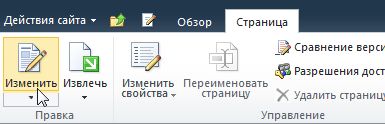
Примечание: Если команда Изменить отключена, возможно, у вас отсутствуют разрешения на изменение страницы. Обратитесь к администратору.
Щелкните на странице, которую вы хотите добавить таблицу, откройте вкладку Вставка и нажмите кнопку Таблица.
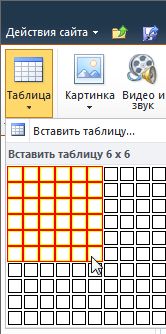
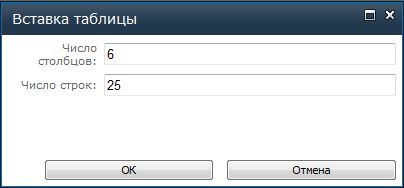
Из раскрывающегося меню Таблица выберите команду Вставить таблицу, введите количество столбцов и строк в диалоговом окне Вставка таблицы и нажмите кнопку ОК.
в качестве альтернативы можно выбрать количество столбцов и строк, которые вы хотите из сетки, указанному в раскрывающемся меню таблицы. В разделе Вставить таблицу перетащите указатель мыши по сетку, чтобы выбрать количество строк и столбцов, которые вы хотите.
Добавив на страницу таблицу, можно настроить ее оформление и макет с помощью средств «Работа с таблицами», доступных на ленте. Завершив настройку вида таблицы, откройте вкладку Страница и нажмите кнопку Сохранить.
Форматирование таблицы
После создания таблицы можно задать для нее формат с помощью стилей таблиц. Наведя указатель мыши на один из готовых стилей таблиц, можно просмотреть, как будет выглядеть таблица, не применяя этот стиль.
Настроить макет таблицы можно путем разбиения и объединения ячеек, добавления и удаления столбцов и строк, а также изменения ширины и высоты таблицы.
Использование стилей таблицы для форматирования всей таблицы
В меню Правка щелкните таблицу, которую требуется отформатировать.
В разделе Работа с таблицами откройте вкладку Конструктор.
В группе Стили таблиц выберите нужный стиль, поочередно наводя указатель мыши на каждый из них.
Чтобы применить стиль к таблице, щелкните его.
Чтобы применить к первой или последней строке таблицы особый формат, установите флажок напротив соответствующего элемента таблицы в группе Параметры стилей таблиц.
Установите флажок Строка верхнего колонтитула, чтобы применить особый формат к первой строке таблицы.
Установите флажок Первый столбец, чтобы применить особый формат к первому столбцу таблицы.
Установите флажок Строка нижнего колонтитула, чтобы применить особый формат к последней строке таблицы.
Установите флажок Последний столбец, чтобы применить особый формат к последнему столбцу таблицы.
Изменение размеров таблицы
Вы можете изменить высоту или ширину таблицы или определенную строку высоту и ширину конкретного столбца в таблице. 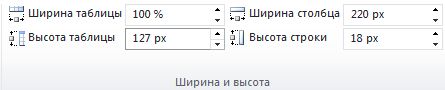
Чтобы изменить размеры таблицы, в разделе Работа с таблицами на вкладке Макет в группе Ширина и высота задайте размер таблицы с помощью стрелок вверх и вниз в полях Ширина таблицы и Высота таблицы.
Чтобы изменить размер столбца или строки, щелкните нужный столбец или строку таблицы, а затем задайте размер с помощью стрелок вверх и вниз в полях Ширина столбца и Высота строки.
Примечание: Можно также изменить ширину и высоту таблицы, столбца или строки, введя % процента странице после номера или, введя нужной ширины и высоты в поле.
Отображение и скрытие линий сетки
Линии сетки отображают границы между ячейками в таблице, не имеющей границ. В отличие от границ, сетка отображается только на экране и не видна в режиме просмотра.
На вкладке Макет в группе Таблица выберите команду Показывать сетку, чтобы вывести на экран линии сетки.
Добавление строки в таблицу
Щелкните ячейку в строке, над или под которой требуется добавить новую строку.
На вкладке «Макет» инструментов Работа с таблицами выполните одно из указанных ниже действий.
Чтобы добавить строку над выделенной ячейкой, в группе строки и столбцы нажмите кнопку Вставить выше.
Чтобы добавить строку под ячейку, которая была нажата кнопка, в группе строк и столбцов , нажмите кнопку Вставить снизу.
Добавление столбца в таблицу
Щелкните ячейку в столбце, расположенном справа или слева от того места, куда требуется вставить столбец.
На вкладке Макет инструментов Работа с таблицами выполните одно из указанных ниже действий.
Чтобы добавить столбец слева от выделенной ячейки, в группе строки и столбцы нажмите кнопку Вставить слева.
Чтобы добавить столбец справа от выделенной ячейки, в группе строки и столбцы нажмите кнопку Вставить справа.
Объединение и разбиение ячеек
Две ячейки, расположенные в одной строке или в одном столбце, можно объединить в одну. Например, можно объединить несколько ячеек в одной строке, чтобы создать заголовок таблицы, общий для нескольких столбцов.
Щелкните одну из ячеек, которые требуется объединить.
В разделе Работа с таблицами на вкладке Макет в группе Объединение выберите нужный вариант. Вы можете объединить ячейки, которые щелкнули с ячейки над ним, под ним, или слева или справа от нее.
Примечание: Объединение более двух ячеек одновременно невозможно.
Чтобы разбить ячейку, щелкните ее и выберите команду Разбить ячейки, а затем — параметр Разбить по горизонтали или Разбить по вертикали.
Удаление таблицы со страницы
В окне со страницей, на которой расположена таблица, откройте на ленте вкладку Страница и выберите команду Изменить.
Щелкните таблицу, которую требуется удалить.
На ленте в разделе Работа с таблицами откройте вкладку Макет.
В группе Строки и столбцы выберите команду Удалить, а затем в раскрывающемся меню — пункт Удалить таблицу.
Примечание: Отказ от ответственности относительно машинного перевода. Данная статья была переведена с помощью компьютерной системы без участия человека. Microsoft предлагает эти машинные переводы, чтобы помочь пользователям, которые не знают английского языка, ознакомиться с материалами о продуктах, услугах и технологиях Microsoft. Поскольку статья была переведена с использованием машинного перевода, она может содержать лексические,синтаксические и грамматические ошибки.
Как вставить таблицу в колонтитулы
Колонтитул – это информация, которая записана на верхнем или нижнем поле страницы. Обычно в колонтитулы помещают информацию об организации, например: факс, телефон, юридический и фактический адрес и т.д.

Колонтитул – это информация, которая записана на верхнем или нижнем поле страницы. Обычно в колонтитулы помещают информацию об организации, например: факс, телефон, юридический и фактический адрес и т.д. Иногда на полях размещают различные изображения и картинки, чтобы придать документу неформальный вид. Колонтитулы могут отдельно отображаться на четных и нечетных листах. Также они могут быть применимы ко всему документу, исключая первую страницу. На поле также можно поместить таблицу с определенными данными.
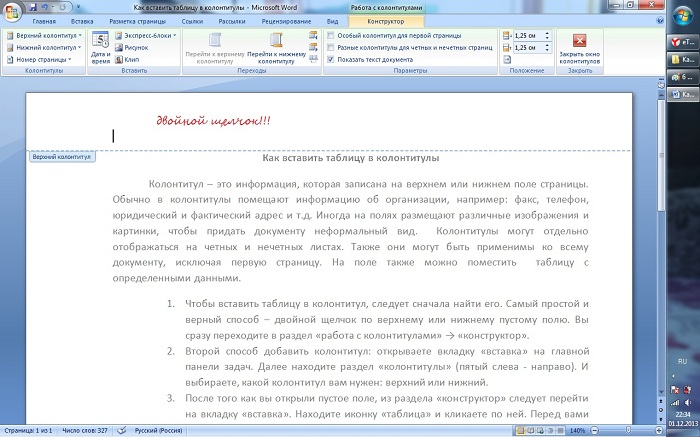
1. Чтобы вставить таблицу в колонтитул, следует сначала найти его. Самый простой и верный способ – двойной щелчок по верхнему или нижнему пустому полю. Вы сразу переходите в раздел «работа с колонтитулами» > «конструктор».
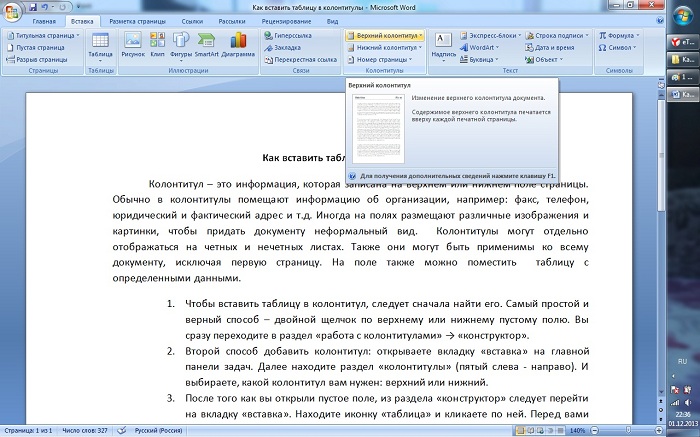
2. Второй способ добавить колонтитул: открываете вкладку «вставка» на главной панели задач. Далее находите раздел «колонтитулы» (пятый слева — направо). И выбираете, какой колонтитул вам нужен: верхний или нижний.
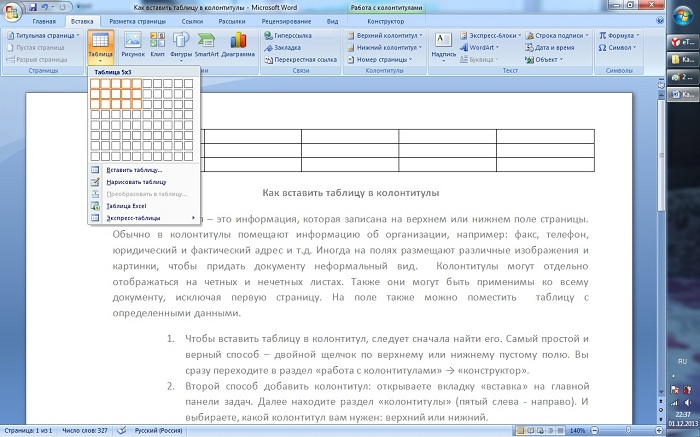
3. После того как вы открыли пустое поле, из раздела «конструктор» следует перейти на вкладку «вставка». Находите иконку «таблица» и кликаете по ней. Перед вами появляется поле маленьких квадратиков 10х10. Мышкой «хватаете» первый квадратик и тянете вниз и вправо одновременно. Так вы выберете себе необходимое количество строк и столбцов в таблице.
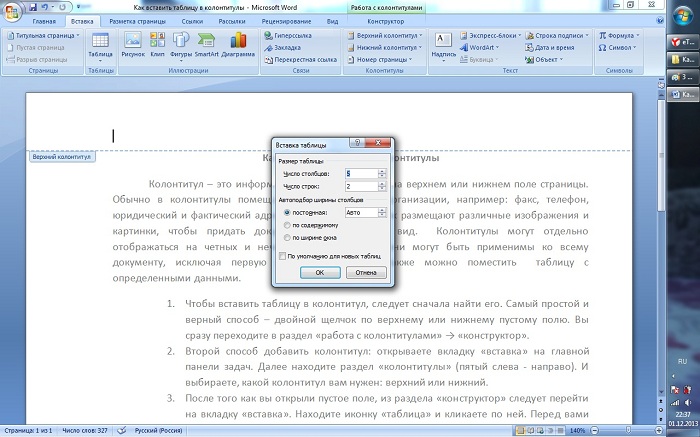
4. Если вам неудобно «хватать и тянуть» мышкой квадратики. То значения можно ввести вручную. Для этого щелкаете по иконке «таблица», выбираете пункт «вставить таблицу» и в специальных полях вводите количество строк и столбцов.
5. Таблицу также можно и нарисовать. Следует выбрать пункт «нарисовать таблицу». После чего мышка «превращается в карандаш». Здесь вы сами определяете размер строк, столбиков, ячеек.
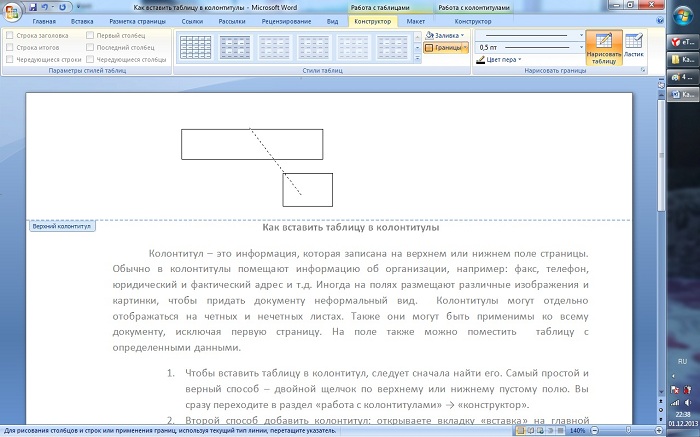
6. После того как вы создали таблицу в колонтитуле можно ее отформатировать. Например, покрасить. Щелкаете по табличке, переходите в раздел «работа с таблицами». В подразделе «стили таблиц» вы можете выбрать наиболее вам понравившееся оформление. Если вы хотите изменить цвет отдельных ячеек (то есть выделить их), то вам необходимо кликнуть по ячейке и выбрать цвет.
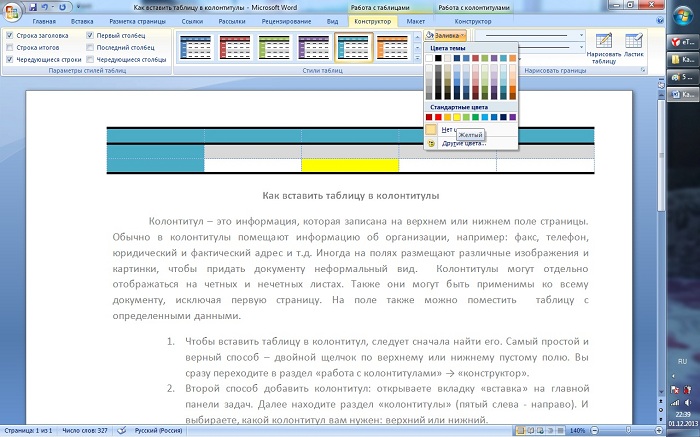
7. Далее можно определить границы таблицы: «работа с таблицами» > «конструктор» > «стили таблиц» > «граница». Здесь можно определить внутренние, внешние границы объекта. Также выделить диагональные границы внутри ячейки.
Как сделать таблицу в word в колонтитулах и сбоку?
Вставляем таблицы в колонтитулы в новом Word 2007-2013 проектная документация. Использовался Word 2013.
Скачать рамки ГОСТ Р 21.1101-2013 А4 А3 книжный, альбомный формат и шрифт GOST type A
Согласно ГОСТ Р 21.1101-2013 Настоящий стандарт устанавливает основные требования к проектной документации объектов капитального строительства и рабочей документации всех видов объектов строительства.
Соответственно необходимо иметь формы для Word.
Рассмотрим создание шаблона на примере создания Формы 2
Форма 3
Для листов основных комплектов рабочих чертежей, графических документов разделов проектной документации и графических документов по инженерным изысканиям

Форма 5
Для всех видов текстовых документов (первые листы)

Форма 6
Для чертежей строительных изделий и всех видов текстовых документов (последующие листы)

Форма 2
Ведомость основных комплектов рабочих чертежей
Ведомость ссылочных и прилагаемых документов
Ведомость документов основного комплекта рабочих чертежей
Содержание тома

Для заполнения штампов, нам потребуется установить шрифты ГОСТ Gost type A, gost_2_304-81_type_b, mipgost .
Для этого открываем папку с шрифтами, выделяем их, нажимаем правой клавишей на выделенном фоне и в контекстном меню нажимаем Установить.

Запускаем Word, создаем новый документ. Выставляем основные параметры. Стиль отмечаем Без интервала, выбираем шрифт Times New Roman (Шрифт ГОСТ нужен для заполнения штампов, а для всего документа используется Times New Roman, он более читабельный.)

Заходим в разметку страницы, нажимаем параметры страницы, на вкладке Поля выставляем, для Верхнего поля 0,5 см, для Левого 2 см, Нижнего 0,5 см, Правого 0,5 см.

Переходим на вкладку Вставка – Верхний колонтитул – Изменить верхний колонтитул.

Заходим на вкладку Вставка – Фигуры, и вставляем прямоугольник произвольной формы.

На вставленном прямоугольнике нажимаем правой клавишей мыши и в контекстном меню выбираем Формат фигуры.

В появившемся окне, раскрываем Заливка, отмечаем без заливки, раскрываем Линия, отмечаем Сплошная линия и выбираем цвет линии черный.

Теперь опять на прямоугольнике нажимаем правой кнопкой мыши и в контекстном меню выбираем Дополнительные параметры разметки.

На вкладке Положение в разделе По горизонтали отмечаем положение ставим 2 см относительно Страницы.
В разделе По вертикали отмечаем положение, ставим значение 0,5 см относительно Страницы, если в разделе Параметры присутствуют чеки Перемещать вместе с текстом и Установить привязку, то убираем их.
Переходим на вкладку Размер и выставляем размеры по высоте Лист А4 29,7 см – 0,5 см верхнее поле – 0,5 см нижнее поле = 28,7 см
Ширина Лист А4 21 см – 2 см левое поле – 0,5 см правое поле = 18,5 см

Мы создали основную рамку для документа в верхнем колонтитуле, теперь в нижнем колонтитуле создадим две таблицы штампов.
Для этого на вкладке Вставка – Нижний колонтитул – выбираем изменить нижний колонтитул.

Переходим на вкладку Вставка – Таблица – Вставить таблицу.
Выставляем число столбцов – 10, число строк – 8.

Ловим левый верхний угол вставленной таблицы кликаем правой кнопкой мыши, и в контекстном меню выбираем Свойство таблицы.

На вкладке Таблица, ставим чек Ширина и выставляем значение 18,5см

На вкладке Таблица, заходим в Параметры, и выставляем Поля ячеек по умолчанию = 0см (данные поля обозначают, на сколько текст будет сдвинут от рамки поля, конечно наезд буквы на поле не есть хорошо, но за то наш текст будет расположен четко по середине). Снимаем чек Автоподбор размеров по содержимому.

На вкладке Строка ставим чек Высота и значение 0,5см, выбираем Режим – Точно, снимаем чеки Разрешить перенос строк на следующую страницу и Повторять как заголовок на каждой странице.

На вкладке Столбец кликая по кнопке Следующий столбец выставим значения столбцов. Для Столбец 1 = 1 см, Столбец 2 = 1 см, Столбец 3 = 1 см, Столбец 4 = 1 см, Столбец 5 = 1,5 см, Столбец 6 = 1 см, Столбец 7 = 7 см, Столбец 8 = 1,5 см, Столбец 9 = 1,5 см, Столбец 10 = 2 см,

Приведем нашу таблицу к нужному виду, для этого выделяем нужные ячейки таблицы объединим их как указано на Форме 5.

Заполним штамп текстом, но для начала, нам необходимо выделить всю таблицу, выбрать шрифт Gost type B размер шрифта 10 выравнивание посередине.

Вставим автоматическую нумерацию листов, для этого, установим курсор в нужную ячейку, зайдем на вкладку Вставка – Экспресс – блоки – Поле.

Выберем категорию Нумерация, Поля – Page, Формат 1,2,3,…

Для автоматического отображения количества листов выберем Поля – SectionPages , Формат 1,2,3,…

Для жесткой привязки таблицы к листу, зайдите в Свойства таблицы, на вкладке Таблица установите обтекание Вокруг, нажмите кнопку Размещение, в разделе По горизонтали – Положение установите 2 см – Относительно Страницы. В разделе По вертикали Положение установите исходя из расчета Высота листа А4 29,7 см – высота таблицы 4 см = 25,2 см относительно Страницы.
Для того, что бы таблицы могли размещаться рядом и не блокировали перемещение друг друга относительно листа, установите чек Разрешить перекрытие.

Теперь вставим в колонтитул левую таблицу, которая состоит у нас из двух таблиц, 4х4 и 2х3.
Поставим курсор ниже нашей таблицы, переходим на вкладку Вставка – Таблицы – Вставка таблицы, устанавливаем число Столбцов = 4 , Число строк = 4.

Заходим в Свойства таблицы, выставляем Ширину = 2 см, заходим в Параметры таблицы, выставляем Поля ячеек по умолчанию = 0 см. Снимаем чек Автоподбор размеров по содержимому.

На этой же вкладке Таблица жестко привяжем нашу таблицу к листу, выбираем Обтекание – Вокруг, нажимаем кнопку Размещение и выставляем По горизонтали 0 см относительно Страницы, по Вертикали Лист А4 = 29,7 см – 0,5 см (поле) – (ячейки таблицы) 2,5 см – 3,5 см – 2,5 см – 2 см – 2 см – 1,5 см – 1 см = 14,2 см относительно Страницы. Расстояние от окружающего текста ставим по нулям, ставим чек Разрешить перекрытие.

Переходим на вкладку Строка и выставляем высоту строк для Строка 1 = 1 см, Строка 2 = 1,5 см, Строка 3 = 2 см, Строка 1 = 2 см. Режим для всех строк выставляем Точно и снимаем чек Разрешить перенос строк на следующую страницу.

На вкладке столбец для всех столбцов устанавливаем 0,5 см

Теперь объединим крайние 3 ячейки, зададим направление текста в ячейках и выставим шрифт.

Теперь вставим оставшуюся часть таблицы. Установим курсор ниже нашего штампа, заходим в Вставка – Таблица и вставляем 2 столбца, 3 строки.

Открываем свойство нашей новой таблицы, выставляем ширину таблицы 1,2 см, нажимаем Параметры, Поля ячеек по умолчанию ставим равными нулю, снимаем чек Автоподбор размеров по содержанию.

Так же на вкладке Таблица выбираем Обтекание – Вокруг, нажимаем кнопку Размещение и выставляем, По горизонтали положение 2 см (поле) – 0,7 см – 0,5 см = 0,8 см выбираем относительно Страницы, по вертикали положение Лист А4 = 29,7 см – 0,5 см (поле) – (ячейки таблицы) 2,5 см – 3,5 см – 2,5 см = 20,7 см. Ставим чек Разрешить перекрытие.

Переходим на вкладку Строка – для Строка 1 выставляем размер 2,5 см режим Точно, для Строка 2 выставляем размер 3,5 см режим Точно, для Строка 3 выставляем размер 2,5 см режим Точно, и везде снимаем чек Разрешить перенос строк на следующую страницу.

На вкладке Столбец выставляем размеры Столбец 1 – 0,7 см, Столбец 2 – 0,5 см

Теперь необходимо для данной части таблицы установить шрифт и направление текста.

Первый лист у нас готов, и мы можем переходить к созданию штампа для последующих листов, для этого на вкладке Конструктор поставим чек Особый колонтитул для первой страницы.
И здесь нас ожидает небольшой сюрприз, т.к. необходимо было создать сначала маленький штамп для последующих страниц, а потом уже создавать штамп для первой страницы, но проблема пустяковая, мы просто скопируем все таблицы и рамку и вставим их в первую страницу.

Для вставки таблиц устанавливайте курсор в нижней части страницы, и вставляйте таблицы нажатием клавиш Ctrl+V

Переходим на второй лист и вставляем таблицу из 8 столбцов и 3 строк

Заходим в свойства таблицы, на вкладке Таблица выставляем ширину таблицы 18,5 см , нажимаем кнопку Параметры, Поля ячеек по умолчанию выставляем 0 см, снимаем чек Автоподбор размеров по содержимому.

На этой же вкладке Таблица устанавливаем обтекание Вокруг , нажимаем кнопку Размещение, выставляем положение по горизонтали 2 см относительно Страницы, по Вертикали Лист А4 = 29,7 см – 0,5 см (поле) – (ячейки таблицы) 0,5 см – 0,5 см – 0,5 см = 27,7 см относительно Страницы. Расстояние от окружающего текста ставим по нулям, снимаем чек Перемещать с текстом, ставим чек Разрешить перекрытие

На вкладке строка, выставляем высоту всех строк 0,5 см Режим – Точно, снимаем чек Разрешить перенос строк на следующую страницу.

На вкладке Столбец для Столбец 1 = 1 см, для Столбец 2 = 1 см, для Столбец 3 = 1 см, для Столбец 4 = 1 см, для Столбец 5 = 1,5 см, для Столбец 6 = 1 см, для Столбец 7 = 11 см, для Столбец 8 = 1 см,

Тут оказался ещё один сюрприз, с которым пришлось бороться, последний столбец, содержит 2 строки, а вся таблица имела 3 строки, строки объединяются без проблем, а вот разбить даже объединенные ячейки на 2 строки нельзя, поэтому пришлось удалить последний столбец, и вставить ещё одну таблицу из 2 строк и одного столбца, ниже приведены основные его параметры.

Штампы у нас готовы, теперь вставим в лист таблицу Формы 2
Колонтитулы в ворде. Рамки для word
Колонтитулы в ворде — это текст и изображения размещаемые на страницах документа, не относящиеся к основному тексту, а носят информационный и оформительский характер. При правильном использовании вы сможете оформить документ который останется только отправить на печать.
Рамки для текста в ворде и колонтитулы
Колонтитулы в word размещаются на каждой из страниц документа в верхнем, нижнем и боковом полях. В этих областях можно разместить номера страниц, рамки для текста, время и дату, логотип компании, название документа, имя файла. На мой взгляд, колонтитулы в word полезны для инженера тем, что с помощью них можно оформить документ согласно требований к проектной и рабочей документации, вставить рамку и штампики соответствующих форм. Для знакомства с колонтитулами в ворде, предлагаю проделать небольшую практическую работу по созданию шаблона первого листа с рамкой для всех видов документов по ГОСТ 21.1101-2013.
Как сделать рамку в ворде используя колонтитулы
Думаю, разобравшись на конкретном примере, дальнейшая работа с колонтитулами, для вставки рамки word, не будет наводить на вас ужас. Различные способы выполнения тех или иных действий не будем рассматривать (раздувать статью), с ними думаю ознакомитесь сами. Давайте рассмотрим последовательность действий, как сделать рамку в колонтитулах в ворде 2010 (другие версии подобны):
1. Первым делом скачайте файл, с подготовленными исходными материалами кликнув здесь.
2. Откройте файл, и скопируйте внутреннюю рамку для текста документа на второй странице, кликнув правой клавишей мыши, в тот момент, когда у курсора появится перекрестие при наведении на рамку.
3. Далее установите курсор на первой странице. В ленте верхнего меню Вставка → Верхний колонтитул → Изменить верхний колонтитул .
4. Важно. Для создания особого колонтитула для первой страницы, установить галку на вкладке «Колонтитулы» в разделе «Параметры»

5. Нажмите сочетание клавиш Ctrl+V, или вставьте рамку word документа по клику правой клавиши мыши.
6. В верхнем меню Формат → Положение → Дополнительные параметры разметки.
7. В открывшемся окне установите параметры рамки для текста как на рисунке ниже.

8. Перейдите на вкладку «Конструктор» и нажмите «Закрыть окно колонтитулов»

9. Скопируйте табличку дополнительных граф листа на третьей странице. Выделение таблицы происходит при клике перекрестия, появляющегося при наведении курсора в область таблицы.
10. Аналогично вставке рамки для текста word на листе, проделайте шаги 3 и 5.
11. Установив курсор в область таблицы по клику правой клавиши откройте окно «Свойства таблицы».

12. Кликните, в последовательности указанной на рисунке ниже, и установите аналогичные параметры. Закройте окно колонтитулов (аналогично шагу 8)

13. Скопируйте табличку шаблона основной надписи по форме 5 на четвертой странице. Выделение таблицы происходит при клике перекрестия, появляющегося при наведении курсора в область таблицы.
14. Установите курсор на первой странице с рамкой для текста. В ленте верхнего меню Вставка → Нижний колонтитул → Изменить нижний колонтитул .
15. Повторите последовательно шаги 5, 11 и установите параметры как на рисунке ниже.

16. Эхх. ну вроде как все, рамку для текста в ворде сделали, закрывайте окно редактирования колонтитулов (шаг 8).
Разные колонтитулы в одном документе
Методика создания колонтитулов с рамками для текста в ворде на последующих страницах документа подобна описанной, с той лишь разницей, что в нижнем колонтитуле необходимо вставить таблицу по форме 6. Теперь вы сможете создать бесплатно документ с двумя разными колонтитулами (рамками), для первой и последующих страниц. Но как быть, если необходимо создать разные колонтитулы (более двух) в одном документе? Этому посвящена отдельная статья расположенная здесь. Кстати в ней вы сможете бесплатно скачать рамки для word документа с готовыми колонтитулами.
Как убрать рамку в ворде из колонтитулов
Для того, чтоб удалить или изменить рамку текста или весь колонтитул, перейдите в режим редактирования и удалите все имеющиеся элементы. Быстрей и проще всего попасть в режим редактирования по двойному клику мыши, установив курсор на элементе колонтитула (рамке, штампе), или воспользоваться лентой верхнего меню Вставка → Верхний/Нижний колонтитул → Удалить верхний/нижний колонтитул .
Полезно. Для того, чтоб документ был закончен и можно было отправить на печать, не хватает номеров страниц, а как это сделать читайте здесь.
Как в ворде вставить рамку. Видео
 За годы учебы в университете я так и не научился делать нормальные рамки, которые бы не съезжали при редактировании текста и имели правильные отступы от края страницы. Открыв для себя секрет создания рамок и штампа в ворде (Word) совсем недавно, я спешу поделиться им со своими читателями.
Итак, первое, что нужно сделать – это разбить документ на несколько разделов (здесь читаем как разбить PDF на страницы), например, оглавление, титульный лист и основная часть. Это делается для того, чтобы рамка была только там, где нужно, а именно, в основной части. В Microsoft Word 2010 переходим на вкладку Разметка страницы, и выбираем Разрывы/Следующая страница (конвертировать из Word в PDF учимся тут).

Делаем таким образом для всех разделов Вашего документа.
Чтобы созданный нами впоследствии штамп не повторялся на ненужных нам страницах, переходим на вкладку Вставка, затем нажимаем Нижний колонтитул/Изменить нижний колонтитул. Для выбранных разделов отключаем функцию Как в предыдущем разделе.

Теперь переходим непосредственно к созданию рамки. Требования ГОСТ таковы, что отступы от краев листа для рамки должны быть 20х5х5х5 мм, поэтому настройки будем делать именно для таких размеров.
Переходим на вкладку Разметка страницы, нажимаем Поля/Настраиваемые поля.

В появившемся окне делаем настройки как на скриншоте.

Далее на вкладке Разметка страницы нажимаем Границы страниц.

В появившемся окне выбираем Рамка, здесь же ставим Применить к этому разделу и нажимаем кнопку Параметры.

В появившемся окне настройки сделать как на скриншоте.

Нажимаем ОК и вуаля – рамки появились в нужном нам разделе.
Теперь сделаем штамп или основную надпись. Для этого нам понадобится вставить таблицу в нижний колонтитул.
Щелкаем два раза по нижней части страницы, чтобы открыть редактор Нижнего колонтитула. На вкладке Конструктор в группе Положение, изменяем значение с 1,25 на 0.

Вставляем таблицу, имеющую размер 9 столбцов и 8 строк (вставка таблицы и другие базовые функции Microsoft Word описаны тут).

Затем, удерживая левую кнопку мыши, передвигаем левую часть таблицы к левому полю.

Теперь выделяем все ячейки и на вкладке Макет в группе Размер ячейки меняем высоту ячейки с 0,48 на 0,5.

После этого задаем следующие ширины столбцов слева направо: 0,7 – 1 – 2,3 – 1,5 – 1 – 6,77 – 1,5 – 1,5 – 2.
Далее объединяем некоторые ячейки и получаем:
В разных учебных заведениях основная надпись может отличаться. Здесь показан лишь один из вариантов.
Теперь остается только заполнить основную надпись, и наш штамп будет готов.
Вот и все. Надеюсь эта статья будет полезна студентам и всем учащимся.
Как вставить формулу в Microsoft Word читаем здесь.
Кто не хочет заморачиваться с самостоятельным созданием рамок, предлагаю скачать готовые.
Как сделать таблицу в word в колонтитулах и сбоку?
На страницы текстового документа в Word 2007 можно вставлять колонтитулы, воспользовавшись готовой коллекцией шаблонов колонтитулов, или создать собственные колонтитулы, которые можно сохранить в коллекции. Отображаются колонтитулы в документе только в режимах Разметка страницы и Режим чтения. Работа с основным текстом документа во время работы с колонтитулами невозможна.
Для вставки колонтитулов используют элементы управления группы Колонтитулы вкладки Вставка (рис. ).

Для размещения на каждой странице документа колонтитула из готовой коллекции шаблонов нужно:
- Выбрать на Ленте вкладку Вставка.
- Выбрать в группе Колонтитулы одну из команд Верхний колонтитул или Нижний колонтитул.
- Выбрать в предложенном списке шаблонов колонтитулов подходящий вариант.

Для изменения колонтитула, созданного на основе шаблона, или для создания собственного колонтитула нужно выполнить Вставка => Колонтитулы => Верхний (Нижний) колонтитул => Изменить верхний (нижний) колонтитул. Потом ввести новый текст колонтитула в поле Заголовок. При необходимости текст можно редактировать и форматировать обычным способом.
Во время работы с колонтитулами на Ленте появляется временная вкладка Конструктор (рис.).

Используя соответствующие кнопки групп Колонтитулы и Вставить, в колонтитул можно вставить номер страницы – кнопка Номер страницы  , текущую дату и время – кнопка Дата и время
  , рисунок – кнопка Рисунок
  и др. Размещение текста колонтитула относительно верхнего или нижнего края страницы регулируется соответствующими счетчиками в группе Положение
  .
.
Для перехода с поля верхнего колонтитула в поле нижнего колонтитула и обратно используется кнопка Перейти к верхнему (нижнему) колонтитулу в группе Переходы вкладки Конструктор.

Созданный колонтитул можно применить ко всему документу, к четным/нечетным страницам или только к первой странице. Выбрать область применения созданного колонтитула можно в группе Параметры.

Установку значений некоторых свойств колонтитулов также можно осуществить и на вкладке Источник бумаги диалогового окна Параметры
страницы в группе Различать колонтитулы.

Для удаления колонтитула следует выполнить Вставка => Колонтитулы => Верхний (Нижний) колонтитул => Удалить верхний (нижний) колонтитул.
Если колонтитулы для разных частей документа должны быть разными, то перед их созданием документ нужно поделить на разделы. Используют
разделы, когда нужно для разных частей документа установить разные свойства страниц, разную нумерацию, использовать разные колонтитулы, разместить текст в колонках и др.
В том месте документа, где должен начаться новый раздел, нужно вставить разрыв раздела. Для этого нужно выполнить Разметка страницы => Параметры страницы => Разрывы и выбрать в списке Разрывы разделов нужный вариант.

На месте разрыва будет вставлен скрытый символ, например такой:

Когда документ разделен на разделы, можно установить для разных разделов разные параметры страниц, в том числе и вставить разные колонтитулы.
Удобным способом нумерации страниц документа является использование команды Номер страницы группы Колонтитулы вкладки Вставка, которая открывает список возможных вариантов размещения номеров (внизу или вверху страницы) и способов их выравнивания (справа, слева, по центру и т. д.).

При необходимости можно настроить формат номера страницы, указав вид нумерации, начальный номер и др. в диалоговом окне Формат номера страницы (рис. ), которое открывается выбором одноименной команды.

Измененную нумерацию можно сохранить как стандартный блок в коллекцию номеров страниц для дальнейшего использования.
- В режиме работы с колонтитулами выделите номер страницы.
- В группе Колонтитулы вкладки Работа с колонтитулами/Конструктор щелкните по кнопке Номер страницы, в появившемся списке выберите один из способов расположения нумерации (Вверху страницы, Внизу страницы или На полях страницы), а затем выберите команду Сохранить выделенный фрагмент как номер страницы.
- В диалоговом окне Создание нового стандартного блока введите название (имя) сохраняемого блока и нажмите ОК.
Удаление нумерации
Независимо от способа вставки номеров страниц, для удаления всех номеров во вкладке Вставка в группе Колонтитулы щелкните по кнопке Номер страницы и в появившемся меню выберите команду Удалить номера страниц.
Удалить номера страниц можно также в режиме работы с колонтитулами. Для этого выделите номер страницы или рамку надписи, в которой он расположен, и нажмите клавишу Delete.
Если при работе с колонтитулами были установлены различные колонтитулы для четных и нечетных страниц, удалять номера страниц надо отдельно на четных и нечетных страницах.
Таблицы в колонтитулах в Microsoft Word. Описание создания рамок на базе Microsoft Word 2003
Инструкция по созданию рамок в колонтитулах для сдачи сдачи проектной документации согласно ГОСТ Р 21.2009-1101.
Описание создания базе на рамок Microsoft Word 2003
Запускаем MS создаем, Word новый документ, в меню выбираем Параметры – Файл страницы
В выпавшем окне устанавливаем страницы поля. Верхнее 0,5 см, Левое 2 см, Нижнее 0,5см, 5см 0,Правое
В меню программы Word нажимаем Колонтитулы – Вид, нажимаем значок Параметры страницы и на Источник вкладке бумаги, в разделе Различать колонтитулы чеком отмечаем первой страницы.
Данная процедура для необходима того чтобы на листах были колонтитулы разные, или что бы данный колонтитул только был на 1 странице.
Для создания рамки потребуется нам панель инструментов Рисование, вызвать её нажав можно правой клавишей мыши на панели отметив и инструментов Рисование.
На панели рисования кликнем по Начертим.
прямоугольнику прямоугольник произвольной формы
Выделим прямоугольник получившийся и правой кнопкой мыши, вызовем меню вспомогательное, выберем пункт Формат автофигуры.
На Размер вкладке, выставим размеры рамки. Мы знаем, высота что листа А4 равна 29,7 см, а ширина 21 см. По ГОСТу отступ левый 2 см, верхний, правый, нижний отступ Вычисляем 0,5 см. равны нашу высоту 29,7-0,5-0,5=28,7 Ширина 21-2-0,5=18,5
Теперь привязать необходимо нашу рамку к кроям листа, этого для идем на вкладку Положение, отмечаем за нажимаем, текстом кнопку Дополнительно и на вкладке Положение выставляем, рисунка Положение По горизонтали 2 см, привязку ставим Страницы относительно.
Положение рисунка По вертикали ставим 0,выбираем и 5см относительно Страницы.
В результате у нас рамка получилась в колонтитуле согласно ГОСТа.
Для что того бы убрать большой отступ с верху, сдвинуть необходимо колонтитул на верх.
Теперь перейдем к табличной созданию части.
Есть много вариантов рисовать как таблицу, мне показалось проще таблицу вставить 11 строк на 10 столбцов, а потом объединить ячейки некоторые.
Открываем Колонтитулы, на панели инструментов нажимаем Колонтитулы кнопку Нижний колонтитул
идем в Word меню Таблица – Вставить — Таблица
Выставляем столбцов Число 10, Число строк 11
Далее необходимо свойства в зайти таблицы, для этого правой мыши кнопкой нажимаем на значке объекта или всю выделяем таблицу и нажимаем правой кнопкой на выпавшем.
В выделенном вспомогательном меню входим в Свойства вкладке.
На таблицы Таблица, отмечаем чеком Ширина, размер выставляем 18,5 см, единицы ставим Сантиметры, нажимаем Параметры кнопку, поля ячеек ставим 0 см, снимаем автоподбор чек размеров по содержимому.
Для того наша бы что таблица встала на нужное место активировать нужно кнопку Размещение, для этого выбрать необходимо обтекание вокруг.
Явно указываем горизонтали по положение 2 см относительно Страницы, и положение по вертикали 29,7 см (листа высота) — 0,5 см (верхнее поле) – 5,5 см (высота таблицы) = 23,7 см , чек ставим разрешить перекрытие.
На вкладке Строка чек ставим высота размер 0,5 см, режим – Точно, чек снимаем разрешить перенос строк на следующую вкладке.
На страницу столбец кнопками Предыдущий столбец/столбец Следующий, выбираем Столбец 1, выставляем ему нажимаем 1 см, размер кнопку Следующий столбец.
Для для 1 – 1 см, столбец столбец 2 – 1 см, для столбец 3 – 1 см, для для 4 – 1 см, столбец столбец 5 – 1,5 см, для столбец 6 – 1 см, для для 7 – 7 см, столбец столбец 8 – 1,5 см, для столбец 9 – 1,5 см, для результате 10 – 2 см.
В столбец у нас должна получится такая нижнем в таблица колонтитуле.
Нужно объединить ячейки, получился бы что штамп по ГОСТ.
Для этого необходимые выделяем ячейки, нажимаем правой клавишей, и меню вспомогательном нажимаем Объединить ячейки.
После ячеек объединения наша таблица должна выглядеть Для.
так заполнения ячеек нам потребуется GOST шрифт type A, хотя курсив шрифта похож, ISOCPEUR на чертежный шрифт.
Скачиваем шрифт type GOST A, распаковываем его в папку. Нажимаем Настройка – Пуск – Панель управления – Шрифты. В меню нажимаем шрифты Файл – Установить шрифт, открываем шрифтом с папку, он должен появится в списке шрифтов и Теперь ОК.
нажимаем мы в Word можем выбрать шрифт и таблицу заполнить.
Для автоматической нумерации страниц в лист ячейку, вставим Поле номера страницы, а ячейки для листов, вставим Поле число Теперь.
страниц необходимо вставить таблицу в левый угол нижний.
Чтобы не было удобней работать, Я бы таблицы рекомендовал создавать отдельно, а уже созданные вставить таблицы в колонтитул.
Левую таблицу придется двух из составлять разных таблиц.
Для начала нижнюю создаем часть таблицы, для этого меню в идем Word Таблица – Вставить – Таблица , столбцов число 2 число строк 3.
Заходим в свойство вкладке, на таблицы Tаблица, указываем параметры как на внизу рисунке.
На вкладке Строка Строка 1 = 2,5 см, Строка 2 = 3,5 см, вкладке 3 = 2,5 см.
На Строка Столбец Столбец 1 = 0,5 см, Столбец 2 = 0,7 см
Создаем одну ещё таблицу 4 Х 4
В свойствах таблицы проставляем как значения на рисунке.
На вкладке Строка Строка 1 = 1 см, Строка 2 = 1,5 см, Строка 3 = 2 см, Строка 4 = 2 см.
На вкладке Столбец Столбцы 1-4 = 0,5 см.
вставляем Теперь эти таблицы в колонтитул и у нас получится должна такая страница.
Для последующих необходимо страниц вставить таблицу с размерами, которые нижнем на указаны рисунке.
Как сделать таблицу в колонтитуле word
Доброго времени суток!
Пожалуйста подскажите как решать следующую задачу:
у меня в колонтитуле вставлена таблица, причем таблица занимает место внизу листа и слева вдоль длинной стороны листа. Когда я выхожу из режима редактирования колонтитулов и пытаюсь заполнить страницу текстом, текст прерывается, как только пересекает верхнюю границу таблицы, и далее продолжается на следующем листе. Настройка полей не помогает(
Буду очень признательна за помощь)
2 Ответ от andrkar 23.09.2010 19:29:08
- andrkar
- Модератор
- Неактивен
- Откуда: Томск
- Зарегистрирован: 10.03.2010
- Сообщений: 431
- Поблагодарили: 26
Re: Таблица в колонтитулах
Как я понимаю, вы говорите о панели изменений, выполненной по ЕСКД? В таком случае ее лучше нарисовать вручную. или воспользовать готовым макросом вашего покорного слуги, который выложен в готовых решениях. Или же, если вам трудно, могу помочь нарисовать в колонтитуле таблицу любой сложности с помощью графических примитивов ..
3 Ответ от Елена 27.09.2010 10:22:57
- Елена
- рядовой
- Неактивен
- Зарегистрирован: 23.09.2010
- Сообщений: 3
Re: Таблица в колонтитулах
Спасибо. С помощью графических примитивов штамп неудобен в использовании( (проектировщикам более понятен табличный режим). Я сделала единую таблицу в колонтитулах (поставила галочку "Разрешить перекрытие"), но почему-то возникал глюк, что при выходе из режима колонтитулов я не могла перекрывать текстом колонтитулы. Я разбила таблицу на три (отдельно горизонтальную, отдельно две вертикальные), везде поставила галочку "разрешить перекрытие", и все заработало))) Так что спасибо)
4 Ответ от andrkar 27.09.2010 14:44:18
- andrkar
- Модератор
- Неактивен
- Откуда: Томск
- Зарегистрирован: 10.03.2010
- Сообщений: 431
- Поблагодарили: 26
Re: Таблица в колонтитулах
Как нормоконтролер скажу, что таблицы в колонтитулах ведут себя непредсказуемо.. Могут мигать или даже двигаться туда-сюда. Единственное, когда я использую их, это при разработке документации по ЕСПД. Ну а для наших проектировщиков сделал из графических примитивов, и ничего, привыкли. Надеюсь, что и ваш вариант также будет жить нормально, может быть в тех вариантах, что я видел, у разработчиков были руки немного кривые. Сам же, так как переходил от автокада к ворду, привык все делать графическими примитивами, благо, их хватает практически для всего.
Сообщений [ 4 ]
Страницы 1
Чтобы отправить ответ, вы должны войти или зарегистрироваться
Похожие темы
Таблица в колонтитулах
В своей деятельности вы наверняка пользуетесь таким мощным текстовым редактором, каким является Microsoft Word. На портале о Microsoft Office Word вы узнаете про: каких случаях необходимо использовать неразрывный пробел?. И, конечно, если работа с текстами в Ворде составляет значительную долю вашего труда, вам приходила в голову мысль о том, как оптимизировать ее. На портале о Microsoft Office Word вы узнаете про: как вставить флажок в экселе.
Этот вопрос является приоритетным на форуме Ворд Экспер, посвященном работе с различными версиями программы. Наш сайт о Microsoft Office Word даст ответ про: ключи для microsoft office word 2007. Форум, прежде всего, ориентирован на написание разнообразных макросов и шаблонов для Ворда. Тут есть готовые решения той или иной задачи, разбираются различные пути. Наш сайт о Microsoft Office Word даст ответ про: как экспортировать таблицу из ворд в маткад. Вы найдете все о макросах – от самых азов для новичков, до тонкостей, которыми делятся друг с другом опытные пользователи. На портале о Microsoft Office Word вы узнаете про: как сделать шаблон шапки заявления в word. В одном из подразделов форума вы можете оставить описание своей проблемы и сделать заказ на разработку макроса или шаблона. Наш сайт о Microsoft Office Word даст ответ про: microsoft word. работа с редактором формул.
Конечно, автоматизация, не единственная тема форума. Здесь обсуждаются настройки различных версий Ворда и любые другие вопросы, связанные с самой программой, редактированием, написанием, рецензированием текстов в Ворде. На портале о Microsoft Office Word вы узнаете про: как вставить картинку из word в pdf. Самым часто возникающим проблемам посвящен отдельный раздел, который стоит посетить в первую очередь. На портале о Microsoft Office Word вы узнаете про: как изменить шрифт в формулах в word.
Если у вас есть чем поделиться с другими пользователями Ворда, вы можете выкладывать свои решения в соответствующих подразделах. На портале о Microsoft Office Word вы узнаете про: подготовить текст к печати онлайн.
Как сделать в Ворде штамп

Студенты и ученики часто пользуются текстовым редактором «Ворд» для выполнения курсовых, дипломов, рефератов и докладов. Это очень удобная программа, имеющая интуитивный интерфейс, с которым может справиться даже новичок. Но только если речь идет об обычных действиях, таких как написание текста, создание таблицы, добавление изображения.
Некоторые преподаватели требуют наличия рамки со штампом в соответствии с ГОСТом, создание которой для ученика может стать довольно проблематичным заданием. В статье будет рассказано, как сделать штамп в «Ворде» по ГОСТу.

Шаг первый: разбиваем документ на разделы
Первый шаг того, как сделать штамп в «Ворде», начинается с разбития всего документа на разделы. Это необходимо, чтобы отделить основную часть текста, оглавление и титульный лист. Но это не единственная причина: деление нужно для того, чтобы поместить штамп в место, где он необходим, и исключить его смещения в ненужные.
Итак, как сделать штамп в «Ворде»? Нам нужно:
- Кликнуть по вкладке «Макет» или «Разметка страницы» (в зависимости от версии программы).
- Открыть выпадающий список «Разрывы».
- Выбрать пункт «Следующая страница».
- Повторить все действия для создания еще одного разрыва.
- Нажать «Закрыть окно колонтитулов».
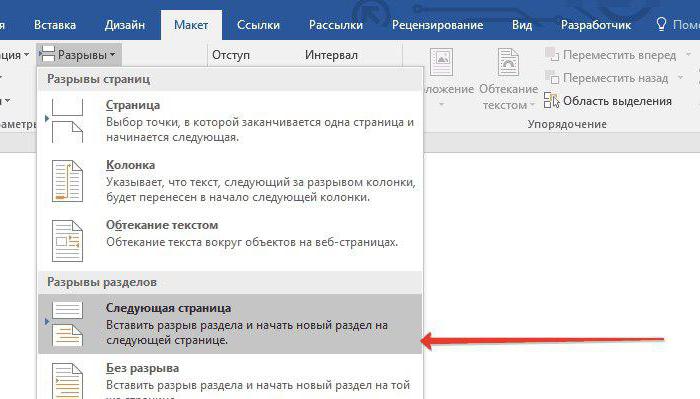
Вот и все, первый этап инструкции того, как сделать штамп в «Ворде», выполнен, переходим непосредственно ко второму.
Шаг второй: устраняем связи между разделами
Итак, приступаем ко второму этапу инструкции, как сделать рамку со штампом в «Ворде». Теперь нам надо устранить связи между всеми ранее созданными разделами. Это нужно для того, чтобы штамп не распространился на все страницы, а оставался лишь на одной.
- Кликните по вкладке «Вставка», чтобы перейти в нее.
- Нажмите по стрелочки рядом с кнопкой «Нижний колонтитул» для отображения выпадающего списка.
- В списке кликните по «Изменить нижний колонтитул» появится группа инструментов для работы с колонтитулами.
- В группе «Переходы» щелкните по кнопке «Как в предыдущем разделе».
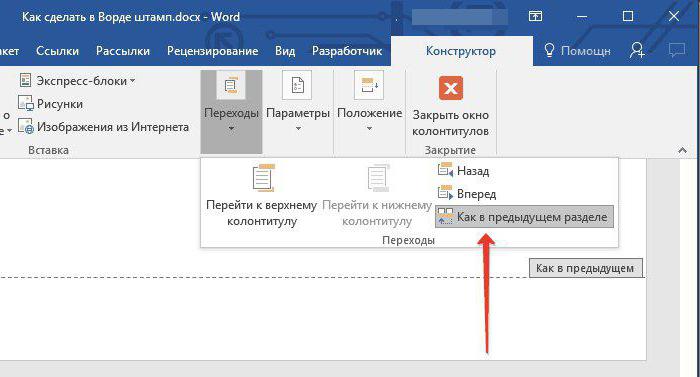
После проделанных действий штамп не будет распространяться на все страницы, а это означает, что второй шаг инструкции, как сделать рамку и штамп в «Ворде», мы выполнили. Переходим к созданию.
Шаг третий: создаем рамку
Вот теперь, наконец-то, мы подобрались к созданию самого штампа с рамкой. Однако это далеко не последний этап, но об остальном позже. Создавать мы будем рамку, конечно же, в соответствии с ГОСТом, поэтому первым делом нам необходимо добавить рамку, со следующими отступами по краям:
- Слева — 20 мм.
- Сверху — 5 мм.
- Справа — 5 мм.
- Снизу — 5 мм.
Чтобы это сделать, следуйте инструкции:
- В программе перейдите в «Макет».
- В группе «Параметры страницы» кликните по инструменту «Поля» для развертывания выпадающего списка.
- В списке выберите «Настраиваемые поля».
- В области «Поля» задайте значения: левое — 2,9 см, нижнее — 0,6 см, верхнее — 1,4 см, правое — 1,3 см. Это необходимо, чтобы текст не заходил на границы рамки.
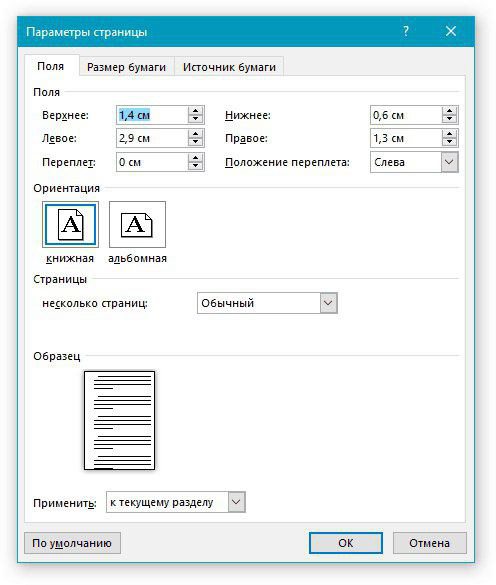
После проделанных действий нажимайте кнопку «ОК» для применения всех изменений.
Сейчас переходим непосредственно к добавлению рамки в документ. Для этого вам нужно сделать следующее:
- В программе перейти в «Разметка страницы» или «Дизайн» (в зависимости от версии).
- В группе инструментов «Фон страницы» нажмите на кнопку «Границы страницы».
- Далее перейдите в «Страницы».
- В первой колонке выбрать пункт «Рамка».
- В выпадающем списке «Применить выбрать «К этому разделу».
- Нажать кнопку «Параметры», что находится чуть ниже выпадающего списка.
- В появившемся окне указать значения: нижнее — 0, правое — 20, верхнее — 25, левое — 21.
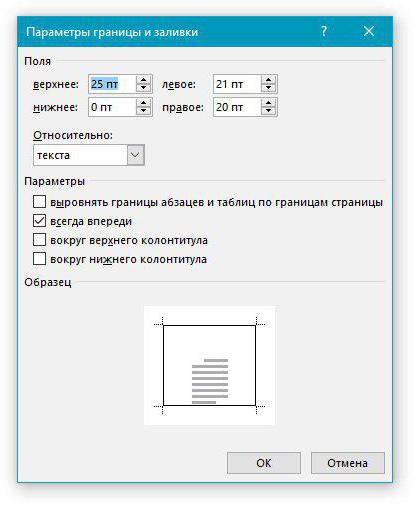
После этого нажимайте ОК — в документе появится рамка.
Шаг четвертый: создаем штамп
Итак, мы создали рамку, теперь поговорим о том, как в «Ворде» сделать штамп по ГОСТу. Делается это с помощью таблицы, вот детальная инструкция:
- Перейдите в нижний колонтитул той страницы, на которую вы хотите поместить штамп. Для этого дважды кликните по нижней границе листа.
- В конструкторе, который появился на панели инструментов, в группе «Положение» замените все значения на ноль — по умолчанию там указано 1,25.
- Перейдите во вкладку «Вставка».
- Используйте инструмент «Таблица» для ее создания. В меню выбора размера укажите 9 столбиков и 8 строчек.
- Зажмите ЛКМ на левой границе таблицы и перетащите ее край к левому краю рамки. Проделайте это же действие с правым краем таблицы.
- Выделите всю таблицу, нажав на четыре стрелочки в верхнем левом краю.
- Перейдите в «Макет» в группе вкладок «Работа с таблицами».
- Поменяйте высоту всех ячеек на 0,5 см.
- Поочередно выделяйте столбцы, начиная с левого края, и изменяйте их ширину. Первый столбец — 0,7 см, второй — 1 см, третий — 2,3 см, четвертый — 1,5 см, пятый — 1 см, шестой — 6,77 см, седьмой — 1,5 см, восьмой — 1,5 см, девятый — 2 см.
- Объедините ячейки в тех местах, где это необходимо, ориентируйтесь по изображению, приложенному ниже.
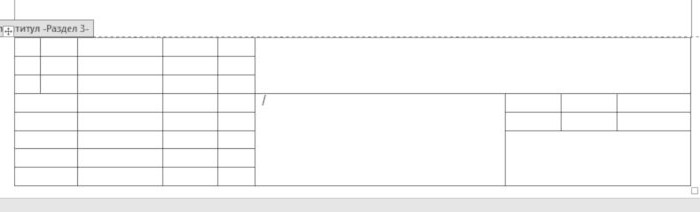
Вот и все, штамп с рамкой создан, но осталось еще несколько деталей.
Шаг пятый: фиксируем высоту ячеек
Чтобы при вводе данных в ячейки штампа они не растягивались, необходимо зафиксировать их высоту. Делается это следующим образом:
- Выделите ячейки.
- Нажмите ПКМ.
- В меню кликните по инструменту «Свойства таблицы».
- Во вкладке «Строка» поставьте галочку рядом с кнопкой «Высота» и выберите режим «Точно».
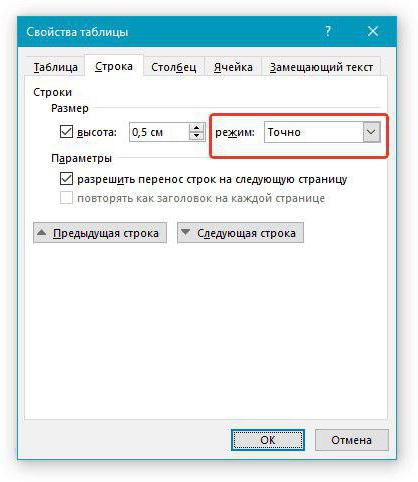
Кликнете по ОК — ваша таблица станет фиксированной.
Как сделать формат страницы A3 в документе Microsoft Word

По умолчанию в документе MS Word установлен формат страницы A4, что вполне логично. Именно этот формат чаще всего используется в делопроизводстве, именно в нем создается и распечатывается большинство документов, рефератов, научных и прочих работ. Однако, иногда возникает необходимость изменить общепринятый стандарт в большую или меньшую сторону.
В MS Word присутствует возможность изменения формата страницы, причем, сделать это можно как вручную, так и по готовому шаблону, выбрав его из набора. Проблема в том, что найти раздел, в котором эти настройки можно изменить, не так уж и просто. Дабы все прояснить, ниже мы расскажем, как в Ворде сделать формат A3 вместо A4. Собственно, точно таким же образом можно будет задать и любой другой формат (размер) для страницы.
Изменение формата страницы А4 на любой другой стандартный формат
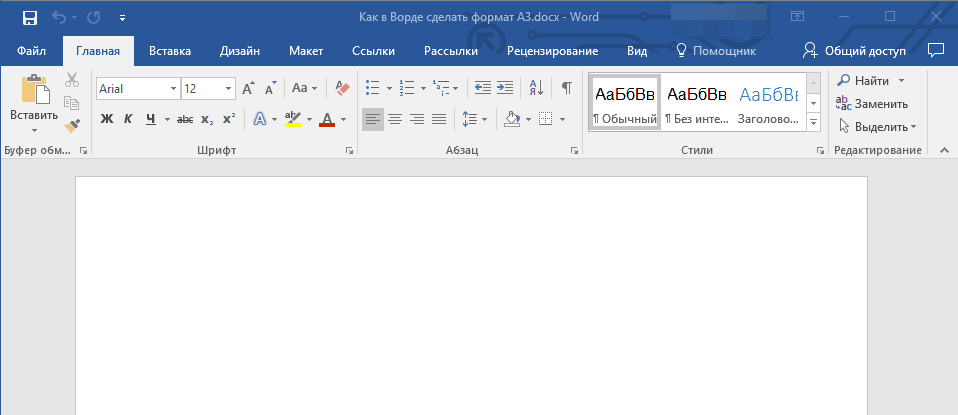
1. Откройте текстовый документ, формат страницы в котором требуется изменить.
2. Перейдите во вкладку “Макет” и откройте диалоговое окно группы “Параметры страницы”. Для этого нажмите на небольшую стрелку, которая находится в нижем правом углу группы.
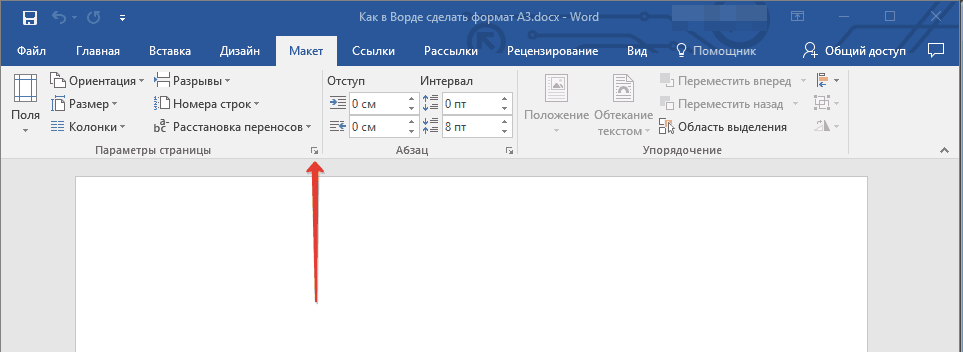
Примечание: В Word 2007-2010 инструменты, необходимые для изменения формата страницы, находятся во вкладке “Разметка страницы” в разделе “Дополнительные параметры”.
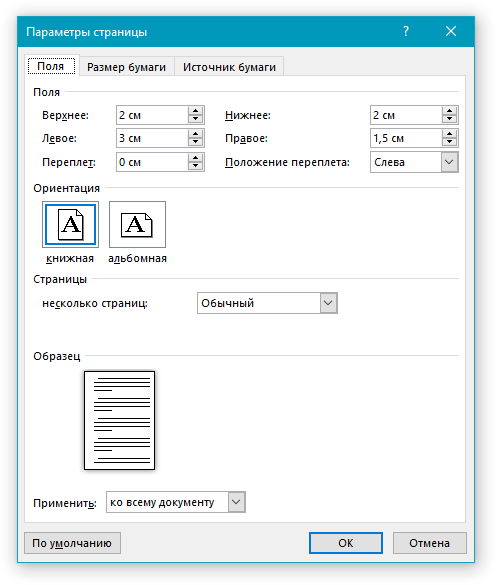
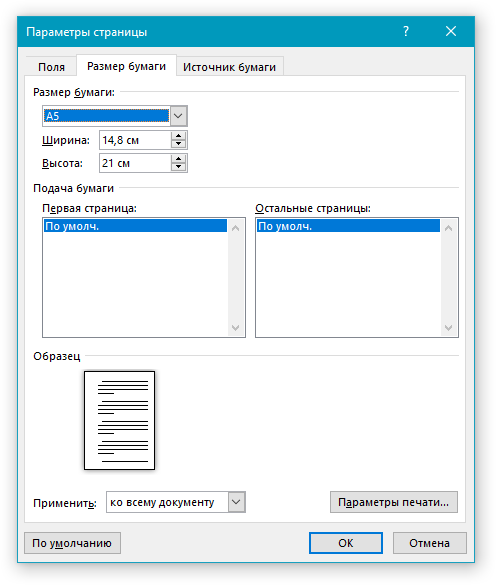
3. В открывшемся окне перейдите во вкладку “Размер бумаги”, где в разделе “Размер бумаги” выберите из выпадающего меню необходимый формат.
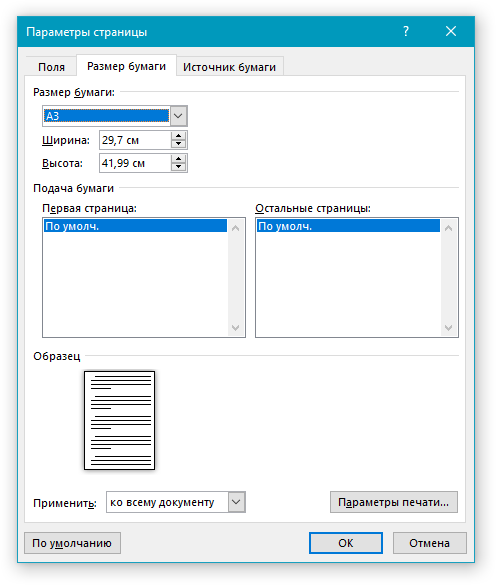
4. Нажмите “ОК”, чтобы закрыть окно “Параметры страницы”.
5. Формат страницы изменится на выбранный вами. В нашем случае это A3, а страница на скриншоте показана в масштабе 50% относительно размеров окна самой программы, так как иначе она попросту не влезает.
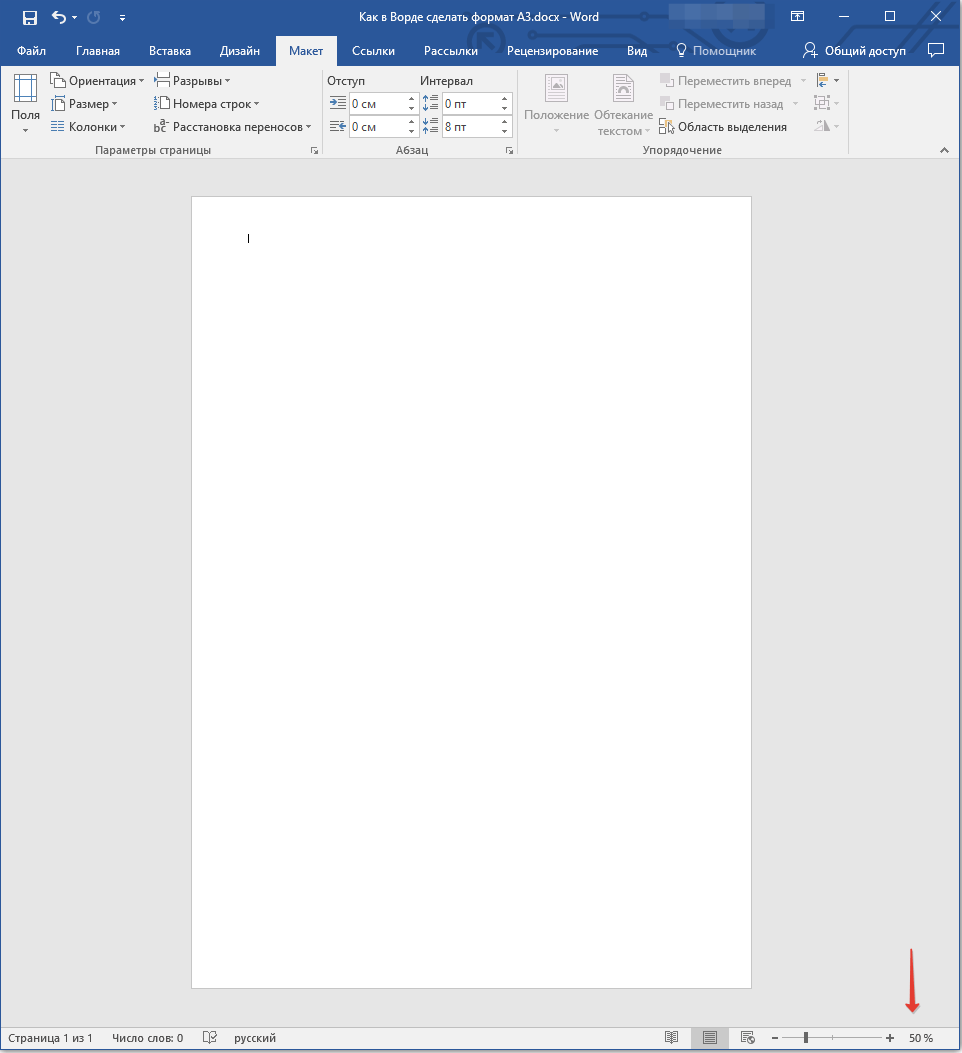
Ручное изменение формата страницы
В некоторых версиях форматы страницы, отличные от A4 по умолчанию не доступны, по крайней мере до тех пор, пока в системе не будет подключен совместимый принтер. Однако, размер страницы, соответствующий тому или иному формату, всегда можно задать вручную Все, что для этого от вас потребуется, так это знание точного значения по ГОСТу. Последнее с легкостью можно узнать благодаря поисковым системам, но мы решили упростить вам задачу.
Итак, форматы страницы и их точные размеры в сантиметрах (ширина x высота):
A0 — 84,1х118,9
A1 — 59,4х84,1
A2 — 42х59,4
A3 — 29,7х42
A4 — 21х29,7
A5 — 14,8х21
А теперь о том, как и где их указать в Ворде:
1. Откройте диалоговое окно “Параметры страницы” во вкладке “Макет” (или же раздел “Дополнительные параметры” во вкладке “Разметка страницы”, если вы используете старую версию программы).
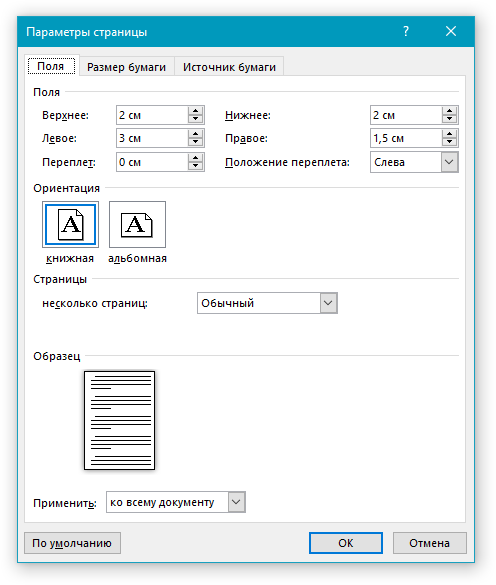
2. Перейдите во вкладку “Размер бумаги”.
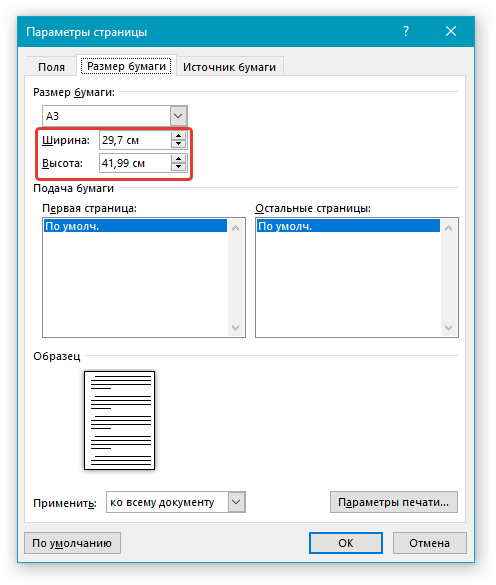
3. Введите в соответствующие поля необходимые значения ширины и высоты страницы после чего нажмите кнопку “ОК”.
4. Формат страницы изменится согласно заданным вами параметрам. Так, на нашем скриншоте вы можете видеть лист A5 в масштабе 100% (относительно размеров окна программы).
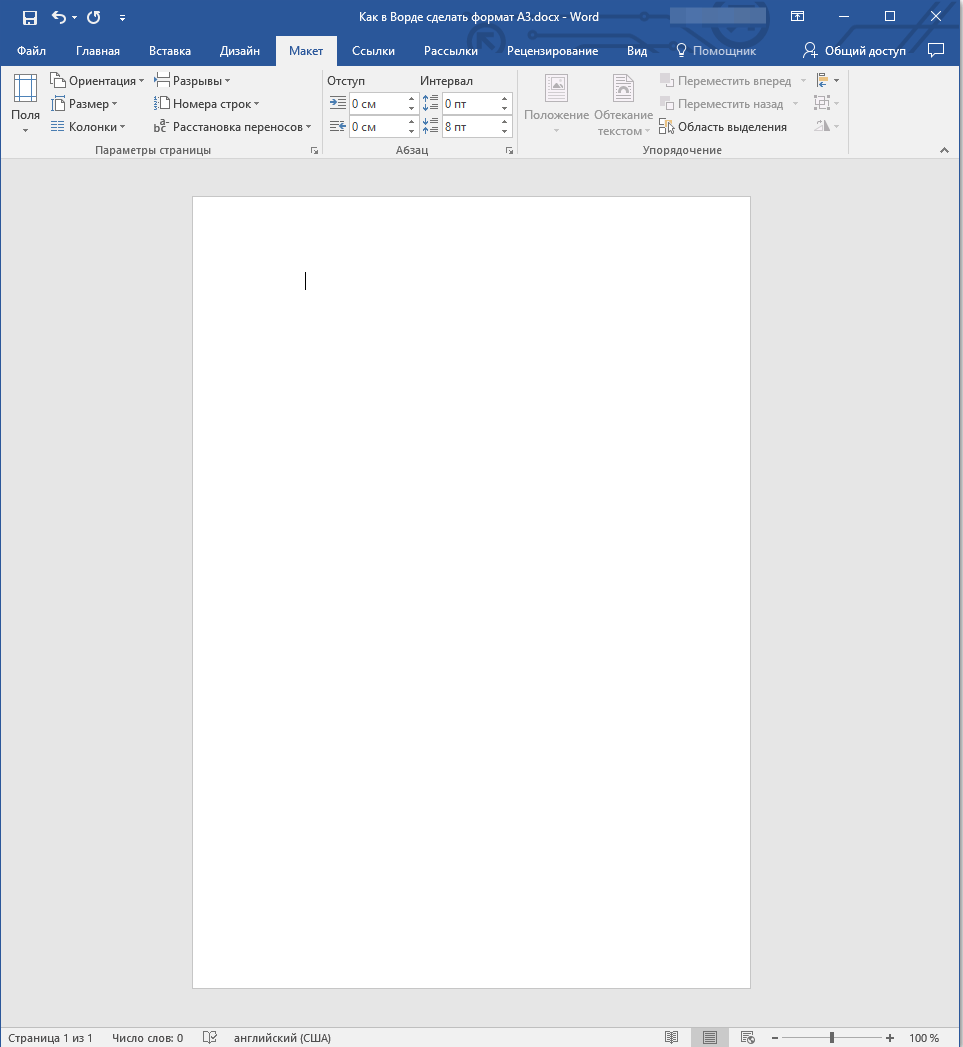
К слову, точно таким же образом вы можете задать любые другие значения ширины и высоты страницы, изменив ее размер. Другой вопрос, будет ли это совместимо с принтером, который вы будете использовать в дальнейшем, если вы вообще планируете это делать.
Вот и все, теперь вы знаете, как изменить формат страницы в документе Microsoft Word на A3 или любой другой, как стандартный (ГОСТовский), так и произвольный, заданный вручную.
 Мы рады, что смогли помочь Вам в решении проблемы.
Добавьте сайт Lumpics.ru в закладки и мы еще пригодимся вам.
Отблагодарите автора, поделитесь статьей в социальных сетях.
Опишите, что у вас не получилось. Наши специалисты постараются ответить максимально быстро.
Как сделать подпись в Word
Если вы хотите добавить подпись в word, мы настоятельно рекомендуем использовать для этого процессы, упомянутые в данном руководстве. Если вы хотите узнать, как рисовать подпись в word, вам нужно выполнить несколько действий, чтобы убедиться, что результат будет соответствовать вашим требованиям. Если вам нужно добавить свою подпись в word, также рекомендуется убедиться, что вы быстро справитесь с этой задачей. Если вы когда-нибудь задумывались над тем, как нарисовать подпись в Microsoft Word, это руководство поможет вам получить четкое понимание процесса.
Как отрисовать подпись в Word
Ниже приводится подробная инструкция. Мы рекомендуем выполнить все ее этапы, поскольку каждый из них достаточно прост и удобен.
- Распишитесь на листе бумаги и отсканируйте свою подпись, сохранив на компьютере в формате изображения.
- Откройте текстовый документ, нажмите кнопку «Вставить»>«Изображение» для выбора необходимого изображения с подписью.
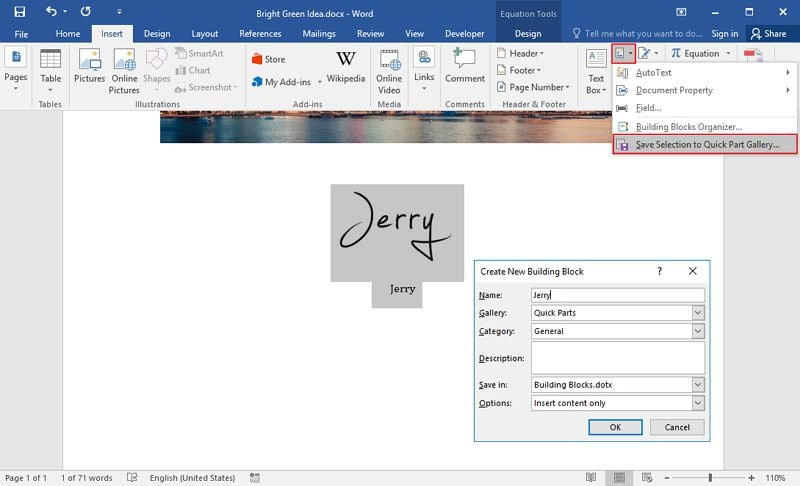
- Напишите текст, который нужно добавить к подписи, а затем выберите оба элемента. Выберите Экспресс-блоки и назовите подпись, чтобы сохранить ее для дальнейшего использования.
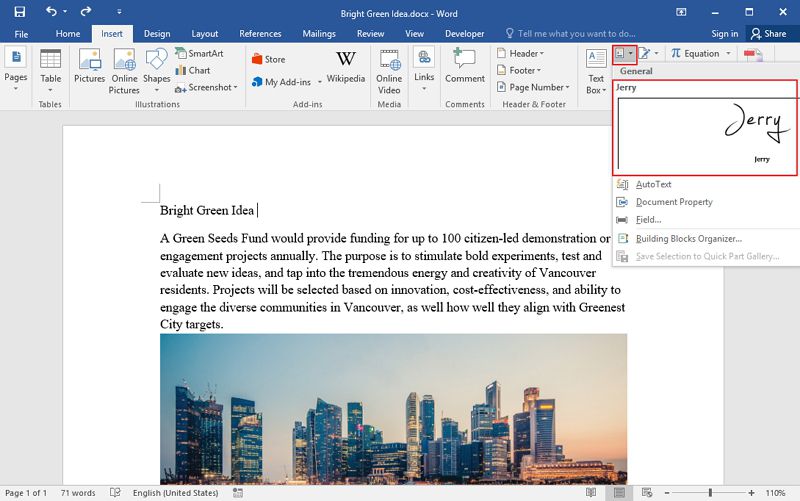
- Если у вас уже есть сохраненные изображения подписей в Word, вы можете сделать это во вкладке «Вставка».
- Нажмите на экспресс-блоки, чтобы продолжить. Выберите «Автотекст», а затем название подписи.
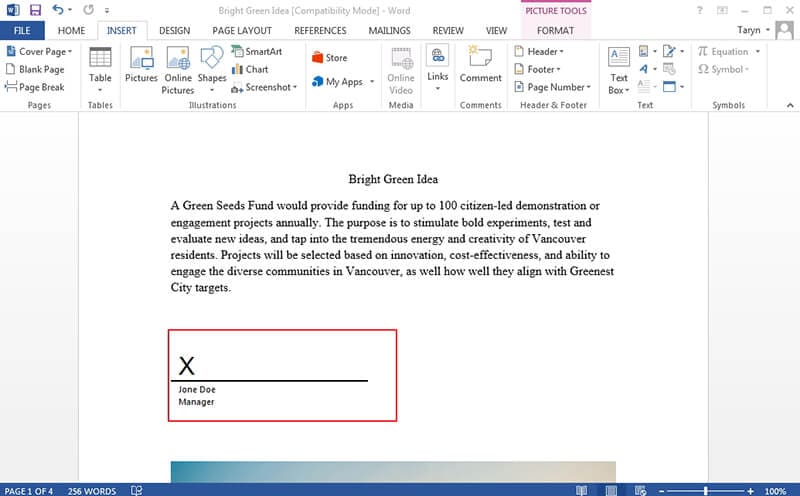
- Заполните все поля для настройки подписи и нажмите ОК. Строка с подписью будет добавлена к вашему документу.
- Функционал редактирования данной программы оценивается очень высоко и практически не имеет аналогов. Мощные инструменты для редактирования позволяют пользователям редактировать любые документы.
- Вы можете обеспечить безопасность ваших PDF-файлов в любой момент. Возможность защиты конфиденциального контента позволяет скрыть ваши личные данные от других пользователей.
- Вы можете менять PDF-формы под конкретные задачи. Настраивайте собственные формы, используя флажки, кнопки и текстовые поля.
- Данная программа не только проста в использовании, но также и легко устанавливается. Установка организована очень удобно и обычно проходит без каких-либо проблем.
- Заявки
- Стол предложений
- КПСС
- Работа
- — рамку;
- — основную надпись любой сложности;
- — автоматическое заполнение номеров страниц в основной надписи, в том числе их общего количества в документе;
Преимущества формата PDF
Формат PDF настоятельно рекомендуется для профессионального использования. Формат оснащен функцией ведения журнала, которая гарантирует наличие полного списка изменений, внесенных в документ. Формат PDF также гарантирует отличный результат и удобство чтения. Некоторые бесплатные программы для чтения файлов данного формата можно также использовать для их редактирования. PDF-редакторы — это платные приложения, но программы для чтения PDF-файлов абсолютно бесплатны. Формат также позволяет находить и менять нужные вам фразы.
PDFelement это программа, которая помогает пользователям с легкостью решать большинство проблем, возникающих при работе с обычными PDF-редакторами. Программа очень проста в использовании и включает в себя сотни функций, которые могут пригодиться вам при работе с PDF-файлами. Интерфейс программы позволяет с легкостью вносить необходимые изменения в PDF-файлы. Для работы с программой не требуется обладать какими-либо специальными навыками. Это гарантирует отличный результат работы с PDF. Данная программа считается одной из лучших.
Особенности программы:

Как поставить подпись в PDF-файле
Действия, которые необходимо выполнить, чтобы убедиться, что подпись добавлена в PDF-файлы. Все эти действия легко выполнить с использованием соответствующего программного обеспечения.
Шаг 1. Импорт PDF-файла
Импортируйте PDF-файл в программу, нажав кнопку в главном меню, или перетащите PDF-файл в окно программы, чтобы открыть его автоматически.

Шаг 2. Создание пользовательского штампа
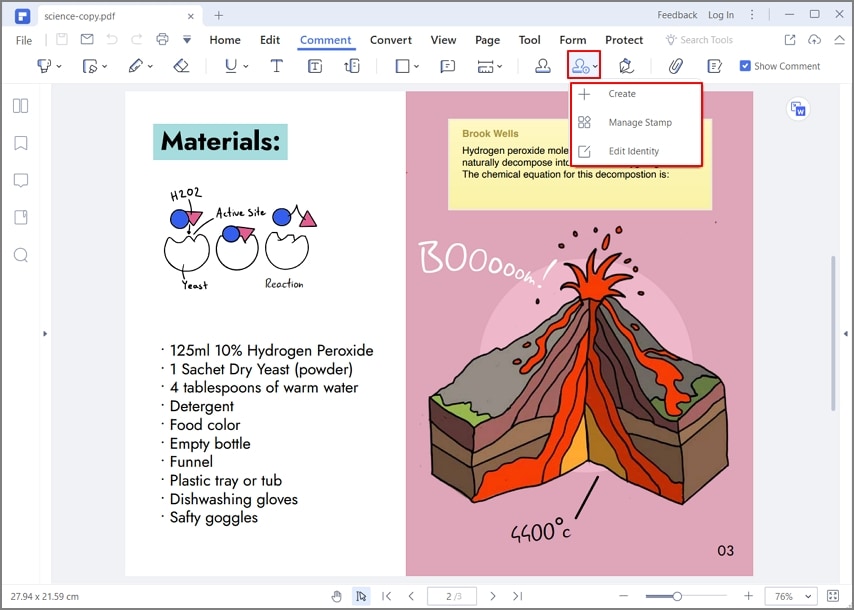
Для начала распишитесь на листе бумаги. Отсканируйте его, чтобы сохранить его в системе, или сделайте снимок, чтобы импортировать его на свой компьютер. Выберите «Комментарий»>«Создать штамп», чтобы импортировать изображение с подписью как персонализированный штамп.
Шаг 3. Добавление пользовательского штампа
Открыв меню «Штамп», вы обнаружите изображение подписи в пользовательской категории. Нажмите на нее и щелкните по той части страницы, где вы хотите добавить штамп. Он появится там немедленно. Перетаскивайте четыре угла штампа подписи, чтобы изменить его размер в соответствии с размерами вашей страницы.
Добавляем рамки и штамп на страницы А4 в Word
Подробности Опубликовано 06.09.2011 22:51 Просмотров: 282050
Вот и начался очередной учебный год. Скоро студенты снова начнут решать расчетно-графические и курсовые работы, оформлять к ним пояснительные записки, а преподаватели вновь строго будут требовать «Рамки» и «Штампы». Вот только как сделать эти самые «Рамки по ГОСТ» в ворде (word)? Одни чертят линиями, которые вечно сползают в копи-центрах на полстраницы. Другие чертят от руки. Третьи, к которым относился и автор статьи, распечатывали шаблон рамки с штампом из автокада, а затем на тех же листах печатали пояснилку.
В данной статье я расскажу подробно как сделать в ворде:
Введение
Для начала необходимо разделить документ на как минимум 3 раздела: Титульный лист (1 стр.), Содержание (2 стр.), Основная часть. Делается это так:
Разметка страницы – Разрывы – Следующая страница

Это действие повторить еще раз. Получаем 3 страницы и 3 раздела.
На второй странице:
Вставка – Нижний колонтитул – Изменить нижний колонтитул
И нажимаем на «Как в предыдущем разделе», чтобы выключить функцию. Аналогично для третьей страницы.

Делаем рамку для листа формата А4 с полями 20х5х5х5 мм
Разметка страницы – Поля – Настраиваемые поля

В появившимся окне ставим параметры:
Верхнее – 1.4
Нижнее – 0.6
Левое – 2.9
Правое – 1.3

Разметка страницы – Границы страниц

В Появившимся окне нажимаем «Рамка«, в том же окне выбираем Применить к: «этому разделу» и нажимаем «Параметры». Выбрав «этому разделу» мы не даем рамке появится на титульном листе.

В появившимся окне ставим параметры:
Поля:
Верхнее – 25
Нижнее – 0
Левое – 21
Правое – 20
Относительно: «текста»
Галочка стоит только на «всегда впереди»

Делаем основную надпись
Вставка – Нижний колонтитул – Изменить нижний колонтитул

Изменяем значения 1.25 на 0

Вставка – Таблица – 9 столбцов и 8 строк

Получаем таблицу в нижнем колонтитуле. Передвигаем её к левому краю.

Макет – Размер ячейки
Выделяем все ячейки и задаем значение 0.5 взамен 0.48
Затем ставим курсор на первую ячейку и двигаясь слева на право задаем следующие ширины столбцов (ячеек):
0.7
1
2.3
1.5
1
6.77
1.5
1.5
2
Получаем таблицу такого вида:

Объединяем ячейки и получаем:

Заполняем табличку кроме ячеек «Лист» и «Листов» по форме, делаем необходимое выравнивание содержимого (например, по центру по середине) и получаем:

Вставляем страницы в необходимые ячейки
Ставим курсор на поле где отображается лист и Конструктор – Экспресс-блоки – Поле

поля: Page
формат: 1, 2, 3

Теперь ставим курсор где отображается количество листов и Конструктор – Экспресс-блоки – Поле
поля: NumPages
формат: 1, 2, 3

Заключение
Вот таким образом можно создать рамку с основной надписью любой сложности. Весь текст в ней, кроме номеров листов будет повторяться на всех страницах раздела. В случае, если штамп не на всю ширину страницы, то при добавлении рамки нужно выключить нижнюю линию

А в табличке нижнего колонтитула убрать линию сверху у необходимой ячейки
Как сделать рамки и штамп по ГОСТу в Microsoft Word?
Написал admin. Опубликовано в рубрике Офисные приложения
За годы учебы в университете я так и не научился делать нормальные рамки, которые бы не съезжали при редактировании текста и имели правильные отступы от края страницы. Открыв для себя секрет создания рамок и штампа в ворде (Word) совсем недавно, я спешу поделиться им со своими читателями.
Итак, первое, что нужно сделать – это разбить документ на несколько разделов (здесь читаем как разбить PDF на страницы), например, оглавление, титульный лист и основная часть. Это делается для того, чтобы рамка была только там, где нужно, а именно, в основной части. В Microsoft Word 2010 переходим на вкладку Разметка страницы, и выбираем Разрывы/Следующая страница (конвертировать из Word в PDF учимся тут).
Делаем таким образом для всех разделов Вашего документа.
Чтобы созданный нами впоследствии штамп не повторялся на ненужных нам страницах, переходим на вкладку Вставка, затем нажимаем Нижний колонтитул/Изменить нижний колонтитул. Для выбранных разделов отключаем функцию Как в предыдущем разделе.
Теперь переходим непосредственно к созданию рамки. Требования ГОСТ таковы, что отступы от краев листа для рамки должны быть 20х5х5х5 мм, поэтому настройки будем делать именно для таких размеров.
Переходим на вкладку Разметка страницы, нажимаем Поля/Настраиваемые поля.
В появившемся окне делаем настройки как на скриншоте.
Далее на вкладке Разметка страницы нажимаем Границы страниц.
В появившемся окне выбираем Рамка, здесь же ставим Применить к этому разделу и нажимаем кнопку Параметры.
В появившемся окне настройки сделать как на скриншоте.
Нажимаем ОК и вуаля – рамки появились в нужном нам разделе.
Теперь сделаем штамп или основную надпись. Для этого нам понадобится вставить таблицу в нижний колонтитул.
Щелкаем два раза по нижней части страницы, чтобы открыть редактор Нижнего колонтитула. На вкладке Конструктор в группе Положение, изменяем значение с 1,25 на 0.
Вставляем таблицу, имеющую размер 9 столбцов и 8 строк (вставка таблицы и другие базовые функции Microsoft Word описаны тут).
Затем, удерживая левую кнопку мыши, передвигаем левую часть таблицы к левому полю.
Теперь выделяем все ячейки и на вкладке Макет в группе Размер ячейки меняем высоту ячейки с 0,48 на 0,5.
После этого задаем следующие ширины столбцов слева направо: 0,7 – 1 – 2,3 – 1,5 – 1 – 6,77 – 1,5 – 1,5 – 2.
Далее объединяем некоторые ячейки и получаем:
В разных учебных заведениях основная надпись может отличаться. Здесь показан лишь один из вариантов.
Теперь остается только заполнить основную надпись, и наш штамп будет готов.
Вот и все. Надеюсь эта статья будет полезна студентам и всем учащимся.
Как вставить формулу в Microsoft Word читаем здесь.
Кто не хочет заморачиваться с самостоятельным созданием рамок, предлагаю скачать готовые.