Как поменять пароль в учетной записи Google
Если пароль от вашего аккаунта в Google кажется недостаточно надежным или он стал неактуальным по-какой-либо другой причине, его можно легко поменять. Сегодня мы разберемся, как это сделать.
Устанавливаем новый пароль для Google-аккаунта
Для того чтобы изменить текущий пароль от учетной записи Google, вам необходимо выполнить следующее:
-
Осуществите вход в свою учетную запись.
Для удобства ввода паролей вы можете сделать видимыми печатаемые символы (по умолчанию они скрыты). Для этого просто щелкните на пиктограмму в виде перечеркнутого глаза справа от пароля.
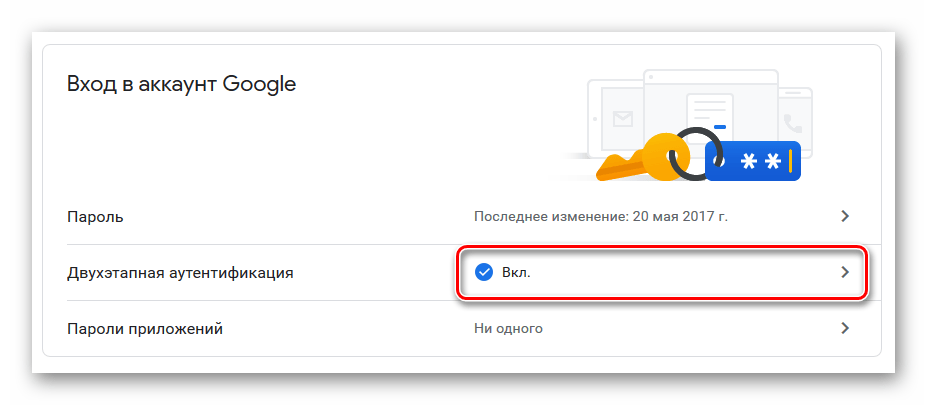
Двухэтапная аутентификация
Чтобы сделать вход в ваш аккаунт более безопасным, используйте двухэтапную аутентификацию. Это означает то, что после ввода пароля система потребует подтверждение входа по телефону.
-
Нажмите на строку «Двухэтапная аутентификация» в разделе «Безопасность».
Выполнив описанные выше действия, вы без особых проблем сможете изменить текущий пароль от учетной записи Google, а также обеспечить дополнительный уровень защиты.
Как запаролить Google Drive

Безопасность персональных данных в современном обществе несет неоценимую значимость для пользователя. В современном мире хранимая вами информация может иметь куда большую ценность, чем ваше устройство, будь то ноутбук или смартфон.
При утере девайса можно купить новое устройство за вполне обозначенную стоимость, восстановить же информацию у вас не получится. Использование облачного сервиса Google Disk разрешает эту проблему, однако, стоит уделить внимание настройке безопасности, установлению логин-паролей на ваше «облако» для обеспечения безопасного хранения личной информации. Чтобы произвести эти действия необходимо знать, как поставить пароль на Гугл Диск.
Безопасность данных
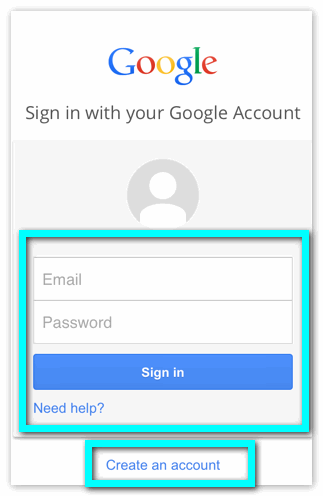
Для доступа к Google Drive используется аутентификация.
После авторизации вы получаете доступ к вашему персональному хранилищу Гугл Диска.
Для повышения надежности хранения данных вы можете воспользоваться двух этапной аутентификацией.
Порядок авторизации следующий:
- Вход в аккаунт гугл через первичный логин и пароль, установленный вами;
- Переходим во вкладку управления аккаунтом;
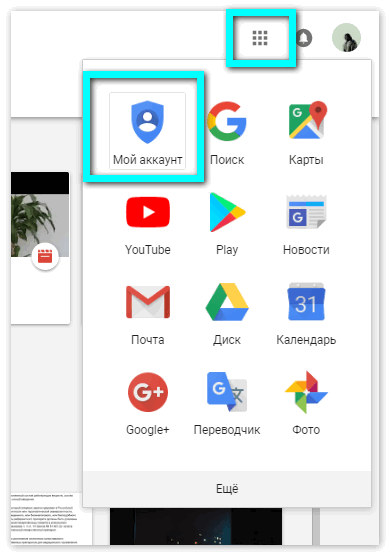
- Ищем строку «Безопасность и вход»;

- Запароливаем;
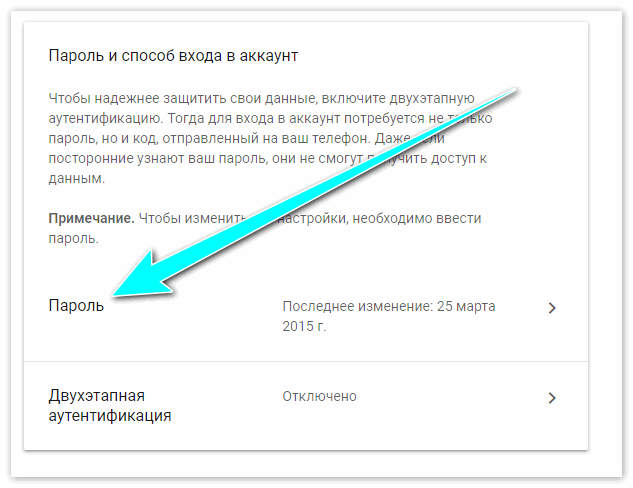
- Проходим двухэтапную аутентификацию.

Изменить установленную защиту можно через управление аккаунтом Google:
- В одноименном пункте проходим повторную аутентификацию;
- Придумываем и вводим новый пароль, подтверждаем его повторным введением.
Чтобы полноценно использовать Google Drive смартфон под управлением OC Android нужен так же аккаунт Google. Регистрация в сервисе станет настоящим спасением для вас, если, к примеру, вы забыли пин-код. На Гугл Диске вы можете держать резервную копию вашего устройства, иными словами «бэкап».
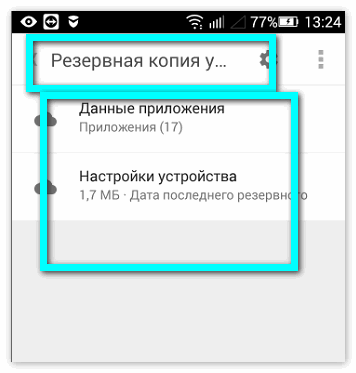
К сожалению, через ваше мобильное устройство изменить все запароленные службы Google нельзя.
Смена пароля
Разберем конкретно процесс для Гугл Disk:
- На используемом Андроид устройстве следует открыть браузер и войти на страницу управления вашего аккаунта;

- Выбираем вкладку «безопасность и вход»;
- Вводим существующий пароль для доступа к настройкам безопасности;
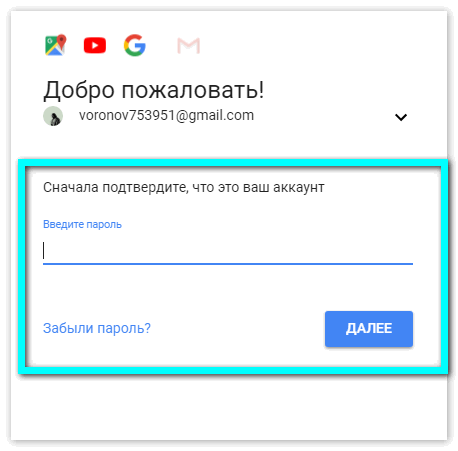
- Далее сервис предлагает его сменить.
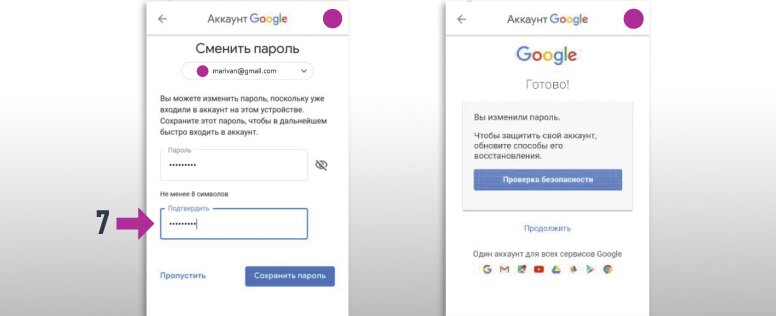
После ввода требуется повторное подтверждение.
Так же стоит напомнить о важности двухэтапной аутентификации.
При авторизации посредствам этого метода, также потребуется ввести код подтверждения, который приходит на мобильный телефон через SMS.
Как изменить пароль аккаунта Google

Не все используют функционал двухэтапной аутентификации учетной записи Google, и тогда пароль является основной мерой обеспечения безопасности. Раньше считалось хорошей практикой менять свой пароль регулярно, каждые несколько недель или каждый месяц. Намного проще иметь более сложный пароль и не беспокоится о его изменении в течении более длительного срока.
Как изменить пароль аккаунта Google на компьютере
Войдите в свою учетную запись Google через любой веб-браузер.

В разделе «Безопасность» нажмите «Пароль» и подтвердите что это ваш аккаунт, повторно авторизовавшись.

Введите новый пароль, подтвердите его и нажмите «Изменить пароль«.

Изменение пароля на Android
Откройте «Настройки» и зайдите в Google > Аккаунт Google.

Выберите вкладку безопасность, нажмите «Пароль» и выполните вход повторно.

Введите новый пароль и подтвердите его, нажмите кнопку «Изменить пароль«.
Как поменять пароль на гугл диске
Учетная запись Gmail объединяет в себе электронную почту, канал на YouTube, социальную сеть G+ и десятки сервисов Google. Специалисты рекомендуют периодически менять код доступа, чтобы обезопасить личные данные. Разберемся, как изменить пароль аккаунта.
Вся процедура изменения пароля аккаунта не займет больше минуты. Главное — следовать инструкции ниже. Этот процесс можно условно разделить на восемь шагов:
В правом верхнем углу нажмите кнопку «Войти». Выберите нужный аккаунт из предложенного списка (если их несколько), введите пароль и кликните по слову «Далее».
- Авторизовавшись, зайдите на свой ящик электронной почты.
Для этого на главной странице Google нажмите кнопку «Почта» в правом верхнем углу экрана.

- Далее найдите кнопку настроек аккаунта. Она расположена справа под аватаром и выглядит как небольшая шестеренка.
Нажмите на нее. Из выпадающего меню выберите пункт «Настройки» (Setting).
- Попав на страницу настроек, в верхнем меню кликните по разделу «Аккаунты и импорт».
В верхнем меню этот раздел четвертый слева.
- Далее, чтобы изменить пароль Gmail, выберите первый пункт на странице «Изменить пароль».

Если по умолчанию стоит английский язык, то этот пункт будет подписан как Change password.
- После этого перед вами окажутся два поля. В первое необходимо вбить пароль аккаунта, который используется в данный момент, во второе — вписать новую комбинацию.
До появления окна изменения кода доступа система может затребовать подтвердить, что этот аккаунт принадлежит вам. Ничего страшного в этом нет. Еще раз войдите в учетную запись.

Примечание: чтобы усложнить жизнь кибервзломщикам, используйте пароль, состоящий из букв разного регистра, цифр и символов. О принципе создания надежного пароля мы упоминали в статье «Как поменять пароль на модеме». Почитайте, будет интересно.
- Заполнив поля, подтвердите изменения одноименной кнопкой снизу.
Нередко, поменяв пароль, пользователи тут же забывают его. Чтобы обезопасить себя от подобных неприятностей, заведите несколько аккаунтов Gmail и синхронизируйте их друг с другом.

Вот и все «сложности». Теперь вы знаете, как поменять пароль Gmail без попыток наугад найти нужный раздел в настройках. Действуйте по инструкции, и эта процедура не займет много времени. Удачи!
Узнавайте обо всем первыми
Подпишитесь и узнавайте о свежих новостях Казахстана, фото, видео и других эксклюзивах.
Если пароль от вашего аккаунта в Google кажется недостаточно надежным или он стал неактуальным по-какой-либо другой причине, его можно легко поменять. Сегодня мы разберемся, как это сделать.
Устанавливаем новый пароль для Google-аккаунта
Для того чтобы изменить текущий пароль от учетной записи Google, вам необходимо выполнить следующее:
-
Осуществите вход в свою учетную запись.


Для удобства ввода паролей вы можете сделать видимыми печатаемые символы (по умолчанию они скрыты). Для этого просто щелкните на пиктограмму в виде перечеркнутого глаза справа от пароля.
Двухэтапная аутентификация
Чтобы сделать вход в ваш аккаунт более безопасным, используйте двухэтапную аутентификацию. Это означает то, что после ввода пароля система потребует подтверждение входа по телефону.


Выполнив описанные выше действия, вы без особых проблем сможете изменить текущий пароль от учетной записи Google, а также обеспечить дополнительный уровень защиты.

Мы рады, что смогли помочь Вам в решении проблемы.
Отблагодарите автора, поделитесь статьей в социальных сетях.
Опишите, что у вас не получилось. Наши специалисты постараются ответить максимально быстро.
Иногда случается так, что при очистке кэша браузера, данных приложения или приобретении нового устройства пользователь сталкивается с проблемой, что он забыл пароль от аккаунта Google. Эта статья расскажет как его изменить и сбросить самостоятельно.

Как изменить пароль в Гугл-аккаунте
Изменить пароль по своему желанию можно с использованием следующих устройств:
- компьютер;
- планшет или телефон с ОС Android;
- iPhone, iPad, iPod Touch.
Смена пароля на ПК
Порядок действий следующий:
Смена пароля на Android устройствах
Порядок действий следующий:
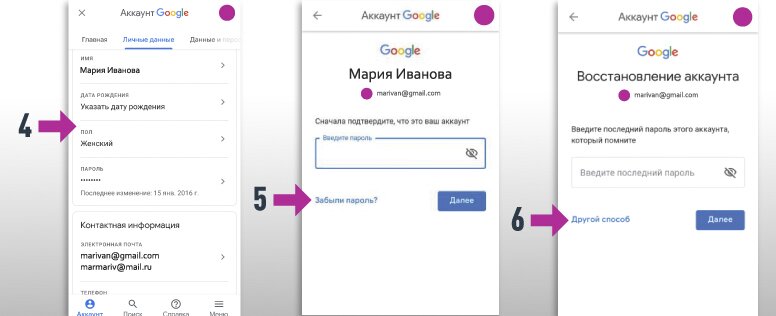
- Открыть «Настройки» и выбрать пункты => Google => Аккаунт Google.

Смена пароля на iOS устройствах
Порядок действий следующий:
- Запустить приложение
- Открыть главное меню приложения и последовательно выбрать «Настройки» и «Управление аккаунтом Google”.
- Нажать «Личные данные» и выбрать «Пароль».
- Выполнить шаг №5 из первого способа.
Как сбросить пароль
Удобнее всего сбрасывать пароль с помощью ПК. Порядок действий следующий:
- Открыть в браузере веб-страницу восстановления пароля.
- Ввести в текстовое поле логин от почты Gmail.
- Ввести любой пароль, использовавшийся для этого аккаунта Google.
Если пароль окажется подходящим, то откроется новая страница с предложением войти в аккаунт или сменить пароль.
Последствия смены пароля
После смены пароля аккаунт перестанет работать на всех устройствах, кроме следующих:
- на устройстве, использующемся для восстановления доступа к аккаунту;
- устройства со сторонними приложениями, имеющими право получать и изменять информацию в Google аккаунте;
- средства умного дома, подключенных к аккаунты.
Распространенные проблемы и их решения
При смене могут возникнуть проблемы. Их перечень и возможные решения приведены в таблице.
Подводя итог, можно сказать, что сбросить или изменить пароль от Google аккаунта – несложная операция, которую нужно проводить не от случая к случаю, а регулярно. Один раз в месяц, например.
В данной статье мы поговорим, как правильно менять пароль от учетной записи Гугл с компьютера и смартфона Андроид.
Учётная запись Google важна для каждого пользователя Андроид. Да и сама по себе система имеет массу возможностей. По этой причине у новичков, да и бывалых пользователей возникает масса вопросов. Одним из таких является смена пароля. Давайте разберем, как поменять пароль от Google через компьютер или телефон.
Как изменить пароль в учетной записи Google с компьютера?
Аккаунт Гугл у вас появляется после регистрации в почте Google. Легче всего изменить пароль от этой учетной записи с компьютера. Чтобы это сделать:
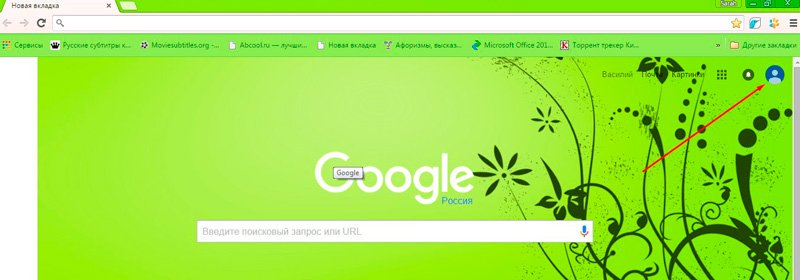
Главная страница браузера
- Справа вверху сразу высветится ваш профиль
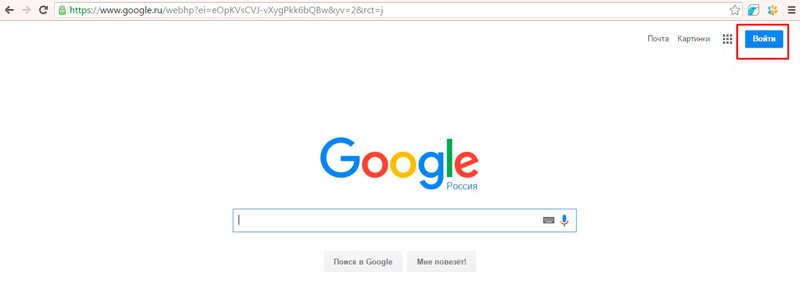
- Если вы видете кнопку «Войти», то тогда вам надо войти в свою почту
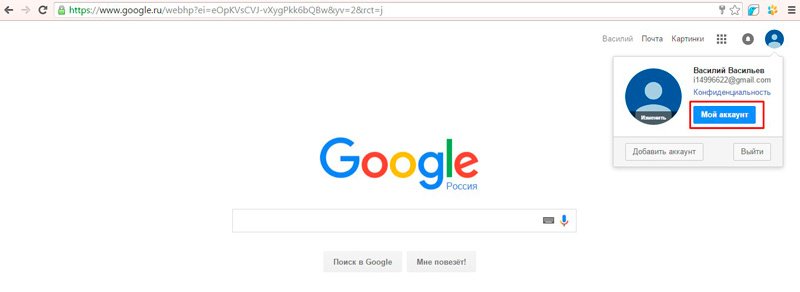
- В новом окошке выберите категорию «Безопасность и вход»
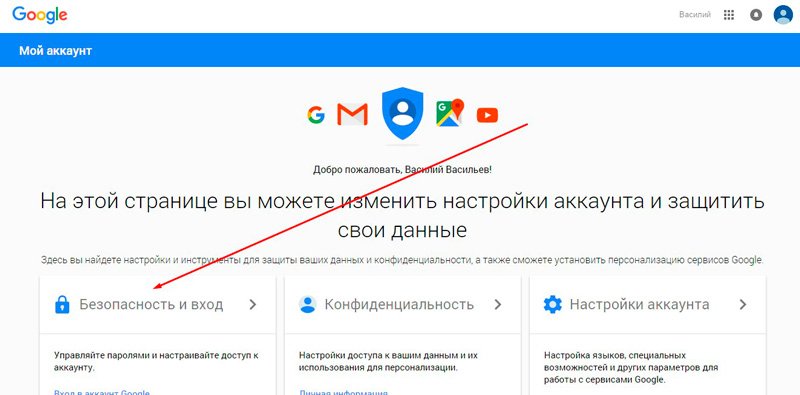
Раздел «Безопасность и вход»
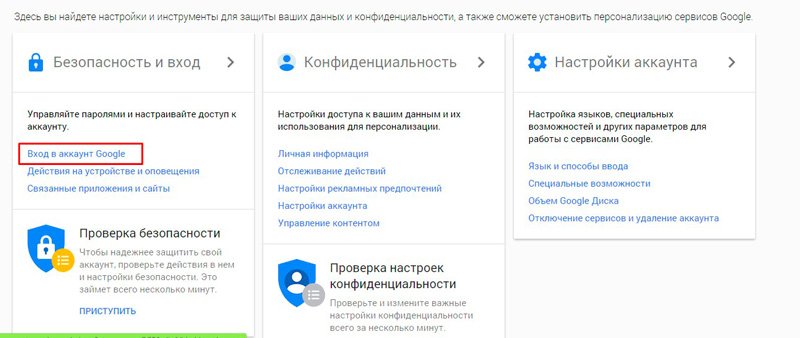
- Пройдите по ссылке и вам откроется страница настроек, где нужно нажать на «Пароль»
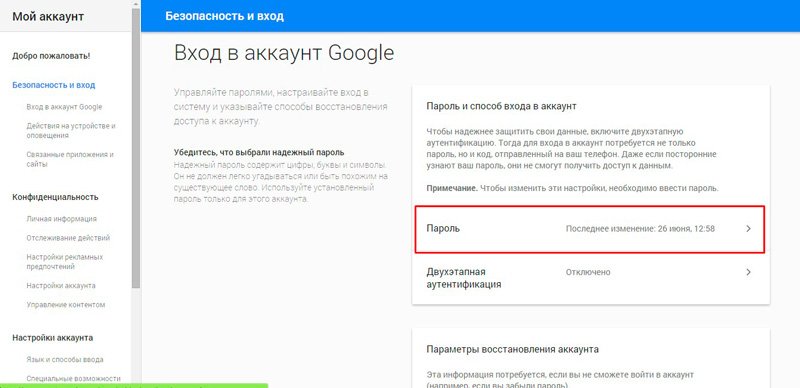
- Укажите пароль от своей почты ещё раз
- Теперь вы окажетесь на странице для ввода нового пароля
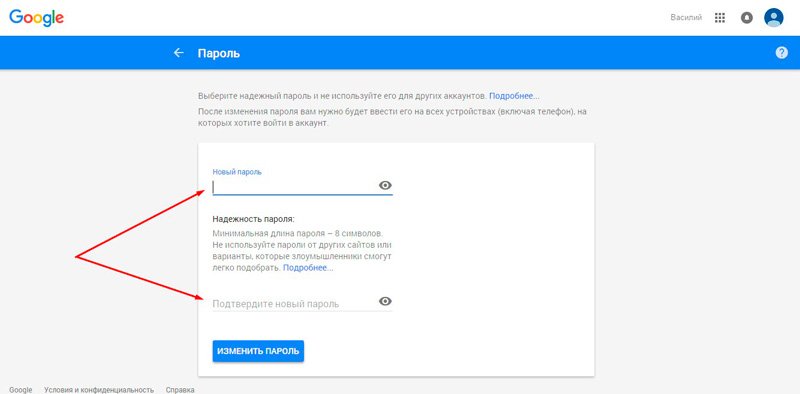
Создание нового пароля
Стоит сказать, что при смене пароля от почты, он сменится и в других сервисах Google.
Как поменять пароль аккаунта Гугл с телефона Андроид?
Если вы решили поменять пароль от Гугл, но не с компьютера, а с телефона или планшета Андроид, то тут все очень просто.

- Дальше пройдите в «Безопасность и вход»

«Безопасность и вход»
- Теперь откроется уже знакомая вкладка, где нажимаем «Пароль»

- После нажатия на эту кнопку вам нужно будет сначала ввести свой логин и пароль
- На следующей страничке система предложит придумать новый пароль
- Введите нужные данные и сохраните результат
Вот и все! Ваш пароль изменён!
Видео: Как изменить пароль в Google +?
Привет! Сегодня я покажу вам как изменить пароль аккаунта гугл почты. Вы можете очень просто и быстро поменять свой пароль от email адреса электронной почты. То есть, вы его используете для входа во все сервисы гугл, ютуб, adsense, gmail, плей маркет, карты, диск и т.д. Смотрите инструкцию далее и пишите комментарии, если вам что-то не понятно. Поехали!
Изменить пароль аккаунта гугл хром Google
Откройте браузер. На главной странице, вверху справа, нажмите по изображению вашего профиля. В открывшемся окне нажмите на кнопку Аккаунт Google.

На открывшейся странице, слева в боковой панели, перейдите на вкладку Личные данные.
В личных данных нажмите на вкладку Пароль.
Далее, вам нужно снова войти в свой профиль, для подтверждения операции. Введите ваш текущий пароль и нажмите Далее.
У вас откроется страница. Здесь вам нужно два раза указать ваш новый пароль. Затем, внизу нажмите на кнопку Изменить пароль .
Всё готово. Теперь у вас новый пароль. Не забудьте поменять его на других своих устройствах.
Обратите внимание. Минимальная длинна пароля – 8 символов. Не используйте пароли от других сайтов или варианты, которые злоумышленники смогут легко подобрать.
Как изменить пароль аккаунта Google
Чтобы изменить пароль аккаунта Google, выполните следующие действия:
1.Перейдите на вкладку "Безопасность" на странице настроек аккаунта Google.
2.Если вы еще не вошли в аккаунт Google, введите имя пользователя и пароль, а затем нажмите кнопку "Войти".
3.Нажмите "Изменить пароль".