Как собрать ноутбук из комплектующих своими руками. Вариант 1

Для многих, самостоятельная сборка системного блока стала нечто большим, чем финансовая выгода. Индивидуальный подход позволяет добиться не только уникальности, но и что более важно, акцентировать внимание на деталях, которые важны именно вам.
В таком компьютере все подобранно и настроено, исходя из ваших индивидуальных предпочтений, представлений, поставленных задач и специфики.
Если с системным блоком все вполне понятно, то как же быть с ноутбуком? Возможно собрать ноутбук самостоятельно?
Несомненно, основное отличие ноутбука от пк заключается в более компактных размерах, наличии встроенных сопутствующих устройств, таких как дисплей, клавиатура, мышка «трекпад» и прочих аксессуаров. Комплектующие составляющие основу любого компьютера остаются неизменными независимо от размеров и форм-фактора.
Собрать его возможно двумя способами.
Первый вариант предполагает использование комплектующих для ноутбука.
Второй комплектующих для пк.
Первый вариант рассмотрим далее в этой статье, а второй в этой статье.
Рассмотрим первую сборку и классифицируем компоненты, которые нам понадобятся на две группы основные и второстепенные.
К основным отнесем те, без которых система не будет включаться, либо стабильно функционировать.
К второстепенным опции, которые встречаются не во всех моделях и компоненты, отсутствие которых никак не повлияет на работоспособность.
Первый вариант сборки

Сборка ноутбука из комплектующих, самый простой вариант из всех возможных. Часть деталей имеет требуемый размер, что облегчает процедуру установки в корпус.
Основные компоненты
Материнская плата
Как бы это странно не звучало, но начнем с выбора готового ноутбука. Нет, это не бред, просто читайте далее и все поймете.
Для начала изучим характеристики, обратив особое внимание на процессор и видеокарту. Как правило, одна и та же модель, может иметь несколько модификаций, то есть обладать отличиями, которые могут быть, как незначительными, так и достаточно существенными. Самыми распространенными являются разные процессоры, видеокарты, дисплеи, размеры. По возможности изучим все модификации ноутбука и их различия. Только после этого шага возможно понять, какие процессоры и видео чипы возможно установить на материнскую плату.
Предположим, что в характеристиках производителя, пункт процессор выглядит следующим образом.

Как можно увидеть в таблице, ноутбук выпускается с процессорами от разных производителей. Отличающихся характеристиками и сокетом «процессорным разъемом», от выбора которого зависит выбор платы. Невозможно вставить процессор от 1 производителя в разъем от 2 и наоборот, из-за разных технологических решений.
Видеокарта
Далее ищем строчку с наименованием видеокарта. Выглядеть она будет похожим образом.

Определившись с выбором остается найти и приобрести материнскую плату исходя из выбранного процессора, его разъема, видео чипа.
Что бы узнать номер, модель воспользуемся интернетом. Вводим наименование ноутбука + материнская плата. После чего ищем номер, модель, проверяем совпадает ли разъем процессора и видео чип. Аналогичным образом находим номер, модель процессора.
Обычно он продается отдельно от платы, в некоторых случаях такое возможно и с видео чипом, но гораздо реже. Если все найдено и подходит, то первый, непростой шаг выполнен.
Оперативная память

Оперативная память выбирается исходя из поддерживаемого стандарта, частоты и количества гб процессором. Например, заявлена поддержка DDR3 или 4 до 16гб. Следовательно, можем установить не более 16гб. В ноутбуках, как и в большинстве портативных устройств используются уменьшенные планки памяти форм-фактора SODIMM. Их производитель практически не имеет никакого значения, так что выбирать стоит исходя из стоимости. Не стоит брать самые дорогие или наоборот дешевые модули, лучше взять что-то среднее.
В первую очередь нужно узнать какую частоту памяти поддерживает сам процессор, от него будет зависеть выбор планок. Предположим, что заявлена частота в 1600мгц. Если она окажется немного выше, например, 1866, то будет работать, как 1600мгц. Лишние 266мгц не будут использоваться, если наоборот ниже, например, 1333мгц, то будет работать, как 1333мгц, то есть на своей частоте. В обоих случаях память будет работать. В первом варианте не сможет использовать весь свой потенциал, а во втором не получится получить максимальную производительность, которую заложил производитель. Но отличия будут незначительными и заметны лишь в профессиональных приложениях, в которых иногда прирост будет составлять от 1 до 5%.
Узнать частоту самих планок памяти просто, достаточно посмотреть на их характеристики. Так же стоит посмотреть сколько имеется слотов под оперативную память на материнской плате. Если заявлена поддержка 16гб, а слотов два, то потребуются 2 планки памяти по 8гб или меньше, в зависимости от желаемого количества. Можно вставить 8гб одной планкой, для возможности дальнейшего расширения.
Никогда не стоит смотреть характеристики только в одном месте, например, на сайте производителя. Да мы точно узнаете основные, которые необходимы при выборе в первых шагах, но второстепенные, такие как частота памяти могут быть не указаны, поэтому для поиска дополнительных данных воспользуемся другими источниками.
Система охлаждения

Систему охлаждения лучше всего использовать специально разработанную под данную материнскую плату. Обычно она состоит из радиатора и тепловых трубок на цп и гп. Возможно использовать и другой вариант охлаждения, но главное, чтобы совпадали крепежные отверстия, система справлялась с отводом и рассеиванием выделяемого тепла.
Жесткий диск

Жесткий диск «HDD» должен соответствовать формату 2,5 дюйма. Ёмкость и производитель выбираются из индивидуальных предпочтений.
Дисплей, матрица

Матрицу, для дисплея можно выбрать любую, главное, чтобы совпадал разъем на плате. Подойдет любая универсальная матрица, которую возможно приобрести отдельно, либо с крышкой ноутбука, но в таком случае следует предусматривать, что бы отверстия для крепления на корпусе совпадали. Основные параметры на которое следует обратить внимание – это технология производства дисплея. Существует две основные – это TN и IPS.
Коротко говоря, TN это самый старый процесс производства, с самой худшей цветопередачей. Качество картинки зависит от угла, под которым на нее смотреть, следовательно, минимум искажений возможно получить, если смотреть прямо, без особых отклонений головы относительно центра.
IPS практически не зависит и ни искажается от угла просмотра, цветопередача в разы лучше, но она более дорогая. Такой тип матрицы используется в ноутбуках, мониторах, телевизорах и так далее, среднего и даже высшего сегмента.
В профессиональном используют обычно другую технологию, но это совсем другая история.
Единственная проблема, с которой возможно столкнуться – это если матрица откажется работать, что случается довольно редко. Некоторые производители делают это намеренно проверяя через биос, но универсальные матрицы на, то и универсальные, что подходят в 90% случаев. Если боитесь несовместности, то можете так же купить матрицу для того ноутбука, с которого была взята материнская плата.
Корпус

Корпус должен быть не меньше того, который используется для ноутбука, от которого взята плата. Не меньше выбранной диагонали дисплея и желательно, но необязательно, что бы кнопка включения располагалась с той же стороны. Например, исходный размер составлял 15 дюймов, вы решили поставить дисплей 17, значит нужен корпус для 17 дюймов. Если сделать наоборот, то плата может не поместиться внутри корпуса.
Остальное
Клавиатура и трекпад имеют обычно стандартные разъемы для подключения, подойдут любые, которые уместятся в корпус.
Аккумулятора можно приобрести такой же, какой был и у донора платы, но подойдет любой аналог, работать он будет ни чуть, не хуже, а возможно даже лучше, если емкость аккумулятора окажется больше. Для надежности поищем аккумулятор от донора и посмотрим какое напряжение и емкость написаны, после чего приобретем с аналогичным напряжением, емкость может быть любой. Чем больше, тем лучше для времени автономной работы.
Зарядное устройство подбирается исходя из платы и аккумулятора. Ноутбук возможно запустить и без аккумулятора, достаточно иметь зарядное устройство с блоком питания.

Опциональные компоненты
На сегодняшний день диско ввод не является стандартным или обязательным компонентом, так как его популярность из года в год постепенно сходит. Существует два основные типа подключения SATA и IDE. Если материнская плата новее 2007-2008 года, то используется SATA. Еще одно отличие заключается в толщине 7мм, либо 9mm. К 7mm обычно идет в комплекте уплотнитель, если окажется, что требуется 9.
Wifi и bluetooth
Данные интерфейсы связи, могут быту уже интегрированными в плату, если какой-либо из них отсутствует и вам требуется, то проблему можно решить USB адаптерами от любого производителя.
Выводы и предостережение
В данной статье в ознакомительных целях была рассмотрена теоретическая часть сборки ноутбука из комплектующих. Данный материал не является подробным, либо примером по сборке. Любые попытки реализации изложенного выше, делаются на свой страх и риск, исключая любую ответственность автора. Целью материала рассказать о том, что теоретически возможно самостоятельно собрать не только системный блок, но и ноутбук.
Как собрать ноутбук самостоятельно – Краткое руководство
 Диагностика и ремонт
Когда у меня появился мой первый компьютер, собирать его мне помогали друзья. Точнее, они собирали, а я только наблюдал за процессом. Всё это мне казалось тогда очень сложным и невероятно интересным. Много позже, когда я научился делать это самостоятельно, у меня возникла мысль. А что если взять, да и собрать таким же образом ноутбук?
Много раз я слышал, что это невозможно, что сборка лэптопов возможна только в заводских условиях. Однако, мысль о том, как собрать ноутбук самому из соответствующих комплектующих, засела в мою голову прочно. Ведь если есть специалисты, способные их ремонтировать, заменяя в них пришедшие в негодность детали, значит, есть и те, кто знает, как собрать из них целый ноутбук.
Моя догадка оказалась верной, и при помощи своих друзей я научился этому сам. Был я тогда заядлым геймером, поэтому мысль, как собрать под свои индивидуальные нужды игровой ноутбук, волновала меня не на шутку. Оказалось, что в этом нет ничего сложного. По крайней мере, ничего такого, чего не смог бы сделать человек, заинтересованный в результате.
Сборка ноутбука из отдельных комплектующих ничем не сложнее сборки обычного компьютера. Есть, конечно, в этом своя специфика, и она накладывает на процесс сборки свой отпечаток. Специфика эта заключается в том, что некоторые комплектующие имеют отличающиеся от обычного ПК размеры. Они несколько меньше. Корпус ноутбука имеет очень ограниченный объём. Сложность задачи состоит в том, чтобы поместить все его потроха в эту очень небольшую плоскую коробочку. То есть собрать собственный ноутбук – задача достаточно сложная.

Список комплектующих, необходимых для сборки лэптопа
Прежде всего, нужно запастись всеми необходимыми для сборки комплектующими. То есть нужно приобрести такие элементы будущего компьютера, как:
- корпус;
- материнская плата;
- жёсткий диск;
- оперативная память;
- процессор;
- система охлаждения;
- видеокарта;
- матрица для монитора;
- блок питания,
- зарядное устройство;
- аккумулятор;
- клавиатура;
- тачпад (мышка, вмонтированная в корпус);
- оптический дисковод;
- WIFI;
- Bluetooth.
Этого набора ингредиентов будет вполне достаточно для адекватной работы будущего компьютера.
Выбираем корпус
Прежде чем начинать собрать оригинальный ноутбук по комплектующим, необходимо самостоятельно выбрать для него корпус. Это именно та деталь, от формата которой начинается отсчёт форм-факторов всех остальных комплектующих. И вообще, если вы хотите собрать свой индивидуальный ноутбук по типу Acer, Lenovo или, например,Asus, вы должны, прежде всего, приобрести корпус от лэптопа одной из этих фирм. В частности, его габариты должны соответствовать размерам монитора, который вы хотели бы иметь в результате. Конечно, если вас действительно интересует сборка оригинального ноутбука с нуля, а не что-то другое.

Материнская плата
Важнее габаритов корпуса, в который должны поместиться все внутренности будущего лэптопа, могут быть только характеристики материнской платы. Именно она и является той основой, благодаря которой вся эта масса разнообразных деталей функционирует как единый организм. Поэтому, выбирая материнскую плату, необходимо учитывать особенности всех остальных комплектующих. При этом не имеет значения, от каких производителей покупаются те или иные детали, лишь бы их разъёмы совпадали с разъёмами на плате.

Процессор
Нередко сборка собственного ноутбука начинается с установки центрального процессора. Он может иметь любую производительность. Главной его характеристикой при сборке ноутбука является сокет или, проще говоря, разъём на материнской плате, в который вставляются ножки (пины) процессора. Если сокеты системной платы и процессора совпадут, то их можно использовать для сборки ноутбука из комплектующих даже от разных производителей.

Видеокарта
Обычно задачу сборки ноутбука своими руками ставят перед собой тогда, когда хотят получить в результате что-то нестандартное. То есть, человек хочет собрать сверхмощный игровой ноутбук, предназначенный для использования его в современных компьютерных играх. Он желает иметь не просто лэптоп, предназначенный для обычного веб серфинга, а некое устройство, оснащённое мощным графическим процессором.
Поскольку графический процессор – это ни что иное, как видеокарта, то речь пойдёт именно о ней. Желание сделать на базе стандартного лэптопа мощный игровой ноутбук может быть реализовано, только если ваша системная плата поддерживает работу с той или иной видеокартой. То есть, грубо говоря, графический процессор должен встать в разъём материнской платы, как родной.
Другими словами, если вам захотелось собрать ноутбук с особыми характеристиками самому, совсем не обязательно подбирать видеокарту и системную плату от одного и того же производителя. Если разъёмы этих деталей совпадают, значит, вам удалось значительно продвинуться в решении такой задачи, как: собрать ноутбук в соответствии со своими предпочтениями самому.

Жёсткий диск
Выбор жёсткого диска не должен вызвать у вас больших затруднений. Тут главное, чтобы его ширина не превышала 2,5 дюймов. Однако многие пользователи, собирая свой оригинальный лэптоп, устанавливают на него твердотельный SSD накопитель, что я лично считаю большой ошибкой. Да, он работает чуть быстрее обычного HDD, но на этом и заканчиваются его преимущества.
Уж коли мы поставили перед собой такую задачу, как сборка сверхмощного игрового ноутбука, то неплохо было бы знать и некоторые недостатки SSD накопителя. Во-первых, они значительно уступают HDD дискам по объёму. Во-вторых, SSD быстро изнашиваются при частом перезаписывании информации, чего не случается с HDD дисками. Поэтому я бы рекомендовал всем, кто имеет целью самостоятельную сборку ноутбука, остановить свой выбор на обычном жёстком диске шириной 2,5 дюйма.

Оперативная память
Ещё одним фактором, определяющим производительность компьютера, является объём его оперативной памяти. Обычно материнские платы оснащаются двумя разъёмами для установки в них модулей ОЗУ. Совсем необязательно вставлять планки оперативной памяти в оба слота. Компьютер будет работать и с одним модулем ОЗУ.
Однако, стоит ли вообще заниматься сборкой ноутбука своими руками, если не использовать все его возможности? Приобретая модули памяти для сборки игрового ноутбука своими собственными руками, нужно подбирать их таким образом, чтобы у них была одинаковая производительность. В противном случае показатели эффективности их работы будут соответствовать тому из них, который имеет меньшую эффективность.
Огромное влияние на результативность работы ОЗУ имеет и центральный процессор. Любое несовпадение их возможностей приводит к снижению производительности либо одного, либо другого.

Система охлаждения
Любой ноутбук, игровой или созданный специально под решение офисных задач, представляет собой достаточно цельную систему. Если же вы ставите перед собой цель собрать свой ноутбук, исходя из собственных предпочтений, ваша система может давать сбои в работе. Для того чтобы свести их количество к минимуму, необходимо исключить возможность перегрева вашего лэптопа. Добиться этого позволит только система его эффективного охлаждения.
Создать её самостоятельно из подручных материалов вряд ли получиться, так что не стоит даже и пытаться. Надёжного охлаждения процессора, видеокарты и всей системы в целом можно добиться, используя штатные кулер и радиатор, идущий в комплекте с вашей материнской платой. Инженеры, разработавшие их, не зря едят свой хлеб.
Если вы решили собрать ноутбук по оригинальным комплектующим, приобретайте стандартные детали от производителя. Поверьте, они достаточно оригинальны. Если кто-то из вас попытается использовать для этой цели систему охлаждения от стороннего производителя, его ждёт фиаско.
Вряд ли он соберет ноутбук, используя такой подход к решению проблемы. Это всё равно, что скрестить ежа и ужа. Скорее всего, вам не удастся даже прикрепить радиатор и кулер к материнской плате. Можно ли собрать работающий ноутбук, если у вас не совпадают даже места расположения крепёжных винтов?

Выбор матрицы
Решая вопрос, как самостоятельно собрать ноутбук, никак нельзя упускать из виду выбор матрицы для монитора. Здесь нужно учитывать такие факторы, как:
- размер экрана ноутбука;
- разъём для подключения матрицы к системной плате;
- технология производства матрицы.
Проблема в том, что габариты матрицы должны соответствовать габаритам дисплея вашего ноутбука. Судите сами: можно ли самому собрать хоть какой-нибудь ноутбук, если матрица окажется меньше экрана и просто не будет в нём удерживаться. В тех случаях, когда её диагональ окажется больше дисплея, она просто не поместится в экран монитора.
А можно ли собрать свой оригинальный ноутбук при несоответствии разъёма на шлейфе матрицы разъёму на материнской плате? Ответ более чем очевиден. Ведь если такое подключение невозможно, стало быть, и то, что с виду кажется ноутбуком, компьютером не является, поскольку работать не сможет.
Пусть не такое категорическое, но всё же важное значение имеет технология, которая использовалась при производстве матрицы. Большинство современных матриц изготавливается с использованием двух технологий: TN и IPS. TN-технология имеет кучу недостатков и всего одно неоспоримое достоинство.
Среди её недостатков принято называть низкий уровень цветопередачи. Это обуславливается ещё и тем, что её качество зависит от того, под каким углом пользователь смотрит на экран. Если его взгляд падает на монитор под углом намного меньше или больше 90 градусов, цвета на экране выглядят искажёнными.
Единственным достоинством таких матриц является их относительно невысокая цена. В случае с матрицами типа IPS всё как раз наоборот. Стоят они намного дороже, зато цветопередача у них на высоте. Она не зависит от угла, под которым пользователь смотрит на экран.

Прочие элементы лэптопа
Остальные детали можно выбирать произвольно, ориентируясь на такие элементы, как материнская плата или корпус. Можно ли собрать ноутбук с особыми характеристиками самому из обычных комплектующих? Конечно, можно. Все они, начиная от блока питания, аккумулятора, зарядного устройства и заканчивая процессором, не являются чем-то особенным. Каждый из них в отдельности и все они вместе взятые предназначены для того, чтобы обеспечивать поддержку работы операционной системы.

Заключение
Я не сомневаюсь в том, что, изучив всё изложенное выше, многие из вас сломя голову бросятся, как в омут, решив собрать свой первый ноутбук. А первый блин всегда комом. Поэтому, если вы вдруг подумали, что после прочтения этого материала знаете, как собрать ноутбук с уникальными характеристиками с нуля, начните с чего-нибудь попроще.
Например, разберите старенький, но рабочий лэптоп и соберите его снова. То есть сделайте то же самое, что сделал когда-то и я, решая для себя непростую задачу: как собрать свой первый ноутбук с нуля самому. Пройдя весь этот путь, вы не просто сможете собирать переносные компьютеры, но и неплохо зарабатывать на этом. То есть ответом на вопрос: сколько стоит самостоятельно собрать игровой ноутбук, станет для вас возможность неплохо заработать.
Привет, меня зовут Владимир! Занимаюсь программированием с 7 класса. Именно поэтому у меня за плечами такой большой бэкграунд. Люблю вести свой блог и объяснять новичкам сложные вещи простыми словами. Добавляйтесь в закладки и keep in touch 😉
Как собрать ноутбук самому из комплектующих: советы специалистов
В последнее время все больше владельцев персональных компьютеров и ноутбуков обращают внимание на то, что современные гаджеты не всегда отвечают индивидуальным требованиям: не хватает объема жесткого диска, оперативной памяти слишком мало, видеокарта не справляется с нагрузкой от самых интересных игр, охлаждение не дает видимых результатов и т.д.
В такие моменты многие задумываются о том, как бы заменить неподходящие детали на более выносливые. Но это, несомненно, становится дорогим удовольствием. Владельцы ПК уже давно решили данную проблему: в старом корпусе заменяется все. Техники собирают компьютеры из подходящих компонентов. Им достаточно правильно подобрать материнскую плату и центральный процессор, а дальше дело стоит за финансовыми возможностями. Но если с ПК все ясно, то как собрать ноутбук самому из комплектующих?
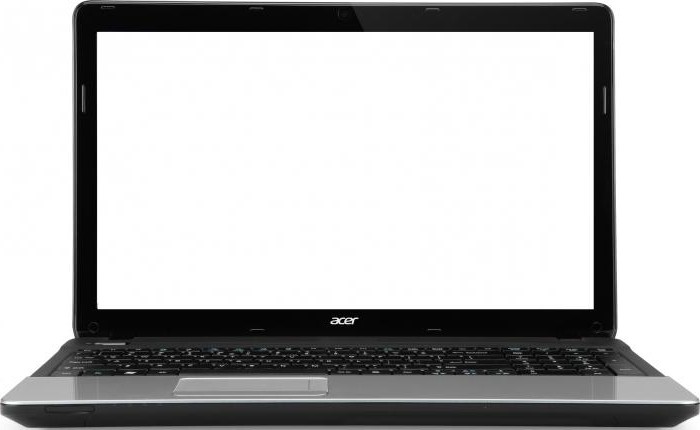
Все компоненты ПК легко умещаются в корпусе, но вот со сборкой ноутбука своими руками придется повозиться. Все составляющие можно разделить на две категории:
- Основные, без которых аппарат не включится.
- Второстепенные, которые не влияют на работоспособность устройства.
Материнская плата и центральный процессор
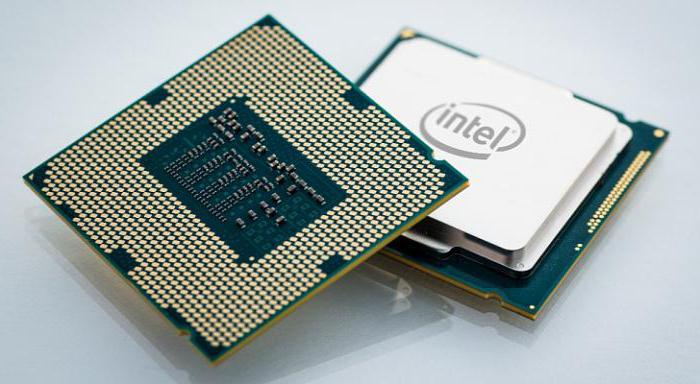
Прежде всего, перед тем как собрать ноутбук самому из комплектующих, следует поднять вопрос материнской платы и процессора. Для начала необходимо определиться с типом центрального устройства. На сайте производителя можно найти несколько различных модификаций одного и того же процессора. Подбирать характеристики стоит согласно следующим требованиям: частота, количество ядер, максимальная память и т.д. Также нужно выяснить, какой у процессора сокет и, отталкиваясь от этой информации, подобрать материнскую плату. Стоит отметить, что некоторые материнские платы не снабжены дополнительным местом под видеокарту, а работают только с интегрированной. В данном случае они не подойдут для геймеров.
Видеокарта
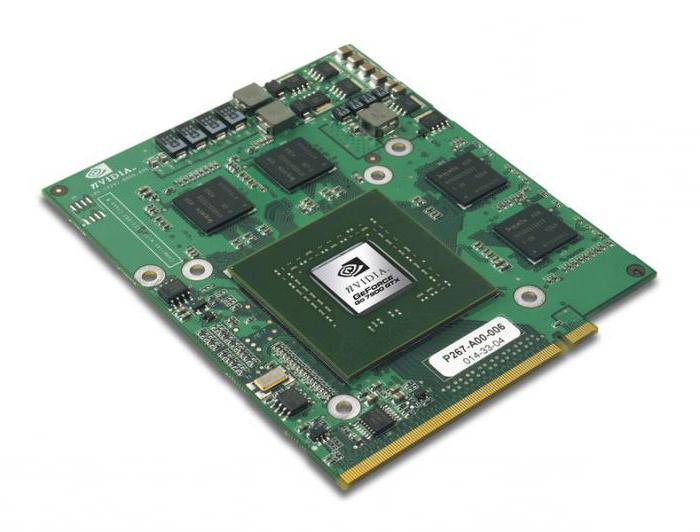
Отвечая на вопрос о том, как собрать ноутбук самому из комплектующих, невозможно обойти стороной видеокарту. Как материнская плата и центральный процессор, этот компонент является основным для ноутбука. На данный момент одними из лучших видеочипов по праву считаются устройства компании nVIDIA. Флагманы этого производителя отвечают требованиям даже самых современных геймеров. На официальном сайте компании легко найти и скачать драйвера для выбранного видеочипа.
Но спешить с выбором не стоит. Для начала придется проверить, поддерживает ли материнская плата это устройство. Достаточно внести в поисковик модель «материнки» и видеочипа.
Оперативная память
Многие работники сервисных центров или инженеры-самоучки могут посвятить часы для объяснения важности оперативной памяти. Поврежденная планка не даст завестись процессору и системе. В вопросе того, как собрать ноутбук самому из комплектующих, важно не только правильно подобрать оперативную память, но и определиться с ее объемом.
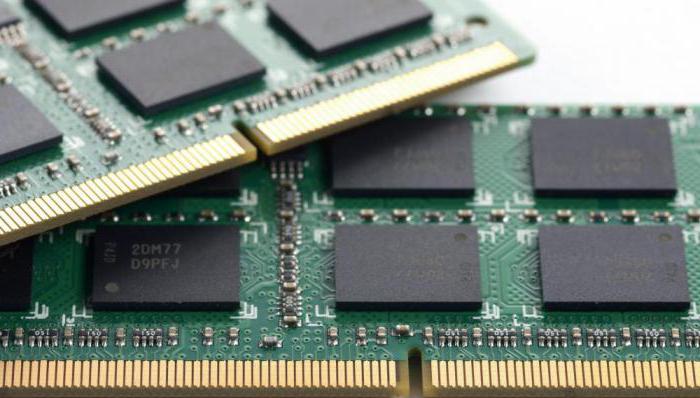
Выбор этот основывается на характеристиках центрального процессора и информации, заявленной на официальном сайте. К примеру, при поддержке памяти типа DDR4 и объема до 8 Гигабайт можно установить DDR3 на 16 Гб. Ноутбук будет работать, но некорректно. Чтобы качественно собрать ноутбук из комплектующих, потребуется узнать частоту оперативной памяти, которую поддерживает процессор. К примеру, 1600 МГц. При выборе планки памяти в 1333 МГц она будет работать на своей полной частоте. Но если частота будет выше (например, 1866), то лишние 226 МГц не будут задействованы.
Далее, необходимо узнать, сколько слотов для оперативной памяти расположено на материнской плате: один или два. От их количества зависит, какой объем будет у планок. Если процессор поддерживает «оперативку» в 16 Гб, а на материнской плате есть два слота, то можно приобрести две планки по 8 Гб или одну на 16 Гб, оставив при этом место для расширения.
Охлаждение
О том, как собрать ноутбук из комплектующих, существует множество информации. И везде содержатся данные о системе охлаждений. Этот тип комплектующих также относится к основным, так как помогает защитить ноутбук от перегрева. Специалисты советуют использовать системы охлаждения, которые были специально разработаны для выбранной материнской платы. Тогда все крепления и отводы точно совпадут.
Жесткий диск
Хоть жесткий диск и относится к основным элементам, которые помогут решить вопрос о том, как собрать ноутбук из комплектующих, советы специалистов сводятся к одному: объем и производитель выбираются индивидуально. Для более быстрого запуска и «отзывчивости» программ и операционной системы лучше отдать предпочтение твердотелым накопителям (SSD). Однако цена на них значительно выше, чем на обычные жесткие диски (HDD).
Дисплей и матрица
Когда уже почти решен вопрос того, как собрать ноутбук из комплектующих, инструкция выдает пункт: матрица. Ее необходимо подбирать так, чтобы она совпала с разъемом на материнской плате. Иногда матрица может продаваться вместе с крышкой, тогда стоит учитывать расположение креплений на корпусе.
Особое внимание стоит уделить технологии, согласно которой производится дисплей: TN или IPS. Первый на данный момент считается очень устаревшим: плохая цветопередача и малые углы обзора не дают насладиться картинкой. IPS, хоть и стоит дороже, но позволит смотреть любимые фильмы и сериалы из любого угла.
Корпус
Одно из главных правил при выборе корпуса – его размер должен быть равен или больше размера материнской платы. Также при выборе стоит обратить внимание на количество разъемов под USB, звуковые выходы, HDMI и т.д. Корпус будущего ноутбука не должен быть меньше диаметра дисплея. Пользователи также могут выбрать материал, из которого изготовлен корпус: пластик или металл.
Второстепенные компоненты
Выбрать остальные комплектующие намного проще. Клавиатура и тачпад снабжаются идентичными разъемами, остается определиться только с размерами. Аккумулятор подбирается просто: либо разработанный для материнской платы, либо аналог с равной или большей емкостью. Зарядное устройство подбирается в зависимости от выхода батареи.
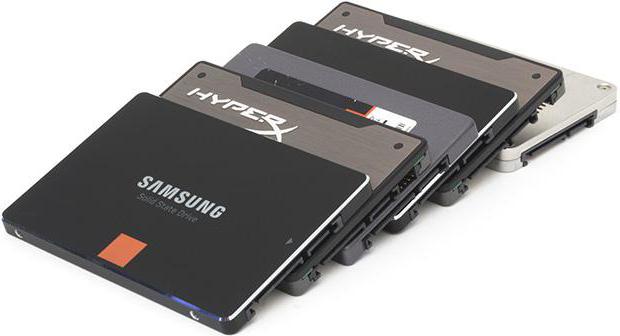
Добавлять дисковод или нет – выбор каждого пользователя. Однако диски используются все реже, а освободившееся пространство можно переделать под дополнительный жесткий диск. Интерфейсы для Wi-Fi и Bluetooth часто интегрированы прямо в материнскую плату, но если нет, то проблема легко решается при помощи адаптеров.
Как собрать ноутбук с нуля (за 6 шагов)
В отличие от покупки коммерческих ноутбуков, сборка с нуля позволяет настраивать оборудование. Это делает его идеальным методом для всех, кому нужен ноутбук для определенных целей, например для игр или обработки текста.
Как собрать ноутбук с нуля
Шаг 1
В сети есть ряд компаний, предлагающих на продажу простые ноутбуки. После того, как вы выбрали модель, вам нужно будет выбрать из ряда доступного оборудования и программного обеспечения. Puget Systems предлагает широкий выбор различных вариантов; есть много подобных компаний.
Шаг 2
Выберите чехол для ноутбука. Они организованы по весу, монитору и измерениям. Геймеры выбирают модели с большим экраном, а путешественники — модели меньшего размера и более легкие.
Шаг 3
После того, как вы выбрали свой ноутбук, у вас будет список всего доступного оборудования на странице настройки веб-сайта. Найдите среди различных вариантов и выберите то, что вам больше всего нужно. Для геймеров лучшими вариантами являются много памяти, более быстрый процессор и большие зарядные устройства. Обычным пользователям следует сосредоточиться на портах USB, времени автономной работы и портативности.
Шаг 4
Определитесь, какое программное обеспечение необходимо для машины. Геймерам не понадобится пакет Office, но студентам понадобится, а путешественникам обычно нужно всего понемногу. Есть варианты как для бесплатного, так и для коммерческого программного обеспечения; например, предлагаются как OpenOffice.org, так и Microsoft Office. Обязательно учитывайте цену каждого приложения.
Шаг 5
Выбирайте необходимые аксессуары. Сюда входят USB-разъемы, чемоданы, внешние диски, защитные пленки и другие предметы первой необходимости. Он будет отправлен вместе с ноутбуком, и цена будет добавлена к общей сумме.
Шаг 6
Когда ноутбук будет полностью спроектирован и настроен, вам будет предложено ввести свою банковскую информацию и адрес доставки. Страхование доставки — это вариант, который защитит вас от потери или повреждения. Вам также нужно будет выбрать способ доставки. Какие из них будут доступны, зависит от компании.