Как поставить пароль на архив RAR, ZIP и 7z

Создание архива с паролем, при условии, что этот пароль достаточно сложен — очень надежный способ защитить свои файлы от просмотра посторонними. Несмотря на обилие разнообразных программ «Password Recovery» для подбора паролей архивов, если он будет достаточно сложным, взломать его не получится (см. материал Про безопасность паролей на эту тему).
В этой статье наглядно покажу, как поставить пароль на архив RAR, ZIP или 7z при использовании архиваторов WinRAR, 7-Zip и WinZip. Кроме этого, ниже имеется видео инструкция, где все необходимые операции показаны наглядно. См. также: Лучший архиватор для Windows.
Установка пароля на архивы ZIP и RAR в программе WinRAR
WinRAR, насколько я могу судить — самый распространенный архиватор в нашей стране. С него и начнем. В WinRAR вы можете создавать архивы RAR и ZIP, и устанавливать пароли на оба типа архива. Однако, шифрование имен файлов доступно только для RAR (соответственно, в ZIP, чтобы извлечь файлы понадобится ввести пароль, однако имена файлов будут видны и без него).
Первый способ сделать архив с паролем в WinRAR — выделить все файлы и папки для помещения в архив в папке в проводнике или на рабочем столе, кликнуть по ним правой кнопкой мыши и выбрать пункт контекстного меню (если таковой имеется) «Добавить в архив…» с иконкой WinRAR.
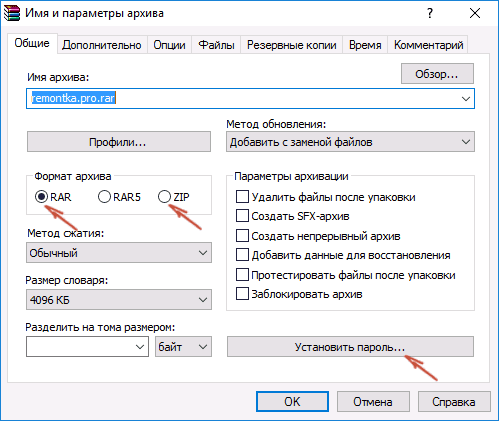
Откроется окно создания архива, в котором, помимо выбора типа архива и места его сохранения, вы можете нажать кнопку «Установить пароль», после чего дважды ввести его, при необходимости включить шифрование имен файлов (только для RAR). После этого нажмите Ок, и еще раз Ок в окне создания архива — архив будет создан с паролем.
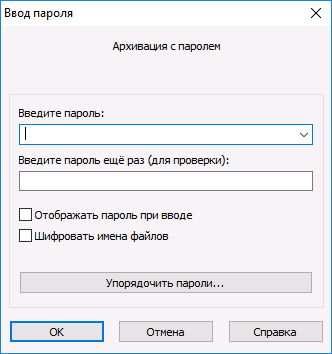
Если в контекстном меню по правому клику нет пункта для добавления в архив WinRAR, то вы можете просто запустить архиватор, выбрать файлы и папки для архивации в нем, нажать кнопку «Добавить» в панели сверху, после чего проделать те же действия по установке пароля на архив.
И еще один способ поставить пароль на архив или все архивы, в дальнейшем создаваемые в WinRAR — нажать по изображению ключа слева внизу в строке состояния и задать необходимые параметры шифрования. При необходимости установите отметку «Использовать для всех архивов».

Создание архива с паролем в 7-Zip
С помощью бесплатного архиватора 7-Zip можно создавать архивы 7z и ZIP, устанавливать на них пароль и выбирать тип шифрования (а распаковывать можно и RAR). Точнее, можно создавать и другие архивы, но установить пароль возможно лишь на два указанных выше типа.
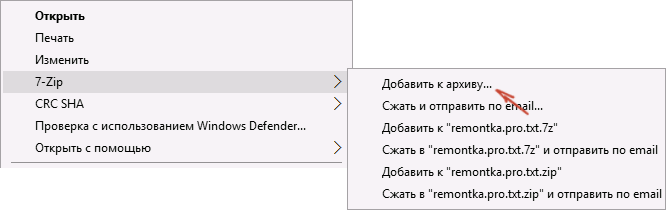
Так же, как и в WinRAR, в 7-Zip создание архива возможно с помощью пункта контекстного меню «Добавить к архиву» в разделе Z-Zip или из главного окна программы с помощью кнопки «Добавить».
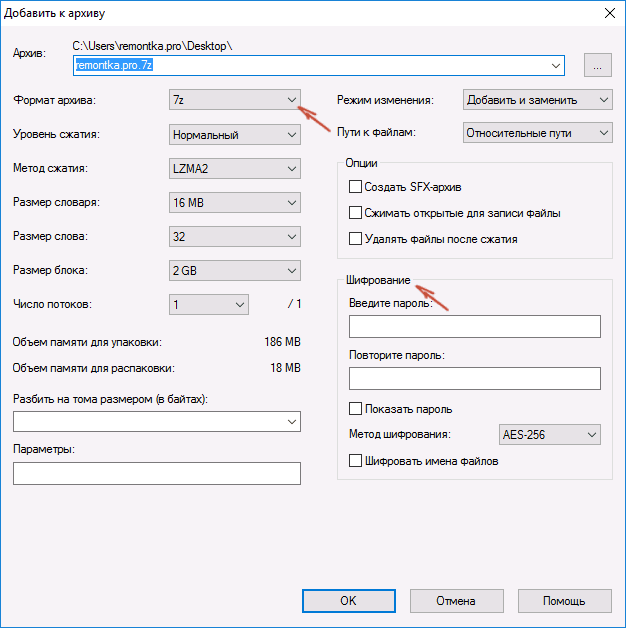
В обоих случаях вы увидите одинаковое окно добавления файлов в архив, в котором, при выборе форматов 7z (по умолчанию) или ZIP будет доступно включение шифрования, при этом для 7z доступно также и шифрование файлов. Просто задайте желаемый пароль, при желании включите скрытие имен файлов и нажмите Ок. В качестве метода шифрования рекомендую AES-256 (для ZIP имеется также ZipCrypto).
В WinZip
Не знаю, использует ли кто-то сейчас архиватор WinZip, но раньше использовали, а потому, думаю, имеет смысл упомянуть и его.
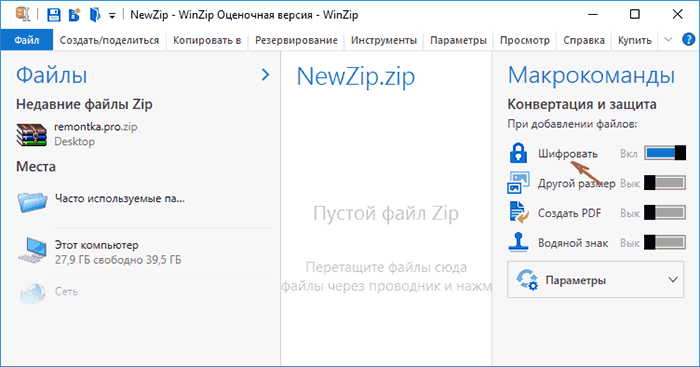
С помощью WinZIP можно создать архивы ZIP (или Zipx) с шифрованием AES-256 (по умолчанию), AES-128 и Legacy (тот самый ZipCrypto). Сделать это можно в главном окне программы, включив соответствующий параметр в правой панели, а затем задав параметры шифрования ниже (если вы их не зададите, то при добавлении файлов в архив вас просто попросят указать пароль).
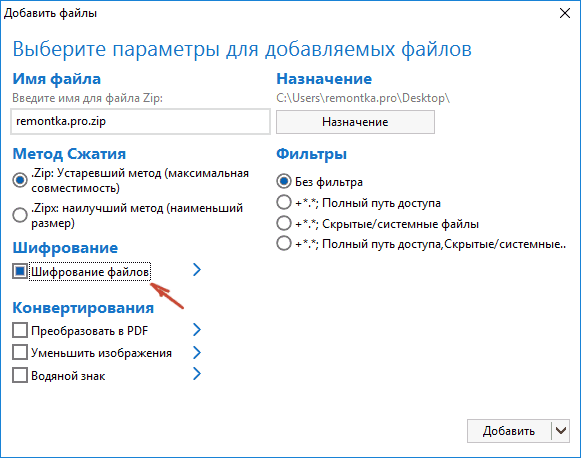
При добавлении файлов в архив с помощью контекстного меню проводника, в окне создания архива просто отметьте пункт «Шифрование файлов», нажмите кнопку «Добавить» внизу и установите пароль на архив после этого.
Видео инструкция
А теперь обещанное видео про то как поставить пароль на разные типы архивов в разных архиваторах.
В заключение скажу, что в наибольшей степени лично я доверяю шифрованным архивам 7z, далее — WinRAR (в обоих случаях с шифрованием имен файлов) и в последнюю очередь — ZIP.
Первым указан 7-zip по причине того, что в нем используется надежное шифрование AES-256, имеется возможность шифрования файлов и, в отличие от WinRAR, он является Open Source — следовательно независимые разработчики имеют доступ к исходному коду, а это в свою очередь, минимизирует вероятность наличия предумышленных уязвимостей.
А вдруг и это будет интересно:
07.10.2017 в 22:17
Очень интересная статья. Замечательно зашифровал фото, но забыл пароль. Помню набор символов (семь вариантов букв и семь цифр). Длина пароля от шести до девяти символов, точнее не помню. Чем можно вскрыть? Заранее спасибо!
08.10.2017 в 08:18
Ну вообще есть в интернете (можно поискать) программы для перебора паролей на архивы.. вот только не знаю, сколько времени будет подбираться пароль от 6 до 9 символов.
17.03.2018 в 15:44
Учитывая набор символов — не так уж и долго (если переборщик это поймёт)
18.04.2019 в 16:02
Скажи пожалуйста есть ли возможность ставить пароль уже на существующий архив 7zip и WinRAR? А то не удобно если у меня уже есть запакованные файлы, распаковывать и снова запаковывать с установкой пароля
19.04.2019 в 12:18
Хороший вопрос. Сам не задавался. Сейчас посмотрел (правда у меня на этом компе кроме 7-zip ничего не стоит), не нашел такой возможности.
12.09.2022 в 23:24
А как можно заархивировать файл, чтобы его можно было отправить и его мог использовать только один получатель и не передавать посторонним лицам?
Как создать файл с паролем
Пароли необходимо вводить с учетом case и могут иметь длину не более 15 символов.
Если вы потеряли или забыли пароль, Word не сможет восстановить его. Храните копию пароля в безопасном месте или создайте надежный пароль, который сможете запомнить.
Перейдите в >файлов > защита > с помощью пароля.
Введите пароль, а затем еще раз, чтобы подтвердить его.
Сохраните файл, чтобы пароль вступил в силу.
Перейдите в >рецензии.

В разделе Безопасность можно выбрать, требуется ли вводить пароль для того, чтобы открыть документ, изменить документ или для того и другого. Введите каждый пароль повторно для подтверждения.
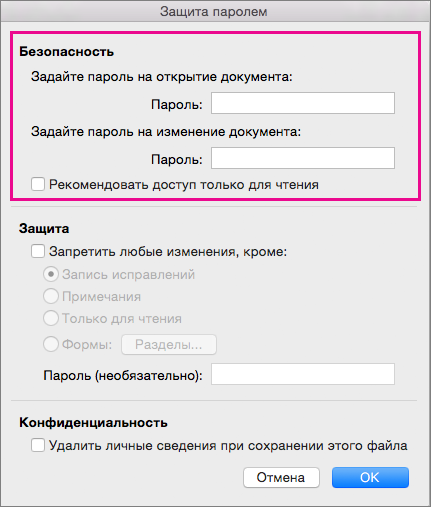
Нажмите кнопку ОК.
Важно: Microsoft Office для Mac 2011 больше не поддерживается. Перейдите на Microsoft 365, чтобы работать удаленно с любого устройства и продолжать получать поддержку.
В меню Word выберите пункт Настройки.
В ок Параметрывыберите безопасность .
В поле Пароль для открытия введите пароль и нажмите кнопку ОК.
В диалоговом окне Подтверждение пароля введите пароль еще раз, а затем нажмите кнопку ОК.
Нажмите кнопку Сохранить .
Word Online не можете зашифровать документ с помощью пароля и редактировать документы, зашифрованные с помощью пароля. Если вы хотите защитить файл паролем, нажмите кнопку Открыть в Word, чтобы открыть документ в классических версиях Word. После того как вы добавим защиту паролем, вам потребуется открыть документ с помощью классических программ Word.
Сброс пароля для ИТ-администраторов
Если вас беспокоит потеря доступа к защищенным паролем файлам Office пользователей в организации, возможно, вам будет необходимо использовать средство DocRecrypt. Обратите внимание, что средство DocRecrypt должно быть развернуто ДО того, как указанные файлы будут защищены паролем. DocRecrypt не сможет задним числом восстановить файлы, которые были защищены паролем до его развертывания. Дополнительные сведения см. в статье Удаление и сброс паролей файлов с помощью DocRecrypt.
Как поставить пароль на папку, файл или флешку. Запароливаем Всё!
Вопрос от пользователя
Здравствуйте.
Подскажите, как запаролить папку, в которой у меня находятся мои документы. Папка находится на флешке, а ее приходится носить с собой и подключать к разным ПК и ноутбукам. Не хотелось бы, чтобы кто-то их увидел или скопировал к себе.
Маленькое добавление: пароль нужно поставить именно на папку, а не на саму флешку. Т.е. чтобы посмотреть конкретную папку — ввести пароль, а всё остальное свободно и открыто для просмотра. Заранее благодарю!
Задача вполне выполнимая, ниже я приведу несколько вариантов, как поставить пароль на свои файлы (а исходя из плюсов/минусов каждого способа — сможете выбрать оптимальный вариант для себя). 👌
Некоторые пользователи (особенно начинающие) ставят пароли на всё: фильмы, музыку, игры и пр. Как правило, все эти медиа-файлы, которые вы загрузили просто из сети, — мало кому интересны (кроме вас), и вряд ли имеет смысл их защищать (если только не хотите, чтобы кто-то узнал о том, что вы интересуетесь ими) .
В тоже время приходится наблюдать, как попустительски относятся к паролям, личным персональным данным, к сканам паспортов, ИНН и пр. В первую очередь, защищать требуется именно эти документы!
👉 В помощь!
Кстати, также рекомендую защитить свой телефон. По следующей ссылке, Вы узнаете, как поставить пароль (графический ключ) на телефон Android.
Ставим пароль
На файл (документ, блокнот)
Самый простой, быстрый и эффективный способ поставить пароль на свои папки и файлы — это отправить их в запароленный (и зашифрованный) архив . Когда вам необходимо будет получить доступ к файлам и папкам внутри архива — необходимо ввести пароль для доступа, и спокойно ими пользоваться.
Из плюсов : защитить таким образом можно любые файлы: документы Word/Excel, картинки, текстовые файлы (блокноты), сканы, и т.д. Также архиваторы есть на любом ПК/ноутбуке, а значит и файлы вы можете открыть на любом компьютере!
Есть, правда, минусы : если забудете пароль — то открыть такой архив очень сложно (в некоторых случаях невозможно); не удобно работать с большими файлами (например, с папкой видео).
Ниже рассмотрю, как создать такой зашифрованный архив в популярных архиваторах 7-Zip и WinRAR.
👉 В помощь!
Аналоги WinRAR: бесплатные архиваторы для Windows — самые удобные программы
Очень популярный архиватор, позволяющий сжимать файлы сильнее своих конкурентов: WinRAR, WinZIP и пр. Архиватор бесплатен, удобен и выполнен в стиле минимализм (нет ничего лишнего). В общем-то, по праву занимает лидирующие позиции.
После его установки, в проводнике у вас появиться одноименное меню: 7-Zip. Теперь, чтобы создать архив, вам достаточно щелкнуть правой кнопкой мышки по нужному файлу или папке и выбрать в появившемся меню «Добавить к архиву. « (см. скриншот ниже).
Добавить к архиву // 7-Zip
Далее есть ряд важных параметров, которые необходимо правильно задать. Я их пометил цифрами на скриншоте ниже и сейчас поясню поподробнее:
- (1) — необходимо задать имя вашего архива и место, где он будет сохранен. В общем-то, имя архива может быть любым, и его в последствии можно переименовать, как и обычный файл;
- (2) — формат архива . Лучшее сжатие обеспечивает формат 7-Zip, именно его и рекомендую выбрать;
- (3) — SFX-архив — самораспаковывающийся архив . То есть, если вы поставите галочку напротив этого пункта, будет создан EXE-файл (как обычная программа), запустив который, можно будет извлечь файлы без применения архиватора (удобная штука для того, чтобы извлекать файлы можно было на любом компьютере, даже на тех, где нет вообще архиваторов) ;
- (4) введение пароля — пароль может быть любым, здесь архиватор не устанавливает никаких ограничений. Однако помните, что пароль вида «12345», «Бог», «Любовь» и пр., связанные с вашем именем и датой рождения — взламываются очень легко! Установите, что-нибудь более надежное (рекомендуется 6-10 символов, с заглавными и строчными буквами, цифрами и спец. знаками) ;
- (5) выбор метода шифрования — рекомендую оставить по умолчанию AES-256, и дополнительно поставить галочку «Шифровать имена файлов». Благодаря этому, ваши файлы в архиве не только нельзя открыть, но даже и увидеть, что за имена файлов скрыты в архиве!
- (6) — начать архивирование.
Создание архива // 7-Zip
После того, как архив будет создан — можете попробовать его открыть. На это действие, любой архиватор (даже и не 7-Zip) — обязательно вас попросит ввести для расшифрования пароль. Если вы не знаете его или забыли — то ваши файлы останутся недоступны!
Попытка открыть запароленный архив
WinRAR
Один из самых знаменитых архиваторов, обеспечивающий хорошую степень сжатия. Позволяет открывать и извлекать файлы из всех самых популярных форматов архивов: ZIP, RAR, ACE, TAR, GZIP и пр.
Для создания архива в WinRAR — достаточно щелкнуть правой кнопкой мышки по какому-нибудь файлу/папке, и в появившемся меню проводника выбрать «WinRAR/Add to Archive» (прим.: добавить к архиву).
WinRAR — Add Archive. (Создание архива)
- (1) — задать имя для архива (Archive name), может быть любым;
- (2) — выбрать формат архива (рекомендуется RAR);
- (3) — выбрать опцию «Set Password» (установка пароля) для шифрования архива.
Основные настройки при создании архива в WinRAR
Затем указать сам пароль (строка «Enter password» , т.е. ввод пароля) и очень желательно поставить галочку в строке «Encrypt file names» (т.е. шифровать имена файлов).
Ввод пароля — WinRAR
После этого можно начать архивирование. В общем-то, запароленный архив готов — можно пользоваться.
Защита паролем документов Word/Excel и пр.
Документы, создаваемые в Microsoft Office, могут быть зашифрованы штатными средствами, без дополнительных программ. Очень удобно, когда с шифруемым документом вам часто нужно работать. Кстати, в такой документ можно поместить и картинки.
Для установки пароля: откройте меню ФАЙЛ/СВЕДЕНИЯ . Затем щелкните по функции «Защита документа» и выберите желаемое: зашифровать с использованием пароля (кстати, помимо этого, документ можно, например, запретить для редактирования, ограничить доступ и пр.) .
Файл/сведения // Microsoft Word
Учтите, что введенный пароль (если вы его забудете или потеряете) — восстановить почти нереально! Об этом, кстати, предупреждается сам офис, при его задании.
После того, как документ будет защищен, войдя в раздел «СВЕДЕНИЯ» , вы увидите, что появился значок ключа с замком, и написано примечание, что для открытия файла потребуется пароль. Собственно, всё, документ защищен!
Документ защищен паролем // Microsoft Word
На папку/каталог
Не всегда удобно ставить пароль на конкретный файл. Например, есть у вас каталог с картинками, личными фото, с которыми вы часто работаете (редактируете старые, загружаете новые и пр.), и которые не хотелось бы чтобы кто-о увидел без вашего разрешения.
В этом случае — создавать архив каждый раз не удобно, и приходится прибегать к другим инструментам. О них ниже.
Protected Folder
Protected Folder — скриншот главного окна
Очень удобная утилита для защиты и скрытия от посторонних своих файлов и папок. Чтобы защитить папку паролем — достаточно просто перенести её в окно (в «сейф») — и всё, что находится в ней, будет надежно защищено вашим паролем.
- позволяет защищать личную и важную информацию от кражи программами;
- присутствует несколько уровней защиты;
- очень удобно пользоваться: простое перетаскивание папки — и она защищена!
- полностью на русском языке;
- совместима с Windows 7/8/8.1/10/11 (32/64 bits).
Anvide Seal Folder
Сайт разработчика: http://anvidelabs.org/
Очень простая и в тоже время надежная программа для защиты шифрования и защиты паролем любых папок: будь то они на жестком диске, флешке или любых других съемных носителей.
Каждая папка, кстати, может быть защищена своим отдельным паролем. Программа полностью переведена на русский язык, поддерживается всеми популярными версиями Windows.
- ненужно держать ее постоянно запущенной;
- не устанавливает никаких спец. драйверов в систему;
- простой, понятный интерфейс — разберется даже совсем начинающий пользователь ПК;
- имеются горячие клавиши;
- программа компактна и не займет много места на диске;
- бесплатная для домашнего использования.
Покажу на примере, как можно легко зашифровать и закрыть свою папку от посторонних глаз. Устанавливаете и запускаете программу. Затем добавляете папку (можно использовать клавишу Ins).
Далее нажмите по значку с замком (или клавишу F5) — программа предложит ввести пароль и заблокирует папку.
Закрываем доступ к папке
Теперь, даже если вы закроете или удалите программу — ваша папка останется недоступна (попытка зайти в нее (если вы помните ее название и адрес) — закончится ошибкой, как на скрине ниже).
Кстати, папка не видна, даже если загрузиться в безопасном режиме. В общем-то, скрыта надежно!
Чтобы расшифровать папку и файлы в ней — необходимо вновь запустить утилиту, нажать на значок с открытым замком и ввести пароль.
На флешку
Способ №1
Самый простой способ поставить пароль на всю флешку (или диск) — это использовать возможность, которая уже есть в Windows — BitLocker. Позволяет надежно и быстро защитить информацию на флешке
Примечание! Шифрование BitLocker есть не во всех версиях Windows. Если у вас Windows 7 Ultimate или Enterprise, Windows 8/8.1/10/11 — скорее всего у вас оно должно быть.
Чтобы защитить таким образом флешку — подключите ее к USB-порту, откройте «Мой компьютер» (или «Этот компьютер») и щелкните по ней правой кнопкой мышки, в появившемся меню выберите «Включить BitLocker» . Далее следуйте указаниям мастера для установки пароля.
Когда пароль будет установлен, попробуйте вынуть флешку из USB-порта, а затем вновь ее подключить — Вы увидите, что доступ к ней закрыт (и ее значок стал с закрытым замком). Пока не введите пароль для разблокировки, информация на носителе надежно защищена!
Способ №2
USB Safeguard
Очень простая и удобная утилита для защиты флешек (работает во всех версиях Windows). Все что вам нужно, чтобы поставить защиту на флешку — это скачать утилиту и скопировать ее на USB-носитель (см. скрин ниже).
Действие №1 — скопировали на флешку файл программы
Далее она предложит отформатировать носитель (Важно! Скопируйте предварительно всё, что есть на флешке, в отдельную папку на жестком диске) — соглашаемся.
После чего сможете установить пароль.
Действие №2 — запустили утилиту с флешки, отформатировали ее и ввели пароль
ВСЁ! Теперь при подключении флешки — она будет казаться пустой (в ней будет виден только файл программы USB Safeguard).
Чтобы увидеть файлы на ней, вам будет нужно запустить этот файл и ввести правильно пароль. Если вы это сделаете — то появиться диск Z, равный по объему вашей флешки — именно с ним и нужно работать (и именно на нем и будут находиться все ваши добавленные для шифрования файлы).
В общем-то, все просто, удобно и легко работает!
Аналог подобной утилиты: Rohos Mini Drive.
📌 ДОПОЛНЕНИЕ
Также можно создать виртуальный зашифрованный диск (что-то типа образа) для подключения и просмотра которого, нужно ввести правильно пароль. Подобная технология делает ваши файлы максимально защищенными от посторонних. К тому же на таком диске можно хранить абсолютно любые типы файлов.
Примеры программ: TrueCrypt, CyberSafe, Rohos Disk и пр.
👉 В помощь!
1) Как создать виртуальный жесткий диск, зашифровать его и настроить авто-подключение после перезагрузки Windows.
2) Как скрыть раздел диска (и данные на нем станут невидимыми! 👀).

PS: не забывайте пароли! Иначе так обезопасите файлы, что даже сами не сможете их посмотреть.
Як поставити пароль на папку: 3 методики та 6 програм-блокувальників
Якщо не брати до уваги шифрування BitLocker, передбаченого Microsoft, існує 3 шляхи приховування каталогів від цікавих очей. Можна скористатися батнічком, архіватором або програмою-блокувальником.
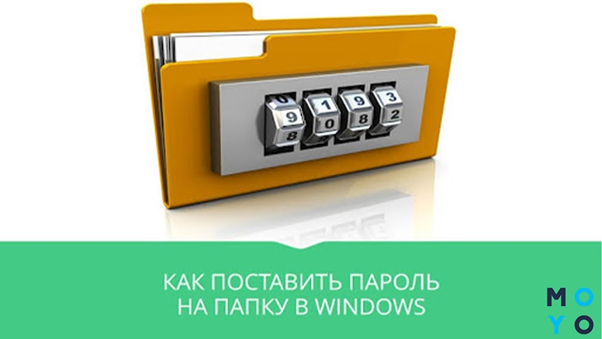
Як поставити пароль на папку в Windows 7
Windows 7 як і раніше встановлена на багатьох комп’ютерах, хоча безплатна підтримка системи з боку Microsoft вже припинена. Деякі люди, що працюють з «сімкою», пропонують рішення, засновані на використанні bat-файлів. Скрипти переводять секретну папку в категорію прихованих, і сторонні користувачі не бачать запаролені дані. Захист, звичайно, слабкий, але, щоб приховати інфу від очей цікавих домівників, цілком згодиться. Отже, алгоритм наступний, як поставити тільки-но придуманий пароль на папку Windows 7 за допомогою скрипта:
- Створюємо, наприклад, на робочому столі папку.
- В отриманому каталозі робимо документ Блокнота, у нього має бути розширення *. txt.
- Копіюємо в Блокнот зміст скрипта. Замість 111 можете вписати в файл свій пароль. Закриваємо, зберігаємо.
- Змінюємо тип файлу з блокнота txt на bat. Назву можна залишити якою була — «Новий текстовий документ». Для зміни розширення зручно використовувати Total Commander.
- Запускаємо батнічек (пакетний файл). Поруч з’являється папка Katalog. Переносимо в неї байти, які потрібно запаролити.
- Другий раз запускаємо батнічек. Замість Katalog створюється прихована папка Privatno, яку користувачі не бачать. На очах залишається тільки батнічек. При спробі запустити його, з’являється віконце із запитом пароля. Після його введення запускається зворотна операція: Privatno перейменовується в видимий Katalog.
- Скористалися запароленими файлами? Клацаємо назад на батнічек і секретна папка знову переходить в розряд прихованих.
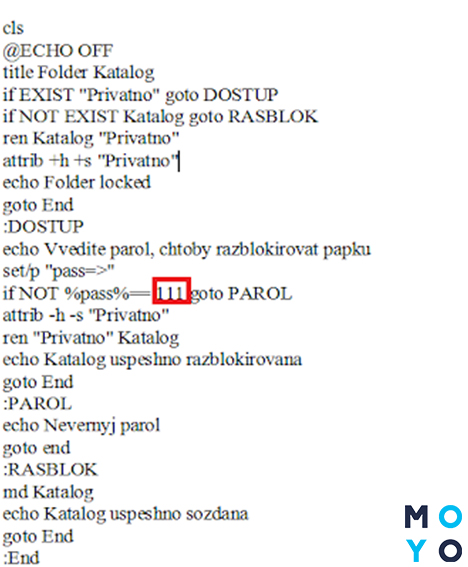
Готовий батнічек можна завантажити звідси (https://drive.google.com/file/d/1_lzF5etAMFlWFjId30w—R1oEZoXD84Q/view).
Як поставити пароль на папку в Windows 10 і Windows 8
«Вісімка» і «десятка» в плані запаролювання папок мало відрізняються від «сімки». Якогось простого і зручного рішення на цей рахунок Microsoft не пропонує навіть в сучасних версіях Вінди. З цієї причини доводиться розглядати рішення, розраховані на захист від «чайників». Як же поставити пароль на папку в Windows 8 і 10? На допомогу приходить скрипт, запропонований в попередньому розділі статті для сьомої Вінди. Технологія його використання точно така ж. Створюєте в провіднику каталог, в ньому текстовий файлик, в який копіюєте скрипт, і т.д.
В інтернеті є кілька варіантів скриптів, призначених для запаролювання. Їх відмінності зводяться до мінімуму: деякі запитують підтвердження перед початком роботи, текстові повідомлення можуть бути різними. Однак принцип дії в будь-якому випадку полягає в привласненні папці категорії прихованої.
Також варто побіжно згадати шифрування засобами Windows. Технологія BitLocker підійде на випадок, коли на одному ПК працюють різні користувачі, і заходять на нього зі своїх облікових записів. Після шифрування папки для її власника нічого не змінюється: він їй користується, як зазвичай, без пароля. А інші користувачі після заходу зі своїх учоток не можуть побачити вміст файлів в зашифрованому каталозі. Шифрування засобами ОС доступна тільки у версіях Windows, починаючи з професійних. У систем з приставкою HOME цей функціонал відсутній.
Як створити архів з паролем
Найпростіший спосіб запаролити секретну папку — скористатися архіватором. Архіватори — програми для стиснення даних. Коли з’явилися терабайтні жорсткі диски, питання стиснення інформації відійшло на другий план. Однак софт, призначений перш за все для архівації, сьогодні допомагає в питаннях обмеження доступу. Як приклад використання програми-архіватора, наведемо нев’янущу утиліту WinRAR. Алгоритм використання:
- Клацнути правою по секретному каталогу і клацнути на контекстному меню «Додати до архіву».
- Вибрати формат архіву. Залежно від чекбокса, вималюється rar-каталог або zip-каталог.
- Клацнути «Створити безперервний архів».
- Клацнути «Встановити пароль». Ввести його, клацнути на позначку «Шифрувати імена файлів».
- Прибити вихідний каталог.
Після цієї нехитрої процедури поруч з вихідним каталогом з’явиться запаролений архів. Недоліки використання архіваторів:
- гігабайті папки архівуються/розархівуються повільно;
- операції додавання/видалення/редагування файлів можливі, але зі звичайними каталогами працювати простіше, оскільки комп’ютеру не потрібно розпаковувати/запаковувати файли.
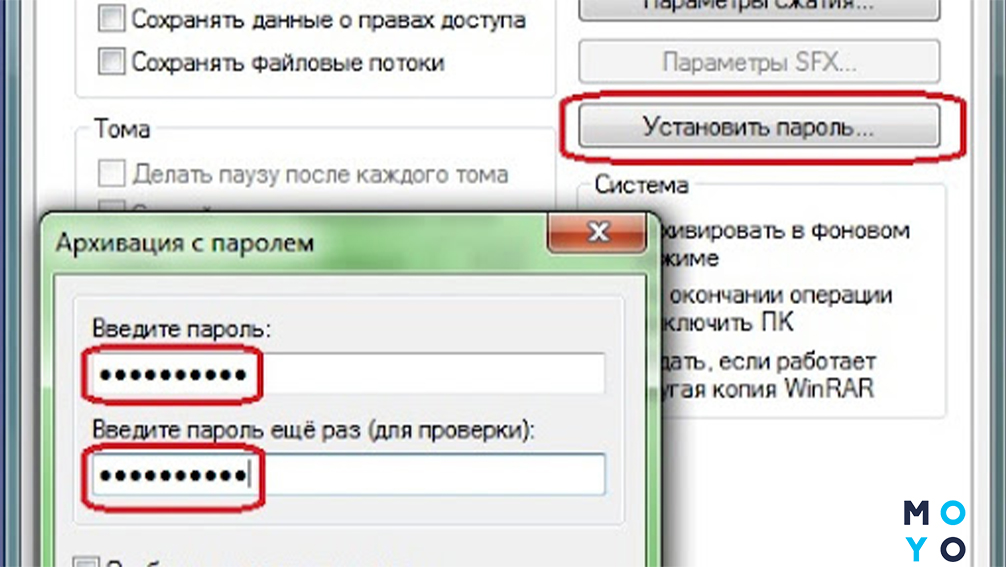
Архіви з паролем можете створювати також іншими програмами, наприклад, 7-Zip або WinZip.
FAQ по майкрософтівській хмарі: OneDrive: як користуватися в Windows 10
Як запаролити папку за допомогою спеціальних програм
Розробники софта упаковують блокувальні рішення в симпатичні інтерфейсні оболонки. При виборі такого роду програм варто звернути увагу на наступні фактори:
- Надійність блокування. У цьому плані на гідному рівні, розробники, пропонують поряд з пробними версіями платний софт з розширеним функціоналом.
- Вартість софта, наявність безплатної версії.
- Наявність російського інтерфейсу.
- Відгуки користувачів.
Читайте далі коротку інформацію про 6 популярних програм-блокувальників.
Lock-A-Folder
Перша в огляді блокувальник папок — програмка, що працює за принципом батнічка, розглянутого вище. Вона нічого не архівує, не шифрує. Просто ховає папки — переводить їх у категорію прихованих. Встановлюється утиліта в пару кліків, за замовчуванням в ній англійський інтерфейс, але розібратися з ним нескладно. Після першого запуску утиліта пропонує ввести пароль, який знадобиться для подальших запусків проги. Коли програма запущена, в основній вкладці користувач може робити 3 операції:
- приховати обрану папку,
- розблокувати її,
- змінити пароль.
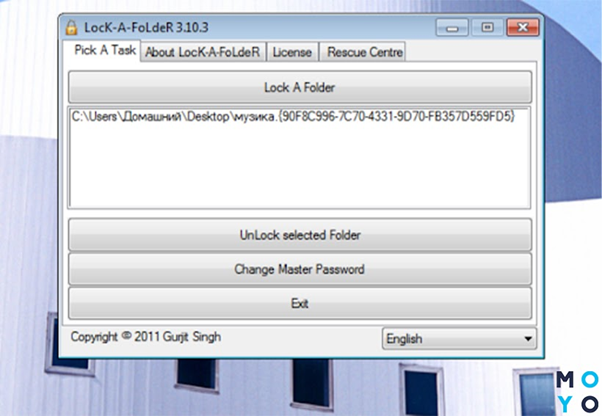
Прога зручна тим, що показує список заблокованих каталогів. Однак людина, що хоч б трохи розбирається в софті, легко обійде такий захист. Можна, наприклад, зайти в Total Commander, і побачити там заблоковані папки. Файли в них без проблем відкриваються і редагуються без жодних паролів. Побачити заблоковану папку можна і за допомогою провідника, якщо вказати в налаштуваннях, що потрібно показувати приховані каталоги та файли.
Wise Folder Hide
Цей продукт пропонує компанія WiseCleaner, яка понад 15 років працює над софтом, призначеним для користувачів Windows. У розробників WiseCleaner можна завантажити безкоштовні проги і їх більш просунуті версії, розраховані на людей, готових платити за ПЗ. Переваги програми:
- Сучасний російський інтерфейс. Можна приховати каталог, перетягнувши його у вікно утиліти.
- Приховування папок в пару клац за допомогою контекстного меню.
- Наявність портативної версії.
- Захист флешок.
- Дворівневий захист паролями.
- Спрощена технологія обробки прихованої інформації (не потрібно щоразу розблокувати та знову блокувати папки).
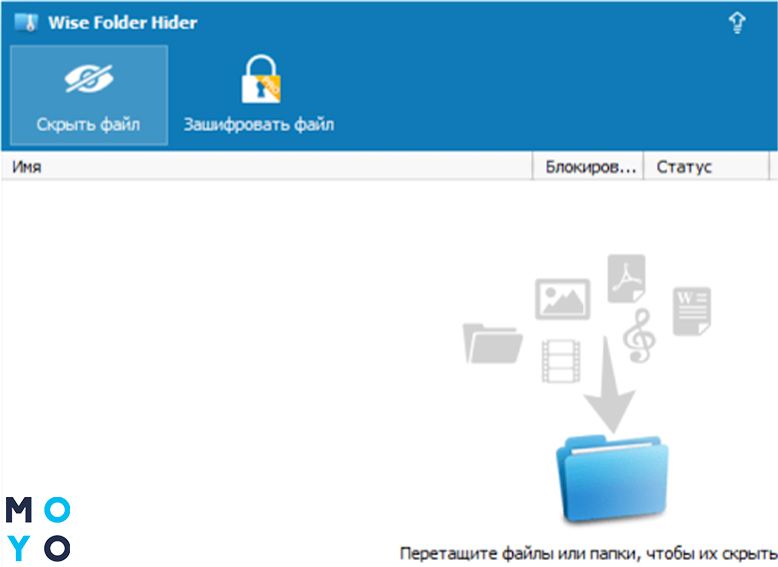
Основний функціонал закладені не лише в платній, але і в безкоштовній версії:
Обмеження 50 Мб для шифрування — це не страшно для користувачів, які шукають, як поставити хитрий пароль на папку з текстовою інформацією і скринами документів. А ось відео і велика кількість фоток безплатно зашифрувати не вийде.
Anvide Seal Folder
Будьте уважні при установці ASF: не забудьте зняти галочки з ПЗ, що не має відношення до теми. Це можуть бути елементи Яндекса і т.п. У головному вікні утиліти — тільки назва проги та панель іконок. При наведенні на них покажчика миші висвічуються значення кнопок.
При натисканні на саму ліву іконку, програма пропонує ввести пароль, який знадобиться для запуску софта. Кнопкою «+» додаємо папки. Закритим замком запаролюємо, відкритим — переводимо каталог в розряд доступних. На кожну течку можна поставити свій пароль, альтернативний варіант — одна секретна комбінація символів на все каталоги. Папки, на які встановлено блокування, стають невидимими.
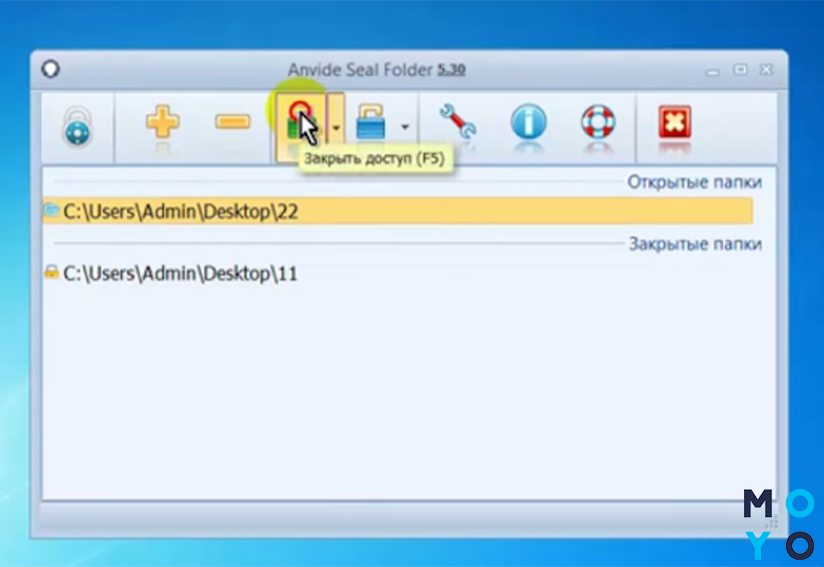
У програми 3 рівні захисту:
- Початковий. Приховування папок.
- Середній. На цьому рівні додається шифрування імен файлів.
- Високий. Тут ще проводиться шифрування першого КБ вмісту файлів.
Поточний рівень захисту можна подивитися в настройках. Особливо покладатися на шифрування програмою не варто: розробник використовує примітивний алгоритм, який нескладно зламати.
Hide Folders
Інсталляшка проги важить близько 5 Мб. Утиліта звантажується і встановлюється за кілька хвилин. Щоб було простіше управлятися з інтерфейсом, на початку інсталяції вибираємо російську мову. Для вибору вкладок у верхній частині вікна програми є квадратні іконки. Найбільш популярна з них називається «Список», з її допомогою користувачі ховають папки. Клікнувши по відповідній іконці на верхній панелі, можна задати основний пароль.
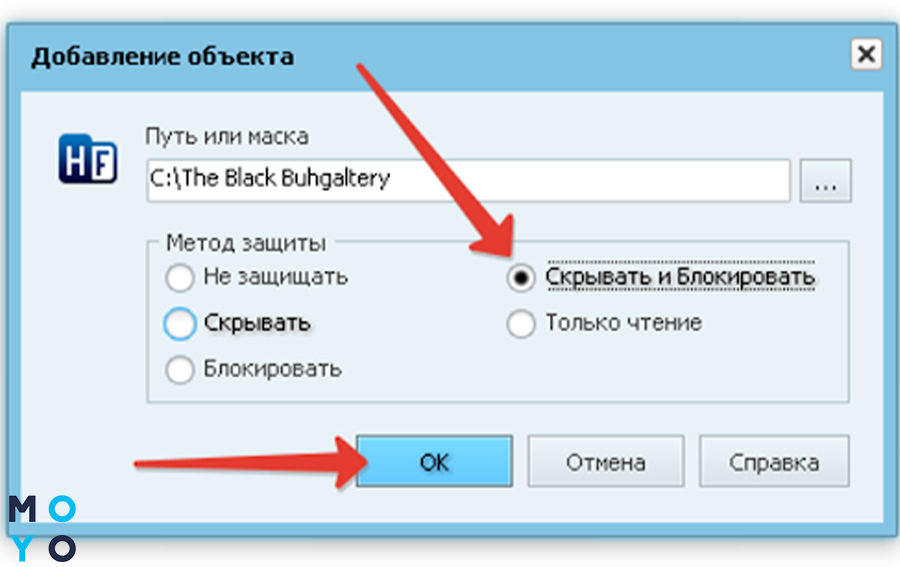
Щоб захистити секретну папку в «Списку», клацають кнопку «Додати». Тут же відкривається віконце додавання об’єкта. У ньому потрібно вибрати папку і вказати рівень захисту:
- приховувати,
- блокувати,
- приховувати та блокувати,
- привласнити атрибут «Тільки читання».
Зробити папки знову видимими просто. Заходимо в «Список». Натискаємо правою на потрібну і вибираємо «Не захищати». Також можна в «Списку» видалити каталог, який вирішили більше не приховувати.
Hide Folders непогано ховає папки. В Total Commander приховані каталоги не видно. Однак захист від маловідомого розробника викликає певні сумніви. Спеціаліст з безпеки даних зможе зламати такий захист.
IoBit Protected Folder
Програмісти компанії IObit пропонують умовно-безкоштовний продукт з простим інтерфейсом і симпатичним дизайном. Віконце додатку стилізовано під сейф. Утиліта швидко встановлюється, проста у використанні. Після першого запуску програма пропонує створити для неї пароль. Після цього можна приступити до додавання об’єктів, які потрібно приховати. Ховати можна файли, папки, логічні диски. Розблокувати так само просто, як і заблокувати. Все в один клік. У верхній частині вікна є налаштування, найцікавіший розділ в них — «Опції блокування». У ньому 3 параметри:
- приховати об’єкт;
- заблокувати читання, запуск, копіювання;
- заблокувати запис, переміщення, видалення, зміна.
Юзер вибирає рівень захисту на свій розсуд.
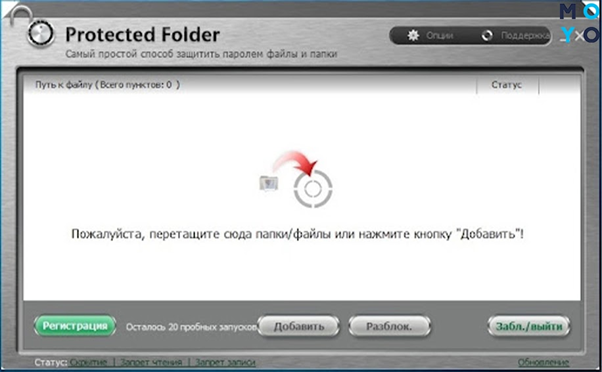
Програма IoBit — непоганий спосіб зробити папку з паролем, бо видно, що продуктом займаються серйозно. Утиліту можна встановити безплатно, а комерційна версія коштує близько $8.
Folder Lock
Простенька програма з англійським інтерфейсом, надійно приховує секретну інфу. Технологія використання ПЗ — стандартна: після першого запуску вводимо пароль до утиліти. Для блокування об’єкта відкриваємо меню ADD. Вибираємо пункт, що означає, що будемо додавати папку. У вікні вказуємо шлях до каталогу, який збираємося приховати. Папка отримує статус locked (прихована). Щоб каталог знову з’явився в провіднику, клацнути Unlock. Утиліта надійно ховає інформацію.
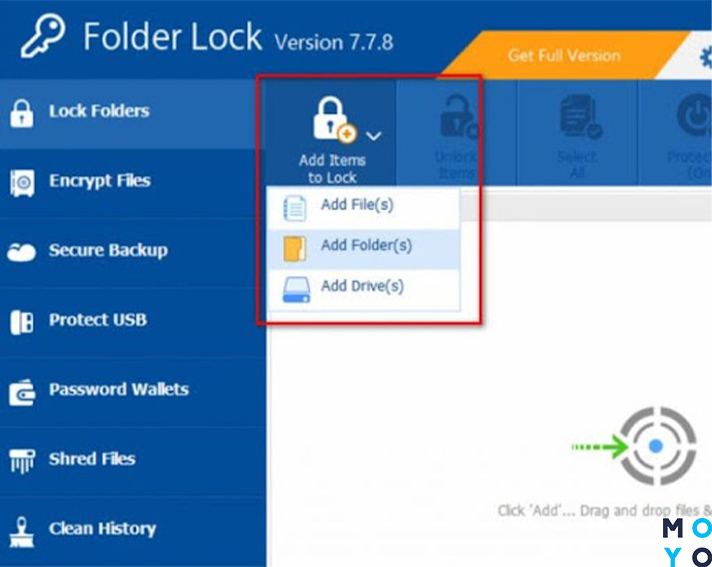
Додаткові можливості програми:
- встановлення пароля на інформацію, розміщену на флешці або оптичному диску;
- приховування даних в хмарі;
- безповоротне знищення файлів.
На жаль, утиліта розрахована на користувачів, готових заплатити $ 40. Завантажити безплатно її можна, але пробна версія розрахована всього на 20 запусків.
При використанні програм-блокувальників потрібно дотримуватися обережності, особливо якщо зупинили свій вибір на програмі, яка не належить до софта, описаного вище. Під адекватні блокувальники часом маскуються програми-вимагачі. Вони ховають каталоги, а потім пропонують користувачеві заплатити за їх розблокування. Також важливо не втрачати пароль від програми.
Визначаємося з розміром файлу підкачки: Як збільшити файл підкачки, якщо ОЗП — 4, 8, 16, 32 Гб