Для чего нужно производить панорамирование и эквализацию

СВЕДЕНИЕ МИНУСОВ
Всем привет! В этой статье мы разберем для чего нужно производить панорамирование и эквализацию ваших треков. Панорпамирование и эквализацию производят на стадии сведения треков для того чтобы добиться более качественного звучания песен. Также эквализацию используют и при мастеринге, но в малых количествах по сравнению со сведением.
Вообще панорамирование звука для тех, кто не знает это распределение звуковой волны в пространственном диапазоне звукового поля. Другими словами это когда звук распределяется по стерео каналам (влево, вправо, центр).
Зачем это нужно делать?
Это нужно для расширения стереозвучания (объема) и чтобы дать инструментам быть услышиными. Часто случается так, что один инструмент закрывает другой и становится непонятно, играет он или нет. В этом случае как раз поможет панорамирование. Только делать это нужно грамотно. Не нужно делать так, один до упора влево другой до упора вправо, следующий до упора опять влево, по центру, и опять до упора вправо. В этом случае звучание становится слишком широкий. Нужно знать пределы.
Эти пределы вы устанавливаете сами для себя на слух. Для примера: можно отправить на левый канал на 80 %, а правый на 40 %. Другой вариант: на левый 90%, на правый 100%. Благодаря этому, звучание будет в конкретном расположении и к тому же не будет слишком широким.
Каждый инструмент найдет свое место в вашем минусе, надо только постараться.
Конечно же, такие важные элементы музыки как: соло вокал, бас, бочку, а иногда — малый барабан нужно выводить по центру. В моем случае бас я перевожу в моно, что бы он, не занимал много места в звуковом канале.
Такие элементы как бэк-вокал или мелодии на подпевку я панорамирую немного влево и вправо, определяя их местоположение по слуху. Ставлю их туда, где их будет комфортно слушать.
Хэты можно панорамировать немного вправо или оставить по центру, если его будет отчетливо слышно.
Клэпы или снейры можно оставить по центру добавив, пенка при помощи эквализации. Основной инструмент можно сделать объемнее. Сделать 2 копии и распределить один налево другой направо. Это в свою очередь расширит стереоэффект.
Все конечно не распишешь. Но главное что вы должны понять, то, что нужно панорамировать так чтобы минус был объемным и гармонично сочетающимся.
Каждый битмейкер при сведении минуса использует эквализацию. Так как это помогает добиваться лучшего звучания.
Вообще эквализацию используют:
- Чтобы звучание было чистым и определенным.
- Минус (трек) звучал больше и объемнее чем в реальности.
- Чтобы инструменты находились в своих частотных диапазонах, для более лучшего сочетания друг с другом.
Давайте определим, в каких частотах определяются диапазоны слышимых частот:
- Суб-бас – это очень низкие частоты в районе 16 – 60 герц. Такие звуки придают мощь музыке. Слишком большой подъем в этой области придаст грязное звучание. Так что непереусерствуйте.
- Бас — играет в диапазоне 60 – 250 герц. Высокий подъем будет сопровождаться тем, что музыка будет звучать гулко и бубняще.
- Нижняя середина – их еще называют диапазон средних частот, которые лежат от 250 – 2000 герц. Обычно в этой области играют низкие гармоники большинства инструментов. Чрезмерное увеличения показателей будет сопровождаться “телефонным” характером. Если сильно поднять показатели в районе 500 – 1000 герц звук будет как медные духовые, а если слишком поднять октаву 1000 – 2000 герц, то звук будет жестяным. Чрезмерное увеличение показателей в этой части будет утомлять слух.
- Верхняя середина – это верхняя половина среднечастотного диапазона. В этой области 3 кГц нужно оставлять место для вокала. Если сильно прибавить, то замаскируются звуки для понимании речи. Речь станет невнятной и неразлечимой. Ну а это нам не надо. Если на этой частоте инструменты прикрывают вокал, то надо будет их понизить и приподнять вокал.
- Презенс – диапазон от 4 – 6 кГц. Он отвечает за чистоту звучания голоса и самой музыки. Повышеные показатели делают музыку ближе к слушателю. Убирание 5 кГц делает звучание более удаленным и прозрачным.
- Бриллианс – от 6 до 16 кГц. Эти частоты отвечают за прозрачность и блеск минуса. Слишком большой подъем может сказаться на шипящие феномены у певцов.
Также для Вас я подготовил таблицу эквализации с диапазонами слышимых частот.
Таблица эквализации с диапазонами слышимых частот.

Можете скачать на компьютер и распечатать. Как скачать? Нажмите правой кнопкой на рисунок и в выпадающем меню нажмите “сохранить рисунок как” и сохраняйте туда, куда вам надо.
Если у вас возникли вопросы как эквализировать ваши минуса, то я вам не могу дать конкретной методики, поскольку каждая песня каждый исполнитель индивидуальны. Я могу вам написать лишь общие принципы, благодаря которым вы будете экспериментировать, и создавать свои минуса.
Общие принципы эквализации.
- При эквализации минуса необходимо правильно все услышать и определить где возникают конфликты. Как я уже писал в статье “ про слух ”. Но только поймите меня правильно. Здесь самое главное заставить звучать звук чище и определеннее. Ну а для этого нужно, хорошо прислушаться и внимательно выслушивать конфликты в частотном диапазоне.
- Старайтесь слушать с оптимальным уровнем громкости. Не слишком громко и не слишком тихо. Это важно для того чтобы добиться оптимальной настройки звучания.
- Просматривайте все частоты, в котором играет инструмент, и выберите ту, за счет которой звук становится наиболее определенным и меньше всего бубнит.
- Настраивайте уровень среза частот по вашему вкусу, только помните, что если уберете много, то тон может стать искаженным.
- При добавлении остроты повышайте средние частоты. Повышайте по 1 дБ по мере необходимости.
- Хотите добавить яркости, то поднимайте высокие частоты в районе от 5 до 10 кГц.
- Убирайте низкие частоты от 0 до 16 Гц у всех инструментов, так как они не воспринимаются слухом человека.
- Если необходимо прибавить блеска то увеличьте частоты от 10 до 15 кГц.
Таблица эквализации частот инструментов.

Общий совет по эквализации:
Если урезаешь, урезай узкой полосой. Если поднимаешь — поднимай широкой. Хочешь показать — урезай низы. Хочешь, чтобы слилось с миксом — срезай верх.
На этом пока все по теме панорамирования звука и эквализация. Будьте в курсе наших статей. Подписывайтесь, оставляйте комментарии и не забудьте твитнуть.
Как в FL Studio сделать затухание?
Затухание громкости аудиофайла в «Sampler»
Если в вашей композиции присутствует аудиофайл, загруженный в штатный сэмплер «Sampler», то плавного угасания данного аудиофайла можно легко добиться с помощью настроек данного плагина.
Для того чтобы добавить сэмплер в стойку инструментов, выберите в главном меню «ФЛ студио» пункт «Add» (добавить) и выпавшем списке кликните по строчке «Sampler».
Можно сказать, что полдела уже сделано! Теперь нажимаем на канал с сэмплером в стойке инструментов, чтобы получить доступ к его настройкам.
Следующим шагом нажмите на значок в виде папки в блоке «File» в настройках сэмплера и укажите путь к нужному аудиофайлу, расположенному на вашем компьютере.
Теперь мы готовы сделать затухание вашего аудио. Для этого найдите «крутилку» «OUT» в блоке «Precomputed effects». Она-то и поможет вам отрегулировать затухание громкости файла.
Если в конце вашего аудиоролика присутствует участок тишины, то, возможно, имеет смысл его удалить перед регулированием угасания звука.
Делается это с помощью регулятора «Trim», расположенного в том же блоке, что и уже упомянутая «крутилка» «OUT».
Затухание сигнала VST инструмента, для которого записана MIDI-дорожка
Рассмотрим вариант, когда в вашей стойке инструментов «Pattern» есть канал с VST-инструментом, для которого записана партия MIDI-нот. Как же сделать так, чтобы громкость этой партии постепенно затухала?
Выполнить эту задачу поможет создание дорожки автоматизации.
Для ее создания нужно кликнуть правой кнопкой мыши по регулятору громкости нужного канала в стойке инструментов и в выпавшем списке выбрать пункт “Create automation clip”. В нашем примере мы будем настаивать плавное снижение интенсивности звука для плагина «FL Keys».
Дорожка автоматизация создана, но еще не настроена!
Чтобы ее увидеть, перейдите в окно плейлиста «Playlist», и вы увидите в нем дорожку, внутри которой изображена прямая линия с несколькими маленькими окружностями, расположенными на ней. Данная дорожка и является нашим клипом автоматизации.
Прямая линия показывает уровень громкости в каждом конкретном месте автоматизируемого канала. А маленькие окружности – это регуляторы, перемещая которые, прямую линию громкости можно искривить, и тем самым отрегулировать затухания звука автоматизируемой дорожки.
Однако чтобы это сделать, нужно добавить MIDI-партию инструмента, громкость которого будет регулироваться, в «Playlist».
Для этого в самом плейлисте справа от названия окна предусмотрено меню в виде треугольника. Нажимаем на него и выбираем из выпавшего списка номер той стойки инструментов (номер паттерна), в которой находится записанная MIDI-дорожка. В нашем случае это «Pattern 1».
Следующим шагом соотнесите канал с MIDI-дорожкой и канал с клипом автоматизации в «Playlist» таким образом, чтобы точки их начала и конца совпадали.
Перетаскивая кружочки в клипе автоматизации вверх-вниз и влево-вправо, настройте затухание MIDI-дорожки.
Затухание VST-плагина регулировкой частоты среза фильтра (параметр cut-off)
Помимо плавного угасания звучания VST-инструмента путем регулировки его громкости, существует и другой способ постепенного изменения интенсивности генерируемого плагином сигнала на все более тихий, а точнее на все более тусклый звук.
Этого можно добиться с помощью создания клипа автоматизации для такого параметра как частота среза фильтра. Как правило, во многих vst-синтезаторах за изменение данной характеристики отвечает регулятор с названием “Cutoff” (“Cut-off”).
Процедура создания дорожки автоматизации для данного параметра аналогична процессу создания клипа автоматизации громкости, описанному в предыдущем пункте.
Прежде чем приступать к данной операции, убедитесь, что фильтр вашего синтезатора работает в режиме “LP” (“Low-pass”), т.е. низкочастотного фильтра.
При прокручивании регулятора “Cutoff” против часовой стрелки в данном режиме работы фильтра начнется постепенное удаление высокочастотной составляющей спектра звука. Та же участь затем постигнет и середину спектра. Подавляя все на своем пути, срез фильтра будет продолжать двигаться в направлении низких частот, тем самым делая звучание синтезатора все более тихим и тусклым.
Вот пример создания клипа автоматизации для «крутилки» «Cutoff» в штатном фруктовом плагине «Poizone».
Что делать дальше с созданным клипом автоматизации, вы уже знаете.
Вот, в принципе, и всё, что я хотел рассказать вам о затухании звука инструментов и аудиофайлов в программе «FL Studio».
Как убрать низкие частоты в fl studio
Вокал — важный элемент электронной танцевальной музыки, поскольку он придает песне органичность, а его эффект не может быть легко достигнут с помощью синтезаторов. Чтобы вокал идеально вписался в микс, нам нужно убедиться, что он хорошо обработан, чтобы избежать проблем со микшированием.
Сегодня мы собираемся показать вам, как обрабатывать свой вокал с помощью собственных инструментов FL Studio, если вы не можете позволить себе дорогие сторонние плагины. Эту концепцию можно применять и в других DAW.
Коррекция высоты тона
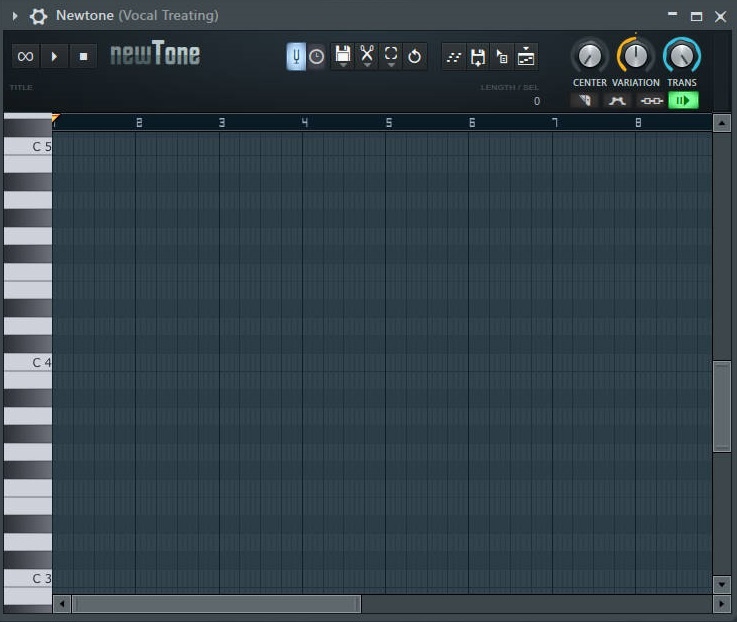
На этом шаге вокал становится ключевым. Певцы не идеальны, они могут немного дрожать и пропускать некоторые ноты. Мы можем выполнить коррекцию высоты тона с помощью newTone или Pitcher, но лично я предпочитаю newTone, так как у вас больше контроля над тем, что вы собираетесь делать. Мы хотим поместить высоту нашего вокала в гамму, чтобы она не была не в тональности. Одними из самых известных сторонних плагинов для коррекции высоты тона являются Antares Auto-Tune и Melodyne.
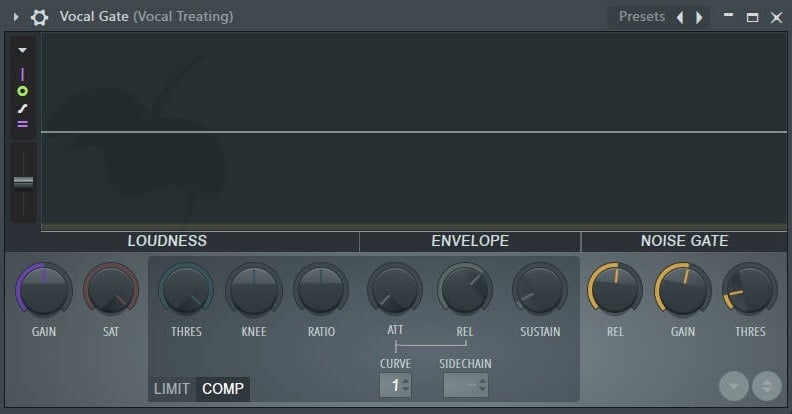
Следующее, что нам нужно сделать, это избавиться от фоновых шумов, потому что они раздражают и могут испортить микс. Некоторыми примерами фоновых шумов являются люди, говорящие сзади, выходной сигнал наушников, просачивающийся в микрофон или компьютерные шумы. Мы можем избавиться от шума с помощью Noise gate. Для пользователей FL Studio его можно найти в Fruity Limiter. Любой звуковой сигнал ниже порога будет отключен или заглушен, поэтому внимательно устанавливайте порог. Поиграйте с ручкой освобождения, чтобы добиться естественного звучания нойзгейта. Ручка усиления указывает количество дБ, которое вы хотите вычесть с помощью Noise Gate.
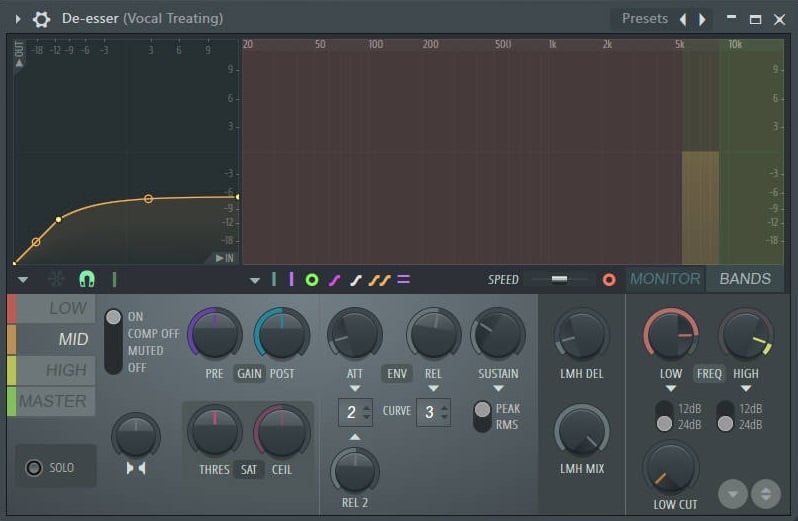
Основная цель де-эссинга – удалить шипение или шипение из аудиозаписи. Они будут формировать резкие частоты на высоких частотах и могут раздражать слушателей. Де-эссеры — это многополосные компрессоры, предназначенные для удаления шипения из записи вокала. Для пользователей FL Studio у нас нет плагина для деэссера, но это можно сделать через Maximus. Вы можете использовать пресеты деэссинга и настраивать полосы в соответствии с записью вашего вокала.
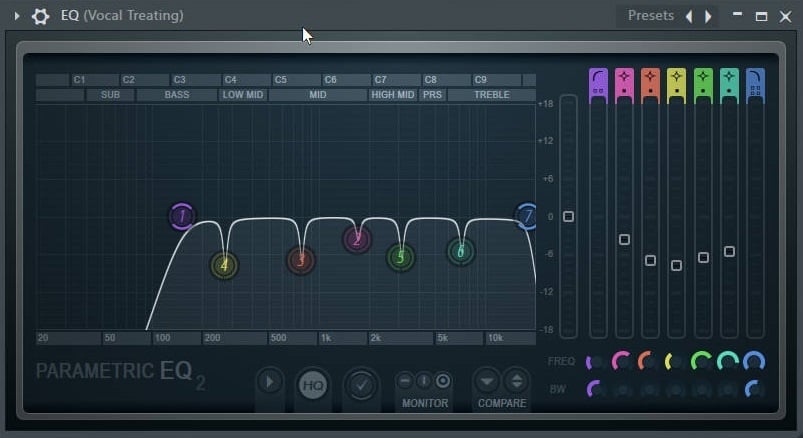
После удаления шипения пришло время удалить резонирующие и нежелательные частоты записи вокала. Что касается меня, я обычно начинаю с добавления фильтра высоких частот, чтобы удалить нежелательные низкие частоты записи вокала. Затем я использую фильтр «колокол», чтобы найти и уменьшить резонирующие частоты. Этот шаг может быть трудным для новичков, если у вас нет ушей, чтобы определить резонирующие частоты. Обычно я обрезаю больше низких частот, когда работаю с женским вокалом.
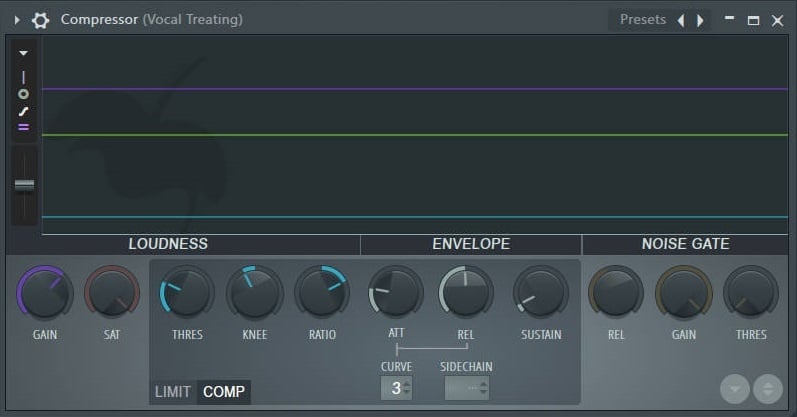
После того как мы закончили работу с нежелательными частотами, пришло время позаботиться о динамическом диапазоне записи вокала. Люди не роботы. Вот почему мы не можем поддерживать постоянную громкость во время записи вокала. Иногда мы можем почувствовать разницу в громкости, слушая необработанную вокальную запись. Мне нравится использовать компрессоры для управления динамическим диапазоном. Для пользователей FL Studio я предпочитаю использовать Fruity Limiter для этого, так как мне нравится визуализация во время сжатия. Я всегда предпочитаю легкое сжатие вокальных записей, потому что не хочу портить их качество чрезмерным сжатием.
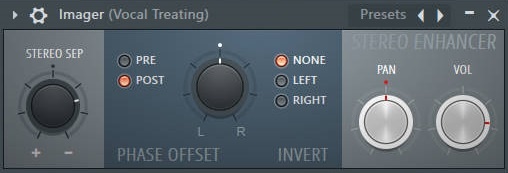
Очень важно, чтобы запись вокала оставалась в середине микса, чтобы она не теряла мощности при воспроизведении в моносистеме воспроизведения. Поэтому нам нужно убедиться, что запись вокала ведется в моно. Для этого мы можем использовать плагины стереоизображения. Для пользователей FL Studio это легко сделать с помощью Fruity Stereo Enhancer. Мне нравится совмещать стереофоническое разделение на 50 %, чтобы оно не содержало никакого побочного/стереосигнала.
В этом уроке я дам вам несколько идей и мыслей, почему вы должны убедиться, что нижняя часть вашего трека EDM остается моно, и как это сделать в FL Studio.
Во-первых, почему важно убедиться, что низкие частоты вашего микса находятся в моно, особенно если он предназначен для клубов?
Низкие частоты — это ОСНОВА электронной танцевальной музыки. Низкие частоты удерживают энергию всего трека, поэтому они должны быть как можно более плотными (и резкими).
Что может сделать низкие частоты непостоянными и не такими резкими в клубной звуковой системе?
Некоторые эффекты расширения стереобазы, такие как хорус, трюки с эффектом Хааса и т. д. Несмотря на то, что они крутые и имеют место при применении к ВЕРХНИМ ЧАСТОТАМ, они могут быть ПЛОХИМИ для низких частот.
Почему?
Дело в том, что если эффект расширения стереобазы устанавливает несинхронизированную фазу звука между левым и правым каналом (что они обычно и делают), и у вас нет возможности управлять частотным диапазоном, в котором он будет могут возникнуть проблемы с подавлением фазы при микшировании этих каналов.
Многие клубные акустические системы суммируют низкие частоты в моно, и если в низкочастотном материале присутствует рассогласование фаз левого и правого каналов, уровни басов могут звучать непоследовательно, и он частично потеряет фокус. И это плохо.
(Кроме того, возможно, это не так актуально в наши дни, но ЕСЛИ ваша песня будет записана на виниле, нижние частоты в любом случае должны быть монофоническими.

Сохраняя бас в моно, вы гарантируете, что ваш трек сохранит свою энергию и сильно ударит по танцполу.
И даже если в клубе есть полноценная стереосистема, ее установка, расположение и положение людей на танцполе различаются. Многие люди стоят так, что слышат только одного из говорящих. Фактически, лишь небольшое количество людей находится в середине зала, чтобы слушать музыку в полном стереофоническом режиме.
Вот почему вам нужно убедиться, что низкие частоты звучат последовательно, независимо от того, слушаете ли вы их в стерео (в идеальном положении) или суммируете в моно и/или слушаете только один динамик.
Поэтому сохранение баса в моно уже с самого начала производства — действительно хорошая идея!
Хорошо. Вот несколько практических идей, которые вы можете применить, чтобы сохранить басовую часть трека в монофоническом режиме.
Инструмент стереоанализа и приемы моно
Для начала вы можете загрузить какой-нибудь инструмент стереоанализа в мастер-канал вашей DAW, чтобы следить за тем, как аудиосигнал распространяется в стереополе. Если у вас его нет, попробуйте Stereo Tool от Flux. Это потрясающий бесплатный инструмент для создания и анализа стереоизображений, и именно его я использую в этом руководстве.
Чтение анализатора говорит само за себя: чем шире стереофоническое распространение аудиосигнала, тем шире желтые/оранжевые визуальные элементы на этой вертикальной оси:

И наоборот: если левый и правый сигналы идентичны (монофонический сигнал), результатом будет прямая линия:

Хорошо. В качестве примера я загрузил бочку и направил ее на одну из дорожек разрыва микшера.
Как вы видите (и слышите), бочка немного расплывается в стереополе — скорее всего, в области высоких частот, так что это не совсем моно:

Теперь ваша DAW обычно имеет встроенную опцию или плагин для перевода звука в монофонический режим.
В FL Studio в микшере есть ручка разделения стерео, которую можно использовать для объединения левого и правого каналов.
Поверните его до упора вправо, и он суммирует левый и правый каналы в моно:

Как вы можете видеть в инструменте «Стерео», бочка теперь монофоническая:

Таким образом, это быстрый способ «моноизировать» любой звук.
Однако что, если вы хотите сохранить стереофоническое распространение этих верхних частот, но при этом хотите убедиться, что низкие частоты остаются монофоническими?
Вы можете использовать, например, эквалайзер с опцией обработки средних и боковых частот, например Fabfilter Pro Q. С эквалайзером средних и боковых частот вы можете использовать фильтр низких частот, чтобы отфильтровать всю стереофоническую информацию из области низких частот. .
В FL Studio вы можете использовать Maximus для чего-то подобного, и вот как это сделать:
Загрузите Maximus в ту же вставную дорожку микшера, где находится бочка, и выключите компрессию для всех полос (включая Master), так как здесь мы не собираемся использовать Maximus для компрессии. Мы используем его только для управления шириной стереобазы разных частотных диапазонов:

Нажмите на полосу низких частот и установите ручку Stereo Separation на 100 %. Это суммирует стереоданные в моно только в низкочастотной области, определенной в настройках низкочастотного диапазона.
Кроме того, в качестве примечания: установите задержку просмотра вперед (LMH Del) на ноль миллисекунд, чтобы избежать появления задержки задержки на выходе Maximus. Управление задержкой с опережением используется, если вы используете Maximus для сжатия и/или ограничения, но в этом случае оно не требуется.

Включите дисплей «Полосы», чтобы увидеть, какой частотный диапазон перекрывает полоса низких частот, и с помощью ручки «Частота полосы низких частот» установите значение отсечки частоты нижней полосы. Установите его примерно на 90 или 80 Гц. Это сделает моно все, начиная с этого значения частоты и ниже, но оставит стереоинформацию выше этого нетронутой:

Создание пресетов баса в моно
А как насчет пресетов баса, включенных в ваш любимый плагин для синтезатора? Есть куча готовых пресетов и нельзя быть на 100% уверенным, работают ли низкие частоты в моно.
(В качестве примера я использую Spire и один из его заводских пресетов «BA Drill Bass»):

Так как же сделать так, чтобы низкие частоты оставались в монофоническом режиме?
Вы можете использовать тот же процесс, что и для бочки: эквалайзер середины/бока или Maximus.
Здесь я использую Maximus, поэтому я просто перетащу его на ту же дорожку вставки микшера, где маршрутизируется Spire, и использую те же настройки, что и для бочки: я отключаю сжатие для всех полос, объединяю Низкая полоса в моно и установите значение частоты среза нижней полосы примерно на 80 Гц. Это оставляет нетронутым стереофонический разброс в верхних частотах.
Теперь наблюдайте за инструментом стереоанализа, когда я изолирую низкочастотную полосу (изоляцию можно выполнить, просто отключив средние и высокие полосы):

Вуаля, моно!
Но требовала ли эта конкретная предустановка «монономизации» низких частот? Содержит ли он стереоинформацию? А как это проверить?
Вы можете проверить это с помощью Maximus: пока низкочастотная полоса все еще изолирована, установите ее ручку Stereo Separation на значение по умолчанию и посмотрите инструмент стереоанализа:

Как видите, низкочастотный диапазон этого пресета баса содержит стереоинформацию. Но его не так много, и, по крайней мере, на мой слух, в монофоническом режиме он звучит нормально. Таким образом, этот конкретный звук мог бы отлично работать в монофонической звуковой системе как есть.
Тем не менее, проверка того, как низкие частоты звучат в моно уже на этом этапе производства, убережет вас от неприятных сюрпризов, когда трек будет воспроизводиться на танцполе.
В худшем случае некоторые пресеты баса могут содержать столько стереоманипуляций, что при монофоническом включении низких частот время от времени происходит полное подавление фазы. Если это так, то простым слиянием левого и правого каналов это не исправить. Это просто делает проблему фазы очевидной на ранней стадии производства.
Несмотря на то, что инструмент стереоанализа помогает вам визуально увидеть ширину стерео, вы должны позволить своим ушам быть окончательным судьей: когда вы монофонируете низкочастотный диапазон и слушаете его изолированно, звучит ли он слабо. время от времени? Есть ли несоответствие в его уровне громкости?
Если это так, вы можете проверить, как создается патч басового звука. В зависимости от используемого плагина синтезатора проверьте эффекты или специальные функции, влияющие на ширину стереобазы, такие как хорус, некоторые специальные параметры расширения стереобазы и т. д.
Если нет возможности установить конкретный частотный диапазон, в котором будет применяться эффект, попробуйте уменьшить эффекты расширения стереобазы до тех пор, пока низкие частоты не будут звучать одинаково в монофоническом режиме.
Итак, с учетом сказанного — и если вам интересно, почему я не советую просто пропускать весь микс через эквалайзер средних и боковых частот, Maximus или какие-либо другие инструменты, которые могут преобразовать низкие частоты в моно: это один из способов сделать это наверняка, но убедившись, что фундаментальные низкочастотные звуки работают в моно уже на ранней стадии производства, можно обнаружить возможные проблемные звуки и частоты и сразу же исправить их, что в некоторых случаях было бы очень сложно или невозможно исправить, просто обработав весь микс с помощью инструментов низкочастотного моносуммирования.
РЕДАКТИРОВАТЬ: Кроме того, в некоторых случаях вам может понадобиться монофонически немного отличающиеся частотные области отдельно для бочки и баса, что невозможно, если вы используете инструмент моно только в основном канале.
Тем не менее, один из способов справиться с монофонической совместимостью — использовать, например, Maximus в Мастере в качестве своего рода «анализатора», чтобы постоянно проверять, как звучат низкие частоты во время создания, и если вы заметите шаткий басовый звук, и разбираться с этим индивидуально.
Bulletproof Way для монобаса
Если вы хотите быть на 100 % уверены, что низкие частоты вашего любимого пресета баса совместимы с монофоническим звуком, но при этом хотите сохранить стереофоническую глубину высоких частот, попробуйте следующее:
Удалите все низкие частоты из звука баса и наложите под него чистый синусоидальный бас.
В FL Studio это легко сделать, используя 3xOsc и канал Layer. Вот пошаговый процесс:
Назначьте плагин, содержащий ваш любимый пресет баса, на пустую дорожку микшера и используйте, например, Fruity Parametric EQ 2 и фильтр высоких частот, чтобы сгладить все, что ниже, скажем, 100 Гц:

Затем загрузите 3xOsc и убедитесь, что в качестве типа генератора для генератора 1 выбрана синусоида. Отключите генераторы 2 и 3, установив для них уровень микширования на 0%. Настройте осциллятор 1 на две октавы, установив его грубую высоту звука на -24 полутона.

Затем перейдите в настройки инструмента и установите основной тон с помощью клавиатуры предварительного просмотра. Здесь вы определяете, какая клавиша воспроизводит текущую высоту тона канала.

Это также полезная функция, когда вы хотите играть ноты низкого тона с помощью средних клавиш вашей MIDI-клавиатуры.
Основной тон по умолчанию — C5 (C5 — это средняя нота C — нота MIDI номер 60 — в FL Studio).
Итак, в этом примере, когда вы нажимаете клавишу C5, 3xOsc дает вам более низкую C, поскольку мы настроили осциллятор 1 на две октавы ниже его высоты по умолчанию. В герцах это 130,81.
Теперь 130,81 Гц слишком высоки для саб-баса при воспроизведении от средней до, поэтому вы можете установить основную тональность так, чтобы при нажатии на ноту C5 вы действительно получали низкую до (65,41 Гц). .
Чтобы изменить настройку основной тональности, просто щелкните правой кнопкой мыши ноту на клавиатуре предварительного просмотра. Установите его на C6. Эта синяя нота показывает основной тон канала. Установка основного тона выше приведет к тому, что данная клавиша будет звучать ниже по высоте. Итак, теперь, когда вы нажмете клавишу C5, вы услышите низкую ноту C (65,41 Гц), которая хороша для саб-баса.

Почему важно устанавливать основную тональность при наложении сабвуфера на другой звук, если вы используете метод наложения каналов?
Чтобы эти два звука правильно звучали по отношению друг к другу.
Дело в том, что если вы используете метод канала Layer (и, возможно, MIDI-клавиатуру для воспроизведения нот), помните, что вы используете один и тот же канал и MIDI-ноты для воспроизведения двух разных звуков — двух разных синтезаторов, которые могут быть настроены по-разному. .
Вот почему вы должны убедиться, что сабвуфер 3xOsc достаточно низкий по сравнению с вашим предустановленным звуком баса.
Вы не хотите оставлять его слишком высоким, но, с другой стороны, и слишком НИЗКИМ тоже не стоит.
В большинстве случаев установка основной тональности на C6 работает просто отлично, так как многие пресеты басов настроены так, что средняя нота C дает вам эти 65,41 Гц.
Однако, если вы не собираетесь использовать метод многослойного канала, просто оставьте основной тон как есть, так как вы можете вручную рисовать ноты в Piano Roll и идти настолько низко и высоко, насколько вы хотите, независимо от обоих звуков.
В качестве примечания обратите внимание на StereoSavage от PluginBoutique. Это довольно точный стереотюнер VST. Это весьма полезно для всех видов задач по настройке, если вы чувствуете, что не можете полностью доверять своим ушам.

Затем загрузите канал слоя и установите эти два инструментальных канала в качестве дочерних, выбрав их с помощью селектора каналов и нажав «Установить дочерние» в этом диалоговом окне «Слои»:

На этом все. Теперь вы можете использовать канал Layer для игры на обоих инструментах, и у вас есть 100% монофонический низкочастотный бас.
Посмотрите видеоверсию этого руководства ниже:
Типы контента
Яблоко
Аблтон
Нативные инструменты
Причина
Другое
Общие
Fruity Love Philter — Как удалить шум из ваших сэмплов
Если вам нужен чистый, четкий микс, важно уменьшить фоновый шум ваших звуков и сэмплов. Возможно, шум отдельных звуков едва слышен, но если у вас несколько дорожек, шум усиливается, что может сделать ваш микс грязным. В этом уроке Fruity Love Philter мы покажем, как удалить этот нежелательный шум.
Шаг 1. Понимание шумовых гейтов
Нейзгейты могут помочь нам удалить шум. Вернее, помогите нам уменьшить шум. С шумоподавителем мы на самом деле не удаляем шум из звуков. Вместо этого мы скрываем шум во время тихих частей трека. Нойзгейт пропускает звуки выше порога громкости и блокирует звуки ниже этого порога. Проще говоря, гейт либо открыт (звук проходит), либо закрыт (звук не проходит).
См. иллюстрацию ниже. Пока входной сигнал (красная линия) ниже порогового значения (серая линия), выходной сигнал равен нулю (зеленая линия). Но когда входной сигнал выше порога, гейт открывается и пропускает звук. Скорость открытия и закрытия гейта зависит от настроек атаки и восстановления.

Теперь, когда мы знаем, как работает нойзгейт, давайте настроим нойзгейт с помощью Fruity Love Philter, универсального плагина фильтра для создания сложных эффектов фильтрации и гейтирования.
Шаг 2. Добавьте немного шума
Начните с пустого проекта и добавьте аудиоклип в пошаговый секвенсор. Например, вы можете добавить семпл FLS_Kick 01, который вы найдете в папке FL Studio в Data\Patches\Packs\Drum Kit 01. Просто перетащите семпл в пошаговый секвенсор. См. ниже:

Запрограммируйте простой паттерн и прослушайте его. Вы должны отчетливо услышать шум в конце семпла. Это шум, который мы хотим скрыть.
Шаг 3. Добавьте фруктовый ограничитель
У Fruity Love Philter нет визуальной обратной связи, но для этой цели мы можем использовать другой плагин. Фруктовый ограничитель. Откройте микшер, нажав F9, и добавьте Fruity Limiter в слот FX мастер-инсерта, как показано ниже:

Если вы сейчас воспроизведете свой паттерн, вы получите визуальную обратную связь звука, проходящего через Fruity Limiter.

Мы не будем здесь подробно обсуждать Fruity Limiter, но, как вы видите, Fruity Limiter также имеет возможности нойзгейта.
Шаг 4. Добавьте фруктовое зелье любви
Добавьте Fruity Love Philter в слот FX основной вставки.

Шаг 5. Выберите базовый нойзгейт
Затем выберите предустановку «Basic Noise Gate» в меню параметров слота FX.

Теперь в диалоговом окне Fruity Love Philter выберите Volume в качестве цели модулятора и IEF (последователь входной огибающей) в качестве источника модуляции.

IEF — это функция, при которой входной сигнал преобразуется в сигнал контроллера. Проще говоря, чем громче входной сигнал, тем больше сигнал IEF. Не давая никакой визуальной обратной связи (к сожалению), сигнал контроллера IEF перемещается вверх и вниз по горизонтальной шкале, которую вы видите в нижней части фильтра. См. ниже:

Поскольку в качестве цели мы выбрали громкость (VOL), уровень сигнала IEF будет контролировать громкость выходного сигнала.
Шаг 6. Воспроизведите свой паттерн
Воспроизведите шаблон еще раз. Слушайте и смотрите визуальную обратную связь в Fruity Limiter.

Как вы можете слышать, хвост сэмпла (шум, который мы хотели скрыть) исчез. Вы также можете ясно увидеть это в Fruity Limiter.
Шаг 7. Настройте шумоподавитель
Вы можете настроить порог нойзгейта, изменив график над шкалой IEF в Fruity Love Philter. Быстрый способ сделать это — выбрать верхнюю контрольную точку и перетащить ее вправо (или влево).

Если вы делаете это во время воспроизведения своего паттерна, вы ясно слышите (и видите), как это влияет на выходной сигнал.
Вместо изменения графика вы также можете настроить поведение с помощью ползунка IEF. Что он делает, так это транспонирует шкалу IEF в более высокие или более низкие диапазоны дБ. Поскольку график фиксирован, он эффективно изменит порог нойзгейта.

Как я объяснил в шаге 1, атака и освобождение определяют, как быстро открываются и закрываются ворота. Вы можете настроить эти параметры с помощью элементов управления IEF в правой части подключаемого модуля под ползунком IEF.
Fruity Love Philter — это очень мощный и гибкий плагин, и в рамках этого руководства обсуждение каждой функции выходит за рамки, но я предлагаю вам начать пробовать различные цели модулятора. Таким образом, вместо использования громкости (VOL) в качестве цели вы можете использовать панорамирование (PAN) в качестве цели. В сочетании с IEF в качестве источника модулятора это означает, что вы можете управлять панорамированием выходного сигнала в зависимости от уровня входного сигнала.
Если бы мы спросили тысячу подающих надежды продюсеров, какой инструмент они используют чаще всего, EQ возглавил бы список. Но даже несмотря на то, что его использование кажется довольно простым, многие люди слишком легкомысленно относятся к эквалайзеру и тому, что он делает. Это может привести к неправильным решениям, когда дело доходит до микширования, и долгим ночам, пытаясь решить проблему. Чтобы убедиться, что вы не теряете слишком много сна, мы объясним EQ и почему для вас важно понимать, что вы делаете. Добро пожаловать в раздел Объяснение эквалайзера — основы.
Что такое эквалайзер или эквалайзер?
Эквалайзер — одна из самых известных форм обработки звука в музыкальном производстве.С помощью эквалайзера вы можете регулировать уровень громкости частоты (или диапазона частот) в звуке, что, в свою очередь, позволяет вылечить звук — а иногда даже целые песни — от его недостатков. Это делается путем вырезания нежелательных частот и/или усиления других, чтобы сбалансировать звуки, чтобы они хорошо сочетались друг с другом.

Как работает эквалайзер?
Вы полностью контролируете каждую полосу, так как можете настроить несколько различных параметров для каждой из них. Первые два, «Частота» и «Усиление/наклон», говорят сами за себя. В то время как параметр «Частота» позволяет вам установить частоту для каждой полосы, параметр «Усиление/наклон» позволяет вам установить либо наклон фильтра (полосы 1 и 8), либо величину усиления (полосы 2-7). . Q, однако, немного менее понятен.
Параметр Q позволяет управлять диапазоном изменяемых частот. Низкое значение добротности, например 0,83, обеспечивает широкую полосу пропускания, что означает влияние на широкий диапазон частот. Высокая настройка добротности, например 20,0, приводит к узкой полосе пропускания и меньшему диапазону затрагиваемых частот.

Как использовать эквалайзер?
Теперь, когда вы знаете, что делает каждая кнопка или параметр, пришло время углубиться в то, как следует использовать эквалайзер. Для этого мы разделим эту главу на несколько разделов.
Обзор частот эквалайзера
Саб-бас
Саб-бас находится в диапазоне от 20 Гц до примерно 60 Гц. Соответствующее количество сабвуфера может усилить мощность низких частот в вашем треке, но слишком большое их количество сделает звучание низких частот грязным и неопределенным.
Бас
Бас находится в диапазоне от 60 Гц до примерно 250 Гц. Много баса может звучать хорошо, но он также может полностью заглушить остальную часть микса. Как всегда, используйте с осторожностью.
Низкие средние частоты
Низкие средние частоты находятся в диапазоне от 250 Гц до примерно 1 500 Гц. Этот частотный диапазон отвечает за теплоту и атмосферу звука, но есть много инструментов, которые занимают это пространство. Чтобы избежать конфликтов частот между этими инструментами, вам необходимо тщательно продумать, какие звуки усиливать и насколько.
Высокие средние частоты
Высокие средние частоты находятся в диапазоне от 1500 Гц до примерно 4 кГц. Если вы используете много лид-синтезаторов, у вас будет много всего в этом частотном диапазоне. Кроме того, это самая приятная точка удара большинства перкуссионных инструментов (за исключением бочки).
Присутствие
Присутствие варьируется от 4 кГц до примерно 7 кГц. Повышение этого частотного диапазона может добавить чистоты миксу или отдельных звуков, но слишком сильное усиление может сделать весь трек утомительным для прослушивания.
Яркость или шум
Яркость или шум находятся в диапазоне от 7 кГц до 20 кГц. По своему использованию он очень похож на presence, но верхняя граница этого частотного диапазона в основном состоит из шипения и шума. Небольшое усиление может дать вашему миксу немного передышки, но слишком большое означает, что вы утопите трек в высокочастотном шуме.
ПРИМЕЧАНИЕ. Указанные выше частотные диапазоны не являются фиксированными; они просто рекомендации. Между этими диапазонами также может быть небольшое перекрытие. То же самое относится и к приведенной ниже диаграмме EQ.

Удаление нежелательных частот
Все слышали звон в ваших барабанах? Или как насчет резонирующих частот в вокале или инструментах? Вы хотите, чтобы все элементы звучали четко и чисто, и эквалайзер может вам в этом помочь. Если вы хотите определить и удалить нежелательные частоты, вы можете использовать так называемую развертку частоты. Вот что вы делаете:
Шаг 1. Выберите один из фильтров Bell. В случае эквалайзера канала Logic это означает одну из четырех средних полос (3-6). Установите частоту на значение в нижней части спектра, например 250 Гц. Установите усиление приблизительно на +10 дБ. Примените высокое значение Q, например 30,0.
Шаг 2. Зациклите звук, к которому вы хотите применить частотную развертку, и воспроизведите его.Во время воспроизведения постепенно увеличивайте частоту.
Шаг 3. Слушайте внимательно. Вы можете найти различные частоты, которые звучат ужасно или пронзительно, когда вы проходите мимо них. Как только вы найдете его, прекратите регулировку частоты. Теперь уменьшайте усиление, пока не почувствуете, что конкретная частота больше не оказывает отрицательного влияния на ваш звук. Излишне говорить, что коэффициент усиления должен быть равен минус дБ, чтобы противодействовать начальной частотной передозировке. Установите Q по своему усмотрению.
Шаг 4. Повторяйте, пока не удалите все нежелательные частоты. Будьте осторожны, не переусердствуйте, так как звук может начать звучать очень неестественно и пластично. Продолжайте проверять, хорошо ли ваш звук сочетается с остальной частью песни.
Очистка нижнего и верхнего уровней
Если низкие частоты вашей песни нечеткие или высокие частоты шипят на вас, вы можете еще раз прибегнуть к эквалайзеру, чтобы все исправить. Здесь в игру вступают Фильтр низких частот и Фильтр высоких частот. Это соответственно полоса 1 и полоса 8 в эквалайзере канала Logic. Всякий раз, когда мы говорим о нижней части песни, мы имеем в виду все от 16 Гц до 60 Гц (саб-бас) и от 60 Гц до 250 Гц (бас). В случае высоких частот мы имеем в виду все частоты от 4 кГц до 16 кГц, особенно 8 кГц и выше.
Фильтр низких частот, также известный как фильтр высоких частот, отсекает все, что ниже установленной частоты. Вместо того, чтобы уменьшать частоту на заданное количество дБ, фильтр нижних частот срезает больше на каждую дополнительную октаву ниже установленной частоты. Вот почему использование фильтра низких частот лучше всего подходит для очистки низких частот вашей песни, в отличие от полочного фильтра низких частот.
Во время продюсирования вы можете заметить, что такие звуки, как пэды, синтезаторы и эффекты, могут нести довольно много низких частот. Хотя это может быть желательно в некоторых случаях, например, с брейкдаунами или эмбиентной музыкой, это становится немного неприятно, когда вы пытаетесь смешать эти звуки в каплю со всеми басами, колокольчиками и свистками. Чтобы убедиться, что ваши фактические сабвуферы и басы остаются четко определенными, вы можете рассмотреть возможность обрезки низких частот звуков, которые не предназначены для фактического воспроизведения низких частот вашего трека. Таким образом, вы получите более чистый и четкий микс.
Тот же принцип применим к использованию фильтра верхних частот. Вы отсекаете частоты, которые вам не нужны (или не нужны), такие как чрезмерный высокочастотный шум от больших синтезаторов, эффектов или даже пэдов. Однако будьте осторожны, чтобы не отрезать слишком много. Вы не хотите, чтобы ваш микс звучал как сеанс прослушивания под водой. Модерация имеет ключевое значение.

Каковы подводные камни при использовании эквалайзера (неправильное)?
Теперь вы знаете основы эквалайзера и знаете, как его использовать. Но это еще не все, так как есть несколько вещей, на которые стоит обратить внимание при эквализации. Итак, это подводит нас к ловушкам эквалайзера и дает небольшой совет, который поможет вам избежать ошибок, допущенных многими другими продюсерами.
Посмотрите на общую картину
Особенно, когда вы начинающий продюсер, очень заманчиво использовать эквалайзер, чтобы сделать басовую линию или соло-синтезатор звучащими сами по себе невероятно. Но мы должны быть честными и сказать, что в этом случае вы упустите суть EQ. Даже самые лучшие звуки в мире бесполезны, если они не подходят к вашему миксу, поэтому переусердствовать с эквалайзером, потому что это звучит хорошо, обычно пустая трата усилий. Сделайте EQ своим приоритетом номер один в контексте. В конце концов, эквалайзер предназначен для балансировки вашего микса, а не для усиления отдельных звуков. Для этого у вас есть другие инструменты.
Волшебства не существует
Вы можете целыми днями эквализировать сколько угодно, но это не поможет. помочь вам исправить плохую запись. Это все равно, что пытаться превратить низкочастотный звук в высокочастотный удар синтезатора. Вы не можете усилить высокие частоты, если их нет с самого начала. Здесь действует тот же принцип. Эквалайзер не улучшает качество записи. Лучше просто перезаписать или использовать другой семпл.
Знайте, когда остановиться
В эквализации легко заблудиться, особенно если вы прирожденный перфекционист, как и большинство продюсеров. Когда ничто никогда не звучит для вас достаточно хорошо, напомните себе, что слишком много настроек эквалайзера может работать вбок. Каждый раз, когда вы повышаете или понижаете частоту, вы меняете основы звука. Из-за этого слишком много изменений могут привести к тому, что он будет звучать неестественно или даже скучно. Если вы обнаружите, что определенный звук требует огромного количества эквалайзеров для работы, вы можете просто выбрать другой звук: тот, который не требует так много изменений, чтобы вписаться в ваш микс.
Автоматизация — ваш друг
Иногда настройка эквалайзера отлично подходит для более тихих участков, но не работает, когда все звуки объединяются. И наоборот, конечно, тоже может быть.В этом вам поможет автоматизация. Не бойтесь использовать его. Автоматизация прикроет вашу спину.
Неправильные пресеты. Хорошо?
Смотри. Создатели плагинов эквалайзера очень любезны предоставить кучу пресетов. Есть только одна маленькая проблемка. Эти пресеты предназначены для общего использования, и поверьте нам, когда мы говорим, что вам не нужен «общий». Что вам нужно, так это что-то, сделанное на заказ для вашего собственного уникального звука. И единственный способ добиться этого — настроить параметры самостоятельно.
Теперь вы знаете основы эквалайзера и знаете, каких ошибок следует избегать. Если вы хотите узнать больше об эквалайзере или создании музыки в целом, вы можете посетить наши мастер-классы по созданию музыки в Университете Армады.
Вы узнаете инструменты ремесла непосредственно от своих любимых артистов в предпочитаемом вами жанре и/или DAW, и многие из этих мастер-классов сопровождаются гарантированными отзывами от команды A&R Armada Music о выбранной вами демонстрации. Попытайся. Вам может понравиться!
Как написать хороший минус в FL Studio — Часть 2 (Мастеринг)
Для того чтобы ваш бит звучал окончательно хорошо, его надо довести до идеального восприятия, а именно уровень громкости составляющих его инструментов, уровень высоких частот и низких. Это называется Мастеринг.
Мастеринг — это последним шаг в производстве музыки. Процесс улучшения качества звука вашей песни, используя набор таких инструментов, как эквалайзер, ограничитель и компрессор.
Для того чтобы ваш бит звучал окончательно хорошо, его надо довести до идеального восприятия, а именно уровень громкости составляющих его инструментов, уровень высоких частот и низких. Это называется Мастеринг.
Мастеринг — это последним шаг в производстве музыки. Процесс улучшения качества звука вашей песни, используя набор таких инструментов, как эквалайзер, ограничитель и компрессор.
Но вы должны понимать, что этот шаг идёт только после того, как вы визуально на самом микшере выставили громкость всем активным каналом.

Пункт 1 — Эквалайзер
У вас прописана партия или сэмпл, и во время проигрывания вы слышите, что громкость его немного прыгает и в каких то местах бас зашкаливает, а в каких то его почти нет.

(В данном случае это сэмпл, на примере “Stay still”)
В этом сэмпле очень сильно ревела бас струна во второй половине. Здесь приходит на помощь Fruity Parametric EQ 2. С помощь этого инструмента, вы можете убирать либо низкие раздражающие частоты, либо высокие (пищащие).
Эти ненужные низкие частоты я урезал, так как бас накладывал свой.

Пункт 2 — Ограничитель
После того как вы выполнили 1 пункт, приступаем к уравниванию громкости с помощью Fruity Limiter.

На этой картинке видно, что все частоты который выше зелёной лини, обозначены другим цветом. Это то что мы обрезаем. То бишь фиолетовым рычажком мы увеличиваем громкость всего канала, а зелёным мы как раз обрезаем прыгающую громкость.
Пункт 3 – Компрессор
Компрессия – процесс обеспечения сглаживания различий между самыми громкими и самыми тихими участками.
Каждая композиция уникальна, поэтому невозможно привести какие-либо точные настройки, но можно начать экспериментировать с такими настройками:
Порог срабатывания: -25 дБ
Глубина компрессии: 1.5:1 – 2:1
Время атаки: 50 мс
Время восстановления: 150 мс
Восстановитель сигнала: 2-4 дБ

Если микс начинает звучать слишком сдавленно или неестественно, попробуйте уменьшить глубину компрессии и поэкспериментировать с другими комбинациями: порог срабатывания/глубина компрессии.
Согласно проверенному на практике способу, используйте компрессор для мастеринга умеренно, чтобы избежать сдавленного звучания.
Желательно эти процедуры проделать для всех активных каналов дабы добиться наилучшего звучания.