Установка программ в Linux
В операционных системах, основанных на базе ядра Линукс, используются различные менеджеры пакетов, позволяющие скачивать и устанавливать доступные программы. Помимо этого, существуют и отдельные пакеты, где уже хранятся приложения. Их нужно лишь запустить через определенный инструмент, чтобы он провел распаковку и компиляцию, уже после чего ПО будет доступно к использованию. Сегодня мы бы хотели затронуть тему инсталляции на примере самых популярных дистрибутивов, детально рассказать о каждом доступном варианте установки и показать на практике, как это все работает.
Устанавливаем программы в Linux
Конечно, на данный момент времени существует огромное количество самых разнообразных дистрибутивов, однако определенная часть из них основана на уже существующих платформах и имеет такой же костяк, но с добавлением каких-то своих функций от разработчиков. Далее мы затронем тему трех популярных ответвлений, где операция инсталляции отличается, а вы, исходя из представленной информации, уже сможете отыскать информацию, подходящую именно под используемый дистрибутив.
Способ 1: Менеджер пакетов и официальные хранилища
Самый часто использующийся способ — менеджер пакетов. Такой компонент присутствует в каждом дистрибутиве, позволяет скачивать и устанавливать ПО из официальных хранилищ. Например, в Debian/Ubuntu таким инструментом выступает apt (Advanced Packaging Tool). Все директории берутся из официальных интернет-источников. Если таких не существует, можно загрузить пакет, который находится на носителе. В RedHat, CentOS и Fedora таким менеджером является yum (Yellowdog Updater, Modified) и работает примерно по такому же принципу. Третьим популярным пакетным менеджером считается pacman — особенный инструмент дистрибутива Arch Linux. Сейчас давайте детальнее рассмотрим, как осуществляется управление такими менеджерами.
Debian, Ubuntu, Linux Mint
Как мы уже сказали выше, в Debian и основанных на нем платформах инсталляция каталогов с официальных хранилищ производится через инструмент apt. Вся процедура не займет много времени, а за пример мы возьмем популярный браузер Mozilla Firefox.
- Откройте меню и запустите «Терминал». Сделать это можно также нажатием горячей клавиши Ctrl + Alt + T.

- Сначала убедитесь в том, что все установленные пакеты обновлены. Введите sudo apt-get update и нажмите на клавишу Enter.
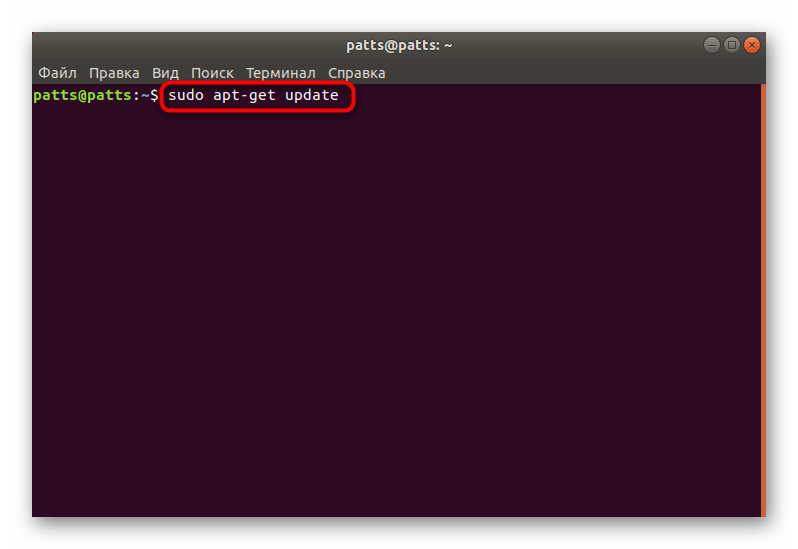
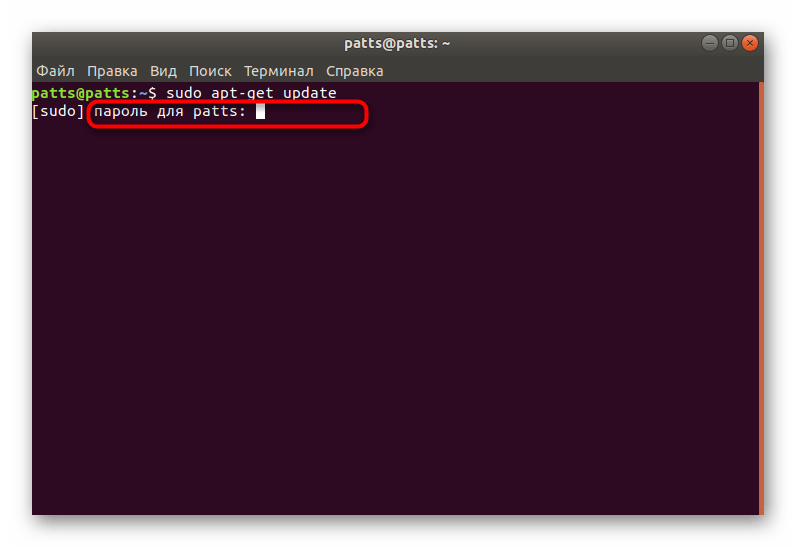
- Все действия через утилиту apt производятся от имени суперпользователя, поэтому придется указать пароль этой учетной записи. Обратите внимание, что вводимые таким образом символы в строке не отображаются.
- После успешного окончания обновления библиотек введите sudo apt-get install firefox . Аргумент install отвечает за установку, а firefox указывает название пакета, нужного для загрузки.
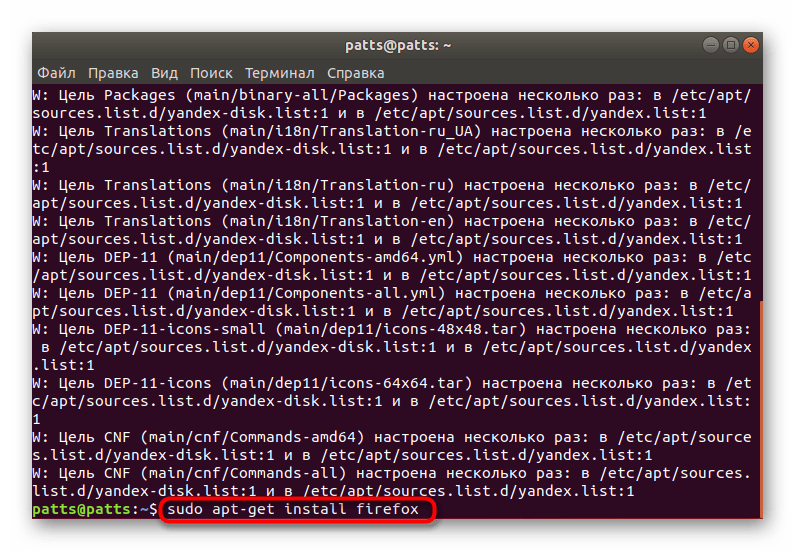
Как видите, apt реализована достаточно просто. Еще стоит учесть, что в последней версии Ubuntu писать, apt-get совсем необязательно, можно сократить просто до apt , а уже потом вводить install . Вот несколько примеров популярных приложений, которые доступны для установки через официальные хранилища:
| Команда для установки | Программа |
|---|---|
| sudo apt install vlc | Видеоплеер |
| sudo apt install gnome-music | Музыкальный плеер |
| sudo apt install gimp | Графический редактор |
| sudo apt install gparted | ПО управления разделами жесткого диска |
RedHat, CentOS и Fedora
В дистрибутивах, где за основу взята платформа RedHat, основным менеджером выступает yum. Работает он по аналогии с уже рассмотренным инструментом, только здесь происходит управление каталогами формата RPM. Инсталляция программного обеспечения из официальных репозиториев практически не отличается и выглядит так:
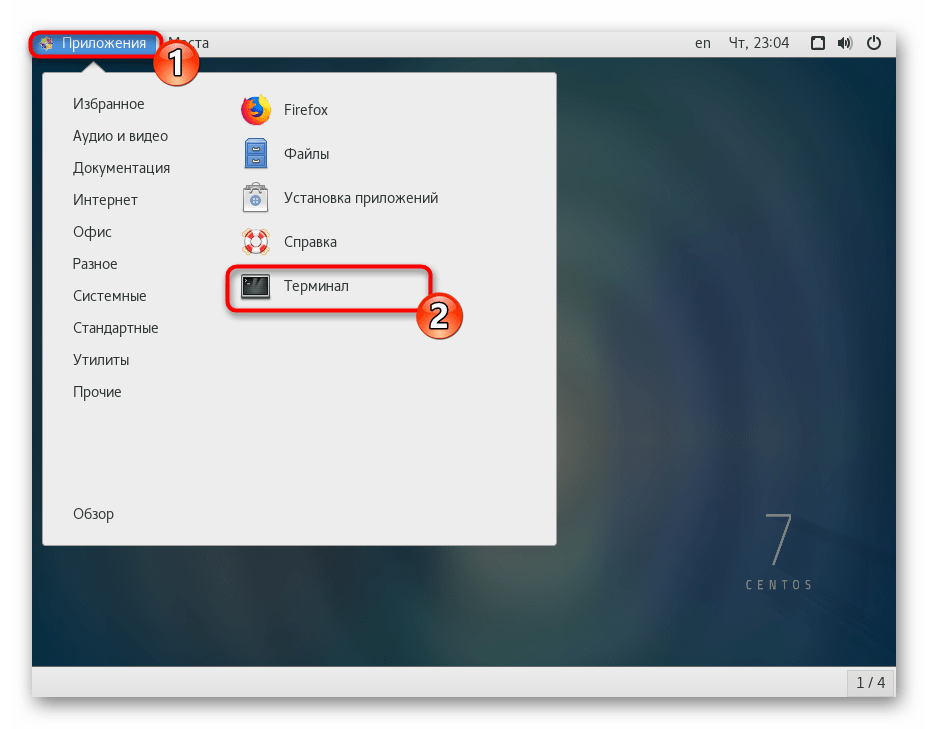
- Запустите консоль любым удобным методом.
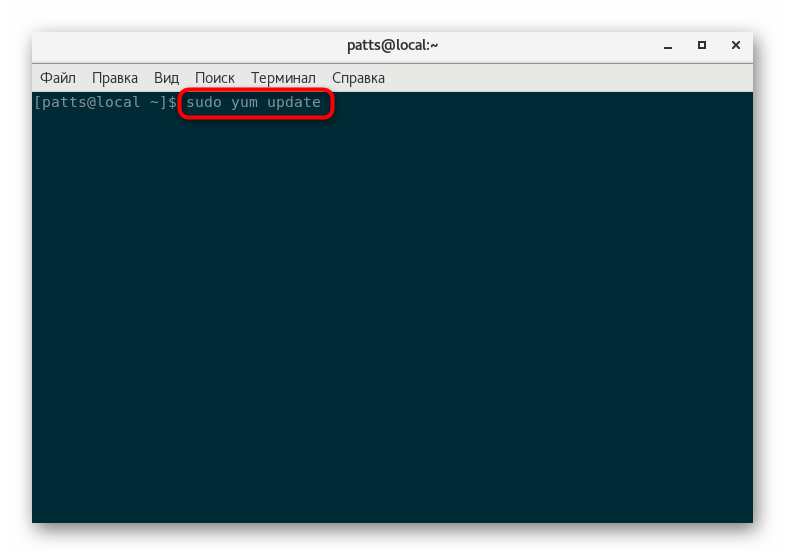
- Обновите список системных репозиториев через sudo yum update .
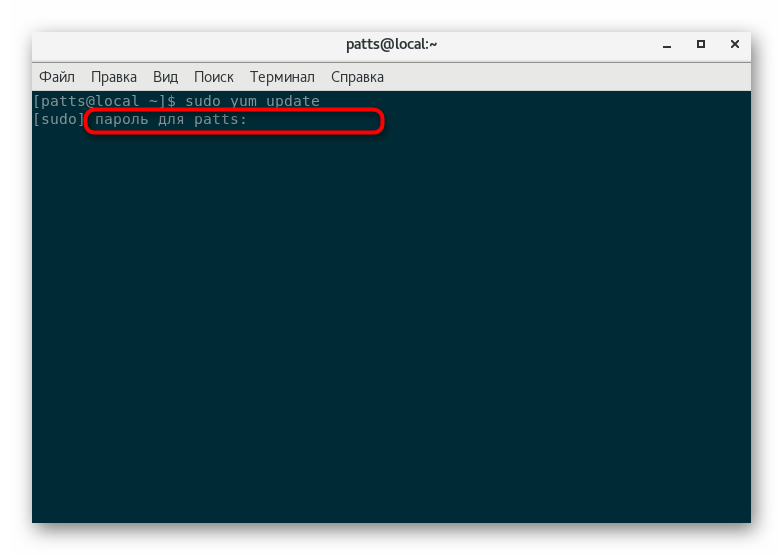
- Подтвердите действие вводом пароля рут-доступа.
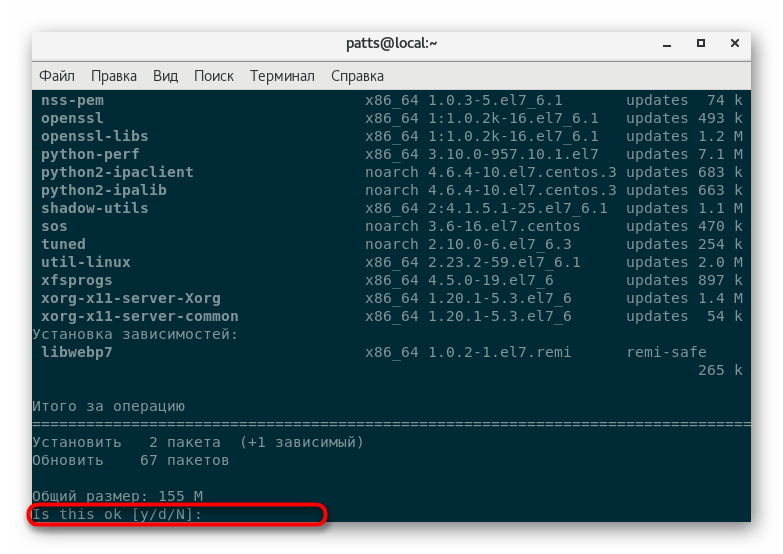
- Примите соглашение с добавлением новых файлов, указав вариант y.
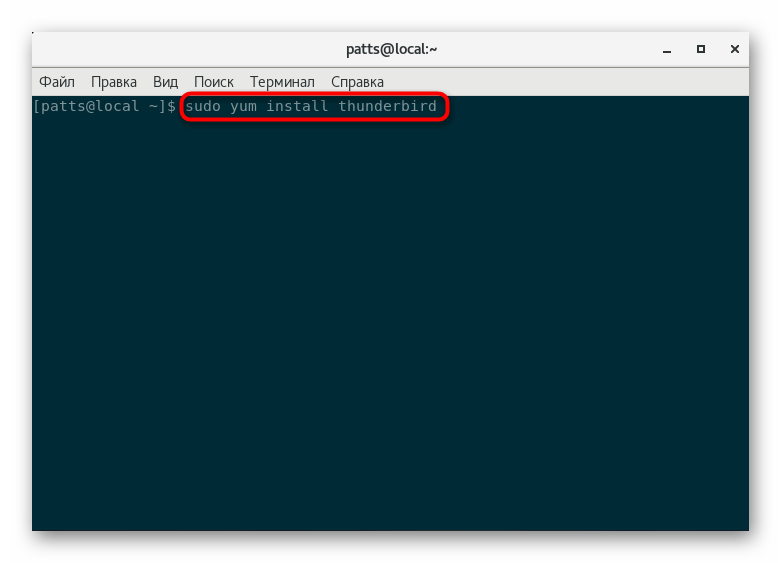
- По окончании обновления пропишите sudo yum install thunderbird и активируйте ее. Мы за пример взяли почтовый клиент Thunderbird, вы же можете заменить последнее выражение в строке на любое другое нужное ПО.
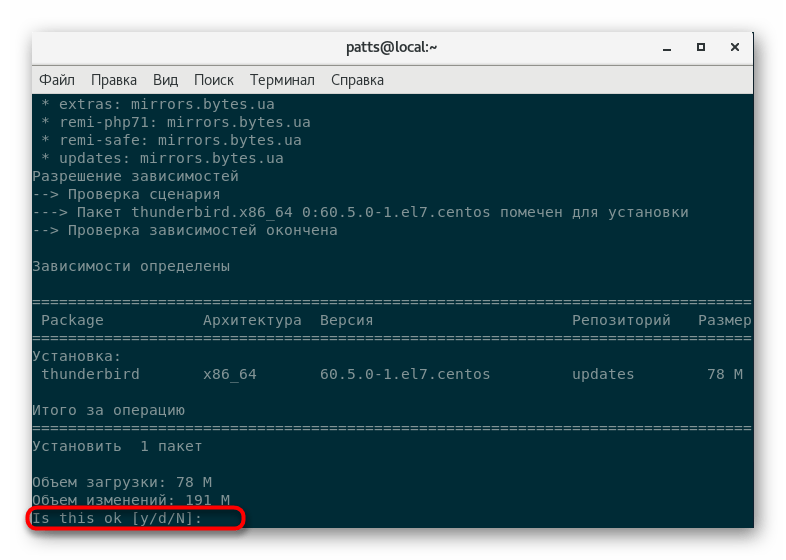
- Здесь также потребуется указать вариант y, чтобы началось скачивание.
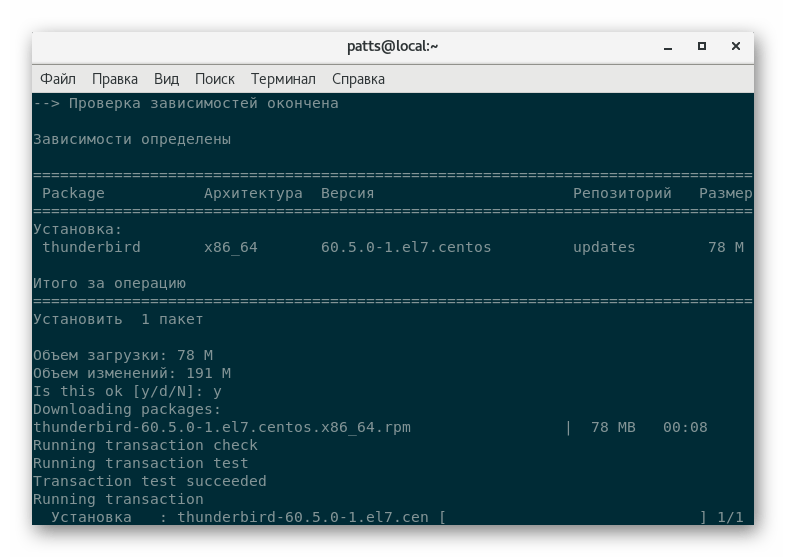
- Ожидайте завершения загрузки и распаковки компонентов приложения.
По аналогии с предыдущим менеджером пакетов приведем несколько примеров использования yum для установки определенных программ:
| Команда для установки | Программа |
|---|---|
| sudo yum install java | Компоненты java |
| sudo yum install chromium | Браузер Chromium |
| sudo yum install gparted | Программа управления накопителями |
Arch Linux, Chakra, Manjaro
Осталось рассмотреть последнюю третью ветвь дистрибутивов, за основу которых была взята Arch Linux. Здесь установлен менеджер pacman. Он работает с пакетами форматов TAR, а загрузка компонентов производится через специально отведенные сайты по протоколам FTP или HTTP. Мы взяли за пример дистрибутив Manjaro со стандартным графическим интерфейсом и хотим наглядно продемонстрировать процедуру использования pacman.
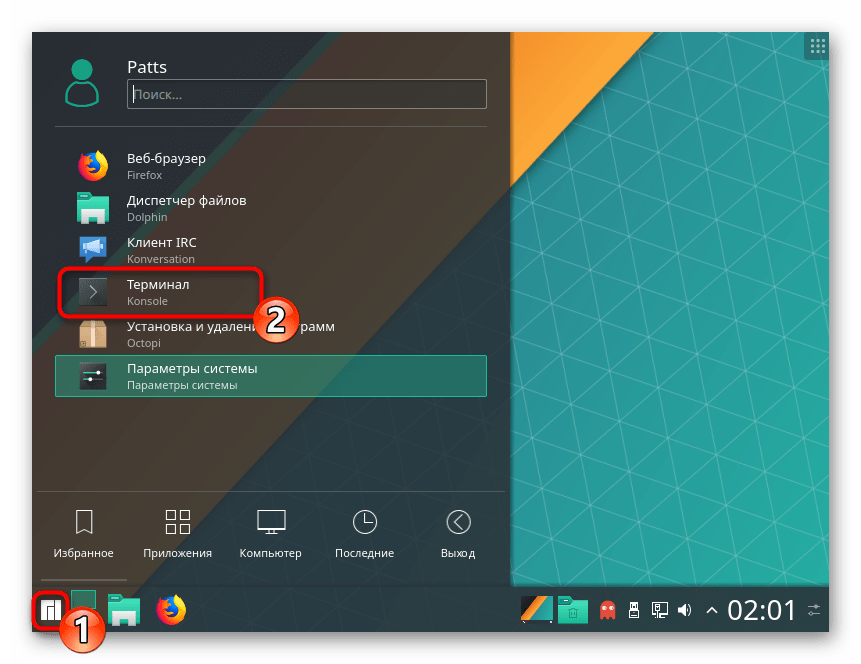
- Откройте меню графической оболочки и перейдите к работе в классической консоли.
- Установите, например, популярный открытый браузер Chromium. Для этого введите sudo pacman -S chromium . Аргумент -S как раз и отвечает за то, что команде необходимо провести скачивание и инсталляцию программы.

- Подтвердите подлинность учетной записи суперпользователя, введя пароль.
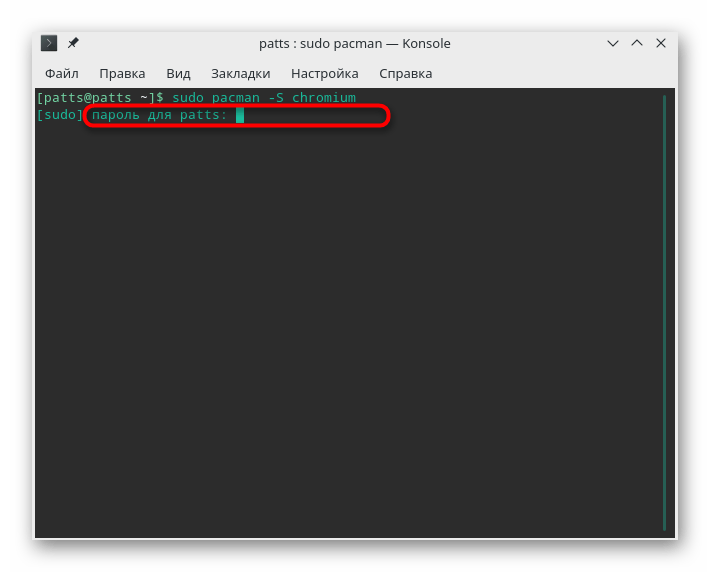
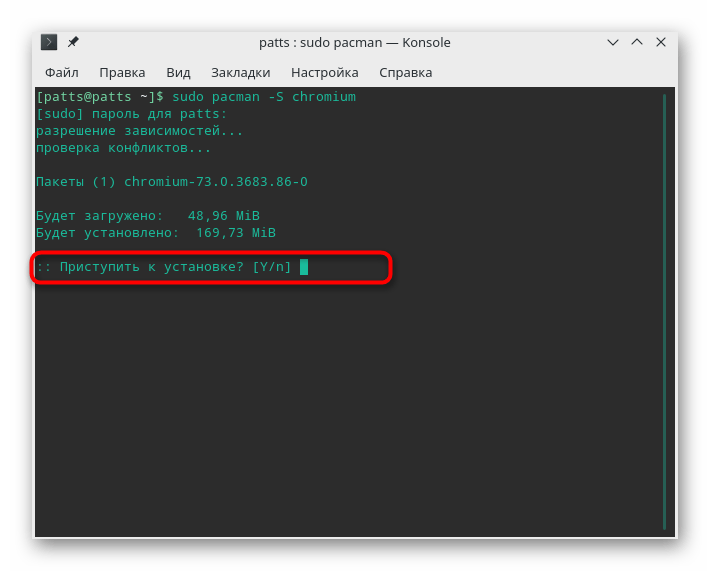
- Примите установку компонентов, выбрав вариант y.
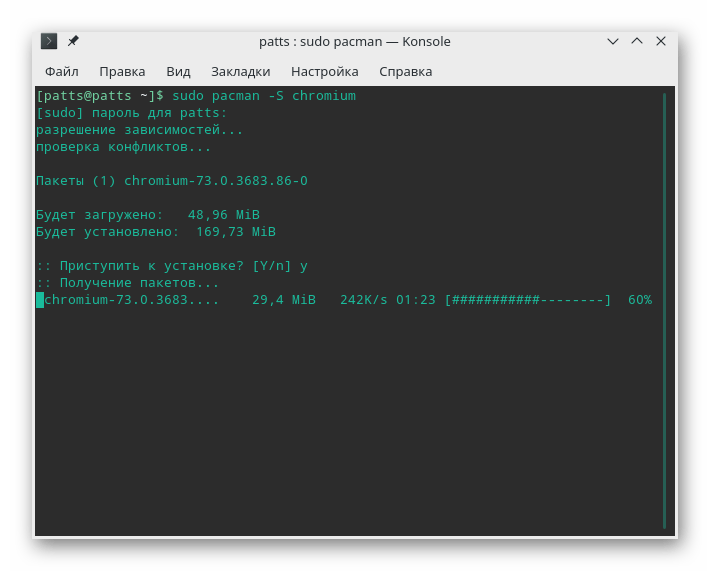
- Ожидайте завершения загрузки: для успешного выполнения этой процедуры потребуется подключение к интернету.
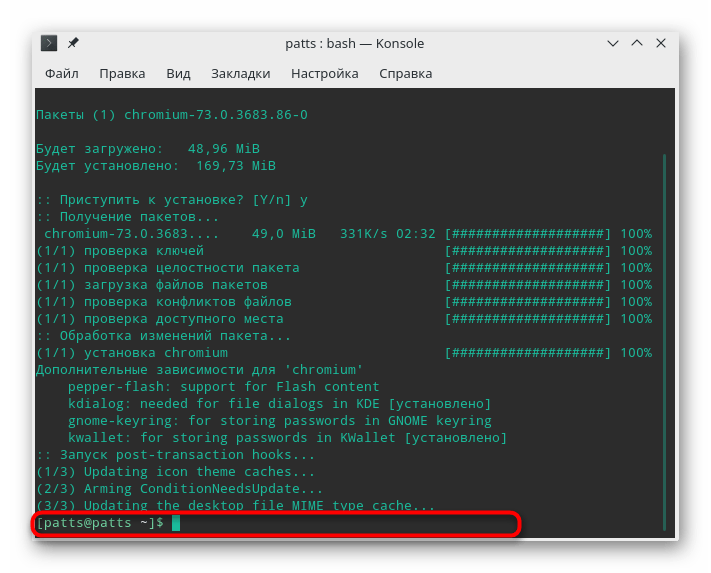
- Если в консоли появилась новая строка ввода, значит установка прошла успешно и можно переходить к работе в приложении.
Примеры добавления другого популярного ПО выглядят так:
| Команда для установки | Программа |
|---|---|
| sudo pacman -S firefox | Браузер Mozilla Firefox |
| sudo pacman -S gimp | GIMP |
| sudo pacman -S vlc | Плеер VLC |
Теперь вы знаете, как производится инсталляция программного обеспечения на трех различных платформах Линукс с использованием официальных хранилищ через встроенный менеджер. Хотим обратить внимание, что из-за неправильного ввода пакета установки на экране в большинстве случаев появляется подсказка с правильным вариантом, тогда достаточно просто переписать команду, исправив ошибку.
Способ 2: Менеджер пакетов и пользовательские хранилища
Помимо официальных хранилищ различных приложений существуют еще и пользовательские. Такой вариант будет оптимальным решением для тех юзеров, кто желает получить определенную версию приложения или установить их в количестве нескольких штук на компьютер. Такой метод инсталляции немного отличается и считается сложнее, поэтому мы предлагаем детально разобраться с этим вопросом. Если вы не имеете адреса репозитория, сначала следует его отыскать. Проще всего это сделать через специальный сайт, а вся процедура выглядит так:
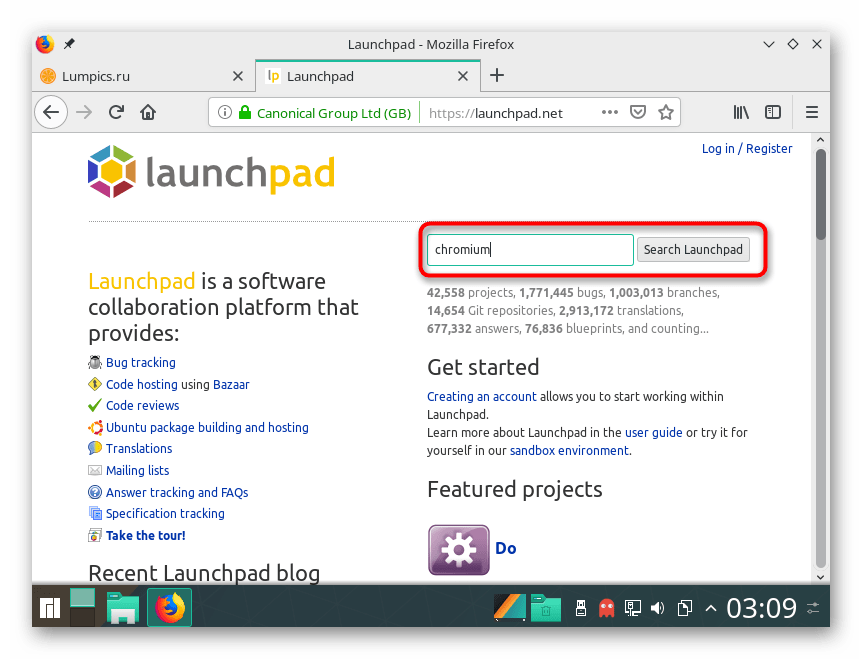
- Перейдите по указанной выше ссылке на главную страницу Launchpad и в поиске введите название софта. Для удобства можно дописать в этой строке еще PPA , что и означает пользовательское хранилище.
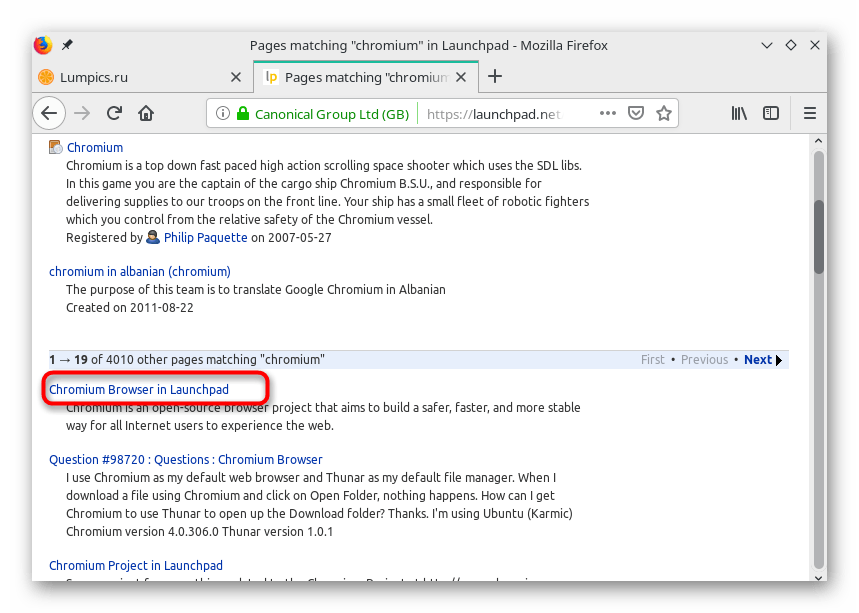
- В результатах отыщите подходящий вариант и нажмите на соответствующую ссылку.
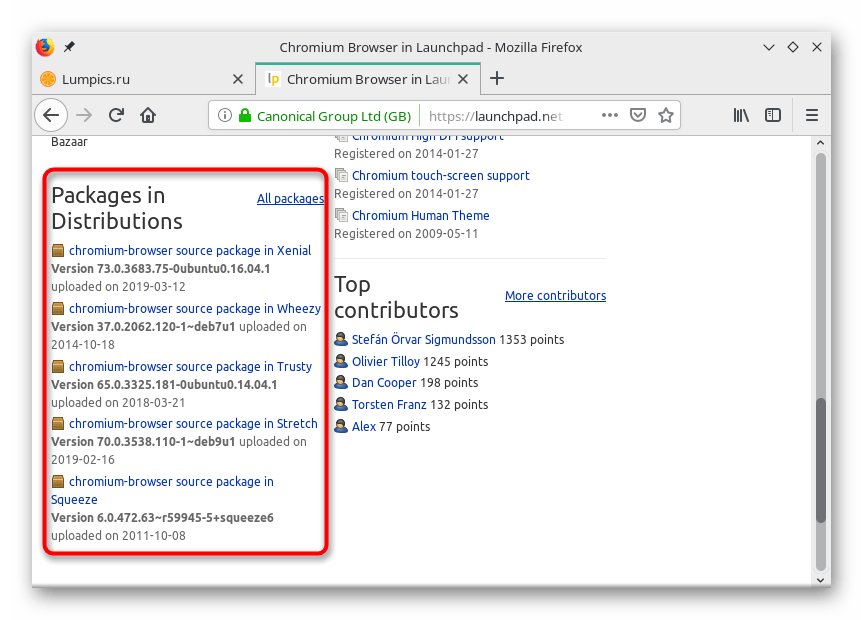
- Ознакомьтесь с возможными пакетами и выберите подходящий.
- Перейдите на страницу ПО.

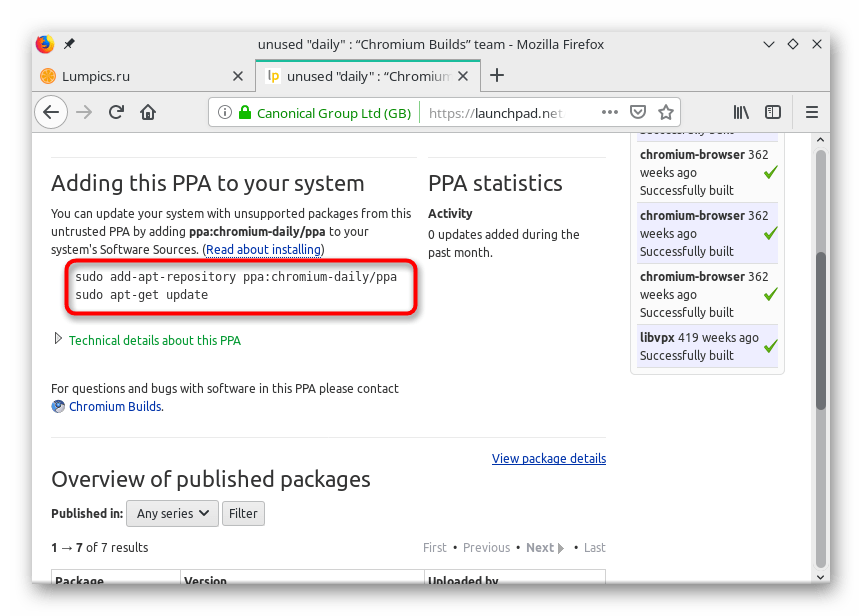
- Попав на страницу PPA, внизу вы увидите команды, с помощью которых и производится инсталляция.
Теперь вы знаете о самом популярном методе получения ссылок на пользовательские репозитории ПО необходимых версий. Осталось только разобраться с тонкостями их инсталляции в различных дистрибутивах. Давайте начнем со всего по порядку.
Debian, Ubuntu, Linux Mint
Вы уже знакомы со стандартным пакетным менеджером, который устанавливается на эти платформы. Рассматриваемый способ установки софта тоже подразумевает использование этого инструмента, но с предварительным выполнением дополнительных действий. Выше мы уже разбирали пример добавления Chromium в систему, теперь же давайте ознакомимся с тем, как это делается через пользовательские репозитории.
- Отыщите на указанном выше сайте ссылку на репозиторий, затем запустите консоль и вставьте ее туда. Мы возьмем за пример последнюю версию этого веб-обозревателя. sudo add-apt-repository ppa:saiarcot895/chromium-dev .

- Подтвердите действие, введя пароль.
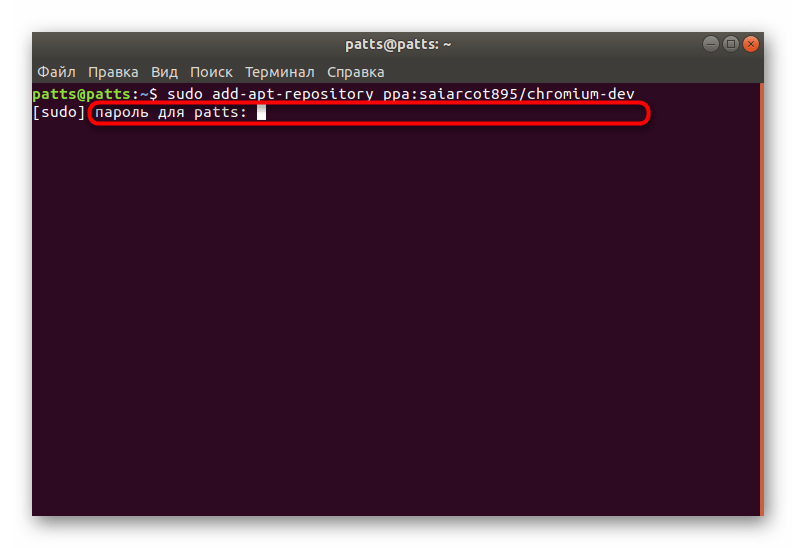
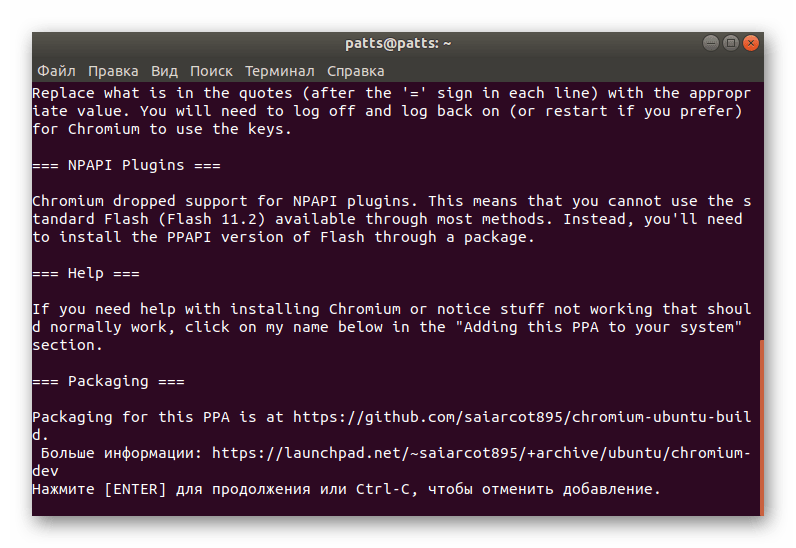
- Далее ознакомьтесь с перечнем пакетов, которые будут внесены в систему, после чего нажмите на клавишу Enter.
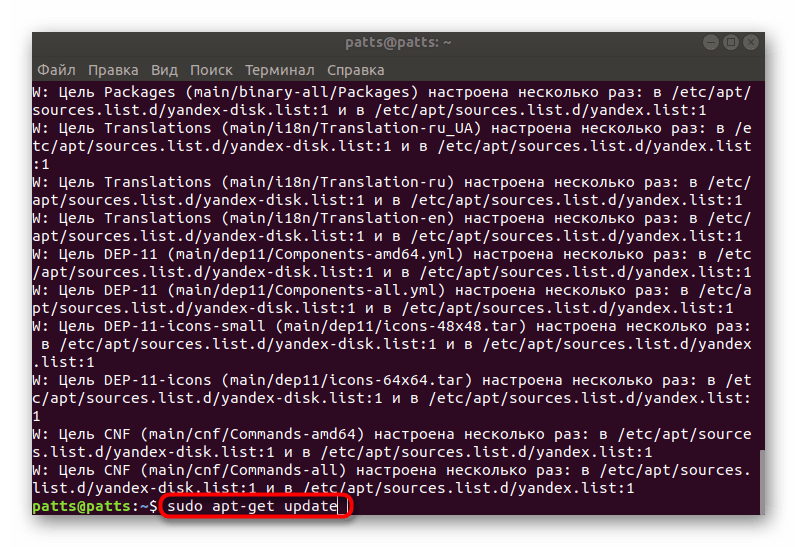
- По окончании процедуры обновите системные библиотеки: sudo apt-get update .
- Используйте уже знакомую команду для установки браузера из добавленного репозитория sudo apt install chromium-browser .
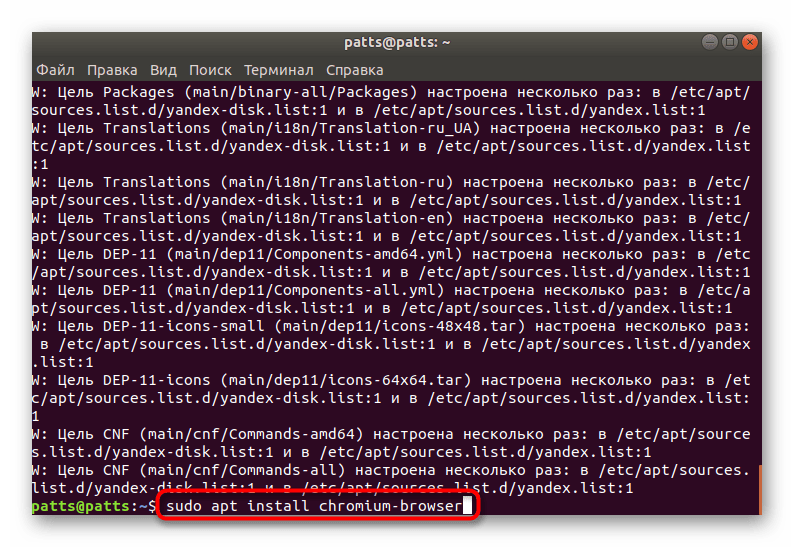
- Примите добавление новых компонентов, выбрав вариант Д.

- После инсталляции загляните в меню приложений. Там должен быть добавлен новый значок, через который и осуществляется запуск браузера.
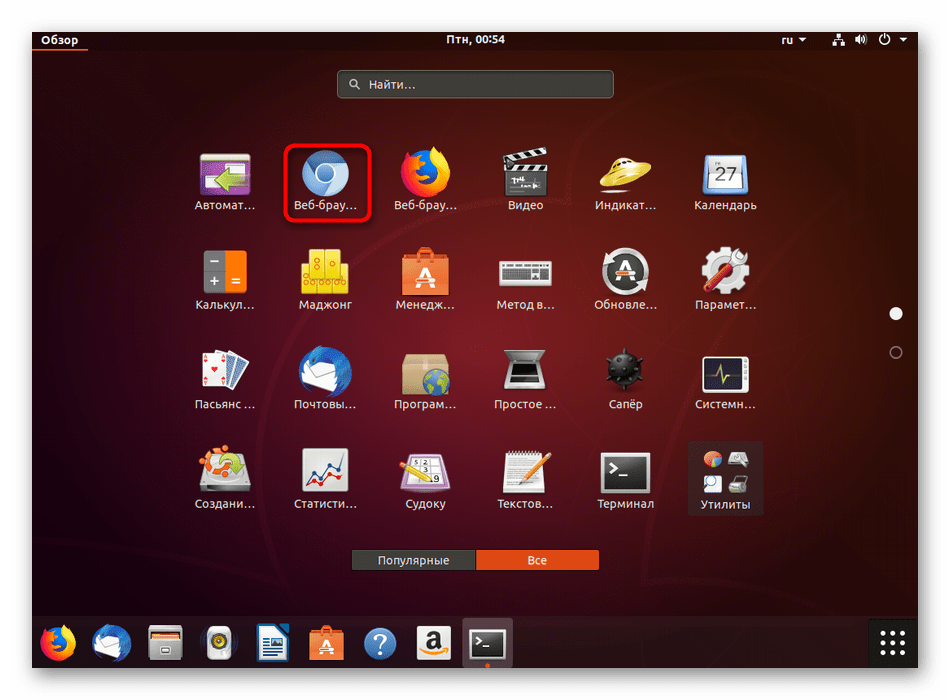
Как видите, ничего сложного в использовании таких хранилищ нет. Нужно лишь отыскать подходящую версию ПО на указанном выше сайте и вставить приведенные там команды в консоль. После добавления каталогов останется только произвести инсталляцию новой версии уже знакомым вариантом — через apt install.
RedHat, CentOS и Fedora
Для указанных операционных систем лучше использовать хранилища http://mirror.lihnidos.org и http://li.nux.ro, там вы найдете больше подходящих директорий форматов RPM, что касается их установки напрямую из консоли, без предварительного скачивания с сайта, выполняется оно в несколько действий:
- За пример хотелось бы взять компоненты языка программирования Ruby. Сначала на сайте вам нужно отыскать подходящий пакет, а далее в консоли ввести примерно такой адрес wget http://mirror.lihnidos.org/CentOS/7/updates/x86_64/Packages/ruby-2.0.0.648-34.el7_6.x86_64.rpm . Ссылка будет меняться в зависимости от того, какой репозиторий вы используете. После ввода активируйте команду.
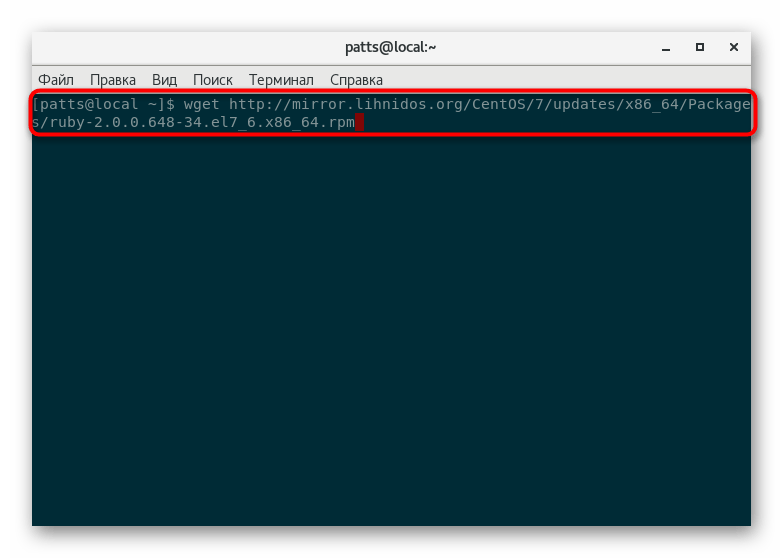
- Далее на компьютер будет загружен пакет, останется только установить его привычным образом, поэтому укажите sudo yum install + name_package .
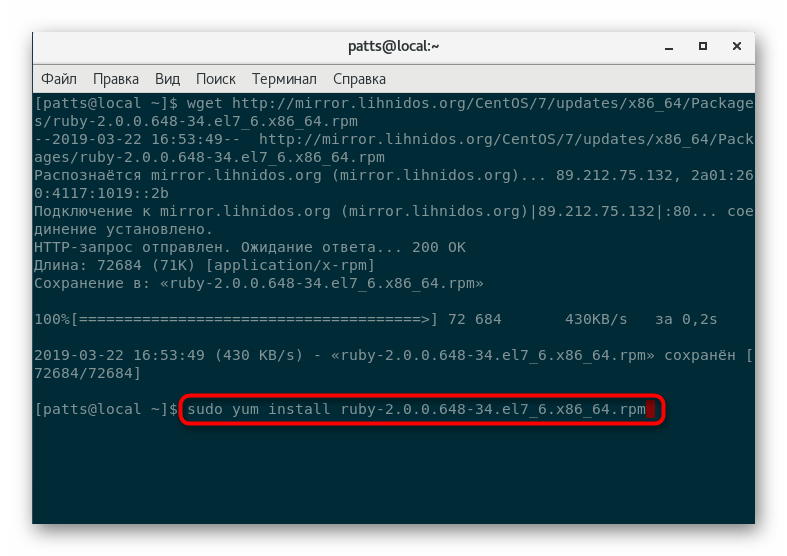
- Активируйте рут-доступ путем ввода пароля от главной учетной записи.
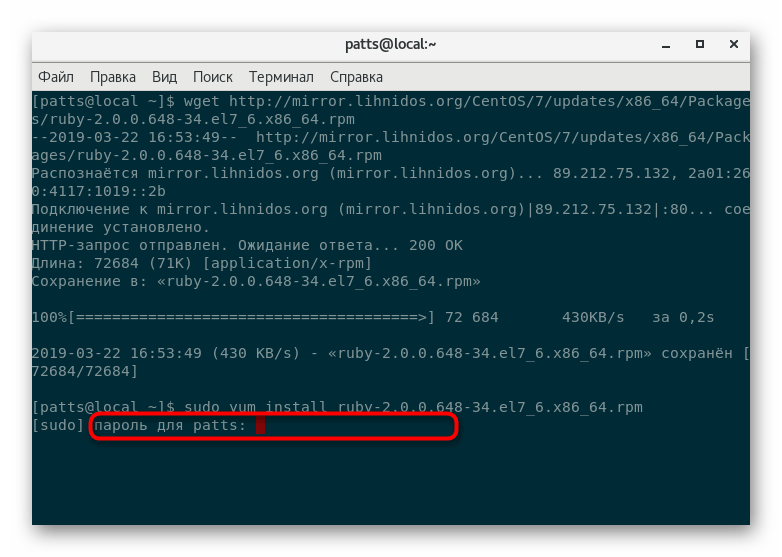
- Ожидайте завершения проверки сценариев и совместимостей.
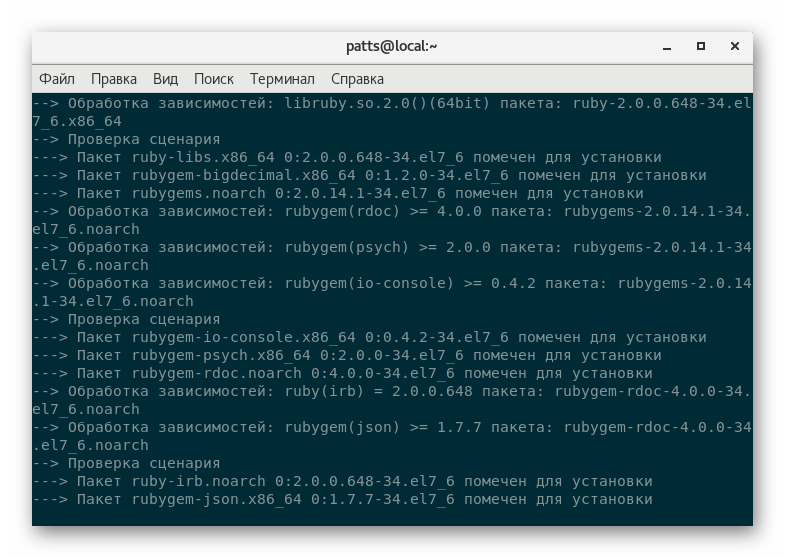
- Подтвердите установку, выбрав подходящий вариант.

Arch, Chakra, Manjaro
Большинство пользовательских репозиториев хранит для Arch Linux хранит в себе только файлы формата TAR.GZ, а метод их инсталляции в систему немного отличается. Стоит отметить, что все необходимые каталоги вы сможете найти на сайте aur.archlinux.org. Для доступа к этому хранилищу на компьютере под управлением Manjaro сначала потребуется выполнить sudo pacman -S base-devel yaourt — так добавятся дополнительные компоненты.
- Первоочередно загрузите найденный пакет в домашнюю папку через curl -L -O https://dl.discordapp.net/apps/linux/0.0.9/discord-0.0.9.tar.gz . Ссылка на скачивание архива TAR.GZ всегда указывается на странице программы при просмотре сайта AUR.

- Распакуйте скачанный файл в ту же папку с помощью tar -xvf discord-0.0.9.tar.gz , где discord-0.0.9.tar.gz — название необходимой директории.

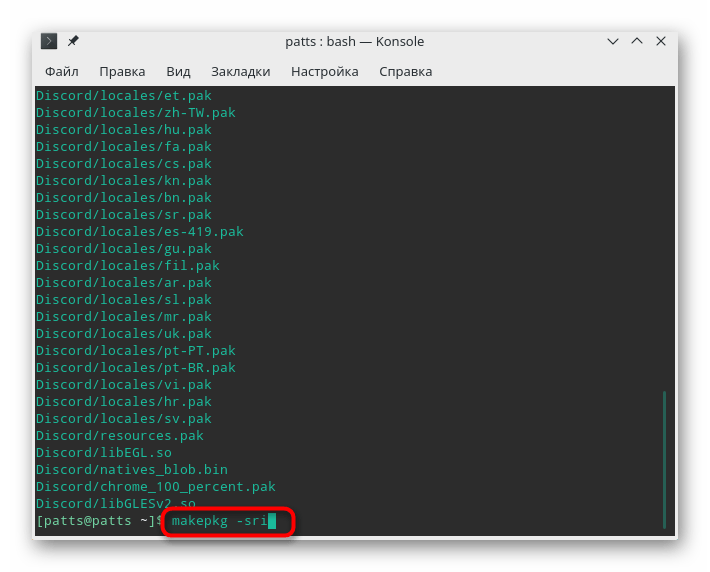
- Используйте утилиту makepkg -sri , чтобы собрать и сразу же установить программу. По завершении этой процедуры можно будет переходить к работе с софтом.
Способ 3: Установка DEB-пакетов
Формат файлов DEB используется для распространения программного обеспечения и является стандартным типом данных операционных систем на базе Debian. В таких дистрибутивах по умолчанию установлены инструменты инсталляции софта такого формата как через графическую оболочку, так и через «Терминал». Максимально детально все методы добавления DEB-пакетов расписаны в другой нашей статье, которую вы можете найти по следующей ссылке. Что же касается других типов платформ, где нет встроенных утилит установки файлов DEB, процедура инсталляции немного усложняется.
Подробнее: Установка DEB-пакетов в Debian / Ubuntu / Mint
RedHat, CentOS и Fedora
Как известно, в RedHat и основанных на нем платформах пакетный менеджер работает с форматом RPM. Другие форматы не устанавливаются с помощью стандартных инструментов. Исправляется эта проблем простым конвертированием с помощью дополнительного консольного приложения. Вся операция займет буквально пару минут.
- Установите утилиту для конвертирования через yum install alien .

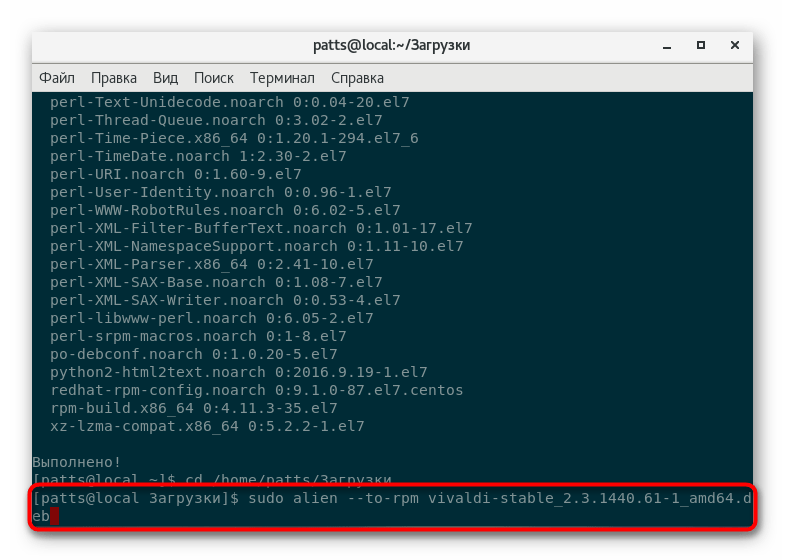
- Запустите процесс преобразования, введя sudo alien —to-rpm package.deb , где package.deb — название необходимого пакета.
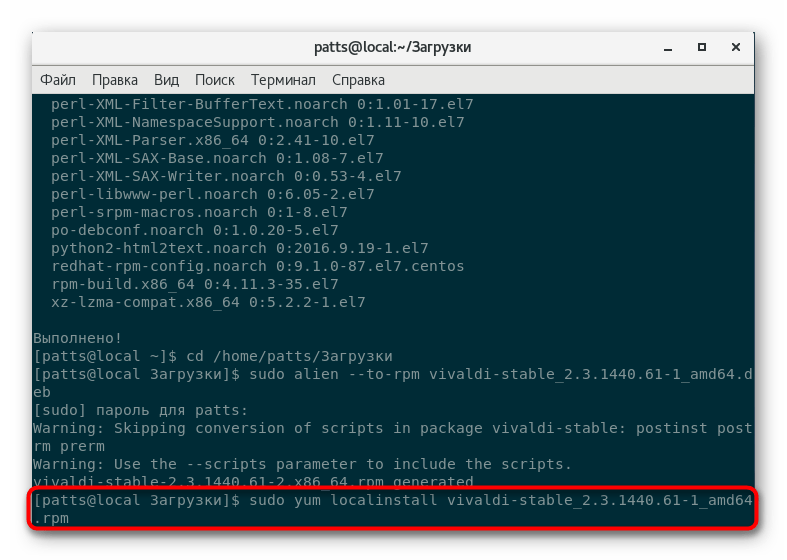
- По завершении конвертирования новый пакет будет сохранен в ту же папку и его останется только распаковать через sudo yum localinstall package.rpm , где package.rpm — название того же файла, но только теперь формата RPM.
Arch Linux, Chakra, Manjaro
В дистрибутивах на Arch Lixux используется стандартный менеджер pacman, который изначально был написан для установки приложений с расширением TAR.GZ. Поэтому для управления DEB-пакетами потребуется загрузить дополнительный инструмент и осуществлять добавление файлов и каталогов уже непосредственно через него.
- Для скачивания и установки утилиты используйте yaourt -S dpkg .
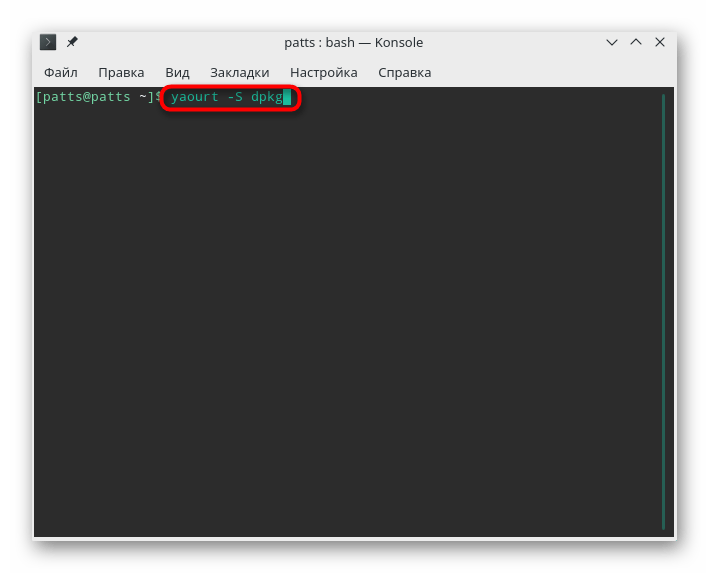
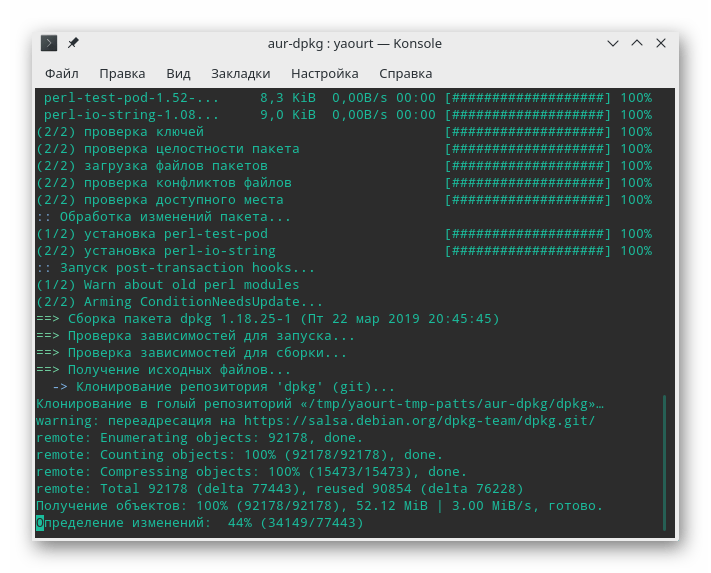
- Во время добавления нужно будет несколько раз подтвердить добавление новых объектов и ввести пароль суперпользователя.
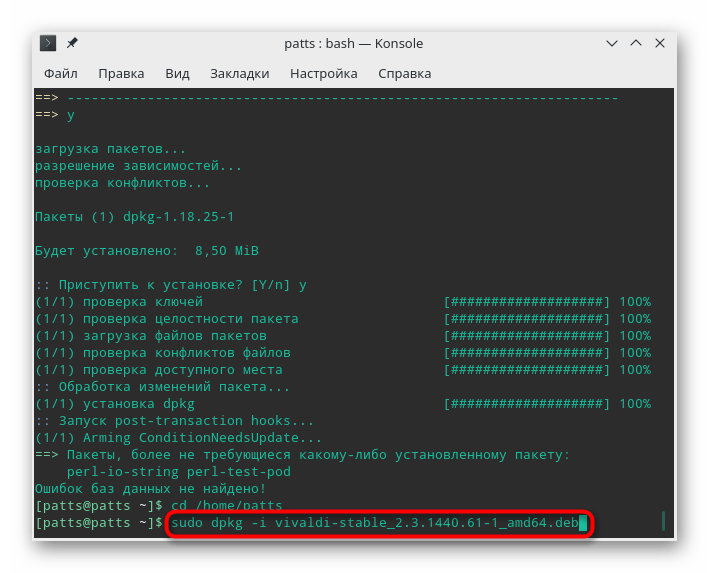
- Осталось только указать sudo dpkg -i name_package.deb и дождаться окончания распаковки. Во время инсталляции на экране может появиться предупреждение об отсутствии некоторых зависимостей, но это не помешает в дальнейшем программе работать корректно.
Способ 4: Установка RPM-пакетов
Из описаний выше вы уже знаете, что RPM-пакеты по умолчанию используются в RedHat, CentOS и других подобных дистрибутивах. Что касается их распаковки, то запуск доступен производиться прямо из файлового менеджера. Достаточно просто открыть папку хранения программы и запустить ее двойным щелчком левой кнопки мыши. Установка запустится, а по ее завершении найти приложение можно будет через меню или открыть ее через ввод соответствующей команды в консоли. Помимо этого, для поиска софта отлично подойдет это же стандартное ПО «Установка приложений».
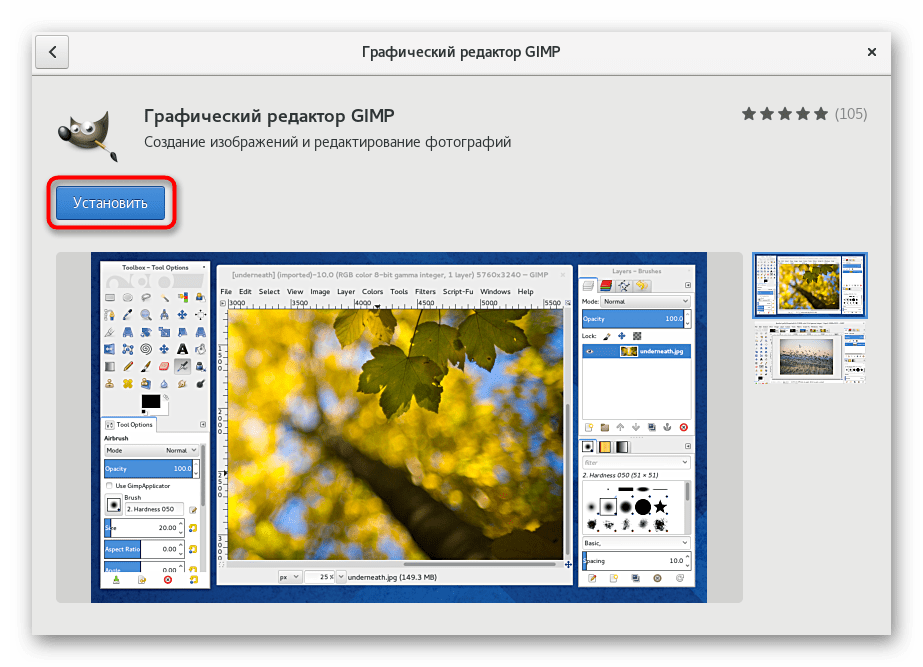
Для распаковки RPM-пакетов в дистрибутивах Debian, Ubuntu и Linux Mint обычно используются дополнительные инструменты, но только в тех случаях, когда не удается найти в сети аналогичный DEB-пакет. Развернутые инструкции по этой теме вы найдете в статье далее.
Подробнее: Установка RPM-пакетов в Ubuntu / Debian / Mint
В ОС Arch Linux, Chakra, Manjaro и им подобным пока нет нормально работающей утилиты, которая конвертировала бы RPM-пакеты в поддерживаемый формат TAR.GZ. Поэтому мы можем только посоветовать заняться поиском этой же программы в поддерживаемом расширении. Лучше всего делать это на официальном источнике aur.archlinux.org, где присутствуют ссылки на скачивание большинства популярных приложений с сайта разработчиков или зеркала с архивом TAR.GZ.
Способ 5: Установка программ в архивах TAR.GZ
По стандарту начнем с дистрибутивов на Debian. В этом случае TAR.GZ устанавливается путем компилирования содержимого архива в новый DEB-пакет. Вся процедура делится на четыре простых шага, и ознакомиться с ними вы можете в отдельном нашем материале по следующей ссылке.
Подробнее: Установка файлов формата TAR.GZ в Ubuntu / Debian / Mint
В RedHat добавление ПО через компилирование конфигурационного файла выглядит немного иначе:
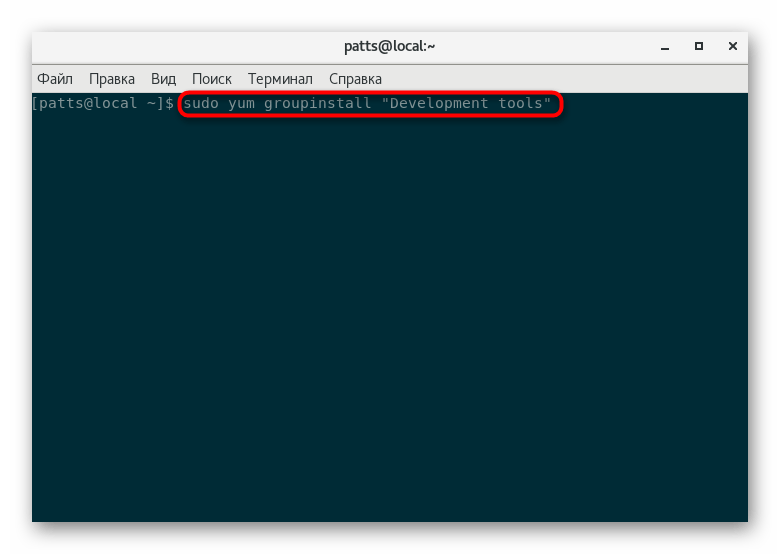
- Сначала через консоль добавьте в систему средства разработки: sudo yum groupinstall «Development tools» .
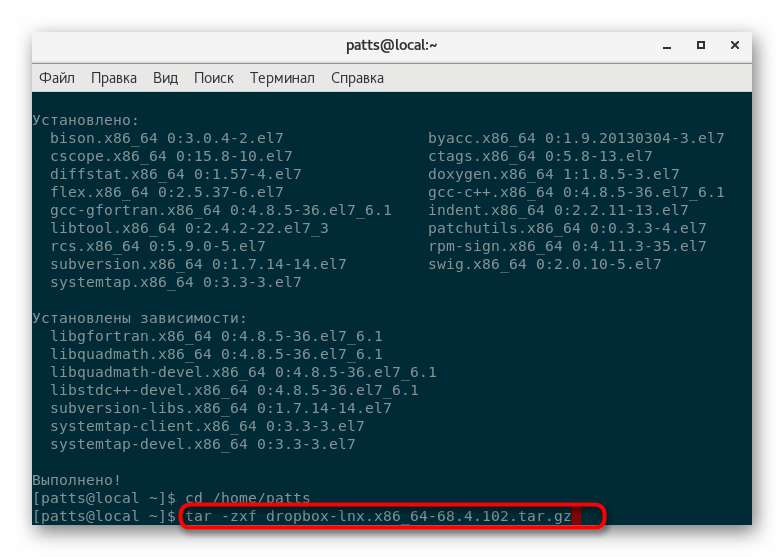
- Затем распакуйте имеющийся архив через tar -zxf archive_name.tar.gz .
- По завершении разархивации переместитесь в готовую папку через cd archive_name и выполните там поочередно такие команды:
./configure
make
sudo make install .

Насколько вы знаете, пакетный менеджер pacman по умолчанию нормально работает с архивами формата TAR.GZ, поэтому при использовании Arch, Chakra или Manjaro вам следует выполнить соответствующую инструкцию из Способа 2.
Сегодня вы были ознакомлены с пятью различными методами инсталляции программного обеспечения в операционных системах на базе ядра Линукс. Как видите, для каждого дистрибутива нужно использовать подходящий метод. Мы также рекомендуем уделить время поиску необходимого для ОС формата, чтобы операция установки прошла максимально быстро и просто.
Как устанавливать программы в linux mint
Дистрибутивы Linux Mint, Ubuntu и Fedora Workstation содержат множество предустановленных приложений, таких, как Firefox, LibreOffice и Transmission. По сути в рамках каждого их этих дистрибутивов поставляется полный пакет приложений для повседневного использования, но ведь это Linux и вам наверняка хочется подобрать приложения в соответствии со своими представлениями об удобстве. К счастью, вы можете выбирать из десятков тысяч (!) существующих приложений и пакетов программного обеспечения.
Возможно, вы привыкли к установке приложений в ОС Windows путем «простой» загрузки файла установщика вашего любимого приложения с какого-либо веб-сайта. В дистрибутивах Linux Mint, Ubuntu и Fedora Workstation аналогичный процесс является более простым. Ведь вам не придется загружать что-либо вручную с веб-сайтов.
Вместо этого вы сможете устанавливать приложения лишь из репозиториев программного обеспечения («магазина программного обеспечения») дистрибутивов Linux Mint, Ubuntu и Fedora Workstation. Процесс установки приложений из репозиториев гораздо проще, так как вам не придется тратить время на поиск приложений в сети. Кроме того, вам не придется самостоятельно загружать их установщики.
2. Преимущества: простота и безопасность
Несложно выделить два преимущества системы репозиториев: простота и безопасность. Помимо того, что в репозиториях содержится лишь проверенное программное обеспечение, после его установки ваша система будет в безопасности благодаря наличию функции централизованного обновления.
Обновления в дистрибутивах Linux Mint, Ubuntu и Fedora Workstation выпускаются не только для программного обеспечения из комплекта поставки этих дистрибутивов, но и для всего программного обеспечения, которое было установлено из репозиториев!
3. Три способа установки приложений
Существуют три рекомендованных способа установки приложений: с помощью Менеджера программ в Linux Mint, приложения Ubuntu Software в Ubuntu или Центра приложений в Fedora Workstation, с помощью Менеджера пакетов Synaptic в Linux Mint и Ubuntu или с помощью менеджера пакетов Yum Extender DNF в Fedora Workstation, а также с помощью одной из следующих команд в терминале:
- Linux Mint: sudo apt install <имя пакета>
- Ubuntu: sudo apt-get install <имя пакета>
- Fedora Workstation: sudo dnf install <имя пакета>
Также возможна установка программного обеспечения в ручном режиме по аналогии с установкой приложений ОС Windows. Данный способ установки программного обеспечения позволяет обойти механизмы защиты, используемые в системе репозиториев программного обеспечения дистрибутивов и не рекомендуется.
4. Центры приложений
4.1. Менеджер программ Linux Mint
Менеджер программ Linux Mint очень прост в использовании. В первую очередь вам придется установить соединение с сетью Интернет.
После этого необходимо осуществить переход в рамках главного меню системы: «Меню — Администрирование — Менеджер программ». Теперь вы можете выбрать приложение для установки из одной из доступных категорий, либо ввести в строку поиска имя приложения, которое вы ищите, например, «Inkscape», если вы хотите установить отличный редактор векторной графики (который как нельзя лучше подходит для создания рождественских поздравительных открыток). Также вы можете ввести ключевое слово для поиска приложений, например, «vector». После завершения ввода следует нажать клавишу Enter. Используйте двойной клик для выбора приложения «Inkscape» из списка результатов поиска, после чего нажмите кнопку «Установить» на странице описания приложения для его установки.
4.2. Приложение Ubuntu Software
Приложение Ubuntu Software появилось в Ubuntu 16.04 LTS и практически не отличается от Центра приложений в Fedora Workstation. В первую очередь вам также придется установить соединение с сетью Интернет.
После этого следует нажать на иконку приложения Ubuntu Software в боковой панели (иконка представляет собой сумку для покупок). Теперь вы можете выбрать приложение для установки из одной из доступных категорий, либо ввести в поле поиска имя приложения, которое вы хотите установить, например «synaptic», если вы хотите установить легковесный менеджер пакетов программного обеспечения Synaptic. Также вы можете ввести ключевое слово для поиска приложений, например, «installer». Поиск приложений начнется автоматически по мере изменения содержимого поля поиска, поэтому вам не нужно нажимать клавишу Enter. После этого вы можете выбрать «Менеджер пакетов Synaptic» и нажать кнопку «Установить».
4.3. Центр приложений Fedora Workstation
Центр приложений Fedora Workstation претерпел небольшие изменения в последних версиях дистрибутива, тем не менее, он является простым в использовании и интуитивно понятным инструментом. Для его работы также необходимо соединение с сетью Интернет.
Для запуска приложения достаточно нажать на кнопку «Обзор» на верхней панели, ввести в поле поиска режима обзора в верхней части экрана запрос «software» и выбрать первое предложенное приложение «Центр приложений». После запуска приложения вы можете либо выбрать нужное вам приложение из любой категории, либо нажать на кнопку с увеличительным стеклом в заголовке окна и ввести в открывшееся поле поиска имя приложения, которое вы хотите установить, например «yumex», если вы хотите установить легковесный менеджер пакетов программного обеспечения «Yum Extender DNF». Также вы можете ввести ключевое слово для поиска приложений, например, «yum». Поиск приложений начнется автоматически по мере изменения содержимого поля поиска, поэтому вам не нужно нажимать клавишу Enter. После этого вы можете выбрать «Yum Extender DNF» и нажать кнопку «Установить».
Это все необходимые действия для установки приложения из репозитория! В результате приложение будет автоматически загружено и установлено. Кроме того, в меню будет автоматически добавлен элемент для запуска установленного приложения.
5. Менеджеры пакетов
5.1. Менеджер пакетов Synaptic
С помощью менеджера пакетов Synaptic вы можете более тонко управлять пакетами программного обеспечения из репозиториев дистрибутивов Linux Mint и Ubuntu. Он предоставляет пользователю гораздо больше возможностей, чем приложение Ubuntu Software и Менеджер приложений Linux Mint.
Synaptic не поставляется в составе дистрибутива Ubuntu, но вы можете установить его с помощью приложения Ubuntu Software. В Linux Mint он предустановлен по умолчанию.
Synaptic может обрабатывать запросы практически также, как если бы вы использовали строку поиска Google для поиска пакетов программного обеспечения. Для того, чтобы использовать данный менеджер пакетов программного обеспечения, необходимо установить соединение с сетью Интернет.
Synaptic достаточно прост в обращении: к примеру, вам нужен очень простой текстовый редактор, который является более легковесным, чем простой текстовый редактор GEdit. Вы слышали о простом текстовом редакторе Leafpad и хотите испытать его в работе.
Для установки этого текстового редактора вам придется запустить Менеджер пакетов Synaptic. В дистрибутиве Ubuntu для этого достаточно нажать на логотип Ubuntu в левом верхнем углу экрана, ввести запрос synaptic и выбрать вариант «Менеджер пакетов Synaptic».
Не используйте поле быстрого поиска (так как функция быстрого поиска не всегда работает корректно), а вместо этого нажмите кнопку «Поиск» на панели управления окна Synaptic и введите запрос «leafpad» в текстовом поле открывшегося диалога. После окончания ввода запроса нажмите кнопку «Поиск». Synaptic выведет список пакетов программного обеспечения, которые так или иначе связаны с текстовым редактором Leafpad. В большинстве случаев вы можете просто выбрать пакет программного обеспечения с самым подходящим именем, в данном случае «leafpad». Также обратите внимание на описание пакета программного обеспечения, которое выводится при выборе пакета. Используйте правую кнопку мыши для открытия контекстного меню пакета программного обеспечения, после чего выберите пункт «Отметить для установки» этого меню и нажмите кнопку «Применить» на панели инструментов окна Synaptic. В результате Synaptic загрузит все пакеты программного обеспечения, необходимые для корректного функционирования текстового редактора Leafpad из репозиториев программного обеспечения дистрибутива Ubuntu или Linux Mint и установит их. Элемент меню для запуска текстового редактора будет добавлен автоматически.
Как видите, ничего сложного!
5.2. Менеджер пакетов Yum Extender DNF
Менеджер пакетов Yum Extender DNF позволяет гибко управлять пакетами программного обеспечения в дистрибутиве Fedora Workstation. Он предоставляет пользователю гораздо больше возможностей, чем предлагаемый по умолчанию Центр приложений.
Yum Extender DNF не поставляется по умолчанию в составе дистрибутива Fedora Workstation, но может быть без каких-либо проблем установлен с помощью Центра приложений. Для работы данного менеджера пакетов также необходимо соединение с сетью Интернет.
Предупреждение: в официальном репозитории дистрибутива Fedora Workstation помимо актуальной версии менеджера пакетов Yum Extender DNF присутствует устаревшая версия Yum Extender, которая хоть и является работоспособной, но не рекомендуется к использованию. Впрочем, она не отображается в результатах поиска Центра приложений, поэтому вы вряд ли ошибетесь.
Менеджер пакетов достаточно прост в обращении: к примеру, вам нужен очень простой текстовый редактор с подсветкой синтаксиса различных языков программирования. Вы слышали о простом текстовом редакторе Geany и хотите испытать его в работе. Для этого достаточно запустить Yum Extender DNF следует, нажатв на кнопку «Обзор» на верхней панели, введя запрос «yum» в поле поиска в верхней части экрана и выбрав первое предложенное приложение «Yum Extender (DNF)». Все, что нужно сделать для установки упомянутого приложения — это нажать на кнопку с увеличительным стеклом в заголовке окна менеджера пакетов «Search (Show/Hide)», ввести в открывшееся поле ввода поискового запроса строку «geany», нажать кнопку Enter, установить галочку рядом с именем первого найденного пакета и нажать на кнопку с шестеренками в заголовке окна приложения «Apply pending changes». После этого приложение выведет список пакетов для установки и предложит вам согласиться с установкой с помощью кнопки «OK» или отказаться от нее с помощью кнопки «Cancel». Для установки пакета вам придется ввести свой пароль. Элемент меню для запуска Geany будет добавлен автоматически.
Все достаточно просто, не так ли?
6. Старайтесь не пользоваться этим методом: установка в ручном режиме
Установка пакетов программного обеспечения, аналогичная использованию установщиков программного обеспечения в ОС Windows, также возможна в дистрибутивах Linux Mint, Ubuntu и Fedora Workstation. При этом ее не рекомендуется осуществлять, так как она позволяет обойти механизмы безопасности, реализованные в рамках репозиториев программного обеспечения! Кроме того, в подавляющем большинстве случаев вы не сможете автоматически получать обновления для установленного таким образом программного обеспечения.
Для осуществления установки программного обеспечения в ручном режиме вам придется загрузить файл пакета программного обеспечения с расширением .deb в случае дистрибутива Linux Mint или Ubuntu (и дистрибутив Ubuntu, и дистрибутив Linux Mint основаны на пакетной базе дистрибутива Debian, поэтому файлы пакетов программного обеспечения имеют расширение .deb) или с расширением .rpm в случае дистрибутива Fedora Workstation (ввиду того, что пакеты с данным расширением используются в множестве дистрибутивов, в описании пакета должен упоминаться дистрибутив Fedora). Используйте двойной клик для запуска процесса установки пакета программного обеспечения таким же образом, как при использовании установщика (с расширением .exe) в ОС Windows.
Также вы можете устанавливать программное обеспечение для Linux, вообще не снабженное какой-либо системой установки (подобное программное обеспечение распространяется в форме архивов с расширением .tar.gz). Но чаще всего его установка связана с различными трудностями и сложна для неопытных пользователей.
7. Хотите ознакомиться с дополнительными советами?
Хотите узнать о других настройках и приемах работы с дистрибутивом Linux Mint, Ubuntu или Fedora Workstation? На данном веб-сайте размещено большое количество подобных материалов.
Установка и удаление программ в Linux Mint
Сегодняшний материал будет полезен начинающим пользователям операционной системы Linux Mint, которые не знают, как устанавливать и удалять программы в данной системе, так как здесь будет подробно рассмотрено несколько вариантов установки и удаления приложений в Linux Mint.
Итак, давайте приступать, самым простым и удобным способом установки и удаления программ в Linux Mint является, конечно же, способ с использованием «Менеджера программ».
Менеджера программ – это компонент Linux Mint, предназначенный для установки и удаления приложений, имеет интуитивно понятный интерфейс, удобную группировку по категориям, а также сортировку программ по рейтингу и популярности. Менеджер программ доступен во всех редакциях Linux Mint, т.е. неважно, какая у Вас графическая оболочка, будь то Cinnamon, MATE или KDE.
Более продвинутые пользователи могут использовать другой способ, например, устанавливать и удалять программы с помощью терминала Linux, мы его также сегодня рассмотрим.
Переходим непосредственно к описанию процесса установки программ в Linux Mint и для примера давайте установим FileZilla (это бесплатный FTP-клиент), так как по умолчанию в системе данная программа не установлена.
Примечание! В качестве операционной системы у меня выступает версия Linux Mint 18.1 со средой рабочего стола Cinnamon, все, что мы будем рассматривать ниже, Вы можете использовать и в других версиях, например в 18 или 17.3. Если у Вас другая графическая оболочка, например MATE или KDE, то у Вас будет небольшое отличие в процессе запуска менеджера программ или терминала в плане интерфейса, но сам менеджер программ везде один и запустить его можно из меню Mint.
Установка программы FileZilla в Linux Mint
Сначала, конечно же, давайте разберем процесс установки с использованием «Менеджера программ», так как именно этот способ подходит для начинающих пользователей Linux Mint.
На заметку! Если Вы хотите научиться пользоваться Linux на домашнем компьютере без использования командной строки, то рекомендую почитать мою книгу – « Linux для обычных пользователей »
Примечание! Для установки программ требуется подключение к сети Интернет.
Шаг 1
Запускаем менеджера программ, это можно сделать из меню «Mint», «Меню->Менеджер программ» или «Меню->Администрирование -> Менеджер программ».
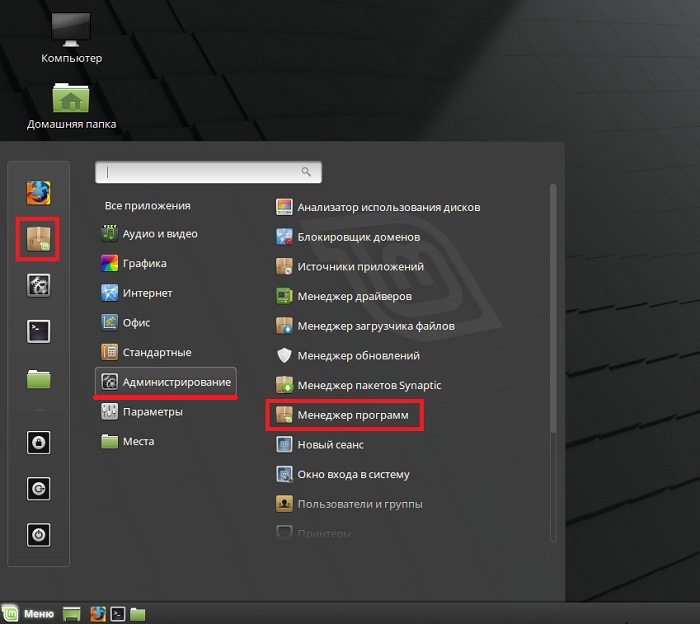
Затем Вас попросят ввести пароль администратора (например, тот пароль, который Вы задавали в процессе установки операционной системы, если устанавливали не Вы, то узнайте его у человека, который выполнял установку), жмем «ОК».
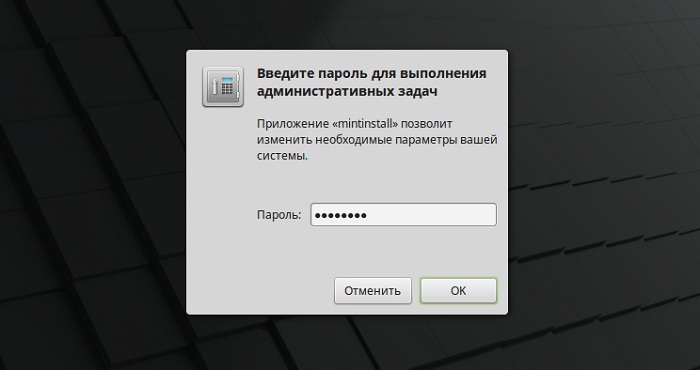
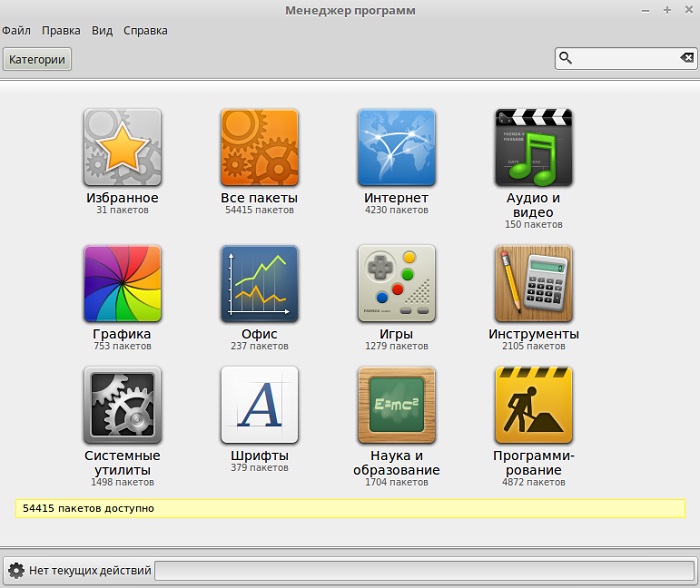
В итоге запустится менеджер программ.
Шаг 2
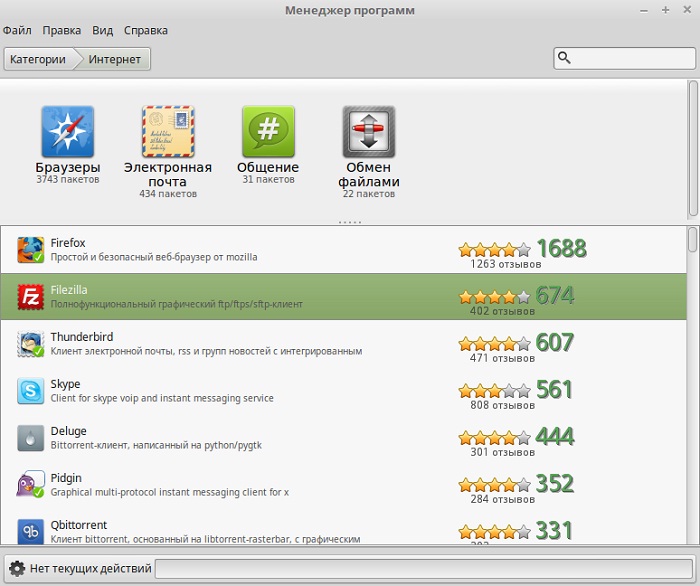
Как видите, все программы разбиты на категории, что значительно упрощает поиск нужной программы, полноценный поиск также присутствует. В нашем случае мы должны найти программу FileZilla, она относится к категории «Интернет» и достаточно популярна, поэтому она будет в самом начале. Программы, которые уже установлены в системе будут отмечены галочкой. Щелкаем двойным кликом мыши по нужной программе.
Шаг 3
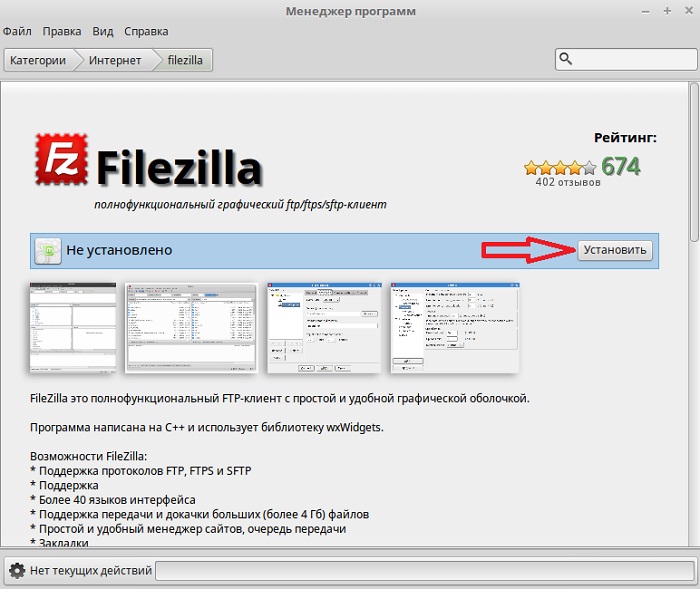
Затем жмем «Установить».
Начнется процесс установки и займет он совсем немного времени.
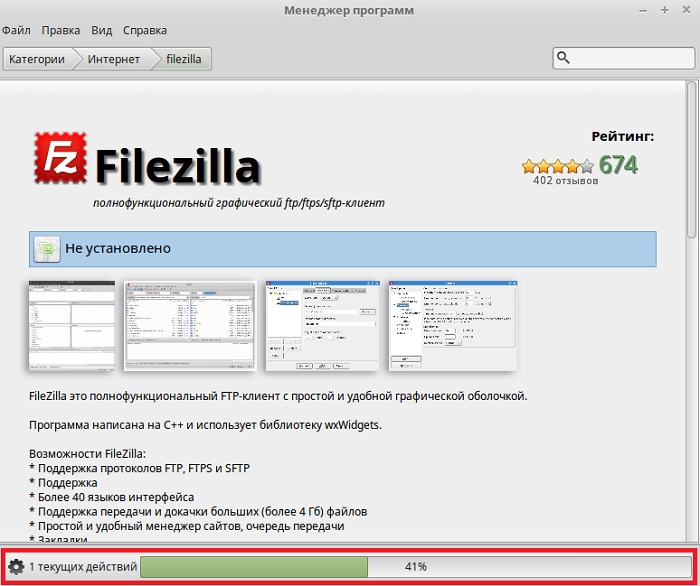
Установка будет завершена, как появится следующее сообщение.
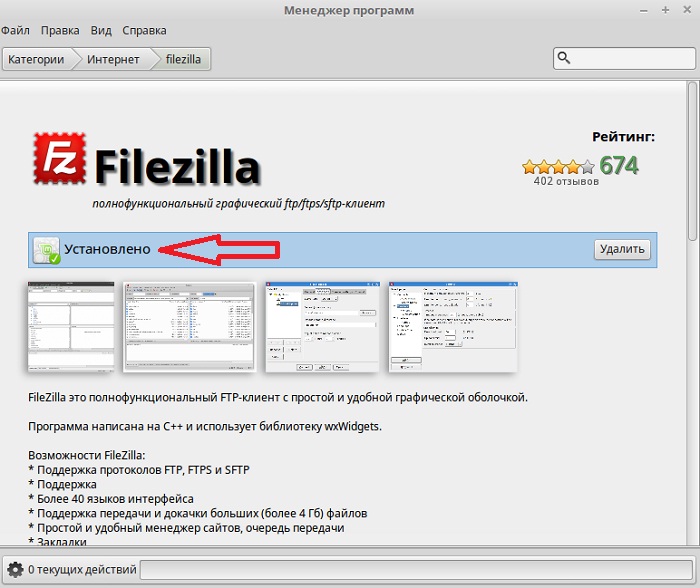
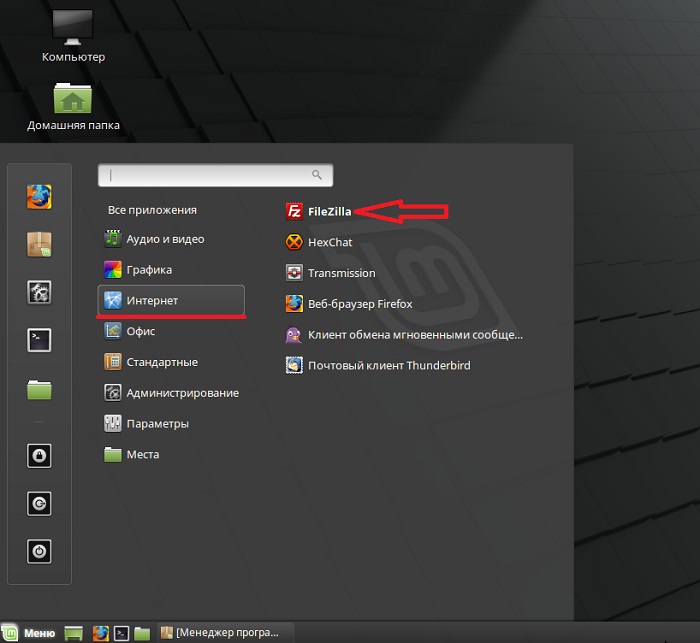
После чего в меню Mint появится ярлык для запуска FileZilla.
Удаление программ в Linux Mint
А теперь давайте рассмотрим процесс удаления программ в Linux Mint с помощью менеджера программ, на примере все той же FileZilla.
Сейчас, когда у нас уже установлена программа FileZilla, в менеджере программ, как я уже сказал, она будет отмечена галочкой.
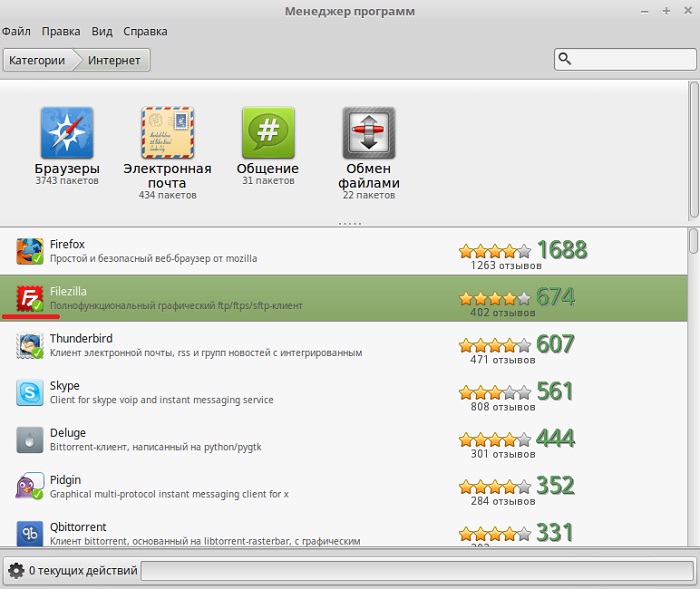
Для удаления мы, также как и для установки, щелкаем по ней правой кнопкой мыши. Затем жмем «Удалить».
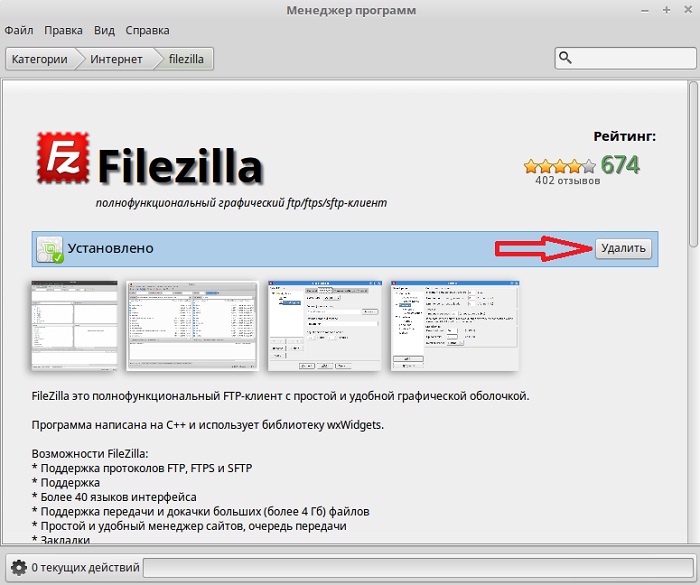
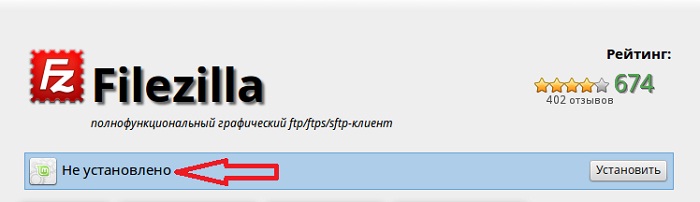
В итоге спустя всего несколько секунд программа удалится, а ее статус изменится на «Не установлено».
Установка и удаление приложений в Linux Mint с помощью терминала
Если говорить о терминале Linux, то это своего рода командная строка, которая значительно мощнее командной строки Windows. Более того, все продвинутые пользователи Linux пользуются именно терминалом для установки программ, настройки системы и так далее.
Для того чтобы установить программу в Linux Mint, используя терминал, необходимо запустить этот терминал, например из того же меню. «Меню -> Терминал» или «Меню -> Администрирование > Терминал».
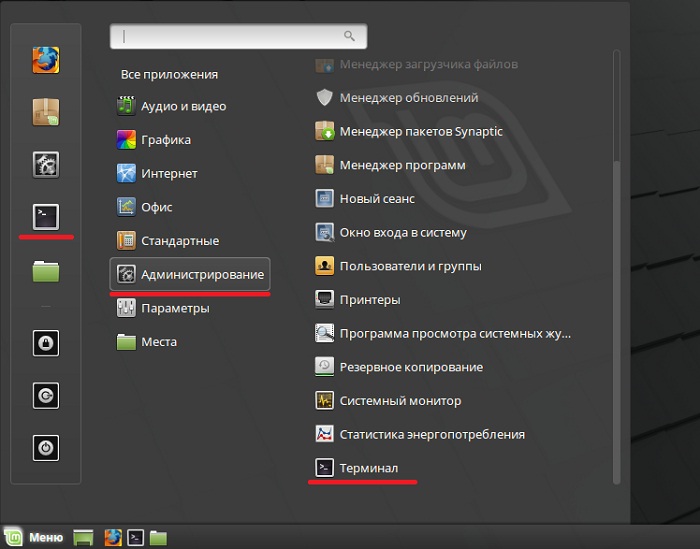
Затем ввести необходимую команду. Для установки программ в Linux Mint можно использовать следующую команду
Для удаления программ
Перед установкой программ можете выполнить команду update, для того чтобы обновить список всех приложений
Установка FileZilla с помощью терминала Linux Mint
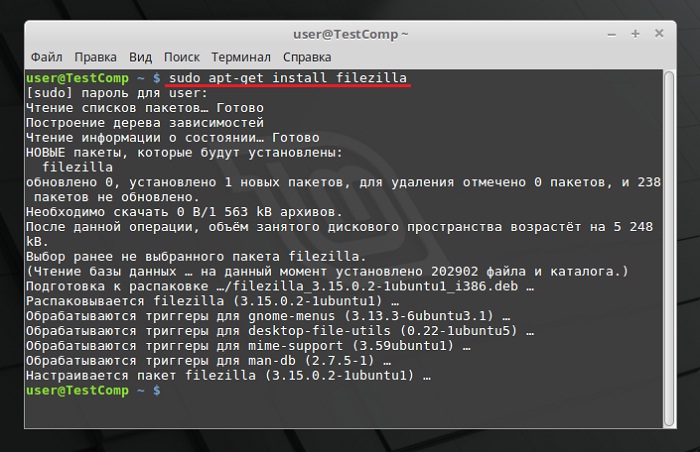
Чтобы установить программу FileZilla необходимо ввести следующую команду в терминале, и нажать ввод (Enter), затем система попросит ввести пароль, Вы его соответственно должны ввести и только после этого начнется установка.
Удаление программы FileZilla с помощью терминала Linux Mint
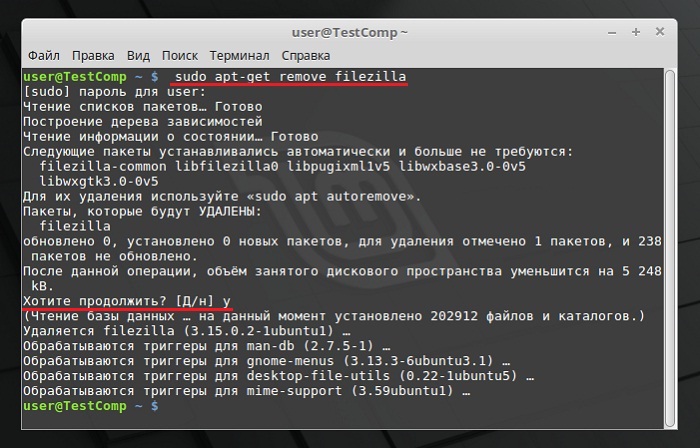
Чтобы удалить программу FileZilla введите следующую команду. На вопрос «Хотите продолжить?» введите y (т.е. Да).
Надеюсь, Вы теперь научились устанавливать и удалять программы в операционной системе Linux Mint, у меня на этом все, пока!
Установка и удаление программ в Linux Mint
Нынешний материал будет полезен начинающим пользователям операционной системы Linux Mint, которые не ведают, как устанавливать и удалять программы в данной системе. Здесь будет подробно рассмотрено несколько альтернатив установки и удаления приложений в Linux Mint.
Более продвинутые пользователи могут использовать другой способ: устанавливать и удалять программы с помощью терминала консоли Linux, мы его также сейчас рассмотрим.
Переходим непосредственно к описанию процесса установки программ в Linux Mint и для образца давайте установим FileZilla (это бесплатный FTP-клиент), так как по умолчанию в системе данная программа не установлена.
В свойстве операционной системы у меня выступает версия Linux Mint 18.1 со средой рабочего стола Cinnamon, все, что мы станем рассматривать ниже, Вы можете использовать и в других версиях, например в 18 или 17.3. Если у Вас иная графическая оболочка, например MATE или KDE, то у Вас будет небольшое отличие в процессе запуска менеджера прог или терминала в плане интерфейса, но сам менеджер программ везде один и запустить его можно из меню Mint.
GNU/Linux, как и любая другая операционная система, имеет много несовершенства, и один из них, является бэкендом установки приложений. Установка приложений в GNU/Linux намного легче, чем в Windows. Большинство приложений, которые вам понадобятся, можно установить нажатием одной кнопки. Отдельные, с помощью одной команды, которую вы можете скопировать и вставить из интернета. Вам не нужно беспокоиться о маркетинговом програмном обеспечении и других вещах.
Linux. Как удалить приложение?
У Linux Mint, как и у других дистрибутивов созданных на базе ядра Linux, есть похожие проблемы. Когда вы удаляете приложение, оно оставляет множество мусора на вашем компьютере, что не желательно. Так как со временем и периодическими установками и удалениями приложение, ваша система будет работать заметно медленней, а объём вашего накопителя будет заполнен данными которые вам просто не нужны.
Не всегда нам нужно только устанавливать програмки. Иногда нужно очистить систему или удалить лишние пакеты и файлы чтобы освободить пространство на диске. Удаление программ в большинстве случаев выполняется очень просто вне зависимости от дистрибутива. Но время от времени могут возникнуть сложности, например, с программами, которые сами создают множество файлов в файловой системе или програмки, установленные вручную.
В этой статье мы рассмотрим как выполняется удаление программ Linux в различных дистрибутивах, какие программы можно использовать и какие команды нужны. Остановимся на том, как полностью выслать программу, чтобы она не оставляла следов в системе.
Установка программы FileZilla в Linux Mint
Сначала, конечно же, давайте разберем процесс установки с внедрением «Менеджера программ», так как именно этот способ подходит для начинающих пользователей Linux Mint.
Для аппараты программ требуется подключение к сети Интернет.
Самое простое и похожее на Windows решение — это «Менеджер прог». Он всегда установлен по умолчанию в разных дистрибутивах Linux. На вид менеджеры приложений немного отличаться, но трудятся они одинаково. Запускаем менеджера программ, это можно сделать из меню «Mint», «Меню->Менеджер програм» или «Меню->Администрирование -> Менеджер программ».

Затем Вас попросят ввести пароль администратора (например, тот пароль, какой Вы задавали в процессе установки операционной системы, если устанавливали не Вы, то узнайте его у человека, который исполнял установку), жмем «ОК».

В итоге запустится менеджер программ.

Как видите, все программы разбиты на категории, что очень сильно упрощает поиск нужной программы, полноценный поиск также присутствует. В нашем случае мы обязаны найти программу FileZilla, она относится к категории «Интернет» и достаточно популярна, поэтому она будет в самый-самом начале. Программы, которые уже установлены в системе будут отмечены галочкой. Щелкаем двойным кликом мыши по необходимой программе.

Затем жмем «Установить».

Начнется процесс установки и займет он совсем немного времени.

Аппарат будет завершена, как появится следующее сообщение.

После чего в меню Mint появится ярлычек для запуска FileZilla.

Удаление программ в Linux Mint
А теперь давайте рассмотрим процесс устранения программ в Linux Mint с помощью менеджера программ, на примере все той же FileZilla.
Каждое приложение в Linux — это один или немного зависимых пакетов. В «Менеджере программ» вы скачиваете стандартный набор пакетов для программы.
Сейчас, когда у нас уже установлена программа FileZilla, в менеджере программ, как я уже сказал, она будет отмечена галочкой.

Для удаления мы, вдобавок как и для установки, щелкаем по ней правой кнопкой мыши. Затем жмем «Удалить».

В итоге спустя только несколько секунд программа удалится, а ее статус изменится на «Не установлено».

Установка и удаление приложений в Linux Mint с поддержкой терминала
Если говорить о терминале Linux, то это своего рода командная строка, которая очень сильно мощнее командной строки Windows. Более того, все продвинутые пользователи Linux пользуются только терминалом для установки программ, настройки системы и так далее.
Для того чтобы установить програмку в Linux Mint, используя терминал, необходимо запустить этот терминал, например из того же меню. «Меню -> Терминал» или «Меню -> Управление > Терминал».

Затем ввести необходимую команду. Для установки программ в Linux Mint можно утилизировать следующую команду
Установка FileZilla с помощью терминала Linux Mint
Чтобы установить програмку FileZilla необходимо ввести следующую команду в терминале, и нажать ввод (Enter), затем система просит ввести пароль, Вы его соответственно должны ввести и только после этого начнется установка.

Устранение программы FileZilla с помощью терминала Linux Mint
Чтобы удалить программу FileZilla заведите следующую команду. На вопрос «Хотите продолжить?» введите y (т.е. Да).

Терминал — это, даруй, самый быстрый способ удалить то или иное приложение. Главное — знать точное название пакета.
1. Обнаруживаете консоль (Ctrl+Alt+T);
2. Удалим, к примеру, программу gparted. Вводим команду: «sudo apt-get remove gprarted». «Enter».
Удаление приложения с хранением персональных настроек в Linux Mint
Чтобы удалить приложение, мы можем использовать команду apt-get , которая вдобавок используется для установки приложений, затем пишите remove (удалить) и название пакета, в нашем варианте, это vlc . Конечно, команда sudo должна быть помещена перед всем остальным для выполнения задачек суперпользователя. В итоге, мы получаем команду:
sudo apt-get remove vlc
На скриншоте ниже следовательно, что удалился лишь тот пакет который был прописан (vlc).

Такой способ удаления приложения сохранит характеристики конфигурации приложения, это пригодится в том случае, если вы захотите переустановить его позже, чтобы при повторной аппарате программа уже была точно настроена так, как вам нравится. Есть еще один варианта удаления прибавлений, который полностью удалит: приложение, его данные и параметры конфигурации.
Полная деинсталляция в Linux Mint
Иногда, ваши собственные настройки – это то, что может заставить вас удалить приложение. Хранение их может быть не очень хорошей мыслью, даже если вы хотите переустановить приложение позже. В этом случае, или если вы не хотите по новой переустанавливать приложение, вы можете полностью удалить приложение вместе с его настройками конфигурации. Вам нужно станет использовать для этого команду —purge (чистка).
Таким образом, чтобы полностью выслать VLC Media Player, необходимо ввести команду:
sudo apt-get —purge remove vlc
Удаление программ в Linux Mint без пакетного менеджера
Здесь тоже есть несколько вариантов. Когда вы устанавливали программу из исходников с помощью компиляции и make install, то она разложена по всей системе. А это значивает, что вы не сможете просто зайти и удалить папку с ней, как в Windows. Вам придется использовать тот же скрипт, что вы использовали для аппараты. Откройте терминал и выполните:
cd /папка/с/исходниками
$ sudo make uninstall
Первоначальная команда переходит в папку с исходниками, вторая — удаляет программу. Если скрипта не сохранилось, то вы сможете скачать его из интернета. Иначе программу не удалить. Еще один вариант установки программ — с помощью script-a из официального сайта.
Такие программы удалить намного проще. Они устанавливаются, как правило, в одну папку, для них есть специальный каталог в файловой системе Linux. Здесь они создают новую папку, где расположены все их компданные, включая исполняемые и файлы настроек. Например, чтобы удалить браузер Google Chrome, поставленный, таким образом, нужно набрать:
sudo rm -Rf /opt/google-chrome/
Возможно, после устранения программы, вам стоит проверить папку /etc, так как там обязательно должны были остаться файлы настроек пути к книгохранилищам этой программы, исполняемым файлам и файлы сервисов. Также после удаления программ советуется делать очистку системы Linux Mint.