Nod32 — Этот продукт больше не поддерживается в вашей устаревшей версии Microsoft Windows
Если сейчас попытаться установить на операционную систему Windows 7 антивирусную защиту ESET NOD32 Antivirus или ESET Smart security — это может не получится из за того что нет требуемых этими программными продуктами обновлений среды Windows. Вам надо предварительно установить нужные обновления и повторить установку.
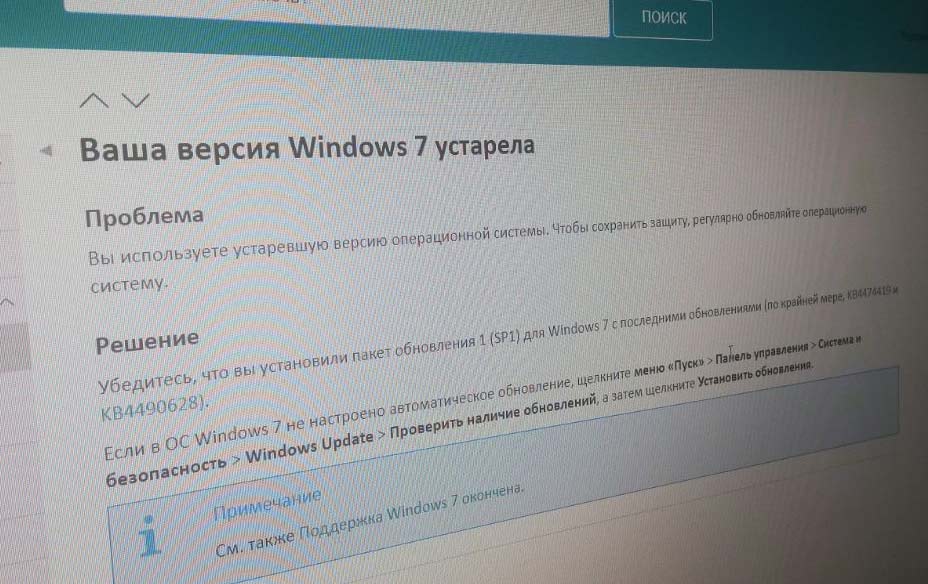
Вам нужны обновления KB4474419 и KB4490628 для Windows 7, 32х (x86) или 64 разрядные версии. Скачать их вы можете с официального сайта Microsoft или на нашем сайте архивом, который содержит оба обновления для обоих версий операционных систем. Если вы не знаете какая версия Windows 7 у вас установлена — ничего страшного, не подходящие обновления просто не установятся.

Помогите проекту Джинн.ру
На моем сайте нет рекламы, все программы созданные мной и моими друзьями — бесплатные, подобранные утилиты и драйвера проверены, все данные находятся на наших серверах и доступны 24/7 (как говорится — без регистрации и смс). Работа по созданию сайта, аренда и обслуживание серверов стоит времени и денег. Я делал проект таким, каким хотел бы видеть современный интернет, где нет кликбейта, мусора и рекламы, когда можно не бояться зайти на какую-нибудь страничку и накачать вирусов, когда не знаешь, где настоящая кнопка «скачать», а где — вредоносная ссылка.
Если вы нашли на Джинн.ру информацию, драйвер или программу, которая помогла вам решить проблему — мы будем очень рады, если вы поддержите нас материально. А еще мы рады отзывам.
С уважением, Михаил и проект Джинн.ру
₽ В России — Карта МИР Сбербанк (российские рубли) — 2202 2013 5454 1142 Михаил К.
$ В остальном мире — Карта VISA BakaiBank (американские доллары) — 4714 2400 6990 3442 Mihail K.
Устаревшая версия Microsoft Windows
Согласно последней информации от корпорации Майкрософт, поддержка ОС Windows 8.1 завершилась в январе 2023 года. Поддержка ОС Windows 7 завершилась 14 января 2020 года. Для получения дополнительных сведений см. раздел Завершение поддержки для Windows 7 и Windows 8.1.
Из-за технических ограничений версия 16.0 программы ESET NOD32 Antivirus — это последняя версия, которая поддерживает Windows 7, Windows 8 (8.1) и Windows Home Server 2011. В отношении ESET NOD32 Antivirus версии 16.0 действительны следующие сведения:
• ESET NOD32 Antivirus версии 16.0 будет поддерживаться и получать обновления в Windows 7, Windows 8 (8.1) и Windows Home Server 2011 в соответствии с нашей политикой касательно окончания срока службы.
• В Windows 7, Windows 8 (8.1) и Windows Home Server 2011 нет возможности обновить программу ESET NOD32 Antivirus 16.0 до версии 16.1 и более поздних версий.
• Обновлять операционную систему важно с точки зрения безопасности в целом, а не только для того, чтобы на компьютере работала программа ESET NOD32 Antivirus.
Решение
Доступны следующие решения:
Обновление до Windows 10 или Windows 11
Процесс перехода относительно прост, и во многих случаях вы можете сделать это без потери файлов. Перед переходом на Windows 10:
1. Резервное копирование важных данных.
2. Прочитайте статью Майкрософт Обновление до Windows 10: вопросы и ответы или Обновление до Windows 11: вопросы и ответы и обновите свою операционную систему Windows.
Переход на новый компьютер и перенос продукта ESET
Если вы собираетесь или уже купили новый компьютер или устройство, узнайте, как перенести имеющийся продукт ESET на новое устройство.
Скрыть уведомление об устаревшей операционной системе и продолжить использовать Windows 7, Windows 8 или Windows 8.1 (не рекомендуется)
Если вы продолжите использовать Windows 7, Windows 8 или Windows 8.1, ваш компьютер все равно будет работать, но он может стать более уязвимым для угроз безопасности и вирусов. Ваш компьютер больше не будет получать обновления Windows (в том числе обновления безопасности), и вы не сможете установить последнюю версию ESET NOD32 Antivirus. Чтобы отключить уведомление, выполните следующие действия.
1. Откройте главное окно программы > Настройка > Расширенные параметры (F5) > Уведомления и щелкните Изменить рядом с элементом Состояния приложения .
2. В группе Общие снимите флажок Операционная система устарела . Щелкните ОК > ОК .
Невозможно установить антивирус NOD32 на Windows 7 после прекращения поддержки ОС

После прекращения официальной поддержки операционной системы Windows 7 многие разработчики софта начали также сворачивать работу в области поддержки своих продуктов для данной версии ОС.
Сегодня мы столкнулись с проблемой. При установке 13 версии антивируса NOD32 нет кнопки «Продолжить установку». То есть, инсталлировать защитник на Windows 7 не представляется возможным. Но что делать, если на другом компьютере с Windows 7 этот же антивирус уже установлен и работает, а на новый ПК поставить защитник не удаётся. Выход есть.
Как установить Антивирус NOD32 на Windows 7?
Если после прекращения поддержки Windows 7 по каким-то причинам вы решили не переходить на Windows 10 или Linux, а также собрались установить новую версию антивируса NOD32, но у вас последнее действие не получается, и появляется следующее сообщение, то решение будет следующим.
Переходим по ссылке на сайт NODа. Там указано, что для установки данного антивируса нужно обновить свою операционную систему или установить обновления KB4474419 и KB4490628.
Переходить по ссылкам, которые заданы под номерами пакетов обновлений не стоит. Сайт перенаправит вас на ресурс Microsoft с описанием пакетов обновлений, но не для их загрузки.
Нужно перейти в Каталог Цента обновлений Майкрософт и в поисковой строке ввести номер обновления. К примеру, 4474419. Обозначение KB прописывать не обязательно.
Появится перечень обновлений. Нужно выбрать пакет обновлений под свою версию и разрядность Windows.
Так мы находим и загружаем второе обновление, а именно KB4490628.
Запускаем и устанавливаем эти обновления.
ВАЖНО! Предпочтительно обновить всю операционную систему. Но даже после установки всех обновлений, почему то, на Windows 7 эти два пакета обновлений отсутствуют.
Если обновления не устанавливаются, то нужно включить службу Windows Update. Для этого нужно нажать «Win+R» и ввести «services.msc».
Находим службу «Центр обновления Windows» и запускаем её.
Перезагружаем систему, чтобы изменения вступили в силу.
После обновления ОС нужно повторно запустить установщик антивируса и следовать инструкциям. Кнопка «Продолжить» появиться и вы сможете установить антивирус.
Невозможно установить антивирус NOD32 на Windows 7 после прекращения поддержки ОС
После прекращения официальной поддержки операционной системы Windows 7 многие разработчики софта начали также сворачивать работу в области поддержки своих продуктов для данной версии ОС.
Сегодня мы столкнулись с проблемой. При установке 13 версии антивируса NOD32 нет кнопки «Продолжить установку». То есть, инсталлировать защитник на Windows 7 не представляется возможным. Но что делать, если на другом компьютере с Windows 7 этот же антивирус уже установлен и работает, а на новый ПК поставить защитник не удаётся. Выход есть.
Как установить Антивирус NOD32 на Windows 7?
Если после прекращения поддержки Windows 7 по каким-то причинам вы решили не переходить на Windows 10 или Linux, а также собрались установить новую версию антивируса NOD32, но у вас последнее действие не получается, и появляется следующее сообщение, то решение будет следующим.
Переходим по ссылке на сайт NODа. Там указано, что для установки данного антивируса нужно обновить свою операционную систему или установить обновления KB4474419 и KB4490628.
Переходить по ссылкам, которые заданы под номерами пакетов обновлений не стоит. Сайт перенаправит вас на ресурс Microsoft с описанием пакетов обновлений, но не для их загрузки.
Нужно перейти в Каталог Цента обновлений Майкрософт и в поисковой строке ввести номер обновления. К примеру, 4474419. Обозначение KB прописывать не обязательно.
Появится перечень обновлений. Нужно выбрать пакет обновлений под свою версию и разрядность Windows.
Так мы находим и загружаем второе обновление, а именно KB4490628.
Запускаем и устанавливаем эти обновления.
ВАЖНО! Предпочтительно обновить всю операционную систему. Но даже после установки всех обновлений, почему то, на Windows 7 эти два пакета обновлений отсутствуют.
Если обновления не устанавливаются, то нужно включить службу Windows Update. Для этого нужно нажать «Win+R» и ввести «services.msc».
Находим службу «Центр обновления Windows» и запускаем её.
Перезагружаем систему, чтобы изменения вступили в силу.
После обновления ОС нужно повторно запустить установщик антивируса и следовать инструкциям. Кнопка «Продолжить» появиться и вы сможете установить антивирус.
После установки программы не забудьте её активировать.
Если при переустановке антивируса ESET NOD32 вы получили следующую ошибку: «Установка ESET NOD32 Smart Security (ESET NOD32 Антивирус) завершена преждевременно» то, вероятнее всего, это произошло из-за неправильного удаления ESET NOD 32, прерванной установки или неудачного отката до более старой версии.
Так или иначе, в системе остались файлы ESET NOD32 или даже работающие службы, которые не дают установить программу заново. Нашей задачей будет удалить эти «остатки» правильно и безопасно для системы.
Если ваш ESET NOD32 еще работает, то очень рекомендуем сделать экспорт настроек. Ибо при переустановке все они будут утрачены. Как это сделать подробно, описано в статье «Экспорт настроек ESET NOD 32».
Так же будет неплохо сохранить настройки сетевого адаптера. Для этого необходимо выполнить следующие действия:
- Нажмите «Пуск» и в строке поиска введите «сmd».
- На строчке cmd.exe, нажмите правую кнопку и выберите «Запуск от имени администратора».
- В открывшемся окне введите следующую команду:
netsh -c interface dump > C:NetworkSettings.txt
Это сохранит настройки вашего сетевого интерфейса в файл NetworkSettings.txt на диске С.
Для возврата сетевых настроек, после переустановки ESET NOD32, необходимо выполнить команду: