Топ-5 рекомендуемых вариантов для изменения размера фотографии на iPhone
iPhone — интересное устройство, которое предлагает использовать уникальные функции. Обо всё по порядку. Редактирование изображений — это наиболее распространенные функции, которые используют пользователи. Вы пытаетесь найти способ для изменения размера изображения на iPhone ? Всё сохранено в этой статье. Вам доступно несколько вариантов для изменения размера iPhone-фото. Более того, вам доступны бесплатные инструменты. Просто скачайте несколько бесплатных редакторов, либо используйте предустановленное приложения для редактирования. Ниже мы обсуждим некоторые способы изменения размера iPhone-изображения без ухудшения качества.
Часть 1. Как изменить размер изображения на iPhone бесплатно
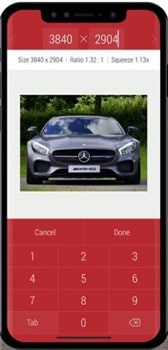
В смартфоне iPhone нет встроенной опции или функции для изменения размера изображения, вам понадобится помощь стороннего приложения. Например, вы можете использовать Image size — бесплатное приложение, которое позволит легко выполнить подобную функцию. Ниже приведено пошаговое руководство по бесплатному изменению размера изображения на iPhone.
Шаг 1: Загрузите, установите и запустите приложение.
Посетите магазин приложений на своем телефоне, загрузите приложение и запустите его. Вы заметите фотографию в виде значка в левом верхнем углу, нажмите на него и выберите изображение, размер которого вы хотите изменить. После нажмите на опцию выбрать, чтобы продолжить.
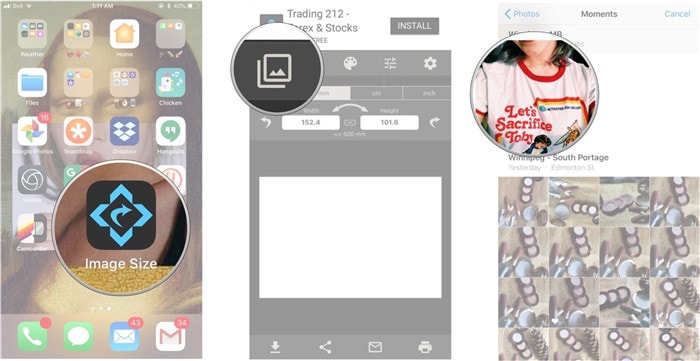
Шаг 2: Вручную установите размер и сохраните.
Далее вам необходимо установить размер изображения. Вы можете либо выбрать один из предустановленных вариантов соотношений сторон, либо установить размер вручную. После нажмите на опцию «сохранить», и ваш файл будет сохранен.
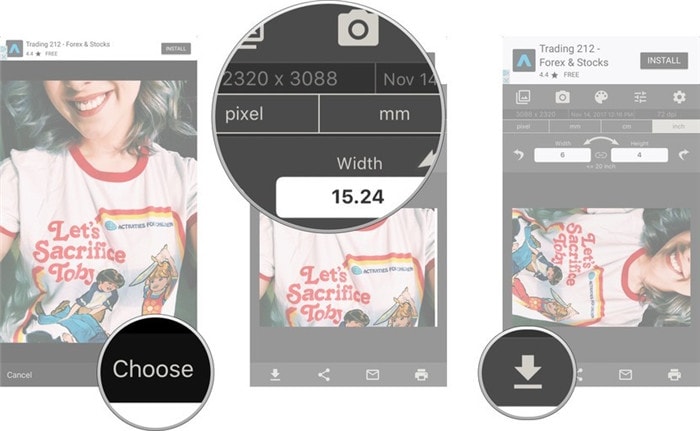
Часть 2. Как легко изменить размер фотографий на iOS 13
iOS13 предоставляет массу новых возможностей. Изначально платформа не выделяет инструмент для изменния размера изображения iPhone , но вы все равно можете использовать некоторые предустановленные приложения для выполнения данной функции. Один из вариантов изменения размера iPhone-фотографии — почтовый клиент. Вы сможете легко воспользоваться приложением. Пытаетесь изменить размер изображения на iPhone без стороннего инструмента? Выполните следующие действия.
Шаг 1: Запустите фото-приложение.
На вашем устройстве вам нужно открыть приложение «Фотографии» и выбрать изображения, размер которых вы хотите изменить. После выбора нажмите на кнопку «Действие» и выберите опцию «Почта».
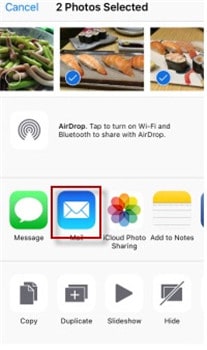
Шаг 2: Введите адрес электронной почты и тему.
Второй шаг — ввести свою почту и случайную тему. Введите адресс правильно и убедитесь, что все изображения, размер которых вы хотите изменить, прикреплены к письму.
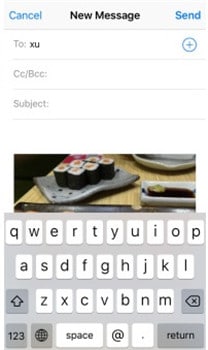
Шаг 3: Выберите размер и отправьте письмо.
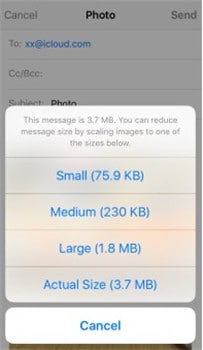
Теперь, когда все сделано, нажмите на опцию «отправить». Вы увидите на экране разные размеры, выберите нужный размер и нажмите «подтвердить». Изображение будет отправлено вам на электронную почту, и вы сможете легко загрузить вложение из письма.
Часть 3. Лучший способ изменить размер iPhone-изображений на Windows/Mac
После обзора простых и удобных способов изменения размера фотографий iPhone , пришло время разобраться в инструментах, которые помогают изменять размер изображений на устройствах Windows и Mac. Одно из лучших приложений для выполнения подобной задачи —Wondershare UniConverter (первоначально Wondershare Video Converter Ultimate). Приложение популярно среди новичков и опытных пользователей. Благодаря множеству функций, пользователи могут выполнять как базовое, так и расширенное редактирование изображений. Приложение поможет изменять документы, аудио, видео и даже конвертировать файлы.
Wondershare UniConverter
Ваш Полный Набор Видеоинструментов

- Легко изменяйте размер фотографий iPhone на Windows/Mac.
- Конвертируйте изображения iPhone в JPG, PNG, BMP, TIFF в Windows/Mac.
- Конвертируйте видео в более чем 1000 форматов, таких как MP4, AVI, WMV, MP3 и т.д.
- Универсальный набор инструментов сочетает в себе создатель GIF, конвертер виртуальной реальности и устройство записи экрана
- Скорость конвертации в 90 раз выше, чем у любых других конвертеров.
- Редактируйте, улучшайте и персонализируйте свои видеофайлы
- Записывайте и настраивайте свое видео на DVD с помощью бесплатных шаблонов меню DVD
- Загружайте или записывайте видео с более чем 10 000 сайтов обмена видео
- Поддерживаемые ОС: Windows 10/8/7/XP/Vista, Mac OS 10.15 (Catalina), 10.14, 10.13, 10.12, 10.11, 10.10, 10.9, 10.8, 10.7, 10.6
Безопасность Проверена, 5,942,222 человек уже скачали
Ниже приведены шаги для изменения размера ваших изображений с Wondershare UniConverter.
Шаг 1 Запустите Wondershare UniConverter на своем компьютере.
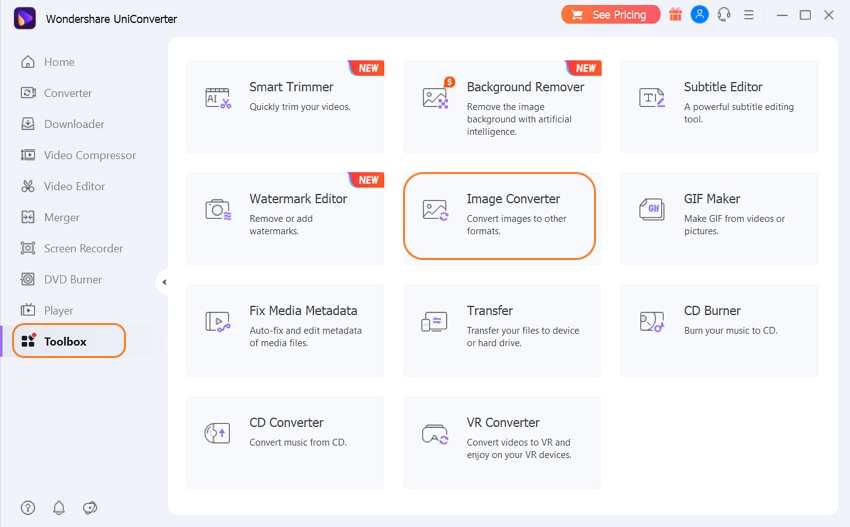
Первый шаг — запуск приложения на вашем компьютере с Windows или Mac. На главном экране нажмите на раздел «Инструменты» и выберите функцию «Конвертер изображений» .
Шаг 2 Выберите изображения, размер которых вы хотите изменить.
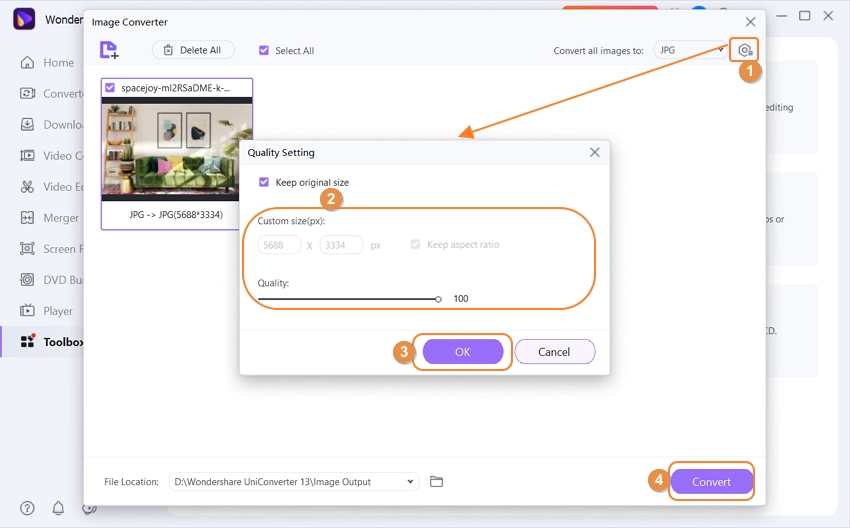
Как только вы закончите с шагом 1, нажмите на  и выберите изображения, размер которых вы хотите изменить. Wondershare UniConverter позволяет изменять размер файлов из целой папки, так что вы также можете выбрать несколько изображений. Не забудьте установить формат вывода для готового изображения.

Шаг 3 Установите размер и сохраните файл.
Перетащите указатель мыши на изображение, и вы заметите опцию настройки. Нажмите на кнопку, далее появится меню настройки качества. Установите размер в соответствии с вашими предпочтениями, сохраните его и нажмите «Конвертировать» . Ваш файл будет автоматически сохранен на устройстве.
Часть 4. 2 Превосходные программы для изменения размера изображений iPhone
Ниже приведены 2 лучшие программы для изменения размера фотографий на iPhone.
- CropSize: Photo Resizer Editor
Одно из лучших приложений для изменения размера iPhone-изображений. Инструмент позволяет выполнять высококачественное изменение размера без потерь, обрезку и применять другие функции редактирования. С помощью этого инструмента вы можете изменять размер изображений или редактировать до 50 файлов одним щелчком мыши. Инструмент прост в использовании, пользователям доступна функция добавления фильтров, текстов и других интересных деталей, которые дополнят изображения. Приложение также можно использовать для добавления или изменения существующих метаданных файлов.
- Desqueeze — Batch Resizer
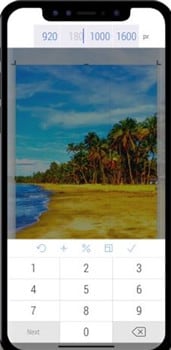
Считается одним из самых удобных инструментов для изменения размера изображений. Desqueeze предоставляет своим пользователям множество функций. Инструмент позволяет редактировать метаданные изображения и конвертировать файл во все основные форматы, включая MOV, MP4 и т.д. Приложение также поддерживает пакетную конвертацию. Достаточно осуществить загрузку из магазина приложений на вашем iPhone. Инструмент также позволяет использовать множество функций при изменении размера, вы также можете вручную настроить размер файла.
Пользователям доступно множество способов изменения размера фотографий на iPhone, подобные функции популярны. Функция изменения размера позволяет поддержать совместимость изображения для различных целей, например, заполнение формы, просмотр на другом устройстве и т.д. Подобный инструмент используют довольно часто. Wondershare UniConverter — отличное ПК-приложение для редактирования файлов с лучшими инструментами для редактирования. Вы также можете использовать любой из упомянутых выше iOS-приложений, если хотите осуществить редактирование на iPhone.
Как изменить размер и разрешение изображения на iPhone или iPad
В iPhone есть большое разнообразие встроенных возможностей, о которых мы часто рассказываем на страницах нашего сайта. Например мы подробно рассматривали новые функции в приложении Фото в iOS 7 и его возможности по редактированию фотографий. Но, к сожалению во встроенной программе Фото отсутствует возможность изменения разрешения изборажения.

На самом деле в App Store можно найти большое количество подобных программ, но все они примерно одинаковы. Если, конечно, не брать в расчет редакторы идображений типа Photoshop Touch, в которых эта функция является второстепенной. В этой статье в качестве решения этой задачи мы рассмотрим программу Image Resizer+.
Как изменить размер и разрешение изображения на iPhone или iPad
Откройте программу Image Resizer+ на своем iOS – устройстве. Нажмите на кнопку Photos и выберите изображение из какого – либо фотоальбома, хранящегося на устройстве.
После загрузки изображения пролистните экран программы вправо для доступа к меню редактирования размера изображения.

Вы можете изменить разрешение изображения в процентах или пикселях. Причем для обоих вариантов Вы можете выбрать пропорциональное или непропорциональное изменение размера.

После того, как вы измените разрешение изображения нажмите на клавишу Share. Здесь появятся наиболее часто используемые службы для экспорта.

Для просмотра всех возможностей нажмите клавишу More…
Как легко изменить разрешение фотографий iPhone
Всякий раз, когда вы делаете снимок с помощью своего iPhone, вы обращаете внимание на разрешение, которое может дать ваш iPhone. Конечно, вы хотите, чтобы ваши фотографии были более четкими и заметными для просмотра. Кроме того, придание вашим фотографиям презентабельного вида является частью запечатления драгоценных моментов вашей жизни. Сегодня вы узнаете, как изменить разрешение фото на айфоне без труда. Делайте снимки без размытия, улучшив разрешение изображения на iPhone. Подробнее читайте ниже.
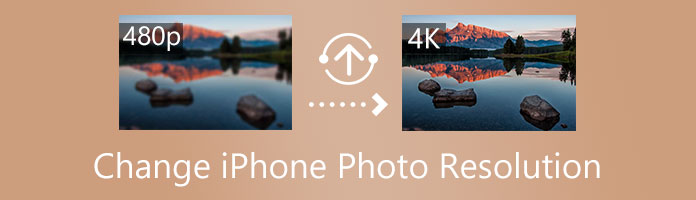
Как изменить разрешение фото на iPhone
Часть 1. Как изменить разрешение фото на iPhone без потери качества
AnyMP4 Image Upscaler онлайн это онлайн-инструмент, который может повышать разрешение фотографий для iPhone. Он использует технологию искусственного интеллекта (ИИ), которая повышает разрешение изображения без потери качества. Кроме того, он улучшает линии, края и другие детали фотографий. Кроме того, при использовании этого инструмента не добавляется водяной знак. Кроме того, он может поддерживать наиболее распространенные форматы, включая JPG, JPEG и BMP. Кроме того, он служит фотоувеличителем и предлагает высокое качество разрешения. В соответствии с этим вы можете выбрать любой уровень увеличения от 2X, 4X, 6X до 8X раз. Эта конкретная функция может изменить разрешение изображения вашего iPhone, чтобы оно стало лучше.
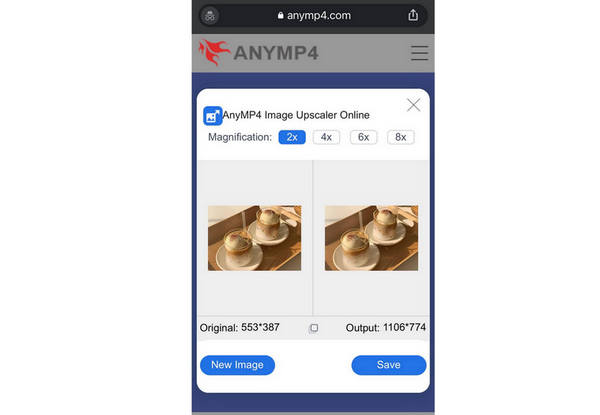
1. Посетите официальный сайт AnyMP4 Image Upscaler онлайн для увеличения разрешения изображений на вашем iPhone.
2. Чтобы импортировать фотографию в основной интерфейс, нажмите Загрузить фото для просмотра вашей фотографии или иметь возможность перетащить файл изображения.
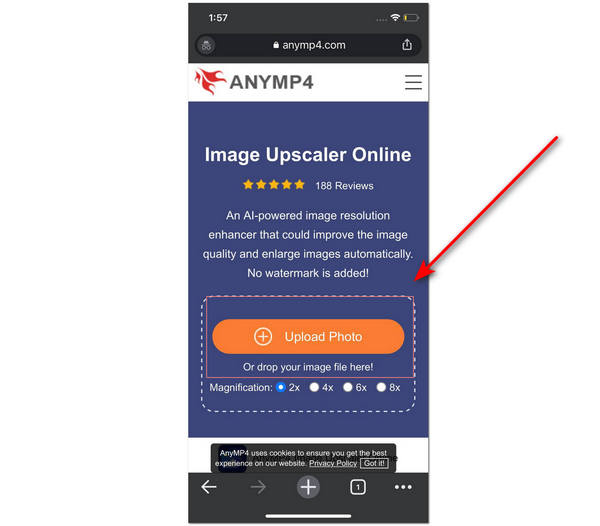
3. Вы можете выбрать уровень увеличения между 2X, 4X, 6X и 8X раз . Эта функция может масштабировать и увеличивать разрешение изображений iPhone.
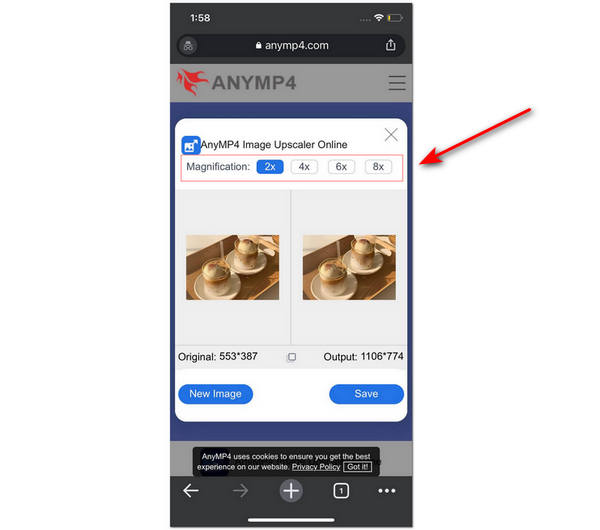
4. После изменения разрешения вашей фотографии на вашем iPhone, выбрав уровень увеличения, теперь вы можете нажать Save. чтобы сохранить и загрузить изображение на свой iPhone.
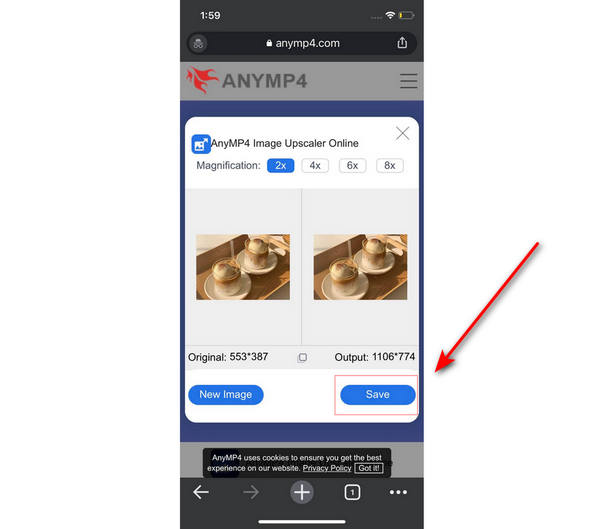
Инструмент уже помог многим пользователям. Поскольку он доступен онлайн в любом браузере, вы можете улучшить разрешение своей фотографии, просто загрузив ее в инструмент и выбрав уровень увеличения, который сделает ваши размытые фотографии более четкими, чем раньше. Кроме того, инструмент помогает уменьшить шум, делая ваши изображения более гладкими.
Часть 2. Как изменить разрешение фото на iPhone
1. Настройте параметры камеры iOS
Вы когда-нибудь пытались сделать снимок и поняли, что вас не устраивают настройки камеры вашего iPhone? Хотя iPhone известен тем, что имеет хорошую камеру и делает более четкие фотографии, чем любой другой смартфон, у вас все еще есть возможность настроить параметры камеры. Некоторые вещи нужно изменить, например, освещение и режим камеры. Таким образом, вы узнаете, как увеличить разрешение фотографий iPhone.
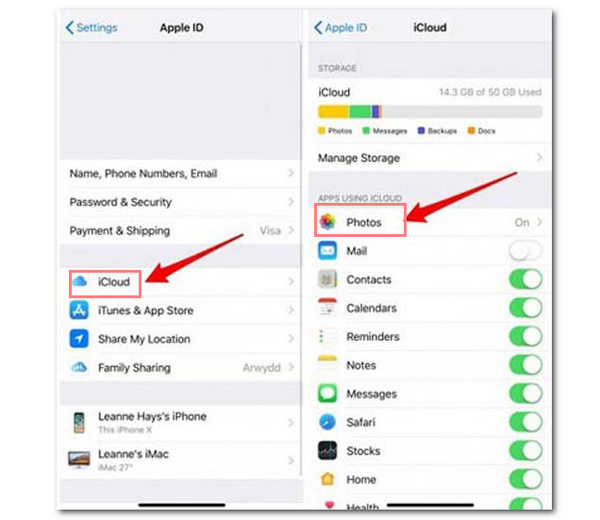
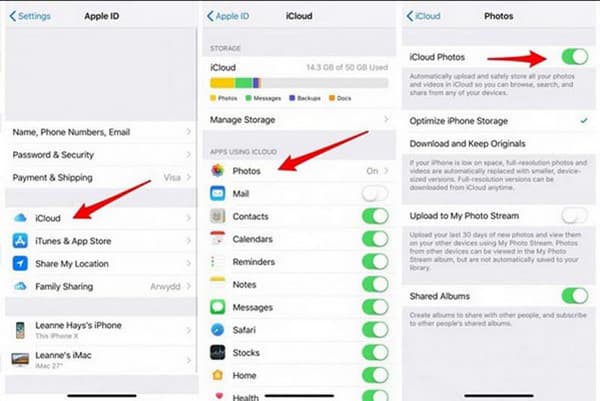
1. Чтобы начать изменять разрешение ваших изображений на вашем iPhone, откройте Настройки на вашем iPhone. Перейдите к своему аватару, затем нажмите ICloud . Выберите Фото опцию.
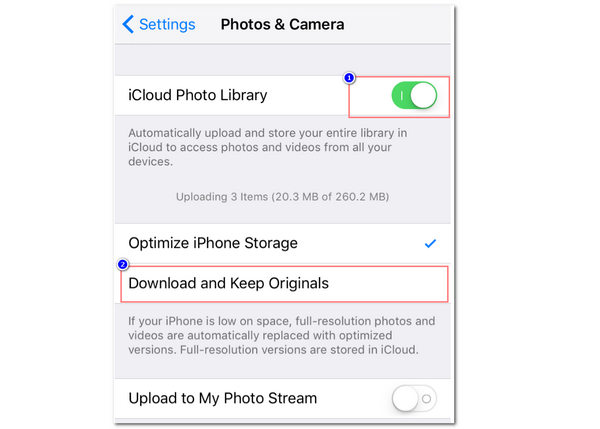
2. Включить Фото iCloud И выберите Скачать и сохранить оригиналы вариант. Чтобы гарантировать, что разрешение ваших сохраненных фотографий не уменьшится, вы должны сохранить все изображения в приложении iPhone Camera App и иметь локальный доступ к нему.
3. На Настройки приложение, прокрутите вниз и выберите камера Вкладка. Нажмите Форматы вариант, затем выберите Высокая эффективность вариант. Эта функция сохранит фотографии в формате файла HEIC и увеличит разрешение фотографий на iPhone.
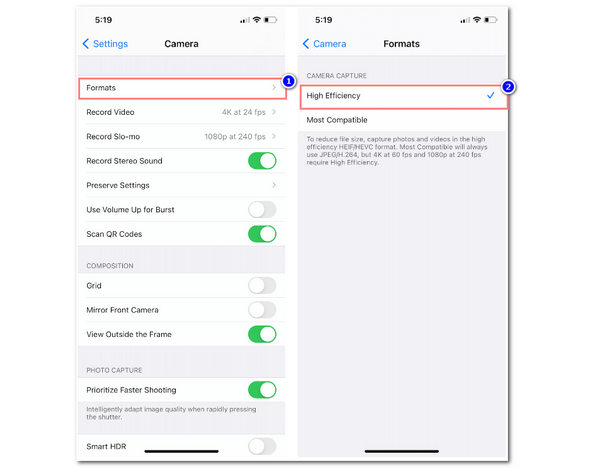
Тогда все изображения, загруженные в iCloud с iPhone будут сохранены в более высоком разрешении.
Использование встроенных настроек iPhone — это самый простой способ увеличить разрешение ваших фотографий на вашем устройстве iOS. За несколько шагов вы можете настроить параметры по умолчанию для приложения «Камера». Он автоматически захватывает ваши фотографии на вашем iPhone в высокоэффективном формате.
2. Используйте сторонние приложения
Ремини — это автономное приложение для редактирования фотографий, которое вы можете загрузить и установить на свой iPhone. Фоторедактор iPhone может увеличивать и улучшать разрешение ваших изображений. Точно так же он может превратить старые и размытые фотографии в более четкие. Кроме того, он использует технологию искусственного интеллекта (ИИ), которая может улучшать линии, края и другие детали фотографии без потери качества. Кроме того, он больше фокусируется на улучшении селфи и портретов. Следовательно, он имеет множество отличных функций, которые вы можете использовать для улучшения качества ваших изображений. Этот пост покажет вам, как это делается с помощью приложения Remini.
1. Загрузите и установите Ремини приложение в AppStore на вашем iPhone.
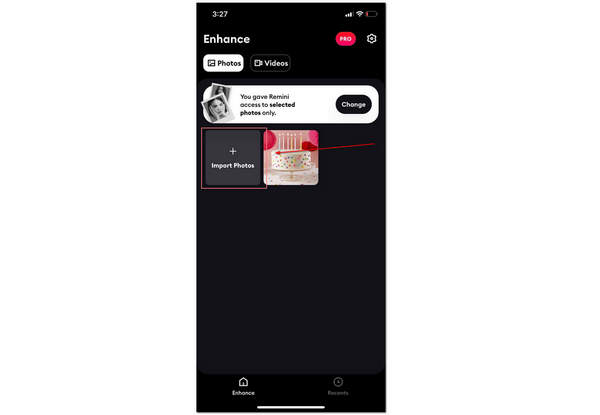
2. Откройте недавно установленное приложение Remini на вашем iPhone, а затем вы можете нажать «Импортировать фото», чтобы добавить выбранные фотографии для редактирования.
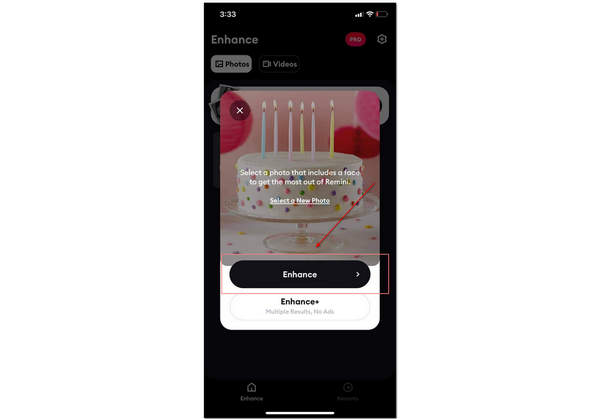
3. Чтобы увеличить разрешение фотографии на iPhone, теперь вы можете нажать Усилить для начала процесса.
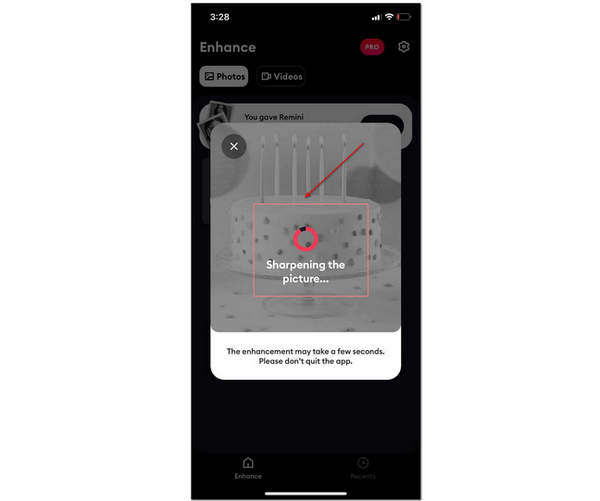
4. При улучшении и увеличении разрешения фотографии появится круговой индикатор выполнения. Эта функция будет повышать резкость и добавлять пиксели к вашим изображениям. Пожалуйста, подождите, пока он не закончится. Теперь вы можете сохранить и загрузить готовый файл на свой iPhone.
Посмотрите на график фоторедактор на айфоне Приложение может повысить ценность разрешения фотографии. Это означает, что вы изучаете, какие дополнительные функции могут способствовать процессу улучшения фотографии. Кроме того, стороннее приложение имеет расширенные функции, такие как обрезка, поворот или отражение. Кроме того, он позволяет регулировать насыщенность, контрастность и яркость фотографии.
Часть 3. Часто задаваемые вопросы о том, как изменить разрешение изображения на iPhone
1. Что такое разрешение изображения?
Разрешение изображения это количество пикселей на дюйм изображения. Это означает, что чем выше разрешение, тем больше пикселей присутствует. В то время как более низкое разрешение означает, что на изображении присутствует меньше пикселей. Более высокое разрешение означает наличие четких и более детализированных изображений.
2. Как настроить объектив камеры моего iPhone?
Откройте приложение «Камера» на iPhone; вы можете увидеть 1x над кнопкой спуска затвора. Нажмите 1x, чтобы изменить его на 2x. Эта функция камеры приближает объект, который вы снимаете. Обратите внимание, что это приведет к более низкому качеству фотографий.
3. Могу ли я улучшить низкое качество моей фотографии?
Да, вы можете улучшить качество фотографии с помощью фоторедактора. Вы можете изменить внешний вид изображения, отрегулировав контрастность, яркость, резкость и размер пикселя. Существуют различные инструменты для редактирования фотографий, доступные в автономном режиме и в Интернете. Кроме того, вы можете использовать их соответственно.
4. Что такое HEIC?
HEIC, определяемый как высокоэффективный формат изображения, является версией HEIF от Apple. Этот новый формат файлов изображений позволяет уменьшить размер изображений при сохранении высокого качества. Точно так же он сжимает изображения без значительной потери качества.
5. Что лучше, HEIC или JPEG?
Если это зависит от процесса сжатия и качества изображения, которое обеспечивает формат, HEIC лучше, чем JPEG. HEIC может сжимать файлы изображений в более мелкие без ущерба для качества изображения. Но вам нужно конвертировать HEIC в JPG для открытия файлов HEIC на устройствах, отличных от Apple.
Заключение
В заключение, существует множество способов изменить разрешение фотографий вашего iPhone. Он включает в себя встроенные настройки вашего iPhone. Эта функция может изменить формат фотографии на высокоэффективный формат файла, увеличив разрешение изображения на iPhone. Есть также сторонние приложения, которые вы можете использовать. Эти приложения имеют обширные функции, которые вы можете изучить. Теперь, когда вы узнали простые шаги по увеличению разрешения ваших фотографий на вашем iPhone, вы можете попробовать их сами.
Что вы думаете об этом посте.
Рейтинг: 4.9 / 5 (на основе рейтингов 334)
 Размещено от Анжелика Ливанаг в Редактировать фотография
Как изменить разрешение фото на iPhone? (через настройки по умолчанию)
Когда вы делаете фотографии на iPhone с низким качеством, лучше всего изменить разрешение фотографий на iPhone через настройки. Однако исправление фотографий с низким разрешением на iPhone имеет решающее значение, особенно если у вас все еще есть последняя версия устройства iPhone. Если вы не можете изменить настройки фотографий на своем iPhone, прочитайте эту статью, чтобы узнать больше о 3 эффективных способах изменить разрешение фотографий на iPhone. Давайте погрузимся.
Часть 1: Как изменить разрешение фото на iPhone через настройки
Самое замечательное в iPhone — это фотографии высокого разрешения, которые вы можете сделать с его камеры. Но поскольку это не всегда способ по умолчанию, вы можете узнать, как изменить разрешение фотографии на iPhone.
Шаг 1. На вашем iPhone перейдите в Настройки меню и найдите настройки iCloud. Для iPhone 10.2 и более ранних версий коснитесь своего имени в верхней части настроек, затем коснитесь iCloud .
Шаг 2. Нажмите Фото , затем включите Фото iCloud . Это позволит избежать потери файлов изображений при исправлении разрешения фотографий на iPhone.
Шаг 3. Вернитесь к Настройки меню, нажмите Камера . После этого коснитесь Форматы изменить формат выходного изображения. Нажмите Наиболее совместимый изменить разрешение фото на iPhone. Выбрав это, вы можете ожидать, что качество улучшится, так как фотографии будут сохранены в формате JPEG.
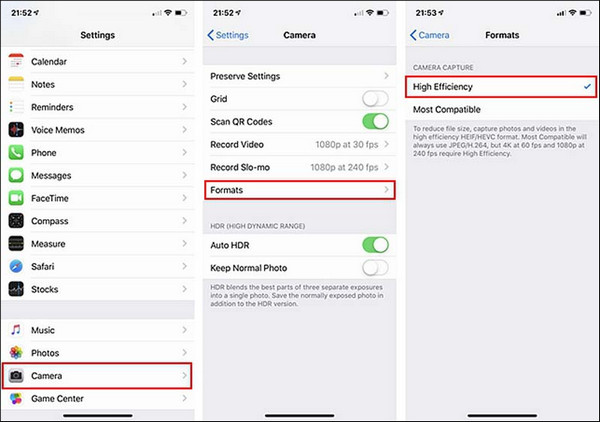
Когда вы выбираете вариант «Высокая эффективность», разрешение может снижаться как для фотографий, так и для видео, поскольку приоритет отдается экономии места на диске. В некоторых обзорах также говорилось, что High-Efficiency увеличивает разрешение видео до 4K, в зависимости от версии iPhone.
Часть 2: лучший способ увеличить разрешение фотографий для iPhone
Исправление фотографий с низким разрешением на iPhone может не привести к слишком большим изменениям для высококачественных изображений. Но используя AnyRec AI Масштабирование изображений может делать качественные фотографии без каких-либо проблем. Благодаря упрощенному интерфейсу этот онлайн-инструмент будет работать на профессиональном уровне для изменения разрешения фотографий на вашем iPhone. Он не попросит вас подписаться или зарегистрироваться, просто загрузите фотографию, и все готово!
◆ Изменение разрешения фотографий для iPhone без повреждения пикселей.
◆ Увеличьте качество изображений iPhone с помощью функции увеличения до 800%.
◆ Автоматически обнаруживать и исправлять размытые участки, шум изображения и ретушировать лицо.
◆ Обеспечьте предварительный просмотр рядом друг с другом, чтобы сравнить исходное изображение с увеличенным.
Как исправить низкое разрешение на фотографиях iPhone с помощью AnyRec AI Image Upscaler:
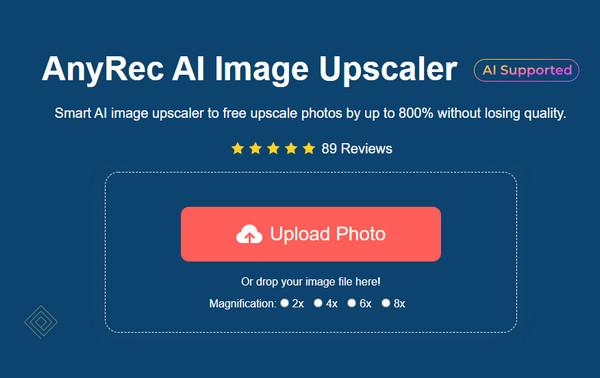
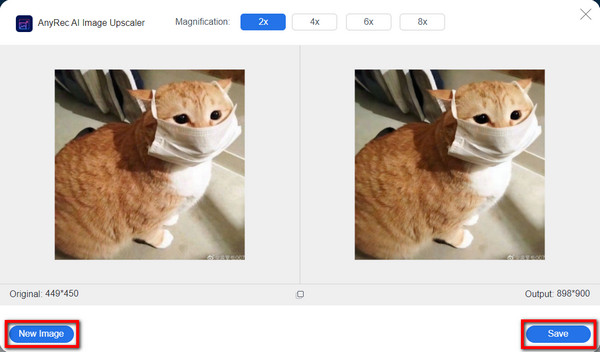
Шаг 1. Зайдите в браузер и найдите инструмент. Вы также можете использовать AnyRec AI Масштабирование изображений чтобы перейти непосредственно на сайт. На главном экране нажмите кнопку Загрузить фото или перетащите файл изображения, который вы хотите исправить с низким разрешением с iPhone.
Шаг 2. После успешной загрузки изображения выберите процент увеличения масштаба, который вы хотите применить к фотографии, на панели кнопок «Увеличение». Наведите курсор на изображение, чтобы увидеть различия между оригиналом и отредактированным.
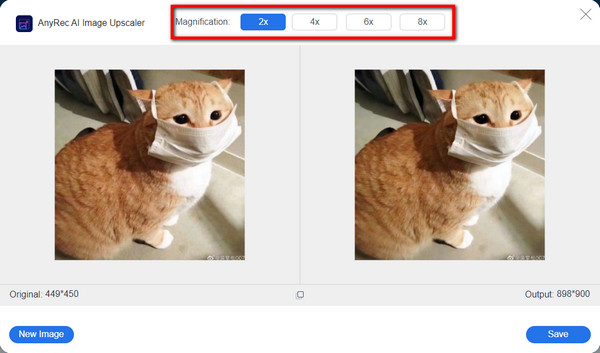
Шаг 3. Как только вы со всем разберетесь, нажмите кнопку Сохранить кнопку в нижней части окна. Онлайн-инструмент автоматически загрузит увеличенное фото как еще одна копия исходного изображения. Повторите шаги, если вы хотите масштабировать другое изображение.
Часть 3: Как изменить разрешение фото на iPhone на меньшее
Можно ли изменить разрешение фотографии из приложения «Фотографии»? Определенно да! Существуют различные способы использования приложения «Фотографии» для оптимизации и изменения размера ваших любимых изображений, и вы можете узнать подробные шаги по обрезке фотографий на iPhone в следующем:
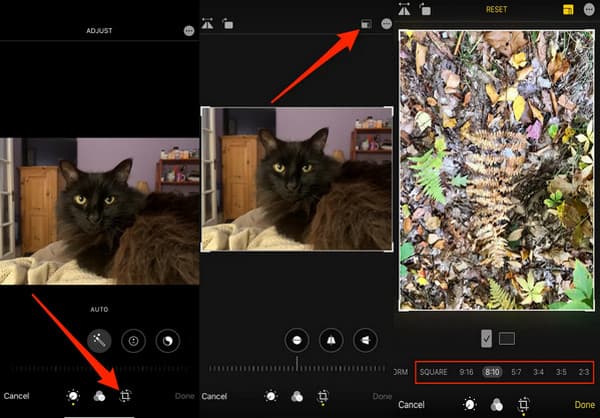
Шаг 1. Запустите приложение «Фотографии» на своем устройстве. Выберите желаемое изображение, которое хотите отредактировать. Нажмите Редактировать в верхней правой части экрана, чтобы изменить разрешение фотографий на iPhone.
Шаг 2. Нажать на Обрезать с двумя пересекающимися прямыми углами, как только появится новое меню. Затем нажмите на Редактирование размеров с серо-черным квадратным значком. Выберите один из вариантов размера, который вы хотите для своей фотографии. Вы также можете изменить соотношение длины и высоты в предустановленном параметре.
Шаг 3. После редактирования коснитесь Выполнено в нижней левой части экрана, чтобы сохранить все изменения. Таким образом, у вас будет обрезанное изображение без потери качества фотографии.
Часть 4: Как изменить разрешение фото на iPhone с помощью приложения
Image Size — популярное приложение, позволяющее быстро и легко изменить понравившееся разрешение фотографии. Вы также можете изменять размер изображений, регулируя миллиметры, сантиметры и дюймы. Кроме того, это приложение также предоставляет функциональные возможности сохранения, отправки по электронной почте, печати или обмена окончательным изображением. Ниже описано, как использовать его для увеличения разрешения изображения.
Шаг 1. Загрузите приложение Image Size на свой iPhone и сразу же запустите его. Затем вы должны нажать на Галерея кнопку, чтобы выбрать фотографию, разрешение которой вы хотите изменить. Обратите внимание, что вам необходимо предоставить приложению доступ к вашим фотографиям, коснувшись значка Разрешить доступ ко всем фотографиям кнопка.
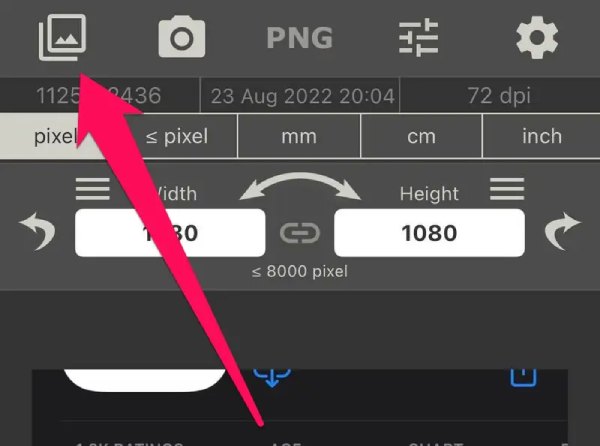
Шаг 2. Нажмите Выбирать кнопку в правом нижнем углу, когда вы выбрали изображение. Затем вы должны нажать на Пиксель кнопку и введите разрешение изображения, которое вы хотите в Ширина а также Высота текстовые поля. Обратите внимание, что максимальная ширина и высота, которые он поддерживает, составляют около 8000.
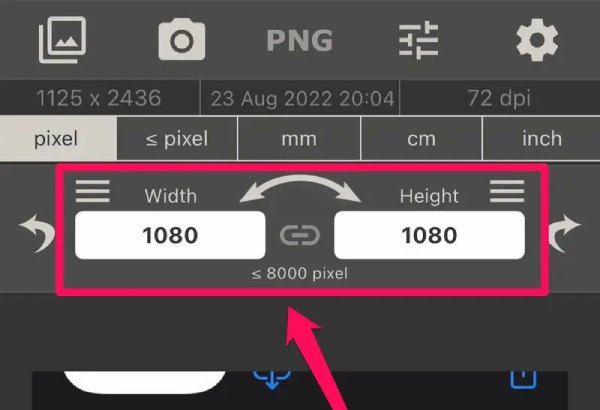
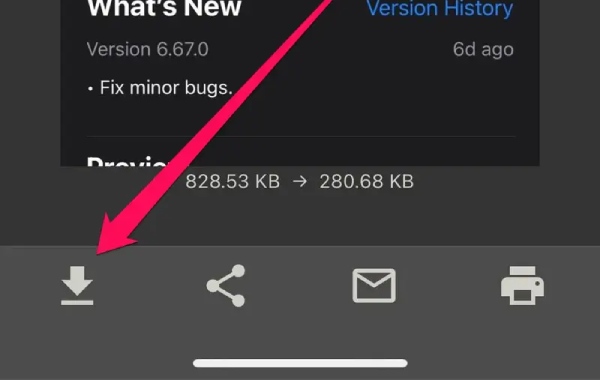
Шаг 3. После настройки разрешения сохраните изображение, коснувшись значка Скачать кнопку в левом нижнем углу, чтобы получить фотографии с высоким разрешением. Вы также можете коснуться Делиться кнопку, чтобы отправить фотографию своим друзьям напрямую.
Часть 5. Часто задаваемые вопросы об изменении разрешения фотографий на iPhone
Как изменить разрешение видео на iPhone при записи?
Чтобы изменить разрешение видео на iPhone, перейдите в Настройки приложение и нажмите Камера . Затем коснитесь Настройки записи видео , и появится список вариантов разрешения. Три варианта обеспечивают хорошее качество видео, но вы можете выбрать вариант 1080p HD со скоростью 60 кадров в секунду для наилучшего качества видео. Вы также должны помнить, что чем выше качество, тем больше места для хранения займет видео.
Какое максимальное разрешение я могу изменить на iPhone?
Поскольку все версии iPhone во многих аспектах различаются, их высокое разрешение может сильно различаться. Возьмите его с iPhone X; он предлагает самое высокое разрешение 2436 × 1125p при 458 ppi. В то время как iPhone 13 имеет разрешение примерно 1170 × 2532 при 460 ppi.
Почему мое фото ухудшает качество, когда я публикую его в социальных сетях?
Одной из многих причин снижения качества изображения при размещении в социальных сетях является алгоритм сжатия социальной сети. Они намеренно уменьшают данные с фотографий до нужного размера в своих дата-центрах. Однако вы можете изменить размер видео или фото для Instagram заранее, чтобы избежать сжатия.
Заключение
Нет лучшего ощущения, чем фотографировать с высоким качеством изображения. Теперь, когда вы узнали, как исправить фотографии с низким разрешением на iPhone, вы не будете беспокоиться о качестве изображения при съемке большого количества снимков. Однако, если у вас более поздняя версия iPhone, вам следует использовать AnyRec AI Image Upscaler, чтобы изменить разрешение фотографии на iPhone. Онлайн-инструмент гарантирует масштабирование всех ваших изображений без оплаты подписки. Попробуй это сейчас!