Как из 1С 8.3 выгрузить в Excel, PDF, Word или HTML
Довольно часто у пользователей возникает необходимость сохранить данные из 1С 8.3 в файл, к примеру, pdf, Word, Excel и прочие форматы. Например, отправить по электронной почте другому человеку отчет, сделать расчеты в Excel. К сожалению, не все пользователи знают, что выгрузить такие данные из 1С очень просто самостоятельно без посторонней помощи.
Выгрузка таблиц из 1С
Не редко создается необходимость выгрузить список каких – либо данных из табличной части документа, формы списка, журнала документов и т. п. Такие задачи часто единичны, и нецелесообразно привлекать специалиста для написания отчета.
Например, вам нужно получить всю номенклатуру с видом «Материалы» при этом нужны только колонки «Номенклатура» и «Единица».
В том случае, когда необходимо выгрузить данные с их фильтрацией, первым делом, необходимо настроить список в меню «Ещё» табличной части.

В появившемся окне из левой части (доступные поля) необходимо выбрать те, по которым вы будете делать отбор (в данном случае «Вид номенклатуры»). В правой части окна устанавливаются значения параметров отбора. При этом вид сравнения не ограничивается одним лишь равенством.
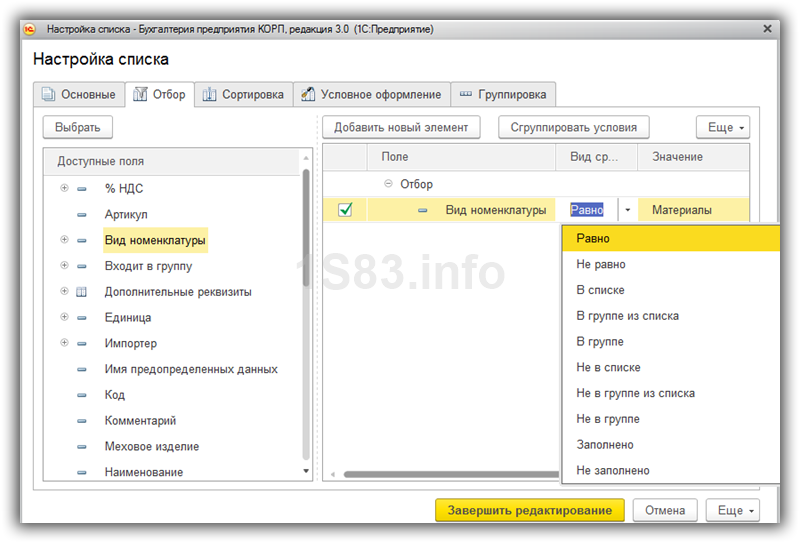
После того, как был установлен обор, в форме списка справочника «Номенклатура» будут отображаться лишь те позиции, которые подходят под заданное условие.
Следующим шагом будет вывод данного списка в табличный документ.
В меню «Еще» выберите пункт «Вывести список».
Получите понятные самоучители по 1С бесплатно:

Если вам нужно вывести не все колонки, как в нашем примере, то установите «галочки» только на тех, которые необходимы.

В итоге вы получаете, по сути, отчет, который можем сохранить в любой доступный формат. Как это сделать будет рассмотрено ниже. Подобным образом можно выгружать табличные части документов и справочников, данные из журналов документов, форм списков и не только.
Выгрузка отчетов и печатных форм из 1С
Любой отчет, печатную форму, табличный документ (например, который мы получили в нашем примере) в 1С 8.3 можно выгрузить во внешний файл в два клика.
На верхней панели программы находится кнопка сохранения во внешний файл (интерфейс «Такси»). Она будет активна на любых отчетах и печатных формах, где доступно сохранение.

После нажатия на кнопку «Сохранить как» программа предложит вам выбрать формат, имя и место расположения полученного файла. Оформление сохраняется при условии его доступности в выбранном формате — HTML, PDF, Excel, Word.

Выгрузка базы данных 1С целиком
Данный способ необходим в тех случаях, когда базу данных 1С нужно выгрузить целиком, например, для создания тестовой копии.
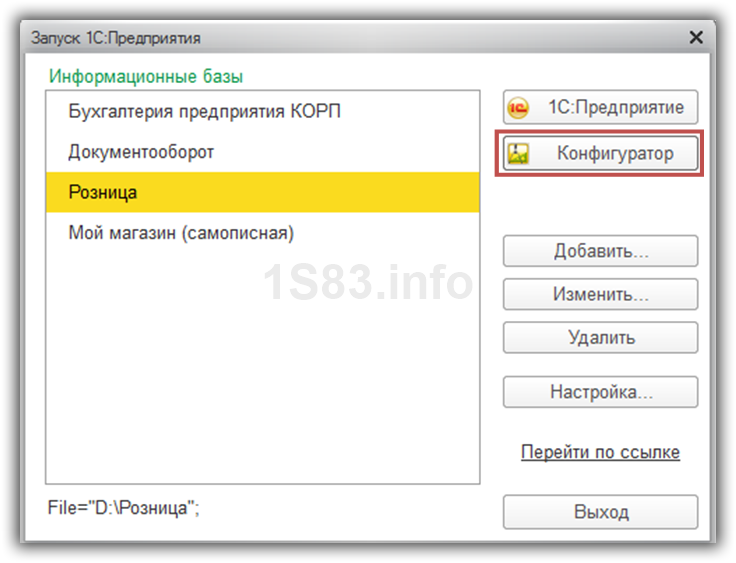
Зайдите в нужную информационную базу в режиме конфигуратора.
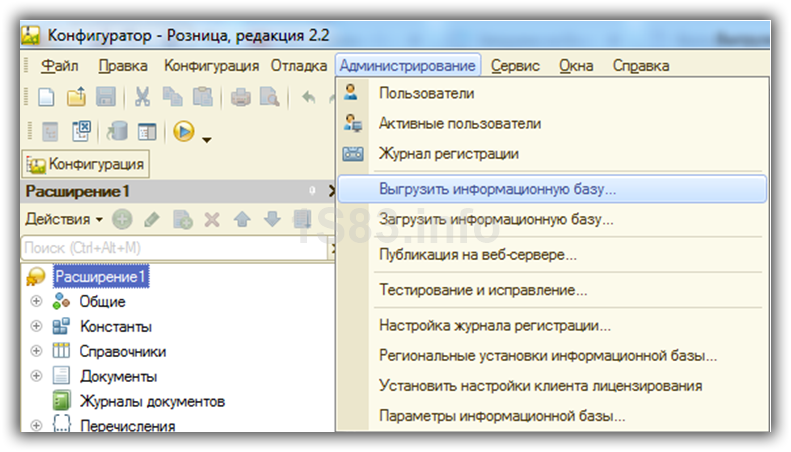
В меню «Администрирование» выберите пункт «Выгрузить информационную базу».
Укажите при необходимости другое имя файла и путь для сохранения.
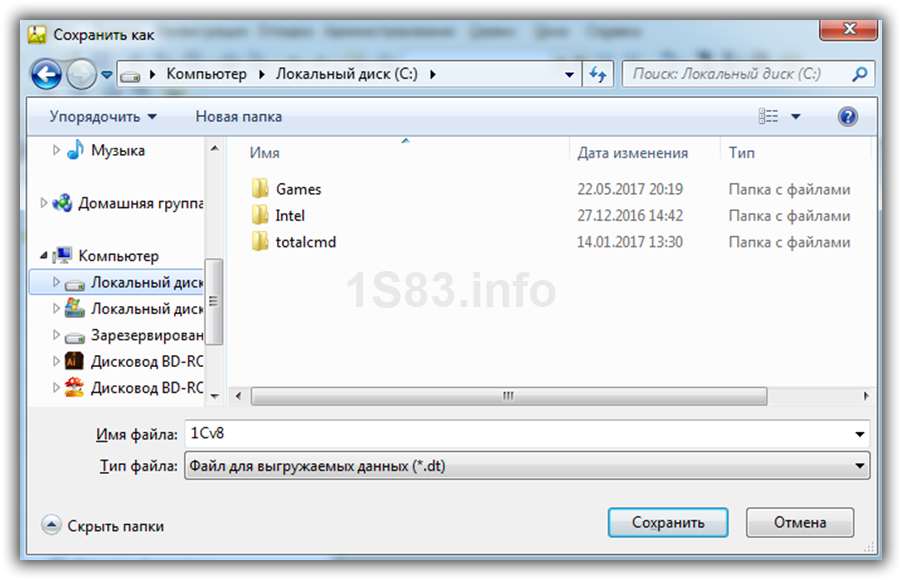
Полученный файл выгружаемых данных с расширением *.dt в дальнейшем очень легко загрузить. Для этого в режиме конфигуратора в меню «Администрирование» выберите пункт «Загрузить информационную базу» и откройте полученный ранее файл *.dt.
Как сохранить документ из 1С в PDF
Все платформы 1С, начиная с версии 8.2, а следовательно 8.3 и 8.4 могут сохранять табличные документы, печатные формы и отчеты в формате PDF, причем для этого не нужно устанавливать другие программы.
Как сохранить из 1С 8.2 в PDF
Для этого нужно подготовить документ к печати и перейти в меню “Файл – Сохранить как…” и в поле “Тип файла” выберите Документ PDF (*.pdf). Для примера сохраним в программе 1С Управление торговлей, редакция 10.3 печатную форму “Приходный кассовый ордер (ПКО)”:

Как сохранить документ из 1С 8.3 в файл PDF
В платформе 8.3 сохранение происходит аналогично, только здесь меню “Файл – Сохранить как…” находится под кнопочкой со стрелкой внизи в поле “Тип файла” выберите Документ PDF (*.pdf). Дальше, аналогично – в поле “Тип файла” выбрать “Документ PDF.
Если пункт меню “Сохранить как…” недоступен в 1С, то сначала нажмите левой кнопкой мыши в любом месте документа, который хотите сохранить и после этого пункт меню должен стать доступным:

Куда пропало меню “Сохранить” в 1С 8.3.15
После обновления платформы на версию 8.3.15 изменилось расположение пунктов “Сохранить как…”, теперь для его вызова нужно нажать на кнопку с тремя вертикальными точками, в правом верхнем углу формы:

Как программно сохранить табличный документ в PDF?
Часто программистам нужно программно сохранить табличный документ 1С в формате PDF. Для этого нужно использовать метод Записать() и в качестве второго параметра указать ТипФайлаТабличногоДокумента.PDF
Пример программного сохранения из 1С табличное документа в PDF:
Канал про 1С появился в telegram
Следите за выходом отчетов и расширений для 1С на новом Telegram-канале здесь. Нас уже более 700 человек! 
Как в 1с сохранить в пдф
Кому подойдет информация: любой тип пользователя
Подойдет для конфигураций: Все типовые решения 1С.
Рассмотрим порядок действия для сохранения в .pdf на примере уже сформированной печатной формы "Счет покупателю". Чтобы сохранить в формат PDF или любой другой формат, например Excel из 1С 8, печатную форму документа необходимо воспользоваться кнопкой "Сохранить на диске или в качестве присоединенного файла к объекту" на командной панели формы печати или пунктом меню "Сохранить. " "Еще" той же формы.

Откроется форма "Сохранение печатной формы". Выбирается вариант "Сохранить в папку на компьютере", указывается каталог-путь для сохранения. Выбирается один или несколько форматов, среди них "Документ Adobe PDF (.pdf)". Нажимается кнопка "Сохранить".

В результате успешного сохранения будет выведено информационное push-уведомление.

Чтобы сохранить полученный в 1С 8 отчет в .pdf в форме отчета необходимо воспользоваться кнопкой "Сохранить как. " командной панели или одноименного пункта меню "Еще". В открывшемся диалоге "Сохранить как" выбирается путь сохранения (каталог для сохранения табличного документа). В поле "Тип файла" выбирается "Документ Adobe PDF" или "Лист Microsoft Excel" в зависимости от ситуации. Нажимается кнопка "Сохранить". Сохранение выполнено.

Пример сохранения печатной формы документа и сформированного отчета можно посмотреть в представленном демонстрационном видео:
Формирование печатных форм в pdf
Возникла задача (и, как показал поиск, не у меня одного) формирования печатных форм в формате pdf для отправки клиентам. Причем процесс этот должен был происходить практически полностью автоматически — в один-два клика. То, что я нашел на эту тему в сети меня не устроило по тем или иным причинам, поэтому пришлось писать свое. Первое с чем я столкнулся — это достаточно скудное количество информации на эту тему, очень мало примеров. Несколько дней разбирался сам, теперь решил поделиться опытом с вами. Америку, я конечно не открыл, но пару интересных решений в процессе написания родилось — возможно кому-то пригодится и сэкономит время.
Публикацию я решил оформить в виде статьи, поскольку написанная мной обработка имеет несколько прикладной характер и заточена под конкретную конфигурацию. Так что поделюсь с вами кодом, и постараюсь прокомментировать его максимально подробно.
Итак, сначала немного предыстории. Изучив вопрос, я остановил свой выбор на бесплатных виртуальных принтерах BullZip PDF Printer и PDFCreator, которые позволяют на выходе получать файлы pdf, а также файлы различных графических форматов. Обе утилиты имеют возможность автосохранения файлов без лишних вопросов пользователю. В принципе, для полуавтоматического создания печатных форм в электронном виде, этого достаточно. Мы можем написать в коде
ТабДок . ИмяПринтера = «PDFCreator» ; //»BullZip PDF Printer»;
ТабДок . Напечатать ();
и в каталогах, указанных в настройках автосохранения, появятся нужные файлы. Но, во-первых, пользователь может что-нибудь в настройках изменить, во-вторых, принтер вообще может оказаться переименован или удален чьими-нибудь шаловливыми ручонками (то есть нам нужно как-то контролировать имя и вообще наличие виртуального принтера в системе), в-третьих, придется настроить автосохранение для каждого пользователя (если принтер не сетевой), в-четвертых, проблематично добиться вменяемого имени файла с помощью настроек. Да и вообще, мы же все хотим делать автоматически, а так пользователю придется самому создать письмо, указать адрес клиента, прикрепить нужные вложения — вероятность ошибки возрастает, ну и лениво конечно. Приходим к выводу, что нужно юзать COM-объект, самому устанавливать необходимые настройки и выполнять нужные действия, чтобы не взрывать потом мозг ни себе, ни пользователю.
Изначально имелось пожелание сохранять файлы в графическом формате, скажем jpeg или png. PDFCreator, по-моему мнению, обладает более гибкими возможностями, но, к сожалению, он не умеет разбивать изображения на страницы, поэтому при сохранении печатных форм в виде картинок, можно наблюдать только первую страницу документа. BullZip же такую функцию имеет, поэтому я начал работать с ним. Но вот его COM-интерфейс оказался довольно скудным, да и плюс ко всему, настройки свои утилита хранит в ini-файле. Соответственно тратится время на их чтение и запись, если мы хотим (а мы хотим!) в них что-то менять. Вобщем, чтобы не извращаться и не придумывать всякую ерунду, было принято решение сохранять печатные формы в pdf и использовать для этих целей PDFCreator. Полностью конечно «ерунды» избежать не удалось, но в целом задача была решена.
Собственно дальше код моей функции для формирования файлов с подробными комментариями в проблемных местах. Функция выдрана из модуля обработки с минимальными изменениями, поэтому имеет «узкие» места в виде привязки к конфигурации и конкретному виду документов. Но общий смысл понятен и при необходимости код легко может быть преобразован для конкретной задачи.
upd 14.04.2011
Сегодня понадобилось переписать обработку, сделав ее более универсальной. Теперь в главную функцию передается массив готовых табличных документов для конвертации в pdf. Для передачи имен файлов используется свойство табличного документа «ИспользуемоеИмяФайла», которое необходимо заполнить программно до вызова функции конвертации.
upd 03.05.2011
Выявил неявный баг. У табличного документа есть свойство «ИмяПараметровПечати». Оно отвечает за сохранение параметров печати, установленных пользователем, и их восстановление при следующем показе табличного документа. Так вот, если это свойство используется в конфигурации (а в типовых оно, как правило, используется), то при печати в pdf в указанных параметрах будет сохранен наш виртуальный pdf-принтер, и, если в следующий раз табличный документ будет печататься обычным способом, то 1С восстановит именно этот принтер для печати по-умолчанию (не путать с принтером по-умолчанию в Windows). Чтобы этого избежать, после формирования наших файлов, вернем табличному документу его старое имя принтера.
// Функция формирует файлы для отправки по электронной почте с помощью виртуального принтера PDFCreator,
// Возвращаемое значение: тип «Массив» — массив сформированных файлов pdf
// Параметры: ТабличныеДокументы — тип «Массив», массив табличных документов для конвертации
// Путь — тип «Строка», путь к каталогу, в котором будут создаваться конечные файлы pdf
//
Функция PDFCreator_СформироватьФайлыДляОтправки ( ТабличныеДокументы , Путь ) Экспорт
// Тут все ясно: пробуем создать COM-объект, получилось — хорошо, нет — на нет, как говорится, и суда нет
Попытка
УтилитаПечати = Новый COMОбъект ( «PDFCreator.clsPDFCreator» );
Исключение
Сообщить ( «Не установлен драйвер принтера PDFCreator!» , СтатусСообщения . Важное );
Возврат Неопределено;
КонецПопытки;
Состояние ( «Настройка виртуального принтера . » );
// Получим виртуальные принтеры, установленные в системе, если нет ни одного — создадим новый, если есть — будем использовать первый попавшийся
ПринтерыPDF = УтилитаПечати . cGetPDFCreatorPrinters ();
Если ПринтерыPDF . Count () = 0 Тогда
УтилитаПечати . cAddPDFCreatorPrinter ( «PDFCreator» );
ПринтерыPDF = УтилитаПечати . cGetPDFCreatorPrinters ();
КонецЕсли;
ИмяПринтераPDF = ПринтерыPDF . Item ( 1 );
// Запустим утилиту, в области уведомлений появится соответствующий значок очереди печати
УтилитаПечати . cStart ();
// PDFCreator позволяет создавать несколько профилей с настройками — это очень удобно: мы не будем менять настройки по умолчанию, а создадим отдельный профиль для печати из 1С и будем его использовать. То есть для «ручной» печати пользователь может настроить принтер как ему вздумается.
// Проверим, существует ли профиль для печати документов из 1С, если нет — создадим
Если Не УтилитаПечати . cProfileExists ( «Печать 1С» ) Тогда
УтилитаПечати . cAddProfile ( «Печать 1С» , УтилитаПечати . cStandardOptions );
КонецЕсли;
// Поскольку теоретически пользователь может изменить настройки и нашего профиля, а некоторые из них для нас критичны, будем записывать их принудительно каждый раз. Это настройки автосохранения, остальные — пусть меняет, если надо.
// Запишем настройки профиля, которые не должны меняться
НастройкиПоУмолчанию = УтилитаПечати . cReadOptions ( «Печать 1С» );
НастройкиПоУмолчанию . UseAutosave = 1 ;
НастройкиПоУмолчанию . UseAutosaveDirectory = 1 ;
НастройкиПоУмолчанию . UseCreationDateNow = 1 ;
НастройкиПоУмолчанию . AutosaveDirectory = Путь ;
// Подробно на каждой опции останавливаться не буду, думаю и так понятно. Поясню только принципиальный момент, на котором строится дальнейшая логика работы функции.
// Я долго пытался добиться более менее вменяемого и при этом уникального имени файла стандартными настройками — это оказалось довольно проблематично. В итоге я пришел к такой схеме: в качестве имени файла автосохранения используем предопределенную настройку Title — заголовок нашего документа. Поскольку табличный документ мы создаем программно, средствами 1С изменить его не удастся (есть лишь возможность задать его при выводе на экран, указав в качестве первого параметра метода Показать()). Соответственно, используя такую настройку, мы всегда будем получать файл вида «Табличный документ.pdf». Что ж, значит, придется переименовать его после. Если бы мы печатали один файл, можно было задать его имя сразу в настройках, но мы-то хотим печатать много и сразу, а в этом случае опции просто не будут успевать сохраняться. Короче говоря, экспериментальным путем я пришел именно к такому варианту.
НастройкиПоУмолчанию . AutosaveFileName = «Title» ; // Здесь Title должно быть в угловых скобках, но редактор HTML воспринимает это как тег и сбивает разметку
НастройкиПоУмолчанию . AutosaveFormat = 0 ; // 0 = PDF, 1 = PNG, 2 = JPEG, 3 = BMP, 4 = PCX, 5 = TIFF, 6 = PS, 7 = EPS, 8 = TXT, 9 = PDF/A-1b, 10 = PDF/X, 11 = PSD, 12 = PCL, 13 = RAW
НастройкиПоУмолчанию . AutosaveStartStandardProgram = 0 ;
УтилитаПечати . cSaveOptions ( НастройкиПоУмолчанию , «Печать 1С» );
Состояние ( «Создание файлов . » );
// Делаем наши настройки текущими. Возможно как-то можно сделать активным конкретный профиль программно, но мне это не удалось, а так — заработало и ладно. По сути здесь мы подменяем настройки по умолчанию своими.
УтилитаПечати . cOptionsProfile = «Печать 1С» ; // эта строка, по-моему, не работает, но так «красивше» =)
УтилитаПечати . cOptions = НастройкиПоУмолчанию ;
// Собственно, начинаем штамповать наши файлы
МассивФайлов = Новый Массив ;
Для Индекс = 0 По ТабличныеДокументы . Количество () — 1 Цикл
// Получаем табличный документ по индексу из массива. Цикл Для . По . используем для того, чтобы иметь возможность сразу получать индекс элемента из счетчика без применения метода Найти().
ТабДок = ТабличныеДокументы [ Индекс ];
// Запоминаем старое имя принтера, т.к. при использовании параметров печати, они будут сохраняться с нашим pdf-принтером
СтароеИмяПринтера = ТабДок . ИмяПринтера ;
// Далее уже знакомый нам кусок кода. Все настройки сделаны — можем смело печатать.
ТабДок . ИмяПринтера = ИмяПринтераPDF ;
ТабДок . Напечатать ();
// Здесь одна особенность, которую я победил не очень хорошим способом. Помните, что у нас все файлы называются «Табличный документ.pdf»? Это нас не устраивает — надо переименовать, но поскольку принтер работает не мгновенно, необходимо сначала дождаться, пока файл сформируется и запишется на диск. Так что запускаем цикл и ждем пока файл появится. Да, грузится проц, но что поделать — это ненадолго.
// На случай, если что-то пойдет не так, ставим ограничение в 30 секунд, по истечении которых цикл прерываем принудительно
ФайлСформирован = Истина;
ФайлPDF = Новый Файл ( Путь + «Табличный документ.pdf» );
Порог = ТекущаяДата () + 30 ;
Пока Не ФайлPDF . Существует () И ФайлСформирован Цикл
ОбработкаПрерыванияПользователя ();
Если ТекущаяДата () >= Порог Тогда
ФайлСформирован = Ложь;
КонецЕсли;
КонецЦикла;
// Наш файл уже существует, но еще не записан — ждем еще, но не более 30 секунд
Порог = ТекущаяДата () + 30 ;
Пока ФайлPDF . Размер () = 0 И ФайлСформирован Цикл
ОбработкаПрерыванияПользователя ();
Если ТекущаяДата () >= Порог Тогда
ФайлСформирован = Ложь;
КонецЕсли;
КонецЦикла;
// Произошла исключительная ситуация — файл не был создан в течение длительного времени
Если Не ФайлСформирован Тогда
Сообщить ( «Ожидание отклика завершено. Файл не создан!» , СтатусСообщения . Важное );
Попытка
УтилитаПечати . cClose ();
Исключение
Сообщить ( «Нормальное завершение процесса печати невозможно!» , СтатусСообщения . ОченьВажное );
КонецПопытки;
УтилитаПечати = Неопределено;
НастройкиПоУмолчанию = Неопределено;
Возврат Неопределено;
КонецЕсли;
// Вот теперь переименуем его. Используем свойство табличного документа «ИспользуемоеИмяФайла» (должно быть заполнено программно до вызова процедуры, предполагается, что имя файла указано без расширения), либо , если оно не заполнено , просто порядковый номер элемента.
НовоеПолноеИмя = Путь + ?( ЗначениеЗаполнено ( ТабДок . ИспользуемоеИмяФайла ), ТабДок . ИспользуемоеИмяФайла , «Табличный документ » + Строка ( Индекс + 1 ) ) + «.pdf» ;
ПереместитьФайл ( ФайлPDF . ПолноеИмя , НовоеПолноеИмя ) ;
// Добавим в массив вложений, который вернет в итоге наша функция
ФайлPDF = Новый Файл ( НовоеПолноеИмя );
МассивФайлов . Добавить ( ФайлPDF );
// Возвращаем старое имя принтера, чтобы не менялись параметры печати по-умолчанию
ТабДок . ИмяПринтера = СтароеИмяПринтера ;
КонецЦикла;
// Закрываем утилиту — иконка в трее пропала. Что примечательно, закрывать раньше времени очередь печати нельзя, а то пропадут все задания, но так как мы с нетерпением ждем появления каждого файла и в этот момент уже дождались, то тут все ок.
УтилитаПечати . cClose ();
УтилитаПечати = Неопределено;
НастройкиПоУмолчанию = Неопределено;
Ну а дальше уже дело техники, что с этими файлами делать. Я, например, использую встроенный в УТ почтовый клиент, создаю новое письмо, заполняю адрес из контактной информации контрагента, добавляю туда вложения и открываю письмо пользователю для просмотра и принятия решения об отправке, а pdf-ки с диска удаляю.
Естественно, мой код не претендует на истину в последней инстанции — может где и коряво получилось, но вобщем-то он работает и свою задачу выполняет. Более элегантного решения я во всяком случае не нашел. Принимаю конструктивную критику и предложения
upd 08.10.2010
Создал аналогичную функцию с использованием внешней компоненты Yoksel. Код проще и прозрачнее, файлы формируются намного быстрее, нет заморочек с искусственными задержками времени, но печатная форма добавляется в документ картинкой, причем не очень хорошего качества, плюс требуется создание временного файла на диске для последующей конвертации.
// Функция формирует файлы для отправки по электронной почте с помощью внешней компоненты Yoksel.dll
//
Функция Йоксель_СформироватьФайлыДляОтправки ( ТабличныеДокументы , Путь )
Попытка
ЗагрузитьВнешнююКомпоненту ( КаталогПрограммы () + «Yoksel.dll» );
Йоксель = ПолучитьCOMОбъект ( «» , «Йоксель» );
КонвертерPDF = Йоксель . СоздатьГрафическийКонвертерPDF ();
Исключение
Предупреждение ( «Не удалось загрузить внешнюю компоненту Yoksel! Сообщите администратору системы!» , 20 );
Возврат Неопределено;
КонецПопытки;
МассивФайлов = Новый Массив ;
Состояние ( «Создание файлов . » );
Для Индекс = 0 По ТабличныеДокументы . Количество () — 1 Цикл
// Получаем табличный документ
ТабДок = ТабличныеДокументы [ Индекс ];
// Формируем временный файл xls
ИмяФайлаБезРасширения = ?( ЗначениеЗаполнено ( ТабДок . ИспользуемоеИмяФайла ), ТабДок . ИспользуемоеИмяФайла , «Табличный документ » + Строка ( Индекс + 1 ) ) ;
ТабДок . Записать ( Путь + ИмяФайлаБезРасширения + «.xls» , ТипФайлаТабличногоДокумента . XLS97 );
// Конвертируем временный файл в формат pdf
Попытка
Таб = Йоксель . СоздатьТабличныйДокумент ();
Таб . Открыть ( Путь + ИмяФайлаБезРасширения + «.xls» , «2» );
КонвертерPDF . Документ = Таб ;
КонвертерPDF . КоличествоБитНаПиксел = 24 ; //1, 4, 8, 24
КонвертерPDF . ПолеСлева = 1134 ; // в твипах (1 твип = 1/567 см)
КонвертерPDF . ЗаписатьВФайл ( Путь + ИмяФайлаБезРасширения + «.pdf» );
Исключение
УдалитьФайлы ( Путь + ИмяФайлаБезРасширения + «.xls» );
Сообщить ( ОписаниеОшибки (), СтатусСообщения . Важное );
Возврат Неопределено;
КонецПопытки;
// Удаляем временный файл xls
УдалитьФайлы ( Путь + ИмяФайлаБезРасширения + «.xls» );
// Добавляем в массив вложений
ФайлPDF = Новый Файл ( Путь + ИмяФайлаБезРасширения + «.pdf» );
МассивФайлов . Добавить ( ФайлPDF );
КонецЦикла;