How To Send Files On Discord
Do you want to know how to share files with other users with ease? Then, check out this easy guide on how to send files on Discord.
This article has been written by a vetted expert and fact-checked by other experts. The author has been certified as an expert in this topic. Learn more on our about page.

Discord is the people’s favorite because of its simplicity, audio quality, and the many features it offers. There is almost no limitation to this platform. And, even when you’re limited, you can subscribe to Nitro to bypass those limits.
A highly utilized function is sending documents via conversations.
This article will show you exactly how to send files through this application.
Let’s have a look!
Table of Contents Show
Supported File Types

Before we take a look at the file sending guides, let’s have an overview of which file types can be sent through Discord:
- Images – .png, .jpg, .webp, .gifs, etc.
- Videos – .mp4, .webm, .mov…
- Documents – .docx, .txt, .xml, .ppt, and more.
- Audio – .mp3, .wav, .FLAC, etc.
- Other
To keep this short, you can practically send all file types through Discord. However, the file has to be under 8MB. If you want to increase the file size limit, you can subscribe to Discord Nitro which raises it to 50MB.
Keep in mind Nitro costs $9.99 a month or $99.99 a year, but it’s possible to catch a free promotion from time to time.
You can also bypass the size limit if you’re part of a boosted server. For example, a level 3 boosted server allows users to send up to 100MB files.
Sending Files On Discord – Windows
The Windows Discord desktop application makes sending files pretty easy. Here’s what you need to do:
- Run Discord.
- Join a server or go to your friends list.

- Now click on any text channel, or open a direct message chat with a friend.
- At the bottom of the window, you should see a plus icon right next to the typing space.
- Click the icon and select Upload A File.

- The next step should be pretty familiar to you. Head over to the correct Windows folder, select the file and click Open.

- This will upload the file to your message, and then just hit Enter to send it.
Note: You can upload multiple files simultaneously by holding CTRL while selecting your files.
Sending Files On Discord – Mobile

Sending files through the mobile application is just as simple. It doesn’t matter whether you are on Android or iOS.
Here’s an easy guide with pictures:
- Open the application on your phone.
- Again, enter a server and join a text channel.

- While in the text channel, click on the plus icon at the bottom-left of your screen.
- This will open your phone’s gallery to choose which images to send. Additionally, you can click on the document icon to send other types of files and the camera icon to directly capture and send images.

- The small checkmark on the top-right of every file shows if you have it selected. You can also select/upload multiple files at the same time. Finally, just click the blue right arrow to send.
See? It’s pretty simple!
Alternative Solutions

Even with Discord Nitro’s 50MB upload limit or the 100MB upload limit of level 3 booster servers, you won’t be able to send files that surpass that limit. So, is there a way you can send 100MB+ files on Discord?
Technically, yes. We can send larger files by using cloud services or other similar solutions.
How large of a file you can send depends on which service you decide to use.
Here are a few options:
-
– it’s Microsoft free cloud storage service. You can upload up to 5GB (with the free account). – users get 15GB of free storage, so you can technically share up to 15GB of files. – a service designed for painless file transfer. Free users get to send a maximum of 2GB. One of the fastest ways you can send a file. – Dropbox Basic (free) offers 2GB of free storage.
If your file is less than 2GB, we suggest using WeTransfer as it doesn’t require you to create an account. Once the file is uploaded, copy the automatically generated link and send it through Discord.

Related Reads


Keeping up with the incredibly fast evolution of computer technology is impossible. Branko aims to use his knowledge on this matter to share news and information on all the latest essential technological innovations and advancements.
Как скинуть файл в дискорде
Отправка файла через ПК на Discord – очень простой процесс. С левой стороны поля ввода текста в нижней части окна находится значок +. Нажмите на это. Появится окно выбора файла, которое позволит вам выбрать файл для загрузки.
Как отправлять большие файлы в Дискорде?
Как отправлять большие файлы в Discord?
- Перетащите файлы в любую часть веб-сайта или нажмите кнопку «Нажмите здесь», чтобы выбрать файлы, которыми вы хотите поделиться,
- Перейдите на вкладку «Создать ссылку для скачивания»,
- Введите свой адрес электронной почты,
- Установите флажок «Защита паролем», если вы хотите добавить пароль,
Как можно отправить папку с файлами?
Как отправить документ или папку с файлами
- Добавить папку в архив на компьютере, кликнув на нее правой кнопкой мыши и нажать «Переместить в архив».
- Установить программу архиватор WinRAR. С ее помощью можно архивировать ZIP файлы, которые в результате будут занимать небольшой объем.
Как передавать большие файлы?
Рассмотрим четыре, их на самом деле гораздо больше, сервиса по хранению и передачи файлов.
- Яндекс.Диск
- Облако Mail.ru.
- Google Drive.
- DropBox.
Как отправить файл?
Как отправить файл по почте
- Заходим в свой ящик в интернете. …
- Нажимаем на «Написать письмо».
- Заполняем форму: указываем email получателя, тему и, если необходимо, печатаем сообщение.
- Щелкаем по специальной кнопке для добавления вложения. …
- Нажимаем на «Отправить».
Как в Дискорде отправить видео?
Как отправлять изображения, видео, GIF и другие файлы
- Откройте приложение «Сообщения» .
- Откройте чат или создайте новый.
- Нажмите на значок «Прикрепить» .
- Выберите, какие файлы хотите отправить: фотографии, видео, стикеры, GIF-изображения или другие файлы. …
- Выберите нужный файл из прокручиваемого списка.
Как загрузить файл в дискорд?
Чтобы загрузить файл вручную, вы можете нажать плюсик рядом с полем для ввода текста.. Поищите по папкам, пока не найдете нужное изображение. Дважды кликните на него, или один клик и выберите “Открыть” — что вам больше нравится. Картинка выбрана и готова к размещению.
Как залить файлы в облако?
Загрузка файлов перетаскиванием
- Откройте сайт drive.google.com на компьютере.
- Создайте или откройте папку.
- Перетащите нужные объекты в папку Google Диска.
Как отправить большой файл по электронной почте?
В любой момент при написании письма вы можете прикрепить к письму до 100 файлов, размер каждого из которых до 2 ГБ.
…
Для этого:
- Нажмите «Из Облака».
- Выберите файлы, выделяя их галочками.
- Нажмите «Прикрепить».
Как прикрепить к письму папку с файлами?
Откройте почтовый клиент или в браузере войдите в аккаунт почтового сервиса. Нажмите «Прикрепить» (или щелкните по значку в виде скрепки) и выберите сжатую папку как обычный файл. Дождитесь, когда папка загрузится, а затем отправьте письмо.
Можно ли отправить папку по почте?
Через почту отравить папку нельзя, но можно отослать заархивированную папку. Как заархивировать файл или папку смотрите в этой статье. Теперь о незначительных нюансах, которые описаны в виде вопрос-ответ. Вопрос.
Как передавать большие файлы с одного компьютера на другой?
Способы передачи файлов по Интернет
- Способ №1: с помощью P2P программ (например, uTorrent)
- Способ №2: с помощью Skype, ICQ, электро-почты (для относительно небольших файлов)
- Способ №3: с помощью программ для удаленного доступа
- Способ №4: с помощью файлообменников и облачных дисков
Куда можно залить файл?
Использование электронной почты для передачи больших файлов вашим друзьям или коллегам может стать проблемой для любой из сторон.
…
9 бесплатных сервисов для хранения и быстрой отправки больших файлов
Как зайти в Дискорд по ссылке
Ссылка на Дискорд — приглашение, которое формируется создателем канала или чата для приглашения друзей или знакомых к серверу с правильными настройками. Ниже рассмотрим тонкости формирования такого URL, особенности перехода и базовые правила настройки.
Как сделать ссылку
Для расширения пользователей канала сначала необходимо сделать ссылку на Дискорд. Для этого пройдите следующие шаги:
- Войдите в приложение.
- Жмите на кнопку «Плюс» для создания сервера.
- Выберите пункт Создать сервер.
- Задайте имя и жмите на кнопку создания.

На следующем этапе остается скопировать ссылку и передать ее другим пользователям. Если сервер Дискорд уже готов, ситуация еще проще. Перейдите в него и жмите на кнопку Пригласить людей. Появляется окно, где указывается необходимый URL для приглашения других пользователей.
Продление сроков
После создания URL-адрес Дискорд действует в течение 24 часов. Но существует методика, как сделать постоянную ссылку и выставить интересующие параметры. Для этого:
- Войдите в сервер и жмите Пригласить людей.

- Поставьте отметку в пункте Сделать эту ссылку бессрочной.
- Копирайте URL и передайте его.
 При желании можно внести более точные настройки. Для этого:
- Жмите на символ шестеренки возле надписи о бессрочности ссылки Дискорд.
- Укажите, через сколько устареет линк. Система предлагает несколько вариантов — 30 минут, 1 час, 6 часов, 12 часов, сутки или никогда.
- Установите максимальное число использований (переходов) — от 1 до 500 раз.
- Переместите тумблер о предоставлении временного членства в правую сторону, если это необходимо. После перевода участники, которые не получили роль, по истечении определенного времени выгоняются.
На этом же этапе можно сгенерировать новый URL на Дискорд.
Как войти по ссылке
После получения URL необходимо знать, как зайти в Дискорд по ссылке. Сделайте следующие шаги:
-
- Копируйте URL-ссылку, по которой планируете перейти.
- Войдите в программу.
- Жмите на символ плюса в кружочке с левой стороны.

-
- Кликните на кнопку Вступить (Присоединиться к серверу).

- Вставьте скопированный на первом шаге адрес.
- Жмите на кнопку Вступить.

После этого канал или сообщество Дискорд добавляется в список доступных для дальнейшего подключения и общения. Остается лишь настроить микрофон и другие параметры для полноценной работы.Как передать ссылку Дискорд
После создания сервера или канала пользователи распространяют адреса для перехода. Существует несколько способов, как скинуть ссылку на Discord другому человеку. Как правило, приглашение передается в социальных сетях, на форумах, в тематических сайтах или e-mail-рассылках. Альтернативный способ — передать информацию лично во время общения через разные мессенджеры. Во всех случаях итог один: человек получает ссылку на профиль, канал, сервер, чат или группу.
Почему не получается войти по приглашению
Бывают ситуации, когда войти по указанному адресу не получается. В таких обстоятельствах необходимо разобраться с возможной причиной. Их может быть несколько:
- Окончен срок действия . У URL банально мог закончиться период активности. Если он не менялся, по умолчанию, этот срок равен 24 часам. Чтобы избежать деактивации приглашения, его необходимо сделать бессрочным.
- Неправильный код. Возможна ситуация, когда указанный набор символов в приглашении некорректный. В таких случаях проверьте код и попробуйте добавить URL на Дискорд снова.
- Бан. Одной из причин возникших трудностей может быть бан, касающийся IP-адреса. В таком случае необходимо связаться с администратором и уточнить, в чем причина запрета.
- Ограничение на 100 серверов. Пользователь не может участвовать более чем в 100 серверах. Для добавления нового приглашения придется покинуть старый Дискорд-сервер.
 В остальных случаях с созданием и передачей URL-ссылки на Дискорд трудностей не возникает. Остается использовать полезный инструмент для получения приглашения других участников. И помните о сроках действия. Если вам необходимо бессрочное приглашение, эти настройки необходимо задать сразу.
Как загружать и отправлять файлы на Discord
На данный момент вам нужно разрешение на отправлять сообщения прикрепить файлы. Я думаю, это действительно нужно изменить, потому что прикрепленные файлы не следует помещать в ту же категорию, что и текстовые сообщения.
В настоящее время вы можете настроить канал только для текстовых сообщений, но не только для вложений. Если бы я хотел, чтобы участники могли отправлять только изображения / файлы, а не отправлять текстовые сообщения, в настоящее время это невозможно.
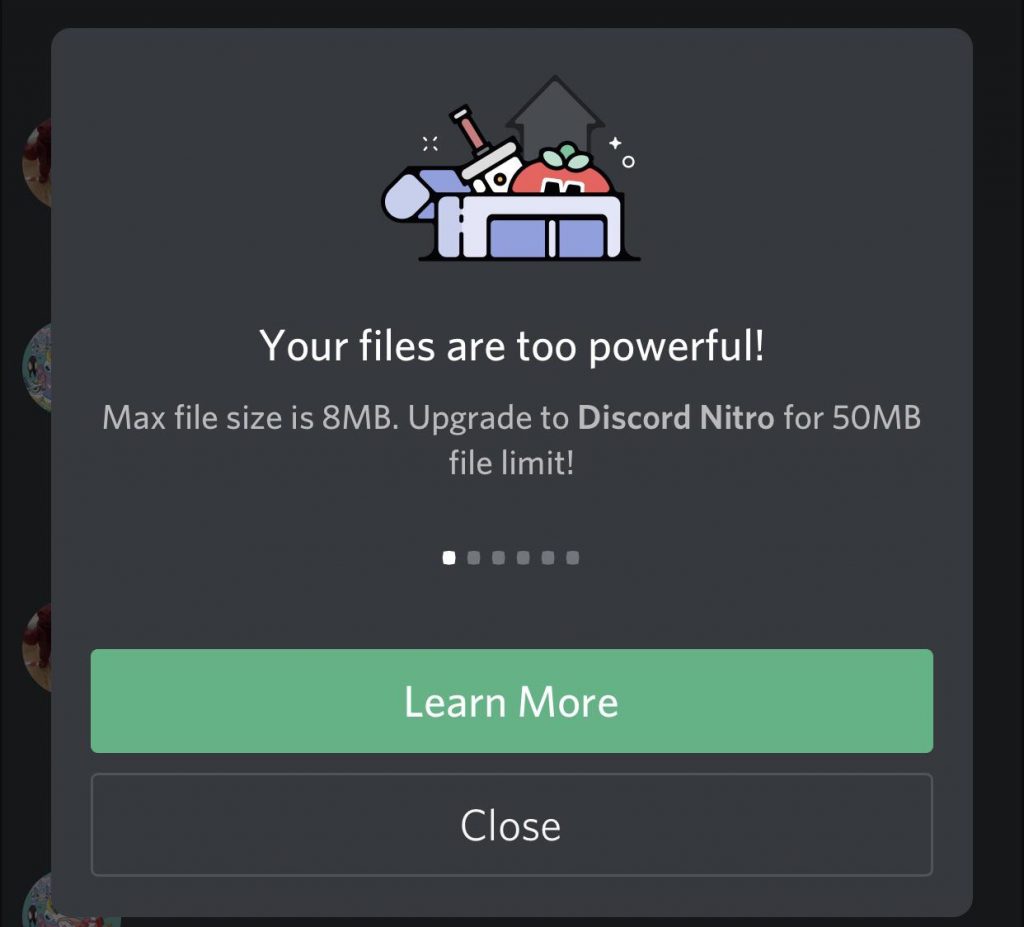
Discord имеет ограничения на загрузку файлов, которые вы можете прикреплять к своим сообщениям. Лимит для обычной учетной записи Discord составляет 8 МБ. Подписка Nitro Classic имеет ограничение на загрузку 50 МБ. Подписка Nitro Discord имеет ограничение на скачивание 100 МБ на файл.
Подписка на Discord Nitro Classic доступна за 4.99 доллара в месяц или 49.99 доллара в год. Подписка на Discord Nitro доступна за 9.99 долларов в месяц или 99.99 долларов в год.
Отправка файлов в Discord через ПК
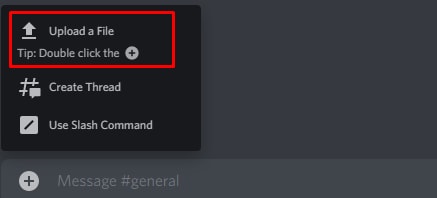
Отправка файла через ПК — очень простой процесс с Discord. Символ + расположен в левой части поля ввода текста в нижней части окна. Нажмите здесь. Появится окно выбора файла, в котором вы можете выбрать файл для загрузки. Выберите файл и нажмите «Загрузить». Если поставить отметку «Отметить как спойлер», файл с изображением спойлера будет скрыт. Помните, что Discord имеет ограничения на загрузку файлов, которые вам разрешено отправлять.
Значки справа от поля ввода текста — это значок подарка, значок gif и значок смайлика.
Обновление за январь 2022 года:
Теперь вы можете предотвратить проблемы с ПК с помощью этого инструмента, например, защитить вас от потери файлов и вредоносных программ. Кроме того, это отличный способ оптимизировать ваш компьютер для достижения максимальной производительности. Программа с легкостью исправляет типичные ошибки, которые могут возникнуть в системах Windows — нет необходимости часами искать и устранять неполадки, если у вас под рукой есть идеальное решение:
- Шаг 1: Скачать PC Repair & Optimizer Tool (Windows 10, 8, 7, XP, Vista — Microsoft Gold Certified).
- Шаг 2: Нажмите «Начать сканирование”, Чтобы найти проблемы реестра Windows, которые могут вызывать проблемы с ПК.
- Шаг 3: Нажмите «Починить все», Чтобы исправить все проблемы.

Вы можете использовать значок подарка, чтобы приобрести аккаунт Discord Nitro для друга. Значок gif позволяет вам выбирать из набора анимированных gif для отображения в сообщении. Значок смайлика позволяет выбрать смайлик.
Это оно! Не забывайте, что для того, чтобы Discord работал супер гладко и фантастически, нам нужно, чтобы все файлы изображений были меньше 8 МБ, а встроенные медиа-файлы — менее 8 МБ. В противном случае вы можете забрасывать своих друзей изображениями покемонов, как вам заблагорассудится!
Как обойти ограничение на размер файла Discord?
К сожалению, реального способа обойти Ограничение размера файла Discord, но вы можете сжать файлы, чтобы уменьшить их размер, прежде чем загружать их в Discord для успешной загрузки. Другой вариант — переключиться на Nitro, чтобы увеличить ограничение на размер файла до 50 МБ. Это потрясающе, правда?
Для тех, кто никогда не слышал о Nitro, это усилитель разногласий, который дает неограниченный доступ к большому количеству игр. Обладая фантастическими преимуществами, Nitro позволяет вам улучшить голосовые, видео и текстовые чаты в Discord.
Если вы хотите поделиться файлом Discord без Nitro, разделите файлы на файлы размером менее 8 МБ с помощью инструмента сжатия или просто загрузите их на другой бесплатный файловый хост и скопируйте ссылку в чат.
Измените ограничение на размер загружаемых файлов
Перед загрузкой файлов в Discord вы должны сначала настроить их ограничение на размер.
Узнайте, как изменить ограничение размера для загрузки файлов в любой форме:
- Добавьте поле для загрузки файла в форму
- Щелкните значок шестеренки, чтобы открыть его свойства.

CCNA, веб-разработчик, ПК для устранения неполадок
Я компьютерный энтузиаст и практикующий ИТ-специалист. У меня за плечами многолетний опыт работы в области компьютерного программирования, устранения неисправностей и ремонта оборудования. Я специализируюсь на веб-разработке и дизайне баз данных. У меня также есть сертификат CCNA для проектирования сетей и устранения неполадок.
Как отправить видео в Discord?
Здесь мы расскажем вам о том, как отправить видео в Discord как на ПК, так и на мобильном устройстве, а также о возможных проблемах, с которыми вы можете столкнуться.

Мария Матвеева
Время обновления: 12 Jun 2023 г.
Суть Discord заключается в объединении сообществ единомышленников для общения, обмена идеями и совместного времяпрепровождения. И это не ограничивается только общением, иногда необходимо делиться контентом, включая видео.
Итак, будь то подборка лучших игровых моментов, которую вы тщательно смонтировали, домашнее видео, которым вы хотите поделиться с друзьями, или просто забавный ролик, который вам кто-то прислал и который вы хотите отправить, здесь мы расскажем вам о том, как отправлять видео в Discord на ПК и мобильных устройствах, а также о возможных проблемах, с которыми вы можете столкнуться.
Часть 1: Как отправить видео в Discord на компьютере?
На самом деле, отправлять видео в Discord с компьютера довольно просто, при условии, что размер файла не слишком велик.
Во-первых, вам просто нужно перейти на канал или в личное сообщение, куда вы хотите отправить видео. Просто найдите нужную опцию в списке серверов, участником которых вы являетесь, или перейдите в папку входящих сообщений, чтобы найти пользователя, которому вы хотите отправить видео в приват.
Как только вы окажетесь в нужном месте, нажмите на значок плюса (+), который вы найдете слева от поля чата в нижней части экрана, где вы обычно набираете свое сообщение.
Затем вам нужно найти файл на своем компьютере и дважды щелкнуть по нему. После этого появится всплывающее окно с видео, где вы сможете добавить комментарий, который будет расположен над видео (идеально, если вам нужно пояснить, почему вы делитесь этим видео). Вы также можете сделать на видео заметку «спойлер» — полезно, если вы делитесь советом по игре, но не хотите испортить сюжет для тех, кто еще не дошел до этого момента.
После этого нужно нажать на кнопку загрузки. Как только видео будет готово, оно появится в окне чата для просмотра всеми участниками сервера или вашим другом, если вы отправили его в приват. А если кто-то захочет его скачать, ему нужно будет просто нажать кнопку загрузки (стрелка, направленная вниз) в правом верхнем углу видео.
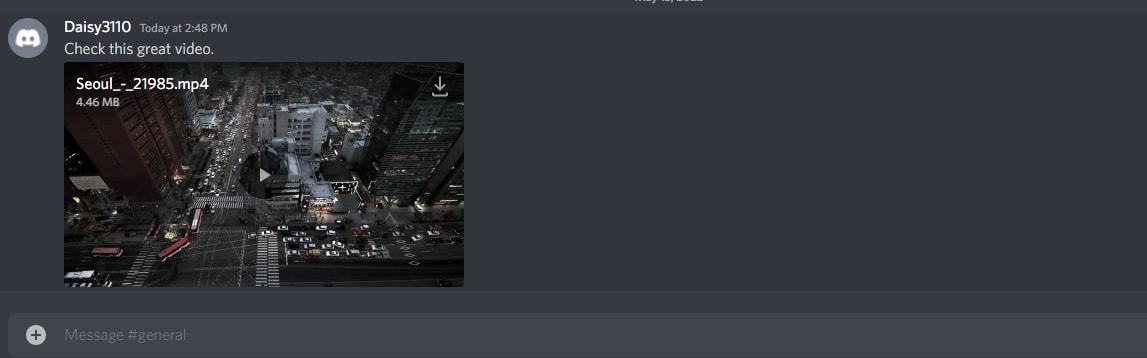
Стоит отметить, что Discord воспроизводит большинство видеоформатов, но он не может управлять всеми. Если вы загрузите формат, с которым Discord не совместим, то он не покажет видео — вместо этого файл будет просто загружен. Другие люди все равно смогут скачать его для просмотра на своих устройствах.
Кроме того, существует строгое ограничение на размер файла — 8 МБ. Размер файла совсем небольшой — хотя нет точного размера файла для видео (так как он зависит от типа файла, разрешения, сжатия и т.д.), вряд ли он будет больше 60 секунд. Если размер видео, которое вы хотите загрузить, превышает 8 МБ, читайте ниже, чтобы узнать, как это сделать.
Часть 2: Как отправить видео в Discord с телефона?
Процесс отправки видео в Discord с телефона довольно похож как на iOS, так и на Android, но имеет лишь несколько незначительных изменений.
Во-первых, вам нужно перейти на сервер или в папку входящих сообщений, где вы хотите поделиться видео. Затем можно нажать кнопку «Выбор фото» слева от поля чата.
Откроется галерея телефона, но в ней будут находиться только фотографии. Вместо этого вам нужен «Выбор файла», который будет третьим по счету значком — он выглядит в виде текстового документа со свернутым уголком.
Нажмите на эту кнопку, и у вас появится возможность напрямую загрузить видео из папки «Загрузки» вашего телефона. Чтобы отправить видео, хранящееся в другом месте, нажмите на стрелку «Развернуть» в верхней левой части меню. Это приведет вас в файловую навигационную систему вашего телефона, где вы сможете найти нужное видео.
Выбрав видео, просто нажмите на синий значок «Отправить», чтобы отправить видео в чат. Вы снова можете добавить сообщение в качестве подписи, но на этот раз оно будет находиться в обычном поле для сообщений, а не в специальном поле для комментариев, прежде чем вы нажмете кнопку «Загрузить».
Часть 3: Как отправить в Discord видео размером более 8 МБ?
Как мы уже говорили выше, при использовании бесплатной учетной записи Discord существует ограничение на размер файла — всего 8 МБ. Есть несколько способов обойти это ограничение, так что выбирайте тот, который вам больше подходит.
1. Обновление Discord Nitro для загрузки 100 МБ
Первый вариант, возможно, самый простой, но точно не самый дешевый, — это заплатить за обновление до Discord Nitro. Платная версия Discord имеет ряд преимуществ, одно из которых — увеличенный размер загружаемых файлов до 100 МБ. Она стоит $4,99 в месяц или $49,99 в год, поэтому, если вы регулярно загружаете видео, размер которого меньше этого лимита, возможно, имеет смысл приобрести эту версию.
2. Обрезание ненужных фрагментов/сжатие видео с помощью видеоредактора Filmora
Второй вариант — взять видео и разрезать его на части, отправляя их по одной за раз. Это может показаться трудоемким, но с помощью Filmora, сделать это очень просто.
Все, что вам нужно сделать, это открыть видео в Filmora, нажав на стрелку рядом с пунктом «Импорт», а затем выбрать «Импорт с помощью инструмента мгновенной обрезки».
Откроется окно мгновенной обрезки, где вы можете нажать кнопку «Открыть файл», чтобы добавить видео. Отсюда вы можете обрезать свои файлы и экспортировать их в несколько частей. Это можно сделать разными способами, и хотя каждый из них прост, все же есть несколько шагов, которые необходимо выполнить.
Windows 11 и ниже
 Безопасная загрузка
macOS 10.14 — macOS 13
Безопасная загрузкаДля получения более подробной информации ознакомьтесь с этим постом, где представлено пошаговое руководство по различным способам обрезки видео в Filmora.
Вы также можете попробовать сжать размер видео, что может позволить вам сохранить видео целиком за счет некоторой части качества. Опять же, используя Filmora, это легко сделать. Но и в этом случае есть разные способы.
Вы можете буквально обрезать видео, чтобы обрезать часть данных, поскольку уменьшенный экран просмотра не будет иметь такой большой размер файла. Вы также можете уменьшить разрешение или преобразовать видео в формат, использующий меньшее количество данных. Однако это нужно проверить, так как конвертирование в некоторые форматы может привести к размытию видео.
Есть и расширенные настройки, с которыми можно повозиться, например, снизить частоту кадров или битрейт. Опять же, чем перечислять все эти параметры, проще перейти к статье, посвященной сжатию видео с помощью Filmora..
3. Загрузка на YouTube/Vimeo/Google Drive/Dropbox
Последний вариант — загрузить видео в онлайн-плеер или на сайт хранения и дать ссылку на него, а не отправлять файл в Discord. YouTube и Vimeo — очевидные варианты, но Streamable — еще один популярный выбор с бесплатным доступом. Максимальный объем загружаемого видео на YouTube составляет 128 ГБ, что очень много, в то время как на других сайтах, таких как Streamable, максимальный объем бесплатных аккаунтов составляет 500 МБ на видео.
Поэтому, если вы хотите загружать большие файлы, вам придется решить, выбрать YouTube или заплатить за расширенное членство в другом месте. Где бы вы ни разместили свое видео, как только оно появится в сети, просто нажмите на ссылку и вставьте ее в Discord, чтобы поделиться своим контентом.
Единственным недостатком этого варианта является то, что он не позволяет другим пользователям напрямую скачивать видео, и вам, возможно, придется рассмотреть альтернативу обмена файлами, такую как Dropbox, если вы хотите отправить фактический файл.
Часть 4: Часто задаваемые вопросы об отправке видео в Discord
Какие форматы видео можно загружать в Discord?
Вы можете отправить файл любого типа другому пользователю Discord, чтобы он мог скачать его и посмотреть на своем устройстве. Но если вы хотите загрузить видео, чтобы Discord смог воспроизвести его в чате, вы ограничены типами файлов mp4 и WebM.
Вы также можете использовать файлы MOV, но не все смогут их воспроизвести, а файлы FLAC поддерживаются только на настольных компьютерах, но не на мобильных.
Как загрузить сохраненные видео в Discord?
Если вы нашли в Discord видео, которым хотите поделиться на другом сервере или в приватном DM, вы можете использовать значок загрузки, чтобы сохранить его локально. Затем выполните описанные выше действия, чтобы загрузить видео на сервер или в окно чата DM, где вы хотите им поделиться.
Как отправить файлы на Discord
Иногда простого текстового сообщения недостаточно, чтобы донести свою мысль. Возможность отправить изображение или файл – это удобная возможность.
В этой статье мы покажем вам, как отправлять файлы через Discord, и несколько альтернатив, когда Discord отказывается играть в мяч.
Отправка файлов на Discord через ПК
Отправка файла через ПК на Discord – очень простой процесс. С левой стороны поля ввода текста в нижней части окна находится значок +. Нажмите на него. Появится окно выбора файла, которое позволит вам выбрать файл для загрузки. Выберите файл и нажмите «Загрузить». Установка флажка «Пометить как спойлер» скроет файл с изображением спойлера. Помните, что Discord имеет ограничения на загрузку файлов, которые вам разрешено отправлять.
Значки справа от поля ввода текста – это значок подарка, значок gif и значок смайлика соответственно.
Программы для Windows, мобильные приложения, игры — ВСЁ БЕСПЛАТНО, в нашем закрытом телеграмм канале — Подписывайтесь:)
Значок подарка позволяет купить другу учетную запись Discord Nitro. Значок GIF позволяет выбрать из набора анимированных GIF-файлов для отображения с вашим сообщением. Значок смайлика позволяет выбрать смайлик.


Ограничения на загрузку файлов в Discord
Discord имеет ограничения на загрузку файлов, которые вы можете прикреплять к своим сообщениям. Ограничение для обычной учетной записи Discord составляет 8 МБ. Подписка Nitro Classic имеет лимит загрузки 50 МБ. Подписка Discord Nitro предлагает ограничение на загрузку в 100 МБ на файл.
Подписка на Discord Nitro Classic доступна за 4,99 доллара в месяц или 49,99 доллара в год. Discord Nitro, с другой стороны, предлагается по цене 9,99 долларов в месяц или 99,99 долларов в год.
Обход ограничений на загрузку
Если вы хотите отправить файлы своим друзьям в Discord, но не можете сделать это из-за ограничения на загрузку, вы можете просто обойти его. Это можно сделать, загрузив файл в онлайн-хранилище файлов, а затем поделившись ссылкой на него в Discord. Ниже мы перечислили несколько самых популярных веб-сайтов, которыми вы можете пользоваться:
-
– популярный сайт потокового видео по умолчанию предлагает ограничение на загрузку одного видео в 15 минут. Этот лимит можно расширить, пройдя проверку. После проверки вы можете загружать до 128 ГБ или 12 часов на видео, в зависимости от того, что меньше. – этот сайт для загрузки видео не требует создания учетной записи для его использования. Просто загрузите видео или выберите URL-ссылку с видео на нем, и теперь вы можете создать ссылку на файл. Streamable также позволяет редактировать видеоклипы, поэтому это довольно популярный вариант для Discord. На сайте есть ограничение: 10 минут на видео или 1 ГБ на файл, в зависимости от того, что меньше. У тех, у кого есть профессиональная подписка, нет ограничений на загрузку. – собственный облачный сайт загрузки файлов Google, он предлагает различные ограничения на загрузку в зависимости от типа файла. Для документов – до 50 МБ на файл, для презентаций – до 100 МБ на файл, для электронных таблиц – до пяти миллионов ячеек и для других файлов – до 5 ТБ. – этот сайт для размещения файлов предлагает до 50 ГБ места для загрузки. Нет никаких ограничений на размер файла, кроме 50 ГБ. Вы можете загружать файл, пока у вас есть возможность уместить его в хранилище.

Совместное использование упрощено
Discord значительно упростил процесс обмена файлами с другими людьми. Хотя это ограничение ограничено ограничением загрузки, его можно легко обойти с помощью небольшого ноу-хау.
Знаете ли вы о других способах отправки файлов через Discord? У вас есть другие сайты для загрузки, которыми вы, возможно, захотите поделиться? Перейдите в раздел комментариев и поделитесь с нами своими мыслями.
Программы для Windows, мобильные приложения, игры — ВСЁ БЕСПЛАТНО, в нашем закрытом телеграмм канале — Подписывайтесь:)