Как копировать, вставить и вырезать на Mac?
Перемещение файлов и папок – одна из основных функций при работе с компьютером. Сталкиваются с этим и пользователи Mac. Но если вы только начали работать с этим компьютером, и macOS вам не знакома, то вам может понадобиться информация об организации файлов. Особенно это полезным будет при переходе с Windows.

Начать с правильного управления файлами стоит с обучения перемещению файлов и их хранения в различных папках. В Windows вы можете вырезать и вставлять файлы в другое место. Однако в macOS вырезание и вставка файла или папки работает немного иначе. Тем не менее, есть несколько других способов переместить файлы в определенное место по вашему выбору.
Хотя переместить файл или папку в macOS довольно просто, вам понадобится некоторое время, чтобы привыкнуть к этой процедуре, особенно, если вы до этого пользовались Windows и только начали изучать свой Mac. В этой статье мы обсудим три различных способа перемещения файлов и папок в Finder на Mac.
Как переместить файлы и папки на Mac с помощью Копировать/Вставить?
Это лишь один из трех способов простого перемещения файлов из одного места в другое. Просто следуйте этим инструкциям, чтобы научиться этому процессу:
1. Из Док-панели вашего Mac запустите Finder.

2. В приложении найдите файл или папку, которые вы хотите переместить. Теперь просто щелкните по этому элементу правой кнопкой мыши или щелкните, удерживая клавишу Control, и нажмите «Копировать».

3. Затем с помощью Finder перейдите в то место, куда вы хотите переместить файл, и щелкните по пустой области, удерживая нажатой клавишу «Control» (или щелкните правой кнопкой мыши). Выберите «Вставить объект», и файл сразу же здесь появится.


Вот и все. Вы успешно переместили файл в нужное место. Однако имейте в виду, что файл также все еще хранится в исходном месте, поскольку вы его скопировали и потом вставили. Вы можете вручную удалить файл из его исходного местоположения и переместить его в Корзину.
Перемещение файлов и папок на Mac с помощью перетаскивания
Этот способ может показаться самым простым для перемещения файлов на Mac, особенно, если вы уже опытный пользователь Windows. Действия очень похожи. Итак, давайте без лишних слов изучим эти действия.
1. Из Док-панели запустите Finder и найдите файл, который хотите переместить.
2. На левой панели Finder вы можете увидеть различные места на вашем Mac. Просто перетащите файл или папку в нужное место. Этот метод перетаскивания можно использовать для перемещения и сохранения файлов в нужных папках.

Как вы видите, способ работает так же, как и метод перетаскивания в современных версиях Windows.
Как перемещать файлы на Mac с помощью строки меню
Это уникальный способ перемещения файлов в macOS, он особенно будет полезен, если файл уже открыт на вашем экране. Просто следуйте нашим инструкциям, чтобы узнать, как переместить файл с помощью строки меню.
1. Вам нужно сначала открыть файл на вашем Mac. Теперь, если вы наведете курсор на имя файла в строке меню, вы заметите всплывающий значок шеврона (галка вниз).

2. При нажатии на значок шеврона откроется всплывающее меню, в котором можно изменить имя и место хранения файла. Вы можете щелкнуть по текущему месту назначения чтобы переместить файл в другое место.

3. Теперь выберите желаемое место в раскрывающемся меню, и файл будет немедленно туда перемещен.

Вот и все. К сожалению, вы не сможете с помощью этого метода перемещать папки.
Как вы уже заметили, в macOS есть три уникальных способа перемещения файлов и папок. Перетаскивание может быть самым быстрым и простым способом перемещения файлов для новых пользователей Mac, пока они не выучат и не научатся пользоваться сочетаниями клавиш в macOS.
Как вырезать в macOS
Хотя macOS не предлагает прямого способа вырезать и вставлять файлы, вы можете воспользоваться сочетанием клавиш, которое в основном делает то же самое. Нажмите Command (⌘) + C после выбора файла, чтобы скопировать его в буфер обмена. Затем перейдите в то место, куда вы хотите переместить файл (вырезать), и нажмите Command (⌘) + ⌥Option (Alt) + V. Это вставит файл в указанное место и удалит его из исходного местоположения. Вы также можете вырезать и вставлять файлы и папки с помощью опций меню.
Кстати, описанные здесь методы работают практически во всех когда-либо выпущенных версиях macOS и Mac OS X, поэтому независимо от того, используете ли вы последнюю версию macOS или гораздо более старую версию, вы обнаружите, что управление файлами с помощью Finder везде одинаковое.
Мы надеемся, что вам поможет информация о различных способах перемещения файлов и папок, хранящихся на вашем Mac. А каким из этих методов вы будете пользоваться или уже пользуетесь чаще всего? Предпочитаете ли вы совершать действия с помощью мыши или же комбинацией клавиш? Расскажите нам о своем опыте в комментариях.
Как вырезать папку или файл в Mac OS
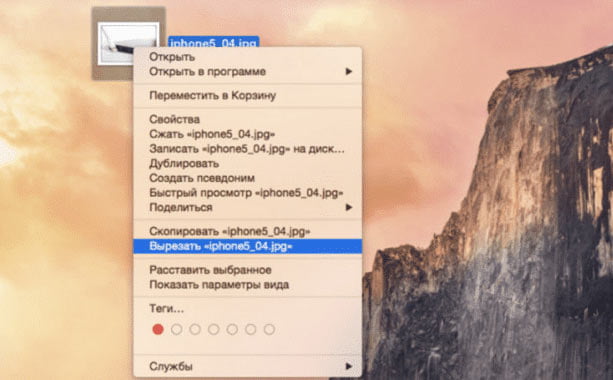
Из интересных особенностей, с которыми сталкиваются пользователи Mac OS — к их огромному удивлению, в меню нет команды Вырезать. Как добавить в Finder на Mac команду для вырезания? Пошагово рассмотрим дальше.
На самом деле это очень просто. Сперва необходимо установить бесплатную утилиту XtraFinder. Подробно останавливаться на процессе ее установки мы не будем — она в свободном доступе, а инструкций при ее пошаговой установке должно быть вполне достаточно, чтобы просто им следовать без дополнительных комментариев в этой статье.
Когда XtraFinder установлена, переходим во вкладку Особенности. Ставим галочку Копировать и вставить так, как отмечено на изображении ниже.
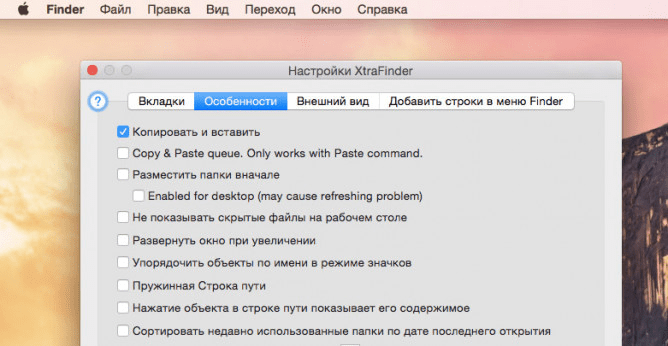
Вот, собственно, и все! Теперь в контекстном меню Макинтоша будут доступны такие же команды, как и в Windows. Согласитесь, что это совершенно не сложно.
Можно ли обойтись без XtraFinder
Если по каким-либо причинам вы не хотите устанавливать XtraFinder, то вопрос, как вырезать папку в Mac OS (как переместить папку в Маке) имеет и другой вариант ответа, без нее.
Сперва выделяем нужный файл. Далее сочетание горячих клавиш Command и C.
Переходим в папку, куда нам нужно осуществить перемещение, и жмем Command+Option+V.
Вот и все! Так происходит стандартное вырезание на Макинтоше.
Что вам окажется удобнее — установка дополнительной программы или привыкание к новому сочетанию горячих клавиш, решайте сами. Приятной работы!
Метафоры в UX/UI: почему в macOS нельзя вырезать файлы?
Каждый, кто переходил с Win на Mac, рано или поздно впадал в ступор: как вырезать и вставить папку или файл в macOS? Сочетание клавиш ⌘+X не работает, в меню пункта «Вырезать» нет.
Практическое решение лежит по первой строчке в Google: скопируйте файл и нажмите ⌘+⌥+V. Тогда он переместится в нужное место. Но почему так? Я нашел целых два объяснения: семантическое и практическое.
Интерфейс macOS, как и любой современной ОС, основан на метафорах: рабочий стол, файлы, папки, блокнот, калькулятор. Все это есть в реальном мире. В реальном мире вы можете вырезать кусочек текста или изображения из файла и вставить их в другой файл. Насколько я знаю, старинная пресса, например, так и делалась.
Но вы не можете вырезать из рабочего стола файл или папку, вы можете их только переместить из одного места в другое. Создатели macOS четко разделили два этих действия, чтобы не смешивать две метафоры: перемещение и вырезание.
В Windows решили сделать попроще: любой объект вырезается, вставляется или копируется. В моменте это не вызывает вопросов, три сочетания клавиш (Ctrl+X, Ctrl+C, Ctrl+V) и вперед. Но с семантической точки зрения это неправильное использование метафор.
В Windows вам нужно заранее решить что вы сделаете с файлом: скопируете или переместите. Если вы нажмете Ctrl+X, то файл неминуемо переместится при нажатии Ctr+V, а если Ctrl+C — скопируется. Если вы передумали копировать или нажали не то сочетание, вам придется вернуться в исходную папку и нажать Ctrl+X. То же самое с командой «Вырезать».
В macOS вы в любом случае сначала копируете файл (⌘+C), а потом у вас есть выбор: вставить копию в новое место (⌘+V) или переместить исходный файл (⌘+⌥+V). Как если бы вы сначала взяли файл со стола, а потом уже решали что с ним делать: вставить в ксерокс или положить обратно. Это избавляет вас от необходимости возвращаться в исходную папку, если вы передумали копировать или вырезать файл.
Впрочем, решение macOS неидеально по двум причинам:
- Действие не соответствует команде. Чтобы переместить файл, нужно выбрать в меню команду «Скопировать», хотя по сути файл будет перемещен.
- Переместить файл можно только с помощью сочетания клавиш, в меню команда появляется только при зажатом ⌥. Придется искать в интернете, чтобы разобраться.
Удобство субъективно, привыкнуть можно ко всему, кроме приложения Тинькофф Банка, пожалуй. Мое непонимание во многом связано с тем, что я вырос на Windows. Глобально мне ближе подход Apple, когда вы последовательны: если уж решили придерживаться метафор, то придерживаетесь их всегда. Именно благодаря последовательности интерфейс macOS принципиально не изменился с 1984 года, а Windows колбасило всю историю. Посмотрите, например, как менялось меню «Пуск» с 1993 года до наших дней.
По материалам Quora, StackExchange и Aqua Human Interface Guidelines (Глава 12, раздел Move Versus Copy, стр. 220)
зачем оправдывать изначально угребищное решение.
нахрена скевоморфизм то? ну уже 21-й год идет
Это не оправдание, а попытка разобраться почему так.
И при чем тут скевоморфизм?
Почему так? потому что сперли у Ксерокса, а потом уже поздно было менять, все привыкли
Как это причем, это в чистом виде и есть скевоморфизм, когда на виртуал натягивают "типа реал" "приложение-читалка, похожее на бумажную книгу в кожаном переплёте"
в данном случае управление папками как будто это настоящие папки реального мира
Но правда это хреново то, ведь
"Как если бы вы сначала взяли файл со стола"
в момент взятия он уже "вырезан". При копировании оригинал опять кладут на стол (а копию куда надо), а при вырезании только копию
То есть это как бы Вы взяли листок чтобы оксерить, вот эта точная аналогия. Чтобы скопировать листок, тоже надо добежать до ксерокса, а потом вернуть оригинал на место
Скевоморфизм — это когда один материал выглядит как другой. Это именно про материалы, а не про смыслы. Например, ламинат под дуб беленый — это скевоморфизм. А папка и ее «перетаскивание» — это метафора.
Но правда это хреново то, ведь
Любой GUI — это компромисс, а особенно GUI из 80-х.
То есть это как бы Вы взяли листок чтобы оксерить
Да, наверное так точнее
Вообще не про дерево ни разу, а как раз про то, что приложухи имитируют реальный мир
Вырезайте и вставляйте файлы и папки в Mac OS X

Mac теперь имеет очень желательную функцию «вырезать и вставить» на рабочем столе Mac OS X и Finder, позволяя пользователям действительно вырезать и вставлять, чтобы переместить выбранные документы или папки в новое место, а не просто копировать их. . В этом смысле возможность вырезать и вставить ведет себя так же, как и аналог проводника Windows, и представляет собой быстрый и эффективный способ перемещения и перемещения файлов из одного места в другое без использования стандартного подхода перетаскивания, который был стандартным для Mac с момента появления ОС.
Поначалу использование функции вырезания и вставки файла может показаться немного сложным, но на самом деле это несложно. Все, что вам нужно сделать, это научиться различать нажатия клавиш, которые вызывают действие. Давайте рассмотрим, как именно вырезать и вставлять для перемещения файлов и папок на Mac.
Как вырезать и вставлять файлы и папки в Mac OS X с помощью сочетаний клавиш
Сначала вам нужно выбрать файлы в браузере файловой системы Mac, известном как Finder, а затем объединить ряд сочетаний клавиш. Для вырезания и вставки файлов на Mac необходимы следующие нажатия клавиш:
- ПЕРВЫЙ: Command + C копирует файлы или документы в Finder, обратите внимание, что они еще не будут «вырезаны»
- ВТОРОЙ: Command + Option + V вставляет документы в новое желаемое место на Mac, вырезая их из предыдущего местоположения и перемещая в новое место
Программы для Windows, мобильные приложения, игры — ВСЁ БЕСПЛАТНО, в нашем закрытом телеграмм канале — Подписывайтесь:)
Помните, что у вас должен быть выбран файл, чтобы вырезание и вставка работало на Mac.
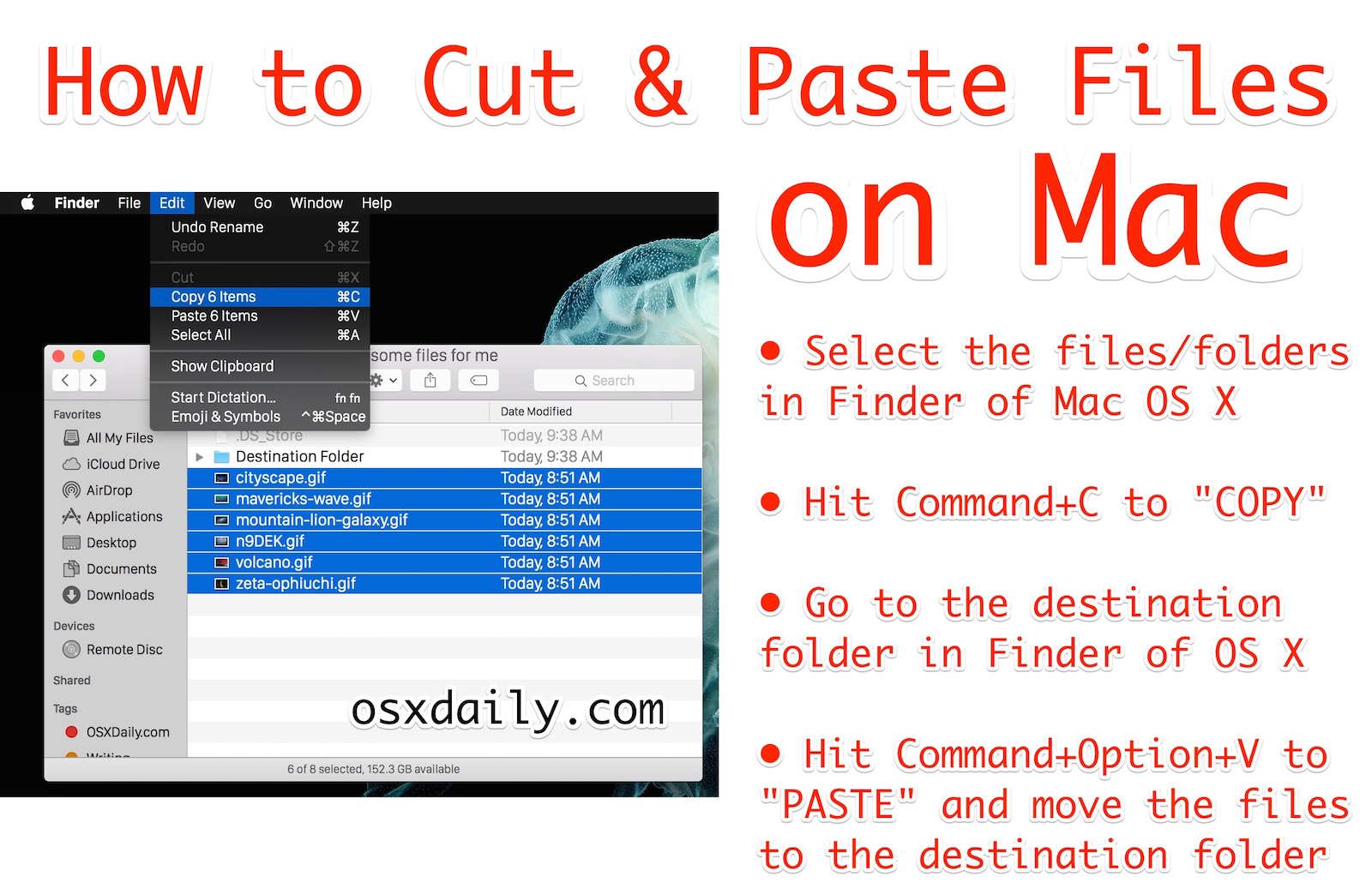
Важно: если вы просто нажмете Command + V, вы переместите только копию файлов в новое место, как при истинном копировании и вставке, а не при использовании функции вырезания и вставки. Обратите внимание, что удерживание клавиши Option также изменяет текст меню, показывая «Переместить элементы сюда», чтобы еще больше обозначить разницу, если вы используете подход на основе меню, описанный ниже.
Вырезание и вставка файлов на Mac с помощью параметров меню
Вы также можете полностью вырезать и вставлять файлы и папки из меню «Правка» в Mac Finder.
-
Выберите файлы / папки, которые вы хотите переместить в Finder, затем откройте меню «Правка» и выберите «Копировать».
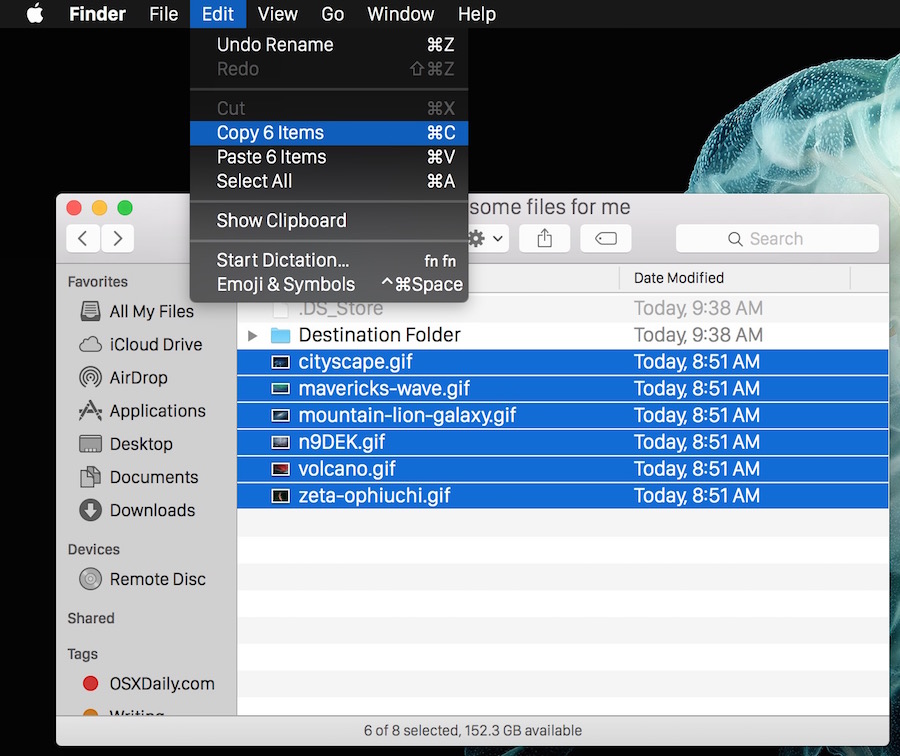
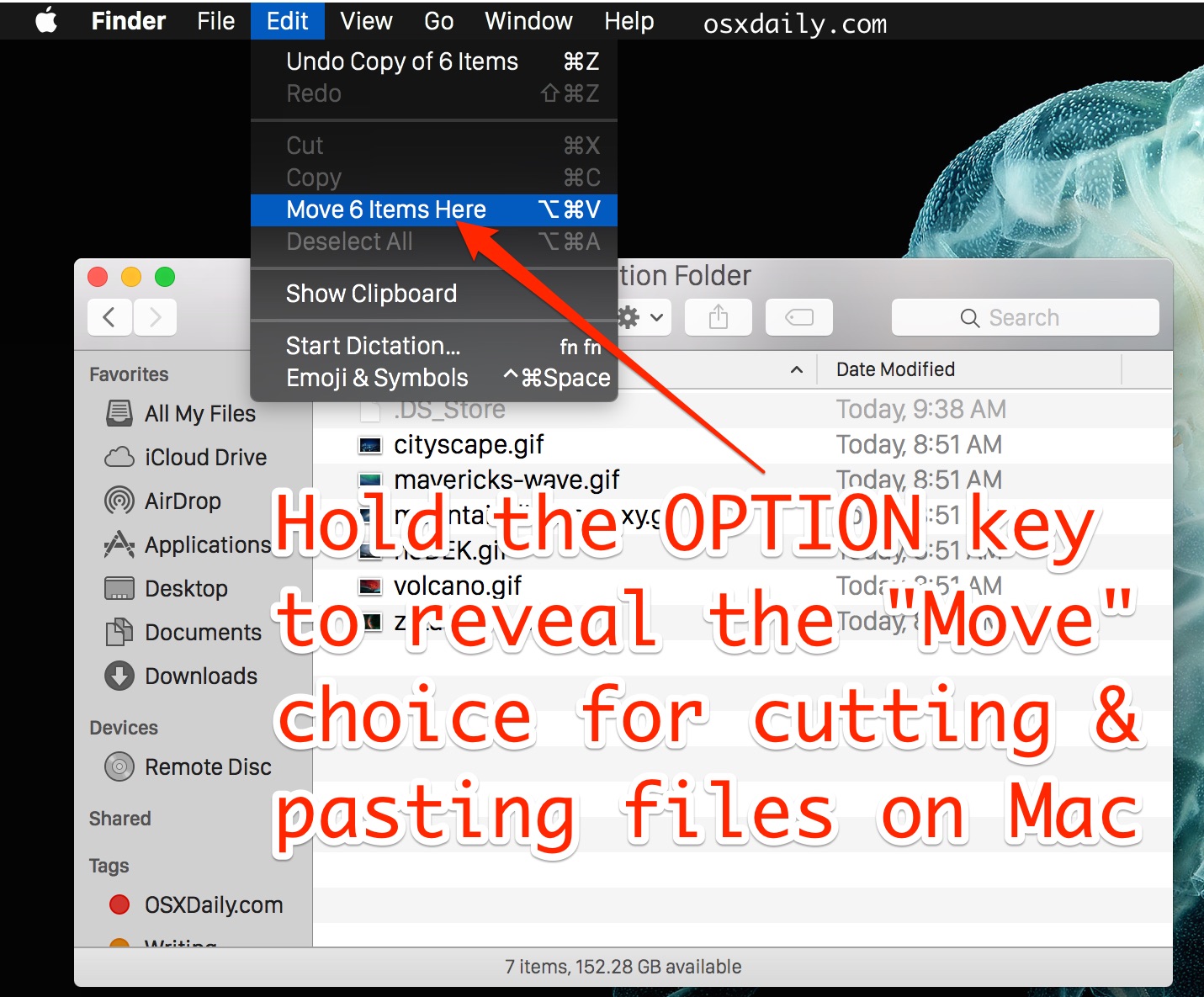
Вы должны удерживать нажатой клавишу «Option», чтобы отобразить вариант «Move Items Here» для фактического вырезания и вставки (перемещения) файлов.
Вы заметите, что вы не можете выбрать «Вырезать», поэтому вместо этого вы выбираете «Копировать» в Finder. Команда «Копировать» превращается в «Вырезать», когда вы переходите к «Переместить» с помощью команды «Вставить». Вы можете просмотреть эту последовательность непосредственно, потянув вниз само меню, чтобы увидеть сопутствующие нажатия клавиш, вы найдете их во всех современных версиях MacOS и Mac OS X:
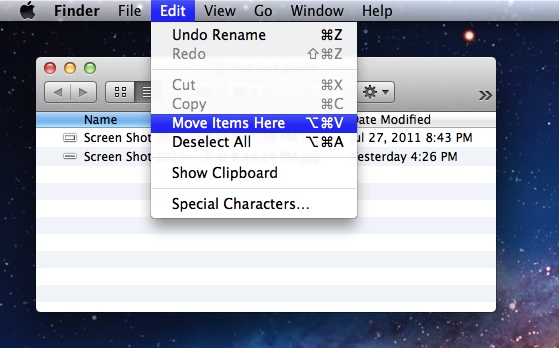
Возможность вырезать и вставлять файлы и папки – это функция, которую многие конвертирующие Windows давно хотели. До этого пользователи могли перетаскивать элементы в новое место, чтобы переместить их, или использовать инструмент командной строки mv. Эти методы, очевидно, тоже работают, но методика вырезания и вставки является очень долгожданным дополнением для многих пользователей Mac.
Это работает так же в MacOS Mojave, Sierra, macOS High Sierra, El Capitan, OS X Yosemite, OS X Mountain Lion и Mac OS X Mavericks и, вероятно, будет продолжаться как функция в будущих версиях рабочего стола MacOS.
Программы для Windows, мобильные приложения, игры — ВСЁ БЕСПЛАТНО, в нашем закрытом телеграмм канале — Подписывайтесь:)