Как отключить принт скриншот
В современных устройствах и операционных системах функция скриншота является полезной и удобной для сохранения и демонстрации информации. Однако иногда возникает необходимость отключить эту функцию для повышения безопасности или предотвращения нежелательной съемки экрана. В этой статье мы рассмотрим, как отключить скриншот на разных устройствах и операционных системах.
1. Отключение скриншотов в браузере
Если вы хотите отключить возможность сделать скриншот внутри браузера, следуйте этим инструкциям:
- В открывшемся окне выберите «Настройки».
- Затем перейдите в раздел «Инструменты».
- В разделе «Скриншоты» отключите опцию «Разрешить браузеру делать скриншоты».
2. Отключение умного скриншота
Уменьше изображения, но сохраняется смысл. Переходи к «Настройки» — «Специальные возможности» — «Быстрый доступ и жесты». Выключи тумблер на всех доступных пунктах, относящихся к «Съемке скриншота».
3. Включение функции «Принт скрин»
Если вы хотите включить функцию «Принт скрин», чтобы иметь возможность быстро делать скриншоты, выполните следующие действия:
- Откройте настройки вашего устройства.
- Зайдите в раздел «Специальные возможности».
- Найдите и выберите «Клавиатура».
- Включите пункт «Используйте кнопку Print Screen, чтобы запустить функцию создания фрагмента экрана».
4. Отключение скриншота на устройствах Apple
Для отключения функции «Касание задней панели» на устройствах Apple, включая iPhone и iPad, следуйте этим шагам:
- Откройте «Настройки» на вашем устройстве.
- Перейдите в раздел «Универсальный доступ».
- Выберите «Касание».
- Зайдите в «Касание задней панели».
- Выберите опцию «Двойное касание» или «Тройное касание».
- Затем коснитесь «Нет», чтобы отключить функцию «Касание задней панели».
Значение функции «Принт скрин»
Когда вы нажимаете клавишу «Print Screen» на клавиатуре, большинство современных операционных систем копируют изображение текущего экрана в буфер обмена. Это изображение называется скриншотом и может быть сохранено или использовано для демонстрации информации.
Советы
- Если вы хотите временно отключить функцию скриншота, вы можете использовать специальные настройки доступности на вашем устройстве.
- Прежде чем отключать функцию скриншота, убедитесь, что для этого есть достаточные основания и понимаете возможные последствия.
- Если вы не хотите, чтобы другие люди делали скриншоты ваших фотографий или сообщений, обратите внимание на настройки конфиденциальности в социальных сетях и мессенджерах.
Выводы
Отключение функции скриншота может быть полезным для защиты конфиденциальной информации и предотвращения нежелательной съемки экрана. В данной статье мы рассмотрели, как отключить скриншоты на разных устройствах и операционных системах, включая браузер, умный скриншот, клавиатуру и устройства Apple. Помните, что перед отключением этой функции необходимо хорошо взвесить все преимущества и возможные недостатки, а также убедиться, что у вас есть достаточные основания для отключения скриншотов. Следуйте инструкциям и советам, чтобы правильно сконфигурировать эту функцию в соответствии с вашими потребностями и безопасностью.
Как убрать браузер на весь экран
Если вы хотите вернуть обычный размер окна браузера и убрать его на весь экран, то для этого есть несколько способов. Самый простой из них — нажать на клавиатуре F11. Если на ней нет такой клавиши, то нужно добавить к ней дополнительную клавишу Fn. Второй вариант — зайти в настройки браузера и нажать на символ с двумя скобками в разделе Масштаб. Здесь можно выбрать нужный размер окна, а также задать его положение на экране. Если вы используете Mac, то вам нужно нажать на клавиатуре клавишу Ctrl+Cmd+F. В общем, существует несколько способов вернуть нормальный размер окна браузера и убрать его на весь экран, можно выбрать наиболее удобный для себя.
Где Яндекс браузер хранит скриншоты
Яндекс браузер также предоставляет возможность делать снимки экрана, но они сохраняются не на компьютере пользователя, а на серверах Яндекса. При этом необходимо разрешить браузеру доступ к вашему Диску, чтобы скриншоты автоматически сохранялись в папку «Скриншоты». Если же доступ к Диску не разрешен, то скриншот можно сохранить в любую другую папку на серверах Яндекса, а затем скачать на компьютер. Как правило, путь к сохраненным скриншотам можно найти в настройках браузера или в справочной документации на сайте Яндекса. В любом случае, скриншоты сохраняются на серверах Яндекса и доступны к просмотру и редактированию из любого места, где есть доступ к Интернету.
Как убрать умный скриншот
Если вы хотите убрать функцию «умного скриншота» с вашего устройства, вам необходимо перейти в раздел Настройки. После этого выберите вкладку «Специальные возможности». Затем найдите раздел «Быстрый доступ и жесты». При открытии этого раздела, вам предоставят список доступных опций, связанных с управлением экраном. В этом списке ищите опцию «Съемка скриншота». Просто нажмите на нее, чтобы активировать настройки скриншота. Но вместо активации опции, вам нужно будет выключить ее. Просто снимите галочку или выберите опцию «выкл». Теперь умный скриншот будет отключен на вашем устройстве. Не забудьте сохранить изменения, чтобы применить эти настройки. Теперь вы можете делать скриншоты обычным способом, не используя «умные» функции.
Как отключить скриншоты Яндекс браузера
Чтобы отключить возможность делать скриншоты Яндекс браузером, необходимо выполнить несколько действий. В первую очередь необходимо открыть браузер и зайти в настройки, для этого нужно нажать на иконку с тремя точками в правом верхнем углу окна и выбрать пункт «Настройки». Далее откроется окно настроек, в котором нужно нажать на вкладку «Инструменты». На этой странице находится раздел «Скриншоты», в котором необходимо найти опцию «Разрешить браузеру делать скриншоты» и отключить ее. После того, как данная опция будет отключена, больше нельзя будет делать скриншоты с помощью Яндекс браузера. Таким образом, отключить возможность скриншотов в Яндекс браузере легко и быстро, достаточно выполнить всего несколько простых шагов.
Чтобы отключить возможность делать скриншоты, нужно выполнить несколько простых действий. Во-первых, откройте меню настройки, для этого нажмите на стрелку вниз. Затем выберите пункт Настройки из списка. В окне настроек найдите раздел, который называется Инструменты, и в него перейдите. В этом разделе вы увидите вкладку Скриншоты, откройте ее. Там вы найдете необходимую опцию — Разрешить браузеру делать скриншоты. Чтобы отключить ее, снимите галочку напротив данного пункта. Теперь браузер не будет иметь возможности делать скриншоты. Если вам понадобится включить эту функцию в будущем, вы сможете снова активировать ее, отметив галочку. Отключив скриншоты, вы можете повысить безопасность и сохранить конфиденциальность своих данных.
Windows 10 делает скриншоты экрана как отключить
Как включить клавишу PRINT SCREEN для запуска функции создания фрагмента экрана в Windows 10

В данной статье показаны действия, выполнив которые, можно включить или отключить клавишу PRINT SCREEN для запуска функции создания фрагмента экрана в операционной системе Windows 10.
Функция «Фрагмент экрана» в Windows 10 позволяет сделать снимок всего экрана, сделать вырезку произвольной или прямоугольной области. Запустить данную функцию можно нажав на клавиатуре сочетание клавиш  + Shift + S или использую плитку быстрого действия с названием Фрагмент экрана в центре уведомлений
Также для запуска функции «Фрагмент экрана» можно использовать клавишу PRINT SCREEN , но по умолчанию данный параметр отключен, но при необходимости можно легко включить или отключить клавишу PRINT SCREEN для запуска функции создания фрагмента экрана.
Как включить (отключить) клавишу PRINT SCREEN в приложении «Параметры Windows»
Откройте приложение «Параметры Windows», для этого нажмите на панели задач кнопку Пуск и далее выберите Параметры  или нажмите на клавиатуре сочетание клавиш + I.

В открывшемся окне «Параметры Windows» выберите категорию Специальные возможности.

Затем выберите вкладку Клавиатура , и в правой части окна в разделе Сочетание клавиш: PRINT SCREEN включите или отключите параметр Используйте кнопку PRINT SCREEN, чтобы запустить функцию создания фрагмента экрана

Выполнив рассмотренные выше действия, можно использовать клавишу PRINT SCREEN для запуска функции создания фрагмента экрана.
Как включить (отключить) клавишу PRINT SCREEN используя файл реестра
С помощью данного способа вносятся изменения в системный реестр Windows.
Прежде чем вносить какие-либо изменения в реестр, настоятельно рекомендуется создать точку восстановления системы или экспортировать тот раздел реестра, непосредственно в котором будут производиться изменения.
Все изменения производимые в редакторе реестра отображены ниже в листингах файлов реестра (reg-файлов).
Чтобы включить клавишу PRINT SCREEN для запуска функции создания фрагмента экрана, создайте и примените файл реестра следующего содержания:
Windows Registry Editor Version 5.00.
После применения файла реестра, изменения вступают в силу сразу.
Чтобы отключить клавишу PRINT SCREEN , создайте и примените файл реестра следующего содержания:
Windows Registry Editor Version 5.00.
После применения файла реестра, изменения вступают в силу сразу.
Используя рассмотренные выше действия, можно включить или отключить клавишу PRINT SCREEN для запуска функции создания фрагмента экрана в операционной системе Windows 10.
Видео-инструкция
Также, можно посмотреть видео ролик в котором показано как включить клавишу «PRINT SCREEN» для запуска функции создания фрагмента экрана в Windows 10.
Вопросы и ответы по Windows 10
 Это обновляемый пост, в котором я буду собирать популярные вопросы по Windows 10 и ответы на них.
Для навигации по посту можно воспользоваться оглавлением и перейти сразу к интересующему пункту.
Как отключить слежку в Windows 10
Многих пользователей беспокоит то, что Windows 10 собирает данные о пользовательской активности. На мой взгляд, это беспокойство ничем не обосновано – о чем я уже писал тут. Тем не менее, слежку можно отключить. Для этого существует программа DoNotSpy10, которую можно найти и скачать с сайта ее авторов:
Однако, в установщик DoNotSpy10 вшит модуль OpenCandy, инсталлирующий в систему всякий мусор. В недавнем прошлом с этим модулем был связан скандал, когда через него в систему скрытно для пользователя устанавливался майнер биткоинов вместе с одной из свежих версий популярной торрент-качалки uTorrent.
Что выбрать? Безобидный сбор данных о пользовательской активности корпорацией Майкрософт, или отключение слежки Майкрософта за пользователями через программу, вместе с которой в систему может тайно установиться любой мусор? Это пусть решает каждый для себя. Лично я пока выбрал первый вариант.
Как сделать скриншот в Windows 10
Скриншоты в Windows 10 можно делать различными способами, причем как стандартными средствами Windows, так и через сторонние приложения. Рассмотрим все способы поподробнее.
Стандартные способы сделать скриншот в Windows 10
- PrtSc. Классический способ снятия скриншота в любой ОС Windows. Снимок экрана сохраняется в буфер обмена, откуда его можно вставить в любой графический редактор и сохранить в виде файла.
- Win + PrtSc. Зажав клавишу Windows и нажав Printscreen мы сделаем скриншот всего экрана, который автоматически сохранится в виде png-файла в папку “Изображения” – “Снимки экрана” (Screenshots). При снятии скриншота таким способом экран должен на секунду затемниться.
- Win + убавление громкости. Способ снятия скриншотов на телефонах и планшетах без физической клавиатуры. Аналогично предыдущему способу, снимок экрана сразу сохраняется в папку “Screenshots”.
- Alt + PrtSc. Нажатие клавиш Alt и Printscreen делает скриншот окна активного приложения. При этом он копируется в буфер обмена и не сохраняется автоматически.
- Win + H. Если нажать клавиши Windows и «H», откроется интерфейс выбора приложения, через которое снимком экрана можно поделиться с друзьями (например, почтовый клиент). Скриншот будет автоматически вставлен в сообщение.
- Ножницы. В Windows 10 сохранилось старое стандартное приложение для снятия скриншотов, которое называется «Ножницы». В нем можно выбирать область захвата: весь экран, выбранное приложение или произвольная область. Скриншот через «Ножницы» сохраняется в буфер обмена.
Снятие скриншотов в Windows 10 при помощи сторонних приложений
Существует много приложений, позволяющих снимать скриншоты. Например:
- Клиент облачного хранилища Dropbox
- Клиент облачного хранилища Яндекс.Диск
- Программа для снятия скриншотов Greenshot
- Программа для снятия скриншотов Screenshot
- Программа для снятия скриншотов Lightshot
- Программа для снятия скриншотов Snagit
- и многие другие
От себя могу отметить удобство клиента Яндекс.Диска. Он перехватывает нажатия на кнопку Printscreen и открывает простой редактор, в котором можно обрезать изображение, добавить стрелочки или пояснительные тексты, а также размыть какую-либо часть скриншота, содержащую информацию, которую не хотелось бы показывать посторонним людям. После чего сделанный скриншот сохраняется в папку “Скриншоты” на Яндекс.Диске пользователя.
Как удалить папку Windows.old в Windows 10
Папка Windows.old должна автоматически удалиться через месяц после установки Windows 10. В ней хранится полная копия той версии Windows, с которой было произведено обновление до “десятки”, и хранится она на диске на случай если пользователь захочет откатиться обратно.
Но Windows.old можно удалить и самостоятельно.
- Нажимаем Win+R и вводим в появившееся окно “cleanmgr” (без кавычек)
- В мастере очистки диска выбираем “Очистить системные файлы”
- Выбираем “Предыдущие установки Windows” и жмем “Ок”
Как убрать пароль входа в Windows 10
Как удалить учетную запись в Windows 10
Как отключить обновления в Windows 10
По умолчанию в Windows 10 нет возможности полностью отключить автоматическую загрузку и установку обновлений.
Можно зайти в “Пуск” – “Параметры” – “Обновление и безопасность” – “Центр обновления Windows” – “Дополнительные параметры”. Там есть пункт “Отложить обновления”, активировав который мы отключим загрузку всех обновлений, кроме обновлений безопасности. Но все же критические обновления будут загружаться в автоматическом режиме.
Для полного отключения Windows Update придется установить твикер DoNotSpy10 (о нем я уже писал в пункте “Как отключить слежку в Windows 10”), в котором есть такая возможность.
Также стоит обратить внимание на пункт “Выберите как и когда получать обновления” в “Дополнительных параметрах”. По умолчанию предполагается, что Windows 10 обновляется по bittorrent-протоколу, скачивая и раздавая обновления не только с серверов Microsoft, но и с других устройств под управлением Windows 10. Эту возможность можно отключить чтобы система не создавала лишнюю нагрузку на интернет-канал.
Как изменить разрешение экрана в Windows 10
Для изменения разрешения экрана в Windows 10 нужно кликнуть правой кнопкой мыши по пустому месту на рабочем столе, выбрать в меню “Параметры экрана”, а затем в открывшемся окне параметров выбрать пункт “Дополнительные параметры экрана”.
Как добавлять рабочие столы в Windows 10
Для добавления рабочих столов нужно кликнуть на значок “Представление задач” на панели задач. Затем в открывшемся окне, отображающем запущенные на данный момент приложения, кликнуть на “Создать рабочий стол”.
Переключаться между имеющимися рабочими столами, а также удалять ненужные, можно через все то же “Представление задач”.
Как удалять приложения в Windows 10
Для удаления приложений нужно зайти в “Пуск” – “Параметры” – “Система” – “Приложения и возможности”. Там представлены сведения о всех установленных на компьютере приложениях, о занимаемом ими месте на жестком диске, а также присутствуют кнопки для удаления каждого из них.
Как войти в безопасный режим в Windows 10
Как включить Cortana в Windows 10
На данный момент (середина августа 2015 года) Кортана недоступна для русскоязычных пользователей. Кортана имеет поддержку английского, французского, немецкого, итальянского, испанского и китайского языков.
Для того чтобы иметь возможность пользоваться Кортаной, нужно переключить в настройках “Язык”, “Язык голосовых функций” и “Страна или регион” на один из поддерживаемых языков.
Естественно, все взаимодействие с виртуальным голосовым ассистентом будет идти строго на выбранном языке. Поэтому для не владеющих свободно одним из вышеперечисленных языков не имеет особого смысла пытаться включить Cortana до появления в ней официальной поддержки русского языка.
Как сделать снимок экрана (screenshot) на Windows 10?
Как сделать снимок всего экрана или отдельной его части при помощи стандартных возможностей «Windows 10» и стандартной клавиатуры?
Или на языке обывателей — сделать скриншот.
На обычной клавиатуре присутствует клавиша «Print Screen», которая также может обозначаться сокращениями (Print Scr/ Prt Scr / Prt Sc и пр.).
Нажав на данную клавишу, будет произведён снимок ВСЕГО экрана.
Нажав сочетание клавиш Alt + Print Screen, будет произведён снимок АКТИВНОГО окна.
На заметку:
На некоторых ноутбуках клавиша «Print Screen» имеет двойной функционал, для переключения которого, дополнительно нужно нажимать сочетание с клавишей Fn (Function). Например, Fn + Alt + Print Screen.
После выполнения одного из этих действий, снимок сохранится во временную память компьютера, так называемый буфер обмена. Далее можно поместить снимок в нужное место, например, в редактор изображений «Paint», текстовый редактор «Microsoft Word», а также браузер в социальные сети, месседжеры или почту при помощи вставки или сочетания клавиш Ctrl + V на клавиатуре.
На заметку:
В «Windows 10» присутствует журнал буфера обмена, в котором хранится не только последнее сохранённое действие, но и все предыдущие действия в хронологическом порядке. Для того, чтобы вставить не последний, а какой-то из ранее сделанных скриншотов, необходимо нажать сочетание клавиш Windows + V и выбрать из списка нужный. Сюда сохраняется всё, что было скопировано в буфер и пропадает только после перезагрузки компьютера.
Если необходимо, чтобы снимок всего экрана сохранился на компьютере, нужно нажать сочетание клавиш Windows + Print Screen.
В этом случае снимок сохранится в папке «Снимки экрана», которую можно найти в «Папке пользователя», в разделе «Изображения».
Можно отредактировать снимок экрана, например, с помощью стандартного редактора изображений «Paint». Его можно найти зайдя в меню «Пуск», в раздел «Стандартные» и открыть приложение. Для быстрого поиска приложения, необходимо при открытом меню «Пуск» ввести название «Paint».
Также рассмотрим сложный способ найти это приложение, если вдруг не удаётся отыскать его предыдущим.
Необходимо зайти в «Этот компьютер», в диск, на который установлена система, обычно это «Локальный диск (С:)», далее в папку «Windows», в папку «System32» и в ней найти приложение «mspaint», которое и является приложением «Paint».
Далее можно нажать по значку правой кнопкой мыши, навести на раздел «Отправить» и в выпадающем меню выбрать, например, «Рабочий стол». Создастся ярлык программы на рабочем столе, который можно переименовать на своё усмотрение.
Для быстрого открытия нашего снимка экрана в редакторе можно нажать по нему правой кнопкой мыши, наведя на раздел «Открыть с помощью» и в выпадающем меню выбрать редактор изображений «Paint».
В нём можно отредактировать изображение. Например, выделить необходимую область и обрезать снимок, повернуть в нужную сторону, нарисовать или написать пояснения. После чего нажать в меню в левом верхнем углу на раздел «Файл», подраздел «Сохранить как» и выбрать формат «PNG» или «JPEG», которые, если не сильно вдаваться в подробности, отличаются качеством изображения и размером файла. Если качество на снимке не критично, рекомендую выбирать формат «JPEG», так как он в большинстве случаев будет иметь наименьший вес, что может быть полезно в случае загрузки изображения при медленном интернете или при ограничении размера файла на каком-нибудь форуме.
Стандартный инструмент — «Ножницы».
Необходимо зайти в меню «Пуск», найти раздел «Стандартные» и открыть приложение «Ножницы».
Для быстрого поиска приложения, необходимо при открытом меню «Пуск» ввести название «Ножницы».
Как и в случае с приложением «Paint», рассмотрим сложный способ найти расположение приложения.
Необходимо зайти в «Этот компьютер», в «Локальный диск (С:)», далее в папку «Windows», в папку «System32» и в ней найти приложение «SnippingTool», которое и является приложением «Ножницы».
Также можно нажать по значку правой кнопкой мыши, навести на раздел «Отправить» и в выпадающем меню выбрать, например, «Рабочий стол». Создастся ярлык программы на рабочем столе, который можно переименовать на своё усмотрение.
Для быстрого вызова приложения можно задать ему определённую клавишу или сочетание клавиш.
Для этого необходимо кликнуть правой кнопкой мыши по приложению, перейти в раздел «Свойства», найти строку «Быстрый вызов», кликнуть по ней мышью, и на клавиатуре выбрать интересующие клавиши, например F8 или сочетание между Ctrl, Shift, Alt и определённой дополнительной клавишей, пусть будет Ctrl + Shift + вверх. Нажать ОК.
Запускаем приложение любым удобным способом.
Откроется окно, в котором можно выбрать «Режим», в зависимости от которого будет сделан тот или иной снимок.
Режим «Прямоугольник» позволяет выделить зажатой левой кнопкой мыши область прямоугольной формы.
Режим «Окно» позволяет выбрать нажатием левой кнопкой мыши определённое открытое окно на рабочем столе. Необходимо, чтобы данное окно находилось поверх других, так как иначе их область также попадёт на снимок.
«Произвольная форма» позволяет с зажатой левой кнопкой мыши нарисовать любую форму, в которой останется внутренняя часть выделенного периметра. Всё, что осталось за пределами периметра станет белым фоном.
«Весь экран» соответственно делает снимок всего экрана.
Далее можно добавить пояснения на снимок с помощью пера и маркера. Также можно убрать пояснение с помощью ластика просто проведя по нему зажатой левой кнопкой мыши.
Сразу после того, как снимок был сделан, он уже попал в буфер обмена, и его можно вставить в необходимое место. Также в буфер попадают все нарисованные пояснения, без необходимости отдельно копировать или сохранять снимок.
Если нужно сохранить снимок на компьютер, необходимо нажать в меню в левом верхнем углу на раздел «Файл», подраздел «Сохранить как», выбрать формат «PNG» или «JPEG» и выбрать место, куда будет сохранён файл.
Разработчики уведомляют, что в будущем приложение «Ножницы» будет перемещён, и уже можно ознакомиться с новыми возможностями, нажав на кнопку «Попробовать программу». Также можно найти программу через меню «Пуск», введя название «Набросок на фрагменте экрана».
В данном приложении можно создать новый снимок, нажав на соответствующий значок в меню сверху и выбрав режим. А также открыть и отредактировать уже существующее изображение.
Как и в случае с приложением «Ножницы», все изменения сразу попадают в буфер обмена и снимок без дополнительного копирования можно поместить в интересующее нас место. Чтобы сохранить снимок на компьютер, нажимаем на соответствующую иконку с изображением дискеты.
Запустить упрощённую версию без дополнительного редактирования можно нажав сочетание клавиш Windows + Shift + S.
Также можно заменить стандартное поведение клавиши «Print Scrin», зайдя в меню «Пуск», иконка с изображением шестерёнки «Параметры», раздел «Специальные возможности», в левом меню выбрать подраздел «Клавиатура», пролистав вниз найти переключатель «Сочетание клавиш Print Scrin» и активировать его.
Теперь при нажатии клавиши «Print Scrin» будет высвечиваться окно, как и в случае нажатия сочетания клавиш Windows + Shift + S.
После выбора режима и проведения операции, снимок сразу попадает в буфер обмена минуя окно редактирования, и его уже можно поместить в интересующее нас место.
На заметку:
Если по каким-то причинам клавиши «Print Scrin» или «Windows» отсутствуют, то есть возможность воспользоваться «Экранной клавиатурой», которую можно найти зайдя в меню «Пуск», раздел «Спец. возможности» и открыть приложение «Экранная клавиатура». Для быстрого поиска приложения, необходимо при открытом меню «Пуск» ввести название «Экранная клавиатура». Справа присутствует кнопка «PrtScn», которая и является необходимой клавишей «Print Scrin». Для того, чтобы нажать сочетание клавиш, например, Fn + Win + Print Screen, необходимо зажать на небольшой промежуток времени нужные клавиши Fn и Win, чтобы они стали активными и нажать на PrtScn.
Как отменить принтскрин на компьютере: подробная инструкция и полезные советы
Принтскрин, или скриншот, используется для сохранения изображения на экране компьютера. Однако, если вы по ошибке нажали клавишу принтскрин и не хотите сохранять изображение, вы можете его отменить.
1. Что такое принтскрин и как его сделать
Принтскрин — это функция, которая позволяет сделать скриншот экрана компьютера. Для этого необходимо нажать на клавишу «Print Screen» или «PrtScn» на клавиатуре компьютера. Изображение сохраняется в буфер обмена.
2. Как отменить последний принтскрин на Windows
Если вы случайно нажали на клавишу принтскрин и не хотите, чтобы изображение было сохранено, вы можете это отменить. Для этого необходимо открыть программу Paint или любой другой графический редактор. Затем нажмите Ctrl + V, чтобы вставить изображение из буфера обмена. Выделите изображение и нажмите Del, чтобы удалить его.
3. Как отключить функцию принтскрина на клавиатуре
Если вы не хотите, чтобы кто-то случайно сделал принтскрин на вашем компьютере, вы можете отключить эту функцию на клавиатуре. Для этого откройте «Панель управления», затем выберите «Оборудование и звук», «Клавиатура» и «Изменить параметры клавиатуры». Включите опцию «Отключить клавиши Print Screen и Системная очистка». Нажмите «ОК» и готово.
Полезные советы:
— Если вы хотите сделать скриншот только определенного окна, а не всего экрана, нажмите на клавишу Alt + Print Screen.
— Для более быстрого доступа к функции принтскрин можно использовать программы-скриншоты, такие как Snipping Tool или Lightshot.
— Не забывайте проверять, что находится в буфере обмена перед тем, как вставлять изображение в графический редактор. Некоторые программы могут сохранять там конфиденциальную информацию.
Как отключить принтскрин 10 виндовс
В Ножницы — это приложение для создания снимков экрана по умолчанию, встроенное в Windows. Большинство пользователей используют это приложение для создания снимков экрана. Если вы тоже используете его довольно часто, всегда желательно назначить инструменту горячую клавишу, чтобы открыть его мгновенно. Но если у вас есть причины отключить его, то в этом руководстве вы узнаете, как включить или отключить Snipping Tool или кнопку Print Screen в Windows 10/8/7 с помощью групповой политики или редактора реестра.
Использование редактора групповой политики или GPEDIT
Тип ‘gpedit.msc‘в Начать поиск и нажмите Enter, чтобы открыть редактор локальной групповой политики. Затем перейдите к следующему параметру:
Конфигурация пользователя> Административные шаблоны> Компоненты Windows> Планшетный ПК> Аксессуары.
Здесь с правой стороны дважды щелкните на ‘Запретить запуск Snipping Tool‘, чтобы открыть его свойства, и выберите опцию «Включено», чтобы отключить снайперский инструмент в Windows 10.
Этот объект групповой политики предотвращает запуск инструмента обрезки. Если вы включите этот параметр политики, Snipping Tool не запустится. Если вы отключите этот параметр политики, запустится Snipping Tool. Если вы не настроите этот параметр политики, запустится Snipping Tool.
Чтобы снова включить Snipping Tool, выберите Не настроено а затем нажмите кнопку «Применить».
Использование редактора реестра или REGEDIT
Пробег regedit , чтобы открыть редактор реестра и перейти к следующему ключу:
Дважды щелкните на DisableSnippingTool и измените его значение data с 0 на 1 для отключения Snipping Tool в Windows 10. Чтобы снова включить Snipping Tool, вы можете изменить его значение обратно на 0.
Если Планшетный ПК Ключ не существует, вам нужно будет создать его вместе с DWORD (32-битным) значением DisableSnippingTool.
Читать: Советы и хитрости ножниц.
ПРИМЕЧАНИЕ: Windows 10 скоро позволит вам удалить (или переустановить) Snipping Tool через «Настройки»> «Приложения»> «Приложения и функции»> «Дополнительные функции».
Надеюсь, что это работает для вас!
В данной статье показаны действия, выполнив которые, можно включить или отключить клавишу PRINT SCREEN для запуска функции создания фрагмента экрана в операционной системе Windows 10.
Функция «Фрагмент экрана» в Windows 10 позволяет сделать снимок всего экрана, сделать вырезку произвольной или прямоугольной области. Запустить данную функцию можно нажав на клавиатуре сочетание клавиш + Shift + S или использую плитку быстрого действия с названием Фрагмент экрана в центре уведомлений
Также для запуска функции «Фрагмент экрана» можно использовать клавишу PRINT SCREEN , но по умолчанию данный параметр отключен, но при необходимости можно легко включить или отключить клавишу PRINT SCREEN для запуска функции создания фрагмента экрана.
- Как включить (отключить) клавишу PRINT SCREEN в приложении «Параметры Windows»
- Как включить (отключить) клавишу PRINT SCREEN используя файл реестра
- Видео-инструкция
Как включить (отключить) клавишу PRINT SCREEN в приложении «Параметры Windows»
Откройте приложение «Параметры Windows», для этого нажмите на панели задач кнопку Пуск и далее выберите Параметры или нажмите на клавиатуре сочетание клавиш + I.
В открывшемся окне «Параметры Windows» выберите категорию Специальные возможности.
Затем выберите вкладку Клавиатура , и в правой части окна в разделе Сочетание клавиш: PRINT SCREEN включите или отключите параметр Используйте кнопку PRINT SCREEN, чтобы запустить функцию создания фрагмента экрана
Выполнив рассмотренные выше действия, можно использовать клавишу PRINT SCREEN для запуска функции создания фрагмента экрана.
Как включить (отключить) клавишу PRINT SCREEN используя файл реестра
С помощью данного способа вносятся изменения в системный реестр Windows.
Прежде чем вносить какие-либо изменения в реестр, настоятельно рекомендуется создать точку восстановления системы или экспортировать тот раздел реестра, непосредственно в котором будут производиться изменения.
Все изменения производимые в редакторе реестра отображены ниже в листингах файлов реестра (reg-файлов).
Чтобы включить клавишу PRINT SCREEN для запуска функции создания фрагмента экрана, создайте и примените файл реестра следующего содержания:
Windows Registry Editor Version 5.00.
[HKEY_CURRENT_USER\Control Panel\Keyboard].
«PrintScreenKeyForSnippingEnabled»=dword:00000001
После применения файла реестра, изменения вступают в силу сразу.
Чтобы отключить клавишу PRINT SCREEN , создайте и примените файл реестра следующего содержания:
Windows Registry Editor Version 5.00.
[HKEY_CURRENT_USER\Control Panel\Keyboard].
«PrintScreenKeyForSnippingEnabled»=dword:00000000
После применения файла реестра, изменения вступают в силу сразу.
Используя рассмотренные выше действия, можно включить или отключить клавишу PRINT SCREEN для запуска функции создания фрагмента экрана в операционной системе Windows 10.
Видео-инструкция
Также, можно посмотреть видео ролик в котором показано как включить клавишу «PRINT SCREEN» для запуска функции создания фрагмента экрана в Windows 10.
- Как включить клавишу PRINT SCREEN для запуска функции создания фрагмента экрана в Windows 10
- Как включить (отключить) клавишу PRINT SCREEN в приложении «Параметры Windows»
- Как включить (отключить) клавишу PRINT SCREEN используя файл реестра
- Видео-инструкция
- Делаем снимки экрана в Windows 10
- Создаем скрины экрана ПК с помощью клавиши Print Screen и ее сочетаний с клавишами, модификаторами
- Рассмотрим создание скриншотов с помощью встроенной утилиты Ножницы
- Новая программа для Windows Snip
- Делаем захват скриншота в играх магазина Windows 10
- Делаем захват скриншота в играх не из магазина Windows 10
- Заключение
- Видео по теме
- Как в Windows 10 сделать скриншот
- Как делать скриншоты с помощью системных инструментов
- Win+PrtSc
- PrtSc
- Alt+PrtSc
- Набросок на фрагменте экрана (Win+Shift+S)
- Game bar (игровая панель)
- Как делать скриншоты с помощью дополнительных приложений
- Nimbus Screen
- PicPick
- LightShot
- Greenshot
- ScreenTray
- Как отключить скриншоты в Windows 10
- от sasza
- Отключить скриншоты в Windows 10
- Как отключить фильтр SmartScreen в Windows 10
- Как отключить фильтр SmartScreen в Windows 10
- В браузере Microsoft Edge
- B браузере Internet Explorer
- SmartScreen для проверки магазина Windows 10
Как включить клавишу PRINT SCREEN для запуска функции создания фрагмента экрана в Windows 10
В данной статье показаны действия, выполнив которые, можно включить или отключить клавишу PRINT SCREEN для запуска функции создания фрагмента экрана в операционной системе Windows 10.
Функция «Фрагмент экрана» в Windows 10 позволяет сделать снимок всего экрана, сделать вырезку произвольной или прямоугольной области. Запустить данную функцию можно нажав на клавиатуре сочетание клавиш + Shift + S или использую плитку быстрого действия с названием Фрагмент экрана в центре уведомлений
Как включить (отключить) клавишу PRINT SCREEN в приложении «Параметры Windows»
В открывшемся окне «Параметры Windows» выберите категорию Специальные возможности.
Выполнив рассмотренные выше действия, можно использовать клавишу PRINT SCREEN для запуска функции создания фрагмента экрана.
Как включить (отключить) клавишу PRINT SCREEN используя файл реестра
С помощью данного способа вносятся изменения в системный реестр Windows.
Прежде чем вносить какие-либо изменения в реестр, настоятельно рекомендуется создать точку восстановления системы или экспортировать тот раздел реестра, непосредственно в котором будут производиться изменения.
Все изменения производимые в редакторе реестра отображены ниже в листингах файлов реестра (reg-файлов).
Чтобы включить клавишу PRINT SCREEN для запуска функции создания фрагмента экрана, создайте и примените файл реестра следующего содержания:
Windows Registry Editor Version 5.00.
Windows Registry Editor Version 5.00.
После применения файла реестра, изменения вступают в силу сразу.
Используя рассмотренные выше действия, можно включить или отключить клавишу PRINT SCREEN для запуска функции создания фрагмента экрана в операционной системе Windows 10.
Видео-инструкция
Также, можно посмотреть видео ролик в котором показано как включить клавишу «PRINT SCREEN» для запуска функции создания фрагмента экрана в Windows 10.
Делаем снимки экрана в Windows 10
Очень полезной функцией операционки Windows является возможность создания фотографии экрана. Благодаря этой функции пользователь в любой момент может запечатлеть происходящий процесс на экране. В новой десятке разработчики немного расширили функционал снятия скриншотов с экрана. В этой статье мы подробно изложим примеры снятия скриншотов с экрана с помощью встроенного функционала ОС Windows 10. Кроме этого, мы опишем, как снимать скриншоты экрана в ОС Windows 10, когда встроенный функционал отказывается работать.
Создаем скрины экрана ПК с помощью клавиши Print Screen и ее сочетаний с клавишами, модификаторами
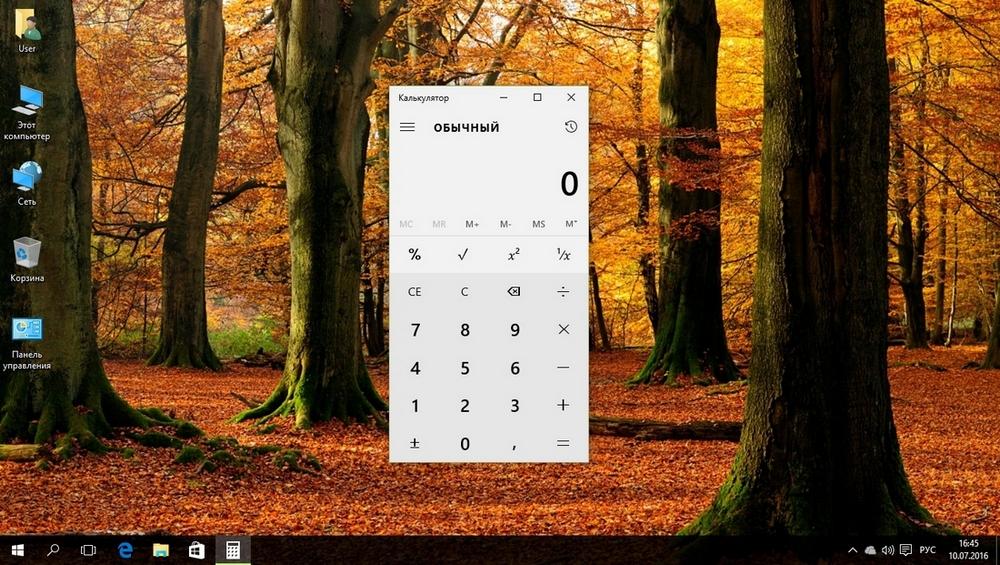
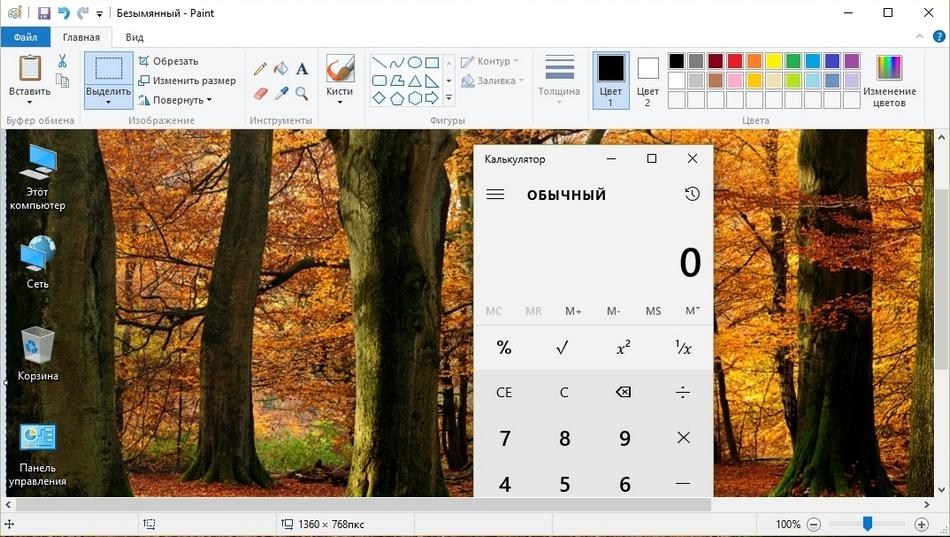
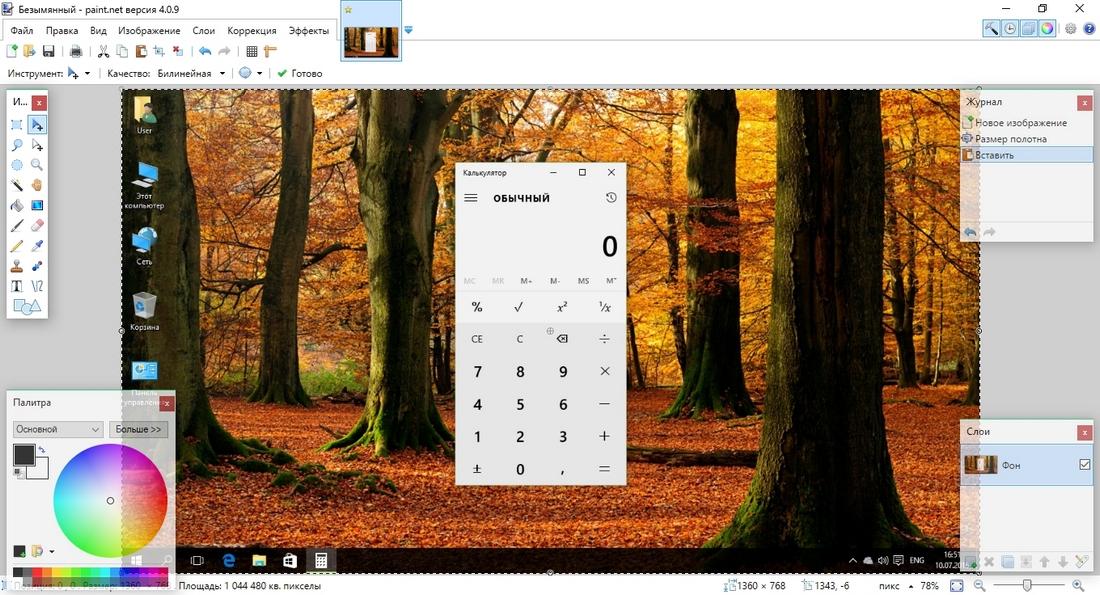
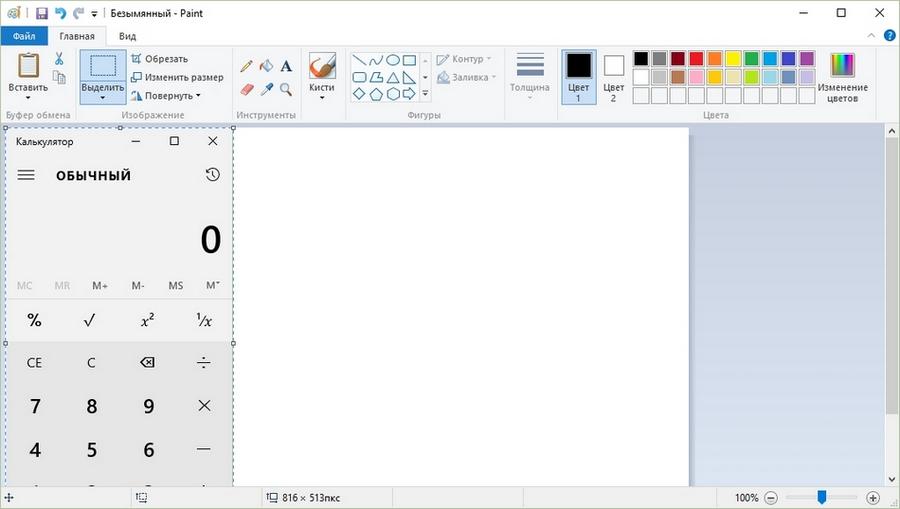
Таким же образом можно вставлять рисунки в другие графические редакторы и различные программы. Ниже показана вставка этого скрина в графический редактор paint.net.

Рассмотрим создание скриншотов с помощью встроенной утилиты Ножницы
Утилита Ножницы является стандартным приложением Windows 10. Утилита предназначена для легкого снятия скриншотов с экрана компьютера. Запустив утилиту, пользователю на выбор даются четыре режима захвата изображения на экране.

После захвата изображения оно попадает во встроенный редактор утилиты Ножницы.

В этом редакторе пользователь может отредактировать изображение, отправить его по электронной почте и сохранить его в необходимом формате.
Новая программа для Windows Snip
Утилита Snip представляет собой новую разработку компании Microsoft, которая является расширенным аналогом Ножниц. Загрузить утилиту можно на официальном сайте https://mix.office.com/snip. После установки и запуска Snip, должна отобразиться панель в верхней области экрана при наведении на нее.

После захвата изображения с помощью утилиты Snip оно откроется в главном окне утилиты.
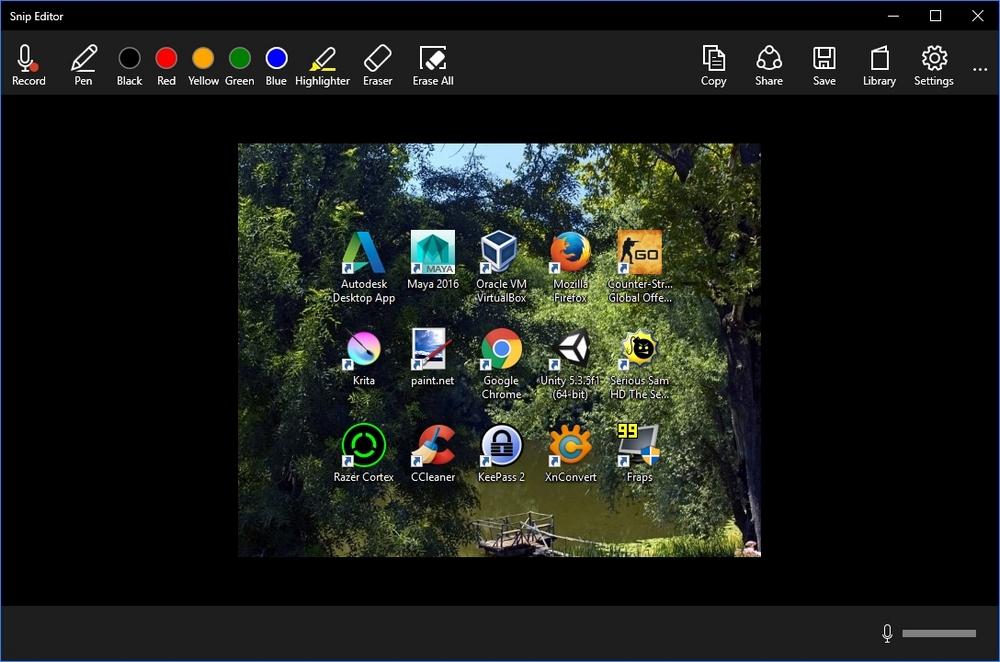
В этом окне можно делать разноцветные пометки, аудио-аннотации на изображении и редактировать его. Кроме этого, утилита умеет перехватывать нажатие клавиши Print Screen для перемещения изображения в свой редактор. Особенно понравится Snip пользователям планшетных ПК и ноутбуков с сенсорными экранами на Windows 10, так как на них удобно делать графические пометки.
Делаем захват скриншота в играх магазина Windows 10

На этой панели снимок можно сделать кнопкой в виде значка фотоаппарата. Кроме снимка игры можно еще запустить видеозапись игрового процесса красной круглой кнопкой.
Такой способ создания игровых скриптов очень удобен. Единственным ограничением этого способа является то, что он позволяет делать игровые снимки только в играх, которые установлены из магазина Windows 10.
В следующей главе мы опишем пример создания игровых скриншотов в играх не из магазина Windows 10.
Делаем захват скриншота в играх не из магазина Windows 10

Теперь для примера запустим игру Serious Sam HD The Second Encounter. Свидетельством того, что Fraps работает, является значение FPS, отображающееся в верхнем левом углу. В запущенной игре смело нажимаем кнопку F10 и сохраняем нужный вам игровой момент.
Еще одним приятным моментом для любителей игр будет то, что самый популярный игровой клиент Steam позволяет делать игровые скриншоты во время игры. Ниже показан загрузчик скриншотов, который открывается после закрытия игры.
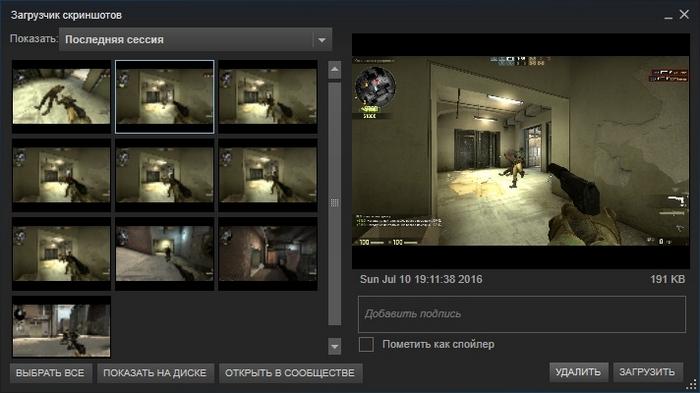
Кроме Fraps советуем еще обратить внимание на такие утилиты для снятия скриншотов в играх:
Заключение
В этой статье мы рассмотрели все возможности операционной системы Windows 10 для снятия скриншотов с экранов мониторов и ноутбуков. Кроме этого, мы рассмотрели стороннюю утилиту Fraps, которая позволяет делать игровые снимки в Windows 10. Ознакомившись с этим материалом, вы сможете легко создавать снимки экрана компьютера, как в программах, так и в играх.
Видео по теме
Как в Windows 10 сделать скриншот
Скриншот – это снимок рабочего стола, определенной области, активного окна программы, фрагмента в игре и т.д., который можно сохранить на диске или загрузить в «облако», использовать в документах (PDF, DOC) и презентациях, отправить на электронную почту или в мессенджер. Скриншоты необходимы для запечатления важной информации или наглядной демонстрации чего-либо другим пользователям.
Скриншот – это снимок рабочего стола, определенной области, активного окна программы, фрагмента в игре и т.д., который можно сохранить на диске или загрузить в «облако», использовать в документах (PDF, DOC) и презентациях, отправить на электронную почту или в мессенджер. Скриншоты необходимы для запечатления важной информации или наглядной демонстрации чего-либо другим пользователям.
Как делать скриншоты с помощью системных инструментов
Win+PrtSc
PrtSc
Alt+PrtSc
Набросок на фрагменте экрана (Win+Shift+S)
Фрагмент сохраняется в буфере обмена, далее его можно добавить посредством кнопок Ctrl+V в документ или редактор Paint и оттуда сохранить, либо же сразу вставить в текстовое поле мессенджера и отправить другу.
Чтобы открыть скриншот, сразу же после его создания (фрагмент отобразится справа) следует кликнуть по нему дважды левой кнопкой мышки. Если этого не сделать, изображение исчезнет с экрана, а найти его можно будет на панели уведомлений.
Благодаря встроенному редактору есть возможность обрезать, добавить надпись и т.д., а затем – сохранить в любую папку.
Game bar (игровая панель)
По умолчанию скриншот делается путем нажатия на специальную кнопку (иконка фотокамеры) или клавиш Win+Alt+PrtSc.
Скриншоты сохраняются на жестком диске в папке «Пользователи» – «Имя_пользователя» – «Видео».
Как делать скриншоты с помощью дополнительных приложений
Nimbus Screen
Среди опций стоит выделить возможность редактировать картинки, сохранять их на Google Drive, записывать видео, настраивать горячие кнопки. Поддерживает форматы PNG и JPG.
Сделать снимок возможно, если щелкнуть по кнопке «Nimbus Capture» и выбрать область экрана.
Можно оплатить 20 долл. за годовую подписку и получить дополнительные функции, среди которых загрузка в Dropbox и на YouTube, экспорт видео в MP4 и GIF, добавление водяного знака, оперативная техподдержка.
PicPick
Создать снимок экрана возможно, если клацнуть по иконке, расположенной на панели задач, и курсором мышки выделить область.
Программа обновляется в ручном режиме, то есть нужно заходить на сайт и скачивать новую версию. Если требуются именно автообновления, придется купить лицензию за 30 долл.
LightShot
Позволяет делиться снимками. Сохранив на сервере, будет доступна прямая ссылка для отправки пользователям. Есть настройка формата (PNG, JPG).
Инструмент полностью бесплатный, но при установке следует убрать галочки с некоторых пунктов, чтобы дополнительный софт не установился вместе с LightShot.
Greenshot
Есть таймер и несколько вариантов сохранения изображения (буфер обмена, выбранная папка, прямая загрузка на хостинг-сервис Imgur), а также его открытие в любом редакторе и Microsoft Office.
ScreenTray
Инструмент бесплатный, но с водяным знаком. Стоимость лицензии – 10 долл.
Как отключить скриншоты в Windows 10
от sasza
Мы всегда говорим об инструментах для создания снимков экрана или скринкастинга. Вы обнаружите, что в этих инструментах для Windows 10 нет недостатка, и в них есть практически все мыслимые функции. Windows 10 также имеет встроенную функцию создания снимков экрана, а также специальное приложение для создания снимков экрана с задержкой по времени и аннотирования их. Тем не менее, если у вас есть система, в которой вы хотите отключить скриншоты и скриншоты, вы можете сделать это с помощью приложения под названием ScreenWings.
ScreenWings — бесплатное приложение, однако мы должны предупредить вас, что из-за характера приложения оно помечается как опасное / вредоносное несколькими антивирусными приложениями / службами, если вы сканируете его на VirusTotal. Если вы решите использовать его, сделайте это на свой страх и риск. Это портативное приложение, поэтому вы не устанавливаете ничего, что могло бы вас успокоить.
Отключить скриншоты в Windows 10
Скачать и запустите ScreenWings. Когда приложение запускается в первый раз, вы видите маленькое окошко на скриншоте ниже. Щелкните внутри изображения монитора, на котором изображен логотип Windows.
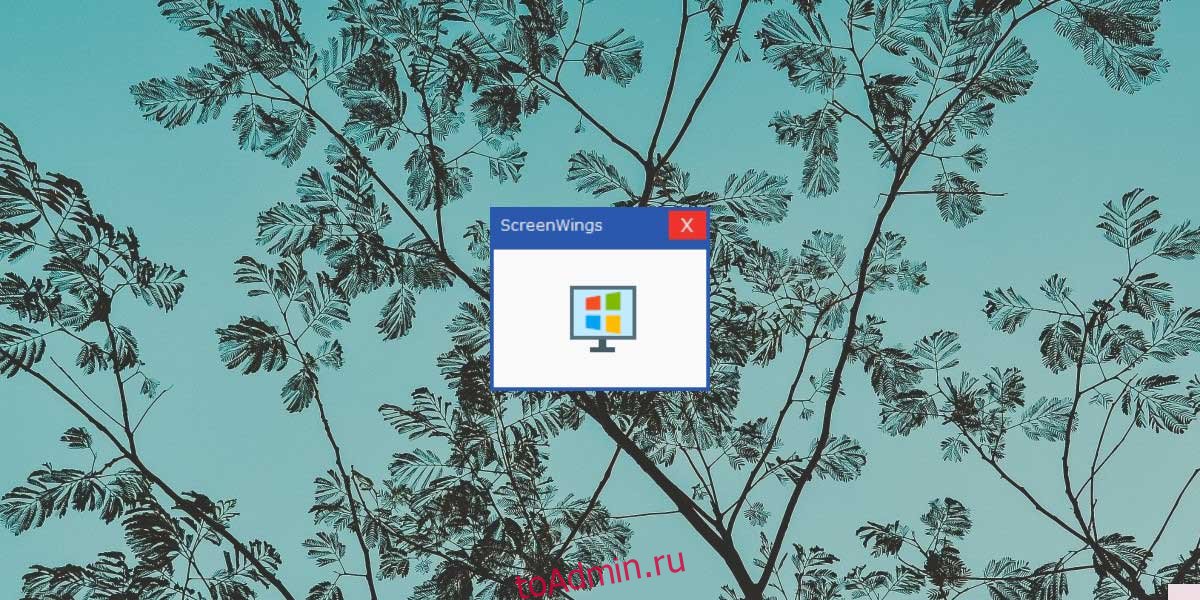
Когда вы щелкнете по нему, вы увидите, что логотип приложения появится на вашем экране, а изображение на мониторе внутри этого окна станет черным, как показано ниже (отредактировано, поскольку приложение предотвращает создание снимков экрана при включении).
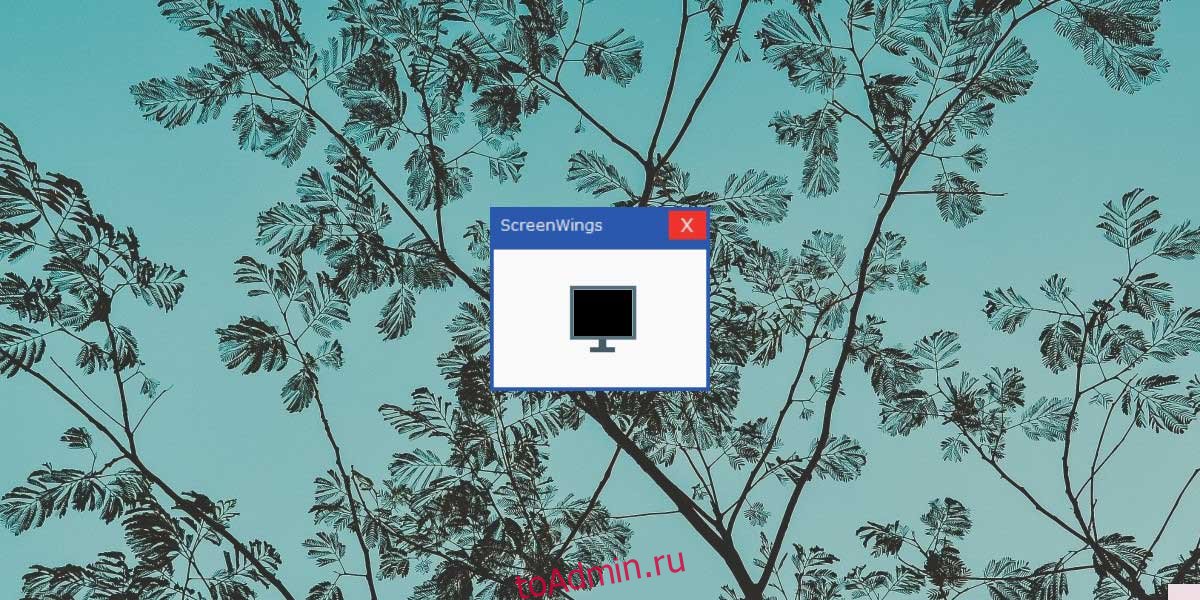
После запуска приложения вы можете запустить любой инструмент для создания снимков экрана, какой захотите. Он будет работать, но снимок экрана будет затемнен. Ничего не будет захвачено. Точно так же, если вы используете инструмент для записи экрана, он будет записывать полностью черное видео.
Этот инструмент отлично подходит, если у вас есть конфиденциальные данные на экране, и вы не можете заблокировать систему или вам нужно оставить ее разблокированной. Мы должны предупредить вас, что он также может мешать работе инструментов совместного использования экрана, поэтому, если вам нужно поделиться своим экраном с кем-то, но вы хотите, чтобы они не делали снимки экрана, этот инструмент не поможет. Возможно, вам придется поискать инструмент для демонстрации экрана, который сам по себе не позволяет пользователям делать снимки экрана.
Мы часто говорим о том, насколько важно иметь функцию снимка экрана, но не менее важно, чтобы у пользователей была какая-то возможность ее отключить. Возможно, некоторые приложения обойдут ScreenWings. Приложение не работает в суперсекретном режиме. Вы можете получить к нему доступ из панели задач, поэтому, если кто-то выяснит, что вы используете для отключения снимков экрана в Windows 10, он очень легко сможет выйти из приложения.
Как отключить фильтр SmartScreen в Windows 10
В операционную систему Windows 10 встроен специальный фильтр SmartScreen, призванный, по задумке корпорации Microsoft, предотвращать запуск подозрительных, по мнению этого фильтра, программ на компьютере, выявлять и блокировать вредоносные сайты, созданные в целях фишинга, и принимать обоснованные решения о скачивании файлов.
Но довольно часто фильтр Smart Screen срабатывает не корректно, запрещая загрузку файлов или предупреждая о том, что тот или иной веб-сайт небезопасен, хотя посещение сайта заведомо не представляет никакой угрозы.
Далее рассмотрим, как выключить Смарт Скрин в Windows 10.
Как отключить фильтр SmartScreen в Windows 10
Теперь фильтр отключен на уровне операционной системы, то есть, к примеру, он больше не будет сверять уже загруженные файлы на компьютере по перечню хорошо известных файлов, которые скачивают многие пользователи Internet Explorer, и выдавать соответствующие предупреждения, если скачиваемый файл отсутствует в этом списке.
В браузерах этот фильтр требуется отключать отдельно (в Windows 10 СмартСкрин встроен по умолчанию в браузеры Edge и Internet Explorer).
В браузере Microsoft Edge
B браузере Internet Explorer
SmartScreen для проверки магазина Windows 10
Отдельный модуль Смарт Скрин также работает и для проверки ссылок, к которым обращаются приложения Windows 10.
Для отключения Smart Screen в этом случае необходимо:
На этом всё. Вот так просто, при необходимости, можно отключить интернет-фильтр Smart Screen в браузере и операционной системе Windows 10.
Как включить клавишу PRINT SCREEN для запуска функции создания фрагмента экрана в Windows 10
В данной статье показаны действия, выполнив которые, можно включить или отключить клавишу PRINT SCREEN для запуска функции создания фрагмента экрана в операционной системе Windows 10.
Функция «Фрагмент экрана» в Windows 10 позволяет сделать снимок всего экрана, сделать вырезку произвольной или прямоугольной области. Запустить данную функцию можно нажав на клавиатуре сочетание клавиш + Shift + S или использую плитку быстрого действия с названием Фрагмент экрана в центре уведомлений
Также для запуска функции «Фрагмент экрана» можно использовать клавишу PRINT SCREEN , но по умолчанию данный параметр отключен, но при необходимости можно легко включить или отключить клавишу PRINT SCREEN для запуска функции создания фрагмента экрана.
Как включить (отключить) клавишу PRINT SCREEN в приложении «Параметры Windows»
Откройте приложение «Параметры Windows», для этого нажмите на панели задач кнопку Пуск и далее выберите Параметры или нажмите на клавиатуре сочетание клавиш + I.
В открывшемся окне «Параметры Windows» выберите категорию Специальные возможности.
Затем выберите вкладку Клавиатура , и в правой части окна в разделе Сочетание клавиш: PRINT SCREEN включите или отключите параметр Используйте кнопку PRINT SCREEN, чтобы запустить функцию создания фрагмента экрана
Выполнив рассмотренные выше действия, можно использовать клавишу PRINT SCREEN для запуска функции создания фрагмента экрана.
Как включить (отключить) клавишу PRINT SCREEN используя файл реестра
С помощью данного способа вносятся изменения в системный реестр Windows.
Прежде чем вносить какие-либо изменения в реестр, настоятельно рекомендуется создать точку восстановления системы или экспортировать тот раздел реестра, непосредственно в котором будут производиться изменения.
Все изменения производимые в редакторе реестра отображены ниже в листингах файлов реестра (reg-файлов).
Чтобы включить клавишу PRINT SCREEN для запуска функции создания фрагмента экрана, создайте и примените файл реестра следующего содержания:
Windows Registry Editor Version 5.00.
После применения файла реестра, изменения вступают в силу сразу.
Чтобы отключить клавишу PRINT SCREEN , создайте и примените файл реестра следующего содержания:
Windows Registry Editor Version 5.00.
После применения файла реестра, изменения вступают в силу сразу.
Используя рассмотренные выше действия, можно включить или отключить клавишу PRINT SCREEN для запуска функции создания фрагмента экрана в операционной системе Windows 10.
Видео-инструкция
Также, можно посмотреть видео ролик в котором показано как включить клавишу «PRINT SCREEN» для запуска функции создания фрагмента экрана в Windows 10.
Вопросы и ответы по Windows 10
Это обновляемый пост, в котором я буду собирать популярные вопросы по Windows 10 и ответы на них.
Для навигации по посту можно воспользоваться оглавлением и перейти сразу к интересующему пункту.
Как отключить слежку в Windows 10
Многих пользователей беспокоит то, что Windows 10 собирает данные о пользовательской активности. На мой взгляд, это беспокойство ничем не обосновано – о чем я уже писал тут. Тем не менее, слежку можно отключить. Для этого существует программа DoNotSpy10, которую можно найти и скачать с сайта ее авторов:
Однако, в установщик DoNotSpy10 вшит модуль OpenCandy, инсталлирующий в систему всякий мусор. В недавнем прошлом с этим модулем был связан скандал, когда через него в систему скрытно для пользователя устанавливался майнер биткоинов вместе с одной из свежих версий популярной торрент-качалки uTorrent.
Что выбрать? Безобидный сбор данных о пользовательской активности корпорацией Майкрософт, или отключение слежки Майкрософта за пользователями через программу, вместе с которой в систему может тайно установиться любой мусор? Это пусть решает каждый для себя. Лично я пока выбрал первый вариант.
Как сделать скриншот в Windows 10
Скриншоты в Windows 10 можно делать различными способами, причем как стандартными средствами Windows, так и через сторонние приложения. Рассмотрим все способы поподробнее.
Стандартные способы сделать скриншот в Windows 10
- PrtSc. Классический способ снятия скриншота в любой ОС Windows. Снимок экрана сохраняется в буфер обмена, откуда его можно вставить в любой графический редактор и сохранить в виде файла.
- Win + PrtSc. Зажав клавишу Windows и нажав Printscreen мы сделаем скриншот всего экрана, который автоматически сохранится в виде png-файла в папку “Изображения” – “Снимки экрана” (Screenshots). При снятии скриншота таким способом экран должен на секунду затемниться.
- Win + убавление громкости. Способ снятия скриншотов на телефонах и планшетах без физической клавиатуры. Аналогично предыдущему способу, снимок экрана сразу сохраняется в папку “Screenshots”.
- Alt + PrtSc. Нажатие клавиш Alt и Printscreen делает скриншот окна активного приложения. При этом он копируется в буфер обмена и не сохраняется автоматически.
- Win + H. Если нажать клавиши Windows и «H», откроется интерфейс выбора приложения, через которое снимком экрана можно поделиться с друзьями (например, почтовый клиент). Скриншот будет автоматически вставлен в сообщение.
- Ножницы. В Windows 10 сохранилось старое стандартное приложение для снятия скриншотов, которое называется «Ножницы». В нем можно выбирать область захвата: весь экран, выбранное приложение или произвольная область. Скриншот через «Ножницы» сохраняется в буфер обмена.
Снятие скриншотов в Windows 10 при помощи сторонних приложений
Существует много приложений, позволяющих снимать скриншоты. Например:
- Клиент облачного хранилища Dropbox
- Клиент облачного хранилища Яндекс.Диск
- Программа для снятия скриншотов Greenshot
- Программа для снятия скриншотов Screenshot
- Программа для снятия скриншотов Lightshot
- Программа для снятия скриншотов Snagit
- и многие другие
От себя могу отметить удобство клиента Яндекс.Диска. Он перехватывает нажатия на кнопку Printscreen и открывает простой редактор, в котором можно обрезать изображение, добавить стрелочки или пояснительные тексты, а также размыть какую-либо часть скриншота, содержащую информацию, которую не хотелось бы показывать посторонним людям. После чего сделанный скриншот сохраняется в папку “Скриншоты” на Яндекс.Диске пользователя.
Как удалить папку Windows.old в Windows 10
Папка Windows.old должна автоматически удалиться через месяц после установки Windows 10. В ней хранится полная копия той версии Windows, с которой было произведено обновление до “десятки”, и хранится она на диске на случай если пользователь захочет откатиться обратно.
Но Windows.old можно удалить и самостоятельно.
- Нажимаем Win+R и вводим в появившееся окно “cleanmgr” (без кавычек)
- В мастере очистки диска выбираем “Очистить системные файлы”
- Выбираем “Предыдущие установки Windows” и жмем “Ок”
Как убрать пароль входа в Windows 10
Как удалить учетную запись в Windows 10
Как отключить обновления в Windows 10
По умолчанию в Windows 10 нет возможности полностью отключить автоматическую загрузку и установку обновлений.
Можно зайти в “Пуск” – “Параметры” – “Обновление и безопасность” – “Центр обновления Windows” – “Дополнительные параметры”. Там есть пункт “Отложить обновления”, активировав который мы отключим загрузку всех обновлений, кроме обновлений безопасности. Но все же критические обновления будут загружаться в автоматическом режиме.
Для полного отключения Windows Update придется установить твикер DoNotSpy10 (о нем я уже писал в пункте “Как отключить слежку в Windows 10”), в котором есть такая возможность.
Также стоит обратить внимание на пункт “Выберите как и когда получать обновления” в “Дополнительных параметрах”. По умолчанию предполагается, что Windows 10 обновляется по bittorrent-протоколу, скачивая и раздавая обновления не только с серверов Microsoft, но и с других устройств под управлением Windows 10. Эту возможность можно отключить чтобы система не создавала лишнюю нагрузку на интернет-канал.
Как изменить разрешение экрана в Windows 10
Для изменения разрешения экрана в Windows 10 нужно кликнуть правой кнопкой мыши по пустому месту на рабочем столе, выбрать в меню “Параметры экрана”, а затем в открывшемся окне параметров выбрать пункт “Дополнительные параметры экрана”.
Как добавлять рабочие столы в Windows 10
Для добавления рабочих столов нужно кликнуть на значок “Представление задач” на панели задач. Затем в открывшемся окне, отображающем запущенные на данный момент приложения, кликнуть на “Создать рабочий стол”.
Переключаться между имеющимися рабочими столами, а также удалять ненужные, можно через все то же “Представление задач”.
Как удалять приложения в Windows 10
Для удаления приложений нужно зайти в “Пуск” – “Параметры” – “Система” – “Приложения и возможности”. Там представлены сведения о всех установленных на компьютере приложениях, о занимаемом ими месте на жестком диске, а также присутствуют кнопки для удаления каждого из них.
Как войти в безопасный режим в Windows 10
Как включить Cortana в Windows 10
На данный момент (середина августа 2015 года) Кортана недоступна для русскоязычных пользователей. Кортана имеет поддержку английского, французского, немецкого, итальянского, испанского и китайского языков.
Для того чтобы иметь возможность пользоваться Кортаной, нужно переключить в настройках “Язык”, “Язык голосовых функций” и “Страна или регион” на один из поддерживаемых языков.
Естественно, все взаимодействие с виртуальным голосовым ассистентом будет идти строго на выбранном языке. Поэтому для не владеющих свободно одним из вышеперечисленных языков не имеет особого смысла пытаться включить Cortana до появления в ней официальной поддержки русского языка.
Как сделать снимок экрана (screenshot) на Windows 10?
Как сделать снимок всего экрана или отдельной его части при помощи стандартных возможностей «Windows 10» и стандартной клавиатуры?
Или на языке обывателей — сделать скриншот.
На обычной клавиатуре присутствует клавиша «Print Screen», которая также может обозначаться сокращениями (Print Scr/ Prt Scr / Prt Sc и пр.).
Нажав на данную клавишу, будет произведён снимок ВСЕГО экрана.
Нажав сочетание клавиш Alt + Print Screen, будет произведён снимок АКТИВНОГО окна.
На заметку:
На некоторых ноутбуках клавиша «Print Screen» имеет двойной функционал, для переключения которого, дополнительно нужно нажимать сочетание с клавишей Fn (Function). Например, Fn + Alt + Print Screen.
После выполнения одного из этих действий, снимок сохранится во временную память компьютера, так называемый буфер обмена. Далее можно поместить снимок в нужное место, например, в редактор изображений «Paint», текстовый редактор «Microsoft Word», а также браузер в социальные сети, месседжеры или почту при помощи вставки или сочетания клавиш Ctrl + V на клавиатуре.
На заметку:
В «Windows 10» присутствует журнал буфера обмена, в котором хранится не только последнее сохранённое действие, но и все предыдущие действия в хронологическом порядке. Для того, чтобы вставить не последний, а какой-то из ранее сделанных скриншотов, необходимо нажать сочетание клавиш Windows + V и выбрать из списка нужный. Сюда сохраняется всё, что было скопировано в буфер и пропадает только после перезагрузки компьютера.
Если необходимо, чтобы снимок всего экрана сохранился на компьютере, нужно нажать сочетание клавиш Windows + Print Screen.
В этом случае снимок сохранится в папке «Снимки экрана», которую можно найти в «Папке пользователя», в разделе «Изображения».
Можно отредактировать снимок экрана, например, с помощью стандартного редактора изображений «Paint». Его можно найти зайдя в меню «Пуск», в раздел «Стандартные» и открыть приложение. Для быстрого поиска приложения, необходимо при открытом меню «Пуск» ввести название «Paint».
Также рассмотрим сложный способ найти это приложение, если вдруг не удаётся отыскать его предыдущим.
Необходимо зайти в «Этот компьютер», в диск, на который установлена система, обычно это «Локальный диск (С:)», далее в папку «Windows», в папку «System32» и в ней найти приложение «mspaint», которое и является приложением «Paint».
Далее можно нажать по значку правой кнопкой мыши, навести на раздел «Отправить» и в выпадающем меню выбрать, например, «Рабочий стол». Создастся ярлык программы на рабочем столе, который можно переименовать на своё усмотрение.
Для быстрого открытия нашего снимка экрана в редакторе можно нажать по нему правой кнопкой мыши, наведя на раздел «Открыть с помощью» и в выпадающем меню выбрать редактор изображений «Paint».
В нём можно отредактировать изображение. Например, выделить необходимую область и обрезать снимок, повернуть в нужную сторону, нарисовать или написать пояснения. После чего нажать в меню в левом верхнем углу на раздел «Файл», подраздел «Сохранить как» и выбрать формат «PNG» или «JPEG», которые, если не сильно вдаваться в подробности, отличаются качеством изображения и размером файла. Если качество на снимке не критично, рекомендую выбирать формат «JPEG», так как он в большинстве случаев будет иметь наименьший вес, что может быть полезно в случае загрузки изображения при медленном интернете или при ограничении размера файла на каком-нибудь форуме.
Стандартный инструмент — «Ножницы».
Необходимо зайти в меню «Пуск», найти раздел «Стандартные» и открыть приложение «Ножницы».
Для быстрого поиска приложения, необходимо при открытом меню «Пуск» ввести название «Ножницы».
Как и в случае с приложением «Paint», рассмотрим сложный способ найти расположение приложения.
Необходимо зайти в «Этот компьютер», в «Локальный диск (С:)», далее в папку «Windows», в папку «System32» и в ней найти приложение «SnippingTool», которое и является приложением «Ножницы».
Также можно нажать по значку правой кнопкой мыши, навести на раздел «Отправить» и в выпадающем меню выбрать, например, «Рабочий стол». Создастся ярлык программы на рабочем столе, который можно переименовать на своё усмотрение.
Для быстрого вызова приложения можно задать ему определённую клавишу или сочетание клавиш.
Для этого необходимо кликнуть правой кнопкой мыши по приложению, перейти в раздел «Свойства», найти строку «Быстрый вызов», кликнуть по ней мышью, и на клавиатуре выбрать интересующие клавиши, например F8 или сочетание между Ctrl, Shift, Alt и определённой дополнительной клавишей, пусть будет Ctrl + Shift + вверх. Нажать ОК.
Запускаем приложение любым удобным способом.
Откроется окно, в котором можно выбрать «Режим», в зависимости от которого будет сделан тот или иной снимок.
Режим «Прямоугольник» позволяет выделить зажатой левой кнопкой мыши область прямоугольной формы.
Режим «Окно» позволяет выбрать нажатием левой кнопкой мыши определённое открытое окно на рабочем столе. Необходимо, чтобы данное окно находилось поверх других, так как иначе их область также попадёт на снимок.
«Произвольная форма» позволяет с зажатой левой кнопкой мыши нарисовать любую форму, в которой останется внутренняя часть выделенного периметра. Всё, что осталось за пределами периметра станет белым фоном.
«Весь экран» соответственно делает снимок всего экрана.
Далее можно добавить пояснения на снимок с помощью пера и маркера. Также можно убрать пояснение с помощью ластика просто проведя по нему зажатой левой кнопкой мыши.
Сразу после того, как снимок был сделан, он уже попал в буфер обмена, и его можно вставить в необходимое место. Также в буфер попадают все нарисованные пояснения, без необходимости отдельно копировать или сохранять снимок.
Если нужно сохранить снимок на компьютер, необходимо нажать в меню в левом верхнем углу на раздел «Файл», подраздел «Сохранить как», выбрать формат «PNG» или «JPEG» и выбрать место, куда будет сохранён файл.
Разработчики уведомляют, что в будущем приложение «Ножницы» будет перемещён, и уже можно ознакомиться с новыми возможностями, нажав на кнопку «Попробовать программу». Также можно найти программу через меню «Пуск», введя название «Набросок на фрагменте экрана».
В данном приложении можно создать новый снимок, нажав на соответствующий значок в меню сверху и выбрав режим. А также открыть и отредактировать уже существующее изображение.
Как и в случае с приложением «Ножницы», все изменения сразу попадают в буфер обмена и снимок без дополнительного копирования можно поместить в интересующее нас место. Чтобы сохранить снимок на компьютер, нажимаем на соответствующую иконку с изображением дискеты.
Запустить упрощённую версию без дополнительного редактирования можно нажав сочетание клавиш Windows + Shift + S.
Также можно заменить стандартное поведение клавиши «Print Scrin», зайдя в меню «Пуск», иконка с изображением шестерёнки «Параметры», раздел «Специальные возможности», в левом меню выбрать подраздел «Клавиатура», пролистав вниз найти переключатель «Сочетание клавиш Print Scrin» и активировать его.
Теперь при нажатии клавиши «Print Scrin» будет высвечиваться окно, как и в случае нажатия сочетания клавиш Windows + Shift + S.
После выбора режима и проведения операции, снимок сразу попадает в буфер обмена минуя окно редактирования, и его уже можно поместить в интересующее нас место.
На заметку:
Если по каким-то причинам клавиши «Print Scrin» или «Windows» отсутствуют, то есть возможность воспользоваться «Экранной клавиатурой», которую можно найти зайдя в меню «Пуск», раздел «Спец. возможности» и открыть приложение «Экранная клавиатура». Для быстрого поиска приложения, необходимо при открытом меню «Пуск» ввести название «Экранная клавиатура». Справа присутствует кнопка «PrtScn», которая и является необходимой клавишей «Print Scrin». Для того, чтобы нажать сочетание клавиш, например, Fn + Win + Print Screen, необходимо зажать на небольшой промежуток времени нужные клавиши Fn и Win, чтобы они стали активными и нажать на PrtScn.
Мы всегда говорим об инструментах для создания снимков экрана или скринкастинга. Вы обнаружите, что в этих инструментах для Windows 10 нет недостатка, и в них есть практически все мыслимые функции. Windows 10 также имеет встроенную функцию создания снимков экрана, а также специальное приложение для создания снимков экрана с задержкой по времени и аннотирования их. Тем не менее, если у вас есть система, в которой вы хотите отключить скриншоты и скриншоты, вы можете сделать это с помощью приложения под названием ScreenWings.
ScreenWings — бесплатное приложение, однако мы должны предупредить вас, что из-за характера приложения оно помечается как опасное / вредоносное несколькими антивирусными приложениями / службами, если вы сканируете его на VirusTotal. Если вы решите использовать его, сделайте это на свой страх и риск. Это портативное приложение, поэтому вы не устанавливаете ничего, что могло бы вас успокоить.
Скачать и запустите ScreenWings. Когда приложение запускается в первый раз, вы видите маленькое окошко на скриншоте ниже. Щелкните внутри изображения монитора, на котором изображен логотип Windows.
Когда вы щелкнете по нему, вы увидите, что логотип приложения появится на вашем экране, а изображение на мониторе внутри этого окна станет черным, как показано ниже (отредактировано, поскольку приложение предотвращает создание снимков экрана при включении).
После запуска приложения вы можете запустить любой инструмент для создания снимков экрана, какой захотите. Он будет работать, но снимок экрана будет затемнен. Ничего не будет захвачено. Точно так же, если вы используете инструмент для записи экрана, он будет записывать полностью черное видео.
Этот инструмент отлично подходит, если у вас есть конфиденциальные данные на экране, и вы не можете заблокировать систему или вам нужно оставить ее разблокированной. Мы должны предупредить вас, что он также может мешать работе инструментов совместного использования экрана, поэтому, если вам нужно поделиться своим экраном с кем-то, но вы хотите, чтобы они не делали снимки экрана, этот инструмент не поможет. Возможно, вам придется поискать инструмент для демонстрации экрана, который сам по себе не позволяет пользователям делать снимки экрана.
Мы часто говорим о том, насколько важно иметь функцию снимка экрана, но не менее важно, чтобы у пользователей была какая-то возможность ее отключить. Возможно, некоторые приложения обойдут ScreenWings. Приложение не работает в суперсекретном режиме. Вы можете получить к нему доступ из панели задач, поэтому, если кто-то выяснит, что вы используете для отключения снимков экрана в Windows 10, он очень легко сможет выйти из приложения.
Что вы думаете об этой статье?
- Как включить клавишу PRINT SCREEN для запуска функции создания фрагмента экрана в Windows 10
- Как включить (отключить) клавишу PRINT SCREEN в приложении «Параметры Windows»
- Как включить (отключить) клавишу PRINT SCREEN используя файл реестра
- Видео-инструкция
- Включение или отключение эффекта мигания когда делаете снимок экрана в Windows 10
- Снимок экрана в Windows 10
- Где хранятся снимки экрана в Windows 10
- Ограничения
- Заключение
- Как отключить фильтр SmartScreen в Windows 10
- Как отключить фильтр SmartScreen в Windows 10
- В браузере Microsoft Edge
- B браузере Internet Explorer
- SmartScreen для проверки магазина Windows 10
- Как отключить в windows 10 smartscreen
- Как заблокировать работу Smartscreen через (Microsoft Defender)?
- Что делать, если предыдущая инструкция вам не помогла?
- Выключаем smartscreen через системный реестр
- Можно ли отключить (удалить) защитник в стандартном браузере Microsoft Edge?
- Как отключить SmartScreen в Windows
- Как работает SmartScreen?
- Отключаем SmartScreen
- Через редактор групповой политики
- Через панель управления
- Через редактор реестра
- Отключаем в стандартном браузере Edge
- Отключаем SmartScreen для приложений из магазина приложений
- Заключение
Как включить клавишу PRINT SCREEN для запуска функции создания фрагмента экрана в Windows 10
В данной статье показаны действия, выполнив которые, можно включить или отключить клавишу PRINT SCREEN для запуска функции создания фрагмента экрана в операционной системе Windows 10.
Функция «Фрагмент экрана» в Windows 10 позволяет сделать снимок всего экрана, сделать вырезку произвольной или прямоугольной области. Запустить данную функцию можно нажав на клавиатуре сочетание клавиш + Shift + S или использую плитку быстрого действия с названием Фрагмент экрана в центре уведомлений
Также для запуска функции «Фрагмент экрана» можно использовать клавишу PRINT SCREEN , но по умолчанию данный параметр отключен, но при необходимости можно легко включить или отключить клавишу PRINT SCREEN для запуска функции создания фрагмента экрана.
Как включить (отключить) клавишу PRINT SCREEN в приложении «Параметры Windows»
Откройте приложение «Параметры Windows», для этого нажмите на панели задач кнопку Пуск и далее выберите Параметры или нажмите на клавиатуре сочетание клавиш + I.
В открывшемся окне «Параметры Windows» выберите категорию Специальные возможности.
Затем выберите вкладку Клавиатура , и в правой части окна в разделе Сочетание клавиш: PRINT SCREEN включите или отключите параметр Используйте кнопку PRINT SCREEN, чтобы запустить функцию создания фрагмента экрана
Выполнив рассмотренные выше действия, можно использовать клавишу PRINT SCREEN для запуска функции создания фрагмента экрана.
Как включить (отключить) клавишу PRINT SCREEN используя файл реестра
С помощью данного способа вносятся изменения в системный реестр Windows.
Прежде чем вносить какие-либо изменения в реестр, настоятельно рекомендуется создать точку восстановления системы или экспортировать тот раздел реестра, непосредственно в котором будут производиться изменения.
Все изменения производимые в редакторе реестра отображены ниже в листингах файлов реестра (reg-файлов).
Чтобы включить клавишу PRINT SCREEN для запуска функции создания фрагмента экрана, создайте и примените файл реестра следующего содержания:
Windows Registry Editor Version 5.00.
После применения файла реестра, изменения вступают в силу сразу.
Чтобы отключить клавишу PRINT SCREEN , создайте и примените файл реестра следующего содержания:
Windows Registry Editor Version 5.00.
После применения файла реестра, изменения вступают в силу сразу.
Используя рассмотренные выше действия, можно включить или отключить клавишу PRINT SCREEN для запуска функции создания фрагмента экрана в операционной системе Windows 10.
Видео-инструкция
Также, можно посмотреть видео ролик в котором показано как включить клавишу «PRINT SCREEN» для запуска функции создания фрагмента экрана в Windows 10.
Включение или отключение эффекта мигания когда делаете снимок экрана в Windows 10
Операционная система Windows 10 поддерживает 2 различных метода съемки скриншотов: PrntScrn (Alt+PrntScrn) и Win+PrntScrn. В данном случае PrntScrn относится к клавише Print Screen на клавиатуре, которая при нажатии захватывает все, что находится на Рабочем столе, в буфер обмена. После этого нужно вручную вставить содержимое буфера в графический редактор и сохранить в виде файла в графическом формате или вставить в приложение, поддерживающее работу с изображениями, например, Paint или Photoshop. Эта клавиша работает таким образом в течение многих лет и не является новинкой для ОС.
Сочетание же Win+PrntScrn является новым и эксклюзивным для новой ОС. Чтобы сделать полноэкранный снимок экрана в Windows 10, нужно удерживать клавишу Win и нажать на Print Screen . Когда вы используете эту клавиатурную комбинацию, ваш дисплей мигает, указывая на то, что процесс завершен. Если вы предпочитаете, чтобы скриншот был сделан без эффекта мигания, его можно отключить.
Снимок экрана в Windows 10
Эффект мигания — это анимация, которую можно включать и выключать с помощью одного переключателя. Для этого откройте системное приложение «Параметры» ( Win+I ). Перейдите в группу настроек «Специальные возможности». Переключившись на вкладку «Дисплей», найдите раздел «Упрощение и персонализация Windows». Деактивируйте переключатель для опции «Показывать анимацию», чтобы отключить мигание, или активируйте, чтобы включить.
Где хранятся снимки экрана в Windows 10
Скриншот автоматически сохраняется в виде файла PNG в папке «Снимки экрана» пользовательского каталога «Изображения». Дальше с ним можно работать в любом графическом редакторе с целью редактирования.
Ограничения
Переключатель применяется ко всем анимациям, и если его отключить, то потеряете эффекты анимации для всей ОС, например, когда минимизируете или максимизируете окно. Но это всего-лишь косметический эффект и вы не потеряете функциональность. Отключение также даст системе небольшой прирост производительности.
Заключение
Визуальный индикатор того, когда делается снимок экрана в Windows 10, помогает пользователю узнать, что он был сделан. Если же вы предпочитаете делать скриншоты с помощью нажатия Print Screen и хотите получить какое-то подтверждение того, что клавиша была нажата, вы можете включить для этого звуковое оповещение. Спасибо за внимание!
Как отключить фильтр SmartScreen в Windows 10
В операционную систему Windows 10 встроен специальный фильтр SmartScreen, призванный, по задумке корпорации Microsoft, предотвращать запуск подозрительных, по мнению этого фильтра, программ на компьютере, выявлять и блокировать вредоносные сайты, созданные в целях фишинга, и принимать обоснованные решения о скачивании файлов.
Но довольно часто фильтр Smart Screen срабатывает не корректно, запрещая загрузку файлов или предупреждая о том, что тот или иной веб-сайт небезопасен, хотя посещение сайта заведомо не представляет никакой угрозы.
Далее рассмотрим, как выключить Смарт Скрин в Windows 10.
Как отключить фильтр SmartScreen в Windows 10
Теперь фильтр отключен на уровне операционной системы, то есть, к примеру, он больше не будет сверять уже загруженные файлы на компьютере по перечню хорошо известных файлов, которые скачивают многие пользователи Internet Explorer, и выдавать соответствующие предупреждения, если скачиваемый файл отсутствует в этом списке.
В браузерах этот фильтр требуется отключать отдельно (в Windows 10 СмартСкрин встроен по умолчанию в браузеры Edge и Internet Explorer).
В браузере Microsoft Edge
B браузере Internet Explorer
SmartScreen для проверки магазина Windows 10
Отдельный модуль Смарт Скрин также работает и для проверки ссылок, к которым обращаются приложения Windows 10.
Для отключения Smart Screen в этом случае необходимо:
На этом всё. Вот так просто, при необходимости, можно отключить интернет-фильтр Smart Screen в браузере и операционной системе Windows 10.
Как отключить в windows 10 smartscreen
Смартскрин — одно из системных средств защиты Windows (фильтр). И, нужно признать, действительно эффективное. Он не позволяет сторонним программам открываться, если они является вредоносными. 
Однако иногда он считает даже обычные программы — вирусными. В таком случае ничего больше не остаётся как его полностью отключить…
Как заблокировать работу Smartscreen через (Microsoft Defender)?
Это наиболее простой способ из всех представленных… Важно! Инструкция подойдёт лишь для самой актуальной версии Windows 10.
- В системной трее находим значок “Лупы”. Прописываем в поиск “Безопасность Windows”.
- Запускаем одноименную программу, которое будет нам предложено.
- В колонке слева жмём на “Управление приложениями/браузерами”.

Теперь каждый пункт, который здесь есть нужно отключить, переведя соответствующий флажок в положение “Выкл.”
Что делать, если предыдущая инструкция вам не помогла?
Да, действительно инструкция может оказаться неверной из-за того, что она предназначена для новейшей версии ОС. Но если у вас установлено обновление 1703 и старше, то чтобы удалить smartscreen следуйте другому гайду:
- Переходим в панель управления, введя эту же фразу в поиск Windows или другим путём.
- Выбираем раздел “Безопасность и обслуживание”.
- В левой части экрана будет находиться небольшая колонка. Здесь пользователь должен выбрать “Изменение параметров Windows SmartScreen”.
- Отобразится окно, связанное с изменением работы защитника системы. Выбираем третий вариант “Ничего не делать”, чтобы полностью отключить смартскрин.

Для того, чтобы изменения вступили в силу, следует перезагрузить компьютер… Следующий способ будет немного сложнее.
Выключаем smartscreen через системный реестр
Будьте крайне осторожны при выполнении дальнейшей шагов, так как удаление/изменения какого-либо элемента в реестре может привести к непредвиденным последствиям.
- На клавиатуре своего компьютера зажимаем клавиши “Win+R”. Так мы вызовем окно “Выполнить”.

- В соответствующее поле прописываем команду “regedit”, которое, в свою очередь, откроет реестр системы.
- Интерфейс у него довольно просто и сильно напоминает обычный проводник виндовс. Нам нужно перейти по следующему пути: “HKEY_LOCAL_MACHINE SOFTWARE Policies Microsoft Windows System”.
- В этой, так сказать “папке” нужно создать новый “файл”… Кликаем ПКМ в свободном месте и выбираем “Создать» — «Параметр DWORD 32 бита”.
Называем его следующим именем: “EnableSmartScreen” и выставляем значение “0”. Теперь можно просто закрыть реестр, тем самым сохранив изменения. Перезапускаем ПК.

Можно ли отключить (удалить) защитник в стандартном браузере Microsoft Edge?
Данный браузер имеет сильную защиту и наличие смарт скрина — и есть тому подтверждение. Однако если у вас установлен свой антивирус, который имеет более расширенный функционал, то стандартная защита будет излишней…
- Запускаем сам интернет-обозреватель.
- В правом верхнем углу нажимаем на три горизонтальные точки, чтобы открыть небольшое контекстное меню.
- Кликаем по предпоследнему пункту “Параметры”.
- Теперь следует выбрать подраздел “Конфиденциальность и безопасность”.
- Пролистываем его в самый низ и находим активный параметр “SmartScreen защитника Windows”.

Как вы уже, наверное, догадались, нужно деактивировать его. В этом случае перезапускать ни приложение, ни компьютер вовсе — перезагружать не требуется.
Как отключить SmartScreen в Windows
Фильтр SmartScreen – это антивирусное программное обеспечение, которое предоставляет компания Microsoft в Windows 10.
Оно блокирует запуск вредоносных программ, но иногда и оно ошибается. Бывает, что Smart Screen считает вирусом нормальную программу, которую вам нужно установить. Тогда нужно искать метод, чтобы отключить его – об этом мы поговорим.
Еще больше инструкций на нашем официальном сайте https://tehnichka.pro
Как работает SmartScreen?
Изначально этот фильтр добавлялся в Internet Explorer, начиная с Windows 8. Он блокировал скачивание нежелательных программ. Если скачиваемый файл содержит вирус, то скачивание блокируется. Если файл скачивали малое количество раз, или же вообще не скачивали, то вы получите уведомление, что файл может быть небезопасным.
С появлением Windows 10 фильтр SmartScreen добавили в магазин приложений Windows и браузер Edge. Часто он срабатывает, когда вы хотите активировать Windows с помощью KMS Auto. Файл просто блокируется и сразу удаляется.
Отключаем SmartScreen
Через редактор групповой политики
Чтобы открыть редактор групповой политики, нажимаем сочетание клавиш Win+R. Откроется окно, в котором пишем команду gpedit.msc, и затем жмём ОК.
Откроется редактор групповой политики. В левой части окна будут разделы и папки. В разделе «Конфигурация компьютера» кликаем дважды на папку «Административные шаблоны», затем на «Компоненты Windows», а затем на «Проводник».
Слева появится много файлов, жмём дважды правой кнопкой мыши на «Настроить Windows SmartScreen».
Откроется следующее окно, в котором нужно будет нажать «Отключено».
Через панель управления
Ещё один способ отключения Windows SmartScreen – через панель управления. Жмём комбинацию Win+X и выбираем «Панель управления».
В графе «Просмотр» ставим «Крупные значки». Заходим в «Безопасность и обслуживание». В левом меню нажимаем «Изменение параметров Windows Smart Screen».
Появится новое окно, в котором нужно выбрать «Ничего не делать».
Через редактор реестра
Сначала открываем редактор реестра. Нажимаем Win+R, вводим команду regedit.
Откроется редактор реестра.
В левой части окна будет раздел HKEY_LOCAL_MACHINE.
Кликаем на этот раздел, откроется список. В этом списке кликаем на следующий раздел SOFTWARE, затем Polices, далее Microsoft, далее Windows и, наконец, System.
В левой части на пустом поле кликаем правой кнопкой мышки, затем «Создать». Создаём параметр DWORD 32 бита (даже если у вас 64 бит, всё равно выполняем это действие). Называем этот параметр EnableSmartScreen.
Кликаем дважды на этот параметр и выставляем значение «0».
Отключаем в стандартном браузере Edge
Открываем браузер, затем заходим в настройки. Жмём на три точки в верхнем правом углу, выбираем последний пункт «Параметры». Листаем в самый низ, где будут дополнительные параметры.
Находим параметр по настройке СмартСкрин. Переводим ползунок в положение «Откл».
Отключаем SmartScreen для приложений из магазина приложений
Фильтр Smart Screen проверяет url-адреса, с которыми связываются приложения Windows, поэтому иногда могут появляться ошибки в работе. Чтобы их избежать, нужно отключить проверку адресов.
Нажимаем сочетание клавиш Win+I, чтобы открыть параметры Windows. Открываем раздел «Конфиденциальность». В первой вкладке «Общие» есть пункт «Включить фильтр SmartScreen для проверки веб-содержимого (URL), которые могут использовать приложения из магазина Windows». Отключаем его.
Также это можно сделать через редактор реестра. Нажимаем сочетание клавиш Win+R, пишем команду regedit и нажимаем ОК. Слева будут разделы и папки. Переходим по следующему пути:
· Переходим в HKEY_LOCAL_MACHINE.
· Открываем папку SOFTWARE.
· Далее открываем папку Microsoft.
· Следующая папка Windows.
· Далее открываем CurrentVersion.
· Теперь открываем AppHost.
Нажимаем на папку AppHost, чтобы слева появилось два файла. Нам нужен файл EnableWebContentEvaluation.
Кликаем на него дважды левой кнопкой мышки – откроется окно, в котором нужно ввести значение 0 (если стоит значение 1).
Если такого файла нет, значит создаём его. Правой кнопкой мышки нажимаем на свободном месте, наводим курсор на «Создать». Выбираем параметр DWORD 32 бит. Называем его EnableWebContentEvaluation и ставим значение 0 .
Заключение
Мы разобрали все возможные методы по отключению SmartScreen. Теперь у вас не будут возникать непредвиденные ошибки в работе некоторых программ, и этот фильтр не будет мешать устанавливать нужные вам программы.
Чтобы сделать скриншот текущего экрана в Windows нужно использовать клавишу
PrintScreen
или
Alt+ PrintScreen
для получения снимка активного окна. При этом снимок экрана попадает в буфер обмена и его можно вставить в любое приложение с помощью сочетания клавиш
Ctrl+V
. В этой статье мы рассмотрим, что делать если в Windows не работает клавиша PrintScreen и не делаются скриншоты.
Обратите внимание, что при использовании ноутбука, для создания снимка экрана нужно использовать сочетание PrntScrn и функциональной клавиши
Fn
.
В качестве быстрого обходного решения, вы можете использовать одно из следующих сочетаний клавиш чтобы сделать скриншот в Windows:
- Ctrl+PrtSc
- Fn+PrtSc
- >Alt+PrtSc
- Win+PrtSc
- Win+Ctrl+PrtSc
- Win+Fn+PrtSc
- Win + Shift + S
— вызывает инструмент Snip & Sketch / Фрагмент и набросок (в Windows 10 1809 и выше) или Snipping Tool в предыдущих версиях Windows
Если вы используете сочетание клавиши Win и PrintScreen, то скриншот автоматически сохраняется в папку Screenshots каталога Pictures в профиле текущего пользователя (
%UserProfile%Picturesscreenshots
). В остальных случаях скриншот сохраняется в буфер обмена.
Windows не сохраняет снимки экрана в папке Screenshots
Если скриншоты не сохраняются автоматически в каталог Screenshots:
- Откройте редактор реестра (
regedit.exe
) и перейти в ветку HKEY_CURRENT_USERSoftwareMicrosoftWindowsCurrentVersionExplorer; - Найдите в левой панели параметр ScreenShotIndex (тип REG_DWORD) и измените значение на 1;
Если параметр отсутствует, создайте его вручную.
Как полностью отключить клавишу Print Screen в Windows
В Windows есть несколько способов блокировки клавиши PrintScreen на клавиатуре. Если вы не можете сделать скриншот в Windows с помощью клавиши PrtSc, проверьте что эта клавиша не отключена в реестре с помощью фильтра клавиатуры.
Для отключения клавиши PrintScrenn в реестре используется следующий параметр:
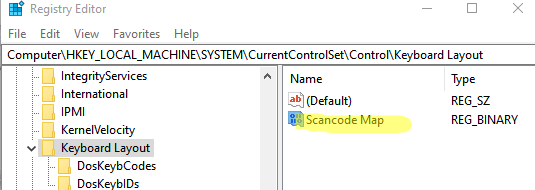
Если вы хотите разрешить использовать клавишу PrnScr для захвата снимков экрана, удалите параметр реестра «Scancode Map» из ветки HKEY_LOCAL_MACHINESYSTEMCurrentControlSetControlKeyboard Layout и перезагрузите компьютер.
Если это не помогло восстановить работу кнопки PrintScreen в Windows, вы можете использовать альтернативную программу для создания скриншотов (я предпочитаю Lightshot). Также вы можете создать скриншот с помощью PowerShell.