Как вернуть старый интерфейс Яндекса
В наше время постоянно происходят изменения и обновления интерфейсов и настроек программ и приложений. Некоторым пользователям может не понравиться новый интерфейс Яндекса или Дзен или возникнуть проблемы с настройками браузера. В этой статье мы расскажем, как можно убрать Дзен, вернуть классический интерфейс Яндекса и настроить старый браузер.
Как вернуть старый интерфейс Яндекса
Следуйте этим простым шагам, чтобы вернуть старый интерфейс Яндекса:
- Перейдите в настройки обозревателя, нажав значок трёх горизонтальных полос, расположенном в правом верхнем углу.
- Выберите соответствующую опцию «Настройки».
- Далее вы увидите графу «Настройка внешнего вида».
- Нажмите на большую кнопку «Выключить новый интерфейс».
Как вернуть старый браузер
Если вам не нравится обновленный интерфейс браузера или возникают какие-то проблемы с настройками, следуйте этим шагам, чтобы вернуть старый браузер:
- Откройте браузер Google Chrome и перейдите в адресной строке, введите chrome://flags.
- Найдите пункт «UI Layout for the browser’s top chrome» через поиск и выберите опцию «Normal».
- Перезапустите браузер, нажав на кнопку «Relaunch Now» в правом нижнем углу.
Как вернуть настройки Яндекса
Иногда возникают проблемы с настройками Яндекса и нужно их сбросить. Вот как это сделать:
- Нажмите на значок «Настройки».
- Выберите «Системные».
- Прокрутите страницу вниз и нажмите «Сбросить все настройки»
- Подтвердите сброс настроек
Как вернуть страницу Яндекса
Если вы входите на Яндекс по одноразовому паролю и возникли проблемы с восстановлением доступа, следуйте этим шагам:
- Перейдите на страницу восстановления доступа.
- Заполните форму и нажмите «Дальше».
- Подтвердите номер телефона, который привязан к вашему Яндекс ID.
- Введите правильный код из SMS в отведенное для этого место.
Как вернуться на старую версию Яндекс без Дзена
Если вы хотите убрать Дзен со страницы Яндекса, есть несколько способов, но самый простой — сделать стартовую страницу yandex.ru/search. В таком случае переадресация на сайт dzen.ru не произойдет, и вы можете наслаждаться почти полным функционалом Яндекса (без Дзена и новостей).
Полезные советы и выводы
- Чтобы избежать проблем с настройками и интерфейсами программ и приложений, обновляйте их регулярно и следите за обновлениями.
- Перед тем, как менять настройки интерфейсов и программ, убедитесь, что имеете достаточный уровень знаний и опыта.
- Если вы не можете решить проблему самостоятельно, не стесняйтесь обращаться за помощью к специалистам.
Как вернуть старый вид Яндекс браузера
Для того чтобы вернуть старый вид Яндекс Браузера, нужно выполнить несколько действий. Однако, следует отметить, что в последних версиях браузера такая возможность отсутствует. Тем не менее, есть один выход — установить старую версию обозревателя. Для этого нужно найти и загрузить установочный файл со старой версией Яндекс Браузера. Обратите внимание, что использование старых версий может быть небезопасным, так как они могут содержать уязвимости, которые не исправлены в новых обновлениях. Поэтому перед установкой старой версии браузера рекомендуется проконсультироваться с технической поддержкой Яндекса или использовать альтернативные варианты браузеров. Также возможно использование сторонних расширений или тем оформления, которые позволяют изменять внешний вид браузера, но они не смогут полностью вернуть старый интерфейс.
Как вернуть старые Вкладки Яндекс
Для того чтобы вернуть старые вкладки Яндекс, необходимо выполнить следующие шаги.
- Откройте браузер Яндекс на вашем компьютере.
- Нажмите на значок «Настройки», который обычно расположен в верхнем правом углу окна браузера.
- В выпадающем меню выберите пункт «Интерфейс».
- В открывшемся окне настройки найдите раздел «Вкладки и группы».
- В этом разделе найдите опцию «При запуске восстанавливать вкладки окон и список закрепленных групп» и убедитесь, что она включена.
- Если эта опция не была включена, кликните по ней, чтобы включить её.
- Закройте окно настроек и перезапустите браузер.
- Теперь, при перезапуске браузера, ваши старые вкладки и группы должны быть восстановлены.
Следуя этим инструкциям, вы сможете вернуть свои старые вкладки Яндекс и не потерять информацию, которую вы бы хотели сохранить.
Как вернуться в старый интерфейс яндекс директ
Для этого нужно нажать на стрелку в правом верхнем углу экрана рядом с вашим именем пользователя. После этого появится выпадающее меню, в котором нужно выбрать пункт «Вернуться на старую версию». После подтверждения выбора интерфейс Яндекс Директ автоматически переключится на старую версию.
Если после переключения вы захотите вернуться на новый интерфейс, это тоже можно сделать с помощью этого же выпадающего меню. Для этого нужно выбрать пункт «Перейти на новую версию». После подтверждения выбора интерфейс Яндекс Директ снова переключится, на этот раз на новую версию.
Таким образом, переключение между старым и новым интерфейсом в Яндекс Директ очень просто и доступно для каждого пользователя.
Как вернуть панель вкладок в Яндексе
Если панель вкладок в Яндексе и закрепленные приложения исчезают при запуске браузера, возможно, проблема связана с настройками системы. В первую очередь следует проверить, не включен ли полноэкранный режим. Для этого нажмите клавишу F11. Если этот режим был включен, панель вкладок должна появиться после нажатия на клавишу.
Как мне вернуть старый Яндекс — подробный гайд
Многие нужные Яндекс-сервисы убрали с главной страницы. Расскажем, как вернуть привычный вид страницы.
На десктопе
Яндекс продал сервисы «Дзен» и «Новости», поэтому теперь при посещении страницы yandex.ru нас автоматически перекидывает на dzen.ru Главная же страница Яндекса находится в другом месте — на ya.ru. И она внешне и конструктивно отличается от привычного Яндекса: теперь на ней отражена лишь основная функция — поиск. Привычных сервисов — «Карты», «Такси», «Еда», «Кинопоиск», «Маркет» и прочих — нет. Все это необычно и для многих неудобно. Но, что еще печальнее, вернуть «все как прежде» не получится. Но можно относительно близко подойти к привычной логике страницы и настроить все под свои задачи.
Что делать, если вы используете Яндекс.Браузер
Изначально стартовая страница на ya.ru лаконичная, точнее сказать, пустая — видны только курсы валют, погода и пробки. Если вам этого недостаточно,чтобы добавить нужные сервисы, нажмите на кнопку со знаком плюса в левом нижнем углу интерфейса (отметили ее красной стрелкой):
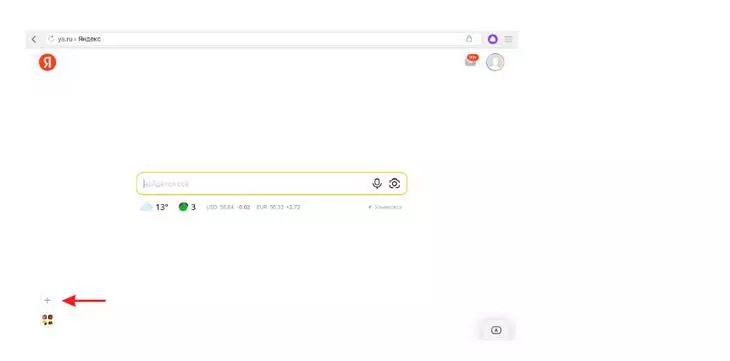
Кликните на знак плюс
Можно прокручивать окно и искать нужный сервис, или вернуться в начало и набрать его название в поиске:
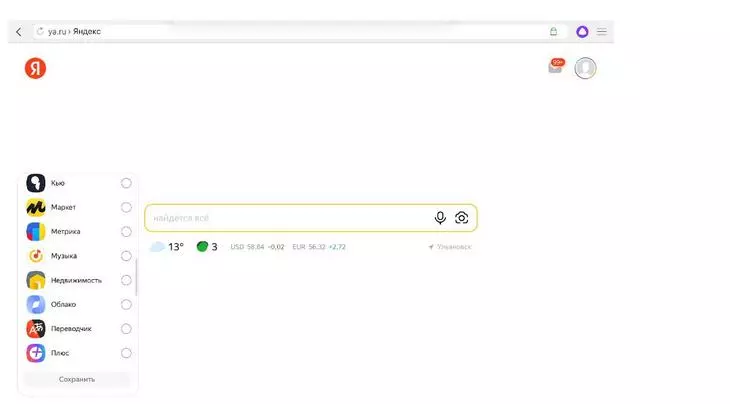
Перечень сервисов раскроется сбоку
Сервисы, которые вы выберете, будут отображаться на главной:
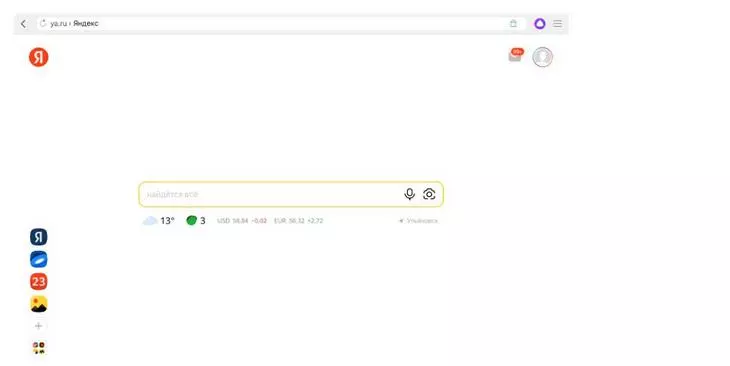
Эти сервисы всегда будут сбоку, но ненужные можно убрать, нажав на тот же плюс
Если вам нужно разово воспользоваться каким-то сервисом, который вы не добавили на боковую панель, нажмите на нижнюю левую кнопку с иконками:
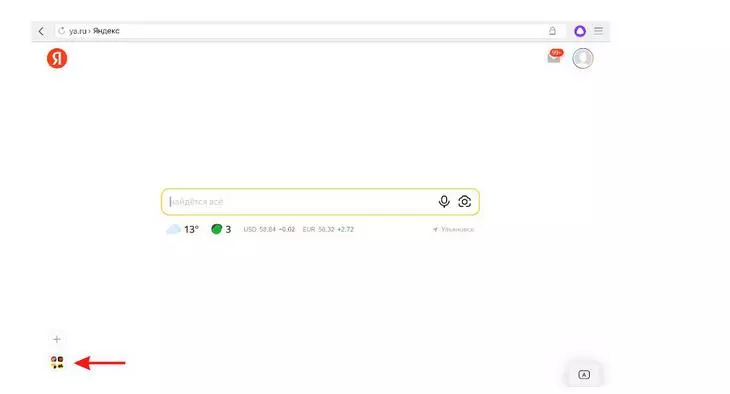
Здесь можно открыть большую панель всех сервисов
Здесь отображены все сервисы, которыми можно воспользоваться, — нажав на один из них, вы перейдете на нужный сайт:
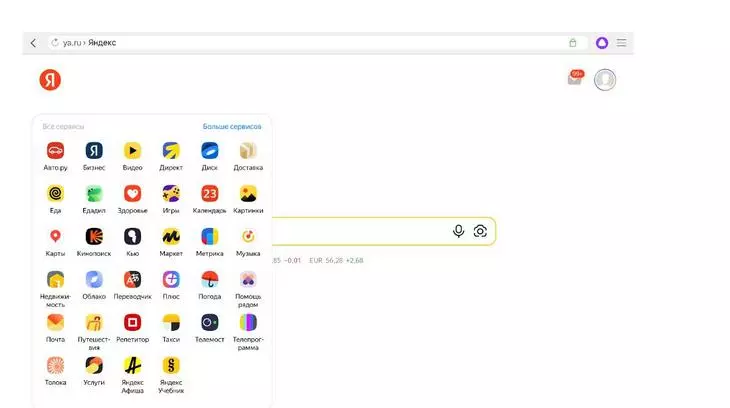
Здесь собраны самые популярные сервисы
Нажав на «Больше сервисов», вы перейдете на страницу со всеми сервисами Яндекса, в том числе и для бизнеса (кстати, у нас вы можете заказать рекламу в Яндекс.Директе – прим. отдела продаж TexTerra):
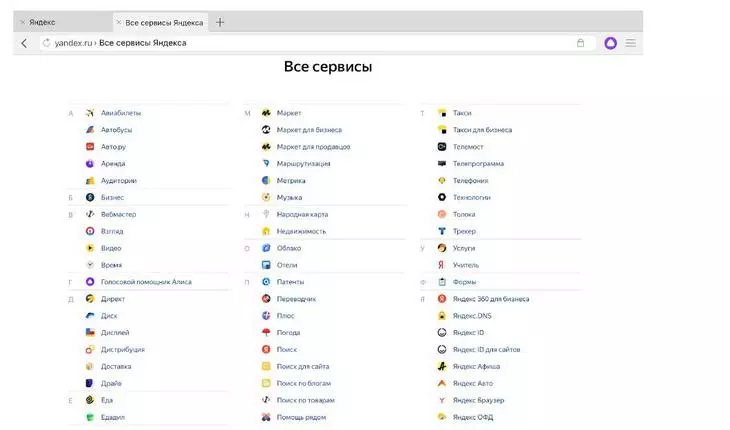
Здесь собраны все предложения Яндекса


Что делать в других браузерах
Посмотрим, как работает на примере Google Chrome (в остальных — все также). Заходим на ya.ru, видим начальный экран Яндекса, какой был раньше. Справа — значок вашего аккаунта и прогноз погоды. Слева внизу — возможность добавить сервисы:
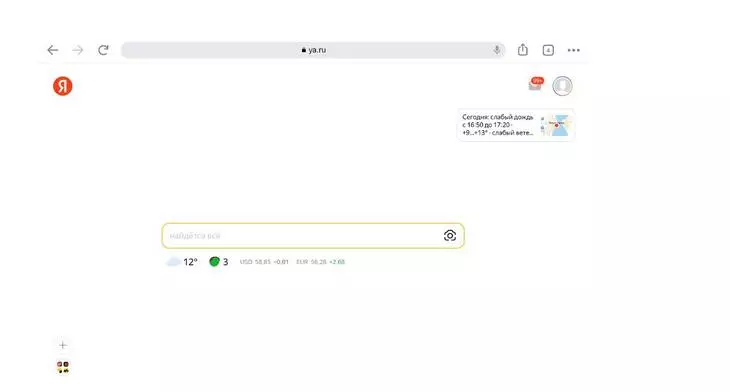
Здесь все так же, только погода отображается еще и справа
«Новости» и «Дзен» таким образом добавить не получится – единственным вариантом будет добавить нужные вам СМИ в закладки в браузере.
Ваша заявка принята.
Мы свяжемся с вами в ближайшее время.
В Google и «Яндексе», соцсетях, рассылках, на видеоплатформах, у блогеров
На смартфоне
Чтобы получить такой же экран, как вы уже настроили по этой инструкции в десктопной версии, нужно скачать приложение «Яндекс — с Алисой» (в iOS) или «Яндекс Старт» (в Android). В «Яндексе с Алисой» страница ya.ru установлена в качестве стартовой .
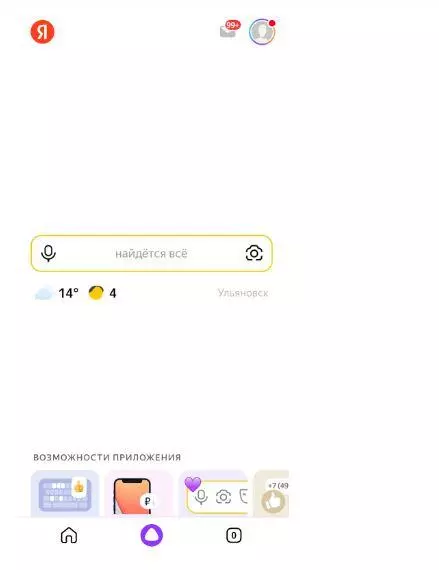
Здесь все так же, как на десктопе
Все выглядит так же, как на десктопе, просто для того, чтобы добавить нужные сервисы, надо прокрутить страницу вниз:
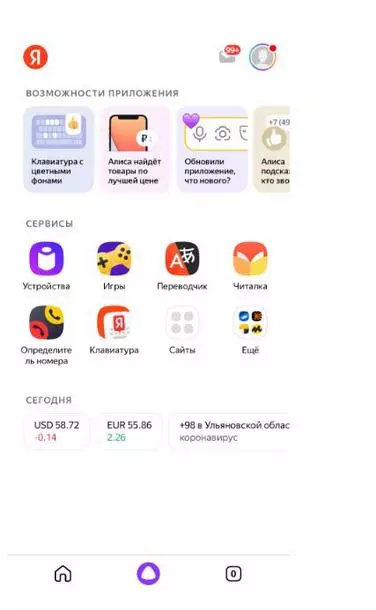
Сервисы внизу страницы
Нажав на «еще», можно увидеть все сервисы:
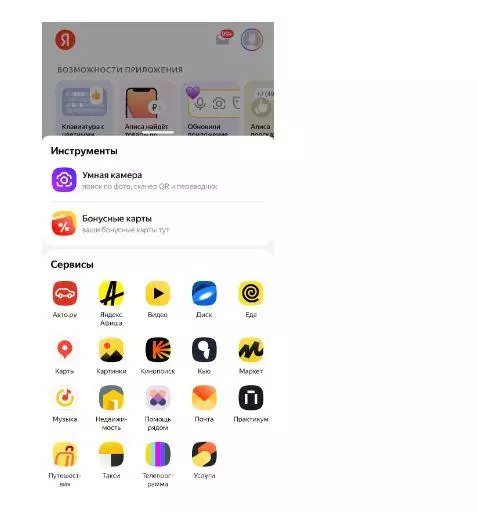
В отличие от десктопной версии, тут еще есть бонусные карты и умная камера

Его точно не заблокируют – гайд по «Яндекс.Браузеру»
Для Android было создано специальное приложение — Яндекс.Старт. Оно позволяет поменять стартовую страницу. Чтобы открывалась ya.ru, а не dzen., ru., нужно перейти в «Настройки»:
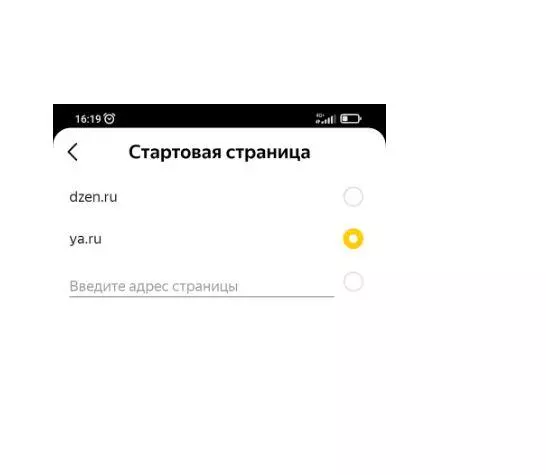
В качестве стартовой можно поставить нужную страницу
Дальше все настраивается так же, как на десктопе и айфоне:
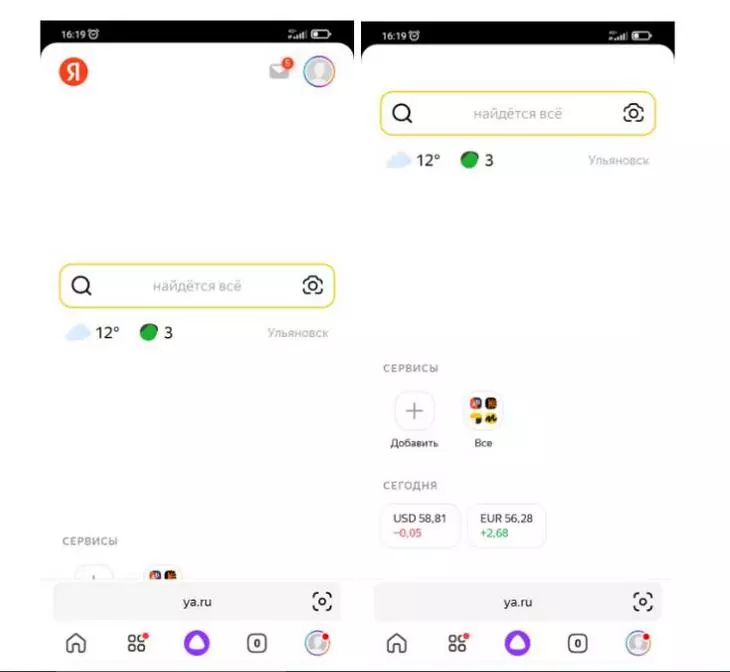
Чтобы увидеть сервисы, нужно прокрутить страницу вниз
Добавим нужные приложения:
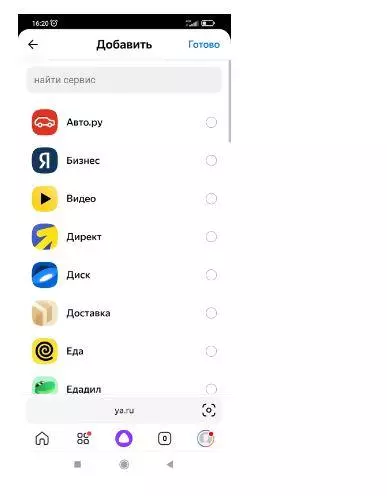
Можно добавить все те же сервисы
Вот как может выглядеть страница в итоге после настройки:
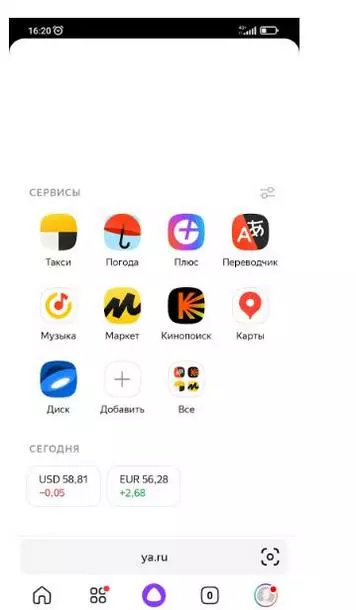
Как и на айфоне, нужно прокрутить страницу, чтобы увидеть все сервисы. А значок профиля – не только вверху, но и внизу
Обновление Яндекса кажется неудобным, но многое можно изменить по вашим запросам. Сохраните в закладки эту инструкцию, чтобы, если понадобится, добавить еще какие-то сервисы.
Как вернуть старое оформление Яндекса?
Попробовал новое оформление — обновлённый Яндекс. Мне не понравилось.
Как вернуть старый дизайн главной страницы Яндекса?

Вернуть старый Яндекс
Не решается ли проблема проще? Самим Яндексом. Во всяком случае попалась мне вот такая ссылка от Яндекса "Вернуть старый дизайн". Переходя по ссылке, открывается страница, вроде, похожая на то, что было раньше. Хотя я сильно не присматривался.
Вернуть ваше старое оформление поиска Яндекса не сложно, ведь вверху данной страницы есть ссылка,которая называется -Личные настройки.Там нужно будет выбрать пункт- настройка Яндекс,и там вы увидите в правом углу вверху такую сноску- сбросить настройки. И после этого жмем-сохранить.Если вы хотите поменять тему в Яндексе,то вы там это можете тоже сделать.
Я изначально вернулась к старому оформлению и оно мне больше нравится.Еще следует очистить вашу историю в журнале браузера,утилитой или вручную почистить и удалить весь кэш,а также куки,и после этого просто перезапустить ваш браузер.И все получится и вы вернетесь к старой версии.
Как вернуть старый дизайн Яндекса: простые и эффективные способы
Обновления дизайна веб-сайтов могут вызывать разные реакции у пользователей. Когда старый знакомый дизайн меняется на что-то новое и непривычное, это может вызвать дискомфорт и неудовольствие у некоторых пользователей. Такая ситуация произошла и с поисковым сервисом Яндекс. Многие пользователи предпочитают его старый дизайн и хотят вернуть его обратно.
Если вы также привыкли к старому дизайну Яндекса и хотите вернуть его обратно, есть несколько простых и эффективных способов сделать это. В этой статье мы рассмотрим некоторые из них.
Первый способ — использование расширений для браузера. Существуют специальные расширения, которые позволяют изменить дизайн различных веб-сайтов, включая Яндекс. Одно из таких расширений — Old Design Yandex. Оно позволяет полностью вернуть старый дизайн Яндекса. Просто установите расширение в свой браузер и наслаждайтесь знакомым интерфейсом.
Еще один способ — использование пользовательских стилей. Если вы знакомы с CSS, вы можете создать свои собственные стили и применить их к сайту Яндекса. Например, вы можете изменить цвета, размеры и расположение элементов на странице. Для этого вам потребуется некоторое время и навыки веб-разработки, но результат будет полностью соответствовать вашим ожиданиям.
История и представление нового дизайна Яндекса
Яндекс — одна из крупнейших интернет-компаний и поисковых систем в России. Она постоянно развивается и обновляет свои сервисы, в том числе и свой дизайн. В течение своей истории Яндекс несколько раз менял свой внешний вид и пользовательский интерфейс.
Одним из самых последних изменений дизайна Яндекса было его обновление в 2020 году. Новый дизайн был разработан с учетом современных трендов в веб-дизайне и стал более минималистичным и простым, что позволяет пользователям быстрее находить нужную информацию и легко пользоваться сервисами Яндекса.
Новый дизайн Яндекса имеет светлую цветовую схему с использованием голубого и белого цветов, что делает его более приятным для глаз пользователей. Также в новом дизайне Яндекса уделяется большое внимание адаптивности под различные устройства, такие как смартфоны и планшеты, что позволяет комфортно пользоваться Яндексом на любом устройстве, где бы пользователь не находился.
С новым дизайном Яндекса также появились некоторые новые функциональные возможности. Например, поиск стал более умным и подстраивается под запросы конкретного пользователя. Также был улучшен интерфейс карт, почты и других сервисов Яндекса, чтобы сделать их более удобными и понятными для пользователей.
Новый дизайн Яндекса получил положительные отзывы от пользователей и помог сделать пользование сервисами Яндекса более удобным и эффективным. Однако, если вы по каким-либо причинам предпочитаете старый дизайн Яндекса, существуют способы его вернуть. Продолжайте чтение статьи, чтобы узнать, как это сделать.
Почему вам может не понравиться новый дизайн Яндекса
Разнообразие людей в мире ведет к тому, что каждый имеет свои предпочтения и взгляды на дизайн и функционал веб-сайтов. Некоторым пользователям новый дизайн Яндекса может не понравиться по нескольким причинам.
- Изменение привычной системы: многие люди привыкли к старому дизайну Яндекса и считают его комфортным и удобным. Введение нового дизайна может вызывать дискомфорт у таких пользователей.
- Сложное восприятие информации: некоторым пользователям новый дизайн Яндекса может показаться более сложным для восприятия. Изменение шрифтов, цветовой схемы и размещения элементов на странице может затруднить четкое и быстрое понимание информации на сайте.
- Потеря функциональности: в процессе обновления дизайна могут быть изменены или удалены некоторые функциональные возможности, которые были полезны пользователям. Если пользователь активно использовал эти функции, то потеря доступа к ним может вызывать недовольство.
- Отсутствие адаптации под разные устройства: некоторым пользователям может не понравиться новый дизайн Яндекса из-за его неадекватного отображения на разных устройствах. Если сайт не адаптирован для использования на мобильных телефонах, планшетах и других устройствах, то это может быть неудобно для пользователей.
Итак, когда речь идет о пользовательском дизайне, каждый имеет право на свое мнение. Если новый дизайн Яндекса не соответствует вашим ожиданиям или вызывает дискомфорт, вы всегда можете вернуться к старому дизайну, используя простые и эффективные способы, которые предлагают различные расширения и настройки браузера.
Возможность отключения нового дизайна
Если вам не нравится новый дизайн Яндекса и вы хотите вернуться к старому интерфейсу, существуют простые способы, которые позволяют отключить новый дизайн. Ниже приведены несколько вариантов, которые могут помочь вам вернуть привычный внешний вид:
-
Использование расширений для браузера
На данный момент разработчики создали несколько расширений для браузеров, которые позволяют отключить новый дизайн Яндекса и вернуть старый. Вы можете искать и устанавливать эти расширения в соответствии с вашим браузером.
Если вы обладаете аккаунтом Яндекса, вы можете попробовать изменить настройки своей учетной записи. Возможно, в них есть опции, позволяющие отключить новый дизайн и вернуть прежний.
Другим вариантом является использование сторонних поисковых систем, которые продолжают предлагать старый дизайн. Например, можно рассмотреть Bing или DuckDuckGo как альтернативные поисковые системы.
В случае, если вы не нашли способ отключения нового дизайна самостоятельно, можете обратиться в службу поддержки Яндекса. Они смогут предоставить вам подробные инструкции и рекомендации по отключению нового дизайна.
Несмотря на то, что возможность отключения нового дизайна не всегда доступна в настройках учетной записи или является официальной функцией Яндекса, фанаты старого дизайна продолжают искать способы вернуть его. Иногда такие изменения могут быть временными или всего лишь находиться в стадии тестирования, поэтому полное отключение нового дизайна может быть временно недоступным.
Использование расширений для возврата старого дизайна
Если вы не хотите тратить время на ручную настройку или внесение изменений в код, вы можете воспользоваться расширениями, которые возвращают старый дизайн Яндекса. Расширения — это небольшие программы, которые устанавливаются в браузере и изменяют внешний вид веб-страниц.
Существует несколько расширений, позволяющих вернуть старый дизайн Яндекса. Например:
- Yandex Classic: это расширение для браузера Google Chrome, которое возвращает старый дизайн Яндекса. После установки расширения, страница Яндекса будет выглядеть так же, как раньше.
- Old-Yandex: это расширение для браузеров Google Chrome и Mozilla Firefox, которое также вернет вам старый дизайн Яндекса. Расширение позволяет выбрать один из нескольких вариантов дизайна.
- Яндекс (по старому): это расширение для браузера Mozilla Firefox, которое восстанавливает старый дизайн Яндекса. Расширение просто и удобно в использовании.
Чтобы установить расширение, вам необходимо перейти в соответствующий магазин добавок (например, Chrome Web Store для Google Chrome или Mozilla Firefox Marketplace для Mozilla Firefox), найти нужное расширение и нажать кнопку установки. После установки расширение будет автоматически применяться к странице Яндекса и восстанавливать старый дизайн.
Обратите внимание, что расширения могут иметь различные ограничения и требования к системе, поэтому перед установкой ознакомьтесь с информацией о расширении и удостоверьтесь, что оно подходит для вашего браузера и операционной системы.
Использование пользовательских стилей для вернуть старый дизайн
Если вы не являетесь разработчиком или не хотите использовать сторонние расширения браузера, то вы все равно можете вернуть старый дизайн Яндекса с помощью пользовательских стилей. Это позволит вам изменить внешний вид страницы по своему вкусу.
- Откройте Яндекс веб-сайт в любом браузере.
- Нажмите правой кнопкой мыши на любом месте страницы и выберите Исследовать элемент (в Chrome) или Проверить элемент (в Firefox).
- В появившемся окне разработчика найдите и нажмите на вкладку Styles (Стили).
- Скопируйте и вставьте следующий код в окно Styles:
- Сохраните изменения, закрыв окно разработчика.
- Обновите страницу Яндекса для применения стилей.
После выполнения этих шагов вы должны увидеть, что внешний вид страницы Яндекса изменился и стал более похожим на его прежний дизайн.
Примечание: Пользовательские стили могут быть нестабильными и не всегда работать корректно при обновлении или изменении Яндекса. Если возникают проблемы, вы можете попробовать обновить пользовательские стили или использовать другие методы, описанные в статье.
Как отключить обновление дизайна с помощью веб-консоли
Если вы не желаете видеть новый дизайн Яндекса и предпочитаете оставить старый, есть способ отключить его с помощью веб-консоли. Веб-консоль — это инструмент разработчика, который можно использовать для выполнения JavaScript-кода на открытой вкладке браузера. Вот как это сделать:
- Откройте Яндекс в любом браузере и войдите в аккаунт.
- Нажмите клавишу F12, чтобы открыть инструменты разработчика. Или щелкните правой кнопкой мыши на любой части страницы и выберите пункт Исследовать элемент.
- В открывшемся окне веб-консоли найдите поле ввода, где можно ввести JavaScript-код.
- Введите следующий код и нажмите Enter:
После этого обновите страницу, и вы увидите, что дизайн Яндекса вернулся к старому. Если вы хотите вернуть новый дизайн, просто удалите эту запись из localStorage:
| localStorage.removeItem(‘yandex_new_design’); |
Обратите внимание, что этот способ отключения дизайна работает только в текущем браузере и на текущей вкладке. Если вы откроете Яндекс в другом браузере или на другом устройстве, новый дизайн будет снова активирован.
Список браузерных плагинов для возврата старого дизайна Яндекса
Если вы не нравится новый дизайн Яндекса и вы хотите вернуть старый, существует несколько плагинов для различных браузеров, которые помогут вам сделать это. Вот список плагинов, которые можно использовать:
- Яндекс.№ — это официальный плагин от Яндекса, который позволяет вернуть старый дизайн поисковой системы. Он доступен для браузеров Google Chrome, Mozilla Firefox и Яндекс.Браузер. Просто установите плагин и следуйте инструкциям для восстановления старого интерфейса.
- Old Yandex Design — это плагин для браузера Google Chrome, который позволяет использовать старый дизайн Яндекса. Он предоставляет две опции: использование старого дизайна на поисковой странице или использование старого дизайна во всем поисковом интерфейсе. Просто установите плагин, выберите нужную опцию и наслаждайтесь старым интерфейсом Яндекса.
- Old Yandex — это плагин для браузера Mozilla Firefox, который также позволяет продолжать использовать старый дизайн Яндекса. Установите плагин и активируйте его в настройках Mozilla Firefox для восстановления старого интерфейса.
Обратите внимание, что некоторые из этих плагинов могут быть доступны только для определенных версий браузеров. Чтобы узнать подробности и загрузить плагины, посетите официальные сайты плагинов или их страницы в магазинах расширений браузера.
Не забудьте проверить обновления для этих плагинов время от времени, чтобы убедиться, что вы всегда используете последние версии для стабильной работы с Яндексом.
Восстановление старого дизайна Яндекса с помощью этих плагинов – простой и эффективный способ вернуть привычный интерфейс. Используйте их, чтобы наслаждаться комфортным использованием Яндекса.
Как использовать старую версию Яндекса
Если вы не нравится новый дизайн Яндекса и вы предпочитаете старую версию поисковой системы, есть несколько способов использовать старый дизайн Яндекса:
Использование расширения для браузера:
Для использования старого дизайна Яндекса вы можете установить специальное расширение для вашего браузера. Например, для Google Chrome есть расширение под названием Old Yandex. После установки расширения, вы сможете использовать старый дизайн Яндекса.
Использование прямой ссылки:
Вы также можете использовать старый дизайн Яндекса, перейдя по специальной прямой ссылке. Для этого в строке поиска браузера введите https://www.yandex.ru/?lr=213 и нажмите Enter. После этого вы попадете на старую версию Яндекса без использования расширения.
Использование мобильной версии:
Если вы используете Яндекс на мобильном устройстве, вы можете перейти на мобильную версию Яндекса, которая может иметь более привычный для вас дизайн. Просто откройте браузер на вашем мобильном устройстве и перейдите по адресу https://m.yandex.ru.
Выберите наиболее удобный для вас способ использования старого дизайна Яндекса и наслаждайтесь поиском с привычным интерфейсом!
Инструкция по отключению нового дизайна в мобильном приложении Яндекс
Если вы не нравится новый дизайн Яндекса в мобильном приложении и вы хотите вернуть старый, следуйте этой инструкции:
- Откройте мобильное приложение Яндекс.
- В правом верхнем углу экрана нажмите на значок меню — это значок с тремя горизонтальными линиями.
- Прокрутите меню вниз и найдите пункт настройки приложения. Обычно этот пункт обозначен значком шестеренки — символом настроек.
- Нажмите на пункт настройки приложения, чтобы открыть его внутренне Свойства приложения Яндекс.
- На странице Свойства приложения Яндекс прокрутите вниз и найдите пункт Интерфейс.
- В пункте Интерфейс найдите опцию Дизайн или Оформление.
- Нажмите на опцию Дизайн или Оформление, чтобы открыть ее настройки.
- В настройках Дизайн или Оформление найдите опцию Старый дизайн.
- Поставьте галочку рядом с опцией Старый дизайн, чтобы активировать его.
- Закройте настройки приложения и перезапустите его.
После выполнения этих шагов, мобильное приложение Яндекс должно вернуться к старому дизайну. Теперь вы можете наслаждаться привычным интерфейсом без изменений.
Версии Яндекса и их дизайн
Яндекс постоянно обновляет свой дизайн и предлагает пользователям разнообразные версии своего поискового интерфейса. Вот некоторые из самых популярных версий Яндекса и их особенности:
Старый дизайн Яндекса
Эта версия Яндекса была популярна много лет назад и осуществляет поиск в привычном для многих пользователей виде. Основными чертами старого дизайна были:
- Классический логотип Яндекса в голубых и белых тоновых.
- Поле для ввода поискового запроса с кнопкой Найти.
- Список результатов поиска, отображаемый на белом фоне.
- Слева от списка результатов находились разделы с ссылками на специфические виды поиска.
Новый дизайн Яндекса
Новый дизайн Яндекса был введен, чтобы обновить и улучшить пользовательский опыт. Его особенности:
- Модернизированный логотип в виде белой Я на желтом фоне.
- Улучшенная функциональность поисковой строки.
- Компактный и насыщенный дизайн результатов поиска.
- Боковая панель с различными видами поиска и дополнительными функциями.
Мобильный дизайн Яндекса
Яндекс также разработал специальный дизайн для мобильных устройств. Он похож на новый дизайн, но имеет некоторые адаптации для улучшения отображения на малых экранах и ввода сенсорными жестами.
Универсальный дизайн Яндекса
Универсальный дизайн Яндекса – это решение, которое позволяет пользователям самостоятельно выбирать версию дизайна в зависимости от их предпочтений. Пользователи могут настроить Яндекс так, чтобы использовать предыдущий (старый) или новый дизайн, а также выбрать язык и регион.
Как вернуть старый дизайн Яндекса
Чтобы вернуть старый дизайн Яндекса, можно воспользоваться одним из простых способов:
- Использовать URL-параметр. Добавьте ?how=old в адресную строку после выполнения поиска.
- Использовать расширения для браузера, которые позволяют возвращаться к старому дизайну Яндекса.
- Настроить у компьютера VPN или прокси-сервер таким образом, чтобы при обращении к Яндексу сервер считал, что вы обращаетесь из другой страны, где еще используется старый дизайн.
Теперь, когда вы знаете, какие версии Яндекса и их дизайн присутствуют, вы можете выбрать то, что лучше соответствует ваши мактам и предпочтениям. Удачного поиска!
Советы и рекомендации по использованию старого дизайна Яндекса
Чтобы установить старый дизайн Яндекса и использовать его постоянно, вам потребуется использовать специальные браузерные расширения или скрипты. Вот несколько советов и рекомендаций, чтобы максимально комфортно пользоваться старым дизайном Яндекса:
Установите необходимые расширения: Если вы используете браузер Google Chrome, установите расширение Yandex Old Design Restorer. Если вы используете Mozilla Firefox, установите расширение Old design for Yandex. Эти расширения помогут отображать старый дизайн Яндекса даже после его обновлений.
Заблокируйте обновления: Чтобы быть уверенным, что старый дизайн Яндекса не будет автоматически обновляться, заблокируйте обновления этого сайта в настройках вашего браузера. Таким образом, вы сможете продолжать пользоваться старым дизайном Яндекса без проблем.
Привыкните к различиям: Старый дизайн Яндекса имел свои особенности и отличался от нового дизайна. Некоторые функции могут быть организованы по-другому, поэтому будет полезно изучить, как работает старый дизайн, чтобы максимально эффективно использовать его потенциал.
Пользуйтесь правильными запросами: Возможно, некоторые запросы или команды, которые вы использовали с новым дизайном Яндекса, могут быть недоступны или по-другому работать в старом дизайне. Обратите внимание на изменения и привыкайте использовать правильные запросы для получения нужных результатов.
Оставайтесь в курсе обновлений: Учитывая то, что Яндекс периодически обновляет свой дизайн и функционал, следите за обновлениями в своих расширениях или скриптах, чтобы быть уверенным, что они по-прежнему поддерживают старый дизайн Яндекса.
Следуя этим советам и рекомендациям, вы сможете наслаждаться старым дизайном Яндекса долгое время и продолжать пользоваться его привычным функционалом.
Плюсы и минусы старого дизайна Яндекса
Плюсы:
- Привычный и знакомый интерфейс
- Быстрая навигация и доступ к необходимым разделам сайта
- Простота и интуитивность использования
- Меньшее количество дизайнерских элементов, что приводит к более быстрому загрузочному времени страницы
- Удобство и навигационные возможности подсказок и подсветок в поисковой строке
- Иконки и графические элементы, понятные и прозрачные для пользователя
Минусы:
- Ограниченные возможности визуального оформления
- Не всегда удобное размещение информации на странице
- Отсутствие адаптивности и неудобство в использовании на мобильных устройствах
- Ограниченные возможности расширения и настройки
- Не всегда лаконичен и нагляден, особенно для пользователей избирательных вкусов
- В сравнении с новыми технологиями и тенденциями веб-дизайна, он выглядит устаревшим
Вывод: Старый дизайн Яндекса имеет свои преимущества, такие как быстрая навигация, простота использования и интуитивность. Однако, устаревший интерфейс и ограниченные возможности визуального оформления могут быть недостаточными для пользователей, привыкших к современным трендам веб-дизайна. В итоге, выбор между новым и старым дизайном зависит от предпочтений конкретного пользователя.
Методы возврата старого дизайна Яндекса: обзор и анализ
Когда Яндекс обновил свой дизайн, многим пользователям не понравились изменения, и они захотели вернуть старый дизайн. В этой статье мы рассмотрим несколько простых и эффективных способов, как сделать это.
- Использование расширений для браузера. Существуют специальные расширения для различных браузеров, которые позволяют вернуть старый дизайн Яндекса. Некоторые из них предлагают разные варианты старого дизайна, чтобы каждый пользователь мог выбрать наиболее подходящий для себя.
- Поиск и установка тем оформления. Еще один способ вернуть старый дизайн Яндекса — установить тему оформления, которая имитирует старый дизайн. Множество подобных тем доступны для загрузки и установки. Большинство из них предлагают наиболее точную имитацию старого дизайна.
- Использование стилей пользовательского CSS. Если вы имеете некоторые навыки работы с CSS, вы можете написать свои собственные стили, которые вернут старый дизайн Яндекса. Для этого вам нужно создать файл CSS с определенным набором стилей и указать браузеру использовать его на странице Яндекса.
- Изменение параметров в URL. У некоторых новых дизайнов Яндекса есть параметры URL, которые позволяют переключаться между старым и новым дизайнами. Поиск по форумам и обсуждениям может помочь найти конкретные параметры для каждой версии дизайна.
Каждый из этих методов имеет свои преимущества и недостатки, и результат может зависеть от вашего браузера, версии дизайна Яндекса и других факторов. Однако, попробовав несколько из них, вы сможете найти оптимальный способ возврата старого дизайна Яндекса, который будет удовлетворять ваши потребности и предпочтения.
Сравнение методов возврата старого дизайна Яндекса
Итак, существует несколько методов возврата старого дизайна Яндекса, и выбор зависит только от ваших предпочтений и потребностей. Попробуйте эти методы и найдите тот, который лучше всего подходит вам лично.
Как вернуть классический поиск Яндекса
Если вам не нравится новый дизайн Яндекса и вы хотите вернуть старую версию поиска, то у вас есть несколько способов это сделать.
- Перейдите на сайт Яндекса
- Под строкой поиска найдите ссылку Настройки и нажмите на нее
- В открывшемся меню выберите Поиск
- Среди настроек найдите пункт Тип поисковой выдачи
- Выберите Классическая
- Сохраните изменения, нажав на кнопку Готово
После выполнения этих действий, при поиске на Яндексе вы будете видеть старую версию поисковой выдачи. Однако, нужно учесть, что Яндекс периодически вносит изменения в свои сервисы, поэтому функциональность и интерфейс могут измениться в будущем.
Если вам все же не нравится новый дизайн и вы хотите использовать классическую версию Яндекса в поисковой выдаче, то вышеописанный способ поможет вам вернуть привычный вид.
Как включить старый вид Яндекс метрики
Для тех, кто предпочитает использовать старый дизайн Яндекс метрики, есть возможность вернуть его в настройках. Для этого следуйте инструкции:
- Авторизуйтесь в своем аккаунте Яндекс метрики.
- Откройте раздел Настройки.
- В разделе Внешний вид найдите опцию Использовать старый вид.
- Поставьте галочку напротив этой опции.
- Сохраните изменения.
После выполнения этих шагов, вы переключитесь на старый вид Яндекс метрики. В старом дизайне будут доступны все привычные функции и инструменты.
Инструкция по возврату старого дизайна главной страницы Яндекса
Следуя этой инструкции, вы сможете вернуть старый дизайн главной страницы Яндекса и наслаждаться родным интерфейсом, который был до последних обновлений.
- Откройте браузер и введите URL https://yandex.ru в адресной строке.
- Найдите и нажмите на иконку с шестеренкой, расположенную в правом верхнем углу экрана. Это откроет меню настроек Яндекса.
- В меню настроек найдите и выберите пункт Оформление.
- Появится список тем оформления. Возможно, у вас уже стоит какая-то тема. Чтобы вернуть старый дизайн, выберите Стандарт.
- Сохраните изменения, нажав на кнопку Применить или Сохранить.
После выполнения этих простых шагов дизайн главной страницы Яндекса должен вернуться к привычному вам виду.
Если по какой-то причине ваши действия не приводят к восстановлению старого дизайна, попробуйте обновить страницу или очистить кеш браузера. Если проблема не устраняется, обратитесь в службу поддержки Яндекса для получения дополнительной помощи.
Наслаждайтесь старым дизайном главной страницы Яндекса и удачных поисковых запросов!
Установка расширений для браузера Chrome
Если вы используете браузер Chrome, то установка расширений для изменения дизайна Яндекса намного проще. Вот несколько простых шагов, которые вам нужно выполнить:
- Откройте веб-магазин Chrome, нажав на значок с тремя точками в верхнем правом углу браузера и выбрав пункт Расширения.
- В поисковой строке введите название нужного вам расширения, например Яндекс с новым дизайном.
- Нажмите на кнопку Добавить в Chrome рядом с выбранным расширением.
- Подтвердите установку, нажав на кнопку Добавить расширение.
- После установки расширения, оно автоматически начнет работать и изменит дизайн Яндекса согласно его настройкам.
Установка расширений для Chrome не займет у вас много времени и не потребует особых навыков. Если вы не удовлетворены новым дизайном Яндекса, попробуйте установить одно из доступных расширений и верните себе привычный интерфейс.
Установка расширений для браузера Firefox
Если вы хотите вернуть старый дизайн Яндекса на браузере Firefox, вам необходимо установить специальное расширение, которое поможет вам изменить внешний вид страницы.
Вот несколько простых шагов, которые помогут вам установить расширение для браузера Firefox:
- Откройте браузер Firefox и перейдите в расширения. Для этого нажмите на кнопку меню в правом верхнем углу браузера (три горизонтальные линии).
- В открывшемся меню выберите Дополнения.
- В поисковой строке введите название расширения, которое вы хотите установить, например, Old Design Yandex.
- В списке результатов найдите нужное расширение и нажмите на кнопку Установить.
- Браузер Firefox начнет загружать и устанавливать расширение.
- После установки расширения вам будет предложено перезагрузить браузер. Нажмите на кнопку Перезагрузить сейчас.
- После перезагрузки браузера вы увидите новую иконку расширения в правом верхнем углу. Нажмите на нее, чтобы настроить расширение.
- В окне настроек расширения вы сможете включить или отключить возможности, которые предлагает расширение, в том числе и изменение дизайна Яндекса.
Теперь, когда вы установили расширение для Firefox, вы можете наслаждаться старым дизайном Яндекса и пользоваться привычными функциями.