Как заблокировать группу в WhatsApp
Группы WhatsApp в большинстве случаев занимательны и полезны для общения сразу с большим количеством людей. Однако в какой-то момент сообщения могут вас раздражать, и вы решите, что больше не хотите быть участником. Если это так, вы попали в нужное место.
В этой статье будет рассказано, как заблокировать группу в WhatsApp. Кроме того, мы предложим несколько уловок, с помощью которых вы можете перестать получать уведомления и выйти из группы незаметно для всех. Давайте погрузимся.
Как заблокировать группу WhatsApp в приложении для iPhone
К сожалению, WhatsApp не позволяет заблокировать группу. Но есть несколько способов предотвратить получение уведомлений или прекращение членства.
Если вы не хотите получать раздражающие уведомления, вы можете отключить звук группы. Таким образом, вы по-прежнему будете участником, но сообщения вас не будут беспокоить. Вот шаги:
-
Откройте WhatsApp и перейдите в группу, которую хотите отключить.
Другие участники группы не узнают, что вы отключили уведомления.
Если по какой-либо причине вы больше не хотите быть участником группы, вы можете выйти из нее:
-
Откройте WhatsApp и откройте группу, из которой хотите выйти.
Имейте в виду, что все участники увидят, что вы покинули группу. Если вы не хотите, чтобы все знали, что вы больше не интересуетесь, лучшим решением будет отключить звук.
Если вы покинули группу и продолжаете добавлять вас снова, вы можете заблокировать администратора группы. Перед тем, как снова покинуть группу, важно сделать это:
-
Откройте WhatsApp и перейдите в группу, из которой хотите выйти.
Если администраторов два или более, повторите действия для всех.
WhatsApp позволяет вам выбирать, кто может добавлять вас в группы. Таким образом, вы можете предотвратить добавление в группы, в которых не хотите состоять:
-
Откройте WhatsApp и перейдите в настройки.
Как заблокировать группу WhatsApp в приложении для Android
Если вы хотите заблокировать группу WhatsApp, плохая новость в том, что WhatsApp не позволяет вам это сделать. Однако вы можете предпринять несколько действий, чтобы настроить параметры группы.
Если вы хотите перестать получать сообщения, но остаться в группе, вы всегда можете отключить их:
-
Откройте WhatsApp и группу, которую хотите отключить.
Другие участники группы не узнают, что вы отключили уведомления. Вы по-прежнему сможете входить в группу, читать сообщения и отвечать на них.
Другой способ — выйти из группы. В этом случае другие участники увидят, что вы ушли, и вы не сможете читать дальнейшие сообщения. Выполните следующие действия, чтобы выйти из группы WhatsApp.
-
Откройте WhatsApp и перейдите в группу, которую хотите покинуть.
Если вы вышли из группы, и один и тот же человек продолжает добавлять вас, вы можете заблокировать их, прежде чем снова покинуть группу. Вот что нужно делать:
-
Откройте WhatsApp и зайдите в группу.
По умолчанию любой, у кого есть ваш номер телефона, может добавить вас в группу WhatsApp. Если вас продолжают добавлять в группы, в которых вы не хотите быть участником, WhatsApp позволяет вам настроить эти параметры и выбрать, кто может добавлять вас в группы:
Администраторы, которые не могут добавить вас в группу, смогут отправить вам приглашение.
Как заблокировать группу WhatsApp на ПК
В отличие от мобильной версии WhatsApp, в настольном приложении невозможно заблокировать группу. К счастью, WhatsApp позволяет настраивать свой профиль и каждую группу несколькими способами.
Первое, что вы можете сделать, это отключить группу. Другие участники не будут уведомлены об этом, и вам не нужно будет просматривать активность группы, если вы этого не хотите. Конечно, вы по-прежнему можете читать все сообщения и отвечать на них. Чтобы отключить звук в группе WhatsApp, выполните следующие действия:
-
Запустите WhatsApp и откройте группу, которую хотите отключить.
Если вы больше не хотите быть в группе WhatsApp, вы всегда можете выйти из нее. Имейте в виду, что другие участники увидят, что вы ушли, и вы не сможете читать дальнейшие сообщения:
-
Запустите WhatsApp и откройте группу, из которой хотите выйти.
если вы покинете группу и вас снова добавят, вы можете убедиться, что это больше не повторится, заблокировав администратора. Имейте в виду, что вам нужно заблокировать человека, прежде чем снова покинуть группу:
-
Откройте WhatsApp и групповой чат.
Если в группе два или более администраторов, повторите шаги, если вы хотите заблокировать их всех.
Как заблокировать групповое приглашение в WhatsApp
По умолчанию каждый может добавить вас в группу WhatsApp. Если человек, который вас приглашает, находится в ваших контактах, вы автоматически становитесь участником. К счастью, WhatsApp позволяет настраивать параметры группы. Таким образом, вы решаете, кто может добавлять вас в группы. Для этого выполните следующие действия:
-
Откройте WhatsApp и перейдите в «Настройки».
Администраторы, которые не могут добавить вас в группу, могут отправить вам частное приглашение, которое вы можете принять или отклонить. Вы можете настроить эти параметры только в мобильном приложении.
Могу ли я выйти из группы без ведома?
Если вы хотите перестать получать групповые уведомления, вы можете отключить их. Вы останетесь участником, и другие не узнают, что вы отключили уведомления. Однако учтите, что другие участники увидят, что вы не читали никаких сообщений.
Если вы пользователь iPhone, выполните следующие действия, чтобы отключить звук в группе WhatsApp:
-
Откройте WhatsApp и перейдите к группе, которую хотите отключить.
Если вы используете Android, выполните следующие действия, чтобы отключить звук в группе WhatsApp:
-
Откройте WhatsApp и группу, которую хотите отключить.
Пользователи ПК могут использовать настольную версию WhatsApp для отключения звука группы, выполнив следующие действия:
-
Запустите WhatsApp и откройте группу, которую хотите отключить.
WhatsApp Как заблокировать кого-то в группе?
Даже если вы не можете заблокировать группу, вы можете заблокировать одного или нескольких ее участников как в мобильной, так и в настольной версии.
Если вы используете мобильное приложение, выполните следующие действия, чтобы заблокировать кого-либо:
-
Откройте WhatsApp и зайдите в группу.
Если вы используете настольную версию, выполните следующие действия, чтобы заблокировать участника группы:
-
Запустите WhatsApp и откройте группу.
Оставайтесь на вершине групп WhatsApp
Хотя WhatsApp не позволяет блокировать целые группы, есть несколько способов их настроить. В зависимости от ваших предпочтений вы можете отключить звук или покинуть группу, заблокировать администратора или других участников и выбрать, кто может добавлять вас в групповые чаты.
Как вы справляетесь с группами WhatsApp, в которых не хотите состоять? Вы пользуетесь некоторыми из упомянутых нами методов? Расскажите нам в комментариях ниже.
Обеспечение полной приватности группы WhatsApp

Если вы наблюдаете неконтролируемый и неприемлемый приток новых участников в группу WhatsApp, и при этом администрируете её через мессенджер на Android-девайсе, для увеличения уровня «закрытости» чата выполните несколько манипуляций.
- Деактивируйте действующую в настоящий момент ссылку-приглашение в группу:
- Откройте целевой чат в WhatsApp и перейдите в его «Настройки» (коснитесь заголовка беседы либо вызовите тапом в правом верхнем углу экрана меню и нажмите в нём «Данные группы»).

- Прокрутите открывшийся список опций на экране, найдите пункт «Пригласить по ссылке» и тапните по нему.

- Далее дважды нажмите «Сбросить ссылку» — на экране с перечнем возможных в отношении приглашения действий и под поступившим затем из мессенджера запросом. Подтвердите получение уведомления об успешном завершении инициированной операции, тапнув под ним «ОК».
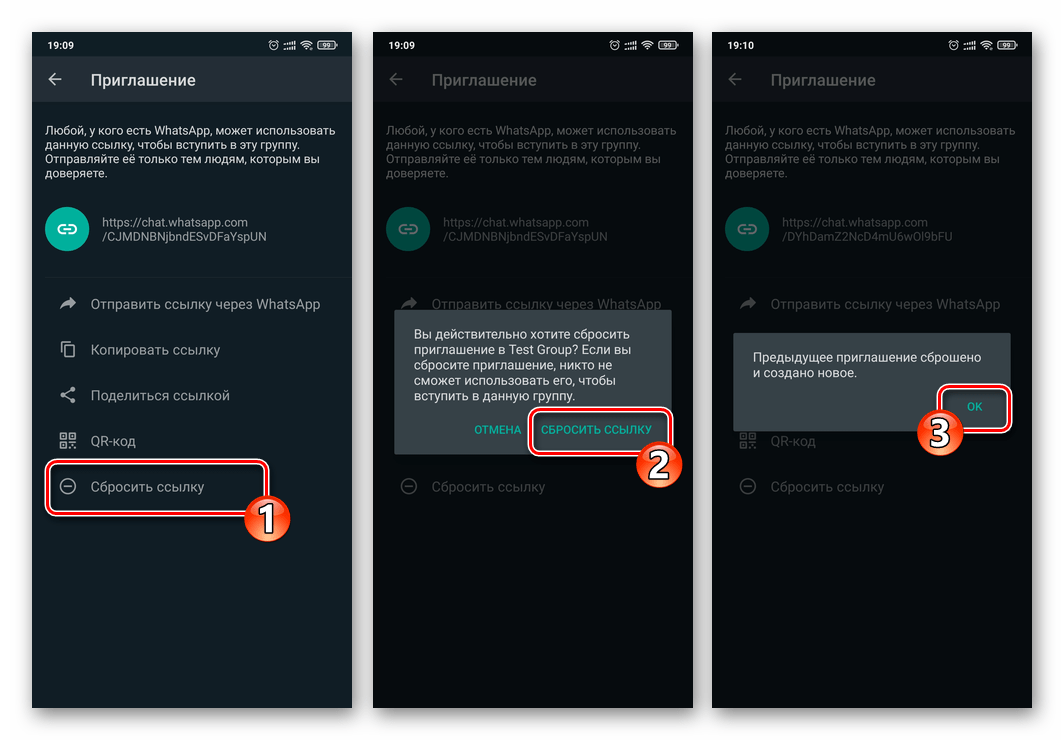
- Откройте целевой чат в WhatsApp и перейдите в его «Настройки» (коснитесь заголовка беседы либо вызовите тапом в правом верхнем углу экрана меню и нажмите в нём «Данные группы»).

Управление группами через программу WhatsApp для iOS принципиально не отличается от осуществления такой деятельности с помощью других версий мессенджера, поэтому для обеспечения максимального уровня приватности созданного вами группового чата с iPhone действуйте по предложенному выше на примере Android алгоритму.
- Отключите распространённую вами или другими участниками группы ссылку-приглашение в чат:
- Перейдите в «закрываемую» группу, тапните по заголовку переписки.
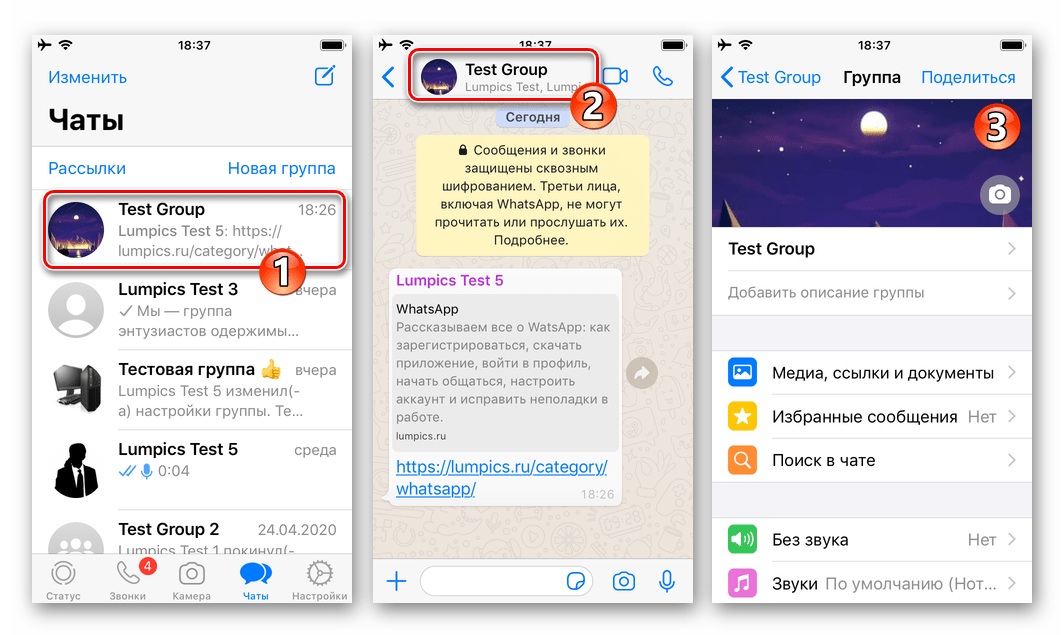
- Пролистайте отобразившийся перечень опций, тапните в нём «Приглашение в группу».

- Коснитесь кнопки «Сбросить ссылку» и затем подтвердите свои намерения под отобразившимся внизу экрана запросом.
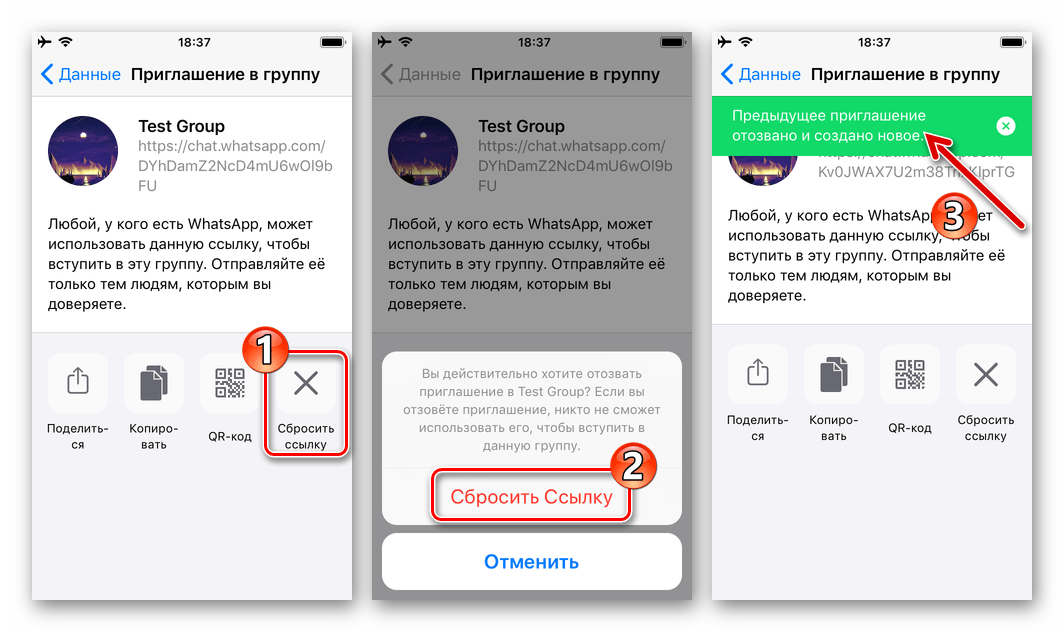
- Перейдите в «закрываемую» группу, тапните по заголовку переписки.
- По собственному усмотрению, воспользовавшись перечнем участников чата на экране с его настройками, поочерёдно «разжалуйте» отдельных или всех администраторов кроме себя лично, а также удалите из группы «лишних» пользователей.
- Для выполнения первой из указанных манипуляций длительно нажмите на область с именем пользователя и пометкой «Админ», выберите «Отменить админство» в появившемся меню.
Windows
Все предложенные в предыдущих инструкциях из этой статьи рекомендации по достижению максимальной «закрытости» группового чата в мессенджере возможно выполнить и с компьютера – через программу WhatsApp для Windows.
-
Отключение ссылки-приглашения в группу:
-
Откройте целевой чат, кликнув по его заголовку в перечне бесед. Щёлкните по кнопке вызова меню – «…» в правом верхнем углу окна ВатсАп, затем перейдите в «Данные группы».
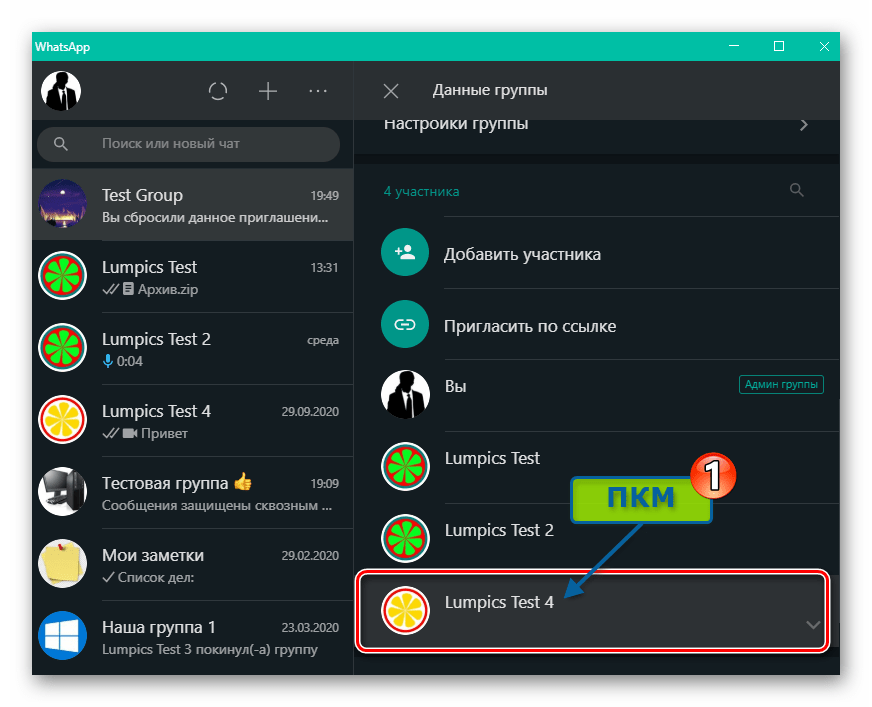
- Кликом правой кнопкой мыши по имени пользователя в списке «Участники» в «Данных группы» вызовите меню применимых в его отношении действий.
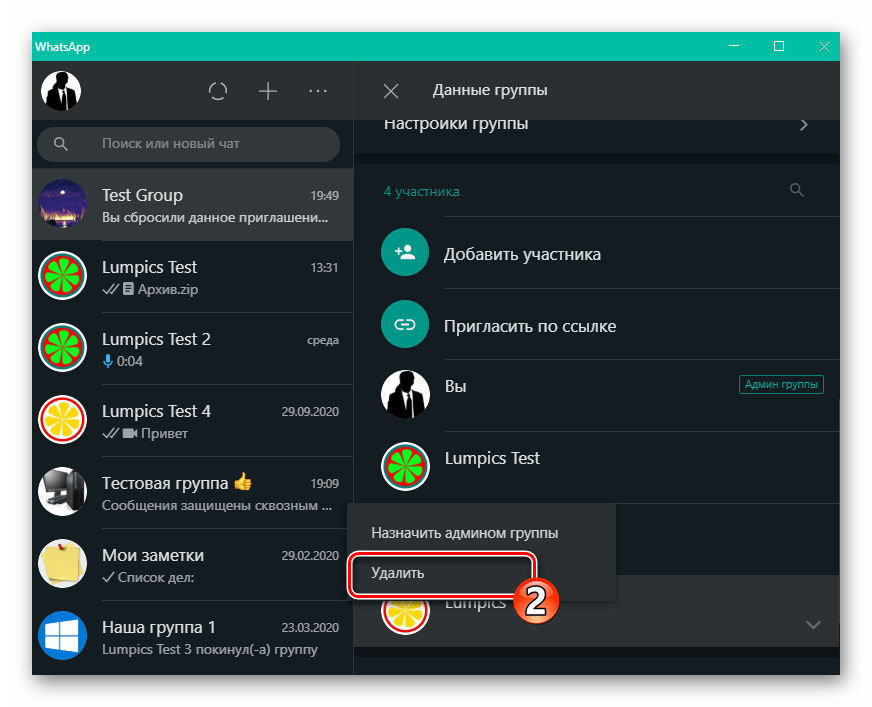
- Выберите «Удалить».
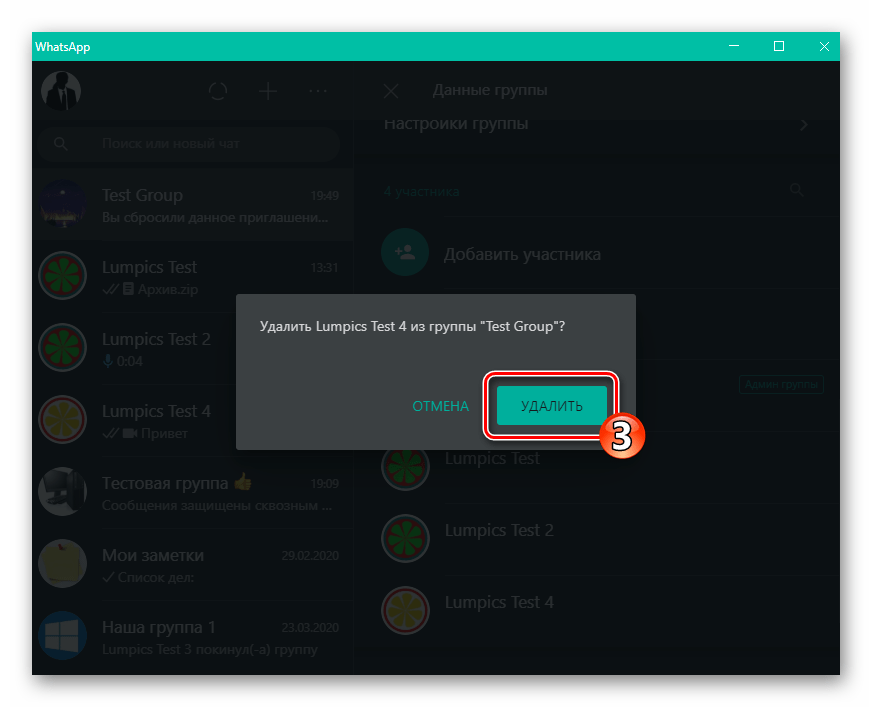
- Подтвердите запрос мессенджера.
Как заблокировать и разблокировать заблокированные чаты в WhatsApp

Все мы используем WhatsApp в личных и профессиональных целях. Иногда мы также используем это приложение для обмена сообщениями для интимных и деликатных разговоров. Мы можем легко включить блокировку с помощью PIN-кода, шаблона или отпечатка пальца, чтобы посторонние не могли получить доступ ко всем чатам в настройках конфиденциальности WhatsApp. Что бы вы сделали, если бы захотели скрыть или заблокировать определенный чат в WhatsApp и WhatsApp Business для Android? В этом руководстве мы рассмотрим быстрые шаги по блокировке и разблокировке чатов в WhatsApp для Android.
Блокировка WhatsApp может быть довольно раздражающей, потому что вам нужно будет аутентифицировать свою личность каждый раз, когда вы хотите получить доступ к своим разговорам. Новая функция WhatsApp «Блокировка чата» избавляет нас от этого неприятного опыта. Включив эту функцию, вы легко заблокируете чаты WhatsApp по вашему выбору. Это означает, что вы можете скрыть и заблокировать только те чаты WhatsApp, которые содержат конфиденциальные или очень личные разговоры. Функция «Блокировка чата» теперь доступна как в WhatsApp для Android, так и в iOS.
Как заблокировать определенный чат в WhatsApp
Если вы ищете способ сохранить ваши чаты в WhatsApp конфиденциальными и скрытыми от посторонних глаз, вы можете сделать это, заблокировав и спрятав их с помощью функции блокировки чата. Эта функция доступна в WhatsApp для Android и iOS, и ее очень просто настроить. Следуйте инструкциям ниже.
- Запустите WhatsApp и откройте чат, который хотите заблокировать.
- Нажмите на имя чата или разговора (которое может быть либо именем контакта, либо номером телефона), чтобы просмотреть экран информации о чате. Кроме того, вы также можете открыть экран информации о чате, коснувшись трехточечного значка и выбрав параметр «Просмотреть контакт».
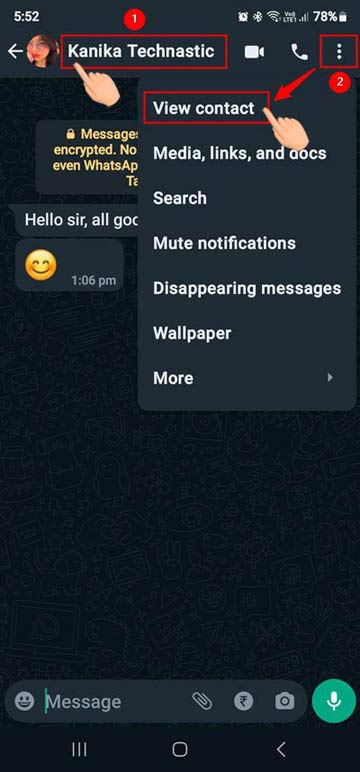
- На экране информации о чате прокрутите вниз и коснитесь параметра блокировки
чата.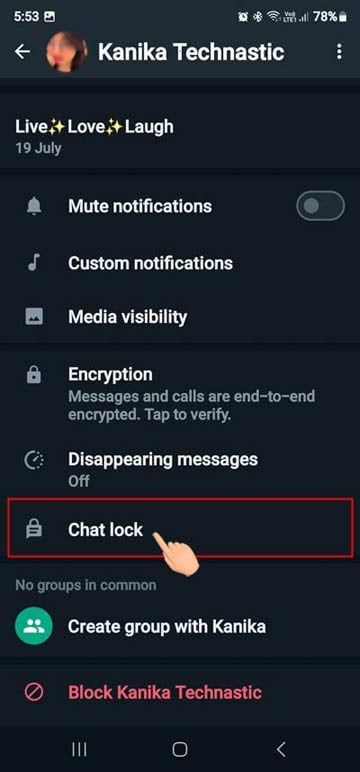
- На следующем экране нажмите на переключатель рядом с Заблокировать этот чат с помощью отпечатка пальца.
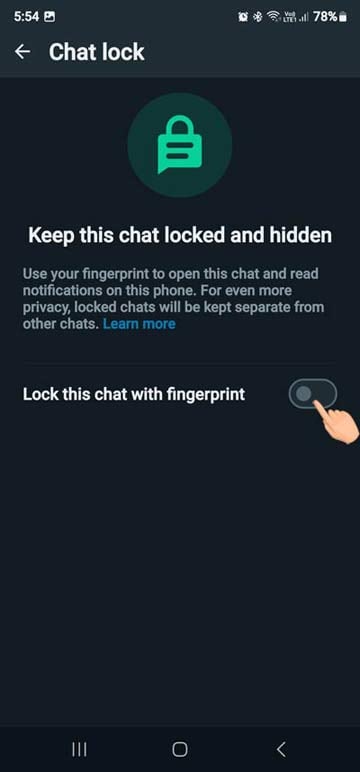
- Появится небольшое всплывающее окно с сообщением о том, что чат, который вы блокируете на своем текущем устройстве, не будет заблокирован на других связанных устройствах. Просто нажмите на ОК.
- Теперь вам нужно положить палец на кнопку сканера отпечатков пальцев, чтобы включить блокировку чата. Вас встретит другое всплывающее окно, подтверждающее, что чат заблокирован.
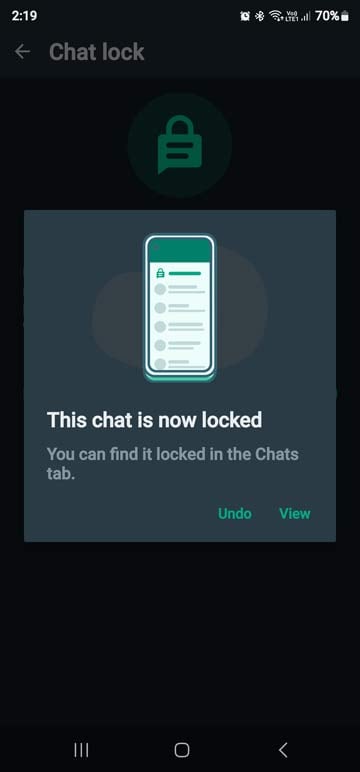
Вот и все! Теперь вы знаете, как найти экран информации о чате в WhatsApp и как заблокировать определенный чат.
Как найти заблокированные чаты в WhatsApp
Теперь, когда вы заблокировали чат WhatsApp, вы также должны знать, как найти заблокированные чаты в WhatsApp. Как только чат заблокирован, WhatApp скрывает его, чтобы он не отображался в списке чатов. Есть 3 способа найти заблокированный чат в WhatsApp для Android.
Способ 1: через чат WhatsApp
Чтобы найти скрытые или заблокированные чаты в WhatsApp через ленту чата, выполните следующие действия.
- Откройте WhatsApp и проведите вниз по списку чатов.
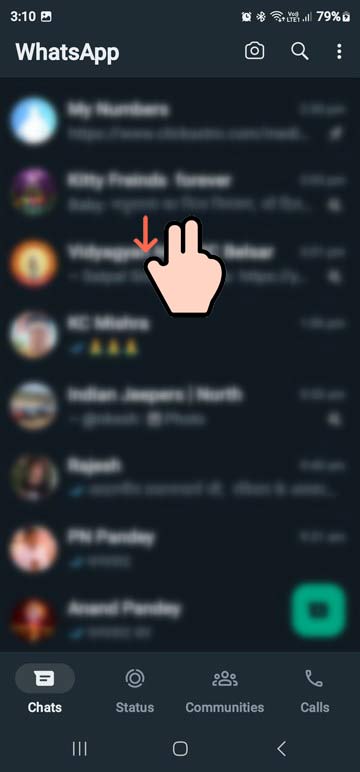
- Вы увидите заблокированные чаты в верхней части ленты чата.
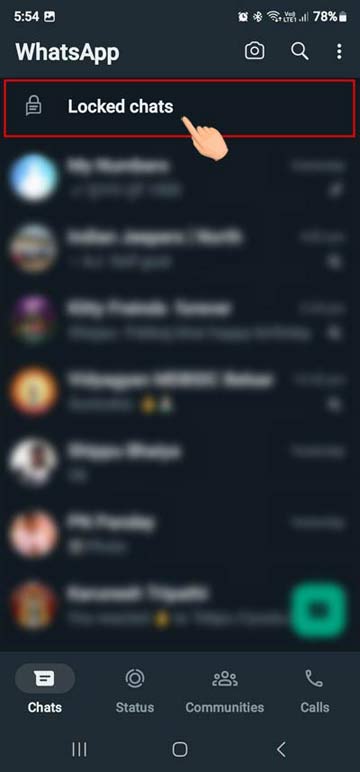
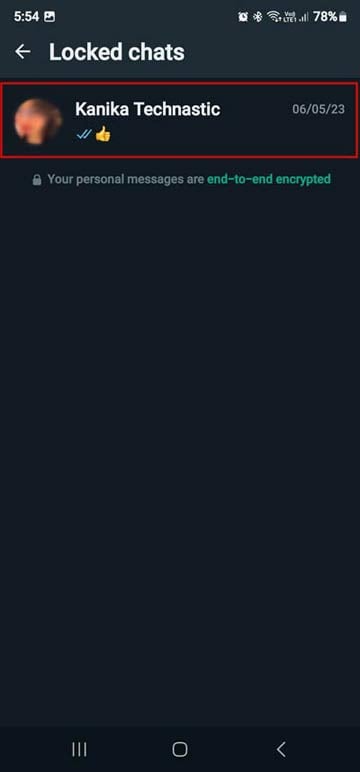
- Нажмите «Заблокированные чаты» и отсканируйте отпечаток пальца или используйте PIN-код устройства, чтобы просмотреть список всех заблокированных чатов.
- Теперь ваши заблокированные чаты будут перед вашими глазами. Нажмите на чат, чтобы просмотреть его сообщения или начать разговор.
Способ 2: использование поиска контактов WhatsApp
Кроме того, вы также можете напрямую перейти в заблокированный чат WhatsApp, используя встроенную в приложение функцию поиска чата.
- Откройте WhatsApp и нажмите на значок поиска.
- Введите имя контакта, для которого вы включили блокировку чата.
- Коснитесь имени контакта и используйте отпечаток пальца или PIN-код для просмотра чата.
Способ 3: через приложение «Контакты»
Хотя описанные выше методы очень просты, есть еще один способ найти заблокированные чаты в WhatsApp для Android.
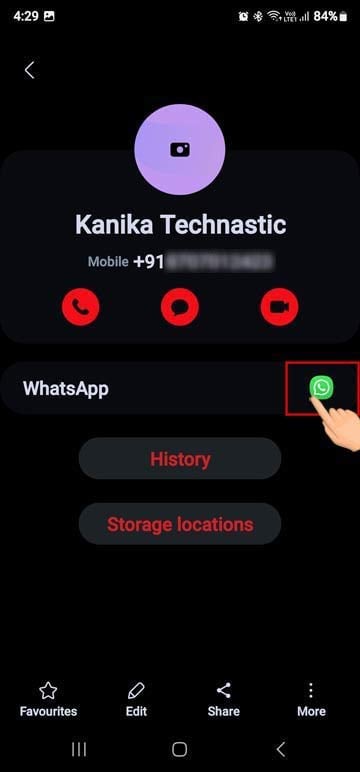
- Откройте Контакты на своем Android-устройстве.
- Найдите контакт, для которого вы включили функцию блокировки чата.
- Откройте страницу контактной информации и нажмите на ярлык WhatsApp.
- Затем вам будет предложено использовать отпечаток пальца или PIN-код.
Вот и все! Теперь вы можете просматривать заблокированный чат.
Как разблокировать заблокированный чат в WhatsApp
Я случайно наткнулся на функцию блокировки чата в WhatsApp. Я включил эту функцию из любопытства. Однако после блокировки чата я не смог его найти. Честно говоря, я был сбит с толку. Однако через некоторое время я смог получить доступ к заблокированному чату, используя функцию поиска чата.
Отключить блокировку чата или разблокировать заблокированный чат в WhatsApp довольно просто. Вот как это сделать.
- Откройте WhatsApp и проведите вниз по каналу чата, чтобы просмотреть заблокированные чаты.
- Теперь нажмите на чат, который вы хотите разблокировать. Вам нужно будет использовать свой отпечаток пальца для просмотра чата.
- Когда чат открыт, нажмите на имя контакта или значок с тремя точками > Просмотреть контакт, чтобы просмотреть страницу с информацией о чате.
- На странице информации о чате перейдите к опции блокировки чата и нажмите на нее.
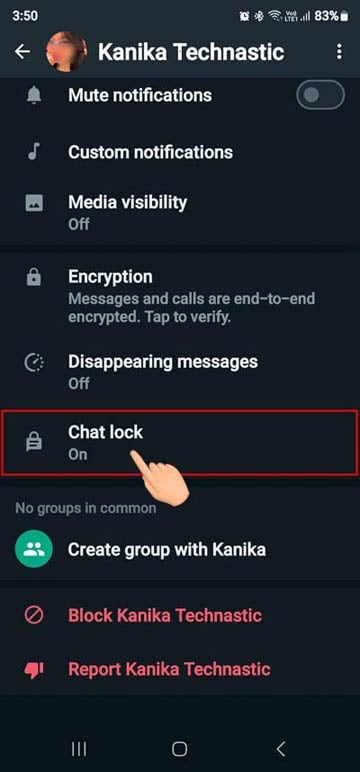
- На следующем экране коснитесь переключателя рядом с опцией «Заблокировать этот чат с помощью отпечатка пальца».
- Приложите палец к сканеру отпечатков пальцев или используйте PIN-код вашего устройства.
Заблокированный чат WhatsApp будет разблокирован.
Часто задаваемые вопросы
Вот решения некоторых часто задаваемых вопросов, связанных с блокировкой чата WhatsApp.
Блокировка чата WhatsApp не отображается
Если на вашем телефоне теперь отображается опция блокировки чата WhatsApp, это может быть вызвано двумя причинами:
- Вы используете устаревшую версию WhatsApp. Пожалуйста, обновите приложение или установите последнюю версию.
- Параметр блокировки чата недоступен, если в чате нет разговора. Просто отправьте сообщение этому контакту, и функция блокировки чата будет включена.
Как заблокировать чат WhatsApp без отпечатка пальца или с помощью пароля
Для блокировки чата используется текущий метод защиты вашего телефона. Например, если вы используете не использовать блокировку отпечатков пальцев на своем устройстве Android, вы можете заблокировать чат WhatsApp без отпечатков пальцев, используя PIN-код, пароль или графический ключ. Если вы хотите использовать блокировку чата без отпечатка пальца, вам необходимо удалить его из активных методов разблокировки телефона.
Как заблокировать группу WhatsApp от администратора
Функция блокировки чата работает не только для отдельных чатов, но и для групп WhatsApp. Вы можете легко заблокировать группу WhatsApp, являетесь ли вы ее администратором или просто участником.
Буду ли я получать уведомления о заблокированных чатах?
Нет, вы не будете получать уведомления, если получаете новые сообщения в заблокированном чате. Блокировка чата не блокирует функцию вызовов WhatsApp.
Могу ли я включить блокировку чата для архивных чатов?
Архивные чаты в WhatsApp нельзя заблокировать. Если вы хотите заблокировать заархивированный чат, вам сначала нужно разархивировать его.
Мы надеемся, что это пошаговое руководство помогло вам заблокировать чаты в WhatsApp для Android. Также мы подробно описали, как можно найти и разблокировать заблокированный чат в WhatsApp. Важно помнить, что ваши чаты должны быть безопасными и конфиденциальными, и с помощью этих простых шагов теперь вы можете сделать это с легкостью. Если вам требуется дополнительная помощь или у вас есть какие-либо вопросы об использовании этой функции, свяжитесь с нами напрямую.
Как использовать функцию блокировки чата, чтобы заблокировать чаты WhatsApp
WhatsApp предлагает несколько функций, чтобы предложить пользователям конфиденциальный и безопасный обмен сообщениями. Возможность заблокировать WhatsApp — это одна из функций, которая ограничивает круг лиц, которые могут открывать WhatsApp и получать доступ к вашим разговорам.

ИЗОБРАЖЕНИЕ: WhatsApp
Теперь Meta делает еще один шаг вперед с новой функцией под названием Chat Lock. Эта функция позволяет заблокировать отдельные чаты WhatsApp, чтобы повысить уровень безопасности ваших личных разговоров.
Вот как работает блокировка чата и как ее использовать.
Программы для Windows, мобильные приложения, игры — ВСЁ БЕСПЛАТНО, в нашем закрытом телеграмм канале — Подписывайтесь:)
Что такое блокировка чата WhatsApp?
Блокировка чата — это функция, позволяющая заблокировать отдельные чаты в WhatsApp. Вы можете использовать его, чтобы заблокировать свои более личные беседы, которые могут включать в себя чаты один на один, а также групповые беседы. Это может пригодиться, когда вы передаете кому-то свой разблокированный телефон и не хотите, чтобы он видел ваши личные разговоры в WhatsApp.
В настоящее время функция блокировки чата требует, чтобы вы использовали пароль / PIN-код вашего телефона или биометрическую аутентификацию для блокировки ваших чатов. Но Meta говорит, что платформа в конечном итоге позволит вам использовать уникальный пароль, отличный от пароля вашего устройства, для блокировки ваших чатов.
Что происходит, когда вы блокируете чат WhatsApp с помощью блокировки чата?
Когда вы блокируете чат в WhatsApp, происходит несколько вещей.
Во-первых, чат больше не находится в вашем почтовом ящике (экран главного окна чата). Он попадает в защищенную папку под названием «Заблокированные чаты» в верхней части папки «Входящие». Эта папка содержит все ваши заблокированные чаты, и вам потребуется пароль / PIN-код или биометрические данные вашего телефона, чтобы разблокировать его и получить доступ ко всем вашим заблокированным чатам WhatsApp.
Во-вторых, WhatsApp скрывает содержимое входящих сообщений для заблокированных чатов. Поэтому, когда отправитель отправляет вам сообщение, вы получаете только предупреждение о новом сообщении, и только когда вы аутентифицируете себя, вы можете увидеть его содержимое.
Как заблокировать чат WhatsApp с помощью блокировки чата
Если вы решили заблокировать разговор в WhatsApp, вы можете сделать это, как показано ниже. Действия по включению блокировки чата одинаковы как на Android, так и на iOS. На момент написания эта функция была доступна только на iPhone, поэтому мы включили скриншоты только для iPhone.
- Откройте WhatsApp на своем Android или iPhone.
- Перейти к Чаты вкладка
- Нажмите на чат, который хотите заблокировать.
- Нажмите на имя или номер в верхней части окна чата, и вы увидите Блокировка чата вариант на следующем экране.

- Выбирать Блокировка чата.
- Включите опцию для Заблокируйте этот чат с помощью Face ID или Заблокируйте этот чат с помощью отпечатка пальцав зависимости от вашего устройства.

- Аутентифицируйте себя, используя свое лицо или отпечаток пальца, и вы увидите сообщение с текстом Этот чат теперь заблокирован.

- Нажать на Вид идти прямо в Заблокированные чаты папку и просмотреть ее.
Как разблокировать папку заблокированных чатов и получить доступ к своим чатам в WhatsApp
Разблокировать папку «Заблокированные чаты» и получить доступ к своим чатам в WhatsApp так же просто, как разблокировать свое устройство. Вот шаги, чтобы сделать это:
- Перейдите в начало папки «Входящие».
- Проведите вниз, и вы увидите Заблокированные чаты папка.

- Нажмите на нее и аутентифицируйтесь, используя свой пароль или биометрические данные.
- Здесь вы увидите все свои заблокированные чаты. Нажмите на один, чтобы открыть его и продолжить разговор.

- Если вы хотите заблокировать чаты, выйдите из папки «Заблокированные чаты», и WhatsApp снова заблокирует их.
Как снять блокировку чата с заблокированного чата WhatsApp
Если вы хотите снять блокировку чата с заблокированного чата WhatsApp, вы можете сделать это, выполнив следующие действия:

- Перейти к Заблокированные чаты папку и разблокируйте ее.
- Выберите чат, который больше не хотите блокировать.
- Нажмите на его имя или номер вверху.
- На следующем экране выберите Блокировка чата.
- Выключить Заблокируйте этот чат с помощью Face ID или Заблокируйте этот чат с помощью отпечатка пальца вариант в соответствии с вашим устройством и аутентифицировать себя.
После этого чат будет разблокирован и вернется в ваш почтовый ящик. Теперь вы можете получить к нему доступ, как и к другим чатам, и просмотреть его содержимое, если вы не отключили опцию предварительного просмотра, как и раньше.
Сделайте ваши интимные разговоры в WhatsApp более приватными
Новая функция блокировки чата в WhatsApp — отличный способ сделать ваши интимные беседы более приватными и предотвратить несанкционированный доступ, как вы видели. Тем не менее, мы бы хотели, чтобы платформа предлагала возможность использовать собственный пароль, отличный от пароля вашего телефона, поскольку это обеспечило бы еще лучшую защиту.
Тем не менее, Meta заявляет, что планирует добавить его вместе с дополнительными параметрами, такими как блокировка чатов на сопутствующих устройствах, в ближайшие месяцы, чтобы сделать функцию блокировки чата еще более эффективной для сохранения конфиденциальности ваших разговоров.