Как закрыть приложения на iPhone 12
В этой статье объясняется, как закрывать приложения на iPhone 12. Она также развеивает заблуждение о том, что закрытие приложений экономит заряд батареи.

Как закрыть приложения на iPhone 12
Закрытие приложений иногда также называется выходом из приложений, принудительным закрытием приложений или принудительным закрытием приложений.
Чтобы закрыть приложения на iPhone 12, выполните следующие действия:
1. На любом экране iPhone 12 (домашний экран или в приложении) проведите пальцем вверх от нижней части экрана. Вы можете провести пальцем до самого верха, но для срабатывания этого действия достаточно и 25% пути вверх.
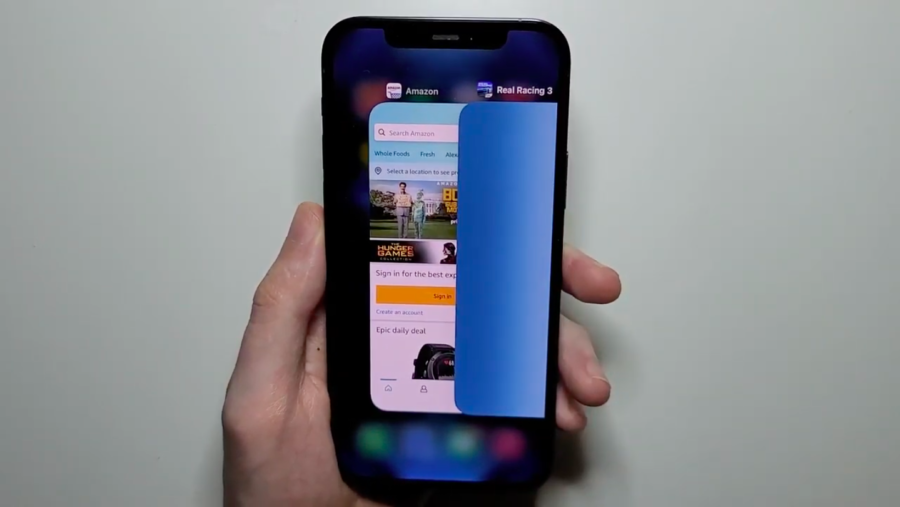
2. Это действие показывает все приложения, которые работают на вашем iPhone 12 в настоящее время.
3. Проведите пальцем влево или вправо, чтобы увидеть все приложения открытые в данный момент.
4. Когда вы найдете то приложение, из которого хотите выйти, проведите по нему вверх и за верхнюю часть экрана приложения. Когда они исчезают с экрана, приложение закрывается.

5. Три — это максимальное количество приложений, которые вы можете закрыть одновременно на iPhone 12. Нет встроенного способа удалить все приложения сразу.
Когда вам следует закрывать приложения на iPhone
Когда вы не используете приложение на iPhone, оно уходит в фоновый режим и зависает. Это означает, что приложение использует относительно мало времени автономной работы и, вероятно, не использует никаких данных. В большинстве случаев замороженное приложение такое же, как и закрытое. Основное отличие заключается в том, что замороженное приложение перезапускается быстрее, чем приложение, закрытое при запуске.
ЗАКРОЙТЕ ПРИЛОЖЕНИЯ, КОТОРОЕ НЕ РАБОТАЕТЕ
И это единственный случай, когда вам нужно закрыть или выйти из приложений на iPhone, — это когда приложение не работает. В этом случае выход и перезапуск приложения часто могут решить временную ошибку, так же как и перезапуск вашего iPhone.
КАК НАСЧЕТ ВЫХОДА ИЗ ПРИЛОЖЕНИЙ ДЛЯ ЭКОНОМИИ ЗАРЯДА БАТАРЕИ?
Многие люди считают, что фоновые приложения расходуют заряд батареи. Это не правда. Фактически, выход из приложений, которые зависают в фоновом режиме, не только не помогает сэкономить заряд батареи, но и может сократить время ее работы.
Итак, если приложение не работает, можно оставить его замороженным в фоновом режиме до тех пор, пока оно вам не понадобится снова. Советую также прочесть тему «Как создать папку и группировать приложения на iPhone».
Guide-Apple
Эта статья будет для тех, кто только знакомится с жестами управления iOS 14.
Особенно актуально, если вы раньше пользовались iPhone с кнопкой Home, а теперь купили себе безрамочный iPhone 12, 12 mini, 12 Pro или 12 Pro Max.
Как закрыть программу на Айфон 12?
Ещё начиная с iPhone X появилось управление жестами. Как показала практика, сначала немного непривычно, а потом понимаешь, что это намного удобнее, чем со старыми моделями.
Раньше, чтобы вызвать многозадачность (именно в ней происходит закрытие приложения), нужно было дважды нажимать кнопку Home.
Теперь она вызывается специальным жестом:
- проводим пальцем снизу вверх и чуточку задерживаемся в центре экрана;
- как только открылась многозадачность, перед вами список открытых программ;
- чтобы закрыть нужное приложение, просто свайпаете его вверх (если два или три, то можно свайпать все одновременно несколькими пальцами).
Получаться этот жест будет не сразу. Но как только поймете принцип, проблем возникать не будет.
Также хочется напомнить, что не стоит постоянно закрывать абсолютно все игры и программы.
Даже сама Apple говорила, что это только больше садит батарею. Вам приходится потом заново что-то открывать и это весьма энергозатратный процесс.
Как закрыть приложения на iPhone 12
Знать, как закрыть приложения на iPhone 12, особенно важно, когда приложение зависает или перестает отвечать. Если приложение перестает работать правильно, его закрытие и перезапуск часто решают проблему, и, более того, этот процесс занимает всего несколько секунд.
Вы можете подумать, что когда вы выходите из приложения на iPhone 12, оно закрывается, но на самом деле это не так. В большинстве случаев выход из приложения переводит его в приостановленное состояние. Эта функция iOS удобна, но когда приложение не отвечает, вы хотите полностью выключить его, а не просто поместить его в спящий режим.
У закрытия приложений есть и другие преимущества: наличие большого количества приложений, работающих в фоновом режиме, может повлиять на производительность вашего устройства и, что еще хуже, может серьезно разрядить батарею. Это, безусловно, хорошая идея – убедиться, что у вас не заморожены десятки приложений одновременно.
Если вы не знаете, как полностью закрыть приложения на iPhone 12, то вы попали в нужное место. Ниже мы обрисовали в общих чертах шаги, которые необходимо выполнить, и, что самое главное, они даже не потребуют от вас навигации по громоздким меню настроек.
Как закрыть приложения на iPhone 12

Обычно вам не нужно закрывать приложения на iPhone 12 или iPhone 12 mini. Когда вы отключаетесь, они остаются в подвешенном состоянии, используя мало ресурсов. Но если приложение iOS работает со сбоями, его легко принудительно закрыть. Вот как.
Закрывать только неисправные приложения
Как упоминалось выше, обычно вам не нужно закрывать приложения для iPhone вручную. Операционная система Apple iOS автоматически обрабатывает системные ресурсы. Таким образом, хотя вы можете захотеть закрывать приостановленные приложения на регулярной основе, это может замедлить работу вашего iPhone и потенциально сократить срок службы батареи.
Программы для Windows, мобильные приложения, игры — ВСЁ БЕСПЛАТНО, в нашем закрытом телеграмм канале — Подписывайтесь:)
Тем не менее, бывают случаи, когда вам может потребоваться принудительно закрыть неисправное приложение или полностью перезапустить его для устранения неполадок. В этом случае можно принудительно перезапускать приложения время от времени.
Как принудительно закрыть приложение на iPhone 12
Чтобы закрыть приложение на iPhone 12, сначала нужно открыть переключатель приложений. Для этого проведите пальцем вверх от нижнего края экрана до середины. Когда вы туда доберетесь, сделайте паузу и поднимите палец.

Сначала это немного сложно, но если вы сделаете это успешно, вы увидите миниатюры, которые представляют приложения, открытые (или приостановленные) на вашем iPhone.
Пролистайте приложения влево или вправо, пока не найдете миниатюру приложения, которое хотите закрыть. Чтобы закрыть его, быстро проведите пальцем по миниатюре вверх.

Миниатюра исчезнет, и приложение полностью закроется. Не стесняйтесь повторять этот жест вверх для любых других приложений, которые вы хотите закрыть.
Если у вас по-прежнему возникают проблемы, попробуйте перезагрузить iPhone 12, выполнить обновление системы или обновить само приложение. Удачи!
Программы для Windows, мобильные приложения, игры — ВСЁ БЕСПЛАТНО, в нашем закрытом телеграмм канале — Подписывайтесь:)