Порядок блокировки Тик тока прямо на роутере
Для многих пользователей актуальна блокировка некоторых сайтов. Одни хотят ограничить детей от траты времени в Интернете, другие – блокируют доступ на развлекательные ресурсы н работе. Причин много, однако вопрос о том – как же заблокировать сайт, а именно приложение Тик Ток на через роутер?
Задача упрощается, если используется роутер Wi – Fi. В таком случае блокировка не займет много времени. Заблокировать тик ток на роутере достаточно просто, вне зависимости от его модели.

Плюсы и минусы блокировки через роутер
Такой способ блокировки имеет свои положительные и отрицательные стороны.
- Зная, как блокировать сайты через роутер, разрешается настроить блокировку для одного компьютера или мобильного устройства, группы устройств и всей сети.
- Такая блокировка надежнее, чем через Hosts – пользователю сложнее самому восстановить доступ, если его устройство напрямую не подключено к роутеру, и он не знает пароль от него. Разрешается сделать чтобы в настройки роутера мог входить только один человек, изменив пароль для входа. Если блокировка была поставлена через сам компьютер, то его разблокировать не составит труда.
- Простота операции. Не нужно хорошо разбираться в компьютере – достаточно следовать поэтапным инструкциям.
- Доступ будет закрыт для всех устройств, которые входят в Сеть через W-Fi.
- Блокировка сайта через роутер может снизить скорость передачи данных на незаблокированных ресурсах.
Процесс блокировки ТикТока и других приложений практически никак не отображается на работе браузера. Однако не исключены замедления в загрузке страниц, но встречается это достаточно редко.
Блокируем Тик ток на роутере TP-Link.
Любые действия по блокировке роутера начинаются с того, что необходимо войти в его меню настроек. Это разрешается сделать, войдя в любой браузер и вбив в его адресную строку: 192.168.0.1 или 192.168.1.1. После этого откроется панель, куда нужно ввести логин и пароль. По умолчанию это admin admin.
Войдя в меню, требуется заняться непосредственно блокировкой сайта.
У кого роутер от TP-Link, могут блокировать как один сайт, так и несколько. Возможность ограничения доступа как для одного устройства, так и для целой группы.
Войдя в меню роутера, что бы заблокировать приложение tiktok через роутер, нужно создать список сайтов, доступ к которым будет ограничен. Для этого нужно нажать кнопку Acces Control, в выпавшем списке открыть target. Выбрите Add New. В открывшемся списке нажать на Mode, и выбрать Domain name. В поле вбить команду – blocking TikTok. Сохранить, нажав Save.
Так создаются целые списки сайтов, которые нужно заблокировать на роутере и пользоваться ими при необходимости.
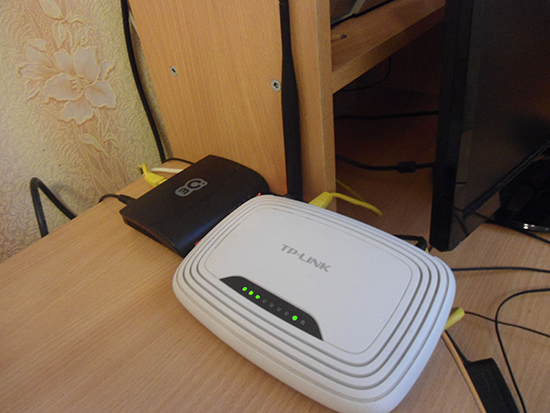
Список сайтов для блокировки готов, но они еще открыты для доступа. Для завершения нужно проделать манипуляции:
- Перейти в Access Control.
- Выбрать Rule/
- Поставить значок напротив Enable Internet Access Control.
- Нажать Save и вернуться к Add new.
- В поле Rule name ввести blocking TikTok.
- Выбрать устройство, для которого заблокирован доступ, в Hosts.
- Выберите созданный ранее список сайтов в окне Target (процедура обязательная).
- Разрешается настроить время, в которое доступ для блокированного ресурса будет недоступен. К примеру, с 9.00 до 21.00.
- Нажать Save.
Блокировка тик тока произведена успешно, теперь он находится в черном списке программ.
Как заблокировать Тик ток на маршрутизаторе D-Link.
Как и на любом другом роутере, для начала работы нужно войти в меню маршрутизатора. Это сделайте, войдя в любой браузер и вбив в адресную строку: 192.168.0.1 или 192.168.1.1. Пароль по умолчанию: admin admin. Выполняя поставленные задачи в точном порядке, не меняя местами, быстро заблокируете аккаунт.
Для блокировки проделайте шаги:
- После перехода в меню роутера выбрать Advanced, а затем Filter.
- Поставить значок напротив Domain Blocking. Эта функция отвечает за блокировку сайтов.
- Откроется окно, в котором нужно та же поставить галочку напротив надписи Allow users to access all domains except «Blocked Domains». В поле ввода потребуется вбить TikTok и затем нажать кнопку Apply.
- Роутер сам перезагрузиться, и после возобновления работы в окошке появится адрес, который ранее прописали как запрещенный.
- При попытке перехода на этот сайт с любого устройства будет выдаваться ошибка.
- Когда потребуется снять блокировку, в окне Domain Blocking нужно выбрать сайт и нажать кнопку Delete.
На роутере D-Link достаточно просто внести блокировку для ТикТока.
Блокировка через роутер Asus.
Тем, у кого установлен данный роутер, повезло – на нем проще и быстрее всего совершить блокировку любого сайта.
Войдя в меню роутера через браузер с помощью адресную строку: 192.168.0.1 или 192.168.1.1 и введя пароль admin admin можно приступать к блокировке ТикТока:
- Войти в меню, выбрать брандмауэр.
- Открыть «Фильтр URL-адресов».
- Включить, поставив значок в соответствующем поле.
- Написать адрес сайта в выпавшую строку и нажать плюс.
- Перезагрузить роутер.
Теперь ТикТок заблокирован на этом роутере для всех устройств.
Zyxel Keenetic и блокировка Тик ток.
В прошивке этого роутера прописаны два протокола, которые отвечают за безопасность работы в Сети. Для блокировки ТикТока понадобится один из них – SkyDNS. У этих программ есть особенность – некоторые их сервисы платные.
Как заблокировать Tik Tok на роутере

Для многих пользователей актуальна блокировка отдельных сайтов. Некоторые хотят ограничить доступ в интернет для детей, некоторые – доступ к развлекательным сайтам на работе. Есть много способов блокировки, один из них – заблокировать прямо на роутере. Давай разберёмся, как заблокировать приложение Тик Ток на роутере.
Zyxel
Какие инструкции для старой и новой прошивок маршрутизатора? К сожалению, на старых моделях роутера Zyxel Keenetic нет функции блокировки отдельных сайтов. Можно заблокировать только устройства и группы устройств. Поэтому в этом случае придётся устанавливать дополнительное ПО. Одно из двух – SkyDNS или Яндекс DNS.
Рассказываем, как запретить Tik Tok на роутере марки Zyxel с использованием SkyDNS!
- Зайдите на SkyDNS.
- Зарегистрируйтесь на сайте: введите и-мейл, пароль, выберите тариф.

- Скачайте десктопное приложение программы.
- Перейдите во вкладку Настройки слева.
- Затем кликните Настройки контент-фильтра .
- Перейдите во вкладку Исключения .
- Добавьте в раздел Чёрный список нужный адрес (tiktok.com)

- Далее войдите в «админку» Zyxel Keenetic.
- Перейдите во вкладку Безопасность .
- Выберите SkyDNS .
Если у роутера новая прошивка, то все сервисы-фильтры уже в него встроены. Здесь не понадобится стороннее приложение.
Asus и Ростелеком
Что касается маршрутизаторов Асус, для них другая инструкция. В них блокировать сайты можно по ключевым словам или URL-адресам. Другие варианты не предусмотрены. И для ресурсов с https-протоколом это не сработает.
Что касается роутера Ростелеком, не все модели имею хорошие возможности для родительского контроля, но некоторые всё же неплохо справляются с этой функцией. Например, модель Sagemcom. Зайдите в веб-интерфейс роутера, авторизуйтесь, введя IP в адресную строку браузера, и перейдите в Родительский контроль .

Здесь можно установить ограничение времени в интернете или заблокировать сайт по URL.
Также для блокировки ТикТока можно воспользоваться отдельным хорошим ПО Фемелилинк. Он относится к Google, поэтому нужно будет создать аккаунт Google для ребёнка, который родитель сможет контролировать. Для управления с помощью приложения понадобится и ваш смартфон, и смартфон ребёнка.
- Зайдите в Настройки на смартфоне подростка.
- Перейдите в Родительский контроль в Фемели Линк.

- Укажите категорию пользователя: «Ребёнок» или «Подросток». А затем привяжите к профилю аккаунт Google.

- Устанавливайте настройки для контроля в открывшемся меню. В разделе Приложения сможете отслеживать время работы приложений на детском смартфоне, а также просматривать статистику их использования.
Family Link доступен и на Android, и на iOS. Даже если у ребёнка Андроид, а у вас Айфон, вы сможете настроить родительский контроль.
Надеемся, что один из этих способов вам поможет контролировать активность детей в ТикТоке. Или даже поставить ограничение самому себе. На первый взгляд, инструкции кажутся сложными, но если действовать поэтапно, в этом не так трудно разобраться. Для этого есть не только встроенные возможности маршрутизатора, но и сторонний софт, такой как SkyDNS или FamilyLink.
Как можно заблокировать ТикТок на роутерах разных моделей, инструкция
Оказывается, на беспроводном роутере возможно заблокировать ТикТок – знаете как? Постоянное зависание сотрудников на работе в соцсетях, школьники, прожигающие там жизнь. Все это звенья одной цепи. Решить вопрос возможно кардинально, внеся изменения в базовые настройки маршрутизатора. Серьезных сложностей возникнуть не должно, если действовать по инструкции, делать все правильно.
TP-Link
Данная марка является одной из самых распространенных. Есть как поклонники TP-Link, так и противники. Отличаются легкостью настройки, неприхотливы, имеют русифицированное меню. Поэтому часто работа с «типилинком» приводится в качестве примера. Отключить доступ к ТикТоку, а также любым другим соцсетям (ВК или Одноклассникам), получится раз и навсегда. В этот же перечень можно включить любой другой сайт, это подходит для небольших компаний, где требуется закрыть определенные ресурсы для сотрудников.

Причем ограничения не действуют на прочие, разрешенные, страницы. А рекомендации сработают абсолютно для всех моделей TP-Link.
На старой прошивке
Отключение Tik-Tok на роутере со «старой» прошивкой не составляет проблем. Причем блокировка сработает на всех устройствах, которые подключены к сети: игровые консоли, смартфоны, планшеты, компьютеры. А это большой плюс. То есть с помощью нехитрых процедур можно один раз обрубить доступ к нежелательным сайтам.
Разработчики Tp-Link предусмотрели 2 варианта решения вопроса с ТикТоком:
- Ограничение (контроль) доступа.
- Родительский контроль.
Будет рассматриваться первый вариант, поскольку нас интересует возможность блокирования определенного ресурса, а не контроль за доступом к нему. Данный способ сработает с моделями 740ND, 741N, 841N, 843ND, 842ND, 8968 и рядом других.
Сначала нужно попасть на страницу управления роутером («админку»). Маршрутизатор подключается к сети, а к нему, с помощью штатного кабеля, нужно присоединить ПК. Способ этот испытанный, он многократно описан в инструкциях разработчика, не должен вызвать трудностей.
По умолчанию компанией Tp-Link используются 2 сетевых адреса: 192.168.0.1 или 192.168.1.1. Один из них нужно набрать в адресной строке браузера (не важно, какого). Далее происходит переход непосредственно к панели управления. Появится диалоговое окно интерфейса, в котором нужно ввести имя пользователя и пароль. Если их не меняли, то это admin/admin.

Данный этап невозможно обойти, он важен при изменении настроек маршрутизатора. Если вход прошел удачно, то остается найти в расположенном вертикально перечне функций «Контроль доступа» («Access Control»). В контекстном меню выбирается позиция «Цель» («Target»).

Откроется еще одна мини-панель, где нужно добавить («Add New») сайты, которые требуется заблокировать. На вкладке «Режим» («Mode») нужно выбрать «Имя домена» («Domain Name»). Так ограничение будет установлено для конкретного доменного ресурса. В строке «Описание» («Target Description») пишем «blocking tik tok».

Далее в «Имени домена» («Domain Name») указывается tiktok.com. Остается сохранить изменения, нажав кнопку «Save». В данном процессе есть пара ключевых моментов. Если изменялись логин или пароль, то вводятся конкретно данные параметры, а не принятые по умолчанию. Не получается вспомнить – следует выполнить сброс до заводских настроек.
Новая прошивка
В обновленном русифицированном ПО «типилинков» блокировка осуществляется несколько иначе. После входа в панель роутера сразу же переходим к «Быстрой настройке». Затем нажимаются «Контроль доступа», «Цель», «Настройка цели», «Имя цели», «Добавить новую». Далее, как в предыдущем случае, в конце обязательно сохранить внесенные изменения.
Zyxel Keenetic на старой и новой прошивке
К глубочайшему сожалению, создатели маршрутизаторов Zyxel не предусмотрели в устройствах блокировок для конкретных сайтов штатными методами. Только отдельные устройства, например, смартфоны, ноутбуки, целая группа гаджетов. Это выполняется в меню «Домашняя сеть». Чтобы все-таки справиться с ТикТоком, придется установить дополнительно ПО – SkyDNS и Яндекс DNS. В новых роутерах сервисы встроены в оболочку.

Причем SkyDNS больше подходит для наших целей. А если маршрутизатор совсем старый, и данную программу установить невозможно, то вопрос автоматически снимается. Рассмотрим более позитивный вариант. После входа в «админку» Zyxel Keenetic, на закладке «Безопасность» находим «SkyDNS». Но не так все просто: прежде чем что-то блокировать, следует зарегистрироваться на сайте программы.
Процесс стандартный: указывается и-мэйл, пароль, выбирается тариф. Далее пользователь автоматически перенаправляется в личный кабинет, где и будут производиться все настройки с блокировкой ТикТока. Затем нужно настроить фильтры. Если нет желания долго возиться, можно нажать кнопку «Заблокировать все соцсети». Программа ликвидирует доступ к ВК, Одноклассникам, ТикТоку и другим.
Тонкая настройка подразумевает переход к вкладке «Домены», а затем добавление в раздел «Черный список» нужно адреса (tiktok.com).
В компании Asus пошли по другому пути. Разработчики предлагают блокировать нежелательные сайты по ключевым словам или адресам (URL). Другие варианты не предусмотрены. И для ресурсов с https-протоколом это не сработает.
D-Link
Для D-Link возможна блокировка по URL (настройка фильтра), которая не действует на сайты с https. Для данной категории следует использовать межсетевой экран. И уже там внести требуемое имя ресурса (ТикТок).
Блокировка TikTok на Mikrotik RouterOS

Проблема блокировки трафика TikTok обсуждается для многих платформ, и Mikrotik тут не исключение. Я же столкнулся с проблемой блокировки TikTok с появлением ребенка. Какие только способы блокировки не обсуждаются на просторах Интернета.
Дело в том, что TikTok активно блокируется в ряде стран, среди которых США и Индия. В ответ TikTok постоянно применяет действия по обходу ограничений, одним из методов является смена субдоменов и IP. По этой причине списки доменов и IP-адресов, которые необходимо блокировать, часто меняются и правила блокировки перестают работать.
- Блокировка при помощи фильтрации Layer 7;
- Блокировка доменов и IP;
С последующей блокировкой в Firewall (вкладка Advanced – Layer 7 Protocol).
Первый вариант блокировки ресурсов самим Mikrotik не рекомендуется .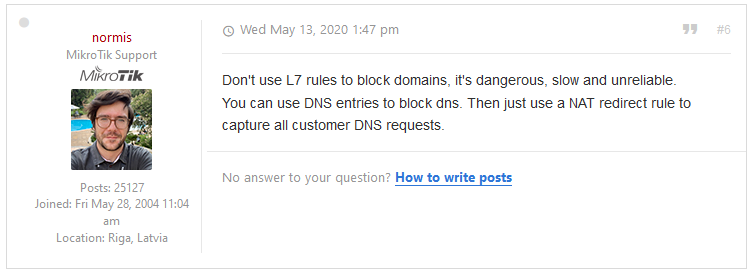
Что предлагает поддержка Mikrotik? Normis рекомендует прибегать к блокировке доменных имен, параллельно перехватывая и пересылая DNS-запросы клиентов на локальный DNS. Собственно это второй вариант.
Перехват запросов делается очень просто, при помощи NAT:
Есть тут маленькая проблемка… TikTok часто меняет IP и домены. Как быть?
Как правило, для работы TikTok используются меняющиеся субдомены. Вот их и следует фильтровать. Сделать это можно при помощи Mangle , следующим образом:
Как это работает?
Система отслеживает субдомены TikTok, внося их в отдельный список (в моем случае это Blacklist-Kidcontrol). После этого средствами Firewall фильтруется весь трафик, идущий к этим субдоменам.
Вы можете использовать как action=reject, так и action=drop. Лично я предпочитаю первый вариант, т.к. в случае подключения плагинов соцсети с заблокированных субдоменов на других сайтах, загрузка страницы происходит значительно быстрее.
Теперь о недостатках данного метода
Видеокурс «Настройка оборудования MikroTik» (аналог MTCNA)
Учитесь работать с MikroTik? Рекомендую видеокурс «Настройка оборудования MikroTik». В курсе разобраны все темы из официальной учебной программы MTCNA и много дополнительного материала. Курс сочетает теоретическую часть и практику – настройку маршрутизатора по техническому заданию. Консультации по заданиям курса ведет его автор Дмитрий Скоромнов. Подойдет и для первого знакомства с оборудованием MikroTik, и для систематизации знаний опытным специалистам.