Как сделать подпись в Яндекс Почте
 Общаясь с коллегами, партнерами и просто знакомыми, хорошо иметь подпись в письме, которая позволит им вас идентифицировать. В подпись письма принято добавлять фамилию, имя, телефон, адрес электронной почты и другую контактную информацию, которая может пригодиться получателю письма. Часто в подпись добавляют корпоративную информацию, например, сведения о компании, должности, сайте и прочем. В этой статье мы рассмотрим способы сделать подпись в Яндекс Почте с компьютера или телефона.
Как сделать подпись в Яндекс Почте на компьютере
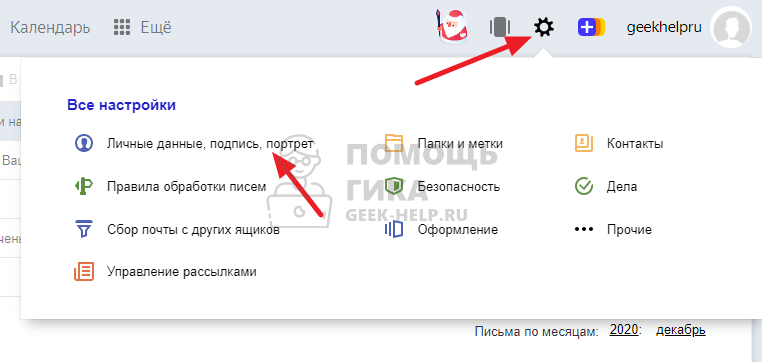
Добавьте свой аккаунт Яндекс Почты на главной странице сайта Яндекс и войдите в почтовый сервис. Далее нажмите в правом верхнем углу, над списком писем, на значок шестеренки, чтобы открыть меню. Выберите в нем пункт “Личные данные, подпись, портрет”.
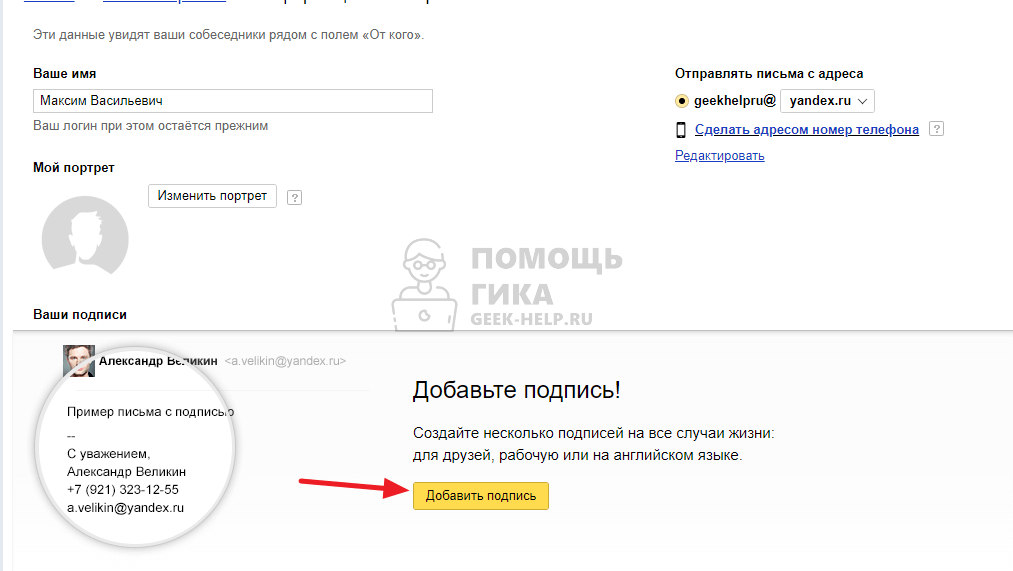
На этой странице можно задать подпись. При этом подписей может быть несколько, при необходимости их можно будет менять, в зависимости от ситуации. Нажмите “Добавить подпись”.
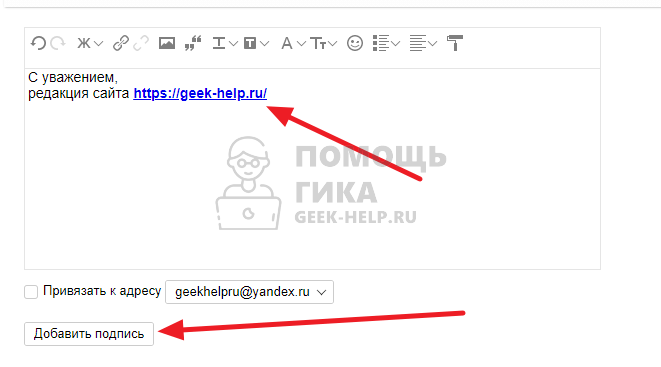
В специально отведенном под это окне редактора введите нужную информацию, которую вы хотите указывать в подписи.
Задав нужную подпись, нажмите “Добавить подпись”.
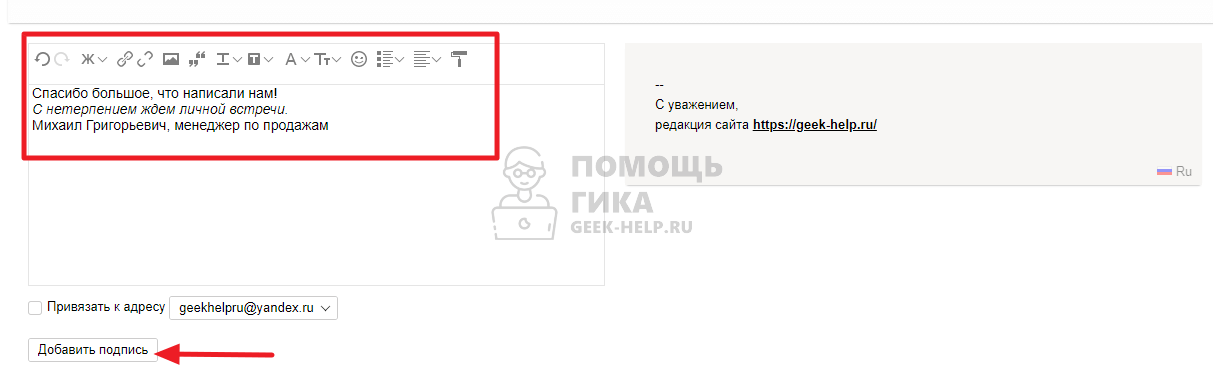
После этого подпись будет создана и автоматически активирована. Если необходимо, можно добавить вторую и последующие подписи, нажав “Добавить подпись”.
И повторно указав нужную информацию в редакторе.
После этого нажмите “Добавить подпись”.
Чтобы при написании письма переключаться между разными подписями, нужно в теле самого письма навести мышь на подпись и нажать на три точки справа вверху над активной подписью.
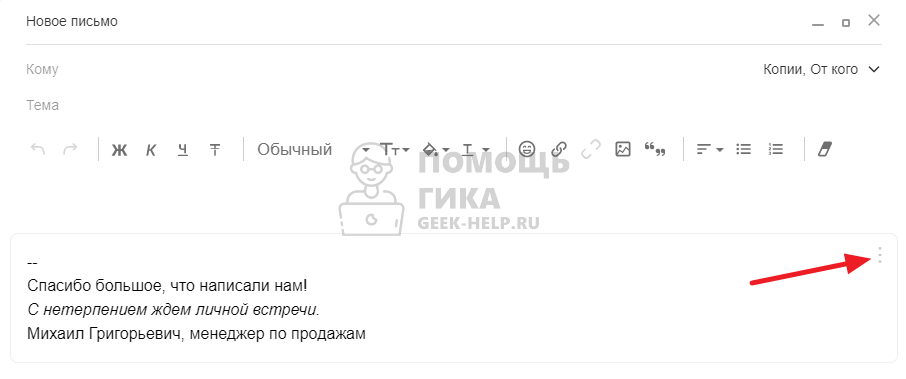
Во всплывающем окне можно выбрать нужную подпись.

Тогда в письме она заменится в режиме реального времени.
Как сделать подпись в Яндекс Почте на телефоне
Добавить подпись в Яндекс Почте можно и с телефона, при этом с мобильной веб-версии сервиса функциональность шире, нежели из приложения.
В браузере
Войдите в веб-версию почтового сервиса Яндекс через любой браузер на телефоне.
Далее нажмите в левом верхнем углу на три полоски, чтобы открыть меню.
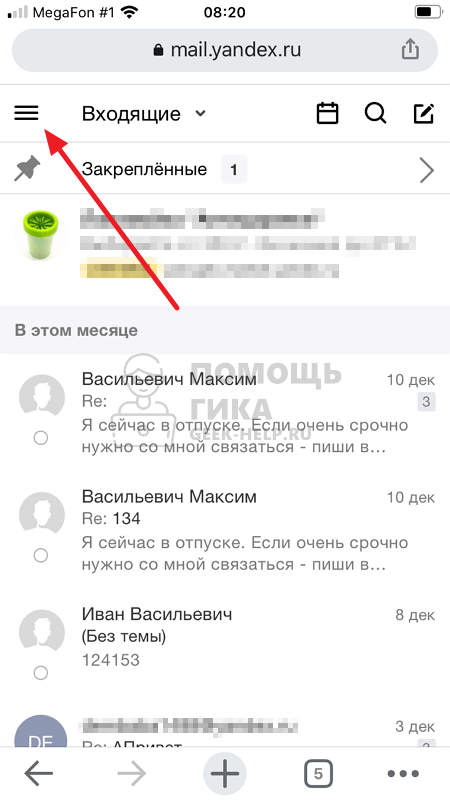
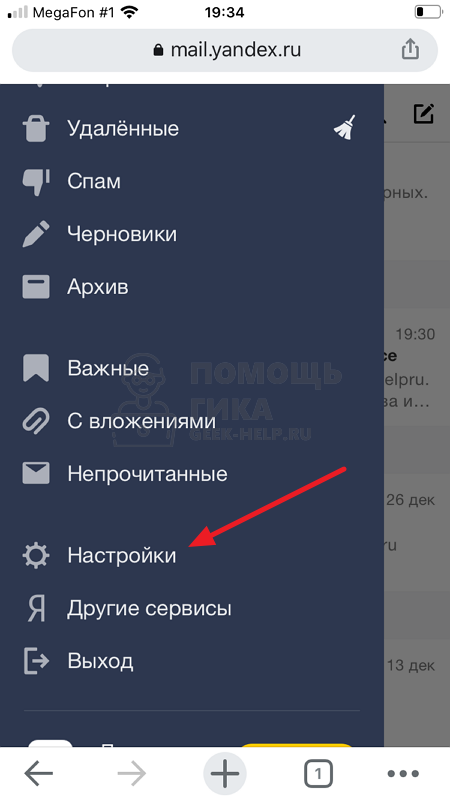
Перейдите в пункт “Настройки”.
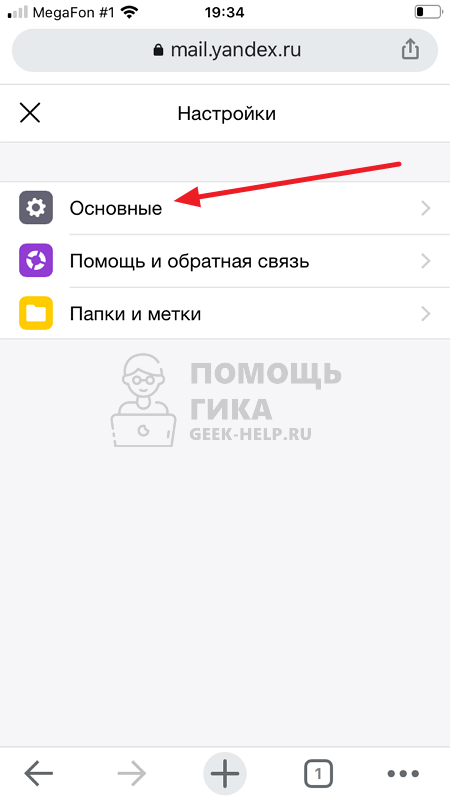
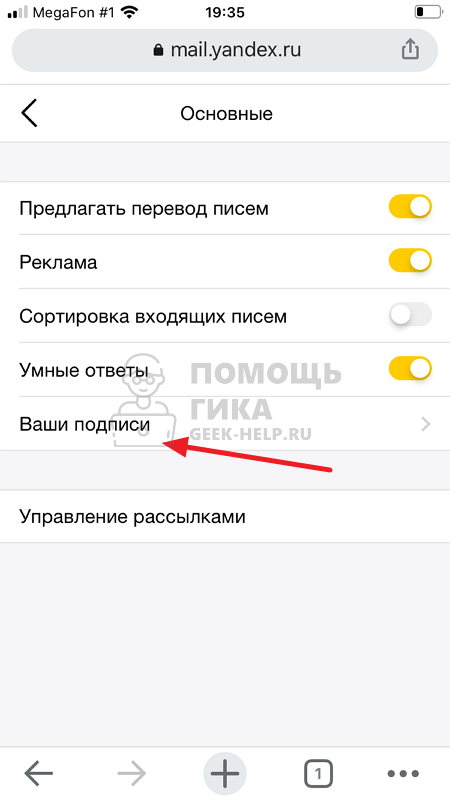
Выберите раздел “Основные”.
И перейдите в пункт “Ваши подписи”.
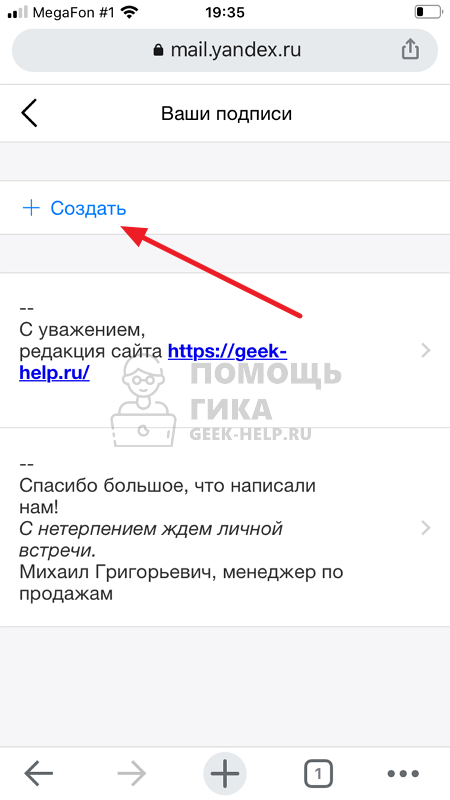
Здесь можно добавить подпись для письма. Для этого нажмите “Создать”.
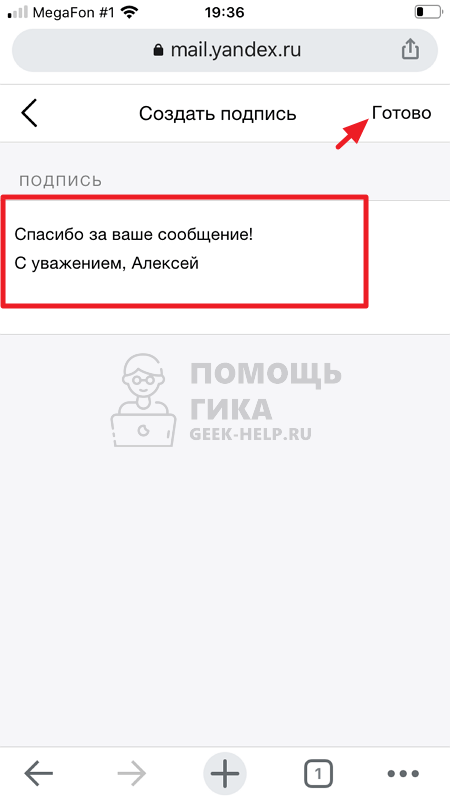
Задайте нужную подпись и нажмите “Готово”.
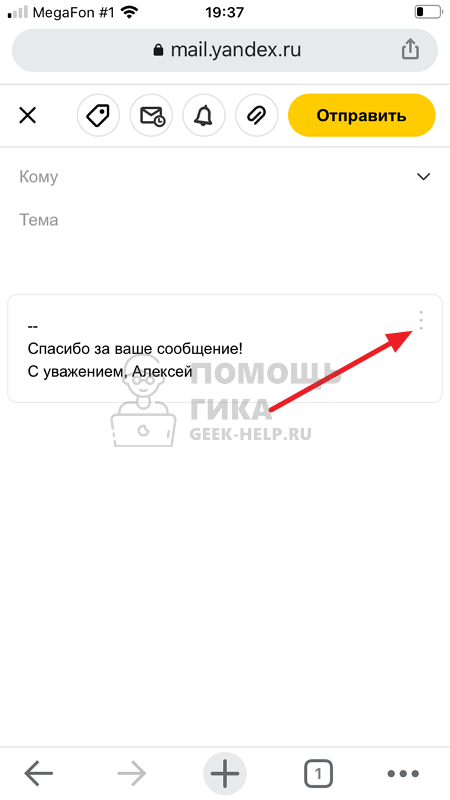
При написании письма в Яндекс Почте с телефона через веб-версию, можно выбрать нужную подпись, как и на компьютере. Для этого нужно нажать при создании самого письма на три точки около подписи.
А далее выбрать во всплывающем меню нужный вариант подписи.
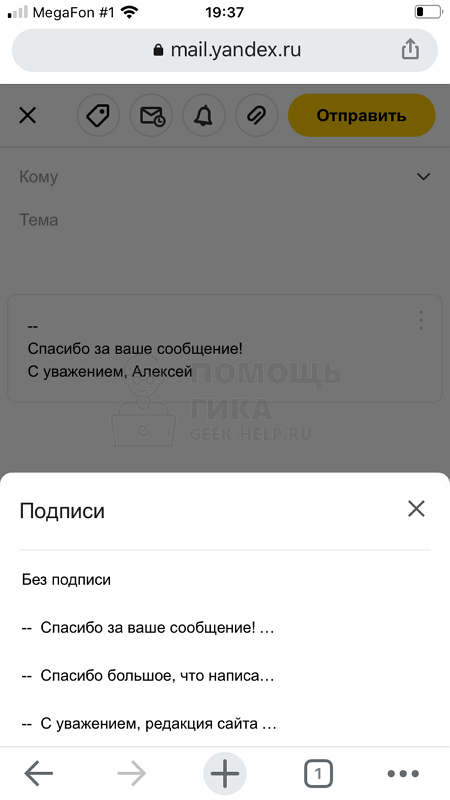
Она автоматически подставится в создаваемое письмо.
В приложении
Чтобы задать подпись в приложении Яндекс Почта, запустите его и войдите в нужный аккаунт.
Далее нажмите на три полоски в левом верхнем углу.
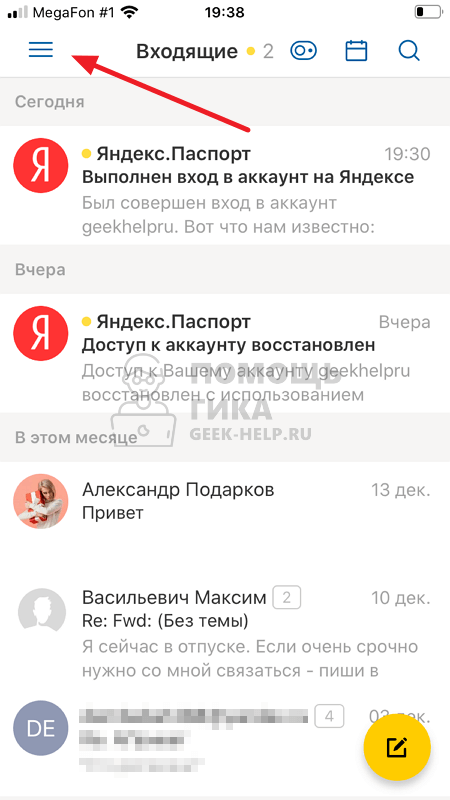
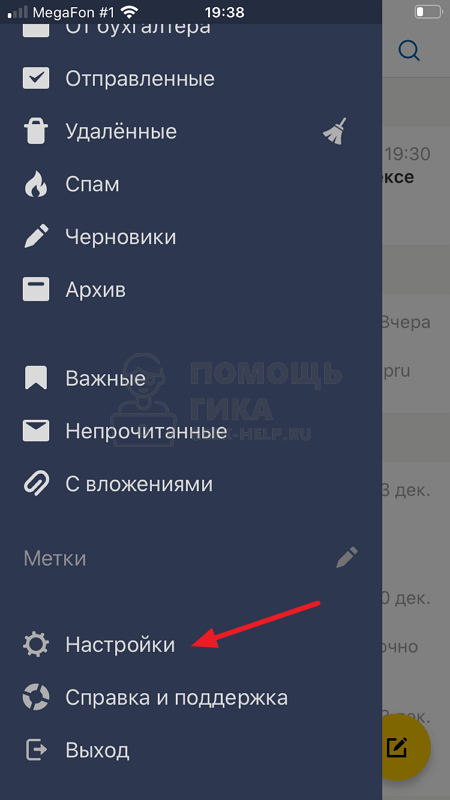
Перейдите в раздел “Настройки”.
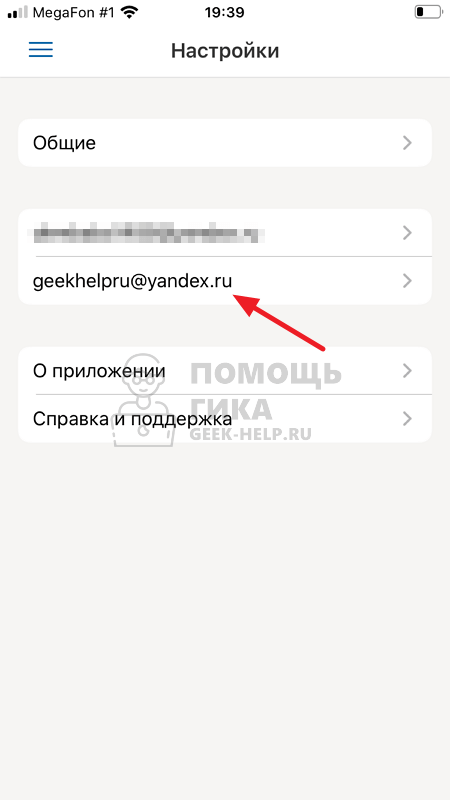
Далее выберите в списке тот аккаунт, для которого нужно задать подпись.
Нажмите на пункт “Подпись”.
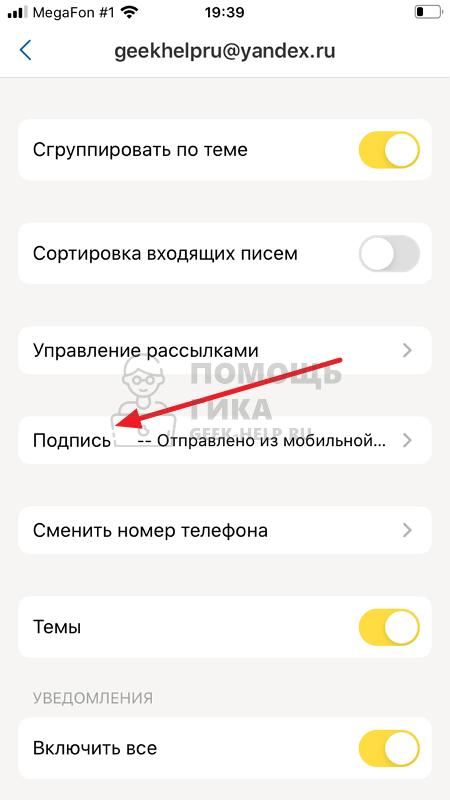
Можно поменять существующую по умолчанию подпись, после чего нажать назад в левом верхнем углу — подпись сразу сохранится.
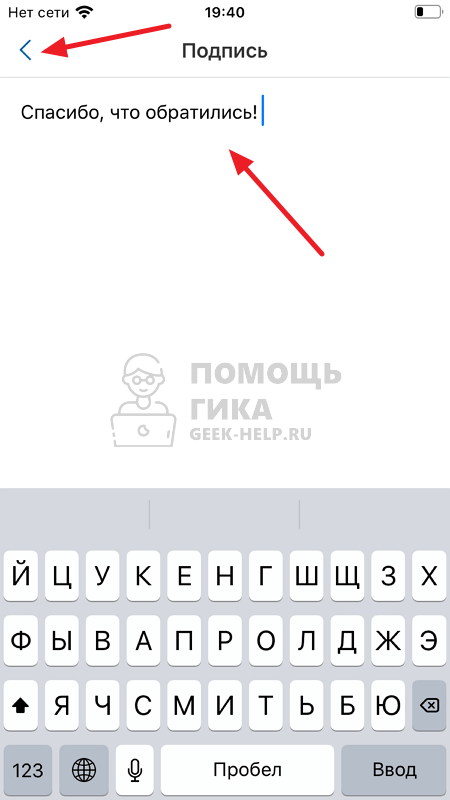
Использовать разные подписи при написании письма в мобильном приложении Яндекс Почта нельзя.
Дополнительные настройки подписи в Яндекс Почте
При настройки подписи в Яндекс Почте на компьютере в веб-версии, есть возможность выбрать некоторые дополнительные опции, которые недоступны в мобильных версиях. Рассмотрим наиболее интересные из них.
Расположение подписи при ответе. Можно указать где должна находиться подпись — сразу после ответа или внизу под всем письмом. В первом случае подпись будет вставляться прямо в тело письма, тогда как во втором под общую переписку, если она состоит из нескольких писем. Второй вариант удобнее для массовых переписок.

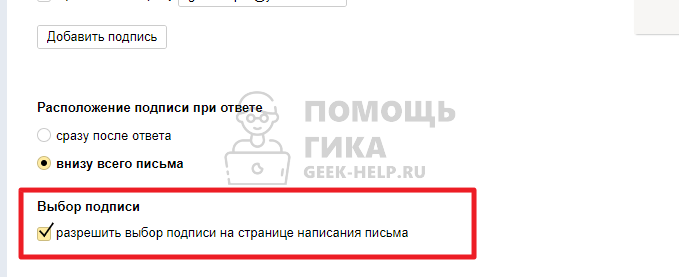
Выбор подписи. Если при указании нескольких подписей в Яндекс Почте у вас нет возможности их выбора в процессе написания письма, нужно убедиться, что в настройках подписи установлена галочка в пункте “Разрешить выбор подписи на странице написания письма”.
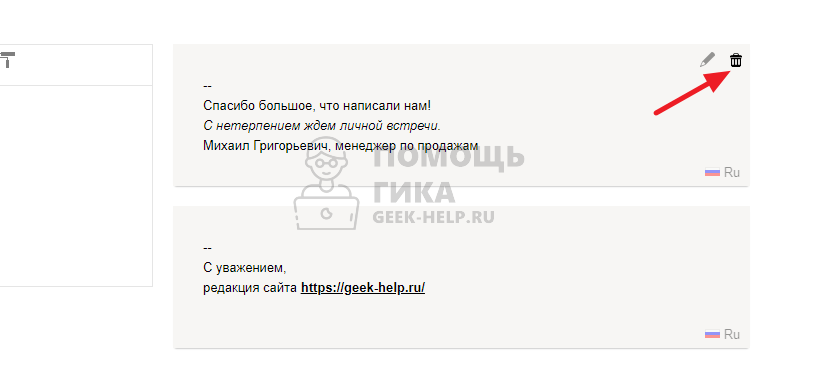
Удаление подписи. Если одна или несколько подписей больше не нужны — их можно удалить. Для этого зайдите в настройки подписей, наведите на ту, которая больше не нужна, и нажмите на значок мусорного ведра в правом верхнем углу подписи. После этого потребуется подтвердить ее удаление.
Разные подписи для разных почтовых адресов. В отдельной статье мы рассказывали, что можно использовать разные почтовые адреса в Яндекс Почте. Для разных почтовых адресов можно задать разные подписи. При создании подписи нужно поставить галочку в соответствующем пункте и выбрать нужный адрес почты.
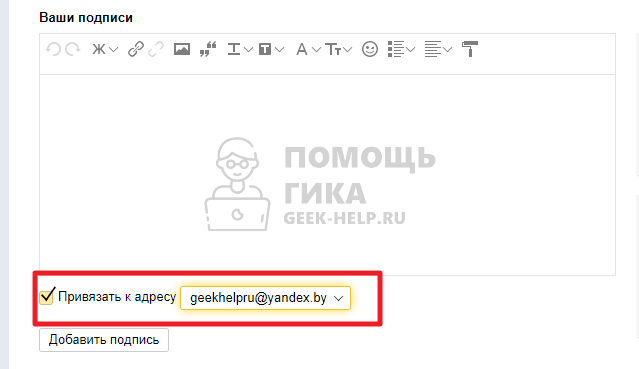
Добавление изображения в подпись. Чтобы добавить в подпись изображение, в редакторе подписи нажмите на соответствующий пункт и вставьте ссылку на изображение.
Как настроить подпись в мобильном приложении Яндекс почта
Нажмите кнопку Настройки (под списком папок и меток). Выберите аккаунт, для которого хотите настроить правила. Выберите Правила обработки писем. Нажмите кнопку Создать правило.
Как изменить подпись в почте на айфон
Изменение настроек электронного письма в приложении «Почта» на iPhone:
- Откройте «Настройки» > «Почта», затем коснитесь «Подпись» (под заголовком «Создание сообщения»).
- Коснитесь текстового поля, затем отредактируйте свою подпись. В подписях приложения «Почта» можно использовать только текст.
Как вставить картинку в подпись
Добавление логотипа или изображения в подпись
Откройте новое сообщение и выберите Подпись > Подписи. В поле Выбор подписи для редактирования выберите подпись, к которой нужно добавить логотип или изображение., найдите файл изображения и нажмите кнопку Вставить.
Как изменить подпись в почте на телефоне
Как добавить или изменить подпись:
- Откройте приложение Gmail.
- В левом верхнем углу нажмите на значок меню.
- Прокрутите список и выберите Настройки.
- Выберите аккаунт Google, для которого нужно настроить подпись.
- Нажмите Подпись при отправке их мобильного приложения.
- Введите текст подписи.
- Нажмите ОК.
Как сменить пароль на яндекс почте через приложение
Чтобы сменить ваш пароль на Яндексе, откройте меню аккаунта в правом верхнем углу экрана и нажмите кнопку Сменить пароль. На открывшейся странице укажите свой текущий пароль и дважды новый для подтверждения правильности ввода. Введите символы с картинки и нажмите кнопку Сохранить.
Как изменить данные электронной подписи
Если нужна плановая смена ЭП:
- Шаг 1. Написать заявление на выпуск.
- Шаг 2. Прийти в сервисный центр с оригиналами документов или их юридически заверенными копиями.
- Шаг 3. Оплатить выставленный счет и выслать специалисту сканы документов (список можно уточнить у специалистов).
- Шаг 4. Получить новый сертификат на токен.
Как настроить подпись в Яндекс почте
В правом верхнем углу нажмите значок → Все настройки. Выберите Информация об отправителе. Введите текст подписи в разделе Ваши подписи. Если нужно, оформите текст подписи при помощи панели инструментов, расположенной над полем ввода.
Как настроить автоматическую подпись в Яндекс почте
Изменение подписи и имени отправителя в письме
Чтобы изменить подпись и имя отправителя, выполните следующие действия: Нажмите ссылку настройки в правом нижнем углу экрана. Измените данные в соответствующих полях. Нажмите кнопку Сохранить изменения.
Как использовать мобильную подпись
Как пользоваться Мобильной Подписью:
- шаг Откройте страницу, на которой необходима ваша подпись Выберите Мобильную подпись и укажите Ваш номер телефона На странице будет указан проверочный код
- шаг Разблокируйте экран мобильного телефона Проверьте указанный код и подтвердите его
- шаг
Как создать правило в приложении Яндекс почта
- В правом верхнем углу нажмите значок → Все настройки.
- Выберите Правила обработки почты.
- Нажмите кнопку Создать правило.
- В блоке Применять выберите из списков, к какому типу писем вы хотите применять правило:
- В блоке Если задайте условия для обработки:
Как настроить Яндекс на айфоне
Как добавить Яндекс почту в iPhone или iPad:
- На iPhone или iPad откройте приложение Настройки и перейдите по пути Почта → «Учетные записи» → «Учетные записи» → «Другое».
- Нажмите Новая учетная запись.
- Введите ваше имя, а также e-mail и пароль для учетной записи Яндекса и нажмите кнопку Дальше.
Как включить оформление в Яндекс почте
- В правом верхнем углу нажмите значок.
- Нажмите Показать все темы.
- Выберите понравившуюся тему.
Какую подпись поставить в почте
Хорошая и плохая подпись:
- Подпись должна быть на языке ваших адресатов
- Сначала имя, потом фамилия
- Телефон — только личный
- Без «С уважением»
- Указывать понятную должность
- Не указывать и должность, и отдел
- Не нужно писать всю оргструктуру
Как сделать HTML подпись в Яндекс почте
Для того чтобы установить html-подпись в почтовом сервисе Яндекс. Почта, откройте меню настроек (иконка в правом верхнем углу) и выберите пункт «Личные данные, подпись, портрет». Скопируйте содержимое блока визуальной разметки и на открывшейся странице вставьте содержимое в поле блока «Ваши подписи».
Сколько места на яндекс почте
Размер ящика — неограничен, размер письма — 10Мб. Все письма проверяются антивирусной программой DrWeb.
Как сменить пароль на яндекс почте с телефона
Дело в том, что в мобильном приложении Яндекс почта попросту нет такой функции, которая способна изменить пароль от своего аккаунта. Но не стоит расстраиваться, потому как есть еще и браузерная версия почты, в которой можно поменять пароль и на телефоне.
Как добавить логотип в яндекс почту
Как добавить логотип в подпись почты Yandex
Переходим в подраздел «Добавить подпись». В небольшом окошке редактора нужно написать требуемый текст, указать ваши координаты и разместить логотип. В редакторе есть кнопка «Добавить изображение», но она разрешает вставить только ссылку на логотип.
Как посмотреть пароль в приложении Яндекс почта
Браузер, заходим в «Настройки» — «Показать дополнительные настройки» — «Управление паролями» — нажимаем на поле, где введен пароль (она пока зашифрован) и нажимаем «Показать».
Как настроить подпись
Добавление подписи вручную в новое сообщение:
- Перейдите в почтовый ящик и выберите пункт Создать сообщение.
- Введите текст сообщения, а затем в нижней части панели создания выберите > Вставить подпись.
- Когда сообщение будет готово, нажмите кнопку Отправить.
Как поставить подпись на айфоне
Нажмите кнопку камеры или документа, а затем выберите фотографию или файл PDF, которые нужно вложить или разметить. Нажмите вложение, затем нажмите значок в форме серой стрелки. Нажмите кнопку разметки для добавления разметки. Нажмите кнопку плюса, чтобы добавить подпись, текст и т.
Как поставить подпись
Вставка строки подписи:
- Щелкните в том месте, где нужно поместить строку подписи.
- На вкладке Вставка нажмите кнопку Строка подписи
- Щелкните Строка подписи Microsoft Office.
- В окне Настройка подписи можно ввести имя в поле Предлагается для подписания.
- Нажмите кнопку ОК.
Как сделать пометку важно в Яндекс почте
Если у вас уже созданы метки, вы можете просто перетащить письма на нужную метку в списке слева или наоборот — перетащить метку из списка на нужное письмо. Чтобы пометить письмо важным, нажмите значок слева от портрета отправителя.
Что написать в автоответчике на почте
Здравствуйте, Спасибо за ваше письмо. В настоящее время я в отпуске с ДД/ММ/ГГГГ по ДД/ММ/ГГГГ с ограниченным доступом к электронной почте. По всем срочным вопросам можно писать на name@domain.com или дождитесь моего ответа в ДД/ММ/ГГГГ.
Как редактировать сообщения в Яндекс почте
Чтобы вернуть письмо, просто нажмите на кнопку отмены, которая отображается в течение трёх секунд с момента отправки. После этого вы попадёте на экран редактирования и сможете изменить сообщение, отправить его другому получателю, сохранить в черновиках или просто удалить.
Какие языки поддерживает Яндекс почта
Какие дополнительные возможности имеет почтовый сервис Яндекс почта
7 крутых функций «Яндекс. Почты», о которых знают не все:
- Использование номера телефона вместо стандартного адреса
- Переключение доменных имён
- Метки для писем
- Отложенная отправка
- Напоминание об ответе на письмо
- Просмотр всех сообщений в переписке
Как удалить почтовый ящик на Яндексе
Для полного удаления вашего аккаунта перейдите на вкладкуДанные и нажмите Удалить аккаунт внизу страницы. Удаление нужно будет подтвердить кодом, отправленным на ваш мобильный телефон или адрес почты. Если вы не привязали ни дополнительный адрес, ни номер телефона, нужно будет ответить на контрольный вопрос.
Как изменить подпись в apk
Способ для Windows:
- У APK, из которого нужно удалить подпись, меняем расширение с *. apk на *. zip.
- Открываем полученный файл любым архиватором и удаляем папку META-INF.
- Закрываем архиватор.
- Меняем расширение обратно с *. zip на *. apk.
Как поменять подпись в мейл
- Нажмите «Написать письмо» в почте.
- Нажмите → «Изменить подпись». Откроется окно редактирования подписей.
- Нажмите и введите текст подписи.
Почему не приходят уведомления в Яндекс почте
Включите уведомления в самой Яндекс Почте: В правом верхнем углу нажмите значок → Все настройки. Выберите Прочие параметры. В блоке Уведомления включите опцию Показывать браузерные уведомления о новых письмах.
Как подписать письмо электронной подписью
Как подписать документ MS Office Word/ Excel 2010/ 2013/ 2016:
- В меню выберите вкладка «Файл» — «Сведения» — «Добавить ЭП (КРИПТО-ПРО)».
- Появится окно — выбираем нужный сертификат электронной подписи и нажимаем кнопку «Подписать»
Как в Яндекс почте вставить картинку в подпись
Как правильно добавить имя и подпись к письму
Создать дополнительную подпись:
- Перейдите → «Все настройки» → «Общие».
- В разделе «Имя отправителя и подпись» нажмите.
- Введите имя отправителя и подпись.
- Нажмите «Сохранить».
Как добавить логотип в подпись электронной почты Яндекс
Как добавить логотип в подпись почты Yandex
Переходим в подраздел «Добавить подпись». В небольшом окошке редактора нужно написать требуемый текст, указать ваши координаты и разместить логотип. В редакторе есть кнопка «Добавить изображение», но она разрешает вставить только ссылку на логотип.
Как вставить свою подпись в Яндекс HTML кодом
Как добавить html
Чтобы это сделать, откройте в браузере HTML-код, который нужно прикрепить к подписи, и скопируйте его содержимое из браузера. Затем вставьте скопированное содержимое в форму подписи и нажмите на кнопку «Добавить подпись». Таким образом будет добавлена стилезованная подпись в вашей Яндекс почте.
Электронная почта — неотъемлемая часть жизни многих людей. Мобильные приложения, позволяющие просматривать почту на устройствах с операционными системами iOS и Android, делают работу с почтой более удобной и оперативной.
Одной из важных функций приложений является возможность изменения подписи, которая будет автоматически добавляться к каждому отправленному письму. В данном материале мы рассмотрим, как настроить подпись в мобильном приложении Яндекс почта на устройствах с операционной системой Android и iOS.
Изменение подписи в мобильном приложении Яндекс почта на Android
Для того, чтобы изменить подпись в приложении Яндекс почта на устройстве Android, необходимо следовать следующей инструкции:
1. Откройте приложение Яндекс почта на своем устройстве и нажмите кнопку «Настройки» (расположена под списком папок и меток).
2. Выберите аккаунт, для которого вы хотите изменить подпись.
3. В разделе «Подпись» введите новый текст подписи.
4. Нажмите «Готово».
Изменение подписи в мобильном приложении Яндекс почта на iOS
Если вы пользуетесь устройством с операционной системой iOS, то для изменения подписи в приложении Яндекс почта нужно выполнить следующие действия:
1. Откройте приложение Яндекс почта на своем устройстве и нажмите на кнопку в левом верхнем углу экрана.
2. В открывшемся меню выберите «Настройки» под списком папок.
3. Выберите закладку «Основные» и затем «Ваши подписи».
4. Кликните на кнопку «Создать» и введите новый текст подписи.
5. Нажмите «Готово».
Добавление логотипа или изображения в подпись
Если вы хотите добавить логотип или изображение в свою подпись, выполните следующие действия:
1. Откройте новое сообщение в приложении Яндекс почта.
2. Нажмите на кнопку «Подпись» внизу экрана.
3. В открывшемся меню выберите «Подписи» и найдите подпись, к которой нужно добавить логотип или изображение.
4. Нажмите на кнопку «Вставить» и выберите нужный файл изображения.
Изменение пароля в приложении Яндекс почта
На случай, если вы забыли пароль от своей учетной записи, или же подозреваете, что кто-то другой сменил его без вашего разрешения, рекомендуется сменить пароль. Для этого нужно выполнить следующие действия:
1. Откройте приложение Яндекс почта на своем устройстве.
2. Нажмите на значок вашей учетной записи, расположенный в правом верхнем углу экрана.
3. Выберите «Сменить пароль».
4. Введите текущий и новый пароли.
5. Нажмите кнопку «Сохранить».
С использованием написанных выше инструкций, вы сможете легко и быстро изменить подпись, добавить новый пароль в своей почтовой учетной записи и улучшить функциональность приложения Яндекс почта.
Как изменить подпись в Яндекс Почте на телефоне
2. Далее переходим в настройки почтового ящика. 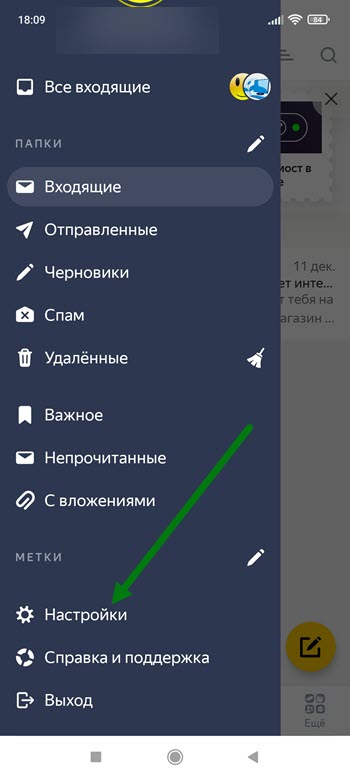
3. Выбираем нужный аккаунт. 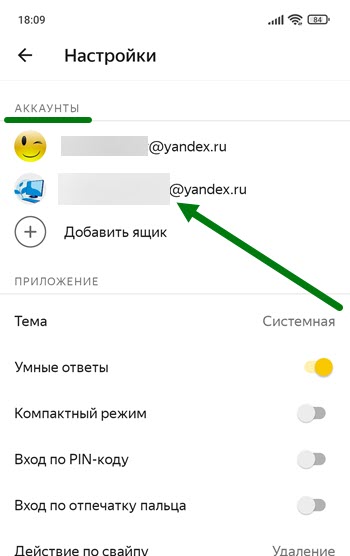
4. Теперь необходимо нажать на соответствующий пункт. 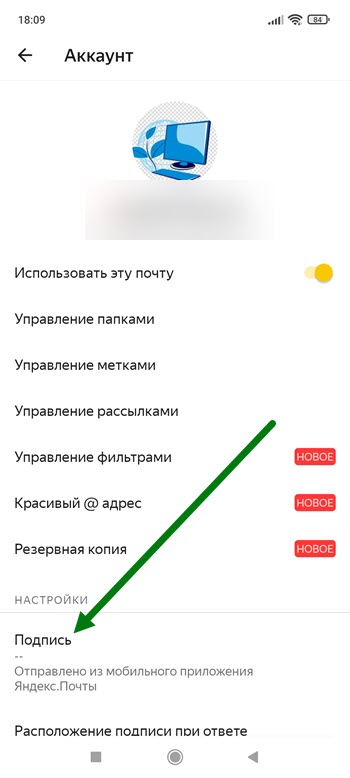
5. Удаляем старое сообщение. 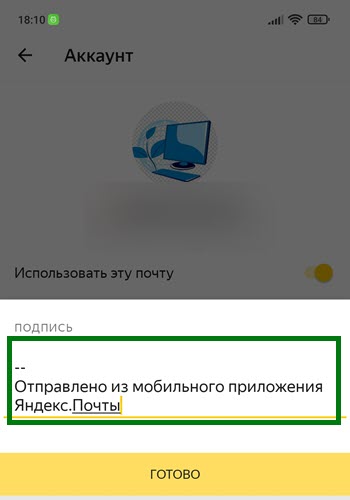
6. Прописываем новое, например «С уважением». После жмём на кнопку «Готово». 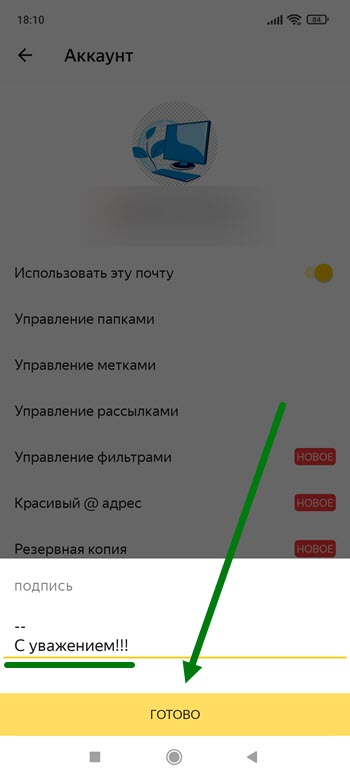
7. Остаётся указать расположение подписи при ответе. 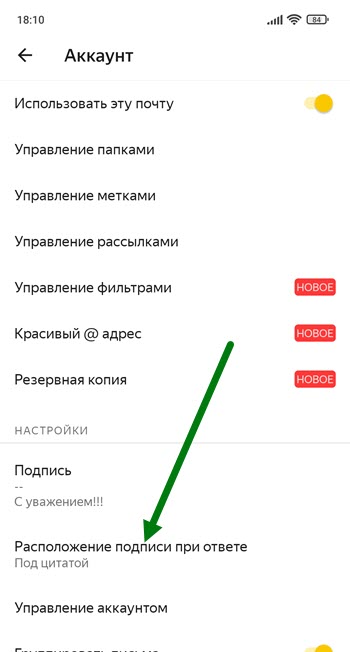
8. Имеется три варианта, над цитатой, под цитатой и вообще без неё, выбирайте на своё усмотрение. 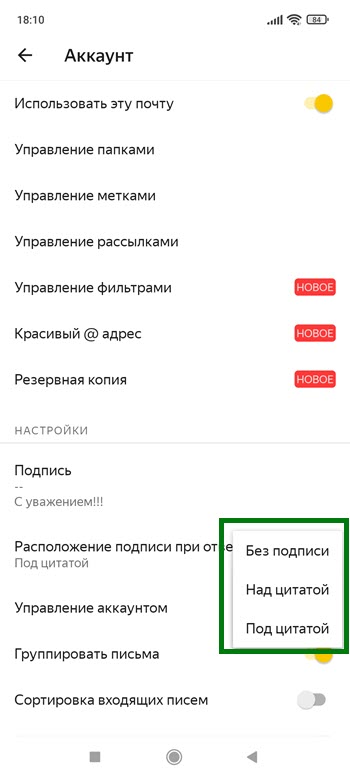
9. Проверяем результат, теперь наши сообщения, будут выглядеть вот таким образом. 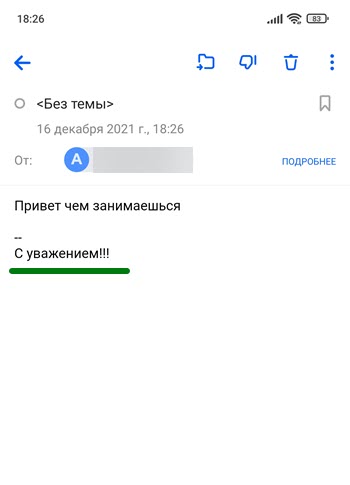
В мобильной версии
1. Жмём на кнопку «Три горизонтальных полоски». 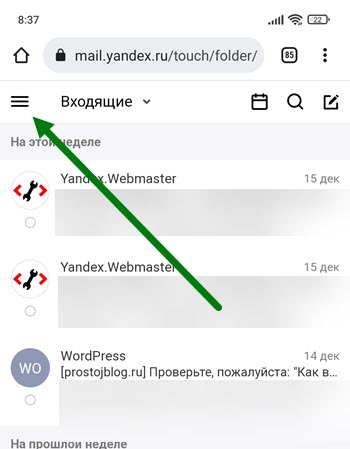
2. Переходим в настройки. 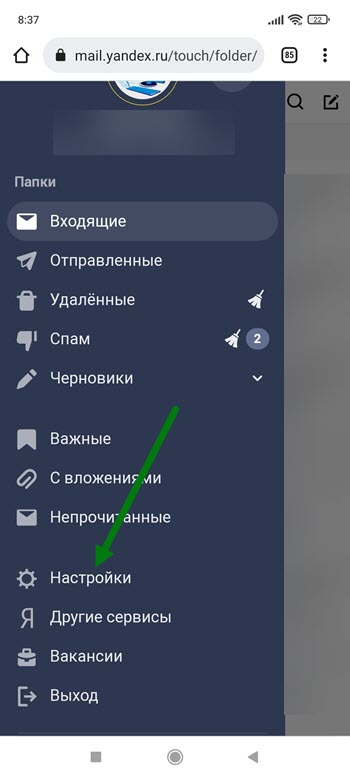
3. Основные. 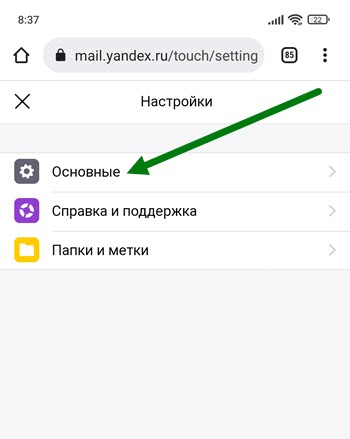
4. Нажимаем на соответствующий пункт. 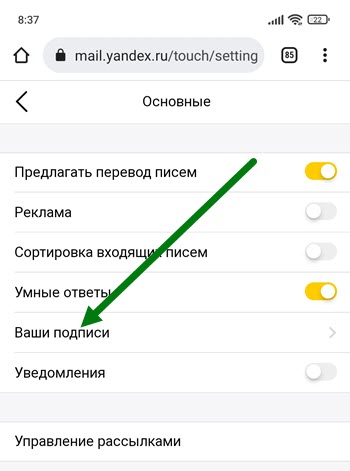
5. Жмём на кнопку «Создать». 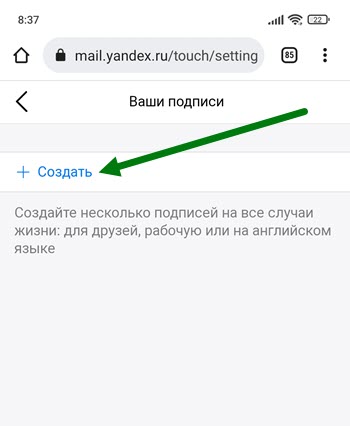
6. Прописываем нужный текст, после жмём на кнопку «Готово». 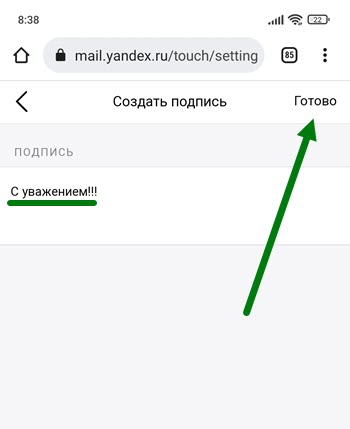
Как видите всё очень просто, если есть чем дополнить статью, оставьте комментарий.
Создаем уникальную подпись к письму в Яндекс Почте
Отправляя множество сообщений по электронной почте, важно снабдить послание максимально подробной информацией о себе, своей компании или оказываемых услугах. При этом очень сложно постоянно заполнять форму одним и тем же однообразным текстом во время отправки нового послания. Можно автоматизировать этот процесс за счет вставки готовой подписи в каждое отправляемое сообщение. В этой статье будет дана подробная инструкция, как сделать и добавить подпись к сообщению в Яндекс Почте. Приведенные описания позволят вставлять ее в полноценной версии сайта почтового сервиса и мобильном приложении.

Полная версия
Итак, прежде чем добавить подпись в сообщение, расскажем кратко ниже про ее возможности. Они будут следующими:
- К подписи можно добавлять буквенный или цифровой текст. Также можно прописать собственный адрес, телефон для связи и наименование предоставляемых услуг.
- При желании можно вставлять изображение в подпись. Например, свое фото или логотип компании.
- В подписи может быть вставлена ссылка на сторонний ресурс. При этом саму ссылку в письме можно скрыть за тестом или изображением.
Также доступно редактирование или замена фирменного дополнения, которое можно удалить в любое время или заменить на новое. По своей сути, подпись в письмах — это визитная карточка владельца учетной записи, которое позволяет рекламировать свои услуги или вставлять свою контактную информацию.
Теперь попробуем создать простую подпись для письма в почте Яндекс. Для этого надо использовать следующую пошаговую инструкцию:
- Открываем любой удобный браузер, потом переходим на Яндекс Почту. Далее авторизуемся при помощи логина и пароля в своей учетной записи, если потребуется.
- Потом жмем значок в виде шестеренки справа вверху. Затем в открывшемся меню выбираем вкладку «Все настройки».


Текст
Первой и основной опцией при создании подписи является добавление и редактирование текста в ней. Например, конец сообщения можно оформить стандартной фразой «С уважением». При этом настройка текста делается следующим образом:
-
Его можно оформить в виде жирного, курсивного и обычного начертания. Также можно вставить наклонный, подчеркнутый или зачеркнутый текст в подпись.


Ссылка
Следующая опция — это вставка в подпись ссылки на сторонний ресурс. Вставляется ссылка следующим образом:
-
Сначала нажимаем значок в виде цепочки.


После сохранения изменений, кликабельная ссылка будет добавлена к подписи. Ее также можно изменить, удалить или дополнить текстом.

Изображение
Можно сделать красивую подпись в письме электронной почты за счет добавления изображения. Вставляем картинку в подпись при помощи такого алгоритма:
-
Кликаем по иконке «Добавить изображение» в верхней панели.


Создав подпись для сообщений в виде текста, ссылки и картинки, пользователь может внести в текст некоторое особенности. Например, он может изменить расположение подписи или дополнить ее списком. После сохранения сделанных изменений, Яндекс Почта будет автоматически добавлять созданную подпись ко всем письмам. Как только будет создан сопроводительный текст, указана тема послания и вставлена подпись, письмо готово к отправке адресату.
Завершающая настройка созданного оформления для посланий делается следующим образом:
-
Выбираем аккаунт, с которого будут отправляться письма.
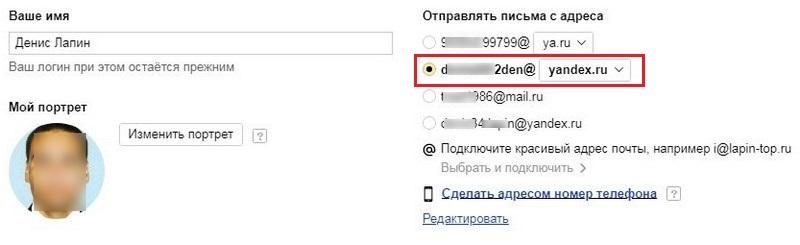

Чтобы проверить, как будет выглядеть письмо с подписью, нажимаем Написать . После этого откроется форма создания нового послания, в котором будет вставлена созданная подпись. Яндекс Почта предусмотрела автоматическую вставку подписи в каждом создаваемом письме.
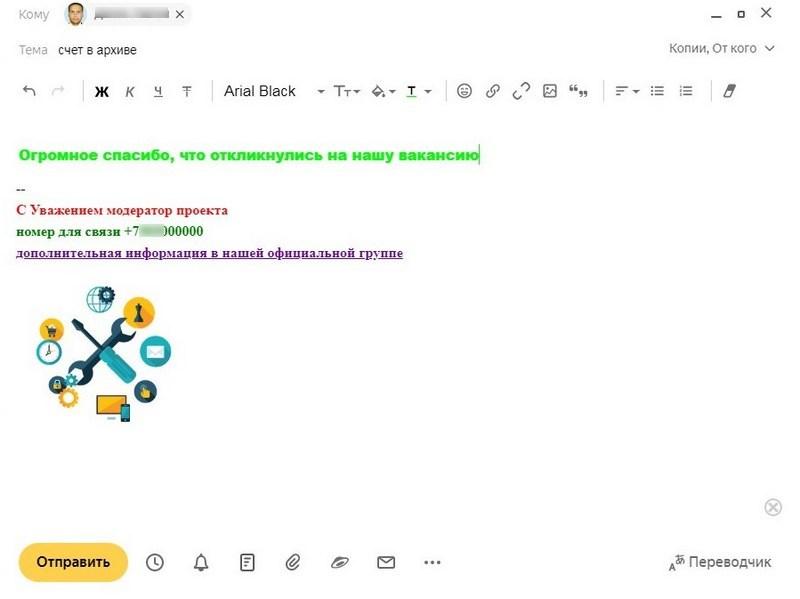
Мобильное приложение
Используя мобильное приложение от Yandex, можно также добавлять подпись в каждое отправляемое письмо. Однако настройка подписи в мобильной программе слишком ограниченная. Здесь можно только добавить текст к создаваемой подписи. Делается это следующим образом:
- Открываем мобильное приложение.
- Потом жмем по значку в виде трех полосок.
- Далее в открывшемся контекстном меню выбираем раздел «Настройки».


В мобильном приложении нельзя использовать подпись, созданную в десктопной версии сайта. Если вы ранее в десктопной версии сервиса создавали несколько вариантов дополнений к посланиям для различных целей, в мобильном приложении их использовать не получится. Здесь можно использовать только те варианты, которые созданы именно в самой мобильной программе.
Заключение
Ранее мы рассказали, как создать и добавить подпись к сообщениям в почте Yandex. Сообщения за счет вставки уникального оформления будут выглядеть более красивыми и привлекательными на фоне обычных посланий с других адресов. Создать и добавить такое оформление к посланиям на данной платформе довольно просто. Для этого можно использовать приведенные выше подробные инструкции.