Средства диагностики оборудования. Разрешение проблем аппаратного сбоя
Большинство пользователей беззаботно работают на компьютере и не задумываются о том, что в какой-то момент компьютер может выключиться и больше не включиться вовсе. Да и достаточно часто возникает проблема – только что собранный или обновленный компьютер не включается. А еще хуже, если компьютер внезапно перестает работать. В таком случае главное – правильно идентифицировать поломку. Ведь может и ремонт не понадобится.
Отчего и почему?
Для начала стоит разобраться с причинами, которые могут вызвать такое явление. Как известно и пыль и неблагоприятные климатические условия ухудшают состояние компонентов ПК. Соответственно, выход железа из строя может быть вызван окислением контактов, попаданием пыли (и следственно, статического электричества) на микросхемы и разъемы, их перегрев. Перегрев также может быть вызван и плохим охлаждением.
Также все эти ужасы также могут стать следствием скачка напряжения, нестабильностью блока питания, а также неправильного заземления. Первое, что здесь можно порекомендовать – использовать сетевые фильтры, UPS и заземление компьютера. Но помните – лучше вообще не заземлять компьютер, чем заземлять его неправильно. Во-первых, заземлять корпус ПК и модем с телефонной линией надо отдельно. Не стоит заземлять корпус на отопительную батарею, поскольку на тот же стояк ваши соседи могут заземлять, например, холодильник, стиральную машину или перфоратор. В таком случае, эта «земля» уже станет фазой с разностью потенциалов. Нежелательно заземлять несколько устройств в одну «землю» одновременно. Кстати говоря, поэтому не рекомендуется бытовую технику подключать в один сетевой фильтр с компьютером, а вот монитор, принтер и системный блок лучше запитать от одного сетевого фильтра.
К неплохому фейерверку из микросхем может привести и закорачивание какого-либо провода или попаданием питания на земляной контакт. Поэтому всегда стоит следить за качеством подключения кабелей и их состоянием.
Типичные проблемы
Ну а если уж беда случилась, то придется ее диагностировать. Итак, начнем. Для начала приведем полезную статистику, чтобы примерно знать, где может быть собака зарыта.
Если компьютер в состоянии клинической смерти, то, прежде всего, надо сделать вскрытие и постараться найти характерный запах гари и выяснить, откуда он идет. Если его нет, то стоит проверить надежность подключения питания. Если проверка не помогла, то стоит включить ПК и проверить, крутятся ли вентиляторы блока питания (БП), корпуса и кулера процессора (заодно проверьте крепление кулера). Если не крутятся, и винчестер не издает характерного звука раскручивания шпинделя, то вышел из строя блок питания. Наличие напряжения на его выходе можно проверить тестером померив величину напряжения на контактах системной платы в том месте, где жгут проводов питания соединен с БП. Стоит подключить новый БП и проверить целостность остальных компонентов. Для начала их необходимо визуально осмотреть на предмет наличия горелых элементов.
Несмотря на то, что рабочий монитор ломается достаточно редко, стоит проверить, подаются ли на него сигналы с видеоадаптера. Для этого осциллографом на контактах 10 и 13 (земля и синхронизация соответственно) 15-контактного разъема D-Sub видеоадаптера, вставленного в материнскую плату, нужно проверить наличие рабочих сигналов.
Чтобы облегчить задачу поиска неисправного компонента, приведу наиболее часто встречающиеся симптомы поломок различного оборудования. Когда процессор выходит из строя, то чаще всего на его ножках видны следы гари.
В материнских платах наиболее часто встречающаяся поломка – выход из строя дискретных элементов, особенно конденсаторов в VRM (Voltage Regulation Module, представляет собой LC-фильтр). Да и сам этот блок может выгореть. Нередко электролитические конденсаторы попросту вздуваются, что требует их замены. Также часто встречающийся момент – «выбивание» транзисторов в районе северного моста, модулей памяти и VRM. Их можно определить по подгоревшим ножкам и потемнениям в этой области. Встречаются и выходы из строя тактовых генераторов и линий задержки, а также выгорание портов.
Также иногда встречающееся явление – нарушение контакта на плате. Это может быть вызвано помещением платы расширения в слот не до конца, прогибом платы, закорачиванием контактов на обратной стороне платы на корпус, нехваткой длины проводов, идущих от БП к материнской плате.
В винчестерах самое уязвимое место – перегревшийся контроллер и IDE-разъем. Сгоревший контроллер можно определить по потемнениям рядом с местами его крепления. Перегрев микросхемы приводит и к ухудшению контакта между контроллером HDD и гермоблоком. Механические проблемы двигателя винчестера можно определить по сильной вибрации корпуса HDD при вращении дисков. Массовые неполадки были замечены у дисков IBM серии DTLA и Ericsson (70GXP и 60GXP), Maxtor 541DX, Quantum Fireball 3, Fujitsu серии MPG.
В CD-приводах чаще всего выходит из строя оптико-механическая часть. В частности механизм позиционирования лазера и определения диска. Как правило, такая поломка вызывается неисправностью МСУ (микропроцессор системного управления), который вырабатывает управляющие сигналы, а также драйвера двигателя лазерного считывателя, который отвечает за сигнал возбуждения. Для их проверки необходимо промерить выходные сигналы на соответствующих контактах МСУ. Характерным симптомом неисправности МСУ является отсутствие перемещения лазерного считывателя при первоначальном включении питания. У флоппи-дисководов чаще всего встречаются механические поломки связанные с подъемником и прижимом дискеты.
Программно-аппаратная диагностика
Если все вышеперечисленное не помогло определить поломку, то придется перейти к программно-аппаратной диагностике. А для того, чтобы она прошла успешно необходимо точно знать, каков порядок включения устройств ПК.
Итак, рассмотрим порядок загрузки компьютера.
- После включения питания БП выполняет самотестирование. Если все выходные напряжения соответствуют требуемым, БП выдает на материнскую плату сигнал Power_Good (P_G) на контакт 8 20-контактного разъема питания ATX. Между включением ПК и подачей сигнала проходит около 0,1-0,5 с.
- Микросхема таймера получает сигнал P_G и прекращает генерировать подаваемый на микропроцессор сигнал начальной установки Reset. Если процессор не исправен, то система зависает.
- Если CPU жив, то он начинает выполнять код, записанный в ROM BIOS по адресу FFFF0h (адрес программы перезагрузки системы). По этому адресу находится команда безусловного перехода JMP к адресу начала программы загрузки системы через конкретный ROM BIOS (обычно это адрес F0000h).
- Начинается выполнение конкретного кода ROM BIOS. BIOS начинает проверку компонентов системы на работоспособность (POST – Power On Self Test). Обнаружив ошибку, система подаст звуковой сигнал, так как видеоадаптер пока еще не инициализирован. Проверяется и инициализируется чипсет, DMA и происходит тест определения объема памяти. Если модули памяти вставлены не до конца или некоторые банки памяти повреждены, то или система зависает или звучат длинные повторяющие сигналы из системного динамика.
- Происходит разархивирование образа BIOS в оперативную память для более быстрого доступа к коду BIOS.
- Инициализируется контроллер клавиатуры.
- BIOS сканирует адреса памяти видеоадаптера, начиная с С0000h и заканчивая C7800h. Если BIOS видеоадаптера найден, то проверяется контрольная сумма (CRC) его кода. Если CRC совпадают, то управление передается Video BIOS, который инициализирует видеоадаптер и выводит на экран информацию о версии Video BIOS. Если контрольная сумма не совпадает, то выводится сообщение «C000 ROM Error». Если Video BIOS не найден, то используется драйвер, записанный в BIOS ROM, который инициализирует видеокарту.
- ROM BIOS сканирует пространство памяти начиная с C8000h в поисках BIOS других устройств, таких как сетевые карты и SCSI-адаптеры, и проверяется их контрольная сумма.
- BIOS проверяет значение слова по адресу 0472h, чтобы определить, какая загрузка должна быть выполнена – «горячая» или «холодная». Если по этому адресу записано слово 1234h, то процедура POST не выполняется, происходит «горячая» загрузка.
- В случае холодной загрузки выполняется POST. Инициализируется процессор, выводится информация о его марке, модели и т.д. Выдается один короткий сигнал.
- Тестируется RTC (Real Time Clock).
- Определение частоты CPU, проверка типа видеоадаптера (в том числе встроенного).
- Тестирование стандартной и расширенной памяти.
- Присвоение ресурсов всем ISA-устройствам.
- Инициализация IDE-контроллера. Если используется 40-контактный шлейф для подключения ATA/100 HDD, то появится соответствующее сообщение.
- Инициализация FDC-контроллера.
- ROM BIOS ищет системную дискету или MBR жесткого диска и читает сектор 1 на дорожке 0 стороны 0, копирует этот сектор по адресу 7С00h. Далее происходит проверка этого сектора: если он оканчивается сигнатурой 55AAh, то MBR просматривает таблицу разделов (Partition Table) и ищет активный раздел, а затем пытается загрузиться с него. Если первый сектор оканчивается любой другой сигнатурой, то вызывается прерывание Int 18h и на экран выводится сообщение «DISK BOOT FAILURE, INSERT SYSTEM DISK AND PRESS ENTER» или «Non-system disk or disk error».
В общем-то все. Что касается последнего пункта, то ошибки указанные в нем говорят о неисправности винчестера (программной или аппаратной). Теперь вам остается только выявить, в какой именно момент перестает работать ваш компьютер. Если это происходит до появления сообщений на мониторе, то неисправность можно определить по звуковым сигналам. Наиболее часто встречающиеся звуковые сигналы приведены в таблице.
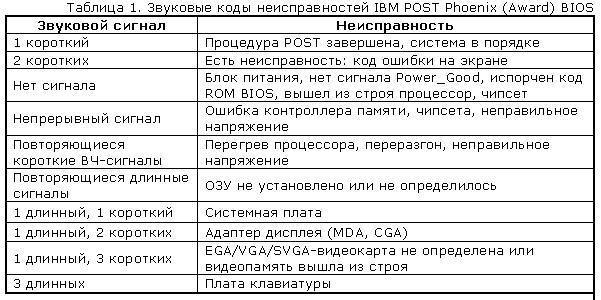
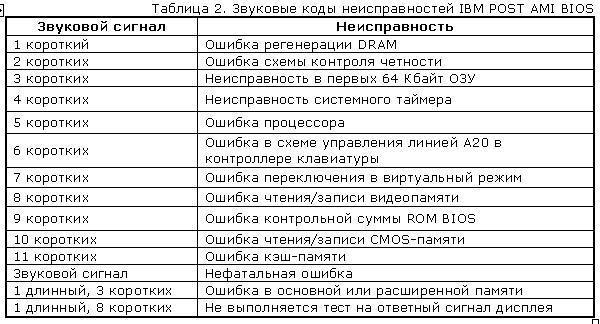
Стоит заметить, что звуковые сигналы могут отличаться от приведенных выше из-за различия версий BIOS. Если же и звуковые сигналы не помогли определить неисправность, то остается лишь уповать на аппаратную диагностику. Она производится несколькими средствами.
Аппаратная диагностика
Первое средство весьма банально, но вполне действенно. Работу отдельных блоков можно проверить, дотронувшись до них рукой, чтобы проверить их нагрев. После минутного включения должны греться чипсет, процессор, чипы памяти и блоки видеокарты. Если они кажутся теплыми, то этого достаточно, чтобы сделать вывод хотя бы о том, что на эти элементы подается питание. С большой долей вероятности они должны оказаться рабочими.
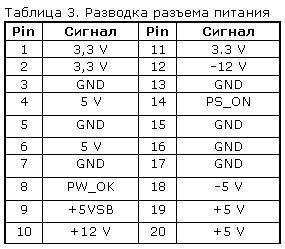
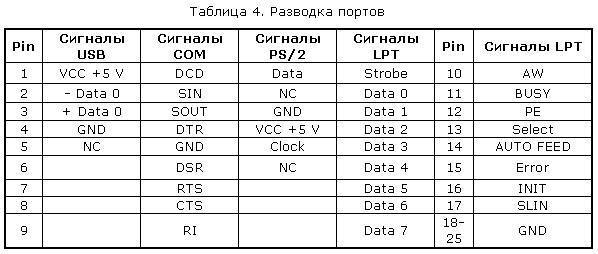
Второе средство более научно и требует некоторой инженерной подготовки. Заключается оно в измерении потенциалов на различных элементах. Для этого нужен тестер и осциллограф. Желательно иметь карту разводки материнской платы, поскольку она многослойная, и прохождение сигналов не так очевидно. Начать измерения стоит с силовых элементов входных цепей и стабилизирующих и шунтирующих конденсаторов, проверить наличие +3,3 и +5 В в соответствующих местах материнской платы, работу тактовых генераторов. После этого стоит проверить наличие штатных сигналов на выводах сокета процессора. Далее проверить наличие сигналов в слотах и портах. В последнюю очередь стоит заняться логическими элементами (хотя ремонт их часто оказывается делом неразумным). Для этого вам потребуется знание разводки портов и слотов. Эта информация приведена в таблицах.
Третье и последнее средство диагностики – профессиональные аппаратные средства диагностики. К ним относится использование диагностических карт типа ДП-1 и комплекса PC-3000, созданных компанией «РОСК». Диагностическая плата устанавливается в свободный слот материнской платы, и после включения ПК на ее индикаторе отображается код ошибки в шестнадцатеричном виде. Применение такой платы существенно повышает вероятность локализации неисправности. Использование ДП-1 рассчитано на корректную работу процессора, а CPU выходит из строя крайне редко.
На данный момент в России диагностические карты, тестовые ROM BIOS и другие средства диагностики производятся компанией ACE Laboratory.
При аппаратной диагностике следует иметь ввиду, что в большинстве случаев выходит из строя только одно устройство, и проще всего его выявить, заменив на аналогичное, гарантированно работающее.
Что касается блоков питания и периферийных устройств, то диагностика неисправностей в них – тема отдельного разговора, но по поводу мониторов можно дать ряд советов. Достаточно часто из строя выходит промежуточный строчный трансформатор, включаемый между предоконечным и выходным транзистором строчной развертки. Основной его неисправностью, как правило, бывает короткое замыкание витков. Этот трансформатор – часть высоковольтного блока строчной развертки. Это высокое напряжение подается на ЭЛТ. Поэтому часто отсутствие свечения на экране и отсутствие растра указывают на отсутствие высокого напряжения. Как правило, вертикальная полоса на экране также указывает на отказ блока строчной развертки. Проверить наличие высокого напряжение на ЭЛТ можно проведя рукой по поверхности экрана. Если высокое напряжение подается, то вы должны почувствовать некоторую вибрацию или потрескивания статического электричества.
Программная диагностика
Если же ваш компьютер все же включается, но работает нестабильно, зависает при загрузке, «выпадает» в синий экран, то это чаще всего является следствием переразгона, локального перегрева или «глючностью» памяти, а также ошибками работы HDD (к ним относится и «падение» Windows).
Стабильность их работы можно проверить под DOS, загрузившись c системной дискеты или диска. Для этого следует использовать утилиты CheckIT, PC Doctor, Memtest 86, Stress Linux, Norton Diagnostics, The Troubleshooter. Для профессионального тестирования и восстановления HDD следует использовать HDDUtility и MHDD, но они корректно работают только под MS-DOS 6.22. Первое, что требуется сделать с помощью них – проверить SMART-атрибуты состояния HDD. Также для диагностики, проверки и пометки bad-секторов можно использовать Norton Disk Doctor.
Следует помнить, что полноценную проверку железа можно произвести только под Windows, тестируя стабильность работы в burn-in тестах в течение не менее чем 24 часов. Среди таких тестов можно привести CPU Hi-t Professional Edition, CPU Stability Test, Bionic CPU Keeper, CPU Burn, Hot CPU Tester Pro, HD_Speed, DiskSpeed 32, MemTest.
А вообще, как известно, гораздо легче предупредить событие, чем исправить его последствия, поэтому гораздо легче регулярного (хотя бы раз в несколько недель) следить за параметрами выдаваемых блоком питания напряжений, смотреть SMART-параметры HDD (программы Active SMART, SMARTVision, SMART Disk Monitor), изучать температуру процессора, проверять наличие хорошего охлаждения и отсутствие посторонних звуков. Нелишним было бы и смазывание вентиляторов машинным маслом, как минимум раз в полгода.
Как выявлять и устранять проблемы с аппаратным сбоем
Семь методов:
- Проверка жесткого диска
- Проверка памяти
- Проверка питания
- Крепление материнских плат
- Остановить перегрев
- Случайные выключения
- Поиск профессиональной помощи
Вы когда-нибудь находили проблемы с компьютером? Удалено и переустановлено программное обеспечение и найти там что-то не так? В этой статье вы узнаете, как выявлять и устранять проблемы, связанные с сбоем компьютерного оборудования, если вы используете операционную систему Windows.
Метод 1. Проверка жесткого диска
1. Попытайтесь определить плохие сектора
Плохие сектора — это сектора на жестком диске, которые больше нельзя использовать. Это может быть связано с постоянным повреждением или невозможностью доступа ОС к ним. Если вы обнаружите, что система замерзает, получают ошибки остановки или другие ошибки, это может быть связано с плохими секторами. Используйте chkdsk и устраните эти проблемы.
2. Запуск chkdsk
Для этого нажмите «Пуск» (в нижнем левом углу), а затем вы увидите несколько параметров и выберите компьютер.
- Щелкните правой кнопкой мыши том, который вы хотите проверить, и нажмите на свойства.
- В диалоговом окне «Свойства» перейдите на вкладку «Инструменты».
- В разделе «Проверка ошибок» есть кнопка «Проверить сейчас». Нажмите на это, чтобы запустить chkdsk.
- В диалоговом окне «Проверить диск» выберите параметры, которые вы хотите запустить. Чтобы попытаться исправить плохие сектора, вы должны проверить второй вариант: «Сканировать и пытаться восстановить поврежденные сектора».
Если вы проверяете системный том, вы увидите сообщение «Windows не может проверить диск во время использования. Вы хотите проверить ошибки жесткого диска при следующем запуске вашего компьютера? »Нажмите« Запуск проверки диска », чтобы запустить проверку в следующий раз при запуске компьютера.
3. Запуск chkdsk из командной строки:
Нажмите «Пуск», введите cmd, затем щелкните правой кнопкой мыши cmd и выберите «Запуск от имени администратора».
- Введите chkdsk без параметров, чтобы увидеть состояние диска.
- chkdsk /? Отобразятся все возможные параметры команды.
Введите chkdsk c: \ f \ v, чтобы проверить и восстановить диск, а также отобразить любые сообщения очистки.
- Если вы хотите проверить том, отличный от C: измените «С» на соответствующую букву.
Если вы проверяете свой системный том, вы увидите сообщение:
- «Тип файловой системы — NTFS. Невозможно заблокировать текущий привод. Chkdsk не может работать, поскольку этот том используется другим процессом. Вы планировали бы, чтобы этот том был проверен при следующей перезагрузке системы? (Y / N)»
- Введите Y, а затем перезагрузите компьютер. Появится сообщение о том, что chkdsk запущен. Когда это закончится, Windows запустится автоматически.
Метод 2. Проверка памяти
1. Диагностика проблем памяти
Неисправная оперативная память может вызвать проблемы с системой. Некоторые из наиболее распространенных признаков проблемы с памятью — это ошибки остановки, которые система не запускает.
2. Если система не запускается
первое, что вы должны попробовать, это «Восстановление при запуске». Это попытается устранить любые ошибки на жестком диске или проблемы с конфигурацией программного обеспечения, которые могут помешать запуску компьютера в обычном режиме. Если после этого компьютер не запускается, запустите диагностику памяти Windows в диспетчере загрузки Windows.
3. Обратите внимание, что Windows Memory Diagnostic не может быть запущена во время работы Windows
Таким образом, вы можете запланировать его запуск при следующем запуске компьютера. Для этого перейдите в Панель управления, нажмите «Система и безопасность», а затем «Администрирование». Дважды щелкните значок «Диагностика памяти Windows», а затем выберите соответствующий параметр.
4. Откройте Диагностический планировщик памяти Windows
Введите mdsched в командной строке или нажмите «Пуск» и введите mdssched.
5. Запустите диагностику памяти Windows
через диспетчер загрузки Windows, если ваш компьютер не стартует. Чтобы получить доступ к этому, несколько раз нажмите клавишу пробела при запуске системы.
- Нажмите «Tab», чтобы выбрать «Диагностика памяти Windows», также доступны через «Параметры восстановления системы».
6. Обратите внимание, что по умолчанию Windows Memory Diagnostic запускает стандартный тест с двумя проходами
Существует три уровня тестирования: базовый, стандартный и расширенный.
7. Выберите количество проходов, выполняемых тестами
Больше проходов занимает больше времени, но с большей вероятностью можно найти проблемы с прерывистой памятью.
Способ 3. Проверка питания
1. Выключите питание и немедленно отключите компьютер, если из него выйдет дым
При необходимости используйте огнетушитель. Убедитесь, что огнетушитель одобрен для использования на электрических устройствах.
2. Если компьютер не делает ничего, когда вы нажимаете кнопку питания
первое, что нужно сделать, это проверить, что он подключен, и настенная розетка включена.
- Убедитесь, что настенная розетка работает. Вы можете сделать это, подключив что-то, что вы знаете, и смотрите, будет ли оно включено.
3. Убедитесь, что шнуры питания подключены к материнской плате
4. Убедитесь, что силовой кабель исправен
Вы можете сделать это с помощью мультиметра или просто поменять кабель на тот, который, как вы знаете, работает.
5. Убедитесь, что все внутренние или внешние выключатели питания включены
Убедитесь, что напряжение правильно установлено на источнике питания
7. Проверьте источник питания, используя его на другом компьютере
Если он не работает, замените его.
8. Если компьютер застывает до запуска операционной системы
возможно, что источник питания может быть недостаточно мощным. Убедитесь, что источник питания обеспечивает необходимую мощность для питания машины.
9. Обратите внимание, что если компьютер выключается с произвольными интервалами
проблема может быть связана с вентилятором питания. Убедитесь, что вентилятор работает.
10. Убедитесь, что вентилятор на материнской плате работает правильно
Система может быть отключена, поскольку она перегревается. Убедитесь, что ваша система чиста от пыли, при необходимости замените вентилятор.
Способ 4. Фиксация материнской платы
1. Запустите диагностическое программное обеспечение материнской платы
(если оно предоставлено производителем), чтобы убедиться, что материнская плата не повреждена.
2. Устранение неполадок, когда вы не слышите звуковые коды, доступные для просмотра любого видео
- Убедитесь, что компьютер получает питание и что монитор включен и подключен.
- Удалите все внешние аксессуары, такие как беспроводные карты или внешние диски.
- Убедитесь, что вентилятор питания работает. Если это не так, проблема, скорее всего, будет связана с источником питания.
- Откройте компьютер и визуально осмотрите материнскую плату. Если он почернел или расплавлен, замените материнскую плату.
- Убедитесь, что все необходимые разъемы питания подключены к материнской плате и что любой внутренний выключатель питания включен. Также убедитесь, что источник питания настроен на правильное напряжение.
- Убедитесь, что материнская плата, ОЗУ и процессор установлены правильно.
- Если на материнской плате есть перемычки, проверьте руководство, чтобы убедиться, что они находятся в правильном положении.
3. Если ни один из этих шагов не сработал
установите BIOS обратно по умолчанию, удалив батарею с материнской платы в течение 30 минут.
4. Примите меры, если вы слышите звуковые сигналы, но компьютер не запускается
Удалите все внешние аксессуары, например, беспроводные или внешние диски. Просто оставьте монитор, клавиатуру и мышь подключены. Делая это, вы выделяете устройства, которые могут вызывать звуковые коды.
Обратитесь к руководству или веб-сайту производителя, чтобы проверить значение звукового сигнала, который вы слышите.
Способ 5. Остановить перегрев
1. Потеря мощности после нескольких минут работы является симптомом перегрева
2. Убедитесь, что вентилятор процессора работает
3. Измените положение компьютера, чтобы обеспечить циркуляцию воздуха вокруг него
Это особенно важно с ноутбуками, убедитесь, что ни один из портов охлаждения не заблокирован.
4. Убедитесь, что ни один из вентиляторов не заблокирован
Это, очевидно, приведет к перегреву охлажденной зоны. Вентилятор также может выгорать.
5. Если возможно, проверьте температуру компьютера в BIOS или диагностическую программу
6. Удалите пыль в компьютере
Mетод 6. Случайные выключения
1. Запустите Windows Memory Diagnostic, чтобы проверить, что ОЗУ не является неисправной
2. Используйте диагностическое программное обеспечение материнской платы
чтобы определить, является ли материнская плата источником проблемы. Диагностическое программное обеспечение может быть получено от производителя материнской платы
Исправляем ошибки в работе Windows
На случай, когда Windows во время работы отображает одно или несколько сообщений об ошибках, существуют возможности устранения неполадок с помощью собственных средств системы. CHIP расскажет, как безопасно восстановить работоспособность системы.

Для большинства встроенных инструментов от Microsoft вам понадобится открыть командную строку с правами администратора. В Windows 10 проще всего это сделать правым кликом по кнопке «Пуск» и выбором пункта «Командная строка (Администратор)».
В Windows 7 вызовите «Пуск | Все программы | Стандартные», а затем правой кнопкой мыши щелкните по пункту «Командная строка». Из меню выберите «Запустить от имени администратора».
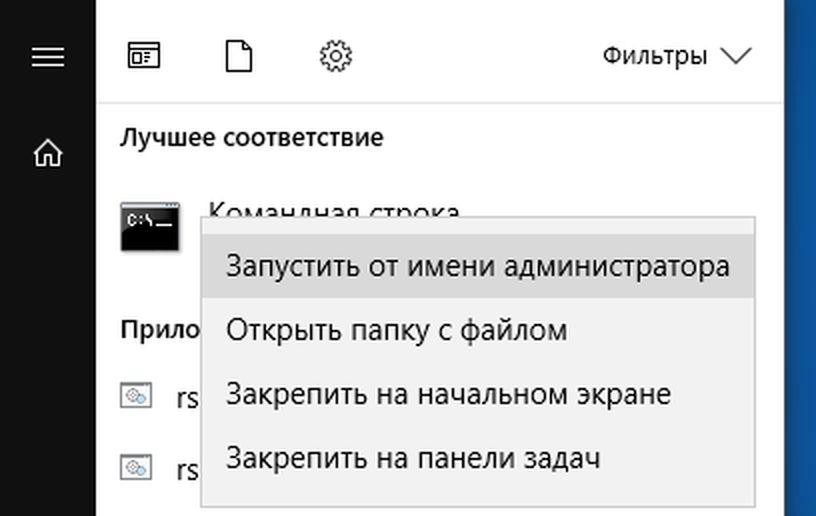
Для многих операций по восстановлению вам потребуется окно командной строки с правами администратора
Полная перезагрузка Windows
Последние версии Windows при завершении работы сохраняют часть актуальных параметров в буфере обмена, чтобы ускорить последующую загрузку. Вследствие этого некоторые ошибки могут появиться вновь даже после перезапуска системы.
С помощью простой команды вы проведете полную перезагрузку, чтобы по возможности освободить ОС от накопившихся проблем. Нажмите на клавиши «Win+R» и введите «shutdown -g -t 0». Параметр «-g» обеспечивает полноценную перезагрузку. Второй параметр, «-t 0», выполняет ее быстро, избавляя вас от лишних запросов.
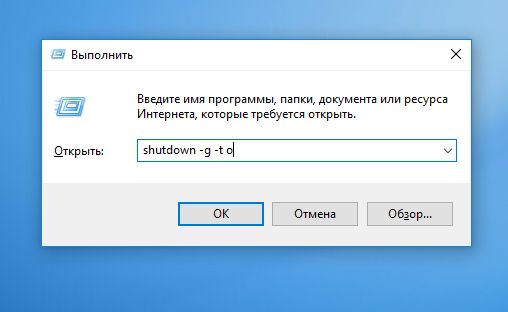
Иногда для избавления Windows от ошибок достаточно ввести эту короткую команду. Она обеспечивает полноценную перезагрузку
Сканирование жесткого диска на наличие ошибок
Встроенный в Windows инструмент Chkdsk проверяет жесткий диск и исправляет поврежденные сектора. Для его запуска откройте окно командной строки с правами администратора и введите там «chkdsk C: /f /r». Параметр «C:» отвечает за то, чтобы утилита проверяла раздел «C:», в то время как «f» и «/r» служат для поиска и исправления некорректных секторов.
Если существует еще какой-то процесс, обращающийся к сканируемому разделу, что случается довольно часто, утилита Chkdsk предложит провести проверку сразу после следующего запуска компьютера.
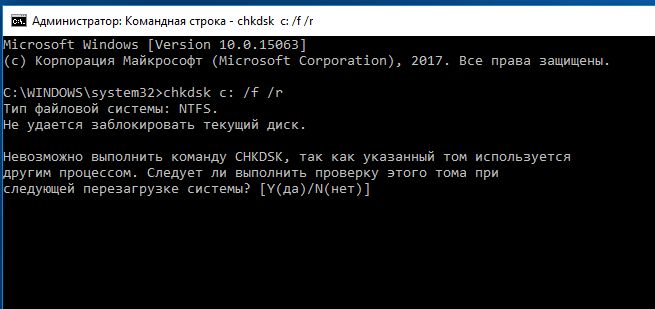
Довольно часто выясняется, что Chkdsk может провести проверку лишь после перезагрузки компьютера
Поиск ошибок в журнале загрузки
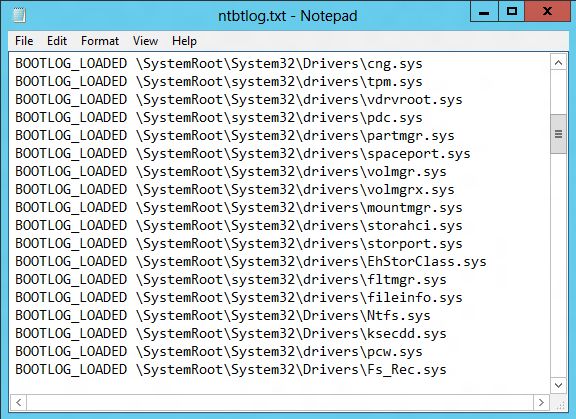
При постоянных сбоях Windows во время запуска причину можно поискать в поврежденном драйвере. Вопрос только, в каком именно? Для выяснения активируйте функцию «Ведение журнала загрузки». В Windows 7 вы найдете его в «Дополнительных вариантах загрузки», которые вызываются клавишей «F8» в процессе запуска системы.
В «десятке» выберите «Пуск | Параметры | Обновление и безопасность | Восстановление» и под строкой «Особые варианты загрузки» нажмите на кнопку «Перезагрузить сейчас». После этого последовательно выберите в меню восстановления «Диагностика | Дополнительные параметры | Параметры загрузки | Перезагрузить».
Запустите ведение журнала загрузки нажатием на клавишу «2». Перезагрузите Windows (при необходимости в безопасном режиме) и в Проводнике Windows откройте файл «Ntbtlog.txt», который вы найдете в папке «C:\Windows». Драйвер, ответственный за сбой, как правило, располагается последним в списке. В поисковом сервисе Google найдите дополнительную информацию об этом драйвере и на основании этого либо удалите, либо обновите его.
В текстовом файле Windows посредством ведения журнала загрузки сообщает последовательность запуска драйверовВосстановление поврежденных системных файлов
Повреждение системных файлов может быть вызвано, в числе прочего, некорректным завершением работы Windows. Инструмент Sfc проверяет наличие таких элементов и при необходимости заменяет их сохраненной на локальном диске копией.
Для того чтобы воспользоваться Sfc, откройте окно командной строки с правами администратора и введите «sfc /scannow». Анализ займет несколько минут. По его завершении перезагрузите компьютер и выполните необходимое обновление компьютера.
Проверка хранилища компонентов
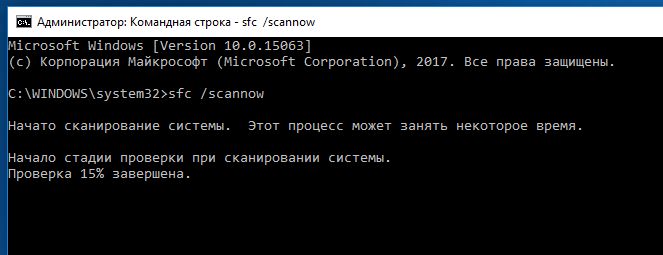
Утилита командной строки Sfc находит поврежденные системные файлы и при необходимости исправляет их
Sfc обращается к хранилищу компонентов. В нем Windows хранит копии системных файлов, чтобы в случае повреждений оригиналов запустить их оттуда. Однако ошибки могут закрасться и в копии. В таком случае откройте окно командной строки с правами администратора и введите там «dism /Online /Cleanup-Image/RestoreHealth», чтобы восстановить хранилище компонентов. После этого еще раз выполните команду «sfc /scannow».
Обновление поврежденных драйверов
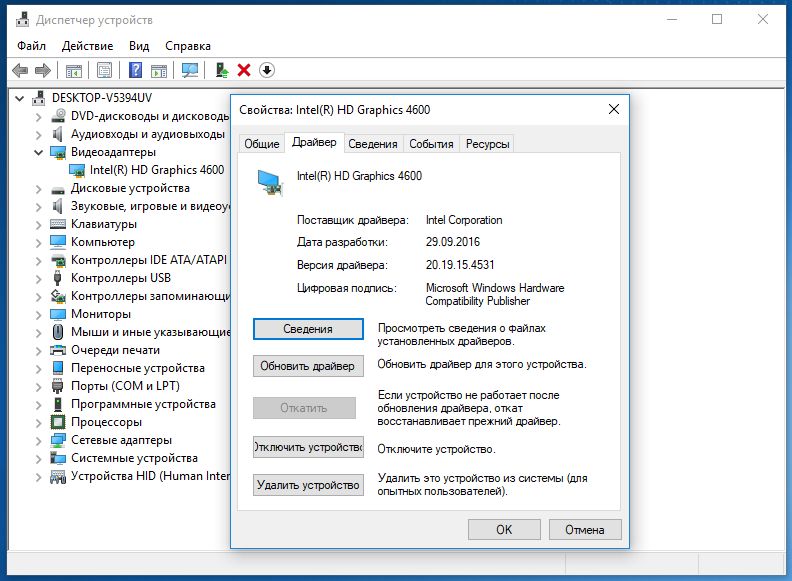
Windows автоматически сохраняет предыдущие версии драйверов, к которые вы в любой момент можете задействовать
Бывают ситуации, когда проблемы возникают после обновления драйвера. В таких случаях вы можете вернуться к предыдущей версии: нажмите на «Win+Pause» и в левом верхнем углу кликните по «Диспетчеру устройств».
В списке найдите оборудование, драйвер которого повинен в проблемах, и щелкните по нему правой кнопкой мыши. Выберите «Свойства» и перейдите к вкладке «Драйвер». Нажмите на кнопку «Откатить», чтобы вернуть прежнюю версию.
Вызов предыдущих конфигураций Windows
Если в Windows 7 при загрузке нажать на клавишу «F8», можно загрузить последнюю функционирующую конфигурацию. В Windows 10 такая опция исчезла, но ее можно вернуть. Сначала в командной строке, открытой с правами администратора, введите команду «bcdedit /set
Перейдите к записи «LOCAL_MACHINE\SYSTEM\CurrentControlSet\Control\Session Manager\Configuration Manager» и в ней создайте раздел «LastKnownGood». В нем создайте параметр DWORD под названием «Enabled» и переведите его значение на «1». Теперь в разделе «ConfigurationManager» создайте параметр DWORD с названием «BackupCount» и задайте для него значение «2».
Полностью перезагрузите компьютер, чтобы активировать данную функцию. Теперь при нажатии на клавишу «F8» вы также сможете выбрать более раннюю, функционирующую конфигурацию.
Коды ошибок для Windows 10
При обновлении или установке Windows 10 могут возникнуть ошибки, отображаемые операционной системой лишь в виде зашифрованных кодов. Мы покажем вам, что скрывается за ними.
| 0xC1900101 | Чаще всего речь идет об ошибке драйвера. Запустите Центр обновления несколько раз и обновите все установленные драйверы |
| 0x80073712 | Поврежден или удален один из необходимых Центру обновления Windows файл |
| 0xC1900208 | Обновление блокируется каким-то несовместимым приложением |
| 0x80070070 | На компьютере недостаточно места для обновления |
| 0x800F0922 | Отсутствует интернет-соединение с серверами Microsoft |
| 0xC1900200 | Компьютер не удовлетворяет требованиям перехода на Windows 10 |
Дополнительную информацию по определенным кодам ошибок вы найдете на странице https://goo.gl/ZnsY6N
Проверка оперативной памяти
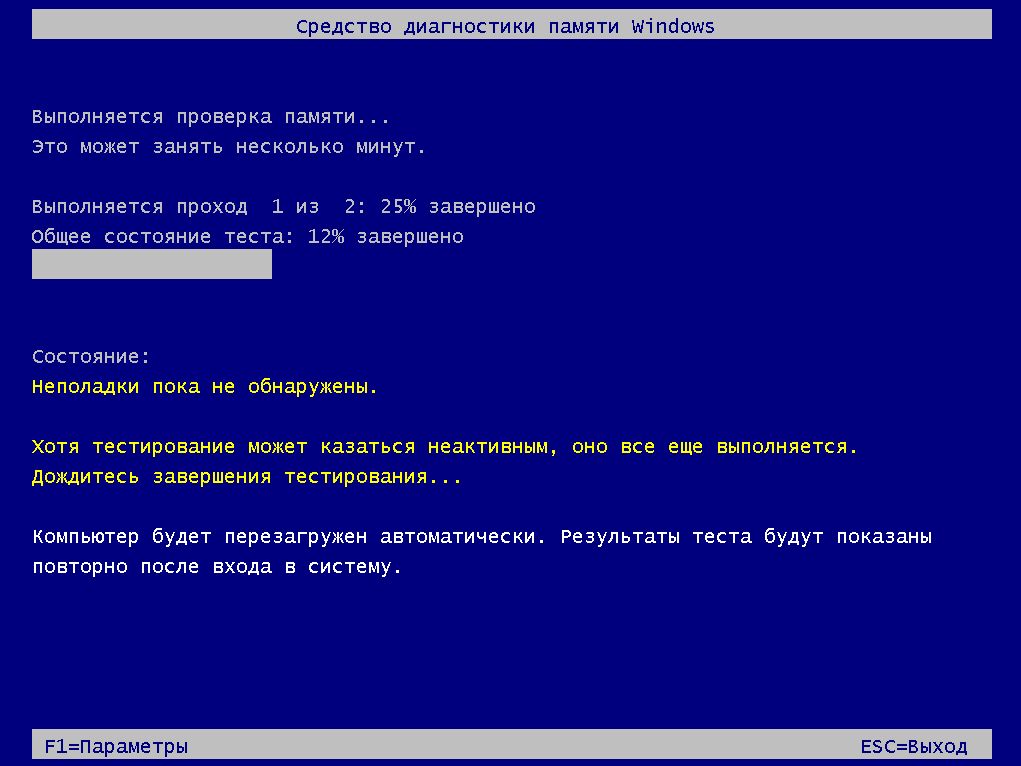
Причиной повторяющихся сбоев Windows могут стать проблемы с оперативной памятью. Вместо того чтобы сразу бежать в магазин за новой, сначала проведите диагностику средствами системы.
В «семерке» и «десятке» нажмите на клавишу «Windows» и введите слово «памяти». Выберите вариант «Средство проверки памяти Windows». Закройте все открытые файлы и перезагрузите компьютер, кликнув по «Выполнить перезагрузку и проверку (рекомендуется)». После перезагрузки автоматически запустится тестирование оперативной памяти. Нажмите на «F1», чтобы активировать дополнительные проверки. С помощью кнопки «Стрелка вниз» на клавиатуре дойдите до опции «Extended» и нажмите на «F10», чтобы применить изменения.
Такой способ тестирования оперативной памяти считается самым точным, однако он имеет один важный минус: в процессе тестирования и анализа вы не сможете параллельно работать на ПК.
По завершении всех тестов Windows запустится в обычном режиме и отобразит результаты. Если средство проверки обнаружило ошибки, оперативную память придется заменить.
«Средство проверки памяти Windows» проверяет RAM на наличие ошибокСбои и ошибки ПК. Лечим компьютер сами. Начали!

Из вашего компьютера валит сизый дым? Windows не грузится, и вы видите лишь черный экран? Или же Windows загружается, но потом экран становится синим и по нему бегут «кракозябры»? Из системного блока раздается пронзительный писк? Не паникуйте! И не спешите вызывать мастера. В большинстве случаев сбои компьютера можно «излечить» самостоятельно. Как – научит эта книга. В ней предельно просто рассказывается о наиболее часто встречающихся поломках ПК. Рассматриваются как аппаратные сбои, так и сбои на уровне операционной системы и программного обеспечения. Отдельно обсуждаются вирусы и вредоносные программы.
Оглавление
- Введение
- Глава 1. Наиболее распространенные аппаратные неисправности
Приведённый ознакомительный фрагмент книги Сбои и ошибки ПК. Лечим компьютер сами. Начали! предоставлен нашим книжным партнёром — компанией ЛитРес.
Наиболее распространенные аппаратные неисправности
Всем известен факт, что количество поломок всегда зависит от сложности механизма, будь то автомобиль или компьютер. Чем больше составных частей, тем больше вероятность того, что рано или поздно система откажет в работе.
С каждым днем количество электронных компонентов, из которых состоит компьютер, растет, причем растет очень быстро. Чтобы компьютер получил новые возможности, практически всегда требуется аппаратная модернизация его составляющих. Однако самое неприятное в этом то, что любой компонент, насколько бы независимой ни была его работа, всегда связан с большим количеством других компонентов и зачастую выход из строя одной составляющей влечет за собой выход из строя целого ряда других.
Работа компьютера зависит от многих факторов, и результатом такого положения являются частые сбои и появление неисправностей. Если с программными сбоями бороться достаточно просто, то с аппаратными все гораздо сложнее.
Как ни печально, исправление аппаратных поломок требует не только достаточного уровня знаний, но и чаще всего денежных вложений. А все, что связано с деньгами, то есть с их тратой, всегда воспринимается болезненно. Поэтому неудивительно то, что многие пользователи пытаются устранять неисправности в домашних условиях. Правда, ремонту поддаются только более или менее простые по конструкции устройства. Все остальные — работа для специалистов сервисного центра.
Внимание!
Не забывайте, что любые ремонтные работы, связанные с электрическим током, необходимо производить при отключенном проводе питания (за исключением случаев, когда наличие питания необходимо).
Итак, какими «болезнями» страдает компьютер и насколько это чревато для обычного пользователя? Таких «болезней» достаточно много, как минимум столько, сколько комплектующих в компьютере. Порой определить причину неисправности компьютера бывает достаточно сложно, даже имея какой-либо опыт ремонта. Однако компьютер сам поможет вам, предложив собственное средство тестирования — часть системы BIOS, которая называется POST.
Используя результаты работы POST, вы практически со стопроцентной уверенностью определите модуль, являющийся причиной неисправности компьютера. После этого вы сможете без труда выбрать нужный подход к ремонту и более детально разобраться с «виновником торжества».
Использование средств BIOS для определения неисправности
Каждое включение или перезагрузка компьютера вызывает автоматический запуск диагностической программы самотестирования — POST (Power On Self-Test), которая записана в микросхеме CMOS-памяти. Эта программа проверяет работоспособность всех важнейших компонентов компьютера: процессора, оперативной памяти, дисковой подсистемы, системной логики (чипсета) и всех устройств, от которых зависит нормальное функционирование компьютера. Информация о результатах диагностики может выдаваться тремя способами.
• Звуковые сигналы. Каждой неисправности соответствует серия звуковых сигналов, которые выдает POST в ходе тестирования устройств. Звуковое оповещение обычно используется в самых критичных случаях, когда компьютер лишен возможности отображения текстовой информации. Звуковые сигналы могут применяться также параллельно с текстовыми сообщениями, и именно на звуковые сигналы в первую очередь необходимо ориентироваться при возникновении неисправности.
• Текстовые сообщения. Этим способом POST пользуется в дополнение к звуковым сигналам, если видеосистема компьютера исправна. При этом на экране появляется сообщение, кратко описывающее неисправность, и код ошибки. По коду неисправность можно изучить более подробно, воспользовавшись документацией к материнской плате или к BIOS. С помощью текстовых сообщений компьютер, как правило, информирует только о незначительных ошибках, например о неполадках с аккумуляторной батареей, неработоспособности контроллера клавиатуры и т. п. Хотя можно увидеть и более «страшные» сообщения: например, о плохом состоянии жесткого диска или сбойной оперативной памяти.
• Шестнадцатеричные коды в конкретный порт по определенному адресу. Независимо от того, выдаются звуковые или текстовые сообщения, система использует и этот способ. Однако, чтобы прочитать шестнадцатеричные коды, необходимо иметь специальное оборудование — POST-карту. К данному способу определения неисправности обращаются специалисты сервисных центров, когда имеются очень серьезные поломки и другие способы оповещения о неисправностях не работают.
Поскольку POST-картой, необходимой для определения неисправности третьим способом, обладают далеко не все пользователи, чаще всего ошибки определяют по звуковым сигналам и текстовым сообщениям POST. Поэтому рассмотрим их более подробно.
Обязательное условие использования этого способа выявления неисправности — рабочий и, что самое главное, подключенный к материнской плате системный динамик. В противном случае вы не услышите звуковых сигналов системы тестирования и не сможете определить тип неисправности. Поэтому, если вы ни разу не слышали, чтобы ваш компьютер при загрузке подавал звуковой сигнал, проверьте подключение динамика к соответствующему контакту на материнской плате.
Если компьютер работает нормально, то есть тестирование POST завершилось успешно, вы услышите один короткий звуковой сигнал, после чего начнется загрузка операционной системы компьютера.
При обнаружении любой критичной неисправности диагностическая программа выдаст серию звуковых сигналов (последовательность коротких и длинных гудков), которая характеризует обнаруженную ошибку. При этом работа компьютера будет приостановлена в ожидании устранения неисправности.
Если вы услышали последовательность коротких и длинных сигналов, обязательно посчитайте их количество и обратите внимание на длительность. [1] Подсчитав количество сигналов, найдите данное сочетание в таблице, соответствующей BIOS вашего компьютера, чтобы определить, что означает данный сигнал. В табл. 1.1–1.3 приведены основные варианты серий звуковых сигналов, характерные для BIOS разных производителей, а также краткие пояснения к ним.


Появление текстовых сообщений в процессе тестирования системы — еще один вариант отслеживания возникшей неисправности. Вместе со звуковыми сигналами он позволяет эффективно отслеживать и определять практически все неисправности.
В табл. 1.4–1.6 приведены возможные варианты сообщений BIOS разных производителей.


Как видите, текстовые сообщения более информативны, чем звуковые сигналы. Воспользовавшись информацией из сообщения, можно точно определить неисправность и устранить ее.
Неисправности блока питания
Без сомнения, блок питания (рис. 1.1) — самый важный компонент компьютера, поскольку именно он отвечает за снабжение стабильным напряжением всех устройств, установленных в компьютере (в том числе подключенных к USB-портам). В самом простом случае неисправность блока питания приводит к нестабильной работе компьютера, постоянным его зависаниям и т. д.

Рис. 1.1. Блок питания
Блок питания выходит из строя достаточно часто, особенно это касается блоков «со стажем». Самое плохое, что иногда поломка данного устройства влечет за собой выход из строя практически всех установленных компонентов.
Виной всему — нестабильное переменное напряжение и руки неизвестных китайских мастеров, пытающихся сэкономить на «лишних» деталях. Часто причиной неисправности становятся руки «начитанного» пользователя, который вопреки здравому смыслу пытается уменьшить шум вентилятора блока питания с помощью имеющегося регулятора оборотов или самостоятельной подачи на него пониженного напряжения, в то время как температура внутри блока питания находится на критическом уровне. Кроме того, мало кто думает о том, чтобы приобрести источник бесперебойного питания и обезопасить себя от проблем, связанных с резкими скачками напряжения, которые блок питания переносит очень болезненно.
В домашних условиях блок питания можно починить, если вы имеете достаточный опыт в ремонтных делах и знакомы с основами радиоэлектроники. Если вы совсем новичок в этом деле, то максимум, что вы сможете сделать, — проверить предохранитель и внешне осмотреть компоненты блока питания. Чтобы точно определить неисправное звено, следует вооружиться измерительным прибором.
Намного более предпочтительно купить новый блок питания, поскольку ресурс работы блока достаточно малый, а количество подключаемых устройств и потребление мощности возрастает, что приводит к большой нагрузке на него и быстрому сокращению «жизни».
Если вы все-таки решили самостоятельно произвести ремонт этого устройства, помните, что блок питания построен по модульному принципу. При этом каждый модуль выполняет только свою работу. Такой способ построения позволяет выработать подход к поиску и устранению возникающих неисправностей. Однако для этого необходимо знать принцип работы каждого модуля блока питания.
В упрощенном варианте алгоритм работы блока питания выглядит следующим образом. Поступая на вход блока питания, переменное напряжение обрабатывается сетевым фильтром и высоковольтным выпрямителем. Выпрямленное высоковольтным фильтром напряжение поступает на импульсный трансформатор, который понижает его до нужного уровня. Далее пониженное постоянное напряжение поступает на стабилизатор, который контролирует характеристики напряжения и при необходимости преобразует его. В итоге получается набор напряжений, обладающих необходимыми характеристиками: ±5 и ±12 В с нужной силой тока.
Примечание
На практике количество стабилизаторов, фильтров и других компонентов может быть больше одного, что обеспечивает более качественную стабилизацию напряжения.
Таким образом, определив сбойный модуль, достаточно заменить детали исправными. Работа блока питания должна восстановиться, если, конечно, устройство не повреждено настолько серьезно, что это привело к выходу из строя еще нескольких модулей блока питания.
Приближающуюся «кончину» блока питания можно предвидеть. О неисправностях устройства свидетельствуют следующие признаки:
• периодический или полный отказ компьютера включаться;
• появление неприятного запаха из вентиляционных отверстий блока питания;
• внезапные перезагрузки или зависания компьютера во время обычной работы;
• ошибки в функционировании оперативной памяти как при начальном тестировании, так и при работе в операционной системе;
• прекращение работы сразу всех устройств хранения данных (при пропадании напряжения на выводах блока питания) или каждого по очереди;
• заметное повышение температуры в блоке питания и корпусе компьютера (из-за выхода из строя вентилятора или вентиляторов, установленных в блоке питания, или любых других электронных составляющих);
• появление напряжения на корпусе компьютера, что можно ощутить, если приложить руку к корпусу или разъемам на задней стенке;
• появление странных ошибок в работе операционной системы и программ.
Если компьютер перестал включаться и появился неприятный запах, значит, вы не сумели вовремя предупредить выход блока питания из строя. Следует учесть, что это могло привести и к повреждению других устройств.
Большая часть блоков питания, как и большая часть бытовых устройств, снабжена плавким или керамическим предохранителем. Такой предохранитель срабатывает и перегорает при повышенном потреблении тока или резком скачке напряжения (что может произойти по разным причинам). При этом тонкая проволока (или керамический корпус) внутри предохранителя перегорает, и напряжение перестает поступать на другие компоненты блока питания. Это самый простой, но не самый действенный способ предохранить их от поломки.
В этом случае сначала нужно отключить блок питания от напряжения и вытянуть его из корпуса. Далее следует снять с блока питания защитный кожух.
Обычно на крышке блока питания присутствует гарантийная наклейка производителя, которая легко рвется при разборке устройства. Поэтому имейте в виду, что, открыв блок питания, вы тем самым лишитесь гарантийного обслуживания (если таковое, конечно, имеется). Кроме того, очень часто производители блоков питания используют для защиты кожуха специальные винты, а иногда и заклепки, которые непросто выкрутить без специального инструмента.
Сняв кожух, внимательно рассмотрите плату блока питания. Поскольку предохранитель устанавливается непосредственно за кабелем питания, то и искать его нужно там, где этот кабель припаян к печатной плате.
Как правило, предохранитель выглядит как деталь со стеклянным или керамическим корпусом (рис. 1.2). Если корпус стеклянный, вы без труда увидите внутри тонкую проволоку. Ее отсутствие или обрыв — явный свидетель неисправности предохранителя.

Рис. 1.2. Внешний вид керамического предохранителя
Однако он может иметь другую форму и быть припаянным непосредственно к плате. В этом случае вам придется выпаять предохранитель.
Для замены используйте аналогичный по параметрам предохранитель. Предохранители отличаются током срабатывания, что зависит от мощности блока питания. Например, в блоках питания средней мощности (200–300 Вт) установлены предохранители с током сгорания 4 А. Поэтому обязательно обратите внимание на маркировку предохранителя, нанесенную на один из металлических контактов предохранителя или на его стеклянный корпус. Многие пользователи вместо предохранителя используют тонкую проволоку (так называемый «жучок»), припаяв ее к контактам крепления предохранителя. Этот способ имеет свои недостатки: слишком толстая проволока может не перегореть, когда это нужно, что приведет к выходу из строя других модулей блока питания и появлению невосстановимых неисправностей.
Если после замены предохранителя блок питания включится и компьютер заработает в обычном режиме, значит, проблема решена. Если же, независимо от того, перегорает или не перегорает предохранитель, после подачи напряжения блок питания «молчит», то это говорит о неисправности в каком-то другом модуле блока питания.
Практически в любой электронной аппаратуре в качестве высоковольтного выпрямителя выступает сборка (или несколько сборок) из четырех высоковольтных диодов, включенных по параллельной схеме, задача которой — превращение переменного напряжения в постоянное. Диоды могут находиться в закрытом пластмассовом корпусе, а могут располагаться рядом друг с другом на печатной плате блока питания (рис. 1.3).
В любом случае нужно проверять каждый диод, поскольку неисправность одного из них автоматически приводит к перегоранию предохранителя. Для проверки выпрямителя следует воспользоваться мультиметром, подключая его контакты к каждому из диодов. При этом сопротивление диода в прямом направлении должно составлять примерно 500–600 Ом, а в обратном — 1,1–1,3 МОм. Если сопротивление диода не соответствует приведенным показателям, то его необходимо заменить, выпаяв его из платы.
Паяльником необходимо пользоваться с осторожностью, поскольку слишком долгий нагрев детали может привести к выходу ее из строя или отслоению печатных проводников на плате.

Рис. 1.3. Высоковольтный выпрямитель (диоды)
Иногда вместе с высоковольтными диодами дополнительно работают высоковольтные транзисторы. Такие транзисторы установлены на радиаторах, поскольку в процессе работы сильно нагреваются. Именно этот факт приводит к тому, что транзисторы выходят из строя. Это случается при использовании неэффективных радиаторов или нарушении температурного режима в блоке питания.
В большинстве случаев для проверки транзистора его не обязательно отпаивать. Обычный транзистор имеет три ножки — базу, коллектор и эмиттер. Транзисторы нужно тестировать и на замыкание, и на внутренний обрыв, поэтому необходимо точно знать, где находится какая ножка. Информацию о конкретном транзисторе можно найти в справочной литературе или в Интернете. Как бы там ни было, рабочий транзистор следует прозванивать от базы к эмиттеру и коллектору, а между эмиттером и коллектором — нет. Поскольку транзистор — родной брат диода, то и сопротивление переходов у них примерно одинаковое. Таким образом, в одну сторону сопротивление должно составлять 100–300 Ом, а в обратную — больше 1 МОм.
Если проверка высоковольтного выпрямителя не дала результатов, следует проверить высоковольтный фильтр. В качестве высоковольтного фильтра выступает набор из нескольких электролитических конденсаторов большой емкости. Именно эти конденсаторы являются причиной выхода из строя блока питания, особенно если их количество слишком мало или электролитические характеристики далеки от нормы (рис. 1.4).

Рис. 1.4. Конденсатор высоковольтного фильтра (обратите внимание: второй конденсатор отсутствует)
Электролитические конденсаторы, как известно, рассчитаны на определенное напряжение и имеют определенную емкость. Емкость конденсатора обеспечивается за счет его специальной конструкции и применения электролита. Таким образом, конденсатор может выйти из строя, если на него подать слишком высокое напряжение или если он теряет емкость при высыхании или вытекании электролита. Такое редко случается с конденсаторами известных производителей, которые устанавливаются в дорогие блоки питания. Если же вы являетесь обладателем дешевого блока питания неизвестного производителя — приготовьтесь к сюрпризам.
Что касается номинального напряжения конденсатора, то многие производители изначально устанавливают конденсаторы с меньшим рабочим напряжением, что приводит к их короткой службе.
Чаще всего конденсатор теряет емкость в условиях повышенной температуры, когда компоненты блока питания не охлаждаются должным образом.
Все конденсаторы нужно проверить, для чего их следует выпаять из платы. Проверить конденсатор очень просто. Для этого необходимо подключить выводы конденсатора к щупам мультиметра и понаблюдать за отображаемой на его экране информацией. Сопротивление исправного конденсатора будет находиться примерно на одном уровне и не будет уменьшаться. Если же сопротивление конденсатора медленно уменьшается, значит, конденсатор неисправен и подлежит замене.
Для замены обязательно используйте конденсаторы с достаточным запасом напряжения, например 250–270 В, и емкости, значение которой нанесено на корпус. Как правило, емкость таких конденсаторов составляет 400–1500 мкФ.
Стабилизатор можно считать самым главным модулем блока питания. В этом устройстве применяются интегральные схемы, что говорит о его некоторой интеллектуальности. Стабилизатор состоит из каналов, каждый из которых обрабатывает конкретное напряжение и контролирует его.
Поскольку стабилизатор основан на схеме, работающей по принципу широтно-импульсного (ШИМ) генератора, то в идеале для диагностики микросхемы требуется наличие осциллографа. Кроме того, необходимо иметь дополнительное устройство, способное выдавать необходимое напряжение.
Если осциллографа у вас нет, то можно воспользоваться способом, который безошибочно определяет неисправность микросхемы. Как правило, в роли стабилизатора выступает микросхема TL494 (или ее аналоги), имеющая 14 выводов, каждый из которых представляет нужное напряжение определенной характеристики (рис. 1.5).

Рис. 1.5. Стабилизатор (микросхема)
Суть способа заключается в проверке стабилизатора, который находится внутри микросхемы. Для этого на двенадцатую ножку подайте постоянное напряжение от +9 до +12 В, а на седьмую — от — 9 до — 12 В (при этом отключите блок питания от сети). Напряжение на четырнадцатой ножке микросхемы должно быть +5 В. Если отклонение от этого значения достаточно сильное (более 0,5 В), то внутренний стабилизатор микросхемы неисправен. В этом случае придется заменить микросхему.
Выход из строя процессора
Центральный процессор (рис. 1.6) — самое востребованное устройство компьютера. От скорости работы процессора во многом зависит скорость всей системы.
Процессор является результатом кропотливой работы множес тва специалистов и представляет собой большую интегральную схему с огромным количеством полупроводниковых элементов (транзисторов), которые исчисляются сотнями миллионов. На это устройство возложены все задачи, связанные с вычислениями.

Рис. 1.6. Процессор
В нормальных условиях процессор работает долго и без сбоев. Однако многие пользователи, стремясь повысить производительность системы, разгоняют процессор. Это, естественно, негативно влияет на стабильность его работы и к тому же в несколько раз сокращает его долговечность.
Главная причина выхода из строя этого устройства — перегрев или неполадки с питанием. Поэтому при разгоне процессора обязательно следите, чтобы температура поверхности устройства не превышала норму. Если нужно — замените систему охлаждения более мощной.
Отремонтировать процессор невозможно, поэтому относитесь внимательно к этому устройству и без особой нужды не совершайте с ним никаких действий.
Повреждения материнской платы
Пожалуй, в компьютере нет устройства, более сложного по количеству компонентов, чем материнская плата (рис. 1.7). Она содержит всевозможные контроллеры, порты, слоты, системную логику, стабилизаторы и другие компоненты и является, по сути, настоящим произведением искусства.
Множество микросхем и электронных блоков сильно усложняют ремонт материнской платы. Кроме того, печатная плата материнской платы содержит до 5–6 слоев, на каждом из которых находится множество печатных проводников. Поэтому естественно, что ремонт материнской платы в домашних условиях возможен лишь при возникновении достаточно мелких поломок. Если же плата получила серьезные механические повреждения, которые привели к внутреннему обрыву проводников, то восстановить ее невозможно даже в сервисном центре.

Рис. 1.7. Материнская плата
Примечание
Все работы, связанные с пайкой, необходимо производить очень аккуратно. При этом любой ценой старайтесь избежать перегрева платы и тем более какого-то электронного компонента. Если требуется произвести пайку мелких деталей, используйте для этого специальный маломощный паяльник с тонким жалом.
Большая часть поломок материнской платы происходит по вине пользователя. Остальные неисправности возникают в результате некачественного питания или перегрева участков платы.
Наиболее распространены следующие поломки.
• Разрыв печатных проводников. Это чисто механическое повреждение, встречающееся достаточно часто. Дорожки могут оборваться внезапно соскочившей отверткой, например, в процессе установки процессора, особенно если вы прикладываете при этом значительное усилие. Наиболее уязвимыми местами являются участки платы, которые имеют отверстие для фиксации к шасси корпуса с помощью винтов. Многие производители, предвидя такую ситуацию, стараются располагать на таких участках минимум дорожек.
• Обрыв конденсаторов или резисторов. Если вы присмотритесь, то увидите, что материнская плата усыпана миниатюрными конденсаторами и резисторами. Их очень легко отломать, орудуя отверткой или неаккуратно вставляя платы расширения.
• Короткое замыкание в электрических цепях. Чаще всего злая судьба в виде рук пользователя повреждает микросхемы, транзисторы и электролитические конденсаторы. Чтобы это сделать, иногда достаточно просто большой отвертки. От этого не застрахован никто, особенно если производить монтаж или фиксацию плат расширения при работающем компьютере.
• Разрушение разъемов и слотов. Разрушить любой разъем на материнской плате достаточно легко, а особенно — IDE-разъем. Для этого достаточно сильно нажать на него или вставлять и вытягивать кабель не равномерно, а под углом. PCI-слоты или AGP-слот также подвержены поломке. Если плата расширения имеет нестандартный размер, а материнская плата прикручена слишком близко к задней стенке системного блока, то для установки платы расширения необходимо приложить достаточную силу, и при внезапном перекосе неаккуратным движением можно повредить слот. Кроме того, наиболее велика вероятность повреждения разъемов и слотов с большим количеством контактов.
• Поломка процессорного разъема. Процессорный слот может повредиться по разным причинам. Как правило, это неправильная установка системы охлаждения, неаккуратные действия при установке и фиксировании процессора, грубое обращение с фиксатором слота и т. д.
• Сгорание локальных портов. Многие пользователи в случае надобности (или без нее) вытягивают шнур клавиатуры, мыши, модема и других устройств при работающем компьютере. Это крайне пагубно влияет на порты материнской платы, которые при этом испытывают скачок напряжения. Контролировать это напряжение невозможно, поэтому порты часто сгорают. Особенно это касается портов PS/2.
• Микротрещины в плате. Такие трещины образуются в многослойной структуре платы, если она неправильно зафиксирована на шасси корпуса. В этом случае при любых действиях, связанных, например, с установкой плат расширения или даже обычным подключением шлейфа от накопителя, материнская плата прогибается. Слишком сильный прогиб вызывает обрыв внутренних проводников, которые восстановлению не подлежат.
• Некачественные платы расширения. Компьютерный рынок наполнен дешевыми китайскими комплектующими, которые то и дело выходят из строя. Может случиться так, что такой окажется именно ваша материнская плата. Какими будут последствия — предугадать трудно, однако абсолютно точно в таком случае повредится не только само устройство, но и слот, в котором оно установлено, а в худшем случае — система управления питанием материнской платы, что, в свою очередь, может сжечь оперативную память и процессор.
• Некачественное питание. Чтобы сделать свою продукцию более дешевой, многие производители переходят все допустимые границы, используя неэффективные фильтры, стабилизаторы и прочие комплектующие, которые так необходимы для обеспечения стабильного и качественного электропитания. По этой причине внезапный более или менее резкий скачок напряжения может привести к перегоранию компонентов материнской платы. Хорошо еще, если на материнской плате перегорит только стабилизатор, а не все ее компоненты.
• Перегрев компонентов. Эта неисправность также встречается довольно часто. В большей степени перегреву компонентов подвержены материнские платы, которые оборудованы пассивными системами охлаждения. При разгоне такая система охлаждения не справляется с поставленной перед ней задачей, что приводит к повышению тепловыделения. При этом нагреваются не только «виновники», но и близлежащие участки платы. В результате — нестабильность работы компьютера, зависание, перезагрузка и выход из строя дорогостоящих компонентов.
Это далеко не полный список неприятностей, которые могут случиться с вашей материнской платой. С одними из них можно бороться самостоятельно, другие могут исправить лишь специалисты сервисного центра, а в некоторых случаях материнскую плату отремонтировать невозможно.
Практика показала, что имеющиеся на материнской плате локальные порты ввода-вывода достаточно часто выходят из строя, особенно если устройства подключаются к портам «на ходу» (при включенном компьютере). Чаще всего встречаются неисправности портов LPT, COM и PS/2.
Порты подвержены не только сгоранию, но и механическим повреждениям. Если в первом случае ремонт в домашних условиях невозможен, то механическое повреждение можно устранить и самостоятельно.
Чаще всего это происходит с PS/2-портами, к которым подключаются клавиатуры и мыши. Из-за постоянного использования этих портов (замена устройств, частый перенос компьютера с отключением всех проводов) внутренние контакты разъемов расшатываются. В результате нарушается контакт между разъемами порта и устройства, что ничего хорошего не предвещает.
Для устранения неисправности необходимо заменить неисправный разъем исправным. Как правило, рабочий разъем выпаивают из нерабочей материнской платы, где он уже никогда не пригодится.
Выпаивание и припаивание разъема — не самая сложная, но достаточно трудоемкая и опасная операция. Чтобы вытащить разъем, нужно прогреть всю контактную площадку. Это чревато перегревом печатных проводников, которые могут отстать от платы. Иногда для таких целей используют специальную насадку на жало паяльника, которая позволяет нагревать одновременно все выводы разъема.
После того как разъем выпаян из платы, необходимо привести его в нормальный вид. Для начала нужно выровнять ножки разъема, если они погнулись в процессе выпаивания. Следующий шаг — снятие с них припоя. Для этого воспользуйтесь паяльником или плоским надфилем. Ножки должны быть гладкими и равномерными по толщине. Это гарантирует легкую установку разъема и припаивание на рабочее место.
Кроме того, следует подготовить посадочное место. Для этого пригодится приготовленный вами спирт. Аккуратно протрите нужный участок платы, а затем попробуйте освободить отверстия в посадочном гнезде, которые залил припой в процессе выпаивания разъема. Для этого воспользуйтесь иглой подходящего размера, просовывая ее в отверстия, предварительно разогретые паяльником. Используйте иглу очень осторожно, иначе можно оторвать печатный проводник.
Установить новый разъем достаточно легко. Вставив его на подготовленное место, нанесите немного паяльной жидкости и прогрейте припой возле каждой ножки так, чтобы обеспечить максимальный контакт. При этом не забывайте о возможном перегреве.
Обрыв печатных проводников — достаточно распространенная ситуация, особенно если сборкой или модернизацией компьютера занимается начинающий пользователь. В стремлении сделать все быстрее он забывает об элементарных правилах. Такое нетерпение можно понять, но не менее понятным является и результат этого нетерпения.
Чаще всего проводники повреждаются отверткой, хотя не исключены и другие варианты.
Данную ситуацию можно исправить, если на плате повреждены внешние дорожки. При внутреннем обрыве проводников материнскую плату можно оставить на запасные детали, поскольку работать она больше уже никогда не будет.
Исправить внешний обрыв просто. Подготовьте тонкий медный провод и скальпель. Зачистите сам провод и оба конца оборванного проводника скальпелем. Затем нанесите паяльную жидкость или канифоль, пинцетом приложите подготовленный проводок к проводнику и быстрым точечным нагревом припаяйте его с двух сторон. Понятно, что для подобной операции придется использовать специальное тонкое жало.
После этого необходимо протереть спиртом воссозданный участок и убрать скальпелем остатки припоя, которые могут замыкать на соседние проводники.
Одним из возможных побочных эффектов соскальзывания отвертки может стать повреждение одного из многочисленных выводов микросхем материнской платы. Если микросхема имеет множество выводов, что требует их плотного размещения, то некоторые из них могут прижаться друг к другу, что приведет к возникновению короткого замыкания (рис. 1.8) и, возможно, выходу микросхемы из строя.

Рис. 1.8. Повреждение выводов микросхемы
Это довольно сложная ситуация, поскольку выводы таких микросхем чаще всего очень тонкие. При попытке выровнять поврежденные выводы половина из них наверняка оторвется, после чего придется заменить всю микросхему, что в домашних условиях практически невозможно.
Поскольку исправлять поломку все равно нужно, то единственное, что можно сделать, — скальпелем и пинцетом попытаться хоть немного отодвинуть поврежденные ножки друг от друга. Делать это нужно очень осторожно, так как слишком сильный нажим может окончательно повредить микросхему.
Если при деформации некоторые ножки оторвались от печатных проводников, то их нужно припаять на свои места. После этого обязательно аккуратно почистите место пайки, поскольку если этого не сделать, то между ножками микросхемы может возникнуть короткое замыкание.
Размеры конденсаторов и резисторов на материнской плате настолько малы, что оторвать один из них легко, особенно если не соблюдать правила монтажа. Очень часто такое происходит при установке «нестандартного» процессорного кулера. Когда зажим кулера очень жесткий и к тому же еще и короткий, то после нескольких попыток монтажа пользователь теряет терпение и берет на вооружение отвертку, чтобы с ее помощью закрепить непослушную защелку. Этот способ далеко не безопасен и может привести к отрыву деталей (рис. 1.9).

Рис. 1.9. Оторванные мелкие детали
Чтобы исправить такое повреждение, нужно иметь аналогичные по параметрам резисторы и конденсаторы. Однако беда в том, что многие производители просто не маркируют такие детали, так как они слишком малы. Поэтому в большинстве случаев, чтобы устранить такую неисправность, нужно выпаять необходимые детали из нерабочей материнской платы, такой же, как у вас.
После того как вы нашли необходимые детали, подготовьте место пайки. Обычно деталь отрывается не полностью, поэтому прежде всего следует отпаять ее остатки. Затем скальпелем и спиртом нужно очистить место пайки от лишнего припоя.
Удерживая пинцетом деталь, точным коротким нагревом припаяйте ее с двух сторон. После этого опять очистите место пайки, чтобы избежать короткого замыкания.
Выход из строя жесткого диска
Жесткий диск (рис. 1.10) — устройство для постоянного хранения данных, необходимых для нормальной работы компьютера. Со временем на жестком диске, кроме установленных программ, накапливается достаточно большое количество документов и других файлов. Именно они представляют собой наибольшую ценность, поэтому поломка винчестера крайне нежелательна и всегда вызывает бурю негативных эмоций, особенно если данные не были скопированы на другой носитель.

Рис. 1.10. Жесткий диск
Несмотря на то что после изготовления жесткий диск уже имеет брак поверхности (особенности технологического процесса изготовления), при нормальных условиях он будет служить вам долго и надежно. Если же жесткий диск постоянно «в разъездах» и главное его предназначение — перенос фильмов, то нет ничего странного в том, что рано или поздно с ним случится несчастье. Единственное, что можно в этом случае посоветовать, — используйте два винчестера. Один можно установить в компьютер, а другой использовать в качестве внешнего носителя. Так, по крайней мере, вы избавите себя от неприятностей с рабочим диском.
Ремонт жесткого диска в домашних условиях практически невозможен. Единственное, что можно сделать, — с помощью специальных утилит попытаться исправить сбойные участки на поверхности дисков. Для этих целей предназначены некоторые «всеядные» утилиты, умеющие работать практически с любыми моделями жестких дисков, а также «родные» утилиты, которые часто можно скачать с веб-сайта производителя конкретного жесткого диска. Универсальными программами являются, например, SMARTUDM, MHDD и др.
Как исправить ошибки обновления Windows 10
Получать обновления операционной системы Windows 10 всегда приятно, особенно когда они включают важные и значимые изменения. С их поступлением, как правило, проблем ни у кого не возникает, но установить актуальные обновления получается далеко не у каждого. Нередко бывает, что пользователи сталкиваются с различными рода ошибками, которые блокируют загрузку и инсталляцию свежей версии системы.
О том, как со всем этим бороться и не угробить систему, поговорим в сегодняшней статье.
Исправляем проблему загрузки обновления Windows 10
Что делать, если обновления не загружаются
Если вы получили набор обновлений в Центре обновлений Windows 10, но они просто висят и не могут загрузиться по какой-то причине, то попробуйте воспользоваться следующими способами:
- полностью отключите антивирусное средство и VPN/Proxy-клиент;
- попробуйте самостоятельно загрузить и установить обновления через специальное средство Update Assistant;
- проверьте интернет-соединение – может быть, проблема просто в нем.
Если обновление начинает загружаться, но в результате вы видите непредвиденную ошибку, то исправить это можно через встроенное средство устранения неполадок от Windows 10. Для этого следует выполнить следующие действия:
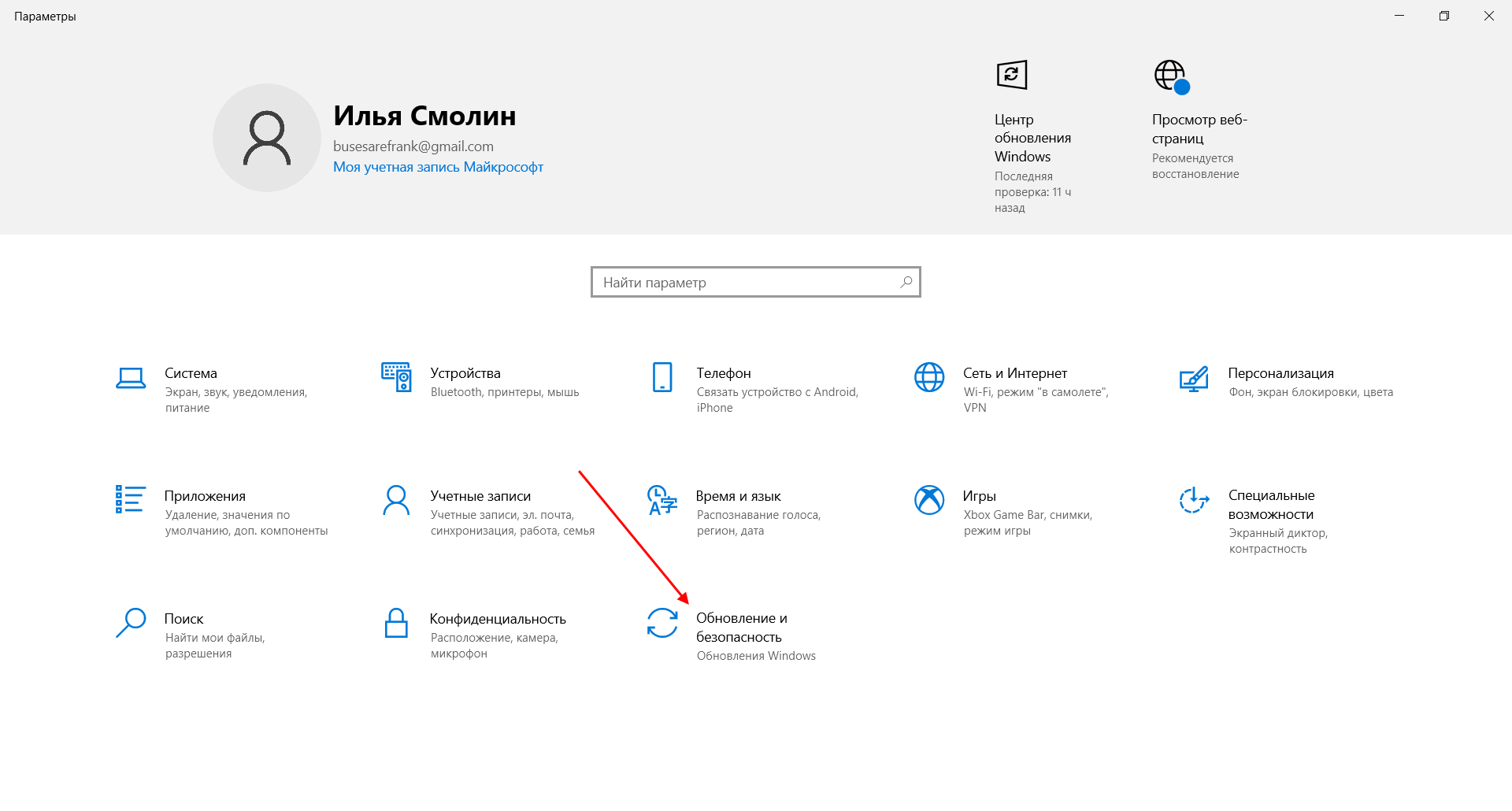
- Зажимаем на клавиатуре комбинацию клавиш «Win+I», где Win – клавиша с логотипом Windows, расположенная в нижней левой части клавиатуры. Таким образом мы попадаем в параметры системы – оттуда переходим в раздел «Обновление и безопасность».
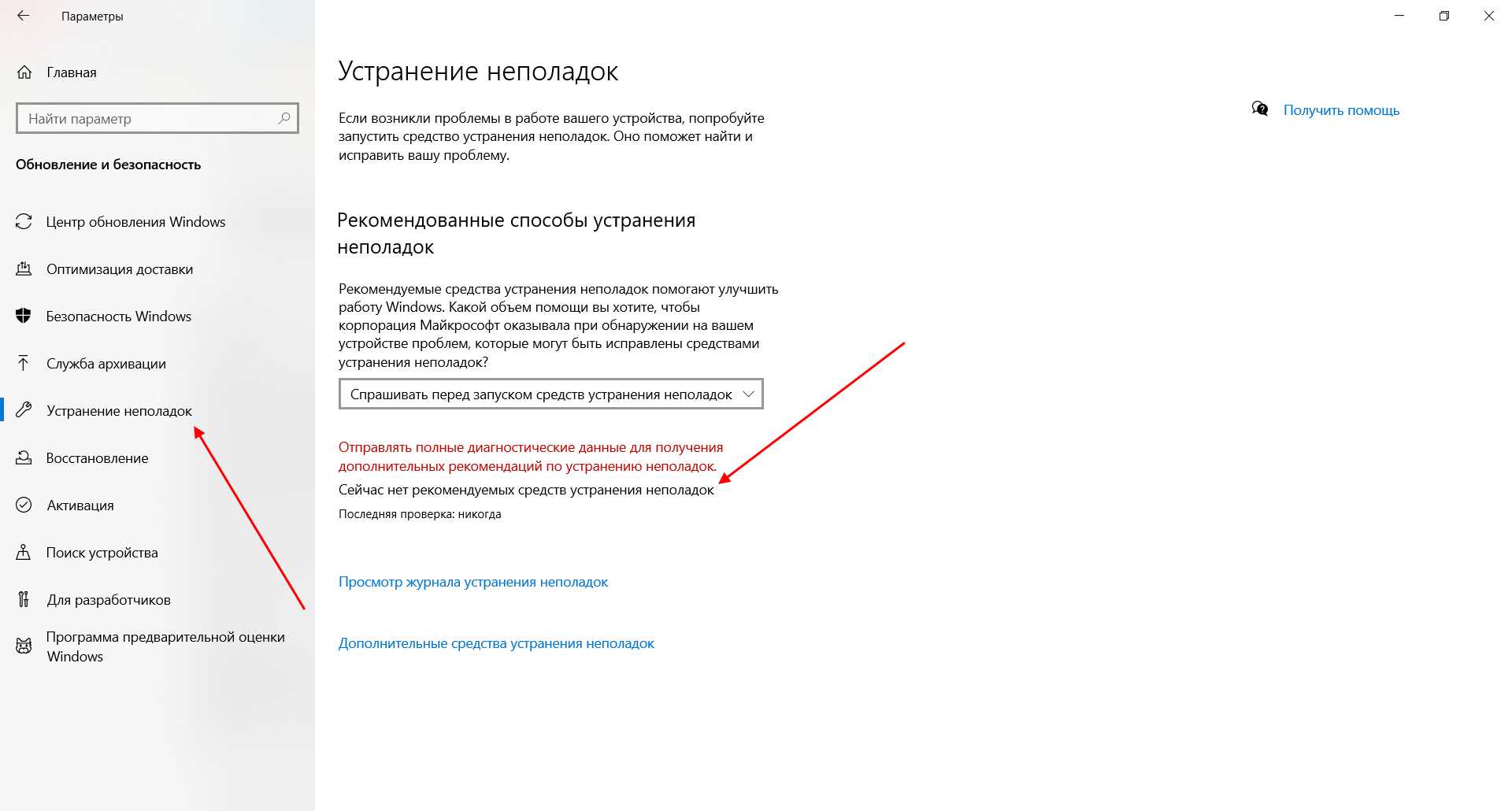
- Переходим в подраздел «Устранение неполадок» и в правой части находим кнопку «Запустить средство устранения неполадок». Если такой кнопки нет, то значит, Windows нечего вам предложить.
Как исправить зависание загрузки
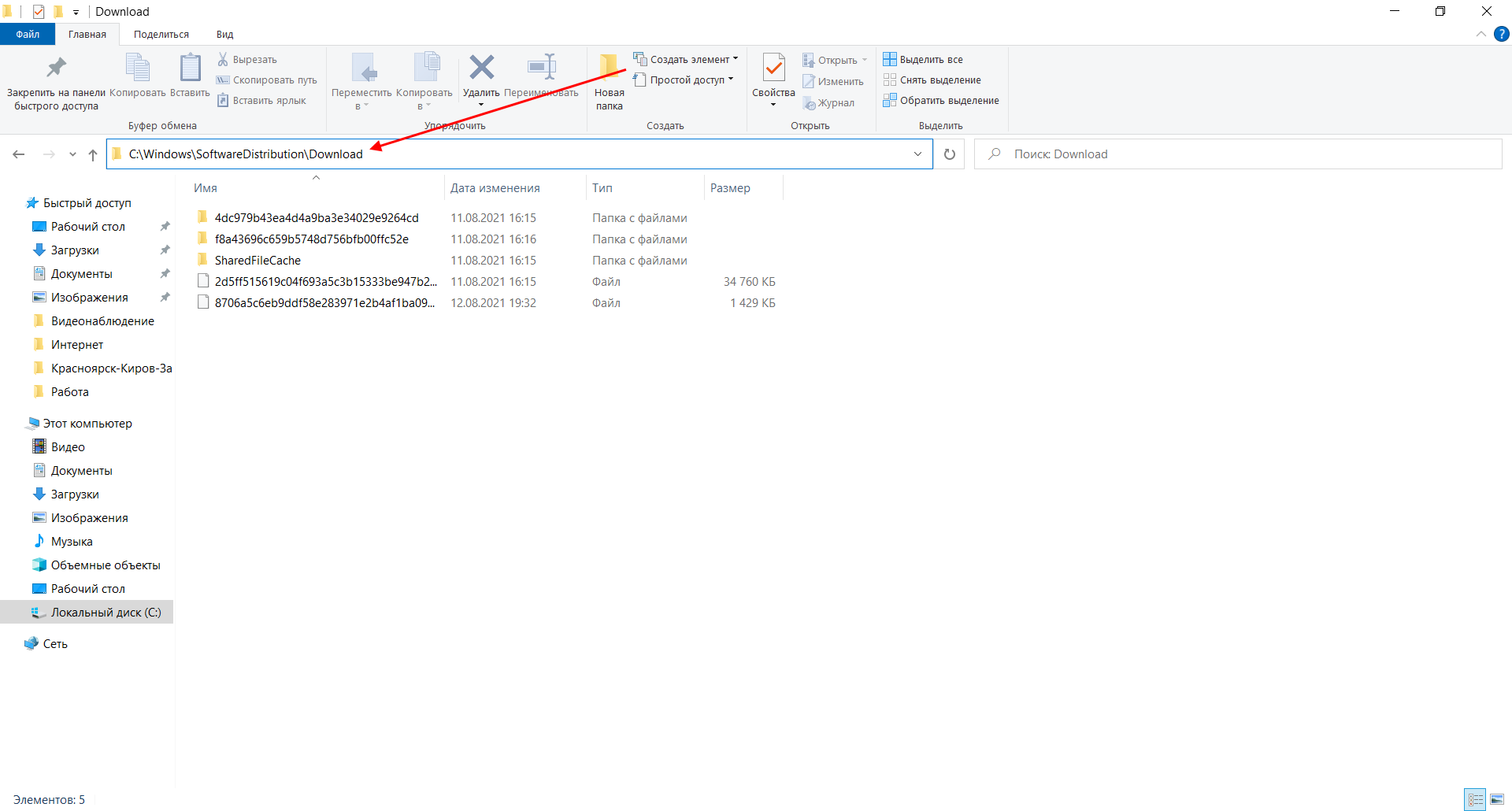
Есть еще один способ, который часто помогает, когда загрузка начинает зависать в диапазоне от 5% до 95%. Чаще всего такая проблема возникает из-за некорректной загрузки файлов. Исправить это можно ручным удалением загруженных обновлений. Для этого открываем любую папку и в строку запроса вводим путь C:\Windows\SoftwareDistribution\Download. Просто удаляем оттуда все файлы – используем комбинацию клавиш «CTRL+A» и жмем на клавишу DELETE. После этого Центр обновления попробует заново загрузить свежие апдейты.
Ошибка службы оптимизации доставки
В некоторых случаях обновления могут не загружаться из-за службы «Оптимизация доставки». Исправить это можно следующим образом:
- Открываем в нижнем левом углу меню «Пуск» и вводим запрос «Службы». В отобразившемся окне открываем первый запрос.
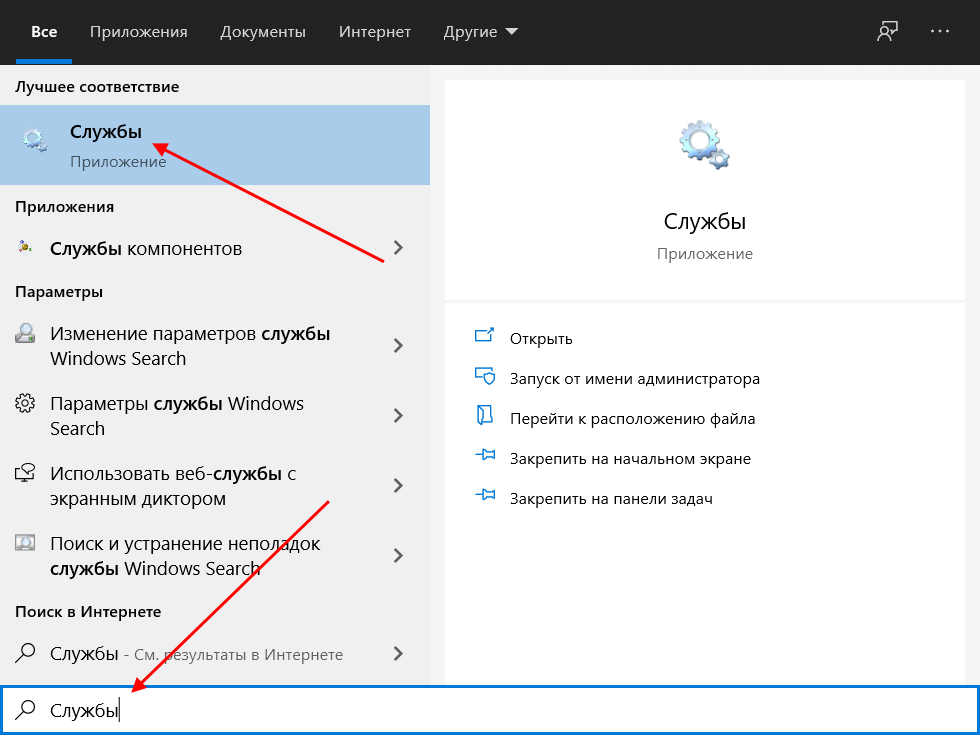
- Находим нужную нам службу и кликаем по ней двойным щелчком мыши. Выбираем тип запуска «Вручную» и жмем «ОК».

После этой процедуры потребуется перезагрузить компьютер и попробовать заново скачать обновления. Если это не помогло, то попробуйте выбрать тип запуска «Автоматически (отложенный запуск)».
Остановка службы центр обновлений
Еще один способ – попробовать перезапустить центр обновлений. Иногда бывает, что он попросту зависает по каким-либо причинам. Для этого снова переходим в службы и находим там нужный нам компонент – кликаем по нему двойным щелчком мыши и жмем на кнопку «Остановить». В нашем случае кнопка серая, так как служба отключена.
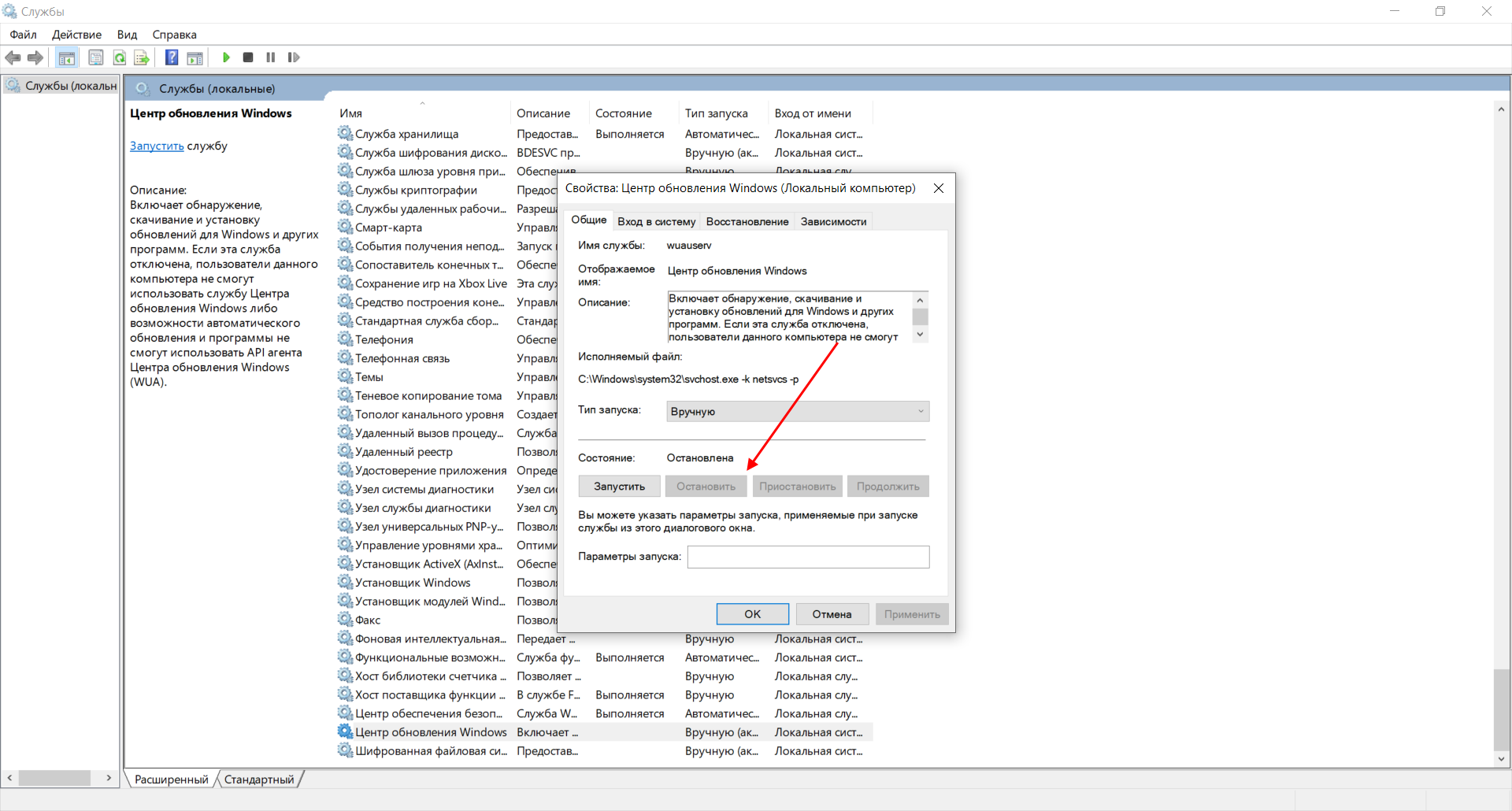
После остановки службы пробуем активировать ее заново – для этого предназначена кнопка «Запустить».
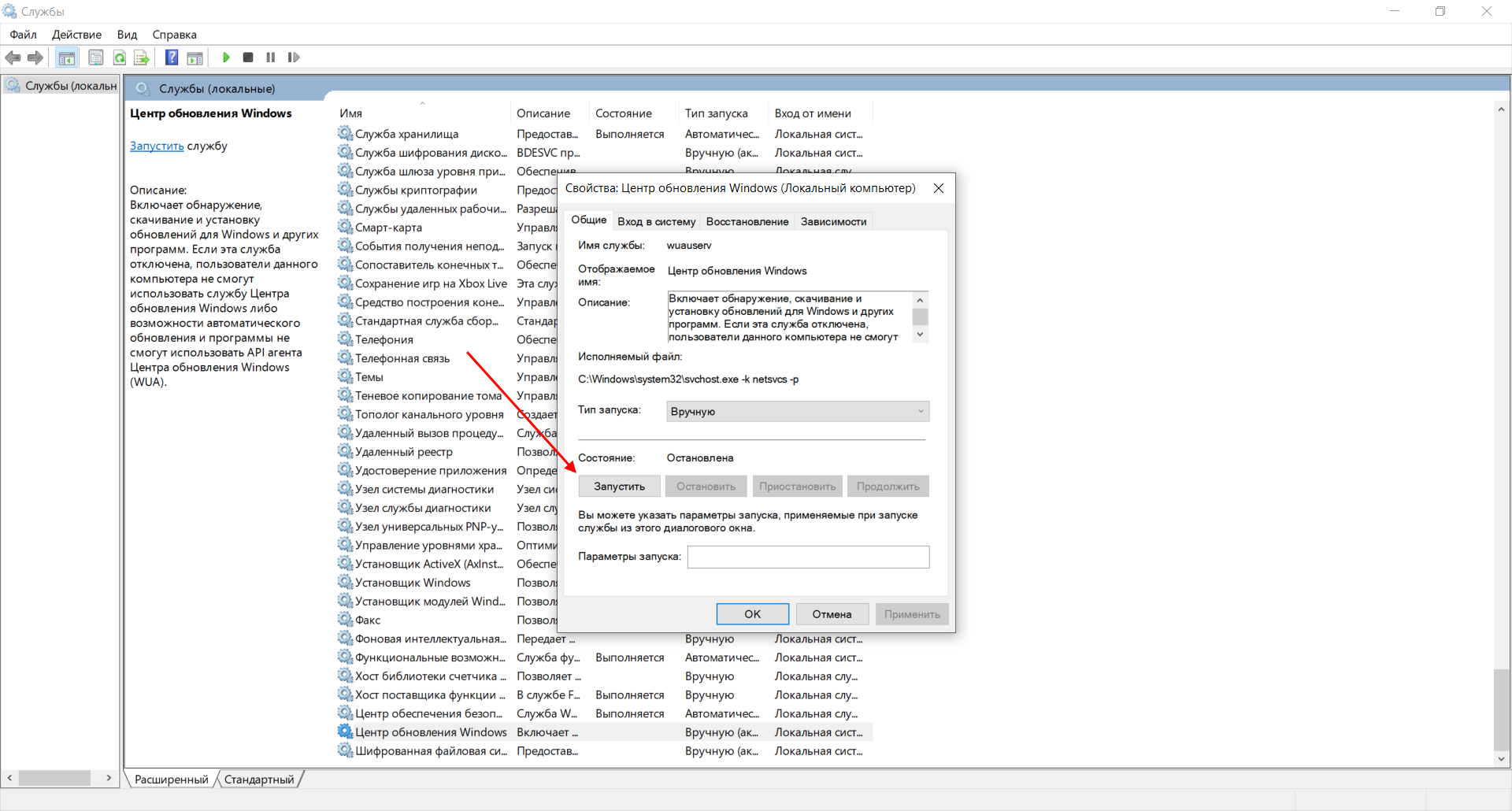
Если и такие манипуляции не помогли, то следуем дальше.
Утилита Reset Windows Update Tool
Существует специальная утилита от Microsoft под названием Reset Windows Update Tool, которая выполняет полный набор действий для исправления различных моментов, способных помешать скачиванию и установке обновлений. Перед тем как использовать данный способ, рекомендую создать точку восстановления системы – для этого перейдите в меню Пуск, введите запрос «Восстановление», затем откройте первый запрос и в отобразившемся окне выберите «Создание диска восстановления».
Когда точка восстановления будет создана, можно вернуться к сохраненным данным, если во время исправления ошибок что-то пойдет не так.
Итак, используем утилиту следующим образом:
- Переходим на официальный сайт и загружаем последнюю версию.

- Устанавливаем Reset Windows Update Tool и запускаем ее от имени администратора – для этого кликаем правой кнопкой мыши по ярлыку и находим необходимую опцию. В отобразившемся окне выбираем английский язык – просто вводим цифру 0 и жмем «Enter».
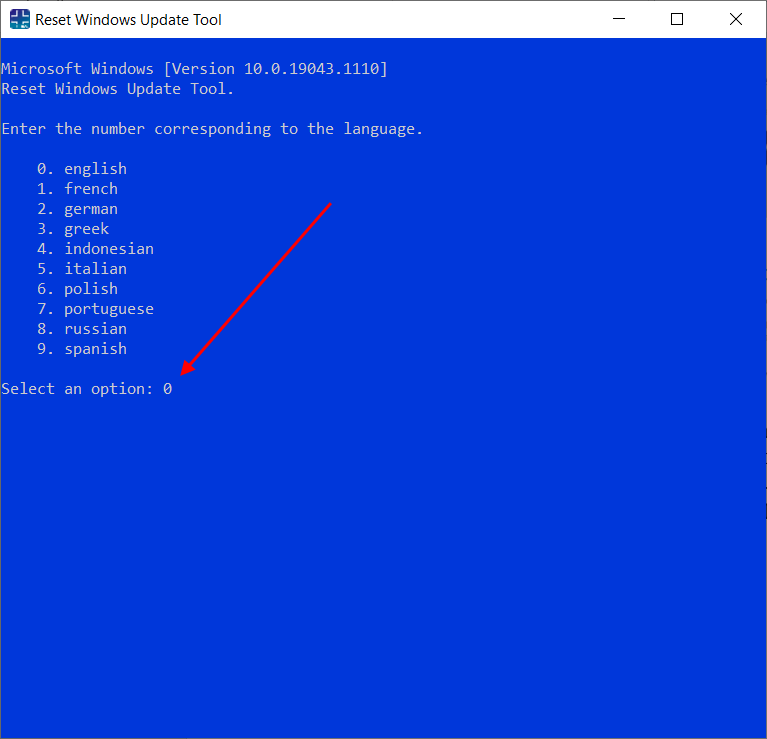
- После этого перед нами отобразится информация о том, что гарантии исправной работы утилита не дает – соглашаемся с этим клавишей Y. В результате мы увидим окно с доступными опциями. Рекомендую поочередно воспользоваться следующими опциями: 2, 3, 6, 11, 12, 14.
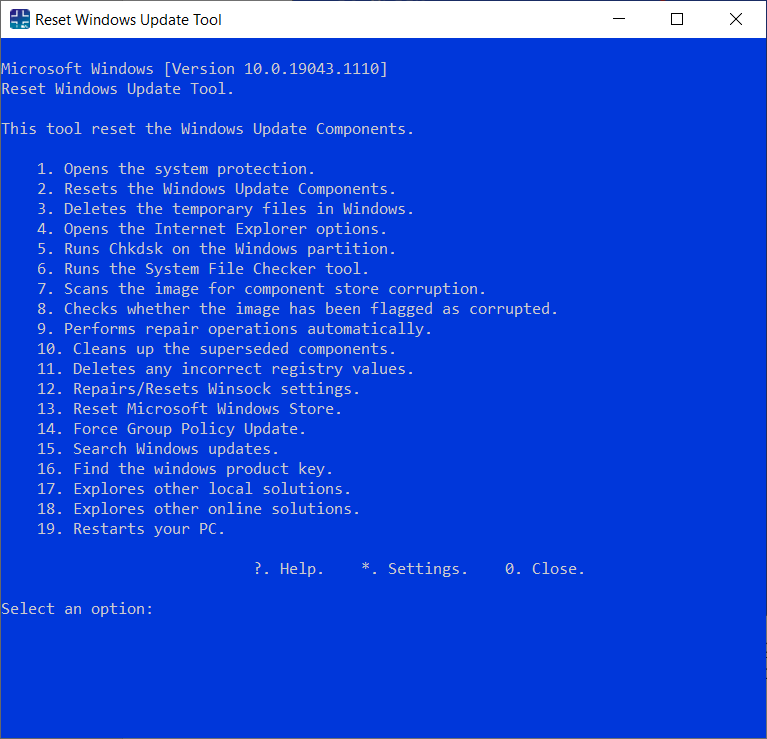
Актуальный список доступных функций утилиты:
- Открывает параметры защиты системы.
- Сбрасывает компоненты Центра обновлений Windows.
- Удаляет временные файлы.
- Открывает настройки Internet Explorer.
- Проверяет диск на наличие ошибок.
- Проверяет целостность файлов системы.
- Проверяет целостность хранилища компонентов.
- Проверяет образ на наличие отметки «поврежденный».
- Автоматически восстановливает хранилища компонентов с помощью dism.exe
- Очищает устаревшие компоненты.
- Очищает записи реестра с ошибками.
- Сбрасывает и корректирует параметры Winsock.
- Сбрасывает данные Microsoft Windows Store.
- Принудительно обновляет локальные групповые политики.
- Включает поиск обновлений Windows.
- Ищет ключ продукта Windows.
- Открывает устранение неполадок Windows.
- Открывает справку на сайте Майкрософт в браузере, чтобы найти дополнительные решения проблемы онлайн.
- Перезапускает компьютер.
Сброс центра обновлений Windows для исправления ошибок
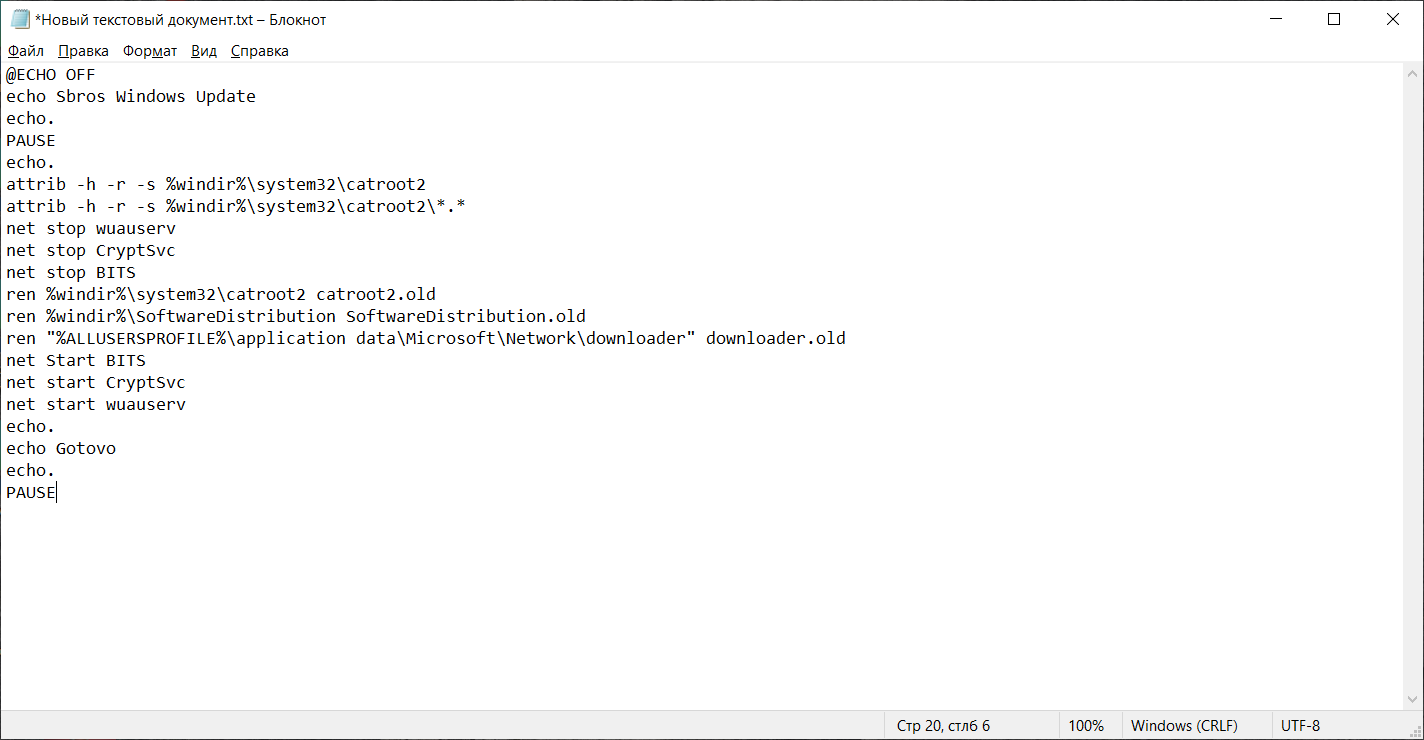
Мы также можем сбросить все параметры Центра обновлений Windows до исходных – такой способ иногда позволяет решить все проблемы. Сделать это можно автоматически с помощью bat-файла, который мы создадим самостоятельно. В этом нет ничего сложного, просто следуйте инструкции, и все получится.
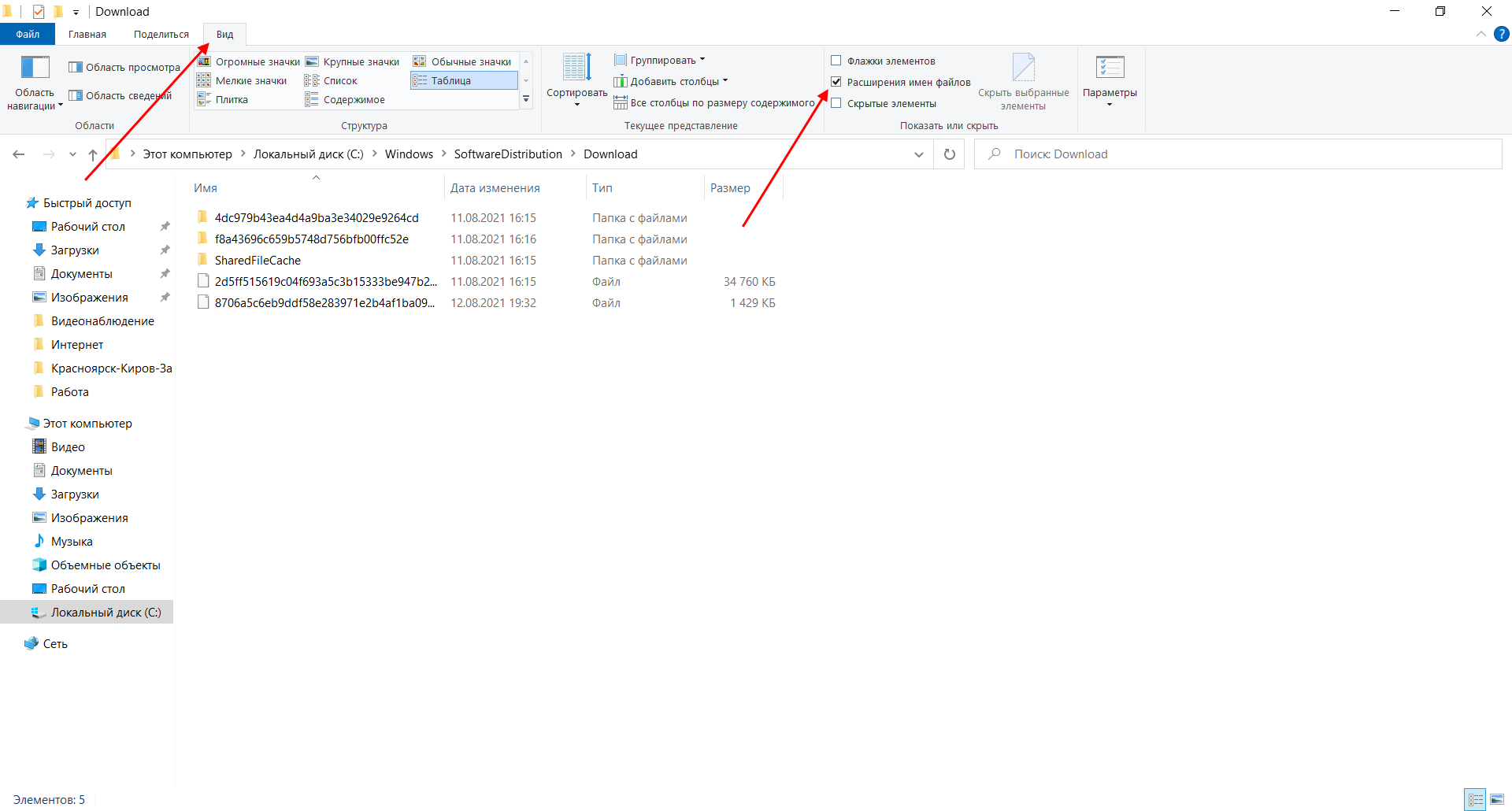
Итак, приступим. Для начала давайте убедимся, что у нас включена возможность изменять расширение файла. Это необходимо, чтобы простой документ преобразовался в bat-файл. Для этого открываем любую папку и переходим в раздел «Вид». Там убеждаемся, что отмечен пункт «Расширения имен файлов».
Теперь можем переходить к основным этапам: создаем на рабочем столе блокнот и добавляем в него следующий код:
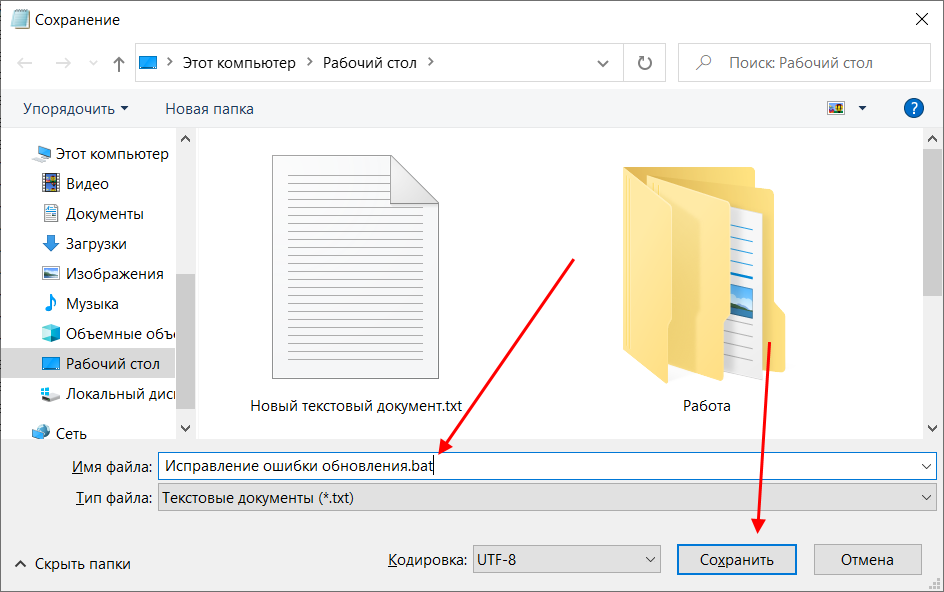
Сохраняем блокнот – переходим для этого в меню «Файл» и выбираем «Сохранить как…».
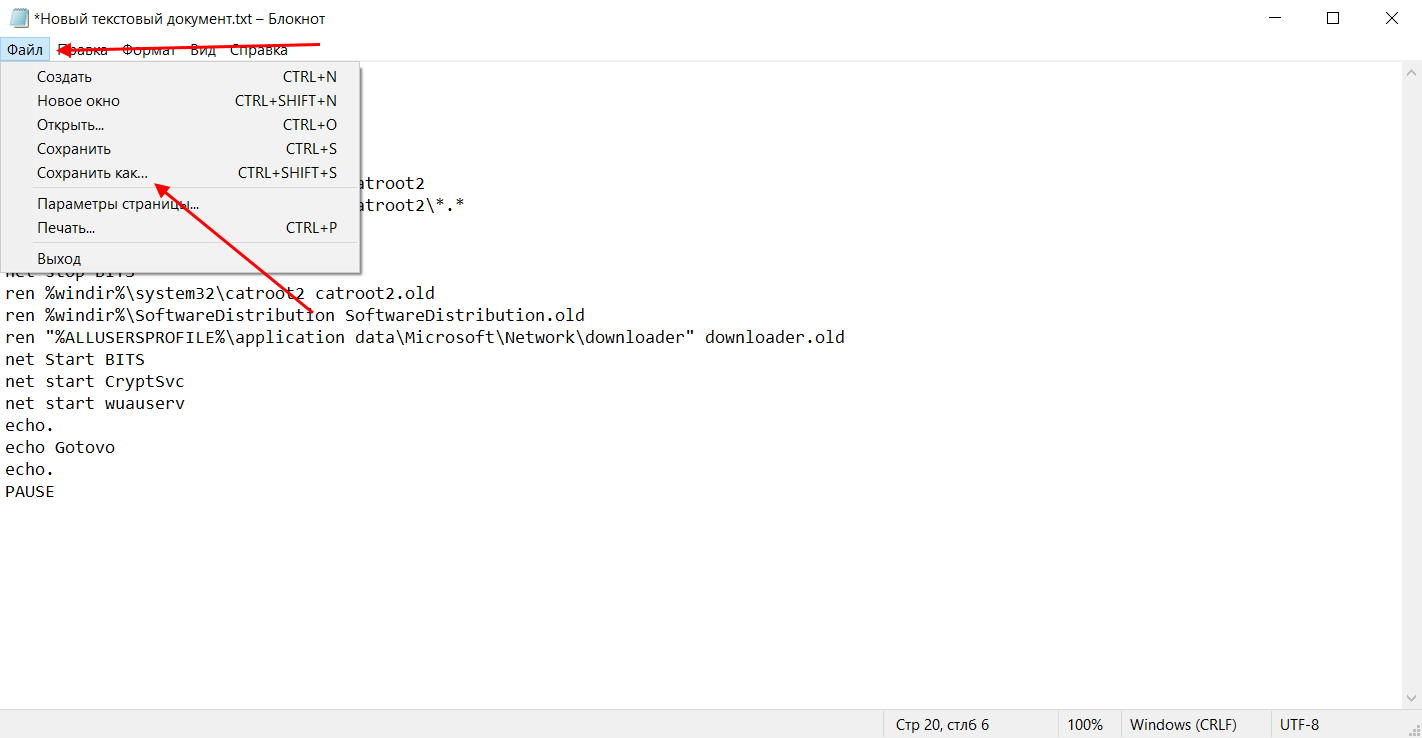
Даем ему название, например «Исправление ошибки обновления», и в конце обязательно указываем расширение .bat. В завершение жмем «Сохранить».
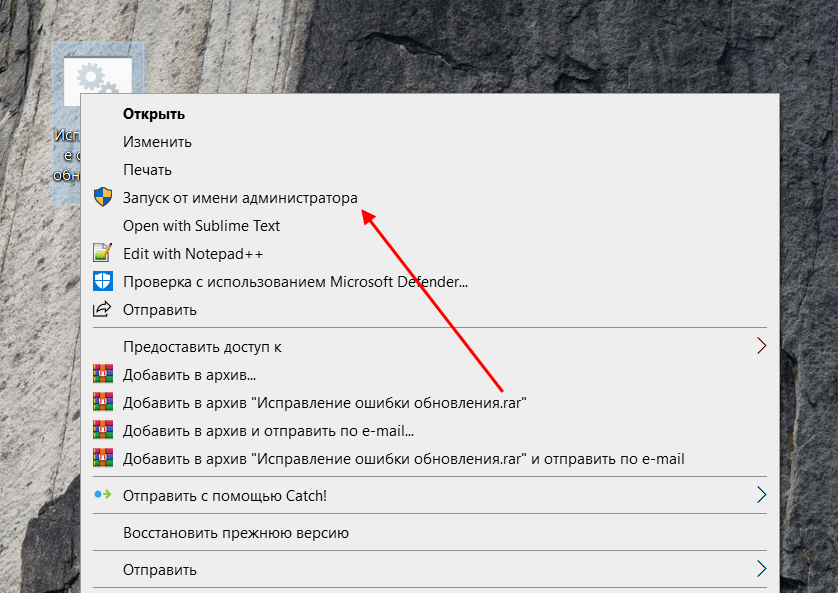
Теперь потребуется запустить файл от имени администратора. Кликаем по нему правой кнопкой мыши и выбираем «Запуск от имени администратора».
В результате увидим следующее:
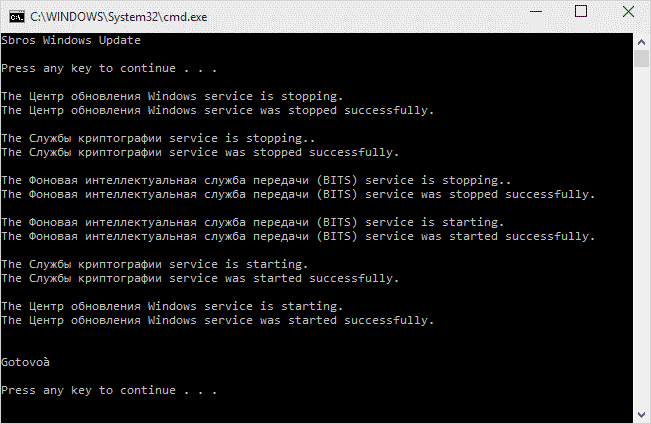
Обязательно перезагружаем компьютер и проверяем, была ли исправлена неполадка с обновлением системы.
Исправляем проблему установки обновления Windows 10
Довольно неприятная ситуация, когда во время установки обновлений компьютер замирает с надписью «Подготовка к настройке Windows. Не выключайте компьютер».
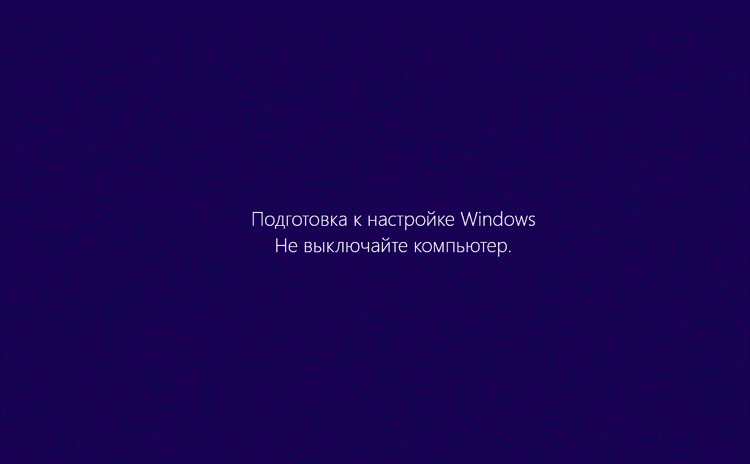
Если вы наблюдаете эту запись крайне долгое время, например несколько часов, то, скорее всего, уже никакого результата не будет. В таких случаях остается только перезагрузить компьютер, но в результате этого может произойти несколько сценариев:
- Компьютер успешно перезагрузится, обновление начнется заново.
- Произойдет сбой системы, и компьютер начнет автоматическое исправление ошибок.
- Произойдет сбой системы, и вы не сможете в нее войти из-за поврежденных файлов.
Последний сценарий, конечно, самый плачевный, и исправить его довольно проблематично. Потребуется восстановить систему, прежде чем в нее войти. Сделать это можно через запуск в безопасном режиме, через флешку с образом системы либо встроенными средствами Windows 10. Часто бывает, что ОС сама предлагает запустить восстановление системы, когда возникают различные неполадки. Это окно появляется после неудачного запуска:
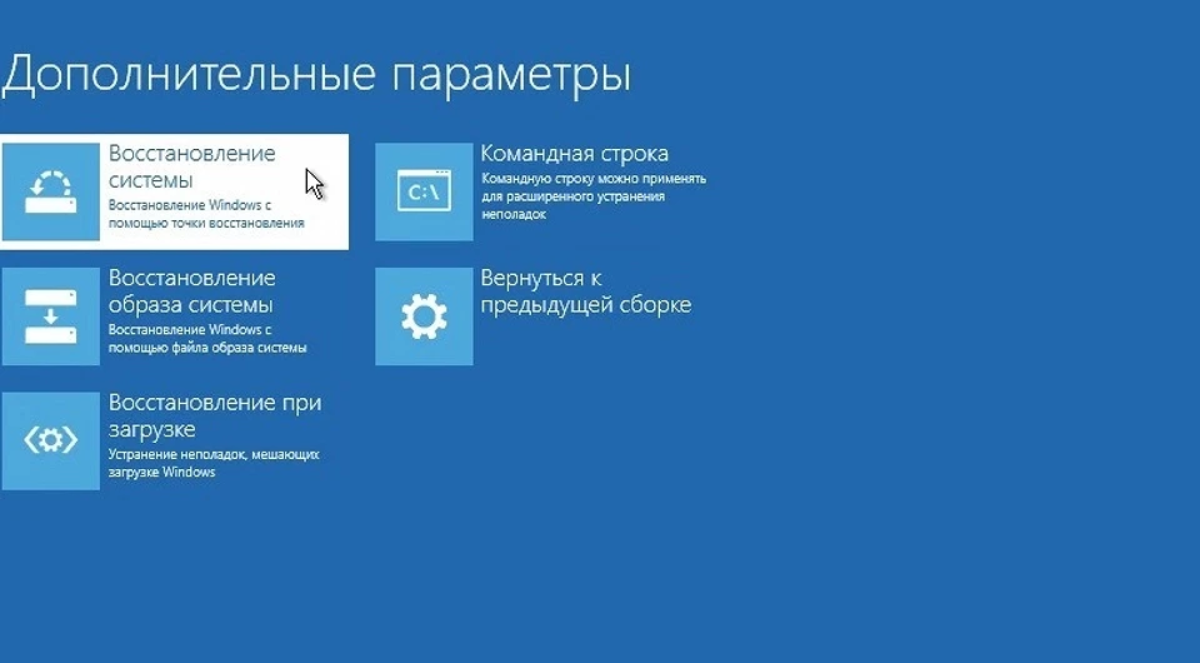
Восстановив систему, попробуйте заново ее обновить. Если же восстановление не удалось, то потребуется помощь специалиста либо ручная переустановка системы.
Синий экран после обновления Windows 10
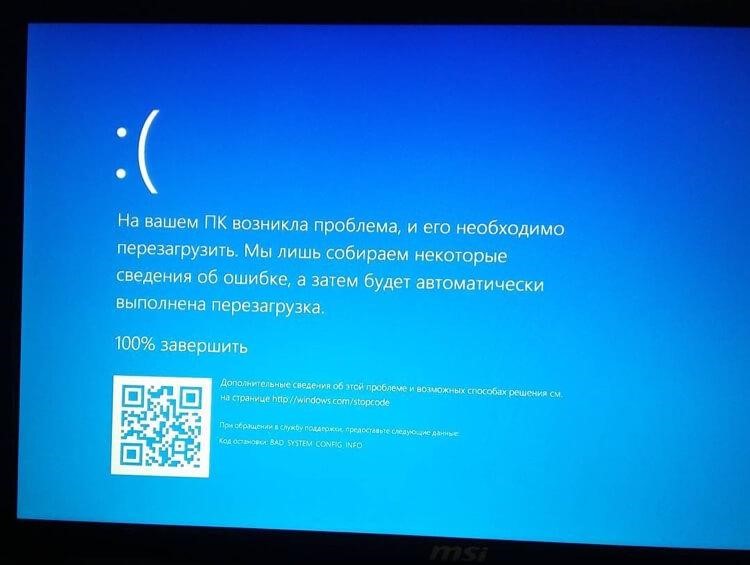
Если после обновления системы у вас стал появляться синий экран смерти, информирующий о том, что пошло что-то не так, то можно пойти следующими путями:
- Используйте мастер восстановления системы. Если система недавно начала испытывать сбои, используйте функцию восстановления системы, чтобы вернуть систему в предыдущее стабильное состояние. Если это поможет, то, скорее всего, проблема была вызвана ошибками программного обеспечения. . Если ваш компьютер постоянно выдает сбои с синим экраном, то попытайтесь загрузиться в безопасном режиме. В безопасном режиме Windows загружает только основные драйверы, поэтому критические ошибки будут опущены. В таком случае мы можем либо откатить систему, либо удалить ранее установленные обновления.
- Переустановите Windows. Крайне радикальный метод, но иногда без него совсем никуда. Если вы не умеете переустанавливать систему, то лучше вызвать специалиста, который не просто переустановит ОС, а попытается восстановить исходную.
Другие проблемы с обновлением Windows 10
Обновление Windows 10 может показаться удачным, но со временем могут появиться некоторые проблемы, например ошибки подключения к интернету. Решить такую проблему можно через командную строку.
Давайте запустим ее и введем некоторые команды:
- Открываем меню «Пуск» и вводим запрос «Командная строка». Кликаем по ней правой кнопкой мыши и выбираем «Запуск от имени администратора».
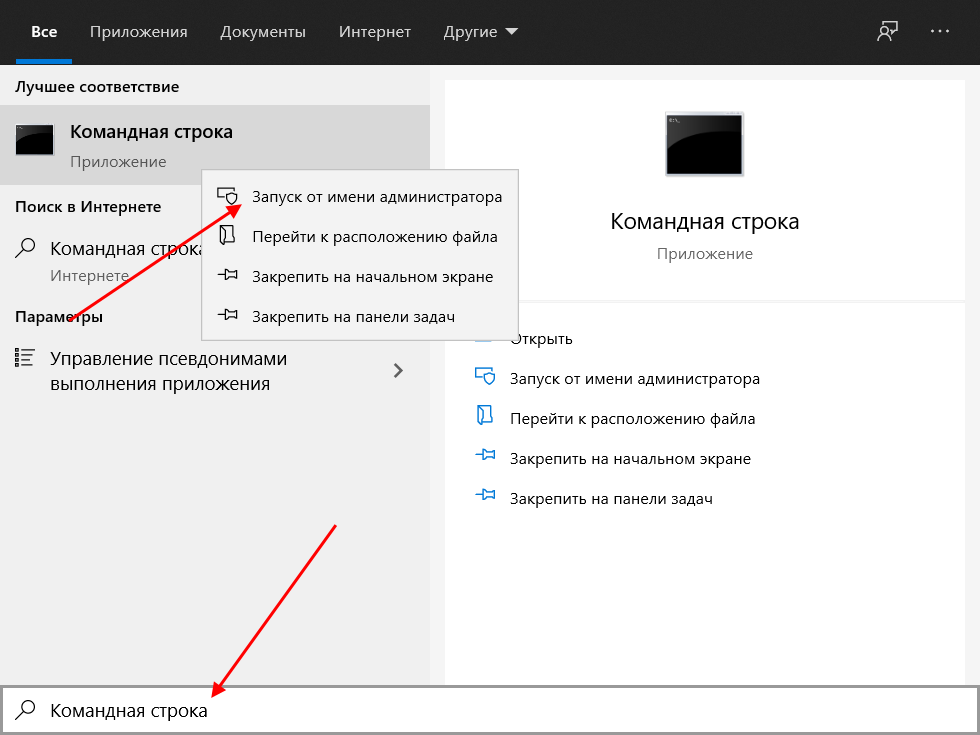
- В отобразившемся окне поочередно вводим команды: netsh winsock reset catalog и netsh int ipv4 reset reset.log.
Если такой способ не помог, то попробуйте в командной строке ввести запрос ipconfig /renew. В таком случае будет обновлен IP-адрес компьютера, и, возможно, проблема решится.
Команды DISM для проверки проблем с Windows 10
DISM используется для просмотра, установки, удаления и настройки компонентов в образах Windows формата WIM (Windows IMaging Format). С ее помощью мы можем восстановить образ системы и исправить любую проблему с обновлениями. Чтобы обезопасить себя, предварительно рекомендуется создать точку восстановления системы – для этого перейдите в меню Пуск, введите запрос «Восстановление», затем откройте первый запрос и в отобразившемся окне выберите «Создание диска восстановления».
Команда CheckHealth
CheckHealth позволяет обнаружить потенциальные повреждения. Данная команда используется для поиска повреждений, но не исправляет их. Чтобы ее запустить, открываем командную строку от имени администратора, как мы делали это выше, и вводим команду:
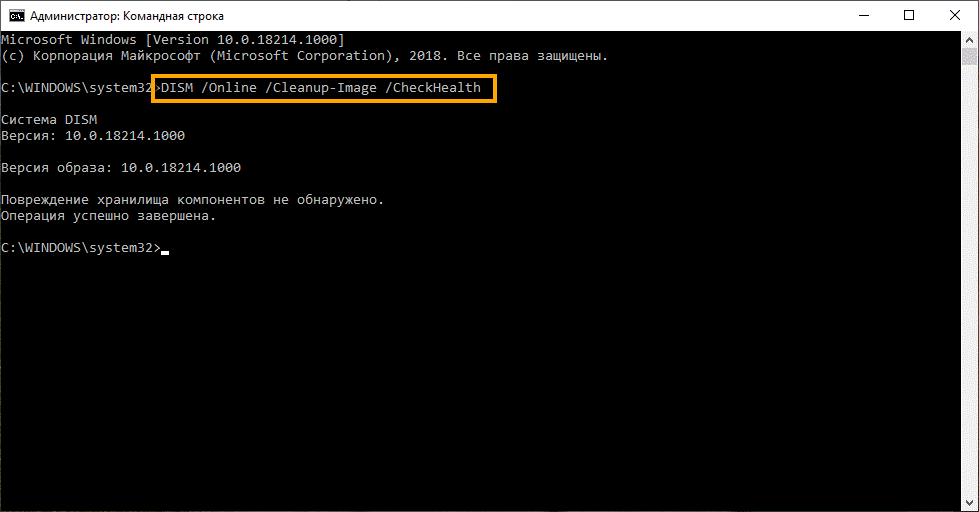
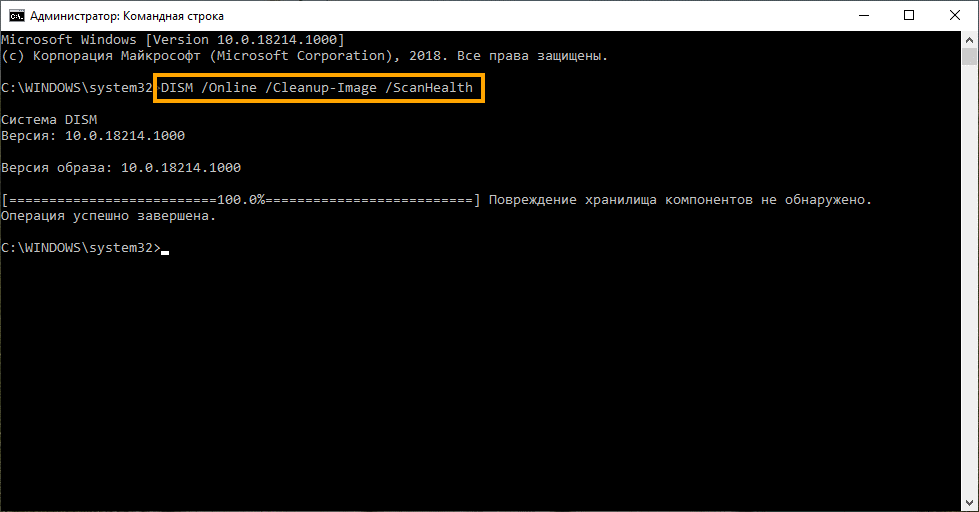
Команда ScanHealth
Данная опция позволяет сканировать образ Windows на предмет каких-либо повреждений. В отличие от предыдущей команды, проверка может занимать до 10 минут. Ее запуск выполняется также через командную строку с помощью следующей команды:
Команда RestoreHealth
RestoreHealth позволяет автоматически проводить процедуру восстановления поврежденных образов Windows. Она запускается с помощью следующей команды:
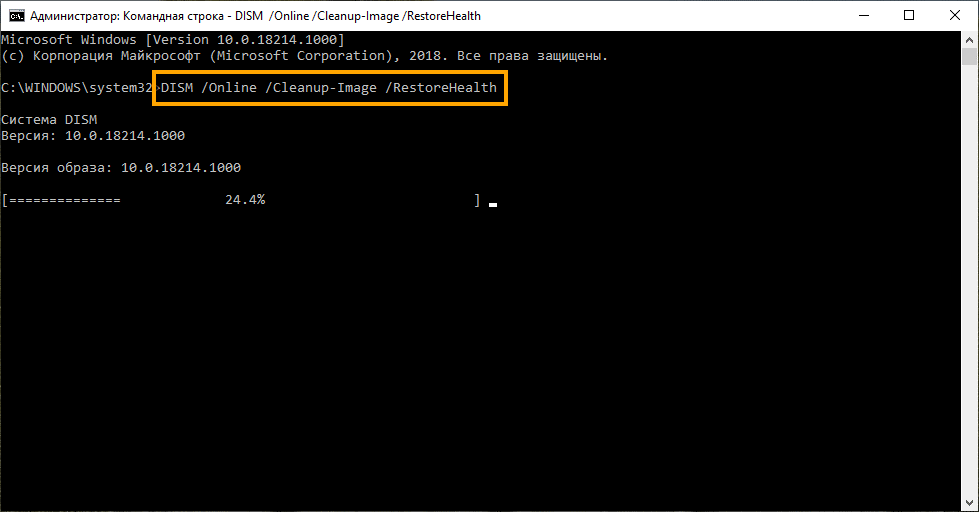
Обратите внимание на то, что во время запуска команд /RestoreHealth или /ScanHealth может наблюдаться зависание процесса между 20% и 30% – в этом нет ничего страшного. Просто подождите, дальше все пойдет нормально.
Отключение обновления Windows 10 и драйверов
Если вы окончательно намучились с обновлениями и хотите отключить их загрузку и установку, то сделать это вполне реально. Начиная с Windows 10 1903 в Центре обновления Windows стала доступна функция «Приостановить обновление на 7 дн.», позволяющая откладывать все поступающие обновления. Пользователи Windows 10 Home могут активировать ее 5 раз подряд.
Для этого необходимо перейти в параметры компьютера (комбинация клавиш WIN+I), открыть раздел «Обновление и безопасность» и в подразделе «Центр обновление Windows» воспользоваться функцией «Приостановить обновление на 7 дн.».
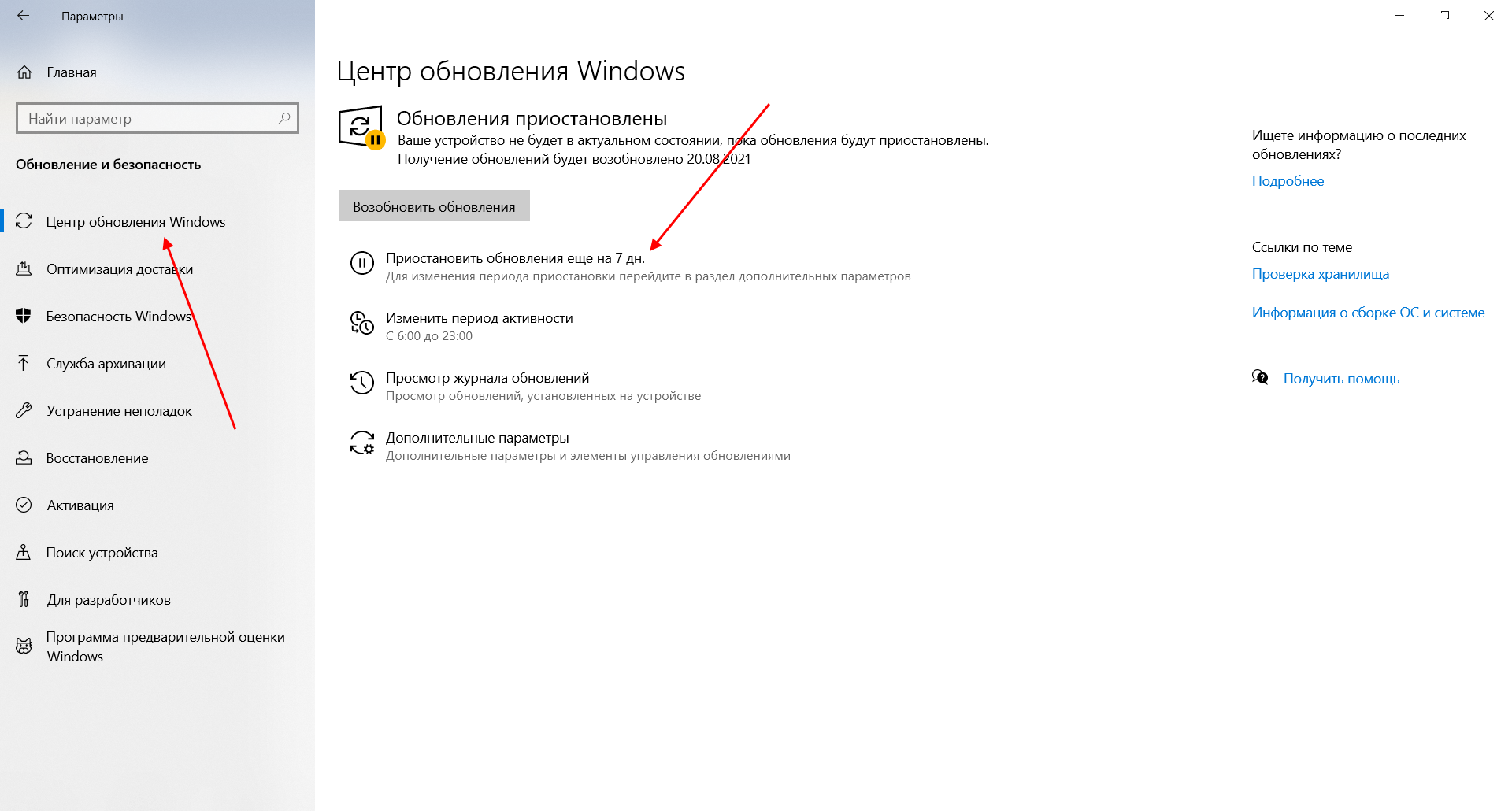
В случае с обновлением драйверов все немного иначе – потребуется загрузить специальную утилиту, чтобы отключить их автообновление.
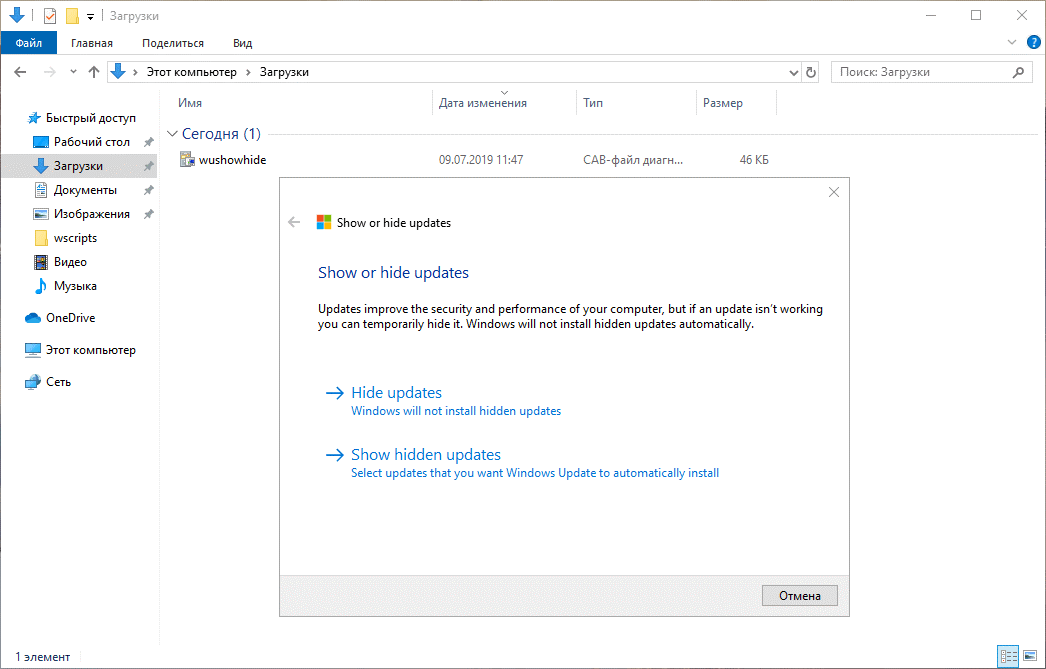
Другие возможные причины ошибок при обновлении и способы их исправления
Если вам до сих пор не удалось исправить ошибки с обновлением Windows 10, то вот еще несколько рекомендаций, которые могут вам помочь:
- Если ранее вы использовали стороннюю программу для отключения обновлений, то попробуйте с ее помощью снова запустить обновления.
- Если вы использовали утилиты для отключения слежки Windows 10, то они могли заблокировать доступ к серверам Майкрософт в файле hosts и брандмауэре. Удалите системные адреса из списка блокировок.
- Попробуйте установить DNS 8.8.8.8 и 8.8.4.4 в параметрах интернет-соединения.
- Возможно, что у вас просто отсутствует свободное место на компьютере, поэтому обновления не устанавливаются. Очистите диск и попробуйте снова.
- Проверьте, запущены ли у вас службы обновления Windows.
- Выполните поиск ошибки в интернете по сообщаемому коду, чтобы узнать о возможных причинах ее появления.
Надеюсь, что вы смогли исправить ошибку обновления Windows 10 без радикальных мер. Спасибо за внимание!