Как зарегистрироваться в Вайбере на компьютере

Вайбер – один из самых популярных мессенджеров в сети, который позволяет пользователям бесплатно обмениваться сообщениями, совершать аудио и видеозвонки. Изначально он создавался как приложение исключительно для мобильных платформ. Сегодня Вайбер можно установить и на компьютер. Для многих это очень удобно, но с регистрацией в Вайбере через компьютер у некоторых возникают трудности, особенно когда нет мобильного приложения.
С чего начать
Разработчики постарались и создали программу для компьютера, но не предусмотрели возможность зарегистрироваться в вайбере через компьютер. При наличии возможности установки мобильной версии на свой смартфон и регистрации в ней, то стоит ей воспользоваться. Это избавит от ряда проблем и сэкономит много времени.
Следующим шагом является установка программы на ПК или ноутбук, которую можно скачать с официального сайта мессенджера. На главной странице сайта необходимо нажать на кнопку «Скачать».

В открывшемся окне будет предложено скачать программу для смартфонов, компьютеров с операционной системой Windows или Mac.

После выбора версии начнется скачивание установщика. После этого, программу необходимо установить. Месторасположение папки с программой не играет роли.
После завершения установки Вибера на компьютер его необходимо запустить. Первым откроется окно, в котором придется выбрать установлен ли Вибер на телефон или нет.
После нажатия на кнопку «Да» программа попросит ввести номер телефона, к которому привязана мобильная версия. После ввода номера в приложение на телефоне откроется сканер для считывания QR-кода, который высветится в окне установки. После его считывания произойдет синхронизация контактной книги телефона. Все адресаты и чаты будут автоматически перенесены на комп.
На этом регистрация, а если быть точнее, авторизация, в компьютерной версии Вибер окончена. Можно начинать пользоваться всеми функциональными возможностями приложения.
Если мобильного приложения нет
Далеко не каждый телефон может потянуть мессенджер. Для тех, кто по каким-либо причинам не может пройти регистрацию в мобильном приложении, есть выход, но он более трудоемкий.
Во-первых, потребуется установить эмулятор мобильной операционной системы. Одним из лучших вариантов является BlueStacks. Это эмулятор Android, который позволяет запускать на компьютере мобильные приложения, скачивая их с Play Market.

Во-вторых, в поиске необходимо ввести Viber и скачать открывшуюся программу, начнется процесс скачивания и установки. После ее окончания потребуется пройти процедуру регистрации. Для этого подойдет любой мобильный телефон, который способен принимать СМС-сообщения.
Для регистрации нужно запустить программу. В открывшемся окне нажать на кнопку «Продолжить», затем ввести номер телефона, к которому будет привязан вайбер. Далее потребуется подтвердить правильность введенных данных.
После этого откроется страница авторизация. Для начала необходимо нажать на надпись «щелкните здесь», которая расположена внизу окна.

Потребуется вновь проверить свой телефон и подтвердить его правильность. На телефон придет СМС-сообщение с кодом, который необходимо будет ввести в соответствующее окно.
На этом регистрацию можно считать оконченной. Пользователю будет предложено добавить аватарку и придумать никнейм.

После завершения регистрации можно использовать десктопную и мобильную версию Вайбера, но используя эмулятор.
Активация Viber на компьютере без смартфона

Десктопная версия популярного мессенджера Viber не может использоваться самостоятельно без активации через смартфон. Данное ограничение разработчики ввели с момента выпуска программы для компьютеров, и с тех пор правила не менялись. Объясняется это тем, что в первую очередь мессенджер привязывается к номеру телефона, следовательно, не имея смартфона, вы не можете официально зарегистрироваться в приложении и, исходя из этого, использовать его на ноутбуке или ПК.
Обойти данное ограничение возможно с помощью специальных программ для ПК, имитирующих работу смартфона или планшета на операционной системе Android. Также понадобится либо ваш постоянный номер телефона, либо любой временный сервис, предоставляющий одноразовые номера с возможностью получения смс.
Способ 1: Bluestacks
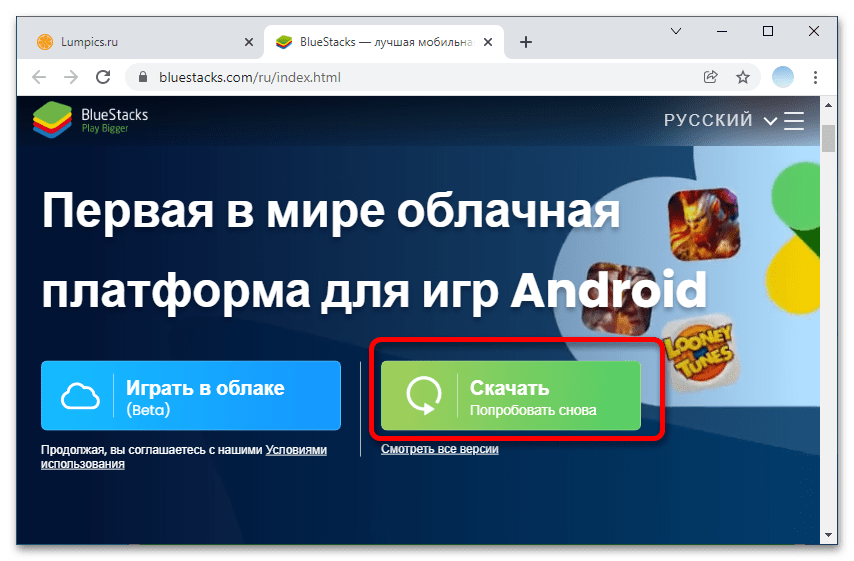
BlueStacks можно назвать самым популярным эмулятором операционной системы Android для Windows. Программа в себя включает весь необходимый набор функций, а также отлично взаимодействует со всеми компьютерами, которые соответствуют техническим требованиям. Имитируя полноценную работу смартфона на ПК, данное ПО прекрасно подойдет для активации Viber на компьютере, а также для дальнейшей работы с мессенджером.
- Перейдите по ссылке выше и кликните «Скачать».
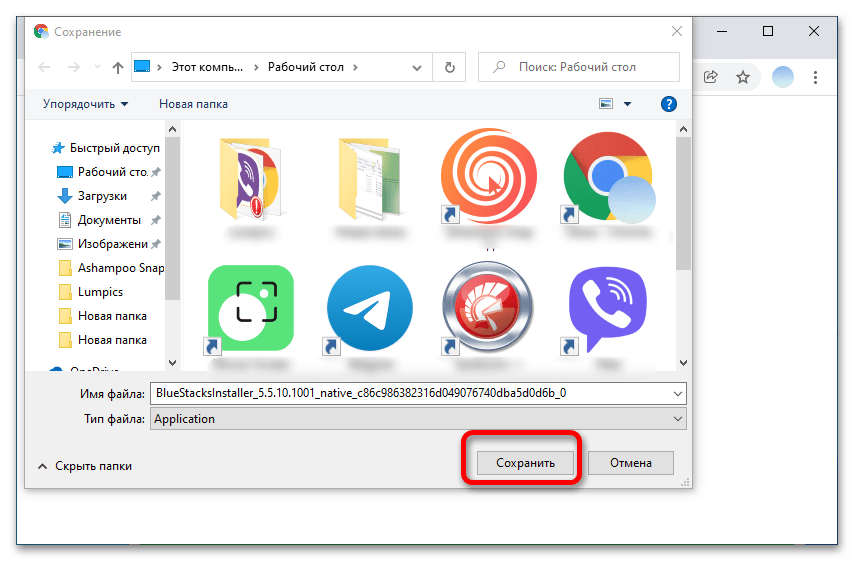
- Выберите папку для сохранения файла.
Способ 2: Andy
Еще один удобный метод активации мессенджера на компьютере без смартфона — это эмулятор Andy. В отличие от первой программы, эта подразумевает более лояльное отношение к техническим характеристикам компьютера, а по функциональности ничем не уступает иному ПО. Учтите, что для правильной работы мессенджера вам придется не удалять эмулятор даже после полной установки и активации аккаунта.
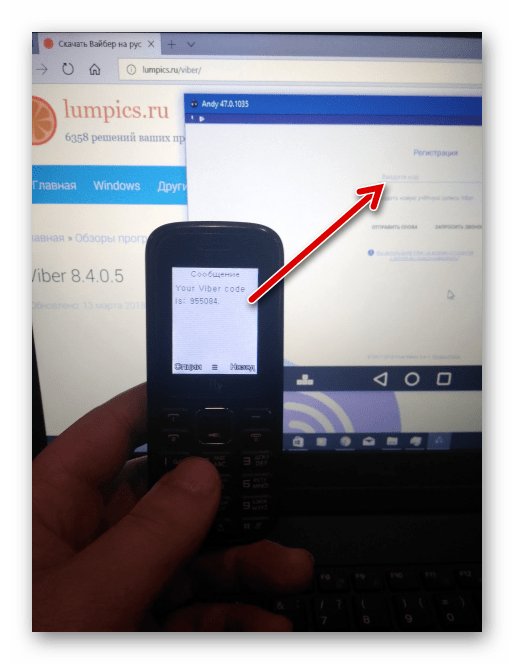
Подробнее: Как активировать Viber через эмулятор Andy
Как быстро зарегистрироваться в Вайбере на телефоне и компьютере: подробная инструкция
В наше время мессенджеры стали неотъемлемой частью повседневной жизни. Они позволяют обмениваться сообщениями и звонить в любую точку мира, не зависимо от расстояния. Viber – один из самых популярных мессенджеров с множеством функций и возможностей. Но чтобы использовать все его функциональные возможности, необходимо создать учетную запись. В этой статье мы подробно расскажем, как зарегистрироваться в Viber на телефоне и компьютере.
Процесс регистрации в мессенджере схож на обоих устройствах, однако, есть небольшие отличия. На телефоне, вы должны установить Viber из магазина приложений и создать новую учетную запись. В то же время на компьютере, можно зарегистрироваться на официальном сайте Viber. Для того, чтобы все прошло гладко и без лишних проблем, рекомендуется внимательно прочитать нашу подробную инструкцию.
Примечание: Будьте внимательны при вводе данных регистрации, так как они будут использоваться для авторизации в приложении. Также не забывайте, что никогда не следует сообщать свои логин и пароль от учетной записи кому-либо.
Бесплатная регистрация в Вайбере: советы и инструкции
1. Скачайте приложение
Первым шагом к регистрации в Вайбере является скачивание приложения на ваш телефон или компьютер. Посетите официальный сайт Вайбера или Аппстор или PlayMarket, чтобы скачать приложение.
2. Установите и запустите приложение
После загрузки приложения, следуйте инструкциям на экране, чтобы установить и запустить его на своем устройстве. Если вы используете телефон, то возможно, вам нужно будет ввести свой номер телефона, чтобы создать учетную запись.
3. Зарегистрируйтесь
Когда вы откроете приложение, вы увидите кнопку «Зарегистрироваться». Следуйте инструкциям на экране, чтобы зарегистрироваться в Вайбере. Вам нужно будет ввести свой номер телефона и подтвердить его. Если у вас уже есть вайбер, то вам нужно будет лишь войти.
4. Добавьте контакты
Когда вы зарегистрируетесь в Вайбере, вам станут доступным все его функции. Добавьте контакты, чтобы начать общаться с друзьями, родственниками и коллегами. Кроме того, вам станет доступным групповой чат и звонки через интернет.
5. Наслаждайтесь!
Теперь вы зарегистрировались в Вайбере и можете отправлять сообщения, звонить и общаться со всем миром бесплатно. Также вы можете применять эмодзи, гифки и стикеры, чтобы сделать общение еще более увлекательным и интересным.
Создание аккаунта на телефоне
Шаг 1: Скачайте и установите приложение
Перед тем, как создать аккаунт в Вайбере, вам нужно скачать и установить приложение на свой телефон. Для этого найдите Вайбер в Google Play или App Store, нажмите на кнопку «Установить», подождите несколько минут, пока процесс установки завершится.
Шаг 2: Запустите приложение и нажмите «Продолжить»
После установки приложения, запустите его и нажмите на кнопку «Продолжить». Далее, приложение попросит доступ к вашим контактам и медиафайлам. Разрешите доступ, чтобы использовать все функции приложения.
Шаг 3: Введите свой номер телефона
Для регистрации в Вайбере вам понадобится номер телефона. Введите его в соответствующее поле и нажмите на кнопку «Продолжить». На ваш номер придет SMS-сообщение с кодом подтверждения, который нужно будет ввести в приложении.
Шаг 4: Введите код подтверждения
Как только вы получите SMS-сообщение с кодом подтверждения, введите его в соответствующее поле в приложении и нажмите «Продолжить». Теперь вы можете настроить свой профиль и начать общаться в Вайбере.
Шаг 5: Настройка профиля
После регистрации вам будет предложено загрузить фото профиля, ввести имя и фамилию. Это позволит вам быстрее находить друзей в Вайбере и позволит другим пользователям легко найти вас.
Теперь вы готовы к использованию Вайбера на своем телефоне.
Этап 2. Регистрация в Вайбере
После установки приложения Вайбер на телефон или компьютер необходимо пройти регистрацию, чтобы начать использовать его функционал. Для этого следуйте указаниям на экране:
- Откройте приложение Вайбер
- Выберите «Зарегистрироваться»
- Укажите свой номер телефона, на который придет СМС-сообщение с кодом активации
- Введите полученный код
- Введите ваше имя и фамилию
- Выберите фото профиля, если необходимо
После этого вы можете настроить дополнительные параметры своего профиля, такие как статус, интересы и т.д. Кроме того, вам будет доступен список контактов, которые уже используют Вайбер, и вы сможете начать общение с ними.
Как пройти регистрацию в Вайбере?
Шаг 1: Скачайте приложение Вайбер
Первым шагом необходимо скачать приложение Вайбер на ваш телефон или компьютер. Вайбер можно скачать бесплатно из App Store или Google Play для телефона, или с официального сайта для компьютера.
Шаг 2: Согласитесь с условиями использования
После установки Вайбера на вашем устройстве, необходимо согласиться с условиями использования приложения. Это можно сделать в процессе регистрации или позже, через настройки приложения.
Шаг 3: Зарегистрируйте свой аккаунт
Для регистрации вам необходимо будет ввести свой номер телефона и подтвердить его, указав код, который вы получите по СМС. Также вы можете зарегистрироваться через Facebook или Google.
Шаг 4: Настройте свой профиль
После регистрации вы можете настроить свой профиль, добавив фото и имя. Также вы можете настроить уведомления и другие настройки приложения.
Шаг 5: Начинайте общаться!
После прохождения всех шагов регистрации вы можете начать общаться с друзьями, отправлять сообщения, делиться фото и видео, звонить и проводить видеоконференции через Вайбер.
Можно ли зарегистрироваться в Вайбере через компьютер?
Конечно, можно зарегистрироваться в Вайбере не только на телефоне, но и на компьютере. Для этого нужно загрузить веб-версию Вайбера или установить десктопное приложение на свой компьютер.
Для регистрации в Вайбере через компьютер нужно ввести свой номер телефона, который будет являться логином в мессенджере, а также код подтверждения, который придет в СМС на ваш телефон. После этого вы можете настроить свой профиль, загрузить аватар и добавить своих друзей.
Регистрация в Вайбере через компьютер позволяет использовать мессенджер на большом экране с помощью клавиатуры, что часто бывает более удобным для работы или общения. Кроме того, веб-версия Вайбера не требует установки на компьютер и может быть запущена в любом браузере.
В Вайбере нужна учетная запись
Для использования Вайбера на телефоне или компьютере необходимо создать учетную запись. Это позволит вам получить доступ к функциям мессенджера и общаться со своими контактами.
Для регистрации учетной записи вам потребуется ввести свой номер телефона и подтвердить его с помощью смс-кода. Также вы можете использовать электронную почту для создания учетной записи в Вайбере.
После создания учетной записи вам станет доступной возможность добавления контактов в Вайбер и общаться с ними в чате. Вы можете отправлять сообщения, делиться фотографиями и видео, а также звонить и проводить видеозвонки через сервис.
Не забудьте сохранить свой логин и пароль от учетной записи, чтобы в дальнейшем не терять доступ к Вайберу. Удобство использования мессенджера в том, что он синхронизируется между вашими устройствами, так что вы можете использовать Вайбер на телефоне и компьютере одновременно.
Устанавливаем Вайбер на компьютер
Выбираем версию Вайбера для компьютера
Для того чтобы использовать Вайбер на компьютере, пользователю необходимо установить специальную программу. Заходим на сайт Вайбера и выбираем версию для компьютера.
Скачиваем и устанавливаем программу
После выбора версии программы, необходимо скачать установочный файл на компьютер. Запускаем установку и следуем инструкциям на экране. В некоторых случаях может потребоваться подтверждение установки антивирусных программ.
Запускаем Вайбер на компьютере
После установки программы, пользователь может запустить Вайбер на компьютере. Вход в приложение производится по номеру телефона, который был указан при регистрации. Если пользователь уже зарегистрирован в Вайбере на другом устройстве, то все контакты и сообщения будут автоматически синхронизированы с версией на компьютере.
Авторизация в Вайбере на ПК
Для авторизации в Вайбере на компьютере необходимо скачать и установить на ПК приложение. После установки приложения необходимо запустить его и выбрать пункт «Авторизация».
После выбора пункта «Авторизация» необходимо ввести свой номер телефона, на который придет СМС с кодом подтверждения. После получения кода следует ввести его в соответствующее поле в приложении.
Для автоматического входа в приложение на ПК можно использовать функцию «Запомнить меня». Это позволит не вводить каждый раз номер телефона и код подтверждения при запуске приложения.
- Для авторизации в Вайбере на ПК требуется установка приложения;
- Необходимо ввести номер телефона и получить код подтверждения;
- Есть возможность автоматического входа;
Как установить Вайбер на ноутбук?
Для установки Вайбера на ноутбук необходимо выполнить несколько простых шагов. В первую очередь нужно перейти на официальный сайт Вайбера и скачать установочный файл для ПК.
После того, как файл был загружен на компьютер, откройте его и следуйте пошаговой инструкции Установщика. Программа автоматически настроит все необходимые параметры для работы Вайбера на вашем ноутбуке.
Чтобы начать пользоваться приложением и общаться с друзьями и близкими, необходимо зарегистрироваться в Вайбере. Для этого потребуется ваш номер мобильного телефона. После регистрации вы сможете добавить своих контактов и начать общаться с ними в режиме реального времени.
Вайбер – это одно из самых удобных и функциональных приложений для общения, позволяющее отправлять текстовые сообщения, звонить, отправлять видео и аудиофайлы, а также обмениваться файлами. Установите Вайбер на свой ноутбук и наслаждайтесь удобством коммуникации!
Регистрация в Вайбере на ПК и планшете
Вайбер – это популярный голосовой и текстовый мессенджер, который поддерживает множество платформ, включая ПК и планшеты. Регистрация аккаунта в Вайбере очень проста и занимает всего несколько минут.
Первым шагом для регистрации в Вайбере на ПК и планшете является загрузка приложения из официального магазина приложений вашей платформы. Затем следуйте инструкциям на экране, чтобы установить Вайбер на ваше устройство.
После установки приложения Вайбер на ПК или планшет, откройте приложение и нажмите кнопку «Зарегистрироваться». Далее, введите свой номер телефона в соответствующее поле и нажмите кнопку «Продолжить».
В следующем окне, Вайбер отправит на ваш номер телефона код подтверждения, введите его в соответствующее поле и нажмите кнопку «Продолжить». Если вы не получите SMS от Вайбер, вы можете запросить код подтверждения через звонок.
После успешной активации учетной записи, вы можете настроить свой профиль и начать использовать Вайбер для общения с друзьями и близкими. Не забудьте добавить свой профиль в Вайбере на ПК и планшете, чтобы начать общение с другими пользователями.
Этап 1: Получение Вайбера на устройстве
Скачивание и установка Вайбера на телефоне
Для начала необходимо скачать приложение Вайбер на свой телефон. Вы можете найти его в соответствующем магазине приложений, таком как App Store для устройств Apple или Google Play Store для устройств Android. Выберите «Скачать» и подождите, пока приложение загрузится полностью.
После завершения загрузки, вы можете установить Вайбер. Просто следуйте инструкциям на экране и дайте разрешение на установку. Когда Вайбер будет установлен, он появится на вашей домашней странице.
Скачивание и установка Вайбера на компьютере
Чтобы использовать Вайбер на компьютере, вам нужно загрузить программу на ваш компьютер. Для этого перейдите на официальный сайт Вайбера и найдите раздел загрузки программы для ПК. Загрузите программу и запустите ее на своем компьютере.
После запуска Вайбера на компьютере, вы должны войти в приложение, используя свой номер телефона. Введите ваш номер телефона в соответствующее поле и нажмите «Далее». Вы получите SMS-сообщение с кодом подтверждения, который вам нужно ввести в приложении для настройки вашего аккаунта.
Регистрация Viber на компьютере: пошаговая инструкция
Viber уже давно не считается мобильным приложением и, благодаря постоянной работе компании, он стал доступен для многих операционных систем и устройств. Сейчас его можно установить и на смартфон, и на компьютер, при этом полностью синхронизировать два устройства под одной учетной записью и всегда быть на связи. Это очень удобно, во-первых, можно переписываться с клавиатуры, а во-вторых, отправлять и получать любые медиафайлы с компьютера. Однако процесс установки и регистрации имеет свои особенности.
Можно ли зарегистрироваться в Вайбере через компьютер
Для работы в Вайбере сначала необходимо зарегистрировать свою учетную запись в системе, которая связана с личным номером мобильного телефона. Такое действие нужно для идентификации пользователя и применения к нему различных действий, согласно условиям конфиденциальности. Следовательно, чтобы авторизоваться в системе и полноценно использовать мессенджер, устройство должно иметь сим-карту. А это значит, что зарегистрироваться можно только установив Вайбер на телефон или на планшет с разъемом под сим-карту.
Компьютерная версия приложения выступает дополнительной и полностью подвязывается к основной, которая должна быть установлена на смартфоне.
Таким образом, регистрация новой учетной записи на компьютере невозможна. Вы сначала должны пройти регистрацию на телефоне под своим обильным номером, а после скачать Вайбер на ПК или ноутбук и просто авторизоваться в системе под ранее зарегистрированными данными. Других вариантов пока не предусмотрено. Подобная ситуация оправдывается тем, что десктопная версия, предназначенная для компьютеров, неавтономна и по сути выступает копией мобильной версии только на ПК, для создания пользователю большего удобства работы.
Загрузка Viber на компьютер
Скачивание программы
Итак, если у вас нет Вайбера на телефоне, тогда начать нужно именно с этого. Скачайте на свой смартфон в зависимости от типа операционной системы приложение Viber через – App Store или Play Market. Приложение автоматически установится на телефон с магазина, запустите его и зарегистрируйтесь в системе:
- Открываете приложение со смартфона.
- Указываете свою страну и вписываете номер мобильного телефона.
- На телефон приходит смс-код для подтверждения.
- Вписываете его в соответствующее поле и нажимаете «Продолжить».
- Переходите в главное меню Вайбера и можете использовать приложения для бесплатных звонков и сообщений.
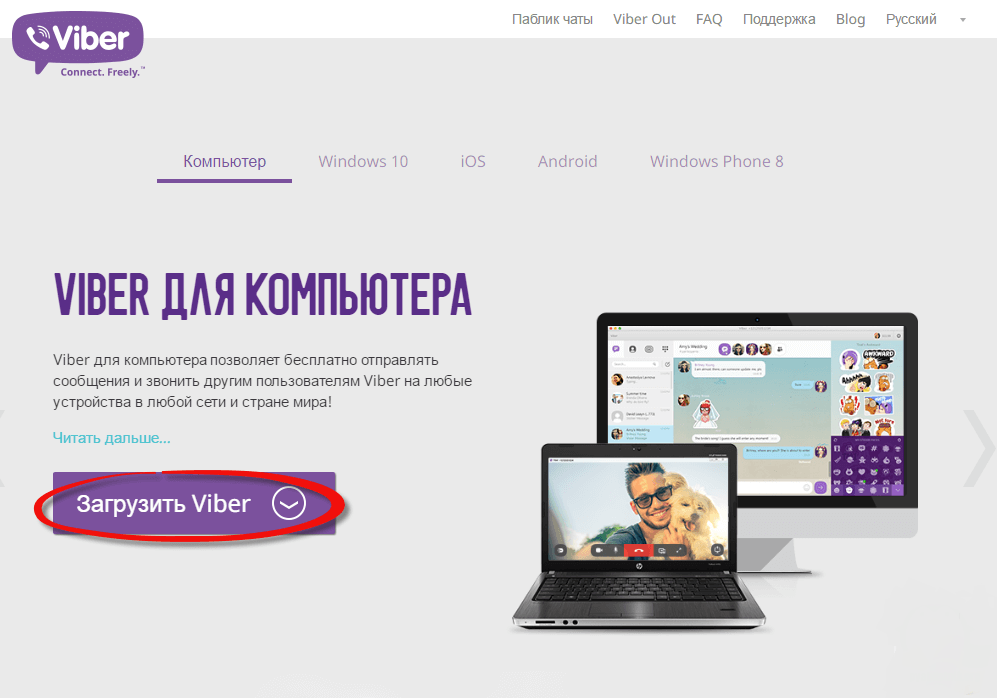
Когда Вайбер будет успешно установлен на телефон и заведена учетная запись, то можно теперь скачать и установить программу десктопной версии на компьютер. Скачать Viber на ПК или ноутбук можно через магазин программного обеспечения – Microsoft.com или Mac App Store, в зависимости от типа операционной системы. Если вы не хотите искать установочный файл для своего компьютера, вы можете бесплатно скачать Viber на нашем сайте по ссылке ниже, выбрав свою компьютерную платформу.
Порядок регистрации
Когда вы скачаете Вайбер на компьютер, вам нужно установить его и после подтвердить свою учетную запись, а если быть точнее, то авторизоваться на сервере программы:
- Открываете ярлык Viber.
- Ждете, пока программа установится.
- Далее нажимаете «Продолжить» и переходите к авторизации.
- На вопрос «Есть ли у вас Viber на телефоне?», отвечаете «Да».
- Указываете свою страну, далее корректно заполняется номер мобильного телефона и нажимаете «Продолжить».
- На следующей странице появится QR–код, который нужно отсканировать с приложения на смартфоне для сопряжения двух устройств и подтверждения, что вы являетесь пользователем этой учетной записи.
- После удачного сканирования вы сможете войти в Вайбер на компьютере.
Если во время установки на экране появляется системная ошибка, то обязательно ознакомьтесь с системными требованиями устройства и скачанной версии Вайбера. Возможно, происходит конфликт версии приложения и прошивки.
Именно так выглядит регистрация Вайбера на компьютере. Обойти процесс использования своей учетной записи на телефоне никак нельзя. Кроме того, отсутствие функции регистрации с компьютера без использования мобильного телефона позволяет предупреждать ряд мошеннических действий и прочих нарушений в системе мессенджера. Если вы зарегистрируетесь в Вайбере при помощи телефона, чтобы использовать это приложение на компьютере, а после удалите программу с мобильного устройства, то на ПК она тоже станет недоступной, так как смартфон выступает основным устройством.
Ошибки при регистрации и их решение
Иногда регистрация или авторизация на компьютере происходит не с первого раза. Пользователи сталкиваются с разными ошибками, в результате чего не могут успешно завершить начатый процесс. С какими проблемами можно столкнуться при регистрации?
- Не приходит код активации.
Проверьте, правильно ли ввели номер своего мобильного телефона и если верно, вместо смс-кода можете запросить звонок.
- Неверно 3 раза подряд ввели код активации.
Больше трех попыток в день проводить не разрешается, поэтому через сутки вам можно будет снова вписать номер телефона и представится 3 попытки для ввода кода.
- Компьютер не синхронизируется с телефоном.
Здесь может быть две проблемы: на телефоне не включается камера в приложении для сканирования QR-кода или после сканирования два устройства не сопрягаются и Вайбер не переносится на компьютер. И в том, и в другом случае нужно начать с того, чтобы обновить мессенджер на телефоне до последней версии, а после перезагрузить устройство и повторить попытку.