Как отформатировать защищенную от записи SD-карту [6 способов]
Не беспокойтесь, если вы не можете отформатировать защищенную от записи SD-карту с ошибкой ‘Диск защищен от записи’. Чтобы исправить эту ошибку, вам нужно сначала снять защиту от записи с SD-карты с помощью 6 способов, представленных здесь. Затем вы можете снова отформатировать SD-карту с помощью инструмента форматирования EaseUS.
Читайте эту страницу, вы узнаете как снять защиту от записи с SD карты и самостоятельно отформатируйте, чтобы снова можно было ее использовать.
Что такое SD-карта с защитой от записи и как ее отформатировать
«Моя SD-карта стала недоступной, и когда я пытаюсь отформатировать SD-карту, Windows говорит, что карта защищена от записи. Как отформатировать SD-карту с защитой от записи?»
Если ваша SD-карта стала защищенной от записи, вы не можете записывать на нее новые данные, удалять файлы на ней или форматировать ее. Тогда SD-карта становится бесполезной.
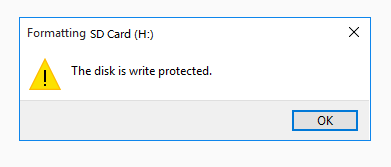
Быстрое исправление для удаления защиты от записи на SD-карте:
- Отключите и снова подключите SD-карту.
- Переключите порт USB и замените адаптер SD-карты.
- Повторно подключите SD-карту к новому компьютеру.
- Проверьте, доступна ли SD-карта.
Если SD-карта станет доступной, поздравляем. Если она по-прежнему защищена от записи, выполните 6 исправлений в части 1, и вы успешно устраните эту проблему.
Часть 1. Как снять защиту от записи с SD-карты — 6 способов
Надеемся, что один из 6 способов избавит вас от беспокойства, успешно удалив защиту от записи с SD-карты в Windows 10/8/7:
Заметка: После этого, если ваша SD-карта станет доступной, сначала сделайте резервную копию всех данных. Затем отформатируйте ее в безопасное состояние в части 2.
Исправление 1. Снимите защиту от записи на заблокированной SD-карте с помощью физического переключателя
Если на боковой или нижней стороне SD-карты есть физический переключатель защиты от записи, вы можете снять защиту от записи на заблокированной SD-карте с помощью физического переключателя.
Вот шаги, чтобы разблокировать SD-карту, защищенную от записи:
Шаг 1. Отключите SD-карту от ПК и найдите физический переключатель.
Шаг 2. Если переключатель находится на стороне замка, переведите его из положения ON в положение OFF, чтобы разблокировать SD-карту.
После этого защита от записи должна быть отключена.
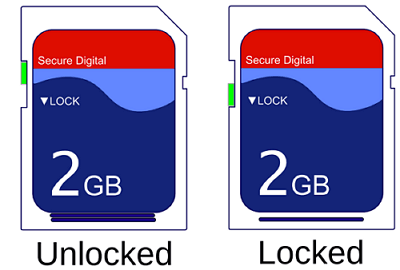
Шаг 3. Снова подключите SD-карту к компьютеру и проверьте, можете ли вы получить доступ к файлам, сохраненным на карте.
Если на вашей SD-карте нет переключателя или SD-карта по-прежнему защищена от записи после разблокировки карты, попробуйте следующие исправления.
Исправление 2. Снимите защиту от записи с SD-карты с помощью антивирусного ПО.
Поскольку неизвестные вирусы или вредоносное ПО иногда могут зашифровать ваше устройство, добавив к нему защиту от записи и запретив вам посещать сохраненные данные.
Наиболее эффективным решением является запуск антивирусного ПО, удаление вирусов защиты от записи с вашей SD-карты памяти. Вот шаги:
Шаг 1. Загрузите и запустите антивирусное программное обеспечение на своем компьютере.
Рекомендуемое антивирусное ПО: Norton Antivirus, McAfee, ESET NOD32, Avira, Avast, AVG и т. д.

Шаг 2. Вставьте или оставьте SD-карту подключенной к компьютеру.
Шаг 3. Запустите антивирусник для сканирования SD-карты, очистки и удаления вируса защиты от записи.
Исправление 3. Вручную снимите защиту от записи с SD-карты с помощью команды CMD
Иногда, когда устройство хранения становится доступным только для чтения, это состояние ошибки защиты от записи. Единственный выход — очистить состояние только для чтения с помощью командной строки, сделав устройство снова перезаписываемым.
Внимательно следуйте инструкциям, чтобы снять защиту от записи с вашего устройства:
Шаг 1. Сначала подключите SD-карту к компьютеру.
Шаг 2. Нажмите клавиши Win + R, введите cmd в диалоговом окне Выполнить и нажмите «ОК».
Шаг 3. Введите diskpart и нажмите Enter.
Шаг 4. Введите команды ниже и каждый раз нажимайте Enter:
- list disk
- select disk # (# — это номер вашей SD-карты, защищенной от записи.)
- attributes disk clear readonly
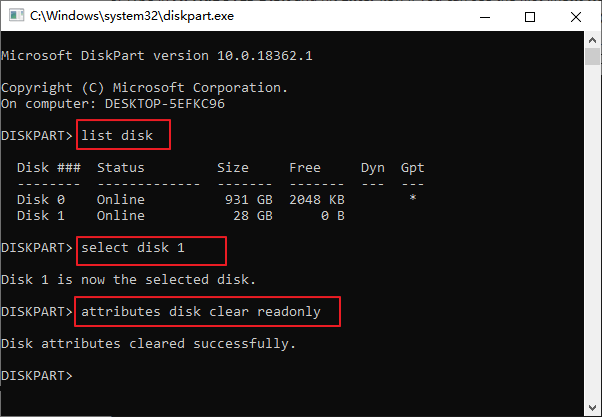
Дождитесь завершения процесса и закройте Diskpart. После этого вы снова сможете получить доступ к своим данным.
Исправление 4. Исправить ошибку защиты от записи SD-карты с помощью альтернативного инструмента CMD
Если вы не считаете себя профессиональным пользователем компьютера и не знакомы с командной строкой, не беспокойтесь. Существуют графические решения, которые помогут снять защиту от записи с жестких дисков, USB-накопителей и даже SD-карт.
EaseUS CleanGenius — один из этих инструментов, который поможет вам исправить вышеупомянутые проблемы на ваших дисках, ничего не зная о командной строке.
Вот простое руководство о том, как использовать этот инструмент для решения ваших проблем:
EaseUS CleanGenius — один из этих инструментов, который поможет вам исправить вышеупомянутые проблемы на ваших дисках, ничего не зная о командной строке.
Вот простое руководство о том, как использовать этот инструмент для решения ваших проблем.:
Шаг 1: ЗАГРУЗИТЕ и установите EaseUS CleanGenius (бесплатно) на свой компьютер.
Шаг 2: Запустите EaseUS CleanGenius на своем ПК, выберите «Оптимизация» и выберите режим «Защита от записи».

Шаг 3: Выберите устройство, защищенное от записи, и нажмите «Отключить», чтобы снять защиту.

Исправление 5. Удаление защиты от записи SD-карты с помощью редактора реестра
Редактор реестра также снимает защиту от записи с вашего устройства. Однако при ложном срабатывании ваша ОС может выйти из строя.
Следуйте подробным инструкциям ниже, будьте очень осторожны, чтобы удалить защиту от записи SD-карты с помощью редактора реестра:
Шаг 1. Введите regedit в строке поиска и нажмите Enter. Нажмите «Yes», чтобы открыть редактор реестра.
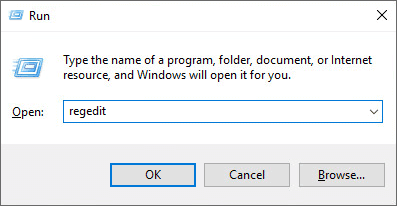
Шаг 2. Откройте: HKEY_LOCAL_MACHINE\SYSTEM\CurrentControlSet\Control\StorageDevicePolicies.
Шаг 3. Перейдите в StorageDevicePolicies.
Шаг 4. Если вы не можете найти папку StorageDevicePolices, создайте ее:
Щелкните правой кнопкой мыши элемент «Управление» > выберите «Создать» > «Ключ», назовите его «StorageDevicePolicies».
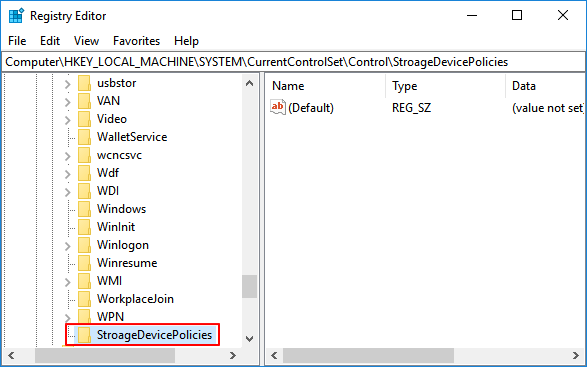
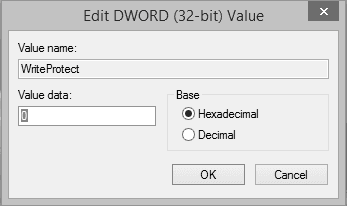
Шаг 5. Щелкните правой кнопкой мыши на StorageDevicePolicies и выберите «Создать» > «Значение DWORD». Назовите его «WriteProtect».
Шаг 6. Дважды щелкните на «WriteProtect» и измените значение данных на «0» и затем нажмите «ОК».
Шаг 7. Закройте «Редактор реестра» и перезагрузите ПК.
После этого снова вставьте карту памяти в компьютер, к тому времени вы сможете получить доступ к карте.
Исправление 6. Разблокируйте защищенную от записи SD-карту с помощью ПО для расшифровки или отнесите ее в ремонт
Если ваша SD-карта зашифрована или заблокирована из-за стороннего ПО или физически повреждена, вы можете попробовать два способа:
- #1. Запустите программу расшифровки, чтобы разблокировать SD-карту, защищенную от записи.
- #2. Отнесите недоступную или физически поврежденную SD-карту в местный ремонтный центр.
Часть 2. Как отформатировать защищенную от записи SD-карту после снятия защиты от записи
Вот две вещи, которые вы должны сделать после снятия защиты от записи с вашей SD-карты:
- 1. Откройте SD-карту и сохраните ценные файлы в другом месте. Если нет доступа, пусть программа для восстановления данных поможет вам.
- 2. Чтобы обеспечить безопасное хранение данных, отформатируйте SD-карту, защищенную от записи.
Вам понадобится профессиональный инструмент для форматирования SD-карт. EaseUS Partition Master Free с его мощной функцией управления разделами может помочь.
Шаг 1: запустите EaseUS Partition Master, щелкните правой кнопкой мыши по тому разделу, который хотите отформатировать, и выберите опцию «Форматировать».

Шаг 2: в новом окне введите метку раздела, выберите файловую систему (fat32 / ntfs / ext3 / ext3 / ext4) и установите размер кластера в соответствии с вашими потребностями, затем нажмите «ОК».

Шаг 3: затем вы увидите окно с предупреждением — нажмите «ОК» для продолжения.
Шаг 4: нажмите кнопку «Выполнить операцию» в верхнем левом углу, чтобы просмотреть добавленную задачу по форматированию. Если все корректно — нажмите «Применить», чтобы начать форматирование раздела.

Причины ошибки защиты SD-карты от записи
Согласно Википедии, защита от записи — это физический механизм, который не позволяет пользователям изменять или стирать ценные данные на устройстве хранения. Одним словом, когда накопитель защищен от записи, любые операции с ним будут отклонены.
Некоторые из вас также могут захотеть узнать о причинах ошибки SD-карты, защищенной от записи. Вот основные причины ошибки защиты SD-карты от записи:
- SD-карта или карта памяти заблокирована
- SD-карта шифруется вирусом или вредоносным ПО
- SD-карта содержит поврежденные сектора или внутреннюю файловую систему (Смотри: Как проверить файловую систему)
- SD-карта блокируется сторонним ПО для защиты от записи
- Физическое повреждение
Узнав причины, вы также можете попытаться защитить свои устройства хранения от этих ошибок. Например, выключение переключателя блокировки, запуск антивируса, настройка правильной файловой системы и т. д.
Исправить ошибку защиты от невозможности записи SD-карты, начните прямо сейчас
Эта страница предлагает 6 исправлений, которые помогут вам самостоятельно снять защиту от записи с SD-карты, защищенной от записи. Предложенные методы также могут быть применены к эффективному снятию защиты от записи на USB, внутренний или внешний жесткий диск.
Обратите внимание, что после снятия защиты от записи с вашего устройства вы должны установить правильную файловую систему для вашей SD-карты, USB или жестких дисков — FAT32 для SD размером менее 32 ГБ, exFAT для SD размером более 64 ГБ. EaseUS Partition Master может помочь.
С его помощью вы можете легко управлять SD-картой самостоятельно, например изменение размера раздела, форматирование SD-карты в FAT32, преобразование RAW в NTFS и т. д. Возможно исправление и форматирование SD-карты, защищенной от записи, идите и начните процесс здесь и сейчас.
Последние статьи — Также в программе EaseUS
Пошаговое руководство, которое поможет вам переместить нераспределённое простран.
О том, как отформатировать SD-карту в FAT32 в Windows 10/8/7, разные методы для .
Инструмент Windows 11/10 Media Creation Tool предназначен для установки новой Wi.
В этой статье представлены четыре способа преобразования MBR в GPT без потери да.
Windows не удается завершить форматирование — что делать?
Одна из частых проблем при форматировании карт памяти SD и MicroSD, а также USB флешки — сообщение об ошибке «Windows не удается завершить форматирование», при этом, как правило ошибка появляется вне зависимости от того, в какой файловой системе выполняется форматирование — FAT32, NTFS, exFAT или другой.
В большинстве случаев проблема возникает после того, как карта памяти или флешка была извлечена из какого-то устройства (фотоаппарат, телефон, планшет и подобного), при использовании программ для работы с разделами дисков, в случаях внезапного отключения накопителя от компьютера во время выполнения операций с ним, при сбоях в питании или же при использовании накопителя какими-либо программами.
В этой инструкции — подробно о различных способах исправить ошибку «не удается завершить форматирование» в Windows 10, 8 и Windows 7 и вернуть возможность очистки и использования флешки или карты памяти.
Полное форматирование флешки или карты памяти в управлении дисками Windows
Прежде всего при возникновении ошибок с форматированием рекомендую попробовать два самых простых и безопасных, но не всегда работающих способа с использованием встроенной утилиты Windows «Управление дисками».
- Запустите «Управление дисками», для этого нажмите Win+R на клавиатуре и введите diskmgmt.msc
- В списке накопителей выберите вашу флешку или карту памяти, нажмите по ней правой кнопкой мыши и выберите «Форматировать».
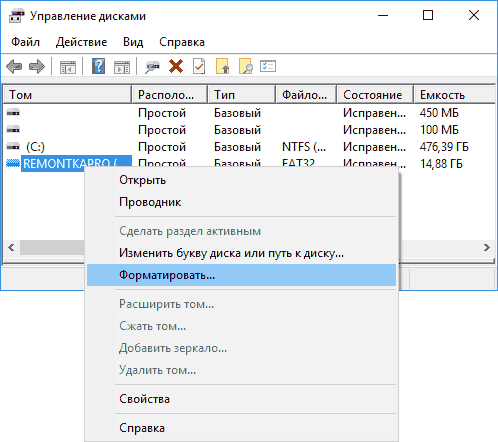
- Рекомендую выбрать формат FAT32 и обязательно снимите отметку «Быстрое форматирование» (хотя процесс форматирования в данном случае может занять продолжительное время).
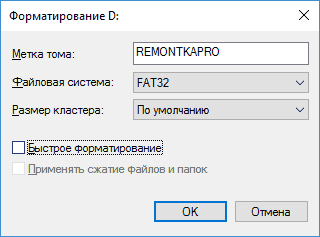
Возможно, в этот раз USB накопитель или карта SD будут отформатированы без ошибок (но не исключено, что снова появится сообщение о том, что системе не удается завершить форматирование). См. также: Чем отличается быстрое и полное форматирование.
Примечание: используя Управление дисками обратите внимание на то, как ваша флешка или карта памяти отображается в нижней части окна
- Если вы видите на накопителе несколько разделов, а накопитель является съемным — это может быть причиной проблемы с форматированием и в данном случае должен помочь способ с очисткой накопителя в DISKPART (описан далее в инструкции).
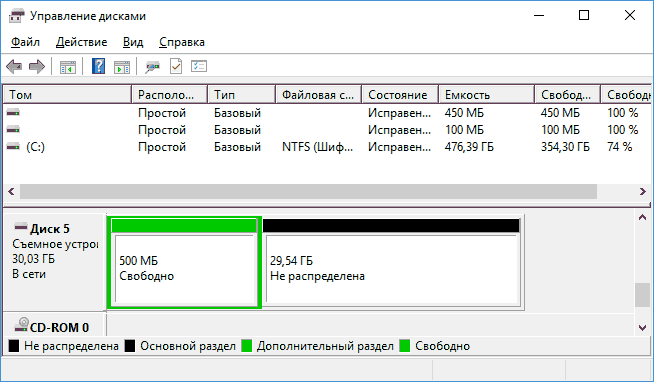
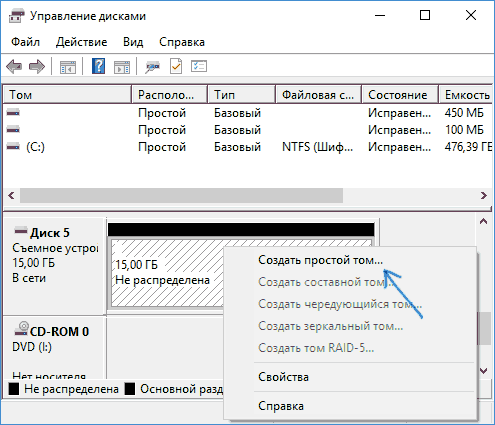
- Если вы видите на флешке или карте памяти единственную «черную» область, которая не распределена, нажмите по ней правой кнопкой мыши и выберите пункт «Создать простой том», далее следуйте указаниям мастера создания простых томов (в процессе ваш накопитель будет отформатирован).
- Если вы увидите, что на накопителе файловая система RAW, можно использовать способ с DISKPART, а если требуется не потерять данные, попробовать вариант из статьи: Как восстановить диск в файловой системе RAW.
Форматирование накопителя в безопасном режиме
Иногда проблема с невозможностью завершить форматирование бывает вызвана тем, что в работающей системе накопитель «занят» антивирусом, службами Windows или какими-либо программами. В этой ситуации помогает форматирование в безопасном режиме.
- Загрузите компьютер в безопасном режиме (Как запустить безопасный режим Windows 10, Безопасный режим Windows 7)
- Отформатируйте флешку или карту памяти с помощью стандартных средств системы или в управлении дисками, как это было описано выше.
Также вы можете загрузить «безопасный режим с поддержкой командной строки» а затем использовать её для форматирования накопителя:
format E: /FS:FAT32 /Q (где E: — буква накопителя который нужно отформатировать).
Очистка и форматирование USB накопителя или карты памяти в DISKPART
Способ с использованием DISKPART для очистки диска может помочь в тех случаях, когда на флешке или карте памяти была испорчена структура разделов или же какое-то устройство, к которому был подключен накопитель создало разделы на нем (в Windows могут быть проблемы, если на съемном накопителе есть несколько разделов).
- Запустите командную строку от имени администратора (как это сделать), затем по порядку используйте следующие команды.
- diskpart
- list disk (в результате выполнения этой команды запомните номер накопителя, который нужно отформатировать, далее — N)
- select disk N
- clean
- create partition primary
- format fs=fat32 quick (или fs=ntfs quick)
- Если после выполнения команды под пунктом 7 по завершении форматирования накопитель не появится в проводнике Windows, используйте пункт 9, иначе пропустите его.
- assign letter=Z (где Z — желаемая буква флешки или карты памяти).
- exit
После этого можно закрыть командную строку. Подробнее на тему: Как удалить разделы с флешки.
Если флешка или карта памяти все так же не форматируются
Если ни один из предлагаемых способов не помог, это может говорить о том, что накопитель вышел из строя (но не обязательно). В этом случае можно попробовать следующие инструменты, есть вероятность, что они смогут помочь (но в теории могут и усугубить ситуацию):
На этом завершаю и надеюсь, что проблема связанная с тем, что Windows не удается завершить форматирование была решена.
Решено: не удается отформатировать SD-карту
Если вы пытаетесь отформатировать SD-карту, но не можете этого сделать, не волнуйтесь! Вот несколько решений, которые вы можете попробовать.

Дмитрий Соловьев
2021-06-02 17:45:31 • Обновлено: Решения для SD-карт • Проверенные решения
Как и вышеупомянутые пользователи, многие из нас сталкивались с такой же проблемой, то есть не могли отформатировать SD-карты. Если вы также столкнетесь с этой проблемой, у вас может возникнуть много сомнений в том, почему Micro SD не форматируется и что можно сделать в таких обстоятельствах. Итак, мы здесь, чтобы помочь вам с полезной информацией, которая наверняка послужит вашей цели.
Часть 1: Основные причины невозможности отформатировать SD-карту
Прежде чем мы предложим вам способы решения проблемы «SD-карта не форматируется», мы хотели бы, чтобы вы узнали больше о проблеме. Вы всегда должны знать возможные причины проблемы. И поэтому в этом разделе мы расскажем о некоторых причинах, которые помогут понять, почему вы не можете отформатировать SD-карту.
- Защита от записи на SD-карту: Одна из причин, по которой вы не можете отформатировать SD-карту, — это защита от записи. Скорее всего, ваша SD-карта защищена от записи, поэтому Windows не может ее прочитать и внести в нее дальнейшие изменения или настройки.
- Плохие секторы: Другой причиной могут быть битые сектора на SD-карте. В результате карта перестала быть активной и испортилась. Не говоря уже о том, что Windows не сможет отформатировать поврежденную SD-карту.
- Ошибки системных файлов на SD-карте: Возможно, ваша SD-карта повреждена по какой-то другой причине. Причиной могут быть ошибки в системных файлах. И вы уже знаете, что Windows откажется работать с поврежденной SD-картой.
- Вирус: Наконец, виновником может быть вирус или вредоносное ПО. Возможно, вы подключаете свою SD-карту к нескольким устройствам или кард-ридерам. И это может легко привести к нежелательным вирусам. Следовательно, вы не можете отформатировать SD-карту с помощью Windows.
Часть 2: Быстрые решения для починки SD-карты, которая не форматируется
Теперь вы можете перейти к решениям, которые помогут вам починить SD-карту, которая не форматируется. Мы упомянем четыре разных способа, в которых вы также научитесь форматировать SD-карту разными способами. Давайте теперь познакомимся с инструкциями для каждого процесса.
Способ 1: Снять защиту от записи на SD-карту
Защита от записи означает, что ваша SD-карта предназначена только для чтения. И поэтому это может быть причиной того, что вы не можете отформатировать SD-карту. В этом случае все, что вам нужно, — это снять защиту от записи SD-карты, чтобы она работала без сбоев. Следовательно, чтобы исправить ошибку «Micro SD не форматируется», первое решение — это то, что нужно, и вот шаги, которые необходимо выполнить.
Пошаговая инструкция
Шаг 1:Сначала запустите окно «Выполнить», используя клавиши Windows и R.
Шаг 2: В поле введите «diskpart» и после этого нажмите клавишу Enter.
Шаг 3: Появится окно diskpart, в котором вам нужно будет ввести команды, указанные ниже. Обязательно нажимайте клавишу Enter после каждой из приведенных ниже команд. Вот они:
- List disk/
- Select disk # (в данном случае # означает диск, на котором есть раздел защиты от записи).
- Attributes disk clear read-only.
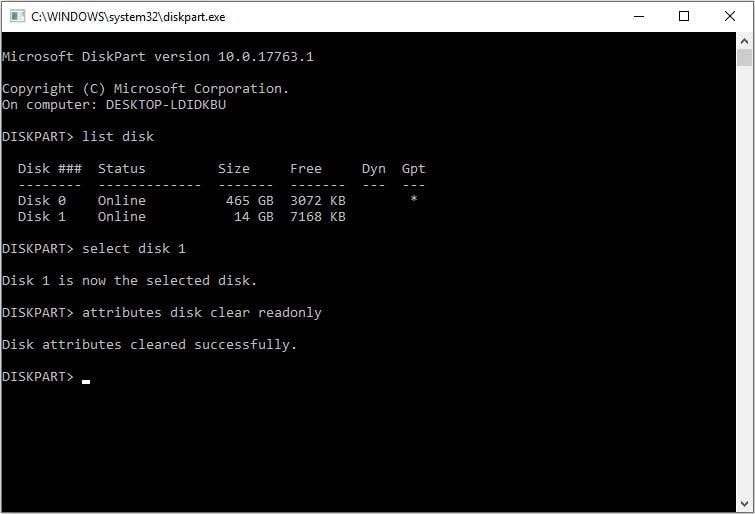
Это поможет, если вы закроете окно, когда появится сообщение «Diskpart attributes cleared successfully». Это означает, что проблема «не могу отформатировать SD-карту» решена.
Способ 2: Форматирование SD-карты с помощью стороннего форматирования SD-карты
Если вы сняли защиту от записи на SD-карте, но проблема все еще возникает, вам необходимо отформатировать SD-карту с помощью сторонней отформатированной SD-карты. Когда вы ищите в Интернете, вы узнаете множество вариантов решения поставленной задачи. Одним из таких вариантов может быть SD Association. Эти сторонние утилиты могут помочь вам решить различные проблемы с SD-картой. Следовательно, ищите лучший вариант и избавьтесь от проблемы «SD-карта не форматируется».
Способ 3: Отформатировать SD-карту с помощью CMD
Вот следующий способ решения проблемы «карта Micro SD не форматируется». Вы можете воспользоваться помощью CMD или командной строки, или также можно сказать cmd.exe. Командная строка помогает управлять различными проблемами, такими как ошибки жесткого диска, системные проблемы и т.д. И если вышеуказанные исправления не помогли, вы можете попробовать это, если не можете отформатировать SD-карту. Вот что вам нужно сделать.
Примечание: Следует отметить, что любые неправильные команды или операции могут привести к серьезной потере данных. Поэтому, если вам не нравится идея командной строки или вы не знакомы с ней, мы не рекомендуем форматировать SD-карту таким образом
Пошаговая инструкция
Шаг 1: В первую очередь откройте командную строку, и для этого вы можете ввести «cmd» в поле поиска и выбрать «Командная строка» в меню. Или вы можете щелкнуть правой кнопкой мыши меню «Пуск» и выбрать оттуда «Командная строка».
Шаг 2: Когда откроется окно, подождите секунду и введите «Diskpart» и нажмите кнопку Enter.
Шаг 3: Выполните следующие команды. И, как указано выше, обязательно нажимайте клавишу Enter после каждой команды.
- List disk.
- Select disk # (Тут # означает номер диска).
- List partition.
- Select partition # (тут # означает номер раздела).
- Format fs=ntfs quick.
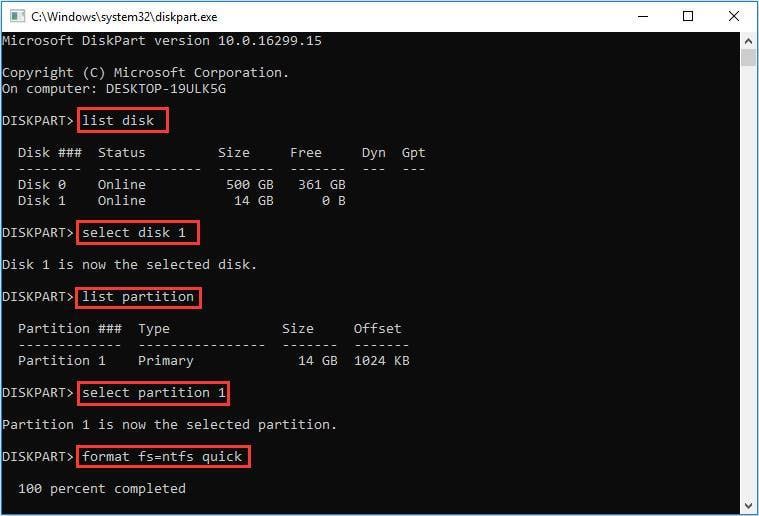
Вышеупомянутые команды помогут быстро отформатировать SD-карту, и вам не придется беспокоиться о проблеме «SD-карта не форматируется».
Способ 4: Форматирование SD-карты с помощью управления дисками
Для управления дисками и разделами в системе можно воспользоваться встроенным в Windows менеджером разделов Disk Management. Его можно использовать для различных целей, таких как создание разделов, удаление разделов и тому подобное. И мы будем использовать его для форматирования SD-карты в качестве решения проблемы, когда вы не можете ее отформатировать.
Пошаговая инструкция
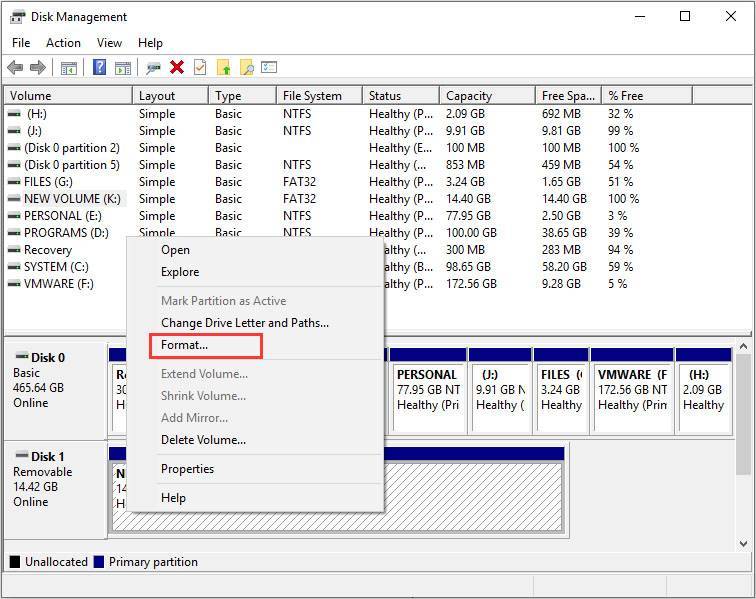
Шаг 1: Для начала щелкните правой кнопкой мыши меню «Пуск» и выберите «Управление дисками». Кроме того, вы можете открыть окно запуска, используя комбинацию клавиш Windows + R и набрав «diskmgmt.msc», чтобы запустить «Управление дисками».
Шаг 2: Теперь выберите раздел на SD, который вы хотите отформатировать. После выбора щелкните его правой кнопкой мыши и выберите параметр «Форматировать».
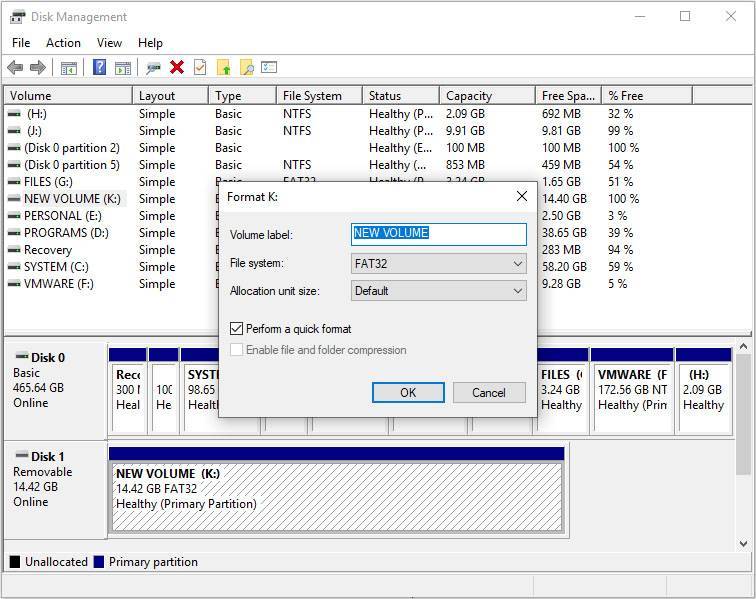
Шаг 3: Во всплывающем окне укажите в соответствующих полях метку диска, файловую систему и размер единицы размещения. После этого нажмите «ОК». Обратите внимание, что опция «Выполнить быстрое форматирование» отмечена по умолчанию. Вы можете снять этот флажок, если вам не нужно полное форматирование. Кроме того, удаленные данные не подлежат восстановлению.
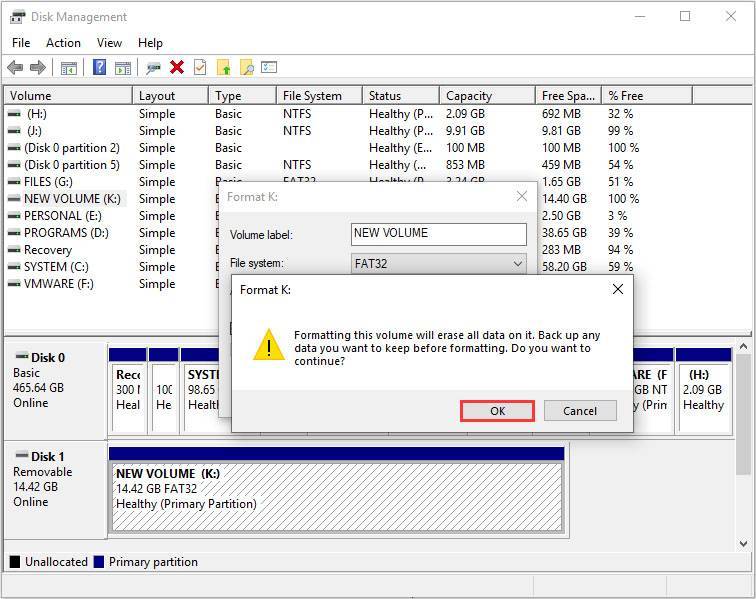
Шаг 4: Теперь вы должны подтвердить процесс, снова нажав «ОК».
Бонусный совет: Как восстановить потерянные данные с micro SD-карты, которая не форматируется
Если ваша SD-карта по-прежнему зависает с ошибкой «не форматируется» и вы хотите вернуть потерянные данные, не беспокойтесь. С помощью Recoverit Data Recovery, возможно все. Это программное обеспечение разработано Wondershare — очень известной компанией-разработчиком программного обеспечения. Можно поверить в этот инструмент, так как он оказался успешным в достижении бесчисленного количества пользующихся доверием пользователей. Независимо от того, используете ли вы компьютер Windows или Mac, инструмент одинаково хорошо работает с обоими. Подробнее о том, что этот инструмент может сделать для своих счастливых клиентов. После этого мы пошагово обсудим процесс восстановления данных.
Ключевые особенности Recoverit Data Recovery
- Это профессиональный и безопасный инструмент, поэтому вы не можете ожидать компромисса в вопросе качества.
- Когда дело доходит до восстановления данных, он поддерживает большое количество типов данных и работает эффективно.
- Вы можете легко восстановить данные, независимо от того, с каким устройством хранения вы работаете.
- Он может поддерживать более 1000 форматов файлов и файловых систем, таких как NTFS, FAT, HFS+ и т.д.
- Это один из надежных инструментов, которым доверяют самые популярные медиа-сайты.
- Благодаря простому интерфейсу и нескольким простым шагам использовать этот инструмент не составляет труда, и даже новичок может решить проблему самостоятельно.
Как восстановить данные с SD-карты с помощью Recoverit Data Recovery
Шаг 1: Загрузите и установите Recoverit на свой компьютер.
Шаг 2: После этого вам необходимо подключить внешнее устройство, то есть SD-карту, к ПК. Используйте для этого идеально работающий кардридер. После подключения и обнаружения системой запустите программу на своем ПК.
Шаг 3: Как только вы перейдете к главному интерфейсу программы, вы должны выбрать устройство в качестве целевого местоположения. Сделайте это, а затем нажмите кнопку «Пуск».

Примечание: Инструмент может легко работать для восстановления, даже если раздел на устройстве утерян.
Шаг 4: Когда вы нажмете кнопку на предыдущем шаге, он просканирует ваше внешнее устройство. Это займет немного времени, так как будет инициировано всестороннее сканирование. Пока идет процесс, вы можете искать свои целевые файлы.

Шаг 5: Через несколько секунд вы будете перенаправлены в появившееся окно. По результатам сканирования вы можете сначала просмотреть свои файлы. Когда вы закончите предварительный просмотр, вы можете получить файл, нажав кнопку «Восстановить». Убедитесь, что вы сохранили восстановленный файл в другом месте.

Отсутствие возможности отформатировать SD-карту может быть неприятным моментом. На минуту вам может показаться, что это огромная проблема, и вы легко запаникуете. Тем не менее, поскольку каждая проблема имеет решение, невозможность отформатировать SD-карту не является исключением. Мы поделились некоторыми исправлениями, которые могут помочь вам в ситуации, когда Micro SD не форматируется. Кроме того, мы указали несколько основных причин проблемы. Теперь мы надеемся, что вы сможете проанализировать проблему и самостоятельно поработать над ее устранением. Если хотите, поделитесь с друзьями, которым нужны эти решения.
Карта микро-SD не форматируется: что делать и как реанимировать карточку
SD-карта может вести себя не менее капризно, чем стандартные флешки. Особенно при попытке очистить ее полностью от данных, что за время эксплуатации на ней накопились. В рамках этой статьи рассмотрено – что делать, если не форматируется SD-карта. Советую читать очень внимательно, так как я буду по ходу разбирать дополнительные проблемы. Поехали!
Почему нужно делать форматирование
Функция «форматирования» разрешает быстро очистить микро-СД от файлов, определить возможные повреждения и устранить их.
Если данные на карте важны, сделайте их дубликат на жесткий диск компьютера или любой другой носитель.
Почему SD-карта может не форматироваться?
Есть несколько причин, почему SD-карта не форматируется:
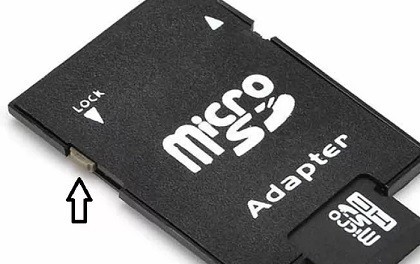
- Забыли переставить переключатель на карте в положение OFF. Этот переключатель выполняет защитную функцию, которая не разрешает удалять данные с накопителя до тех пор, пока не переключить в верное положение.
- Активен антивирус. К подключенным к компьютеру устройствам антивирус всегда проявляет пристальное внимание. А именно, сканирует накопитель на наличие вредоносного кода. Когда происходит сканирование, программа читает информацию с СД-карты, а во время чтения никакие файлы не могут быть стерты. Перед проведением операции рекомендуется отключить на время антивирус.
- Операционная система. Ее сканеры тоже могут читать информацию с флешки. Перед очисткой данных рекомендуется завершить процессы, в которых используется SD-накопитель.
- Неисправность СД-карты. Есть вероятность, что она попросту пришла в негодность.
Обычное форматирование
На компьютере можно использовать стандартную функцию, разрешающую стереть данные:
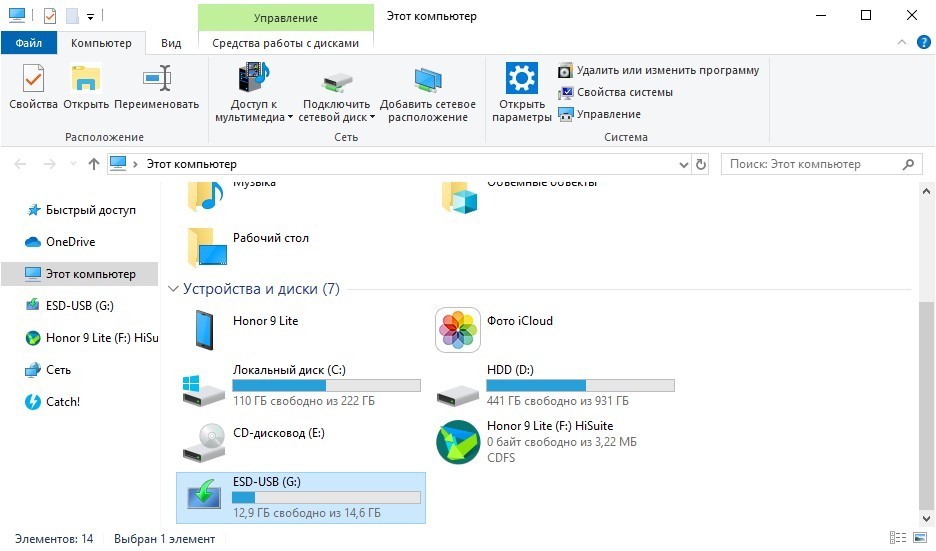
- Зайдите в «Этот Компьютер» и найдите подключенную к нему SD-карту.
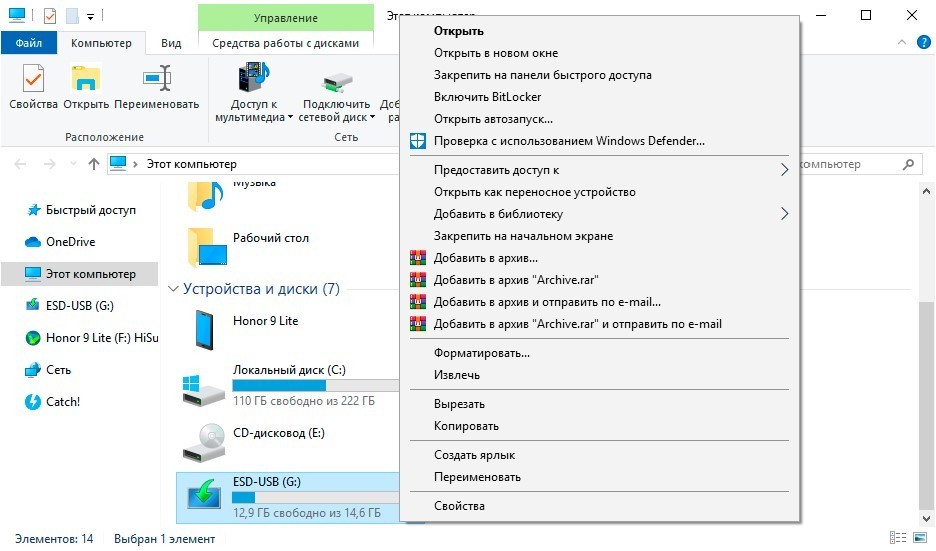
- Нажмите ПКМ и из подтянувшегося меню выберите «Форматировать».
- Выберите тип файловой системы, в которую преобразуется карта памяти. Задайте имя и выберите между быстрым и медленным форматированием. Жмите «Начать».
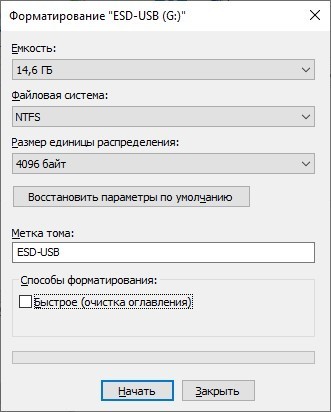
- Дождитесь завершения (медленное форматирование восстанавливает носитель лучше, но и занимает больше времени).
Какую файловую систему выбирать для micro-SD зависит от ее размера. Выставляйте FAT32 для карт с ёмкостью пространства для записи в 32 ГБ. Для накопителей с 64 ГБ и более рекомендуется выставлять exFAT. Если же карта памяти не форматируется стандартным способом, можно реализовать для усложнившейся задачи альтернативные методы.
Командная строка
Рекомендуется проводить данную команду в безопасном режиме во избежание влияний с боку других программ или служб самой ОС. Для этого нажмите в строке «Выполнить» (клавиши и R ) жмите «msconfig», а в открывшейся «Конфигурация системы» выставите птичку напротив «Безопасного режима». Параметр желательно задать «Минимальная», его будет достаточно. Последующая перезагрузка ПК будет выполнена в «Safe Mode» Windows 10.
Благодаря системной утилите «diskpart.exe» можно просто сбросить данные и восстановить работоспособность накопителя:
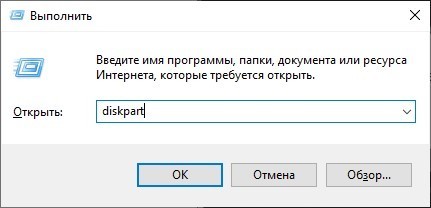
- Нажмите + R и введите «diskpart».
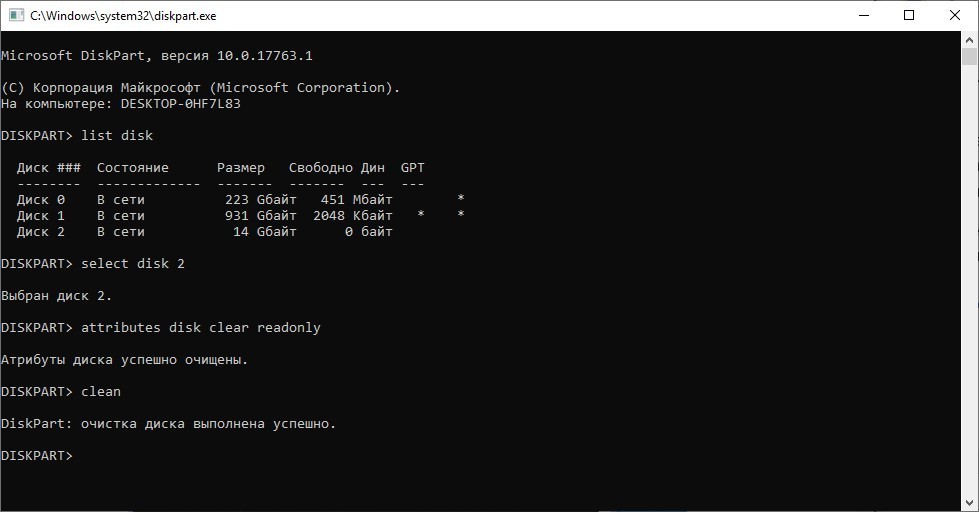
- Пропишите последовательность команд, как указано на скриншоте:
List disk – показывает все накопители, подвязанные в данный момент к ПК. Сориентируйтесь, что является вашей SD-картой по размеру.
Select disk – допишите ту цифру, которой соответствует нужный накопитель. Тут главное не ошибиться и поотключать лишнее с одинаковым количеством памяти. Иначе можно попросту форматировать не тот накопитель.
Attributes disk clear readonly – карта сбросит защитные атрибуты и подготовится к дальнейшим операциям.
Clean – очистка выбранного диска от размещенной на нем информации.
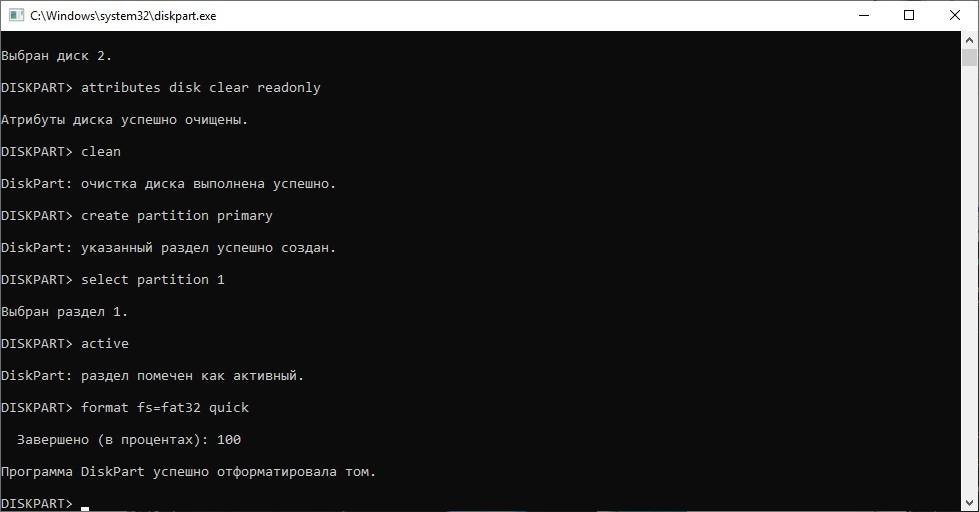
- И ещё несколько команд:
Create partition primary – диск обретет новый раздел.
Select partition 1 – разрешает выбрать этот раздел.
Active – запускает этот раздел в работу.
Format fs=fat32 quick – назначает SD-карте файловую систему FAT
Assign – последняя команда, задающее SD-карте название.
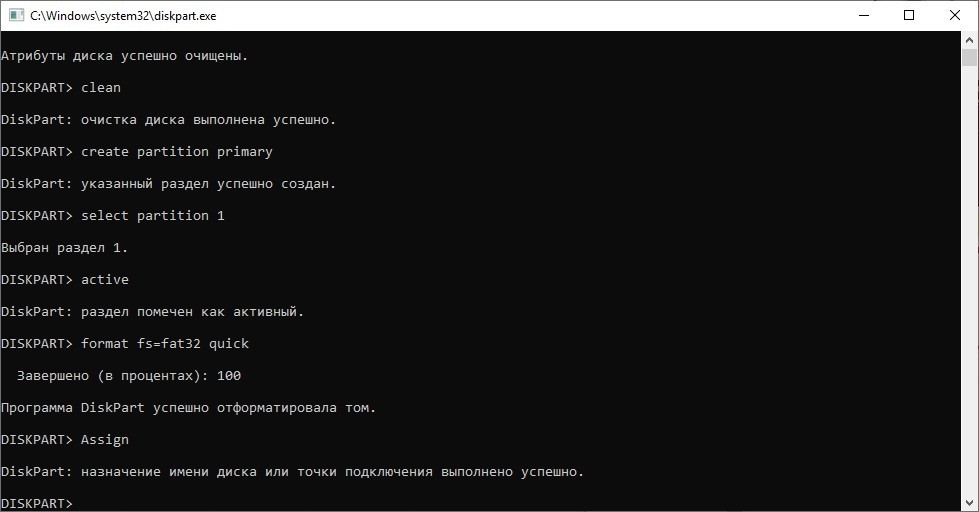
- После этого открывается съемный диск в проводнике, и с ним можно проводить любые операции.
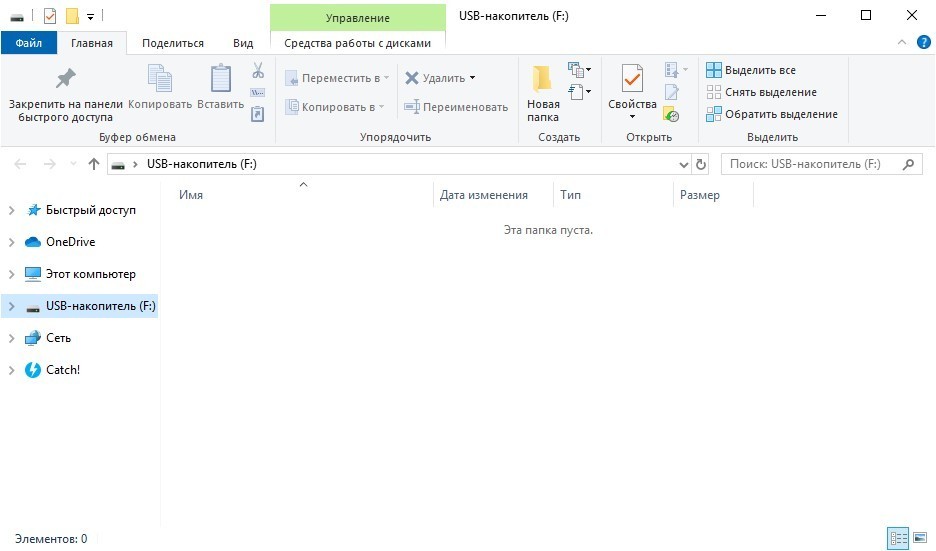
Если же не получается вернуть к жизни MicroSD, прошерстите дополнительные программы, попробуйте утилиты от производителя или проведите низкоуровневое форматирование.
Программы
Есть комплекс программ для работы со съемными носителями информации. Выбирайте, ориентируясь на производителя, возможности и удобство работы.
D-Soft Flash Doctor
Незамысловатый интерфейс ПО разрешает: сканировать микро-SD на ошибки, восстанавливать работоспособность, создавать образ (полную копию носителя со всем содержимым). Для работы:
- Установите клиент программы на ПК.
- Активируйте ее и кликните «Восстановить носитель».
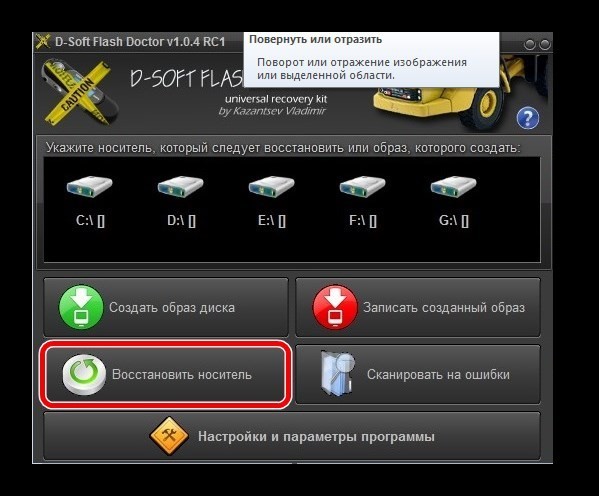
- По окончании операции попросту жмите «Готово».
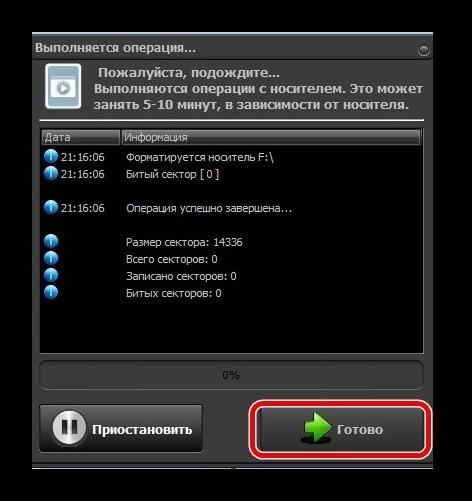
Утилита самостоятельно проделывает операции по выявлению проблемных мест и лечит их, если это возможно.
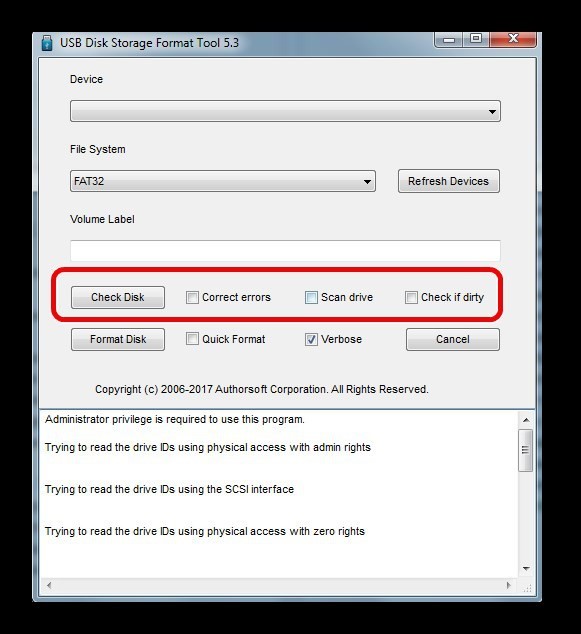
USB Disk Storage Format Tool
Утилита от HP для работы с фирменными съемными накопителями. Разрешает принудительно форматировать данные с карты памяти, создавать загрузочные диски и выявлять ошибки во время проверки:
- Установите и откройте утилиту на компьютере.
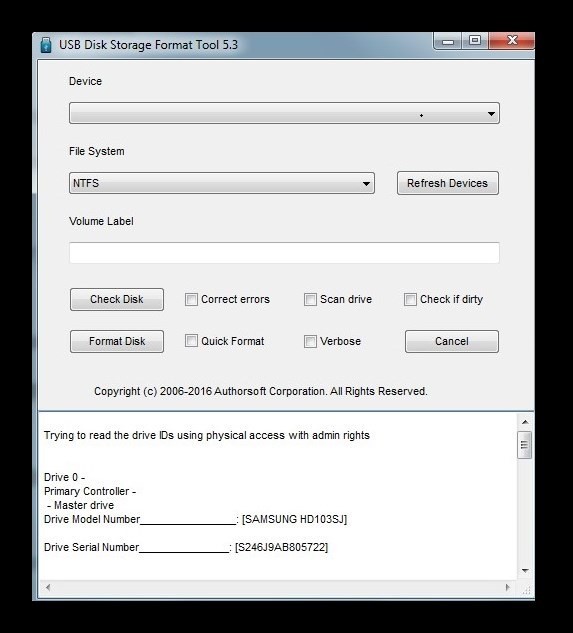
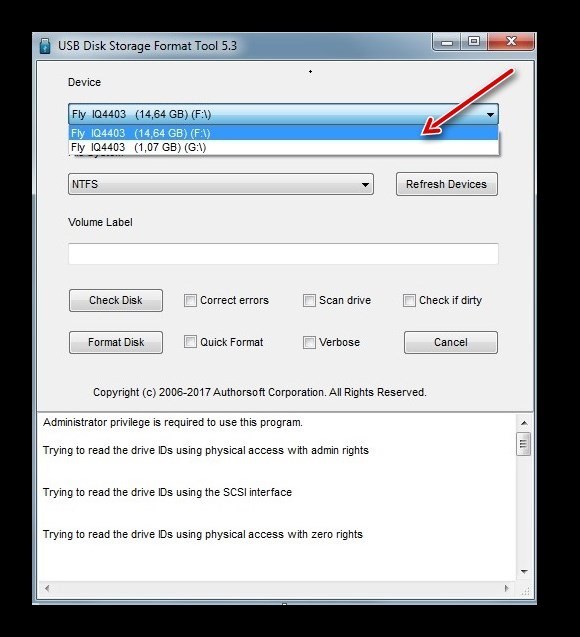
- Выберите устройство из списка, соответствующее SD карте.
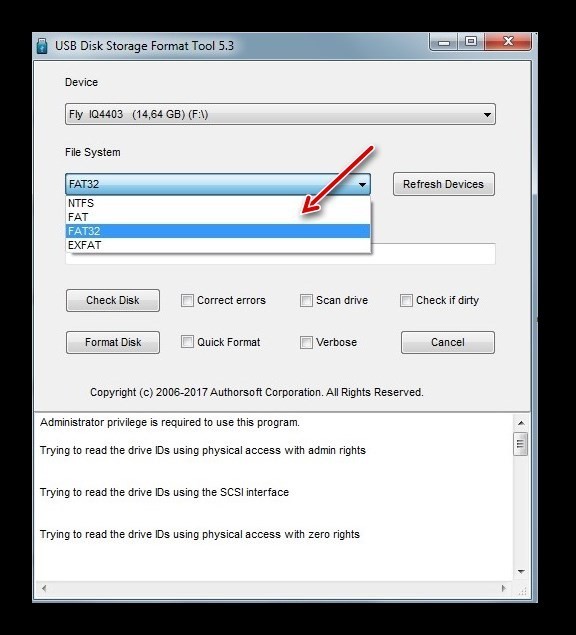
- Укажите требуемую файловую систему.
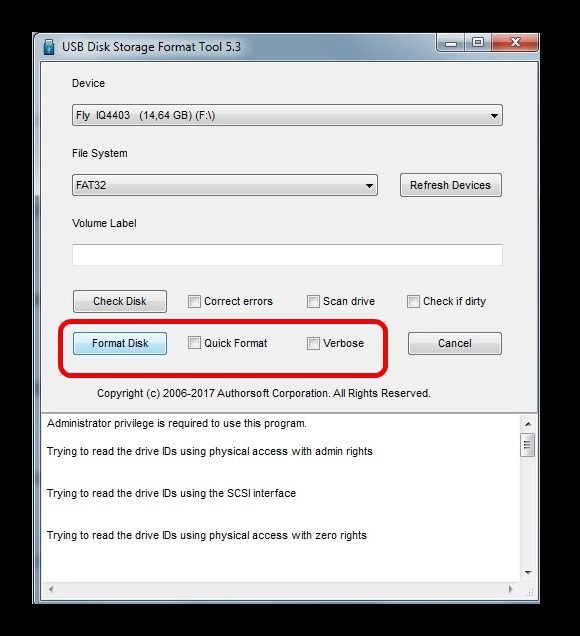
- Для форматирования выберите опцию Quick (быстрое) или Verbose (полное и безвозвратное).
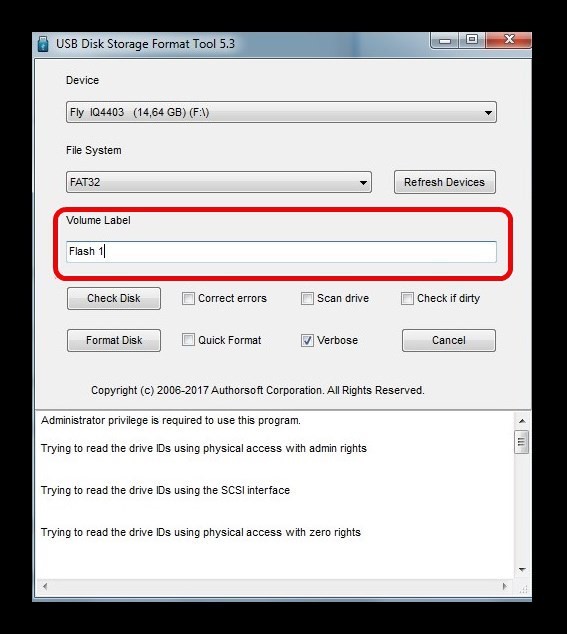
- В строке Volume Label можно переименовать название карты.
- В конце всех выставлений параметров жмите «Format Disk».
- Но, а если данные не удаляются, с помощью «Check Disk» – проведите сканирование.
- «Checkifdirty» – вернет видимость диска в проводнике и прочих утилит.
- «Scandrive» – скан всей памяти.
- «Correcterrors» – исправление ошибок, что нашлись во время сканирования.
EzRecover
Программное обеспечение с минималистическим дизайном. Запустив ее, она автоматически опознает SD-накопитель, соединенный с компьютером.
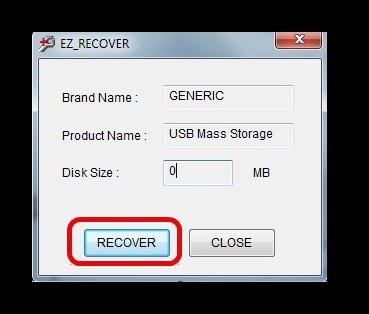
В поле Disk Size введите размер SD-карты в мегабайтах, а затем клацните «Recover».
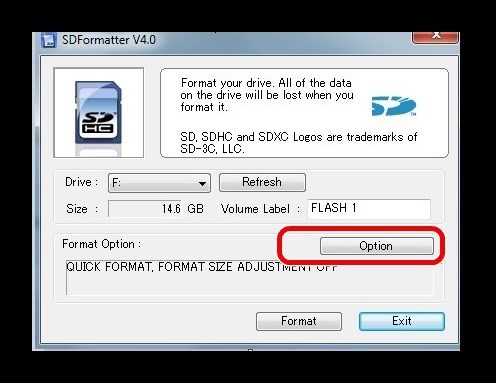
SDFormated
Для работы с утилитой:
- Установите ее на ПК, запустите, выберите букву диска, которой помечен SD-носитель. Жмите «Option» для изменения типа форматирования и прочих опций.
- Опция «Format Type» разрешает провести:
- Quick – быстрое.
- FullEraze – удаление как файловую таблицу, так и записанные данные.
- OverWrite – удаление с последующей перезаписью и удалением, чтобы было невозможно (или очень тяжело) восстановить потертые файлы.
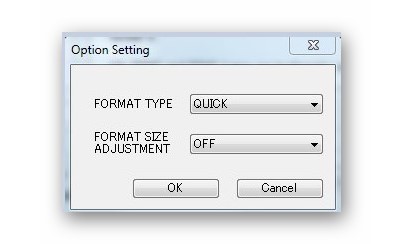
- После выставление настроек жмите «Format».
Если данные не удаляются, а SD или SDHC-карта попросту не реагирует практически ни на что, остается последний пункт , чтобы ее реанимировать.
Низкоуровневое форматирование
Благодаря утилите HDD Low Level Format Tool можно постараться вернуть к жизни SD-носитель после критических сбоев и ошибок.
Данная функция проделывает операцию стирания памяти в обход операционной системы, то есть на «уровень ниже». С ее помощью удаляются все данные с носителя и заполняет его нулями. Эта операция может спасти носитель, вернув его в строй, но при этом полностью уничтожает данные, которые на нем находились.
Для работы с программой:
- Установите ее и запустите, из списка выберите нужную карту.
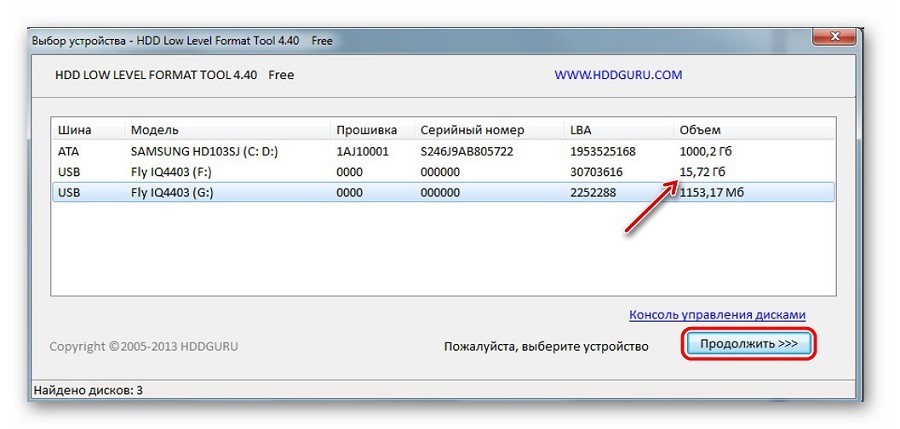
- Кликните среднюю вкладку «Низкоуровневое форматирование».
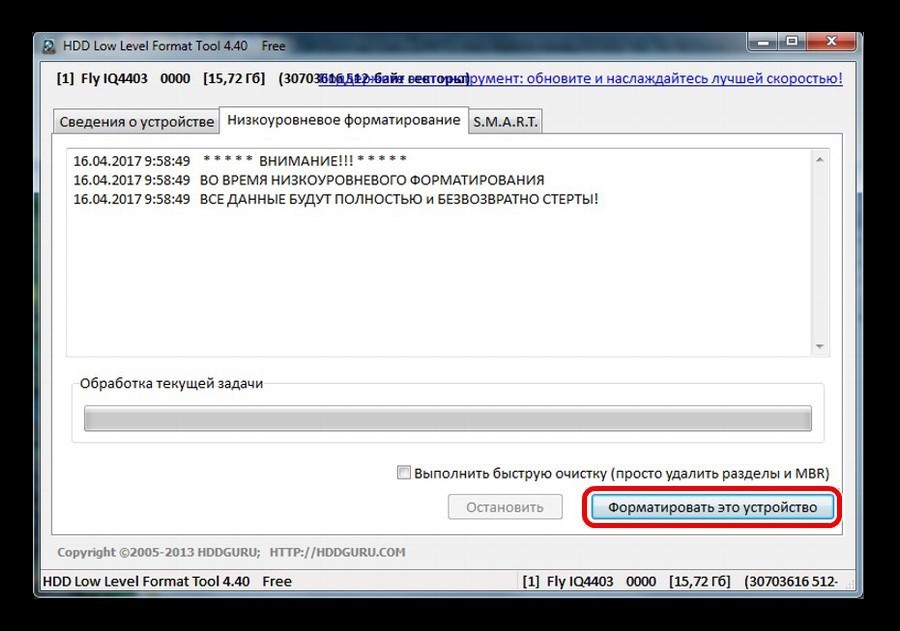
- Далее жмите «Форматировать» и ожидайте.
Утилита сделает всю операцию самостоятельно. В самом конце носитель вернется к жизни.