Как включить Bluetooth на Яндекс станции лайт
Яндекс станция Лайт — это умное устройство, которое может работать с множеством функций, в том числе и Bluetooth. В этой статье мы рассмотрим все возможные способы включить и настроить Bluetooth на Яндекс станции, а также как подключить телефон или другое устройство к колонке.
Как вручную включить Bluetooth на Яндекс станции
Если вы хотите вручную включить Bluetooth на Яндекс станции Лайт, вам потребуется выполнить следующие действия:
- Зажмите кнопку вызова Алисы или отключения микрофона на Яндекс станции.
- Подождите, пока Яндекс станция перейдет в режим настройки.
- Как только Яндекс станция перешла в режим настройки, она автоматически включит Bluetooth.
Как включить Bluetooth на колонке Алиса
Существует еще один способ включения Bluetooth на Яндекс станции Лайт — это сделать это голосом.
- Скажите «Алиса, включи Bluetooth» или нажмите кнопку активации на колонке и подержите ее пять секунд, пока световое кольцо не замигает голубым.
- Включите Bluetooth на компьютере, планшете или смартфоне и запустите поиск устройств Bluetooth в списке.
Что делать, если Яндекс станция не включает Bluetooth
В некоторых случаях возможно, что Яндекс станция не подключится к вашему устройству через Bluetooth. В этом случае вам потребуется выполнить следующие действия:
- Убедитесь, что устройство, к которому вы подключаете колонку, не имеет других активных сопряжений.
- Перезагрузите оба устройства.
- Скажите: «Алиса, включи Bluetooth» — и попробуйте подключиться снова.
Как подключить телефон к Яндекс станции Лайт
Если вы хотите подключить телефон к Яндекс станции Лайт, вы можете воспользоваться одним из двух способов.
Способ 1: в приложении Яндекс
- Откройте приложение Яндекс на вашем смартфоне.
- Перейдите в раздел «Сервисы» → «Устройства» → «+».
- Выберите «Умную колонку с Алисой».
- Выберите «Станция Лайт».
- Выберите дом для устройства.
Способ 2: в приложении Дом с Алисой
- Откройте приложение Дом с Алисой на вашем смартфоне.
- Нажмите на главной странице «+».
- Выберите «Умную колонку с Алисой».
- Выберите «Станция Лайт».
- Выберите дом для устройства.
Полезные советы и выводы
- Если у вас возникли проблемы с подключением Яндекс станции через Bluetooth, попробуйте перезагрузить устройства и сделать это еще раз.
- Если вы хотите управлять музыкой с вашего смартфона, убедитесь, что он подключен к Яндекс станции.
- При подключении к Яндекс станции через Bluetooth, вы можете слушать музыку с любого устройства, которое поддерживает Bluetooth.
- Теперь вы знаете, как подключить Яндекс станцию Лайт к вашему устройству и настроить ее для работы с Bluetooth. Наслаждайтесь своей любимой музыкой!
Как включить блютуз на Яндекс станции лайт
Для включения Bluetooth на Яндекс станции лайт нужно выполнить простые действия. Вам нужно зажать кнопку вызова Алисы или отключения микрофона. При этом Алиса сбросится к заводским настройкам. После сброса у вас будет активирован Bluetooth на колонке. Теперь вы сможете подключить к станции лайт любое устройство, поддерживающее Bluetooth, например, смартфон или планшет. Для этого найдите на своем устройстве раздел настроек Bluetooth и включите его. Затем на Яндекс станции лайт удерживайте кнопку Bluetooth, которая находится на верхней панели устройства. Когда подключение будет установлено, на колонке загорится соответствующий индикатор. Теперь вы можете наслаждаться музыкой и другими аудиофайлами через Яндекс станцию лайт, используя Bluetooth.
Как подключить блютуз к Яндекс станции лайт
Для подключения блютуз к Яндекс станции лайт следует выполнить несколько простых шагов. Во-первых, необходимо произнести фразу «Алиса, включи Bluetooth», чтобы активировать соответствующую функцию. Затем на вашем устройстве следует запустить поиск устройств Bluetooth. После завершения поиска в списке найденных устройств нужно выбрать нужную колонку и включить на ней музыку. Таким образом, вы сможете подключить блютуз к Яндекс станции лайт и наслаждаться музыкой через беспроводное соединение.
Как подключить Яндекс станцию Лайт через блютуз
Для подключения Яндекс станции Лайт через Bluetooth, необходимо выполнить несколько простых шагов. Сначала скажите «Алиса, включи Bluetooth», чтобы активировать функцию на устройстве. Затем на вашем устройстве запустите поиск устройств Bluetooth. В списке найденных устройств выберите «Станцию Мини» и подключитесь к ней. После успешного подключения можно начать воспроизведение музыки.
Важно отметить, что Алиса будет слышать ваши команды даже в том случае, если Станция Мини воспроизводит музыку через Bluetooth. Однако иногда может потребоваться говорить громче, чтобы Алиса правильно распознала команду.
Таким образом, подключение Яндекс станции Лайт через Bluetooth достаточно простое и позволяет наслаждаться музыкой и другими функциями устройства.
Как включить блютуз на станции Алисе без интернета
Кроме того, вы можете включить Bluetooth через приложение «Яндекс» на своем смартфоне или планшете. Откройте приложение, найдите раздел «Настройки» и выберите «Устройства». Затем выберите свою Яндекс Станцию из списка подключенных устройств и включите Bluetooth.
Если у вас нет доступа к интернету, вы можете использовать специальный Яндекс Wi-Fi-роутер. Подключите свою Яндекс Станцию к роутеру с помощью Ethernet-кабеля, затем включите Bluetooth в настройках роутера. Другое решение — использовать отдельный Bluetooth-адаптер. Подключите его к USB-порту на Яндекс Станции и активируйте Bluetooth в настройках.
Таким образом, существует несколько способов включить Bluetooth на Яндекс Станции без интернета. Выберите наиболее удобный для вас и наслаждайтесь использованием беспроводных устройств.
Для того чтобы включить Bluetooth на Яндекс станции лайт, необходимо выполнить несколько простых шагов. В первую очередь, нужно обратиться к голосовому помощнику Алисе и произнести фразу: «Алиса, включи Bluetooth». Затем следует запустить поиск устройств Bluetooth на смартфоне или другом девайсе. В списке найденных устройств нужно выбрать нужную колонку, на которую хотите передать звук, и просто включить музыку. Все это можно сделать без лишних усилий и нескольких минут. После этого можно наслаждаться качественным звуком и удобством использования Яндекс станции лайт с помощью Bluetooth.
Что Делать, Если Телефон на Андроид НЕ Видит Bluetooth Колонку Под Телевизором?
Любой, кто пользуется беспроводными устройствами, рано или поздно столкнется с проблемой, когда смартфон не видит Bluetooth колонку. Например, очень часто под телевизором устанавливается саундбар — Sony, JBL, Xiaomi или какой-либо еще из Китая, так как фирм сегодня представлено огромное количество. И когда TV или приставка не включены, целесообразно использовать ее для воспроизведения звука с телефона, который почему-то не может ее обнаружить. В этой статье разберемся со всеми ошибками, возникающими с подключением к беспроводным колонкам по блютуз.
Проверка зарядки беспроводной колонки
Прежде всего проверьте, достаточно ли ваша беспроводная колонка или саундбар заряжен. Большинство моделей имеет в корпусе встроенный аккумулятор, который периодически необходимо подключать к розетке и пополнять его емкость.

В том случае, если даже на колонке горит какой-то индикатор, мощности оставшегося заряда может не хватать для установки соединения со смартфоном.
Режим сопряжения
Еще одна частая ошибка, которую допускают новички, заключается в том, что они не переводят колонку в режим сопряжения по блютуз. Это специальный режим, в котором устройство сканирует беспроводные частоты на предмет ее обнаружения с другого гаджета — ноутбука, ТВ, телефона и т.д.
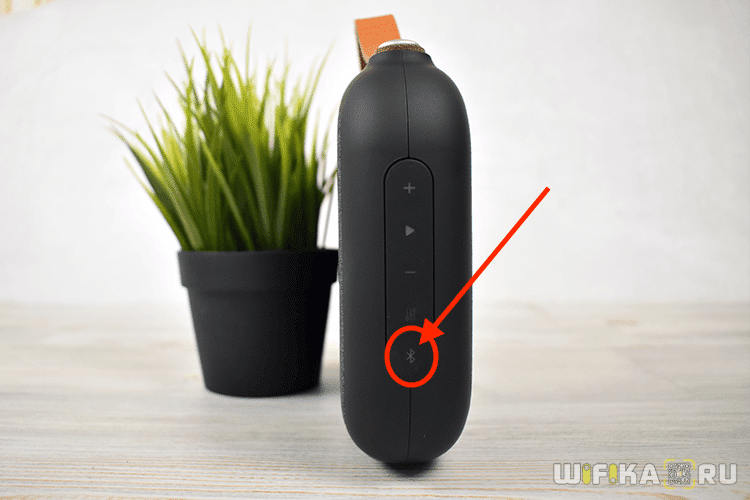
Для его запуска на корпусе присутствует отдельная кнопка, помеченная значком «B». Ее необходимо нажать, чтобы его активировать. Если режим ожидания выключен, то Android не сможет обнаружить колонку по Bluetooth.

Bluetooth на телефоне
Разумеется, для подключения смартфона к любому беспроводному девайсу необходимо включить на нем беспроводной модуль Bluetooth. Иначе колонка просто не будет видна в системе. На Android это можно сделать либо из выдвижной шторки быстрого доступа

Либо из меню настроек блютуз

После чего внизу появится список доступных для синхронизации устройств.
Колонка подключена к другому блютуз устройству
Также смартфон не увидит колонку и в том случае, если она уже подключена к другому телефону, ноутбуку или ТВ. Например, когда она стоит под телевизором, то зачастую он, даже находясь в режиме ожидания, находится в состоянии сопряжения с саундбаром.
Дело в том, что колонка запоминает последнее устройство, к которому она была подключена по Bluetooth. И как только оно находится в радиусе приема с включенным беспроводным модулем, сразу же коннектится к нему. И перестает быть видна другим пользователям.
В этом случае соединить колонку с каким-либо еще устройством не получится. Необходимо сначала отключить ее от телевизора или ноутбука, а потом уже подключать к смартфону.
Отключение от телевизора на Android TV
Для того, чтобы отключить беспроводную колонку от телевизора под управлением операционной системы Андроид ТВ, нужно зайти в настройки

Далее зайти в «Пульт и аксессуары» и выбрать колонку по названию ее модели
Bluetooth колонка не подключается к ноутбуку, телефону, компьютеру
Если вы пытаетесь подключить свою Bluetooth колонку к ноутбуку, компьютеру, телефону, телевизору или другому устройству, но она не подключается, тогда внимательно смотрите и применяйте решения из этой статьи. В процессе подключения беспроводной колонки могут возникнуть разные проблемы и ошибки. По моим наблюдениям, самая популярная проблема, это когда ноутбук или телефон не видит Bluetooth колонку. Так же бывает, что колонка не включается (не горят индикаторы, нет звукового сигнала) . Со стороны устройств, к которым мы подключаем колонку, так же бывают разные ошибки, или просто нет звука после подключения.
Решения из этой статьи подойдут для всех колонок: JBL, SONY, Xiaomi, Marshall, Bose, Sven и т. д. Как для портативных, так и для напольных/настольных (обычные колонки с Bluetooth, которые работают от сети) . Так же для саундбаров. Принцип работы у них одинаковый. Для начала мы рассмотрим возможные проблемы и решения со стороны самой Bluetooth колонки. После чего выясним, какие могут быть проблемы со стороны телефона (Android, iPhone) и ноутбука или компьютера.
По поему опыту, это три самые частые причины, по которым Bluetooth колонка не подключается:
- Из-за режима подключения. Точнее из-за того, что на колонке не активирован режим подключения и она не видима для других устройств. И/или подключена к другим устройствам. Поэтому тот же телефон или ноутбук ее просто не видит.
- Из-за проблем с Bluetooth на самом устройстве. Этот вариант особенно актуален для ноутбуков и ПК. Дело в том, что Bluetooth на самом компьютере может просто не работать. Не установлен драйвер, нет вообще адаптера и т. д.
- Из-за проблем с повторным подключением. Это когда к определенному устройству Bluetooth колонка подключалась раньше, а повторное подключение выполнить не удается.
Что можно проверить и сделать на колонке?
Не имеет значения, с каким устройством возникла проблема с подключением, я рекомендую в первую очередь проверять именно колонку.
Питание, уровень заряда, поломка
Любая портативная Bluetooth колонка (питание от аккумулятора) , или акустическая система, которая питается напрямую от электросети о своей работе сигнализирует индикатором или звуковым сигналом. Я понимаю, что для кого-то эти советы могут показаться слишком простыми и очевидными, но все же, убедитесь, что ваша колонка включена и она работает.
Возможно, колонка просто разрядилась и ее необходимо зарядить. Она должна включаться и как-то сигнализировать об этом. Если колонка вообще не включается, нет никакой реакции на кнопку включения, не горят индикаторы и нет звукового сигнала, то она либо разряжена, либо вышла их строя. Проблему с зарядкой можно попробовать устранить заменой кабеля и источника питания. Если это не помогает — придется обращаться в сервисный центр для диагностики и ремонта.
Режим подключения (активация Bluetooth на колонке)
Это очень важный пункт! Чтобы ноутбук, телефон, или любое другое устройство смогло обнаружить колонку и подключиться к ней, на колонке должен быть активирован режим подключения. Она должна быть доступна для обнаружения другими устройствами. На большинстве колонок этот режим активируется сразу после включения. Но при условии, что колонка не была сопряжена с другими устройствами, которые есть поблизости. Иначе она сразу после включения подключиться к этому устройству и не будет доступна для поиска.
Открыв поиск новых Bluetooth устройств на телефоне или ноутбуке – проверьте, и если необходимо активируйте режим подключения на самой Bluetooth колонке. В большинстве случаев это можно сделать так:
- Нажать на специальною, отдельную кнопку. Обычно на ней, или возле нее есть иконка Bluetooth или надпись «Pairing». Возможно, эту кнопку необходимо подержать нажатой несколько секунд. Так это организовано на популярных колонках JBL.
- Использовать для активации Bluetooth кнопку питания, которую нужно подержать несколько секунд. Как на моей колонке Sony. или использовать для этого кнопку переключения режимов работы колонки.
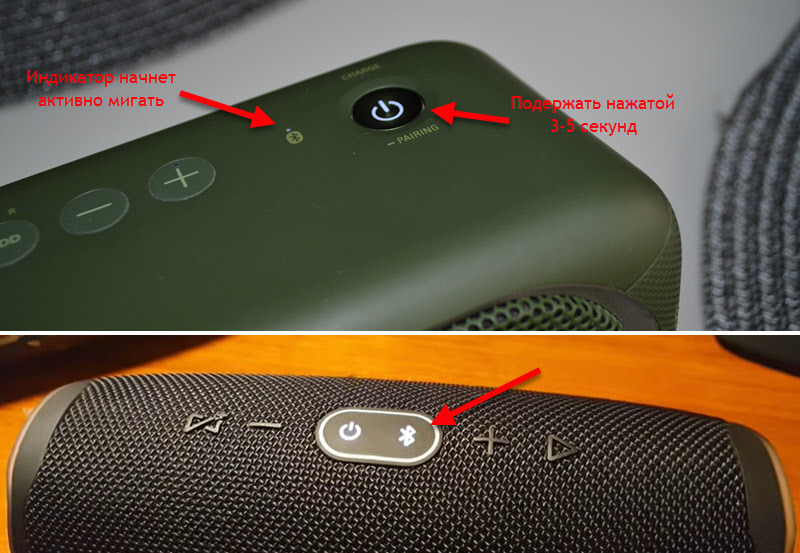
Об активации режима подключения вы узнаете либо по поведению индикатора, либо благодаря звуковому сигналу «Bluetooth Pairing». Только после этого телефон, ноутбук или другое устройство сможет найти колонку и подключиться к ней.
Сброс настроек Bluetooth колонки
Не могу сказать абсолютно за все колонки, на на многих есть функция сброса настроек. И не редко это отличное решения разных проблем с подключением.
Обычно для сброса настроек нужно на включенной колонке зажать кнопку Bluetooth и кнопку повышения громкости «+». Зажимать их нужно на 3-10 секунд. То, что сброс произошел вы скорее всего поймете по поведению индикатора, или по звуковому сигналу.

Этот способ точно работает на колонках JBL и Xiaomi. Правда, не уверен, что на всех моделях. Смотрите инструкцию (бумажную, или ищите в интернете) конкретно по своей колонке.
Почему Bluetooth колонка не подключается к телефону?
Не важно какой телефон у вас. Это Android, или iPhone на iOS, там принцип подключения одинаковый:
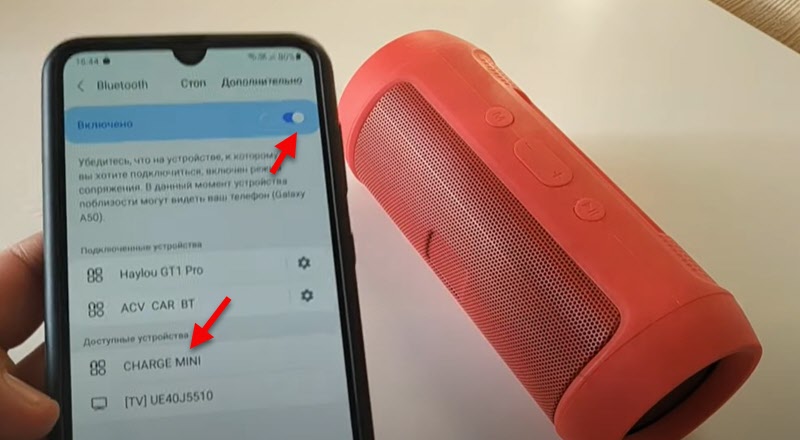
- Открываем настройки и переходим в раздел Bluetooth.
- Включаем Bluetooth и в списке доступных устройств выбираем свою колонку.
Через несколько секунд колонка будет подключена к телефону и звук будет выводиться через нее.
Если телефон не видит Bluetooth колонку – смотрим решения из первой части этой статьи. Особенно там, где я писал об активации Блютуз соединения.
Удаляем сопряжение и подключаем заново
Этот способ можно применить только в том случае, если вы раньше уже подключали эту колонку к этому телефону.

Просто откройте настройки Bluetooth. Там будут подключенные устройства. Среди них должна быть акустическая система. Откройте ее свойства (кнопка (i) на iPhone и кнопка в виде шестеренки на Android) . Там будет пункт «Забыть устройство», «Отменить сопряжение», или «Удалить устройство». Нажмите на него и подтвердите удаление. На iPhone это выглядит вот так:
На смартфонах с Android примерно так же.
После удаления нужно заново подключить колонку к этому телефону.
Дополнительные решения
- Перезагрузить телефон.
- Обновить ПО на телефоне.
- Установить на телефон приложение от производителя вашей Bluetooth колонки и попробовать подключить через него.
- На время подключения отключить Wi-Fi на телефоне.
- Держать телефон вблизи от колонки.
Если Bluetooth колонка не подключается к ноутбуку или компьютеру
На эту тему я уже подготовил не одну статью. Поэтому:
- Обязательно посмотрите подробную инструкцию по подключению: как подключить Bluetooth колонку к ноутбуку или компьютеру. Я там подробно показал весь процесс подключения в Windows и даже писал о решении некоторых проблем.
- Если у вас проблема именно в том, что ноутбук или компьютер не находит колонку, тогда смотрите эту статью: ноутбук не видит Bluetooth устройства. Ну и смотрите решения непосредственно с самой колонкой в начале этой статьи.
- Если колонка подключается, но нет звука, тогда вам пригодится эта статья: Bluetooth наушники не воспроизводят звук с ноутбука. Она написана на примере наушников, но с колонками в этом плане все точно так же. И если у вас Windows 11: нет звука в Bluetooth наушниках (колонке) в Windows 11.
- В том случае, если у вас обычный компьютер (системный блок) , то в нем скорее всего нет встроенного Bluetooth. Хотя, сейчас уже в многих материнских платах он интегрирован. Но вам может быть полезна эта статья: как сделать Блютуз на компьютере, если его нет.
- Еще одна ошибка, которая случается в Windows, как с наушниками так и с колонками – статус «Соединение прервано» и «Подключенный голос».
В том случае, если Блютуз колонка не подключается к ноутбуку на Windows повторно (раньше уже была подключена) , то просто удалите ее в параметрах Bluetooth и попробуйте подключить повторно.

Рекомендую не игнорировать ссылки на другие статьи, которые я оставил выше.
Уже по традиции попрошу вас оставлять комментарии, в которых делиться полезной информацией по теме статьи и задавать вопросы.
Как заново подключить Яндекс станцию лайт
Откройте приложение Дом с Алисой. Вы увидите баннер «Найдена Станция Лайт». Нажмите кнопку Подключить и следуйте инструкциям в приложении. Выберите Станцию Лайт в списке устройств.
- Пропишите адрес Яндекс DNS: 77.88.8.8, 77.88.8.1.
- Перезагрузите роутер.
- Перезагрузите Станцию Лайт.
- Для заново подключения Яндекс станции Лайт открыть приложение Дом с Алисой, нажать кнопку Подключить и следовать инструкциям в приложении. Также нужно выбрать Станцию Лайт в списке устройств и прописать адрес Яндекс DNS: 77.88.8.8, 77.88.8.1. После этого необходимо перезагрузить роутер и Станцию Лайт.
- Для настройки Алисы Лайт заново нужно сначала отключить адаптер питания от Станции Лайт, подождать несколько секунд, а потом снова подключить колонку к сети. Через 2 секунды следует нажать кнопку паузы и удерживать ее, пока подсветка не поменяет цвет на желто-зеленый. После этого нужно дождаться приветствия Алисы и следовать ее подсказкам для активации и обновления колонки.
- Если Яндекс Лайт не подключается, то необходимо проверить подключение Станции Лайт к мобильному Wi-Fi, перезагрузить роутер, отключив его питание на 5-10 секунд и опробовать настройку Яндекс DNS для роутера. Также может помочь смена имени сети Wi-Fi (SSID), если оно содержит недопустимые символы.
- Для обнуления Яндекс Лайт нужно отключить колонку от розетки, подождать пару секунд и снова подключить ее к розетке. Сразу же следует нажать кнопку паузы и удерживать ее 6 секунд, пока подсветка не поменяет цвет.
- Чтобы перезапустить Яндекс станцию лайт, нужно отключить адаптер питания Станции Лайт и подождать пять секунд, а потом снова подключить адаптер питания. Дождаться окончания загрузки.
- Если нужно подключить Алису лайт к другому аккаунту, то купленную по подписке Станцию Лайт нельзя передать другому пользователю, пока срок действия подписки не закончится, так как это приведет к перестановке работы колонки.
- Для возврата Яндекс станции к заводским настройкам нужно нажать кнопку отключения микрофонов и, не отпуская ее, снова подключить к Станции Мини адаптер питания. Удерживать кнопку отключения микрофонов, пока подсветка не поменяет цвет. Отпустить кнопку отключения микрофонов. Дождаться приветствия Алисы и следовать ее подсказкам для активации и обновления колонки.
- И, наконец, для активации Яндекс станции лайт необходимо включить ее в розетку и открыть приложение Дом с Алисой. После этого на экране появится баннер «Найдена Станция Лайт». Нужно нажать кнопку Подключить и следовать инструкциям в приложении. Если баннер не появился, то необходимо подключить колонку вручную.
- Наконец, если нужно перезагрузить Яндекс колонку, необходимо отключить адаптер питания Станции Мини и подождать пять секунд. Снова подключить адаптер питания. Станция Мини начнет загружаться, на ее верхней панели загорится подсветка. Дождаться окончания загрузки.
Как настроить Алису Лайт заново
Отключите адаптер питания от Станции Лайт, подождите несколько секунд и снова подключите колонку к сети. Через 2 секунды нажмите кнопку паузы и удерживайте ее, пока подсветка не поменяет цвет на желто-зеленый. Дождитесь приветствия Алисы и следуйте ее подсказкам для активации и обновления колонки.
Что делать если Яндекс Лайт не подключается
Проверьте подключение Станции Лайт к мобильному Wi-Fi:
- Перезагрузите роутер, отключив его питание на 5–10 секунд.
- Откройте веб-интерфейс роутера.
- Смените имя сети Wi-Fi (SSID), если оно содержит недопустимые символы.
- Если автовыбор канала Wi-Fi включен — выключите его.
- Попробуйте настроить Яндекс DNS для роутера.
Как обнулить Яндекс лайт
- Отключите Станцию Лайт от розетки.
- Подождите пару секунд и снова подключите колонку к розетке.
- Сразу же нажмите кнопку паузы и удерживайте её 6 секунд, пока подсветка не поменяет цвет.
Как перезапустить Яндекс станцию лайт
Перезагрузить Станцию Лайт:
- Отключите адаптер питания Станции Лайт и подождите пять секунд.
- Снова подключите адаптер питания. Станция Лайт начнет загружаться, на ее верхней панели загорится подсветка. Дождитесь окончания загрузки.
Как подключить Алису лайт к другому аккаунту
Купленную по подписке Станцию Лайт нельзя передать другому пользователю, пока срок действия подписки не закончится, — если отвязать от нее аккаунт, на который оформлена подписка, Станция Лайт перестанет работать.
Как вернуть Яндекс станцию к заводским настройкам
Нажмите кнопку отключения микрофонов и, не отпуская ее, снова подключите к Станции Мини адаптер питания. Удерживайте кнопку отключения микрофонов, пока подсветка не поменяет цвет. Отпустите кнопку отключения микрофонов. Дождитесь приветствия Алисы и следуйте ее подсказкам для активации и обновления колонки.
Как активировать Яндекс станцию лайт
Первое включение и настройка:
- Включите Станцию Лайт в розетку.
- Откройте приложение Дом с Алисой. На экране появится баннер «Найдена Станция Лайт». Нажмите кнопку Подключить и следуйте инструкциям в приложении. Если баннер не появился Тогда подключите колонку вручную.
Как перезагрузить Яндекс колонку
Перезагрузить Станцию Мини:
- Отключите адаптер питания Станции Мини и подождите пять секунд.
- Снова подключите адаптер питания. Станция Мини начнет загружаться, на ее верхней панели загорится подсветка. Дождитесь окончания загрузки.
Как подключить Яндекс Лайт через блютуз
Скажите: «Алиса, включи Bluetooth». Запустите поиск устройств Bluetooth на вашем девайсе. В списке выберите Станцию Лайт и включите музыку.
Как отвязать Яндекс станцию от чужого аккаунта
Откройте приложение Дом с Алисой и выберите Станцию в списке устройств. Нажмите кнопку Отвязать устройство.
Что делать если Яндекс станция не подключается к интернету
Проблемы с подключением к интернету:
- Убедитесь, что на стороне провайдера нет проблем с соединением:
- Для работы Станции подключение к Wi-Fi должно быть стабильным.
- Перезагрузите Станцию или выполните сброс настроек до заводских.
- Настройте подключение к интернету заново.
- Перезагрузите роутер.
Как переподключить колонку Алиса
В приложении Яндекс (пункт «Устройства») нажать значок шестерёнки и выбрать нужную колонку из списка. Нажать кнопку «Настроить заново». Немного подождать. О завершении подключения будет написано в приложении на телефоне.
Как сделать сброс до заводских настроек
3. Первый способ сделать сброс данных — через меню:
- Откройте «Настройки».
- Выберите пункт «Общие настройки».
- Выберите пункт «Сброс».
- Выберите пункт «Сброс данных».
- Выберите пункт «Сбросить» (также возможен вариант «Сброс устройства» или «Удалить все»).
- Устройство перезагрузится и данные удалятся.
Как узнать к какому аккаунту привязана Яндекс станция
Эту информацию можно найти на дне коробки или колонки, а также в настройках устройства в приложении Дом с Алисой.
Как обновить Яндекс станцию лайт
Зажмите кнопку активации (для большой Яндекс. Станции) или кнопку отключения микрофона (для Яндекс. Станции мини) и не отпуская кнопку подключите питание и продолжайте удерживать ее в течении 4 секунд, пока не не загорится желтый индикатор. Далее следуйте голосовым подсказкам Алисы для обновления.
Как сбросить настройки на Алисе
Нажмите кнопку отключения микрофонов и, не отпуская ее, снова подключите к Станции адаптер питания. Удерживайте кнопку отключения микрофонов, пока световая панель не загорится желто-зеленым. После этого отпустите кнопку. Дождитесь приветствия Алисы и снова подключите Станцию к интернету.
Почему нет подключения к интернету через вай фай
Нет подключения к интернету чрез Wi-Fi роутер
Подключитесь к другой сети, или перезагрузите свое устройство и попробуйте позже. Если сеть ваша, то для начала нужно перезагрузить маршрутизатор. Возможно, это решит проблему с доступом к интернету. Просто отключите питание роутера на минуту и включите обратно.
Как привязать Алису заново
Настроить заново или изменить сеть:
- Нажмите кнопку активации и подержите ее пять секунд, пока световое кольцо не замигает голубым.
- Откройте приложение Дом с Алисой. Вы увидите баннер «Найдена Станция». Нажмите кнопку Подключить и следуйте инструкциям в приложении. Если баннер не появился
Как перезагрузить Алису мини лайт
Перезагрузить Станцию Мини:
- Отключите адаптер питания Станции Мини и подождите пять секунд.
- Снова подключите адаптер питания. Станция Мини начнет загружаться, на ее верхней панели загорится подсветка. Дождитесь окончания загрузки.
Как перезагрузить колонку Алиса
Зажать кнопку активации (значок треугольника) на 10 секунд. Анимация замигает жёлтым, Алиса войдет в режим сброса настроек: попросит нажать кнопку увеличения громкости, чтобы подтвердить сброс. Если подтвердить, то все данные удалятся, а сама колонка перезагрузится.
Почему Алиса не может подключиться к вай фай
Убедитесь, что имя сети Wi-Fi не содержит пробелов и специальных символов. Чтобы изменить его, перейдите в раздел Настройки → Основные → Об этом устройстве → Имя. В приложении Дом с Алисой на странице выбора сети Wi-Fi нажмите Подключиться к скрытой сети. Введите название сети и пароль к ней.
Яндекс Станция Лайт — это умная колонка, которая обладает не только качественным звучанием, но и множеством других полезных функций. К сожалению, иногда возникают проблемы с ее работой, и пользователи вынуждены заново настраивать и подключать ее к устройствам.
Чтобы заново подключить Яндекс Станцию Лайт, необходимо открыть приложение «Дом с Алисой» и нажать на баннер «Найдена Станция Лайт», после чего следовать инструкциям в приложении. Если такой баннер не появляется, можно подключить колонку вручную.
Если возникают проблемы, связанные с подключением к мобильному Wi-Fi, то необходимо перезагрузить роутер или сменить его настройки. Если проблема не устраняется, можно попробовать настроить Яндекс DNS для роутера.
Иногда может возникнуть необходимость обнуления Яндекс Станции Лайт или ее перезапуска. Для обнуления необходимо нажать кнопку паузы, удерживать ее 6 секунд и дождаться изменения подсветки. Для перезапуска нужно отключить адаптер питания и подождать пять секунд, после чего снова его подключить.
Если нужно подключить Алису Лайт к другому аккаунту, то необходимо знать, что купленную по подписке Станцию Лайт нельзя передать другому пользователю, пока срок действия подписки не закончится. Если отвязать от нее аккаунт, на который оформлена подписка, Станция Лайт перестанет работать.
Наконец, для активации Яндекс Станции Лайт необходимо включить колонку в розетку и следовать инструкциям приложения «Дом с Алисой». Если на экране не появился баннер, то можно подключить колонку вручную.
Таким образом, заново подключить Яндекс Станцию Лайт не сложно, но при возникновении проблем можно воспользоваться рекомендациями, которые были представлены выше. Важно помнить, что правильное подключение и настройка колонки влияют на ее работу и качество звучания.