Очень долго загружается Windows 10 при включении компьютера: что делать, если система медленно грузится
 Случается и такое: операционная система, долгое время работавшая без каких-либо нареканий, вдруг стала долго загружаться: от минуты-другой до десяти минут и более. Такая ситуация возможна на любых поколениях Windows, не исключая и последнего. На первых этапах возникновения проблемы, собственно, больше ничего страшного и не происходит — вы испытываете дискомфорт исключительно от долгого ожидания.
Как правило, оно сопровождается увлекательным просмотром чёрного экрана — он появляется сразу после фирменной анимации Microsoft и не уходит вплоть до того момента, как сменится на рабочий стол. При этом вы видите на мониторе курсор мыши и даже можете им двигать. На этом ваши полномочия заканчиваются — просмотр файлов и работа в программах при полностью чёрном мониторе невозможны.
На вопрос, нужно ли исправлять проблему, сразу ответим: да. Во-первых, так вы сократите время ненужного раздражающего ожидания. А во-вторых — предотвратите возникновение на вашей машине куда более серьёзных неполадок, первым признаком которых и становится чрезмерно долгий запуск.
Причины долгой загрузки Windows 10
Обстоятельств, приводящих к росту продолжительности запуска, может быть сколько угодно: от системных сбоев и аппаратных неполадок до обработки недавно установленного программного обеспечения — особенно если последнее было добавлено в автозагрузку. Рассматривать в статье случайные и разовые факторы, автоматически устраняемые ОС в течение одной сессии, мы не будем. Опасность представляет другая ситуация: хроническая долгая загрузка Windows 10 при включении. SSD диск у вас установлен или обычный магнитный винчестер, почти никакого значения не имеет: большинство приведённых ниже советов помогает при использовании накопителей обоих типов. Кстати, в случае с ССД накопителем, советуем проверить SSD диск на скорость и работоспособность, возможно проблема в ней.
В самом общем случае причины неисправностей, следствием которых является долгая подготовка ОС к работе, можно разделить на две категории: аппаратные и программные. Первые связаны с некорректной работой встроенного, реже — периферийного оборудования. Вторые — с неправильной настройкой системных и сторонних приложений.
Первичное решение аппаратной проблемы может быть выполнено в домашних условиях. Придерживайтесь двух простых рекомендаций:
- Регулярно чистите поверхности рабочих элементов. Избавляйтесь от пыли, накапливающейся в системном блоке, при помощи мягкой кисточки, тряпочки, специальных обдувающих устройств. Проверяйте и при необходимости очищайте контакты от окислений: делать это лучше всего при помощи ватки, смоченной в спиртовом растворе.
- Предотвратите скачки напряжения в контуре, к которому подключён компьютер. Используйте стабилизаторы, источники бесперебойного питания, мгновенно переключающиеся на автономный режим и не дающие «упасть» жёсткому диску.
К сожалению, даже при соблюдении всех условий временами случается, что компьютер или ноутбук долго загружается и тормозит. Windows 10 может быть установлена относительно недавно или работать в течение нескольких лет. Дело, скорее всего, заключается именно в операционной системе. При каждом новом запуске она обрабатывает сотни критически важных файлов, а вместе с ними — не меньшее количество малозначимых, а иногда и вовсе мешающих стабильной работе. Повреждение инструмента загрузки приводит в лучшем случае к падению скорости, а в самом неблагоприятном — к полному выходу ОС из строя.
Помимо прочего, как пользователи, так и приложения, имеющие непосредственный доступ к аппаратной части, могут менять конфигурацию запуска. Внесение одной-двух необдуманных корректив может привести к резкому увеличению продолжительности процесса. Такими же возможностями обладают и вредоносные коды — разумеется, по умолчанию имеющие недобрые намерения.
Пользуясь приведёнными выше и далее в статье советами, вы сможете избавиться от большей части проблем, вызывающих проблемы с загрузкой ОС. Однако при критическом повреждении системных файлов, а также при выходе из строя аппаратной части придётся принимать более радикальные меры: чистую переустановку и замену оборудования соответственно. Советуем не торопиться — и пройти все этапы исправления неполадок.
Совет #1: Попробуйте отключить быстрый запуск Виндовс 10
Итак, ОС долго грузится. Ноутбук долго загружается при включении Windows 10 и в течение пяти-десяти минут не показывает вам ничего, кроме чёрного экрана.
Для большинства лэптопов, включая модели ASUS, сработает отключение опции быстрого запуска. Следуйте инструкции:
- Открыв меню «Пуск», перейдите, кликнув по «шестерёнке», размещённой в левой колонке, к «Параметрам» системы.

- Здесь вам понадобится первый раздел меню — «Система».

- За отключение неправильно работающей на вашем устройстве функции отвечает пункт «Дополнительные параметры питания».

- Щёлкните по размещённой слева ссылке, предлагающей настроить действия кнопок питания.

- На новой странице воспользуйтесь ссылкой, обращающейся к пока недоступным параметрам. Обратите внимание: дальше вы сможете продвинуться только в том случае, если обладаете администраторскими правами. Оптимальный вариант — сразу зайти под «главной» учётной записью.

- Найдите окошко, активирующее быстрый запуск, и снимите с него галочку. Чтобы изменения вступили в силу, непременно нужно нажать на кнопку «Сохранить».

Теперь можете перезапустить устройство и убедиться, что проблема с долгим запуском успешно ликвидирована. Не можете выполнить перезагрузку прямо сейчас? Тогда обновите рабочий стол — и продолжайте работу.
Небольшая справка для пользователей Виндовс 10. Очень долго грузится Windows 10 при включении зачастую именно из-за опции быстрой загрузки. Этот инструмент, активированный по умолчанию, обращается к файлу гибернации. Теоретически такой подход должен ускорить процесс подготовки ОС, но на деле, особенно если это касается старых моделей ноутбуков, всё происходит с точностью до наоборот.
Применение приведённой инструкции позволяет существенно сократить время запуска — на 60–80 секунд и даже больше.
Совет #2: Выполните полную проверку системы на вирусы
Конечно, не обойдётся настройка вашего компьютера и без полной проверки на наличие вирусов. В интернете всё время появляются новые вредоносные коды, атакующие жизненно важные узлы операционной системы — иногда в поисках личной информации пользователя, а иногда исключительно с целью нанесения урона.
К несчастью, стопроцентной защиты не даёт ни один антивирус, даже самый продвинутый и использующий последнюю версию вирусной базы. Какими бы продуктами вы ни пользовались, остаётся надеяться на удачу — и не забывать о регулярных обновлениях.
Вы можете полностью обезопасить устройство только в одном случае: если полностью изолируете его от Глобальной сети и не станете подключать к нему никаких съёмных носителей информации. Тогда одно предположение, почему долго грузится компьютер и медленно загружается Виндовс 10, будет снято — но и ваш персональный компьютер утратит всякую практическую ценность.
Обратим внимание на ещё один принципиальный момент. Простое сканирование жёсткого диска на предмет скопившегося системного мусора, ошибок реестра, неверных параметров автоматической загрузки, безусловно, полезно, но в борьбе с вредоносными кодами никак не помогает. Чтобы гарантировать своей машине безопасность, вам понадобится периодически проводить глубокое сканирование. Не стоит также полагаться на случайность: проблема, на время отступившая сама по себе, вскоре вернётся — и, возможно, с гораздо более серьёзными последствиями.
Одно полное сканирование будет занимать два-три часа, а иногда и более. Руководствуясь представленными выше соображениями, рекомендуем последовательно использовать несколько антивирусных продуктов — учитывая, что соответственно увеличится и время проверки. При применении двух-трёх программ процесс может занять целый день — а значит, к ней нужно готовиться заранее.
Рекомендуем пользоваться следующими универсальными продуктами для очистки вредоносных кодов:
- Web Antivirus;
- Avira Free Security Suite;
- AVG AntiVirus Free;
- Avast Free Antivirus;
- Kaspersky Free;
- 360 Total Security.
Чтобы устранить проблемы, из-за которых медленно и долго загружается компьютер с Windows 10 при включении, можете выбрать и другое приложение, платное или распространяемое бесплатно. Ориентируйтесь не только на функционал, предлагаемый разработчиками, но и на отзывы пользователей. Не стоит доверять совершенно неизвестному или имеющему негативную репутацию продукту, что бы о нём ни рассказывали сами разработчики.
Оптимально будет использовать, как упоминалось выше, два или три продукта. Применение большего количества просто отнимет у вас время, практически не увеличивая вероятность выявления проблемы. Перед запуском сканирования крайне рекомендуем активировать режим полной/глубокой проверки — соответствующая опция должна присутствовать в основном меню.

И главное — ни при каких обстоятельствах не запускайте антивирусы одновременно. В самом лучшем случае программы будут просто тормозить друг друга и дело в конце концов закончится вылетом ОС; в худшем — вам, вместо устранения сравнительно незначительной неполадки, придётся устанавливать систему с нуля.
Совет #3: Сделайте дефрагментацию системного диска
Жёсткий диск, работающий долгое время без автоматического обслуживания, «обзаводится» проблемными областями и фрагментированными файлами: чтобы получить доступ к одному документу, фильму, музыкальной записи, системе приходится обращаться к далеко отстоящим друг от друга разделам. По вполне понятным причинам это увеличивает время реакции и на критически важные запросы.
Итак, на вашем ПК долго загружается рабочий стол. Windows 10 очень долго загружается, а проверка на вирусы показала, что всё чисто. Переходим к следующему этапу — дефрагментации:
- Используя опцию системного поиска (можете вызвать её, кликнув по пиктограмме лупы или применив комбинацию клавиш Windows и Q), введите в поисковой строке запрос «Дефрагментация» и перейдите по первой ссылке в списке результатов — она запускает системную утилиту.
- Проанализируйте состояние вашего системного диска, воспользовавшись соответствующей кнопкой открывшегося окошка. Затем приступите к дефрагментации — для этого предназначена соседняя кнопка, «Оптимизировать». Чтобы не тратить времени, можете пропустить этап анализа и сразу запустить процесс оптимизации.

Как видно на рисунке выше, для каждого из подключённых накопителей можно задать автоматическую дефрагментацию — например, раз в неделю или месяц. Рекомендуем активировать эту опцию — тогда в дальнейшем не потребуется каждый раз выполнять описанные выше манипуляции. Правда, есть у процесса и обратная сторона: при очередном включении жёсткий диск может несколько минут подтормаживать, занимаясь перекомпоновкой данных.
Совет #4: Отключите процессы в автозагрузке, которые сильно влияют на время запуска ОС
Даже если вы проделали всё вышеперечисленное, может по-прежнему наблюдаться долгая загрузка Виндовс 10. Долго запускается Windows 10 и по ещё одной распространённой причине: неправильной настройке процессов, выполняемых при автозапуске приложений — или при чрезмерной загруженности этого системного раздела.
В папке, отвечающей за автоматический старт встроенных и установленных пользователем программ, содержатся не сами утилиты, а ссылки на них. Автозапуск, производимый без каких-либо действий со стороны пользователя, особенно необходим для основных системных драйверов, антивирусов, файрволлов, в меньшей степени — для оптимизаторов.
На обработку каждого такого процесса уходит определённое время. С одной стороны, доли секунды для человеческого восприятия роли не играют. С другой — если вы добавили в раздел полсотни не слишком нужных программ, это уже приведёт к весьма ощутимому подтормаживанию. Процессор просто не может одновременно выполнить все задачи; добавляет сложности неравномерное распределение мощности — операционная система не всегда угадывает, какие приложения имеют первостепенное значение.
Как бы то ни было, устранить проблему, вызванную неправильным использованием опции автозапуска, можно в несколько щелчков мышью:
- Чтобы приступить к делу, откройте, как было описано в первом совете, системные «Параметры». Здесь, в разделе «Приложения», вы найдёте пункт «Автозагрузка» — он и поможет узнать, почему медленно загружается ноутбук с Windows 10 при включении.
- Найдите программы, автоматический запуск которых не обязателен, и отключите для них соответствующую опцию, пользуясь расположенными напротив заголовков ползунками.

Как видите на изображении выше, пользуясь этим инструментом, невозможно чётко определить, насколько сильно та или иная программа влияет на скорость запуска ОС. Желаете получить больше сведений? Тогда попробуйте другую инструкцию:
- Воспользовавшись сочетанием клавиш Ctrl, Alt и Escape — или кликнув правой клавишей мыши по панели задач и выбрав соответствующий пункт — вызовите «Диспетчер задач».

- При необходимости разверните меню основных опций, кликнув по кнопке «Подробнее».
- Перейдите на вкладку, предлагающую управление автозапуском и имеющую соответствующее наименование. Здесь, в сводной таблице, будут представлены не только перечень всех приложений, стартующих без вашего участия, но и степень влияния каждого из них на время запуска.
- Выберите те, которые имеют статус «Высокое/High», и задайте для них, пользуясь контекстным меню, параметр «Отключить». Повторите процедуру для каждого процесса в отдельности, а затем закройте окошко.

Этот способ более точен, поскольку предоставляет сведения, из-за каких утилит Виндовс 10 очень долго загружается при включении. Но, согласитесь, информации, выражаемой в терминах «Низкая», «Средняя», «Высокая» тоже маловато. Кроме того, статус некоторых программ остаётся неопределённым — а значит, вы не можете понять, стоит их отключать или нет.

Чтобы перейти к расширенным данным, кликните, используя правую кнопку мыши, по заголовку «Издатель» — и в появившемся меню выберите показатель «ЦП при запуске».

Таким образом вы только что добавили в сводную таблицу новый столбец. Переместитесь к нему, пользуясь колёсиком мыши, перетащив нижнюю строку прокрутки или растянув окно диспетчера. В добавленной графе, как видно на примере ниже, приведено время в тысячных долях секунды, отнимаемое каждой из утилит. Обратите внимание на особо «продолжительные» процессы: они вполне могут оказаться вредоносными кодами. Так, на иллюстрации второе и третье обведённые приложения увеличивают продолжительность запуска суммарно почти на 18 секунд, при этом не принося совершенно никакой пользы. Разумеется, их не только можно, но и нужно отключить, а лучше — деинсталлировать.

Часть программ, включая защищённые файрволлы и антивирусы, вы таким путём исключить из списка автозапуска не сможете. Придётся предварительно обратиться к их собственным настройкам, отключить защитные процессы — и лишь затем деактивировать автозагрузку.
Совет #5: Проверьте параметры запуска Windows 10
В отличие от всех предыдущих инструментов, позволяющих мгновенно разобраться, почему Виндовс 10 долго запускается и загружается, до этого добраться будет чуть сложнее. Параметры устанавливаются операционной системой по умолчанию и теоретически не должны изменяться пользователем.
На деле всё сложнее. Настройки процесса могут быть откорректированы, конечно, в отрицательную сторону, проникшим в компьютер вирусом. Изменение параметров может привести к крайне длительной загрузке операционной системы — вплоть до нескольких часов.
Чтобы вернуть настройки к оптимальным, придерживайтесь нашей инструкции:
- Пользуясь ранее описанным инструментом системного поиска, введите в качестве запроса msconfig и, дождавшись ответа ОС, щёлкните по первому результату в списке выдачи.

- Обратившись к расположенной в верхней строке нового окна вкладке «Загрузка», нажмите на кнопку «Дополнительные параметры».

- Пользуясь двумя показанными на рисунке ниже полями, задайте для процесса подготовки операционной системы максимальные параметры. Задействуйте все доступные ядра и установите наибольший показатель используемой оперативной памяти — и то, и другое принципиально важно для корректной и быстрой загрузки.

Не забудьте сохранить внесённые изменения, кликнув по кнопке «Применить» в основном окошке. Чтобы коррективы вступили в силу, обязательно перезапустите ПК — немедленно или в удобное для вас время.
Совет #6: Удалите временные файлы
По-прежнему медленно запускается и грузится Windows 10? Попробуйте выполнить следующий шаг: избавьтесь от лишних файлов, давно уже не используемых операционной системой. Они скапливаются на жёстком диске, иногда даже обращаются к меню автозагрузки — и непременно снижают скорость запуска.
Проводить процедуры, описанные ниже, рекомендуется регулярно, как минимум раз в месяц. Процесс совершенно безопасен для вашего ПК, при правильном использовании не затрагивает критически значимые файлы. Следуйте инструкции:
- Снова оказавшись в системных «Параметрах», выберите раздел «Система». Здесь вам понадобится вкладка под наименованием «Память устройства».
- Теперь вам необходимо найти и запустить «Контроль памяти», а затем — инструмент «Освободить место сейчас». Изучите, какие категории ненужных данных доступны для удаления, отметьте их галочками и нажмите «Удалить».

Через несколько секунд ваш компьютер станет чуть чище — и, возможно, вы сможете наконец решить проблему со слишком долгим запуском системы. А если не получится — воспользуйтесь советами, приведёнными далее.
Совет #7: Загрузите все обновления Windows 10
Операционная система — сложная программная среда, нуждающаяся в периодическом исправлении выявленных ошибок и уязвимостей, добавлении новых инструментов и замене старых. Если очень долго загружается Windows 10 при включении, пришло время проверить наличие обновлений, предлагаемых разработчиком, и установить их. Помимо критически важных системных файлов они касаются и служебных приложений, в частности, «Защитника», отвечающего за безопасность ОС.
Чтобы восстановить работоспособность программной среды, попробуйте обновиться вручную. Это особенно полезно, если автоматический процесс был отключён другим пользователем или вредоносным кодом. Придерживайтесь инструкции:
- Вызвав системный инструмент поиска, введите в нём запрос «Службы», после чего перейдите к верхнему результату в появившемся списке.

- В открывшемся окне отыщите, перемещаясь вниз при помощи колёсика мыши, пункт «Центр обновления Windows» и дважды щёлкните по заголовку.

- На первой по счёту вкладке задайте любой из двух параметров запуска: «Автоматически» (рекомендуем) или «Вручную». Чтобы заданные изменения вступили в силу, нажмите «Применить», а потом — «ОК».

- Половина дела сделана. Вы успешно активировали необходимую для обновления службу. Переходим ко второй части. Снова вызвав меню системных «Параметров», откройте на этот раз раздел «Обновление и безопасность».

- На самой верхней вкладке, носящей то же название, что и ранее запущенная служба, нажмите «Проверить наличие обновлений». Скачанные и установленные пакеты почти наверняка помогут, если Windows 10 медленно загружается.

Проверка и инсталляция могут занять от пяти-пятнадцати минут до нескольких часов. Всё зависит от того, как долго вы не актуализировали состояние своего персонального компьютера, и текущей скорости интернет-соединения. Если днём нужно работать за компьютером, рекомендуем запускать процесс перед сном, а утром выполнять необходимую перезагрузку.
Совет #8: Что делать, если при загрузке системы появляется черный экран
Эта проблема подробно рассмотрена в одной из наших статей о черном экране на ноутбуке. Если после нажатия кнопки питания вы не видите ничего, кроме чёрного окошка монитора, заподозрить в некорректной работе можно драйвер видеокарты. В большей степени эта проблема характерна для ноутбуков, однако встречается и на ПК. Исправить её проще, чем кажется — вам поможет следующий алгоритм:
- В очередной раз воспользовавшись системным поиском, перейдите к инструменту «Диспетчер устройств».

- Разверните, кликнув мышью по заголовку, список «Видеоадаптеры», доступный в левой панели нового окна. Найдите в списке доступных устройств то, которое используете сейчас (скорее всего, там будет только один вариант) — и отключите его, используя возможности контекстного меню. Почти наверняка после этого экран на несколько секунд станет полностью чёрным, а затем вновь загорится.

Как только изображение появится снова, выключите ПК и, дав полностью погаснуть индикаторам, включите. Использовать опцию перезагрузки не советуем — она не позволит оценить эффективность предпринятых манипуляций.
Метод, описанный выше, не позволит решить проблему, если вы используете встроенный видеоадаптер от Intel.
Не помешает установить для вашего видео новый драйвер. Скачайте его с официального сайта производителя (amd.com/drivers или nvidia.com/drivers) — или, в виде сборки, из любого другого заслуживающего доверия источника.
Если после всех предпринятых действий комп долго грузится при запуске, попробуйте откатить последнюю версию драйвера на предыдущую, а также воспользоваться первым советом, приведённым в статье.
Совет #9: Проверьте параметры энергосбережения видеокарты
Настроить параметры потребления электроэнергии вы можете не только для всего ноутбука, но и для вашей видеокарты в отдельности. В основном это касается продукции AMD — для этих устройств и приведём краткую иллюстрированную инструкцию:
- Посредством правого щелчка по кнопке «Пуск» вызовите встроенный инструмент «Выполнить» — он будет доступен в системном меню.

- Введите, а затем, нажав на соответствующую кнопку, примените команду regedit.

- Как только на экране появится окошко редактора реестра, пользуясь опцией «Найти», размещённой в меню «Правка», отыщите в перечне записей параметр EnableULPS.

Откройте двоичный параметр, дважды кликнув по заголовку, и смените значение, выведенное в единственной доступной строке, на «0».
Нажав на «ОК», вы деактивируете процесс автоматической регулировки электропитания. Теперь графический адаптер всегда будет работать с максимальной отдачей — правда, потребляя при этом больше электроэнергии. Рекомендуем использовать этот метод только в том случае, если ваш портативный компьютер большую часть времени остаётся подключён к сети.
Совет #10: Проверьте состояние жесткого диска
Ещё одна рекомендация, помогающая не только понять, почему Windows 10 долго загружается при включении на SSD или магнитном диске, но и устранить проблему, — проведение полной проверки состояния накопителя. Со временем на диске скапливается множество ненужных файлов, появляются повреждённые секторы — и от них, чтобы предотвратить полный выход ОС из строя, нужно периодически избавляться.
Процесс не представляет опасности для компьютера, однако должен проводиться в строгом соответствии с инструкцией:
-
, универсальный, присутствующий в любой версии Windows инструмент, введите и примените запрос chkdsk СД: /F /R, где СД — буква, присвоенная вашему системному физическому или логическому диску.

- С очень высоко вероятностью ОС уведомит вас, что провести проверку прямо сейчас невозможно, поскольку накопитель уже используется. Согласитесь на отложенное сканирование, нажав клавишу Y.
Сразу после этого действия можете перезапустить ПК или выполнить полный цикл выключения и включения. Приготовьтесь подождать: процесс проверки и исправления занимает немало времени. Аналогичным образом можете просканировать и остальные ваши жёсткие диски.
Совет #11: Что делать, если Windows 10 долго грузится после обновления
Как упоминалось выше, своевременное приведение операционной системы в актуальное состояние довольно полезно. Однако бывает и наоборот: вследствие определённых причин Windows 10 после обновления долго загружается, к слову у нас есть отдельная статья по этой проблеме. Чаще всего такое происходит:
- Из-за прерывания процесса установки пакета пользователем. Операция может занимать до нескольких часов — и искусственно останавливать её не стоит.
- Из-за скачка напряжения в бытовой сети. В этом случае, предотвращаемом установкой стабилизатора или ИБП, инсталляция прерывается вследствие неожиданного отключения ПК.
- Из-за некачественного подсоединения к интернету. В результате пакет может быть скачан неполностью. Во время установки такая программа нарушит работу ОС и в конечном счёте приведёт к невозможности нормальной загрузки.
Чтобы исправить ситуацию, не прибегая к переустановке системы, вам потребуется выполнить следующие шаги:
- Полностью очистить скачанные файлы обновлений.
- Перезапустить процесс получения новых пакетов.
- Просканировать ряд критически важных для работоспособности ОС файлов.
Операция выполняется следующим образом:
- Для начала вы чистите кэш. Сделать это крайне просто: перейдя к системному диску, откройте каталог Windows. Здесь обратитесь к подкаталогу SoftwareDistribution и, выделив в следующей папке, Download, все файлы (их может быть очень много), удалите их. Как видите на иллюстрации ниже, для очистки понадобятся привилегии администратора.

- Проверьте наличие обновления, руководствуясь инструкцией из совета выше.
Интересна ситуация, при которой долго грузится Windows 10 при включении уже через несколько дней после чистой установки. В этом случае дело не в полученных обновлениях, а в некорректной установке вшитых. Устранить неполадку поможет следующая небольшая инструкция:
- Запустите командную строку. Оптимально будет сразу сделать это с правами администратора.

- Примените команду, позволяющую выполнить проверку системных данных: sfc /scannow.

- По завершении сканирования и исправления найденных ошибок перезапустите машину и проверьте, уменьшилось ли время загрузки.
Если ничего из вышеперечисленного не помогло, попробуйте откатиться к предыдущей версии операционной системы. Для этого:
- Снова зайдя в раздел «Обновление и безопасность», доступный в меню «Пуск», воспользуйтесь вкладкой «Восстановление».
- Отыщите на новой странице ссылку, предлагающую вернуться к прежней версии, и согласитесь на начало процесса, нажав соответствующую кнопку.

- При желании можете указать, вследствие каких обстоятельств производите откат, — или выбрать универсальный вариант «По другой причине».

- Далее, чтобы ускорить процесс, откажитесь от очередной проверки доступных обновлений.

- Внимательно ознакомьтесь с предупреждением, которое появится на следующей странице. Основные пункты таковы:
- Вам придётся подождать в течение продолжительного времени.
- Все программные изменения, внесённые вами после последнего обновления, будут сброшены.
- Пользовательские данные останутся нетронутыми.
- Теперь, чтобы наконец справиться с проблемой, из-за которой компьютер стал долго загружаться, нажимайте «Далее» — и не прерывайте процесс вплоть до успешного его завершения.

Помимо прочего, можете выполнить описанную выше операцию иным способом — используя среду восстановления. Внимательно следуйте инструкции:
- Перезапустите компьютер или ноутбук, удерживая во время операции кнопку Shift.
- Дождавшись появления «восстановительного» меню на синем фоне, выберите раздел «Поиск и устранение неисправностей».

- Обратитесь к списку дополнительных параметров, доступному в подменю «Диагностика».

- Отметьте щелчком мыши пункт, позволяющий, как следует из заголовка, вернуться к старой версии операционной системы.

- Подождав очередной перезагрузки, выберите в списке доступных пользовательских записей свою.

- Чтобы провести дальнейшие манипуляции, введите пароль. Если последний не задан — просто нажмите «Продолжить».

Вот и всё — теперь, оказавшись в новом окошке, можете нажимать на кнопку, предлагающую сделать откат к старой версии, и ждать, пока процесс успешно завершится.

Совет #12: Как выполнить сброс Виндовс 10, если она продолжает запускаться медленно
К сожалению, даже всех перечисленных действий иногда не хватает, чтобы устранить неполадку, вследствие которой долго загружается компьютер. В такой ситуации остаётся только одно: применить полный сброс системы. в процессе вы потеряете все изменения, внесённые в программную среду — зато, в отличие от переустановки, сохраните свои файлы. Впрочем, рекомендуем всё же сохранить их на отдельном носителе, чтобы не бояться неблагоприятных случайностей.
- Откройте, как было указано в предыдущих советах, меню «Параметры».
- Перейдите к разделу «Обновление и безопасность».
- Теперь, после того как откроется новая страница, выберите вкладку «Восстановление». Здесь запустите инструмент, помогающий вернуть ОС к исходному состоянию.

- Укажите, какой вариант развития событий предпочитаете: с сохранением пользовательских данных или полной очисткой файлов. Можете использовать любой способ: на «здоровье» ПК это не скажется.

- Окончательно подтвердите свой выбор, кликнув по кнопке «Сброс».

На этом всё — через несколько минут система будет полностью очищена и приведена в работоспособное состояние. А значит, вы наконец справились с проблемой, вследствие которой очень медленно загружается компьютер. Не забудьте восстановить важные данные из резервной копии — и регулярно проводите сканирование и очистку ОС!
Вам также может быть интересно:
Николай Данилов
Комментарии (7)
Нихто
А что если я уже более 2 часов смотрю на вот это?
SMARTRONIX.RU
Ознакомьтесь с этой статьей. В безопасном режиме система загружается? Если да, то попробуйте восстановить с точки восстановления. Или откатить обновление Windows 10.
autor
а более углублуленных методов нет? Эти уже устал использовать каждые три дня. Почему после установки недели 2 -3 шевелится а потом ползает? и пинать приходиться чуть ли каждый день?
SMARTRONIX.RU
Опишите конфигурацию компьютера. В безопасном режиме Windows 10 быстро грузиться? Что конкретно делали, из перечисленного?
- Проверьте автозагрузку, возможно что-то мешает.
- На системном диске должно быть хотя бы 5ГБ свободного места.
- Если установлен сторонний антивирус, попробуйте его на время отключить.
- Выполните перезагрузку Windows 10 с зажатой клавишей SHIFT (полная перезагрузка). утилитой Victoria.
- Выполните дефрагментацию раздела, на котором установлена Windows.
- Для значительного увеличения скорости работы, заменить жесткий диск на SSD.
Shadow
Спасибо, очень информативно.
Unicode
Ничего не помогло, хотя перед этим пк работал отлично и я его просто разобрал чтобы обслужить, ничего не менял в комплектующих. Теперь каждая загрузка windows это 5 минут сидения в “подождите”
SMARTRONIX.RU
Попробуйте переподключить SATA шлейфы к дискам, особенно к тому, на котором установлена ОС.
12 причин, через які дуже довго завантажується Windows 10
Уповільнене завантаження та подальша робота ПК можуть бути зумовлені тим, що йому вже час у брухт або необхідний апгрейд. Але як бути, якщо повільно завантажується комп’ютер, якому лише 2-3 роки? Причин не так уже й багато.

Довго завантажується Windows 10: основні проблеми та як їх виправити
Уповільнення завантаження може статися з причин програмного та апаратного характеру. До перших відносяться: захаращене автозавантаження, переповнення вінчестера, проблеми з драйверами, системними файлами та ін. Довше доведеться возитися, якщо підкачало залізо, особливо коли Windows гальмує через проблеми з диском.
За часом етапи завантаження з SSD можуть мати такий вигляд:
Власне, завантаження Windows тут починається з 10 секунди, до цього диск практично не бере участі в процесі.
Жорсткий диск
При запуску Windows слабким місцем може бути накопичувач. Це стосується як HDD, так і SSD. Найбанальніша причина, через яку довго та нудно завантажується Віндовс 10, — переповнення диска. Якщо на ньому залишилося менше ніж 10% вільного простору, система в «Моєму комп’ютері» забарвлює зайняте місце червоним кольором. Спробувати звільнити простір від сміттєвих файлів можна, наприклад, за допомогою CCleaner. Ця утиліта також вміє працювати з системним реєстром: видаляти зайве, знаходити та виправляти помилки. За відсутності належного ефекту варто вдатися до ручного чищення. Можливі наступні варіанти:
- Видалення непотрібних файлів, що заполонили диск, наприклад, переглянутих серіалів або ігор, які давно не запускаєте.
- Перенесення частини файлів системного диска на інший носій або хмару. Це можуть бути сімейні фото, відео, музика тощо.
Якщо місця на вінчестері вистачає, запустіть дефрагментацію. Для цього клацніть «Пуск», наберіть «дефраг», клацніть у параметрах на дефрагментацію. Якщо в стовпці «Поточний стан» прописано, що диск фрагментований на 0-10% — нічого не потрібно робити. За замовчуванням у Windows 10 оптимізація запускається без участі користувача, за розкладом. Якщо цього не відбувається та диск сильно фрагментований — натисніть «Оптимізувати».
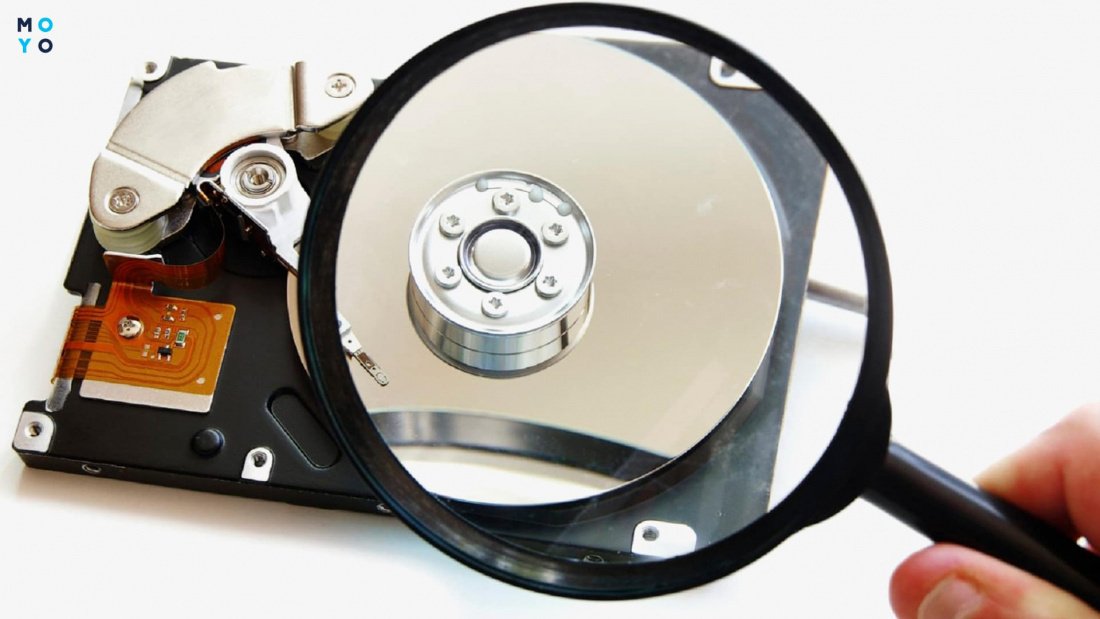
Windows може повільно завантажуватися через вінчестер, який поступово приходить у непридатність — «сиплеться». У такому разі, напевно, періодично виникають проблеми з відкриттям файлів. «Підлатати» диск можна за допомогою програм, що лікують. Приклад — утиліта Victoria. Програми такого типу вміють швидко знаходити бед-блоки та позначати їх, після чого система обходить непридатні ділянки. Корисного простору стає менше, але гальм і збоїв теж. Якщо диск уже відпрацював — подумайте про заміну його на новий.
Автозавантаження
Захаращене автозавантаження помітно збільшує час підготовки системи до роботи. Якщо її роками не чистити та встановлювати періодично нові програми, в ній можуть накопичитися десятки записів. При такому підході завантаження ПК поступово сповільнюватиметься, та користувач може не помічати цього. Щоб уникнути непотрібних пауз, потрібно періодично чистити автозавантаження:
- Заходимо в Диспетчер завдань.
- Клацаємо на вкладку «Автозавантаження».
- Бадьоро клацаємо правою за непотрібними записами та вибираємо «Вимкнути».
Не варто заважати автозавантаженню антивіруса. Антивірусне ПЗ має завантажуватися відразу після запуску системи та відстежувати підозрілі активності. Месенджери теж залиште, якщо ними користуєтеся та хочете завжди бути на зв’язку.
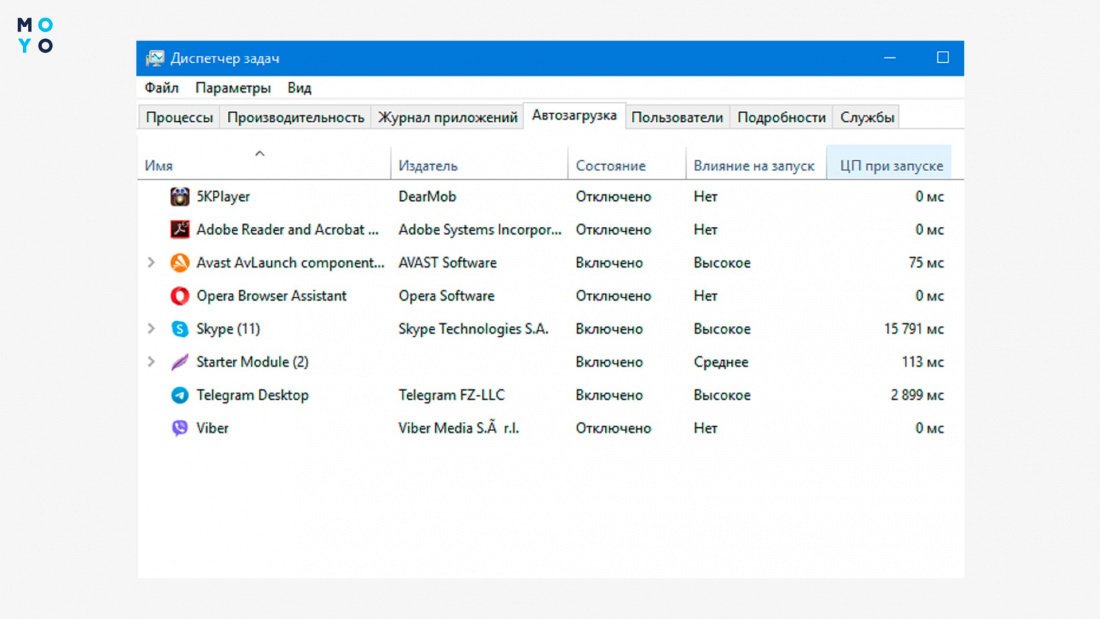
Windows в Диспетчері завдань дає інформацію щодо програм з автозавантаження:
- Показує вплив на запуск (звертаємо увагу насамперед на програми з високим впливом).
- Показує «ЦП при запуску» в мс. За умовчанням цей стовпець не видно. Щоб увімкнути його, потрібно клацнути правою по панелі автозавантаження та вибрати відповідний пункт.
При середньому впливі на автозапуск значення «ЦП при запуску» часом більше, ніж при високому, тому дуже серйозно до цих показників ставитися не варто. Краще сприймати їх як підказки для подальших дій. Завжди можна вимкнути одну або кілька програм і подивитися, наскільки це вплине на швидкість завантаження. Включаються пункти автозавантаження тим самим способом, тому не бійтеся експериментувати.
Застаріле ПЗ
На сумнівних сайтах часом рекомендують боротися з довгим завантаженням легальної Windows 10 шляхом оновлення системи та драйверів. Однак ці варіанти допомагають далеко не завжди. Оновлення операційної системи може прискорити або уповільнити завантаження ПК — це лотерея. Обновки клепають зовсім не для того, щоб Windows завантажувалася швидше. Можливо, вона працюватиме стабільніше та безпечніше, але рецепт збільшення швидкості ПК від Microsoft інший — періодично оновлювати комплектуючі.
Оновлення драйверів інтегрованої відеокарти та материнки може прискорити завантаження, але можливість такого ефекту в районі 1%. Витрачати на це час — сумнівне заняття. Досягти реального прискорення завантаження допоможе повне перевстановлення Windows. За роки роботи на ПК навіть при регулярному чищенні від програмного сміття накопичуються проблемки. Перемогти їх усіх одразу допоможе перевстановлення ОС.
Після неї на всіх етапах комп’ютер працюватиме швидше. Але тут треба подумати: чи варто витрачати час на перевстановлення ОС, програм та їх настроювання заради виграшу в часі запуску системи. Якщо Windows витрачає на завантаження замість 30 секунд — 1,5 хвилин, навряд чи є сенс так сильно заморочуватися.
Набагато актуальніша причина для перевстановлення Windows — пригальмовування під час роботи. Одна справа втрачати щодня по хвилині при включенні комп’ютера, але зовсім інша — щоразу чекати, поки станеться певна дія в якійсь ресурсомісткій програмі.
Швидкий запуск ОС
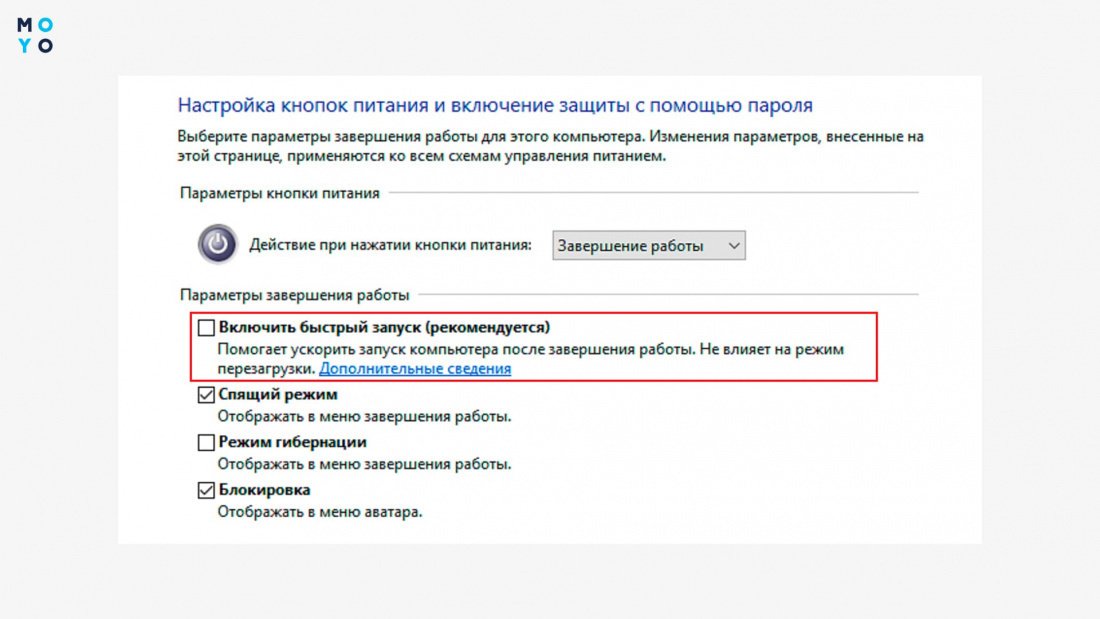
Прискорений запуск — одна з сумнівних фішок Windows 10. З цим режимом комп’ютер, по ідеї, повинен завантажуватися швидше внаслідок запам’ятовування ядра операційної системи та системного сеансу на жорсткому диску. На практиці так відбувається не завжди, а ось проблеми через прискорений запуск можуть бути. Наприклад, після оновлення операційної системи.
Коли Windows збирається оновлюватися, вона пропонує користувачеві перезавантажитись, не зволікаючи, або відкласти цей процес до кінця робочого дня. Користувачі часто не поспішають перезавантажувати комп’ютер, а ввечері просто вимикають його. Вранці відбувається швидке завантаження, системні процеси повністю не оновлюються. В результаті оновлення Windows можуть інсталюватися некоректно. Тому швидкий запуск краще вимкнути. Для цього:
- відкриваємо «Пуск», потім клацаємо на «Панель управлення» та «Електроживлення»;
- ліворуч вибираємо пункт «Дія кнопки живлення»;
- переходимо на посилання зміни недоступних параметрів;
- прибираємо галочку з чек боксу швидкого запуску;
- зберігаємо зміни.
Перегрів процесора та довге завантаження Windows 10
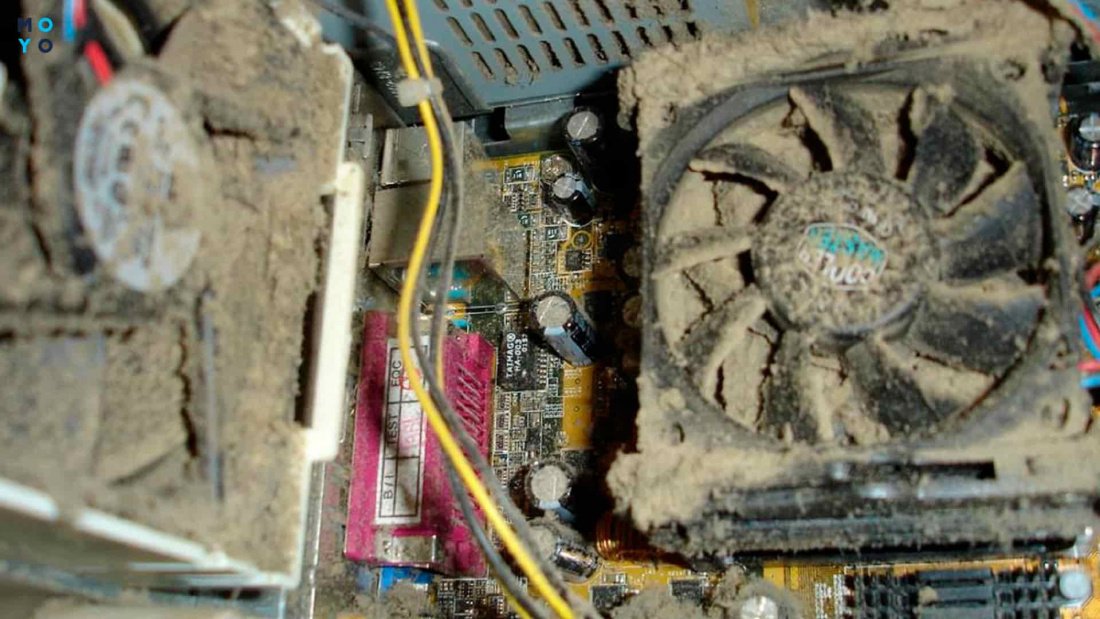
Інколи швидка Windows 10 може довго завантажуватись через перегрівання процесора. Здебільшого цим грішать ноутбуки, власники яких не хочуть чистити пил під корпусом, міняти термопасту. При перегріві після повільного завантаження комп’ютер може через деякий час вимикатися, особливо якщо запустили якусь серйозну гру або ресурсомістку програму. Таким способом ПК запобігає виходу з ладу процесора.
Виконати перевірку комп’ютера на перегрів можна, наприклад, за допомогою програми AIDA64. Є портативна версія утиліти, що не завдає жодного клопоту у використанні. Для перевірки комплектуючих на перегрів потрібно запустити програму, а потім клацнути на «Комп’ютер» та перейти до «Датчиків». Програма покаже поточну температуру процесора, діода РСН, обертів процесорного кулера, напруги вузлів. Коли не працюють ресурсомісткі програми, температура чіпа не повинна перевищувати 30-50 градусів.
Справитися з перегрівом зазвичай допомагає чищення пилу, що накопичився, та заміна підсохлої термопасти процесора. Якщо такі заходи не привели до позитивного результату, можливо, комп’ютер уповільненою роботою натякає на необхідність заміни кулера або процесора.Охолодити ноутбук влітку допоможе охолодна підставка.
Пошкодження компонентів Windows
У разі проблем з компонентами Windows, в процесі завантаження операційної системи можуть висвічуватись попереджувальні повідомлення. Якщо ОС не може сама привести себе до тями, системні файли можна реанімувати командою sfc /scannow. Утилітка перевірить сховище компонентів і за необхідності замінить проблемні файли кешованими копіями, що завбачливо зарезервовані на диску. Збої, пов’язані з помилками під час завантаження Windows, докладніше розглянемо нижче, у другому розділі статті.
У Майкрософтівській операційній системі передбачена можливість активації підсистеми для Linux. Якщо цей компонент Windows не потрібен, вимкніть його, оскільки він споживає багато ресурсів. Для цього:
- Натисніть «Пуск» та наберіть «Включення чи відключення компонентів Windows». Відкрийте однойменний значок.
- На екрані монітора намалюється вікно з деревоподібною структурою компонентів Windows. Знайдіть чек бокс з підсистемою для Linux та відключіть його.
- Перезавантажте комп’ютер.
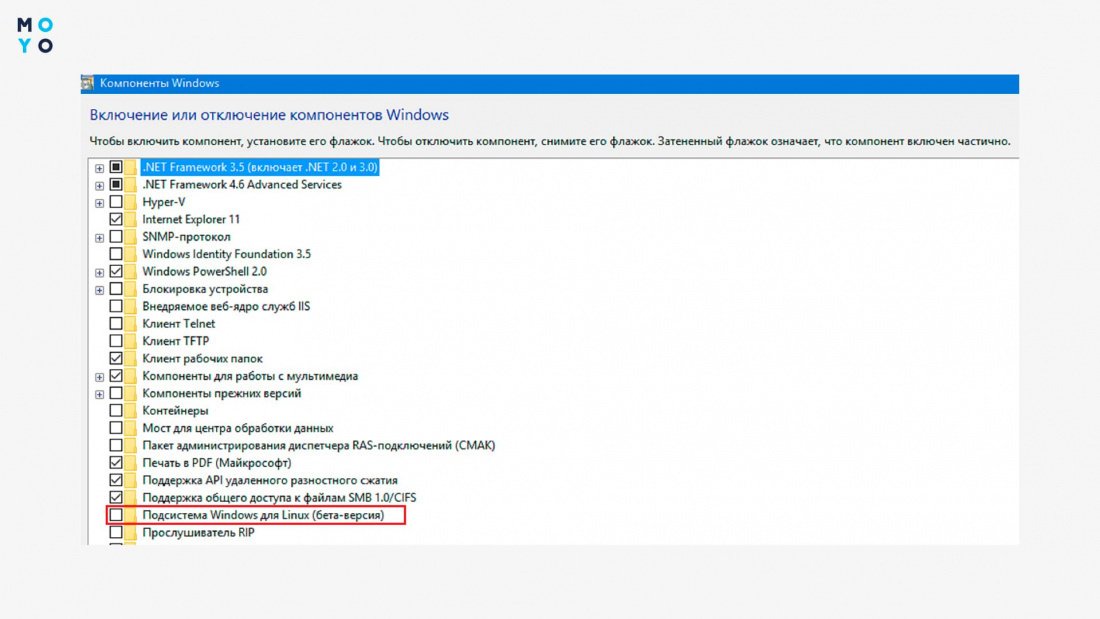
Може виникнути спокуса усунути ще кілька галочок у вікні з компонентами. Краще не чіпати як мінімум наступні пункти: NET Framework, PowerShell, Print to PDF, Media Features, служби друку. Через відключений Фреймворк перестануть запускатися деякі програми. Без друку PDF система взагалі не захоче працювати з документами цього формату.
Некоректна робота драйверів
Дві відеокарти в ноутбуці — це, звичайно, великий плюс для ігор, що вимагають графіки з високою продуктивністю. Але такий тандем у деяких моделях призводить до того, що Windows 10 дуже довго завантажується. Затримка відбувається через тривале перемикання з одного відеоадаптера на інший. Переконатися в причетності до повільного завантаження допоможе перевірка:
- У «Диспетчере пристроїв» відкриваємо папку «Відеоадаптери».
- У ній вибираємо рядок з Nvidia або Radeon.
- Тиснемо правою по ньому та вибираємо «Виключить».
- Перезавантажуємось.
Якщо Windows перестала гальмувати під час завантаження, це означає, що варто оновити драйвер відеокарти. Відкриваємо сайт AMD або Nvidia, завантажуємо дрова для дискретної відеокарти, встановлюємо їх на ноутбук. Перед встановленням видаляємо дискретну відеокарту в «Диспетчері пристроїв».
Пошкодження системних файлів
Якщо на етапі запуску Windows комп нервує повідомленнями про помилки, можливо, причина у файлах ОС, постраждалих через диск, вірусної активності або інших факторів. Для виправлення ситуації використовують:
- Утиліту DISM. Для лікування Windows в командному рядку набираємо комбінацію з параметрами: DISM /Online /Cleanup-Image /RestoreHealth та натискаємо Enter. Чекаємо 10-15 хвилин. При успішному результаті утиліта повідомить про відновлення файлів, після чого необхідно перезавантажити комп’ютер.
- Утиліту SFC. З того ж командного рядка запускаємо: sfc /scannow. Після сканування системи утиліта звітуватиме про результати. Можливі підсумки: цілісність операційної системи не порушена; проблемні файли відновлені; помилки виявлено, але виправити їх не вдалося. Якщо утиліта відрапортує, що ця операція не може бути виконана, потрібно повторити команду, завантажившись у безпечному режимі.
Ще один спосіб усунення гальмування при запуску ОС — відновлення при завантаженні. Алгоритм дій:
- Тиснемо «Пуск».
- Вибираємо в меню закінчення роботи перезавантаження, утримуючи Shift.
- У меню відновлення натискаємо «Діагностику».
- Клацаємо на «Додаткові параметри», переходимо на «Відновлення під час завантаження».
Привести Windows до тями також можна, відкотивши її назад, скориставшись точками відновлення.
Останній спосіб, який тут варто згадати, — повернення Windows у справний стан. Для запуску процесу:
- Клацаємо «Параметри» — «Відновлення».
- Стартуємо кнопкою «Почати».
- Вибираємо «Зберегти мої файли».
- Підтверджуємо майбутні дії системи.
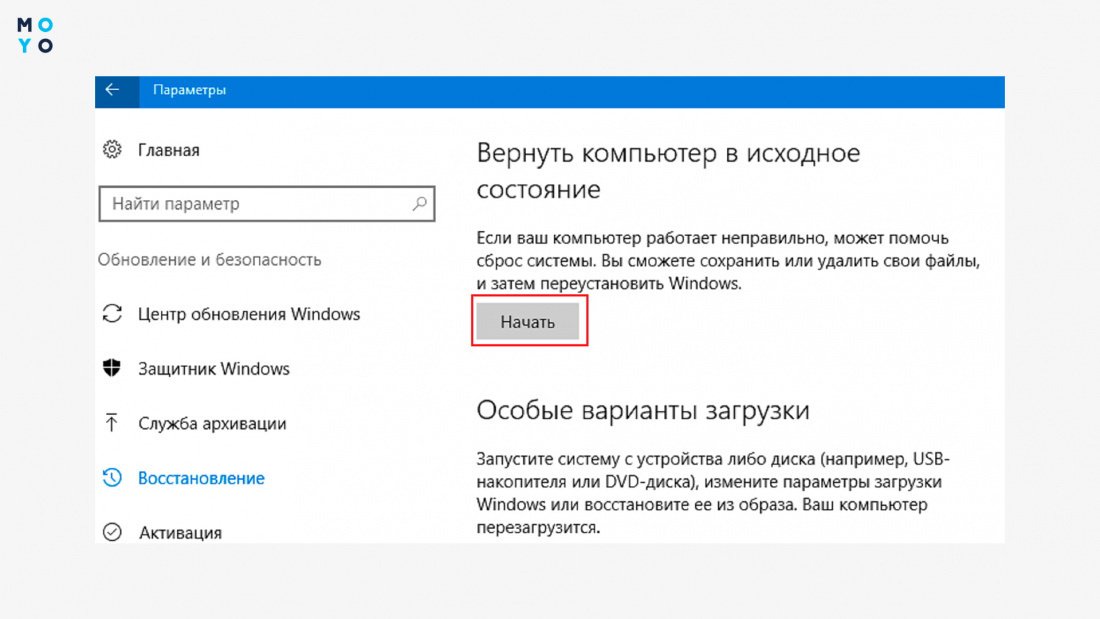
Після такої процедури доведеться перевстановлювати додатки.
Віруси
Перераховані методи відновлення файлів ОС не зможуть забезпечити довготривалий ефект, якщо комп’ютер окупували віруси, здатні нашкодити Windows. При повільному запуску системи можна провести повну перевірку ПК з допомогою антивірусу. Якщо сумніваєтеся в ефективності встановленого антивірусного ПЗ — виконайте додаткову перевірку альтернативною програмою, не встановлюючи її на комп’ютер. Для цього підійде, наприклад, портативний Dr.Web.

Надмірна пильність може також призвести до того, що Віндовс 10 довго та нудно завантажуватиметься при включенні: не встановлюйте більше одного антивірусу на комп’ютер. Обидві програми, напевно, пропишуться в автозавантаженні, а це втрачені секунди при запуску системи. Крім того, між ними можуть бути конфлікти, що заважають нормальній роботі Windows.
Також не варто скидати з рахунків вбудований антивірус «десятки» — Захисник Windows. Користувачі, які повністю покладаються на майкрософтівський софт і не встановлюють антивірусне програмне забезпечення сторонніх розробників, економлять оперативну пам’ять, зменшують час завантаження системи. Такий варіант підходить користувачам, які рідко користуються пошуковими системами, намагаються не завантажувати софт з підозрілих сайтів. Окрім сумнівної надійності у Windows Defender є ще один недолік — проблеми з техпідтримкою. У цьому плані він поступається платним антивірусам.
Інші причини, через які довго завантажується Віндовс 10
На десерт ще 3 причини уповільненого завантаження:
- Windows багато разів відновлювали, відкочуючись до заздалегідь збережених точок.
- У системі BIOS вибрано першочергове завантаження з приводу, а не з диска. На цьому, щоправда, губиться лише кілька секунд. Більші паузи можуть бути, якщо якісь комплектуючі не реагують на запити БІОСа. Той чекає, скільки належить і, лише не дочекавшись, продовжує завантаження далі.
- Невідповідна прошивка БІОС.
Наприкінці наведемо помилкові дії, які роблять недосвідчені користувачі, бажаючи прискорити запуск Windows:
- Відключають файл підкачування. Після цього деякі програми не запускаються.
- Відключають деякі служби Windows, вирішивши, що вони не потрібні.
- Вимикають індексацію файлів на комп’ютері з HDD.
Зазвичай для оперативного старту Windows досить стежити за автозавантаженням, вільним дисковим простором і тримати комп’ютер у чистоті як у програмному, так і в апаратному сенсі.
Почему Windows долго загружается: причины и пути решения

Долгая загрузка Windows — довольно распространенная проблема, с которой сталкиваются пользователи ПК и ноутбуков. Особенно она заметна при использовании жесткого диска в качестве системного накопителя. Затянувшаяся загрузка может сигнализировать о серьезных неполадках: заражении вирусами, программных и аппаратных сбоях, перегреве комплектующих и общем устаревании устройства.

Среднее время загрузки Windows без использования функции «Быстрый запуск» составляет около 15-25 секунд при использовании SSD. Если выбрать HDD в качестве системного накопителя, время увеличится до полутора минут. Функция «Быстрый запуск» заметно ускоряет загрузку Windows 10 на HDD, за счет «сбрасывания» ядра системы в специальный файл, но может вызывать проблемы при использовании двойной загрузки ОС, технологии Wake-on-LAN и обновлений Windows, поэтому опытные пользователи часто ее отключают.

Загрузка Windows — довольно простая задача, во время которой в ОЗУ загружается и запускается ядро ОС, драйвера оборудования и программы пользователя. И если время загрузки заметно увеличивается — это становится «лакмусовой бумажкой», сигнализирующей, что у вашего ПК или ноутбука есть проблемы на аппаратном уровне, на уровне ОС или дополнительного софта. Эти проблемы вполне решаемы даже для начинающего пользователя, и сейчас мы разберем самые основные из них.
Лишние программы при запуске

Лишние программы в автозапуске могут серьезно замедлить скорость загрузки Windows. Это самая часто встречающаяся причина. Особенно плохо дело обстоит у начинающих пользователей ПК, которые активно пользуются интернетом и устанавливают игры и программы. Чего только нет в автозагрузке на подобных ПК: разнообразные бесплатные антивирусы и средства удаления вредоносных программ, ненужные браузеры, игровые лаунчеры и голосовые помощники.
Очистить автозагрузку от ненужных программ довольно просто. На Windows 7 попасть в меню настройки автозагрузки можно, нажав сочетания клавиш «Win + R» и введя в окно запуска команду msconfig. Далее следует перейти на вкладку «Автозагрузка».

На Windows 8.1 и 10 удобно зайти в настройки автозагрузки через «Диспетчер задач».

После этого надо проанализировать каждый пункт автозагрузки, решить, нужна вам эта программа или нет, и отключить лишнее.
Вредоносные программы

Серьезно замедлить загрузку системы могут вредоносные и потенциально опасные программы. Список их огромен и почти все они «прописываются» в автозагрузку Windows или в задачи «Планировщика заданий». Антивирус может пропускать некоторые вредоносные программы, поэтому не помешает проверить систему специальными бесплатными утилитами. Неплохо зарекомендовали себя такие утилиты, как Dr.Web CureIt!, Kaspersky Virus Removal Tool и Malwarebytes.
Проверка жесткого диска на битые сектора

Аппаратные проблемы с жестким диском, вызванные физическим износом и появлением битых секторов, способны очень сильно замедлить его работу, что сказывается и на скорости загрузки Windows. При таких проблемах ОС не всегда выдает сообщение «Windows обнаружила неполадки жесткого диска», поэтому стоит проверить здоровье жесткого диска специальными утилитами. Самые безопасные утилиты для начинающего пользователя — HD Tune и CrystalDiskInfo.


Нехватка места на системном разделе

В теории нехватка места на системном разделе Windows не должна влиять на скорость загрузки, но на практике такая зависимость есть. Забитый под завязку диск C может вызвать и другие проблемы с Windows, поэтому надо следить, чтобы на нем всегда было хотя бы 3-5 Гб свободного места.
Обновление драйверов

Драйвера устройств напрямую не влияют на скорость загрузки Windows, но проблемы с ними могут вызывать целый спектр других проблем, поэтому обновить их не помешает. Для обновления драйверов, например материнской платы, вам следует найти вашу модель на сайте производителя платы и скачать самую свежую версию драйверов.

Не помешает заодно обновить драйвера видеокарты: скачать последнюю версию с сайта AMD, Intel или Nvidia, а затем сделать чистую установку драйвера.
Перегрев комплектующих
Сильный нагрев процессора при нарушении работы системы охлаждения в ПК или ноутбуке приводит к троттлингу — сбросу частот. Результатом станет сильное падение производительности устройства. При полностью забитом пылью радиаторе, окаменевшей термопасте или остановившемся вентиляторе системы охлаждения троттлинг может начаться довольно быстро, что отразится и на скорости загрузки Windows.
А перегрев HDD и SSD очень негативно отражается на их ресурсе и может спровоцировать быстрый выход из строя. Узнать температуру комплектующих очень просто: достаточно установить утилиту мониторинга, например HWiNFO или AIDA64, и проконтролировать температуру процессора и накопителей. Для SSD приемлемая температура не превышает 70-75 С, для HDD она должна быть не более 45-50 С, а для процессора — до 80-90 С под нагрузкой.

Если вы обнаружили большое скопление пыли в ПК или ноутбуке, то стоит принять меры по чистке и охлаждению вашего устройства.
Отключение ненужных служб Windows

Если у вас устаревший ПК или ноутбук с жестким диском в качестве системного накопителя, да еще и с недостатком ОЗУ, немного ускорить его поможет отключение неиспользуемых служб Windows. Но вы должны понимать, нужна вам эта служба или нет, и уметь вернуть службы в исходное состояние. На обычном домашнем ПК, не подключенном к локальной сети и не использующем принтер, удается отключить вот такие службы:
- Факс
- NVIDIA Stereoscopic 3D Driver Service
- Служба общего доступа к портам Net.Tcp
- Служба маршрутизатора AllJoyn
- Служба шифрования дисков BitLocker
- Служба поддержки Bluetooth
- Браузер компьютеров
- Dmwappushservice
- Служба географического положения
- Служба наблюдения за датчиками
- Служба данных датчиков
- Служба датчиков
- Функциональные возможности для подключенных пользователей и телеметрия
- Сетевая служба Xbox Live
- Диспетчер печати
- Биометрическая служба Windows
- Удаленный реестр
- Вторичный вход в систему
Переустановка или восстановление Windows

Если ничего из вышеописанного не помогло, стоит восстановить Windows через точку восстановления. Для этого в «Панели управления» надо перейти на вкладку «Система», далее — «Защита системы» — «Восстановить». В открывшемся списке надо выбрать точку восстановления, созданную до появления проблем с загрузкой.

Можно попробовать вернуть Windows 10 в исходное состояние. Для этого надо перейти в «Параметры» — «Обновление и безопасность» — «Восстановление» — «Вернуть компьютер в исходное состояние». Выберите режим «Сохранить мои файлы».

Но, по отзывам пользователей, эти меры помогают редко. Самым действенным решением является полная переустановка Windows с предварительным сохранением данных пользователя. Windows 10 требует минимального опыта для переустановки: достаточно приготовить флешку (от 8 Гб), скачать и запустить средство создания носителя с сайта Microsoft, а затем следовать указаниям установщика.
Установка более мощных компонентов

Если вы используете ПК или ноутбук с жестким диском, то самым действенным способом ускорить загрузку Windows, а также увеличить отзывчивость системы и скорость запуска программ, будет установка SSD-накопителя. SSD-накопители начального уровня с интерфейсом SATA III стоят сегодня очень демократично, и подойдут в любую систему, даже очень старую.
Например Apacer AS350 PANTHER объемом 128 Гб, которого вполне хватит для Windows и нескольких небольших игр.
Или более емкий и производительный WD Blue [WDS250G2B0A], объем которого равен 250 Гб.
Еще один проверенный способ ускорить работу старых ПК и ноутбуков — это увеличение объема ОЗУ. Браузеры и игры потребляют все больше памяти, минимально комфортным ее объемом становится 8 Гб, желательно в двухканальном режиме.
Популярный и недорогой комплект ОЗУ Goodram Iridium отлично ускорит старые системы с памятью DDR3.
Но апгрейд системы — дело серьезное, оно требует взвешенного подхода. Не помешает прочитать несколько гайдов, чтобы понять, что стоит заменить в вашем компьютере и какой это даст прирост производительности. Также нелишними будут гайды по самостоятельной сборке компьютера, ведь даже установка SSD-накопителя в первый раз — непростое дело для неопытного пользователя.
Выводы
Надеемся, вам помогут способы, описанные в этой статье. А время, ушедшее на решение проблемы медленной загрузки Windows, в любом случае будет потрачено не зря. Ведь из таких мелочей и состоит комфорт при работе за ПК и ноутбуком. Решение подобных проблем начинающим пользователем — отличная возможность стать более опытным и уверенным в обращении с компьютерной техникой.
Почему долго загружается ноутбук

Ноутбуки
При работе с любой компьютерной техникой, то ли это стационарный ПК, то ли ноутбук, можно столкнуться с такой неприятностью, как долгий запуск операционной системы. Медленная загрузка объясняется как программными сбоями, так и повреждениями аппаратной части устройства. Попытаемся определить, что привело к долгому включению гаджета и есть ли способы избавиться от проблемы.
Поиск причин медленной загрузки
Процедура запуска портативного компьютера от нажатия клавиши включения до полноценной загрузки ОС, условно разделена на такие этапы:
- Стартовый запуск, когда материнка оценивает исправность всех комплектующих, а после этого производит их поочередное включение. В конце этой стадии на дисплее появляется логотип компании-производителя и некоторые технические параметры.
- Загрузка ОС в интегрированную память устройства. На данном этапе дисплей отображает статус запуска.
- Включение операционной системы. Завершающий этап, при котором происходит запуск всех программных компонентов. Если он успешен, пользователь может начать работу с лэптопом.
В случае, если одна из стадий осуществляется некорректно, например, возникли программные сбои, это приводит к медленному запуску ноутбука и ряду ошибок при выполнении тех или иных операций. Общая продолжительность загрузки возрастает, а быстродействие системы снижается.
Перед тем как избавиться от неполадок, необходимо уточнить, на какой стадии случается зависание компьютерной техники.
Как утверждает статистика, большинство случаев медленного запуска связано с некорректным функционированием операционной платформы. Это сопровождается длительным отображением заставки приветствия, нарушениями в работе ПО и драйверов, а также прочими неприятными явлениями.
Проблемы с ОС
Медленная загрузка ОС может свидетельствовать о разных неполадках. Среди них:
- Нарушение работы системных файлов, из-за чего ОС пытается восстановиться при повторном запуске. Это сопровождается значительными затратами времени.
- Проблемы в программном обеспечении и драйверах, которые необходимы для корректного включения и загрузки операционной системы.
- Ошибки между приложениями и драйверами от сторонних поставщиков, которые отвечают за управление разными параметрами системы и настройками компонентов.
- Наличие в разделе автозагрузки множества программ с автоматическим запусков во время включения ноутбука.
- Активность вирусных файлов и вредоносного ПО, которое нарушает цикл запуска системы.
Важно учитывать, что медленный запуск ноутбука провоцируется не одним, а несколькими соответствующими факторами. Чтобы быстрее определить причину подобного явления, нужно пройтись по каждому пункту по отдельности.
Неправильная настройка автозагрузки
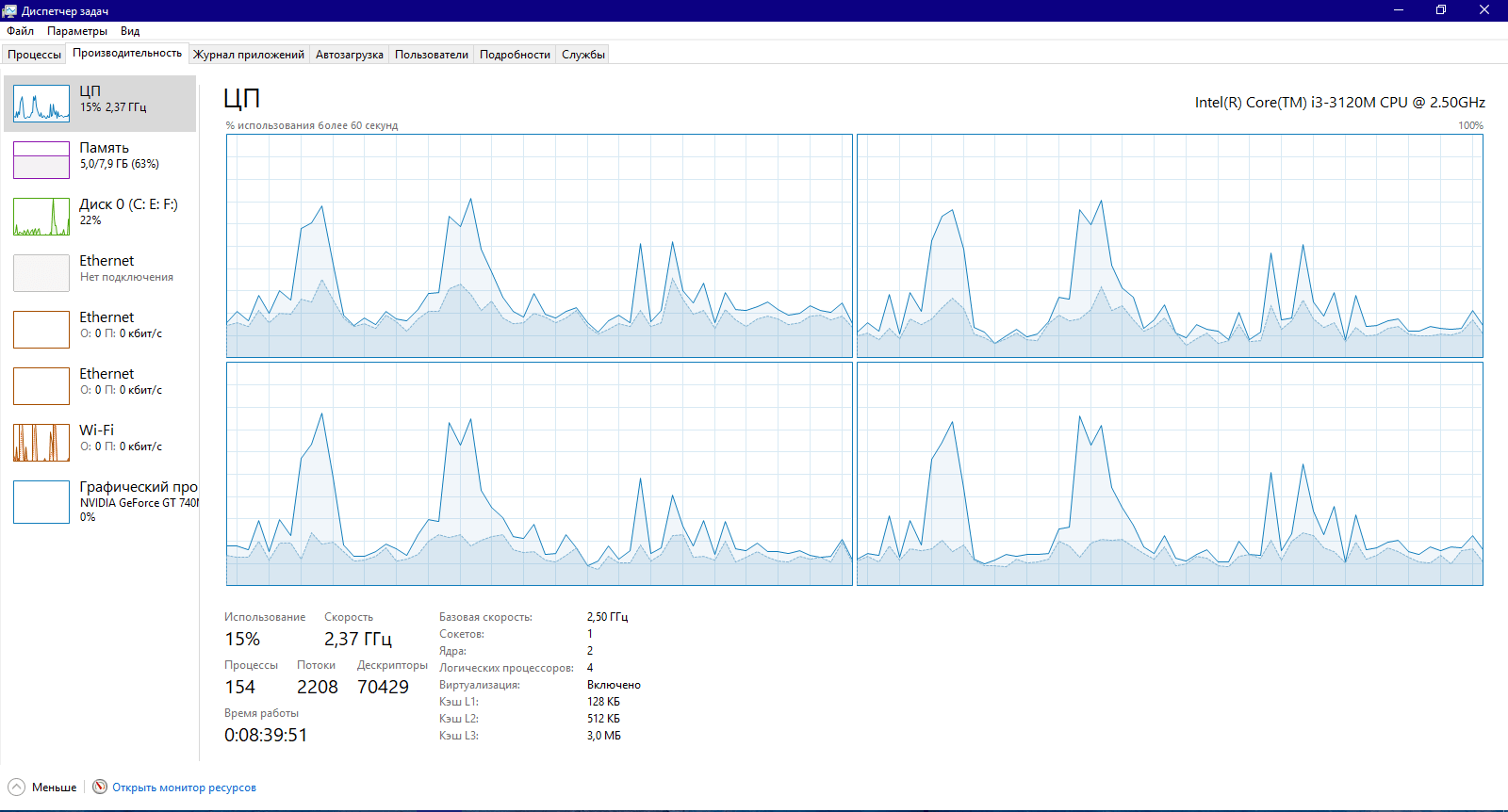
У всех компьютерных ОС, в том числе и у Windows, предусмотрена встроенная опция автоматической загрузки отдельных программ совместно с включением системы. Нередко список задач меняется без вмешательства пользователя. Существуют десятки приложений, которые сами вносят себя в раздел автоматической загрузки без соответствующей команды владельца гаджета. Чтобы посмотреть или отредактировать данный раздел, необходимо выполнить такие действия:
- Кликнуть на «Win + R».
- Указать в открывшемся меню слово «msconfig».
- В разделе «Конфигурация системы» найти пункт «Автозагрузка. Если вы пользуетесь ОС Windows 10, на экране будет отображен диспетчер задач – нажмите на него.
- В меню «Конфигурация системы» или «Диспетчер задач» будут отображены все приложения, которые добавлены в раздел. Остается удалить ненужные позиции и перезагрузить устройство.
Важно учитывать, что не все утилиты и программные пакеты поддерживают исключение из раздела автозагрузки стандартным путем. В ОС Windows предусмотрено еще не меньше 2 методов изменения списка. Среди них: «Планировщик задач» и встроенный редактор реестр.
Если используется второй вариант, достаточно действовать по такому алгоритму:
- Делаем нажатие на комбинацию «Win+R» и вводим команду «regedit». Она нужна для запуска реестра системы.
- В открывшемся меню «Редактор реестра» нужно найти адресную строку (она находится сверху) и вставить в нее следующий набор команд: HKEY_CURRENT_USER\Software\Microsoft\Windows\CurrentVersion\Run.
- Подтвердив свои действия клавишей Enter, можно увидеть настройки автозагрузки. В центре окна отображены все программы, которые загружаются вместе с операционной системой. Нужно кликнуть на название интересующего ПО правой клавишей мышей и удалить его из списка.
Затем нужно скопировать такой адрес в строку: HKEY_LOCAL_MACHINE\SOFTWARE\Microsoft\Windows\CurrentVersion\Run.
Также необходимо проверить команды в «Планировщике задач». Следует придерживаться такого алгоритма действий:
- Кликните на «Win + R» и введите команду «taskschd.msc».
- Слева в открывшемся окне будет доступна вкладка «Библиотека планировщика задач».
- В центральной части находятся задания для разных программ.
- Определите пункты, возле которых есть обозначение «При запуске Windows».
- Чтобы исключить приложение из списка, нужно нажать правой клавишей мыши и найти пункт «Удалить».
Сбои в программном обеспечении и драйверах
Чтобы избавиться от программных сбоев или нарушений в драйверах, достаточно переустановить их или удалить (если ПО не используется). Основные сложности возникают при поиске конкретного приложения, которое тормозит систему. Для отображения списка программного обеспечения, необходимо сделать следующее:
- Перейти в меню «Программы и компоненты» из «Панели управления».
- В открывшемся окне с инсталлированным софтом нужно отсортировать приложения по дате установки.
- Чтобы удалить приложение, нужно кликнуть по его названию 2 раза, а затем придерживаться руководства на дисплее.
- Перед тем как удалить ПО, нужно уточнить, какие функции оно выполняет.
Чтобы просмотреть инсталлированные драйвера, нужно нажать на кнопку «Win + R» и ввести команду «devmgmt.msc». В разделе появится список оборудования, для которого установлены драйвера.
Если загрузка лэптопа производится непривычно долго после установки каких-либо программных обновлений или новых драйверов, можно отключить их и попробовать запустить ноутбук повторно.
Неизвестные системные сбои
Если нет возможности найти причину системных сбоев, можно применить опцию восстановления (отката) системы к предыдущим настройкам. В зависимости от версии ОС процедура может производиться по разному алгоритму.
Чтобы откатить Windows, нужно открыть меню команд и ввести фразу «sysdm.cpl». Система отобразит раздел «Свойства системы», после чего нужно перейти на вкладку «Защита». В меню появится пункт «Восстановить». Нажмите на него и укажите точку отката, руководствуясь приблизительной датой, когда ноутбук запускался корректно.
Серьезные проблемы с ОС
При серьезных сбоях в работе операционной системы, нужно проверить ее с помощью антивирусного пакета с актуальной версией баз. При отсутствии на диске вредоносного ПО и прочих программных сбоев, лучше переустановить ОС. Последние версии платформы Windows поддерживают полный сброс к заводским настройкам. Чтобы сделать его, нужно:
- Зайти в параметры системы через «Пуск».
- Найти вкладку «Обновление и безопасность».
- Слева будет расположен пункт «Восстановление».
- Кликните на него и подтвердите свои действие кнопкой «Начать».
Остается следовать инструкциям стандартного интерфейса и ожидать завершения восстановления.
Аппаратные поломки
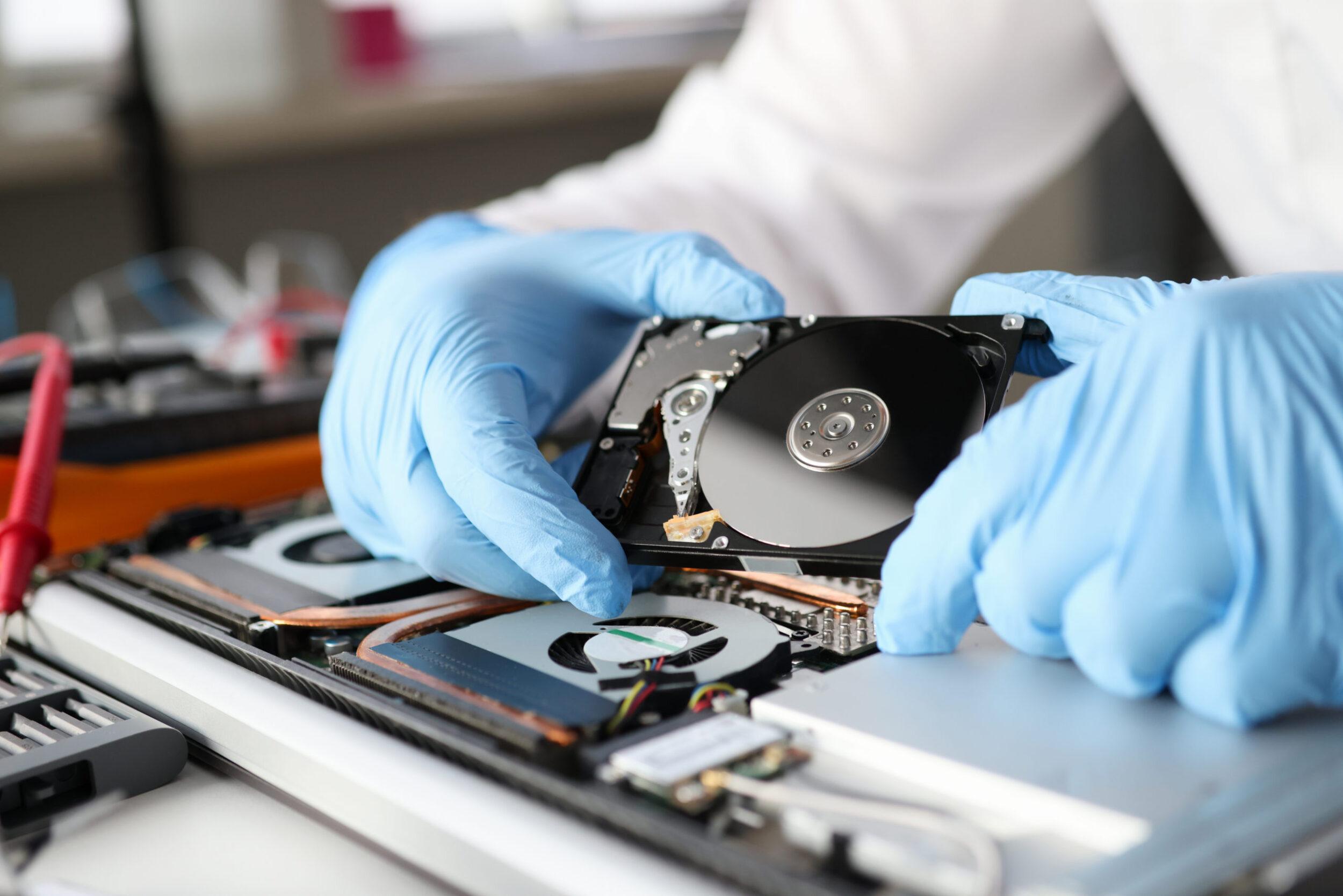
Медленный запуск лэптопа часто связан не с программными нарушениями, а с повреждением аппаратной части отдельных комплектующих. Среди них – накопитель, модули памяти, чипсет и др.
С мелкими проблемами можно бороться через BIOS, который потребуется сбросить.
Делается это при очередном запуске ноутбука, когда нужно зайти в БИОС посредством нажатий на клавиши «F2, F12, Delete» в зависимости от модели и версии прошивки.
На главном окне необходимо найти пункт сброса настроек. Его называют «Set Detault Setting, Reset» и т.д. Подтвердите свой выбор и нажмите на «F10», чтобы сохранить изменения.
Устранение серьезных поломок лучше доверить специалисту. Возможно потребуется разобрать устройство и восстанавливать модули в лабораторных условиях.